Neste guia, você vai aprender a integrar a Snov.io ao Clay para realizar enriquecimento de dados e automação de outreach.
O fluxo de trabalho que vamos configurar inclui as etapas abaixo:
Ação 1. Encontrar e enriquecer prospects no Clay com a Snov.io
Ação 2. Adicionar prospects a uma lista na Snov.io
Ação 3. Iniciar uma campanha na Snov.io
Antes de começar:
1. Você pode configurar este fluxo de trabalho usando uma conta gratuita da Snov.io.
2. Seu plano do Clay deve incluir acesso às Integrações.
Ação 1: Encontrar e enriquecer prospects
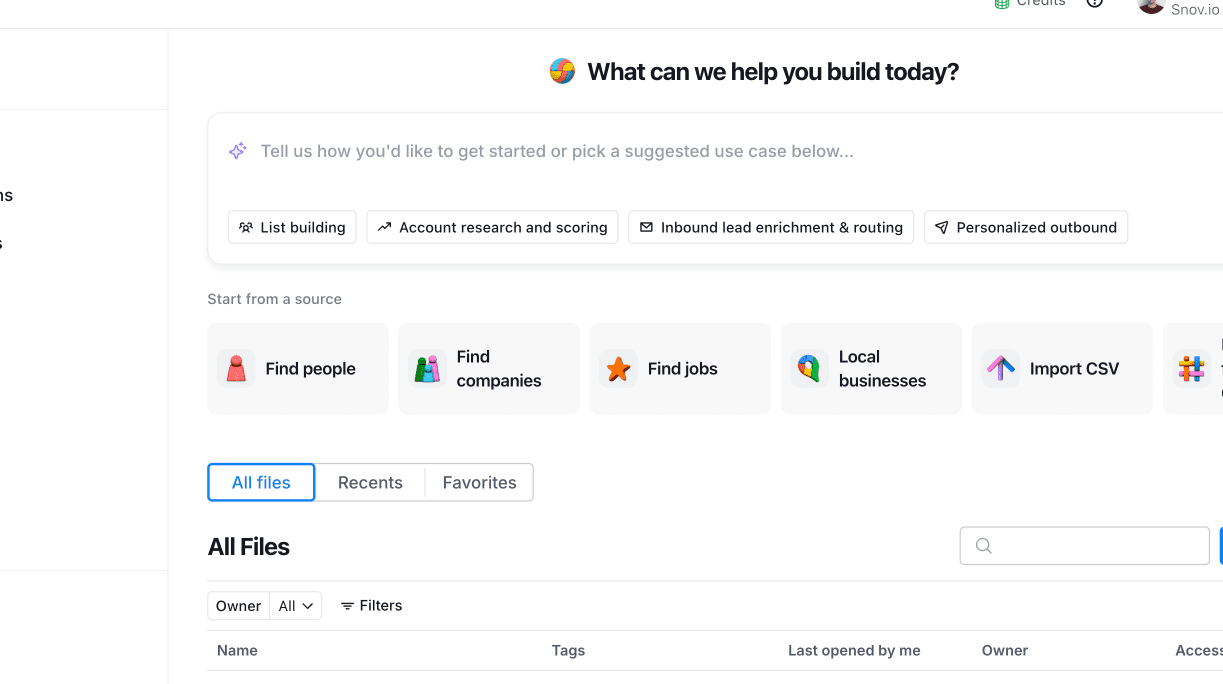
Ao montar tabelas no Clay, selecione a Snov.io como sua provedora de dados para enriquecer informações dos prospects e encontrar endereços de e-mail.
Encontre prospects ou envie dados
Para começar, prepare uma tabela com prospects no Clay.
- Use a opção Encontrar pessoas no Clay
Adicione filtros de busca no painel direito para encontrar prospects que atendam aos seus critérios.
Quando terminar de escolher os filtros, defina o limite de leads e prossiga para criar a tabela no Clay.
- Importe seus dados existentes a partir de um arquivo CSV
Para enriquecimento com a Snov.io, o Clay aceita como entrada: URLs do LinkedIn, endereços de e-mail, nomes de prospects e domínios de empresas.

Enriqueça prospects com a Snov.io
Vamos usar os data points do Clay com a ação Encontrar e-mail da Snov.io.
Os dados necessários para este enriquecimento incluem:
- Nome completo: nome e sobrenome do prospect
- Domínio da empresa: domínio do site da empresa
O Clay fornece automaticamente esses campos quando você usa a função de encontrar pessoas, e a Snov.io consegue enriquecer esses perfis com um e-mail verificado.
Para configurar a ação de enriquecimento, dentro de uma tabela do Clay adicione uma nova coluna (no topo):

Integrações → procure por Snov.io → escolha a ação Encontrar e-mail
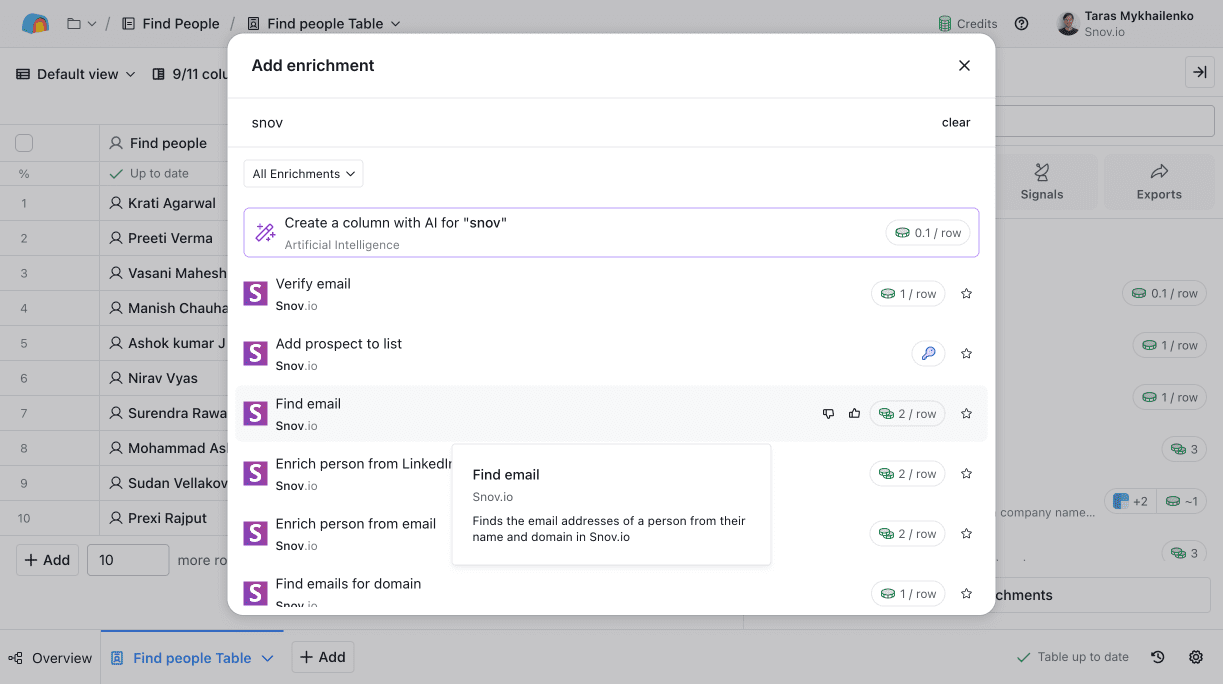
O Clay oferece diversas ações de enriquecimento da Snov.io. Selecione outra ação conforme sua necessidade e os dados disponíveis:
- Caso você tenha apenas URLs do LinkedIn → use Enriquecer pessoa a partir da URL do LinkedIn
- Caso você tenha apenas um endereço de e-mail → use Enriquecer pessoa a partir do e-mail
Consulte a lista completa de ações da Snov.io no Clay com entradas e saídas disponíveis.
Conecte sua conta da Snov.io ao Clay
Esta etapa é opcional, mas recomendada se você deseja executar toda a integração Snov.io × Clay de ponta a ponta.
Você pode usar uma conta Snov.io gerenciada pelo Clay para realizar enriquecimentos (o Clay utiliza seus próprios créditos para isso).
Conectar sua própria conta diretamente ao Clay permite:
• Usar créditos do seu plano da Snov.io para enriquecimentos
• Acessar todas as integrações da Snov.io dentro do Clay, incluindo enriquecimentos e a ação de adicionar leads a uma campanha
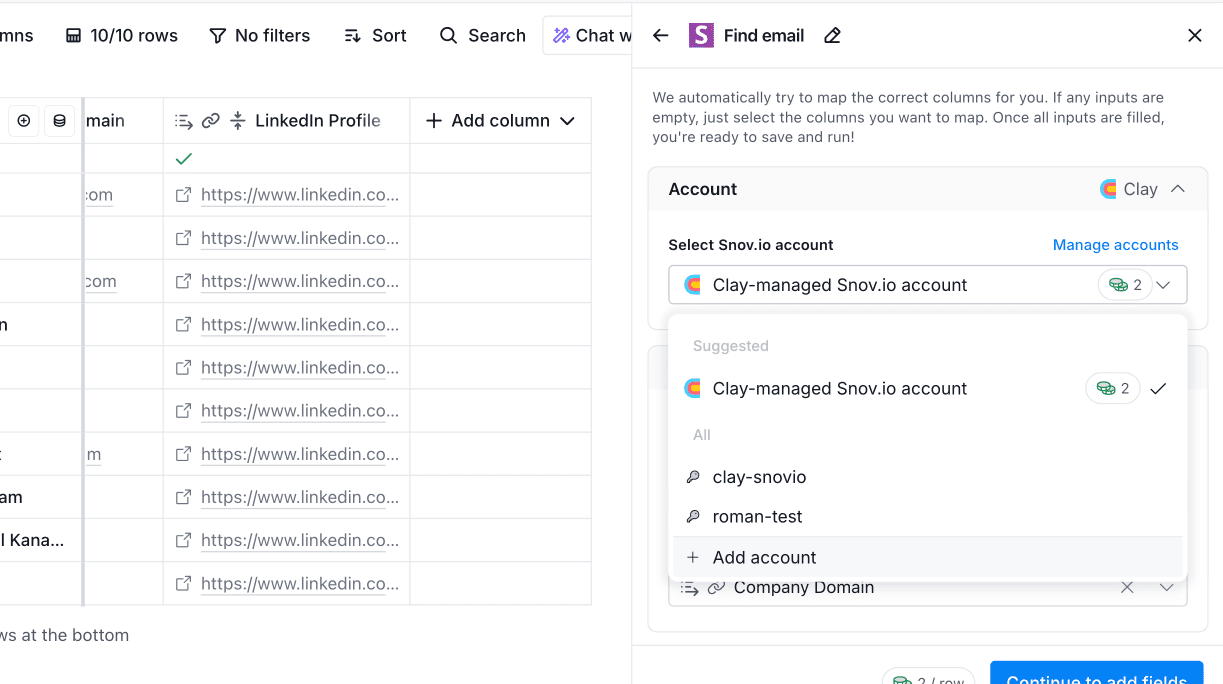
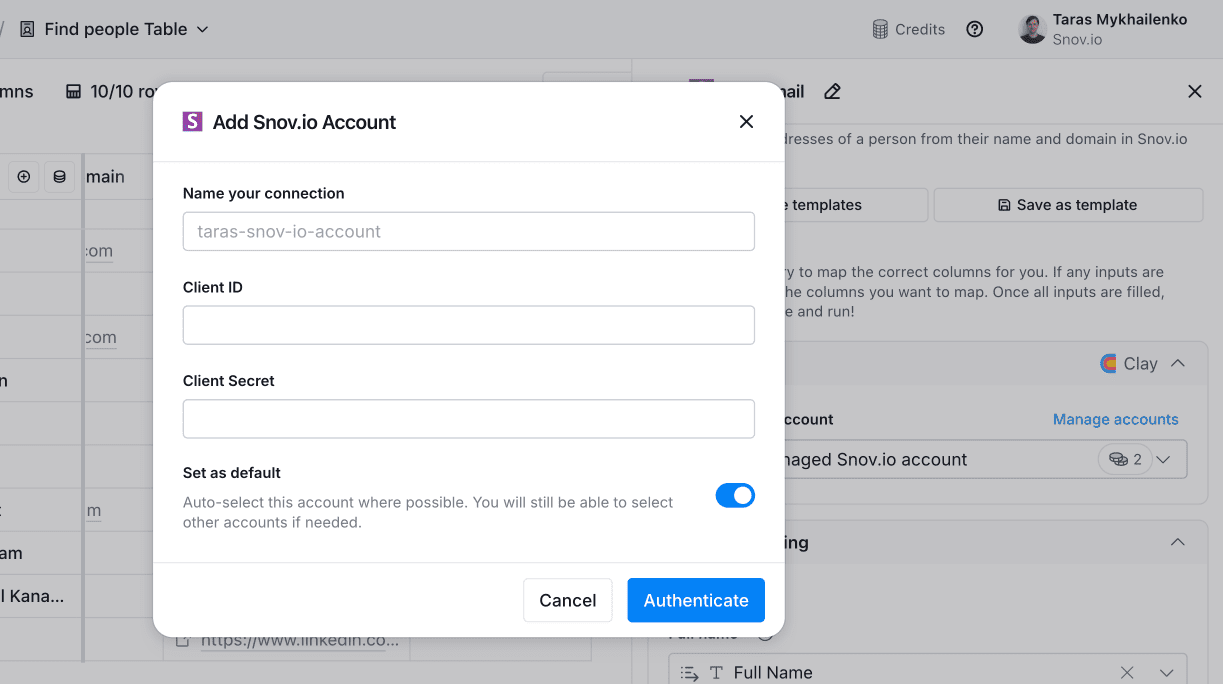
Para configurar a integração direta, adicione sua conta da Snov.io via API keys.
Acesse sua conta na Snov.io: Configurações → API. Copie seu API User ID e API Secret.
Retorne ao Clay: nas configurações da ação → Adicionar nova conta. Cole as chaves da API e autentique.
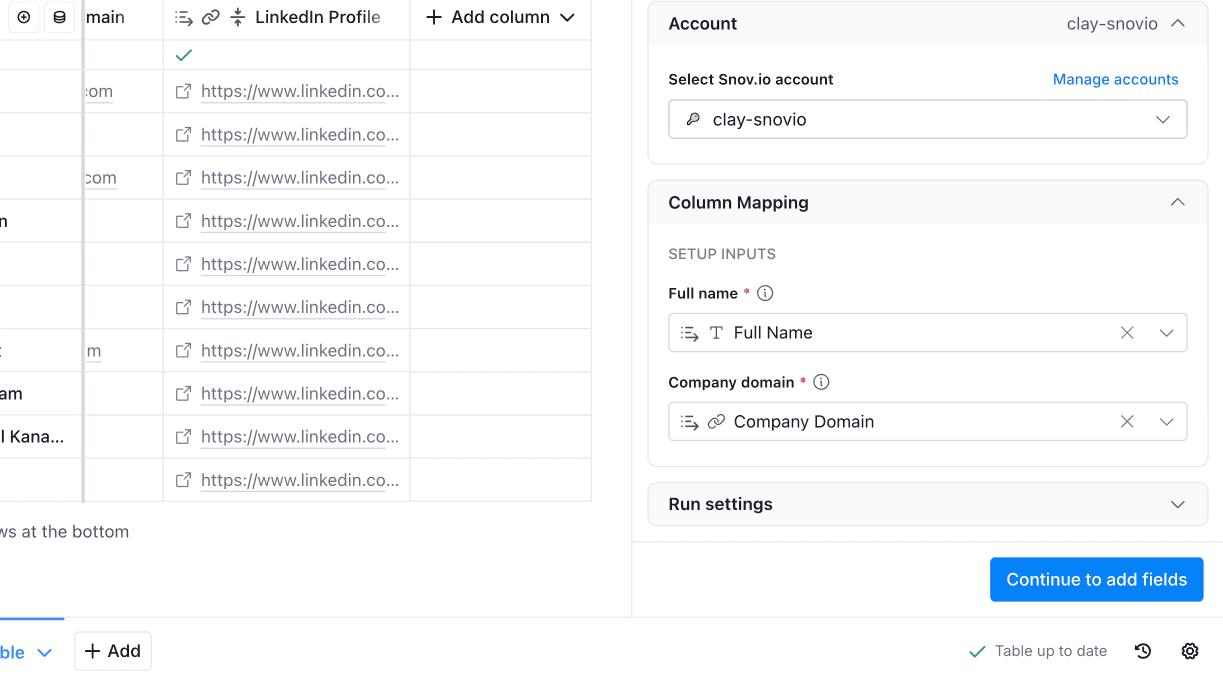
Escolha sua conta conectada no dropdown.
Mapeie as colunas de entrada
O Clay mapeia automaticamente as colunas necessárias para a Snov.io fazer o enriquecimento. Verifique todos os campos obrigatórios na seção Mapeamento de coluna.
No exemplo, os campos necessários são: Nome completo e Domínio da empresa.
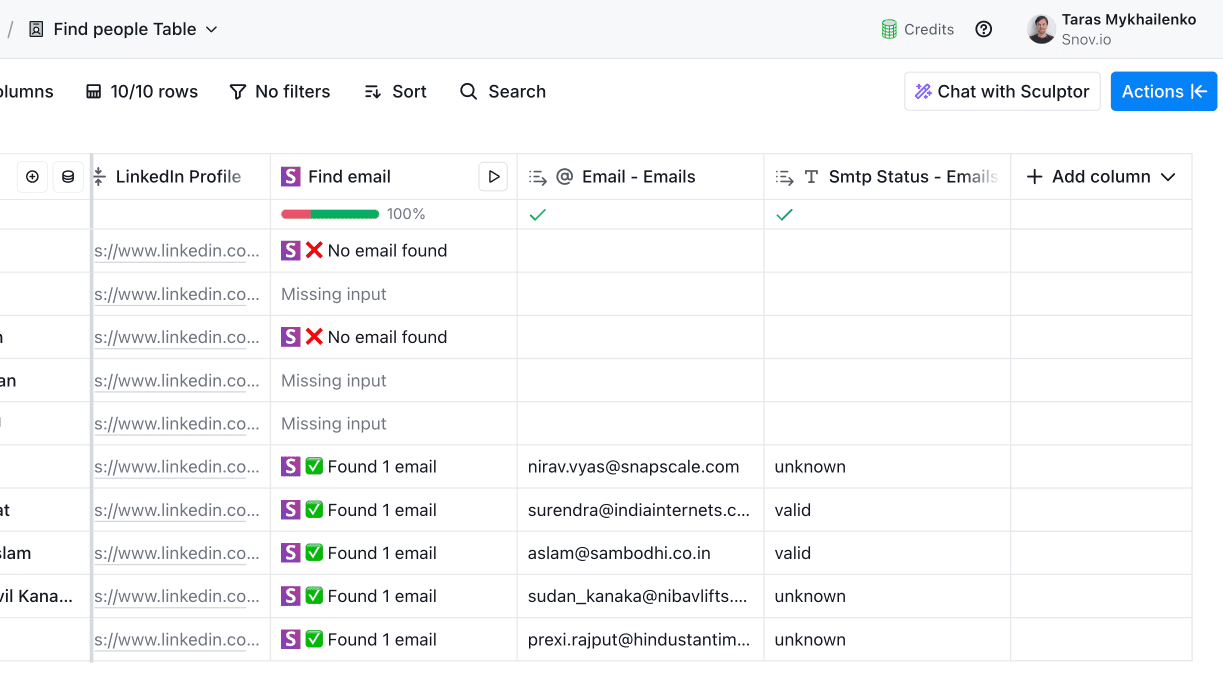
Adicione colunas de saída
Escolha quais campos enriquecidos pela Snov.io serão adicionados à sua tabela.
No exemplo, os campos de saída são E-mail e Verificação de status. Após executar a integração, os dados aparecerão nas colunas correspondentes.

Se alguma linha estiver vazia em uma coluna obrigatória, alguns prospects podem falhar no enriquecimento. Verifique mensagens de erro de input dentro da tabela do Clay.
Com esta parte concluída, sua tabela está pronta para sincronizar prospects com a Snov.io.
Ação 2: Adicionar prospects do Clay a uma lista da Snov.io
Agora configure a parte principal da integração: enviar prospects da tabela do Clay para uma lista da Snov.io.
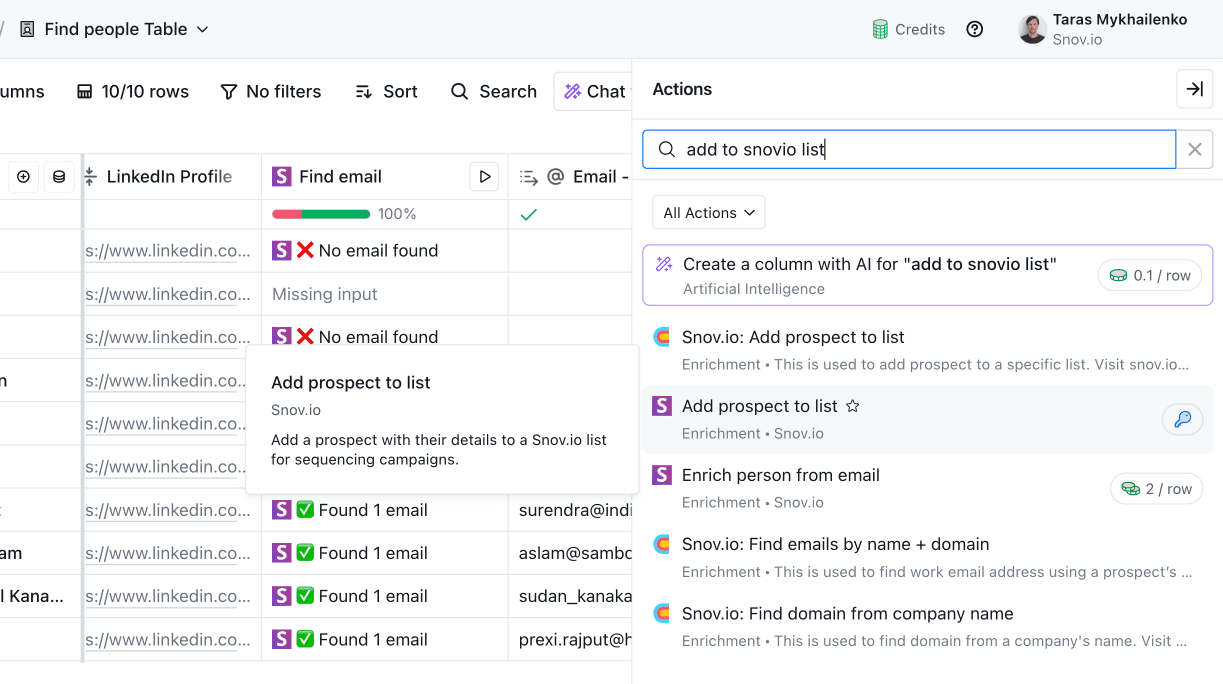
Use a ação Adicionar à lista
Crie uma nova coluna na tabela do Clay. Selecione Adicionar enriquecimento → pesquise por Adicionar prospect à lista → escolha a ação da Snov.io.
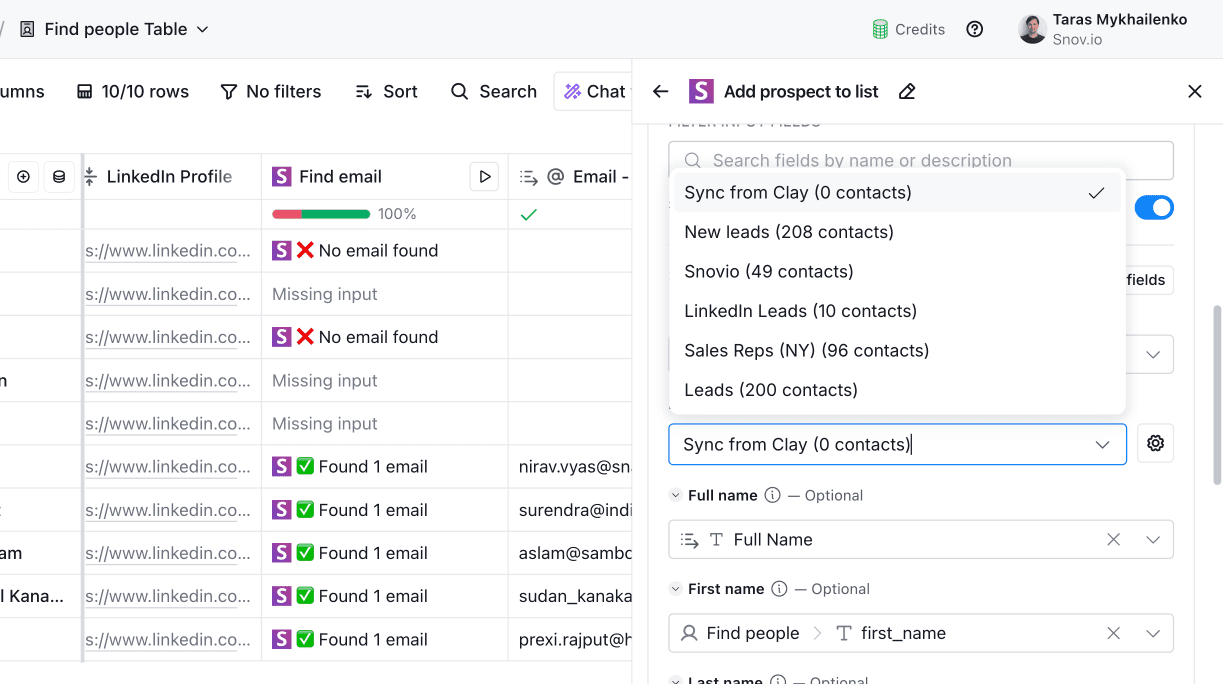
Escolha a lista de destino na Snov.io
Precisamos de uma lista na Snov.io onde os leads do Clay serão salvos.
Acesse Prospects na Snov.io e crie uma lista ou selecione uma existente. Volte ao Clay e a escolha no dropdown Lista.
Mapeie colunas do Clay para campos da Snov.io
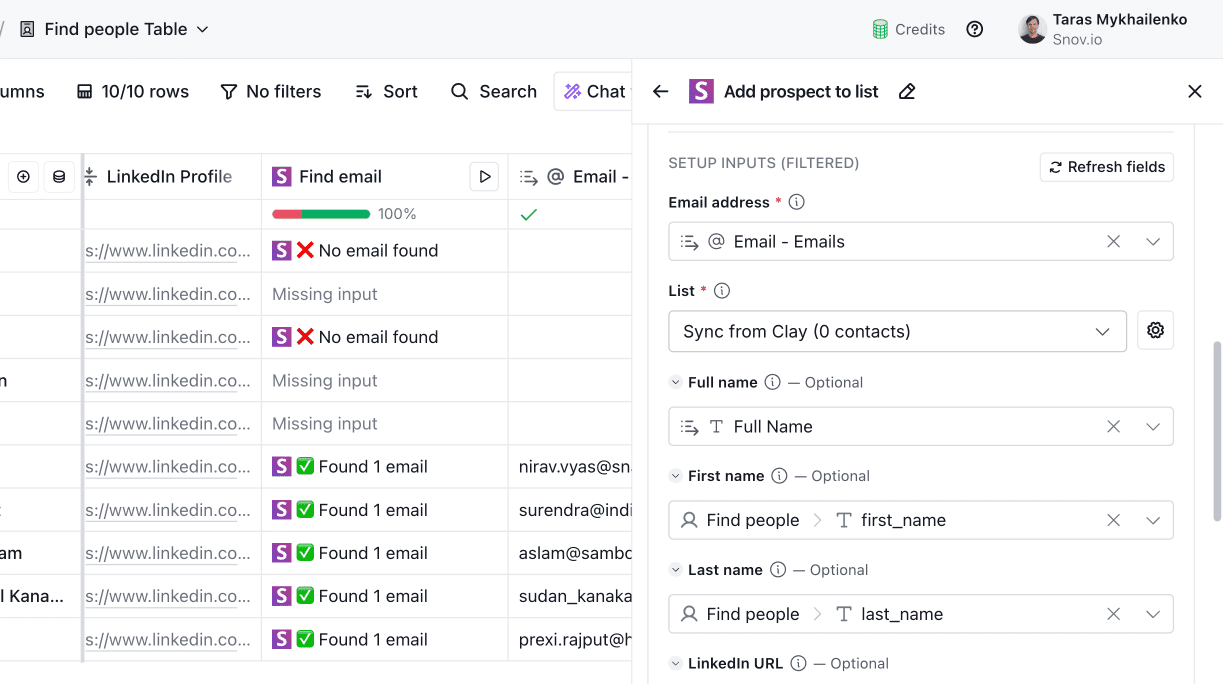
Escolha quais campos serão enviados para a Snov.io ao sincronizar prospects.
O Clay mapeia automaticamente os campos padrão. Você também pode mapear outros campos da tabela para campos personalizados da Snov.io.
Clique em Atualizar fields para carregar novos campos criados na sua conta da Snov.io.
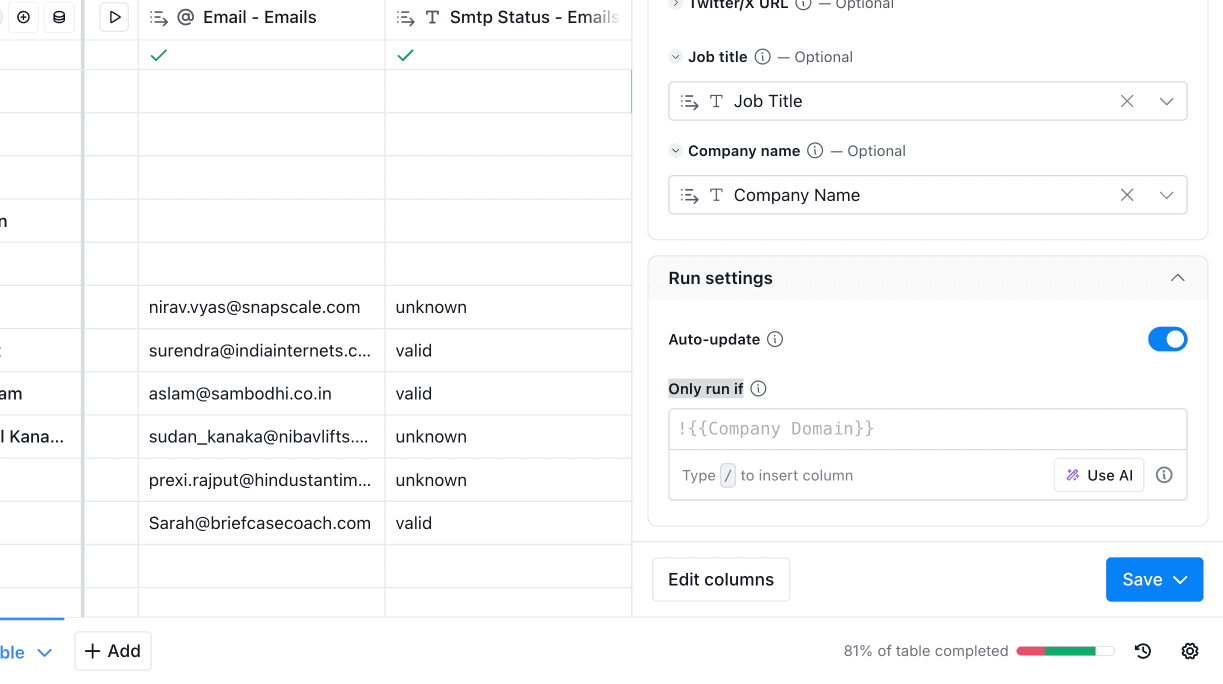
Qualificação de prospects
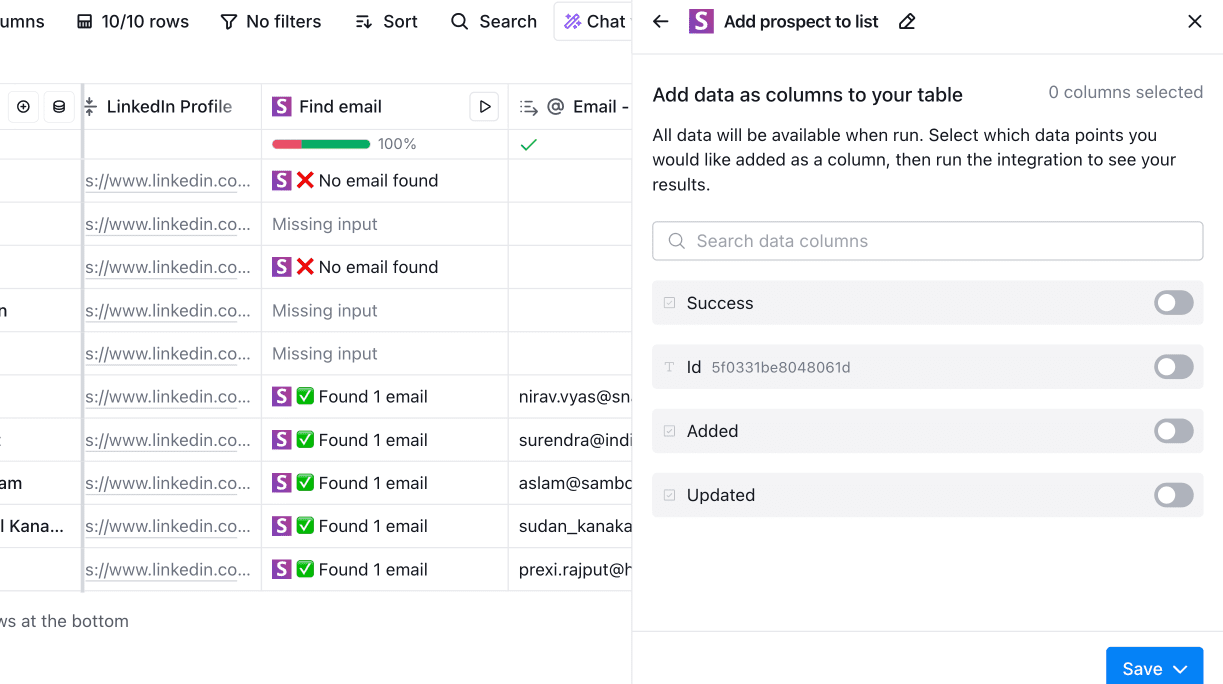
Mapeie os campos de saída
Como esta etapa usa a API, a Snov.io retorna campos padrão de status na resposta.
Se você não quiser armazená-los na tabela, deixe a seção vazia.
Ative o workflow
Antes de habilitar a integração para a tabela inteira, execute um teste rápido.
Escolha um prospect. Na coluna Adicionar à lista, clique em Executar célula.
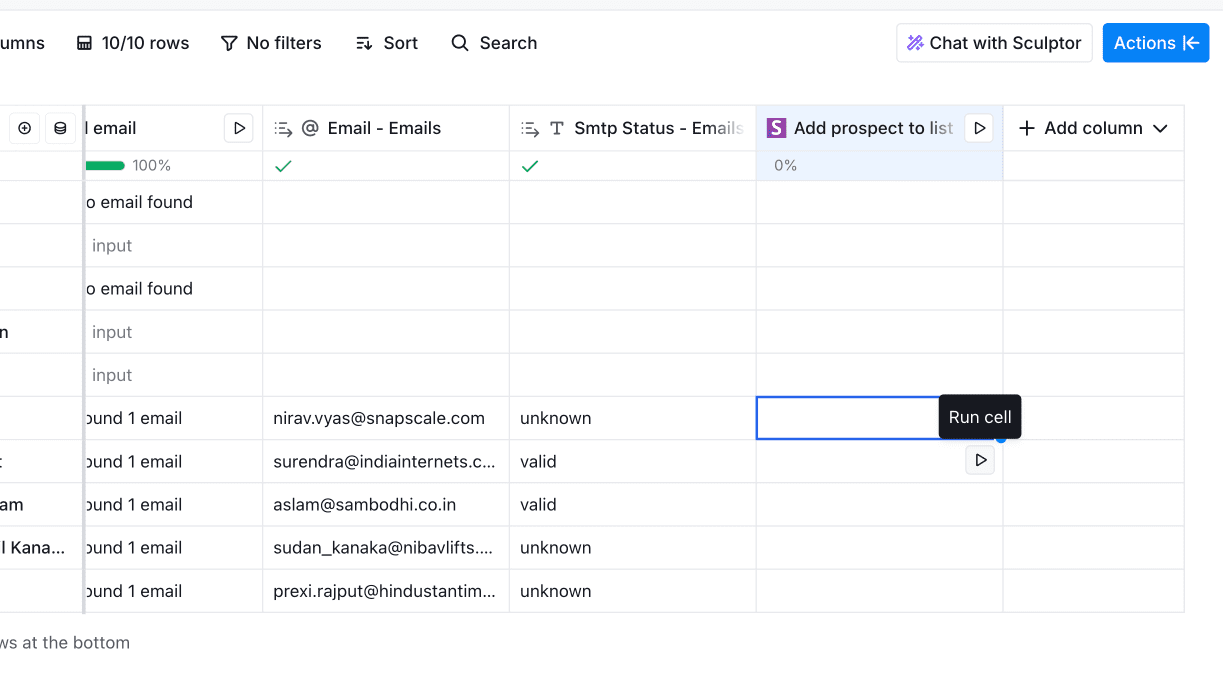
Depois disso, acesse Snov.io → Prospects → verifique se o novo prospect aparece com todos os campos mapeados.
Se estiver tudo correto, ative a integração para a tabela inteira.
Ação 3: Iniciar uma campanha
A etapa final é lançar uma campanha e começar a contatar seus prospects.
Na sua lista de prospects da Snov.io, clique em Enviar campanha para criar uma sequência multicanal.
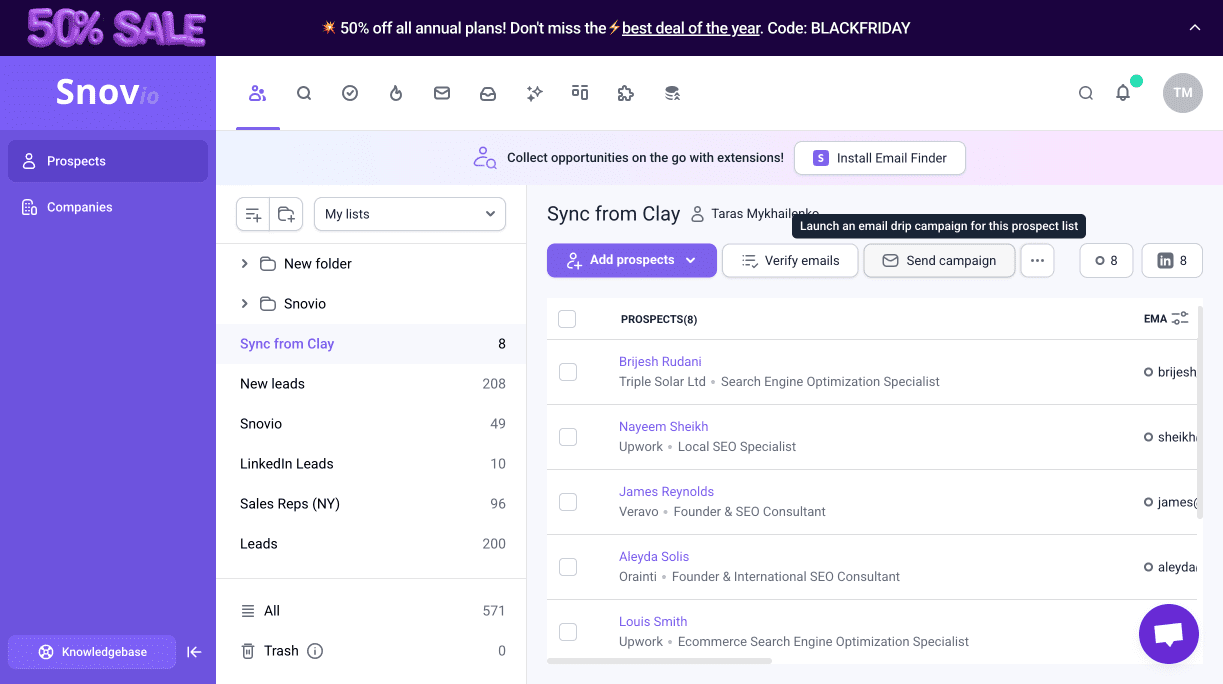
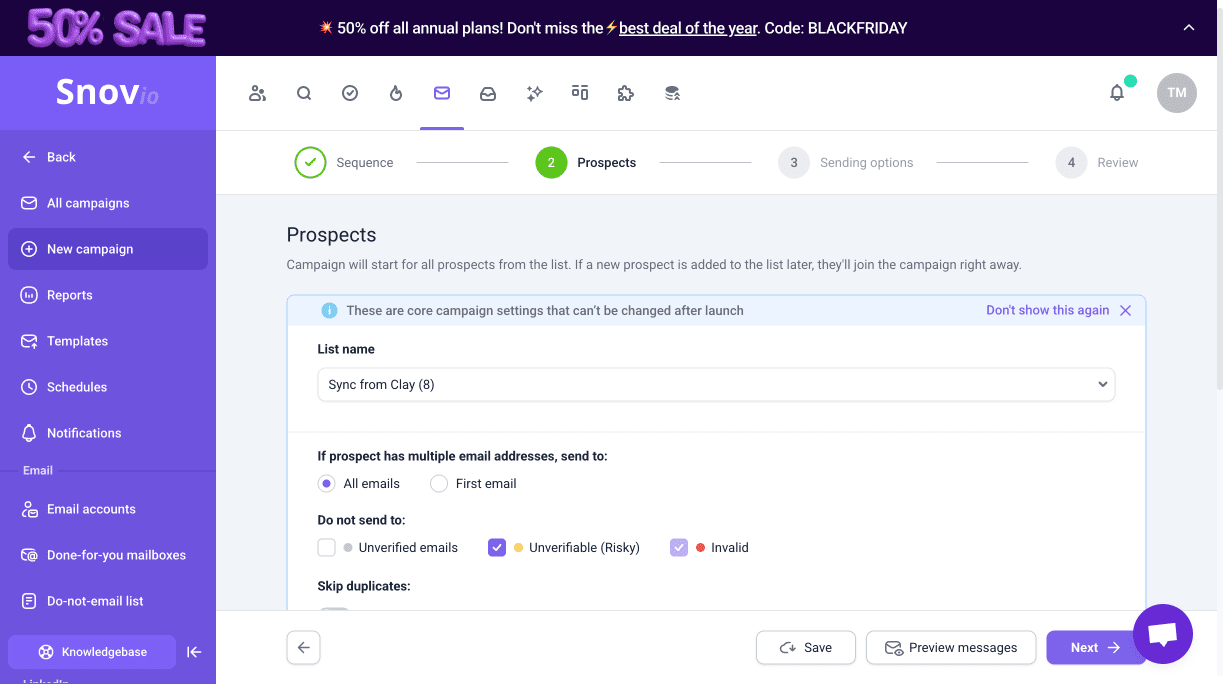
Use um dos templates de campanha ou crie sua própria sequência. Adicione e-mails e outras etapas no editor de campanhas.
As sequências da Snov.io podem incluir e-mails, ações no LinkedIn, gatilhos comportamentais, delays e metas.
Automatize o workflow Clay × Snov.io
Para manter sua lista atualizada sem esforço manual, configure o Clay para executar as ações da Snov.io automaticamente.
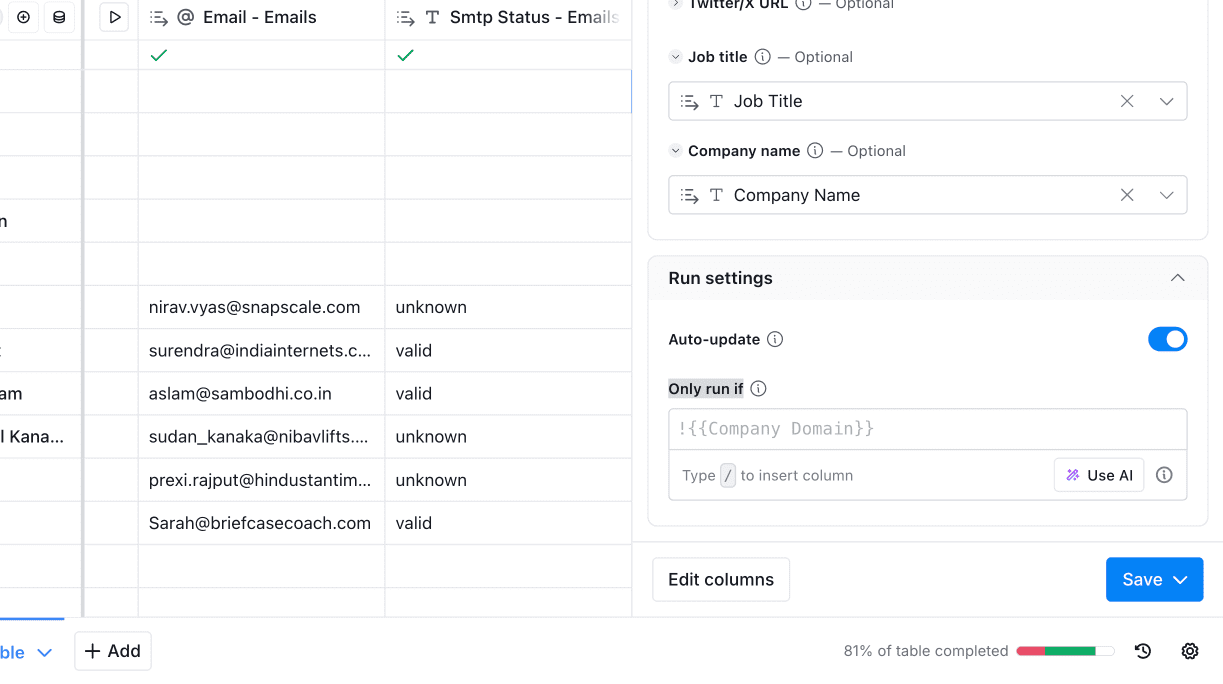
Na Execução de configurações, habilite o Auto-update tanto na ação Encontrar e-mail quanto em Adicionar à lista.
Com isso, todo o processo roda automaticamente sempre que novas linhas ou prospects são adicionados à tabela do Clay.

Resumo do workflow Snov.io × Clay:
Prospect adicionado ao Clay → enriquecido e verificado pela Snov.io → qualificado de acordo com seus critérios → adicionado à sua lista na Snov.io → entra automaticamente na sequência ativa.