Este guia mostra como automatizar seu outreach no LinkedIn por meio de uma sequência de ações de engajamento.
Antes de começar, certifique-se de ter ativado a Automação para LinkedIn e conectado sua conta do LinkedIn ao Snov.io.
Crie uma sequência de ações do LinkedIn
No criador de campanhas, adicione ações do LinkedIn para automatizar tarefas como visualizar ou seguir perfis, curtir publicações, enviar solicitações de conexão, enviar mensagens ou InMails e recomendar habilidades.
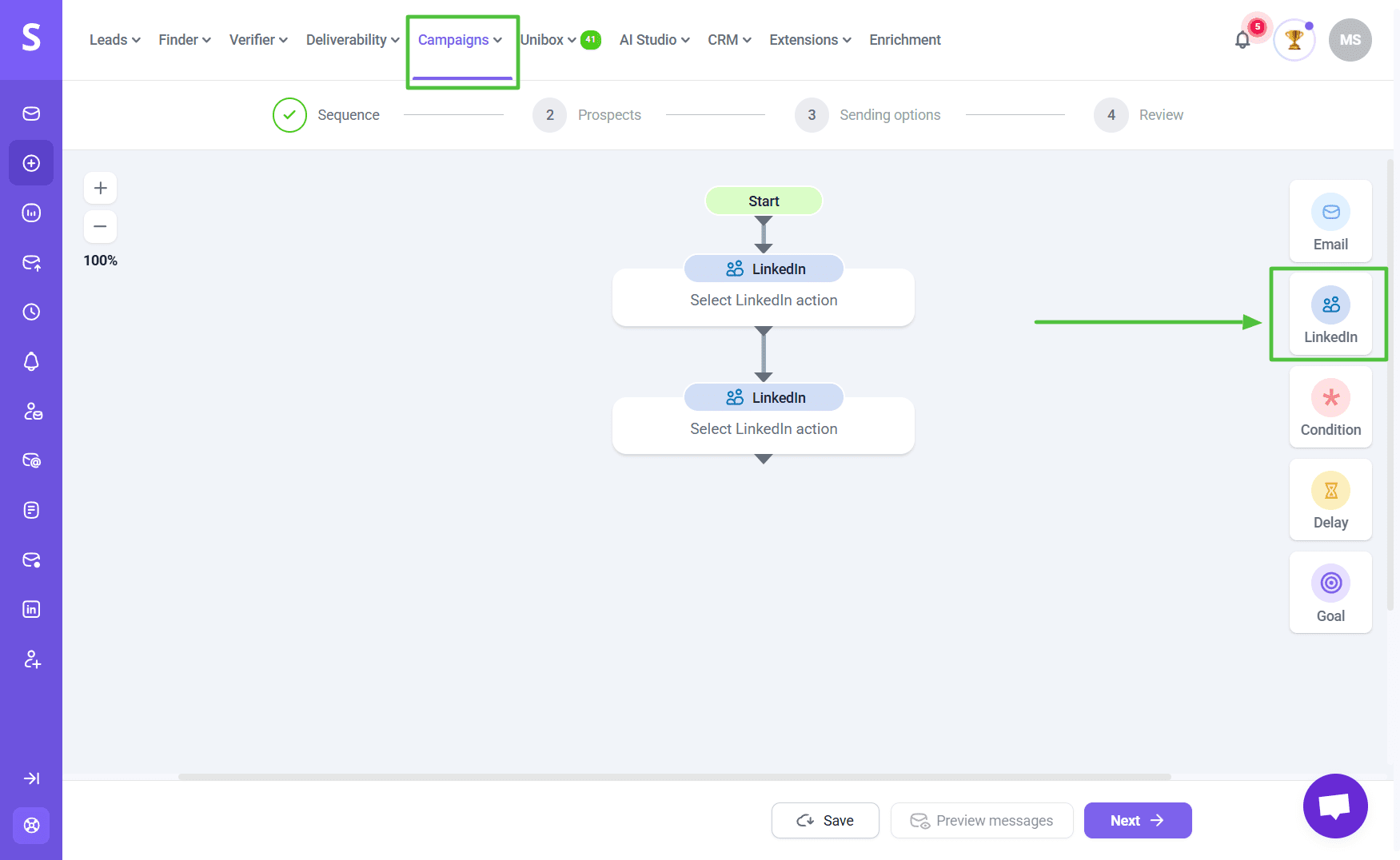
Adicione ações do LinkedIn
Para adicionar uma ação do LinkedIn à sua sequência, selecione a etapa do LinkedIn no menu à direita e escolha a ação que deseja executar.
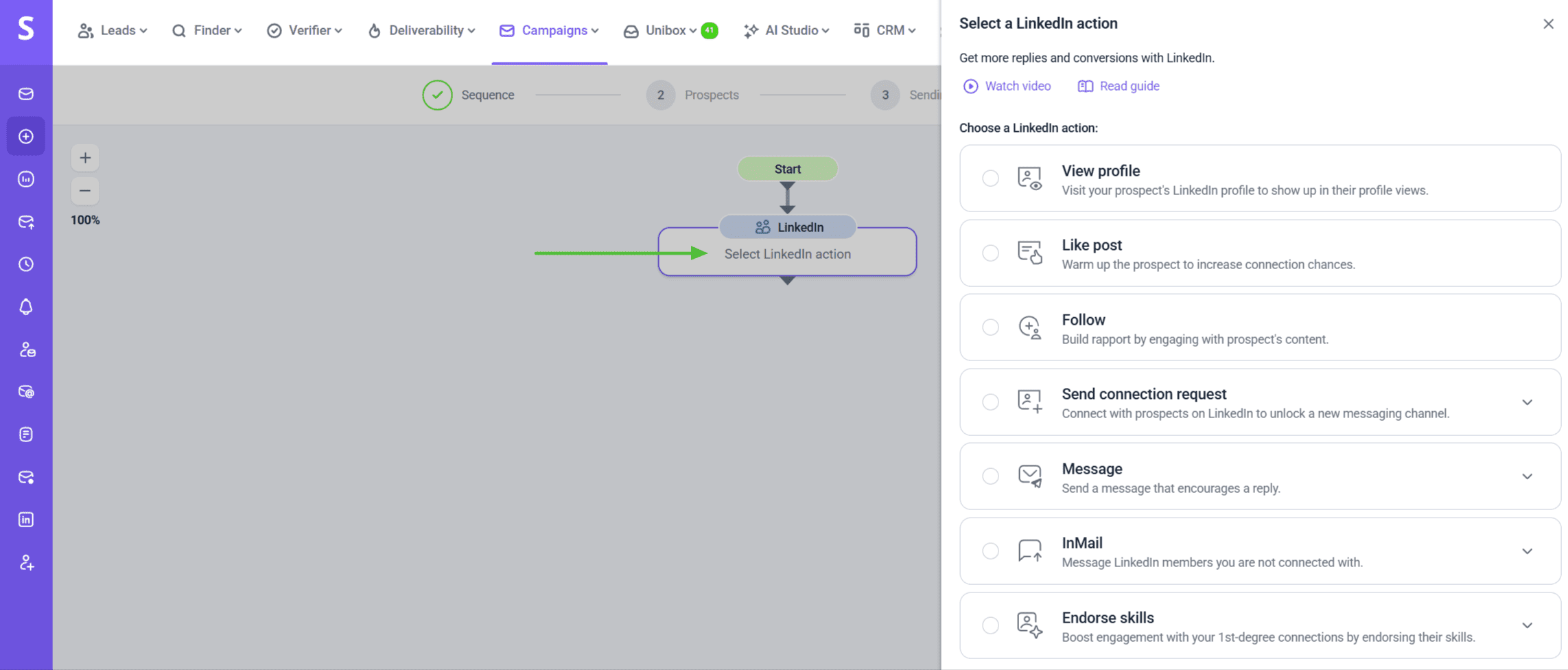

Adicione etapas de Atraso entre as etapas do LinkedIn para evitar que as ações sejam executadas uma após a outra.
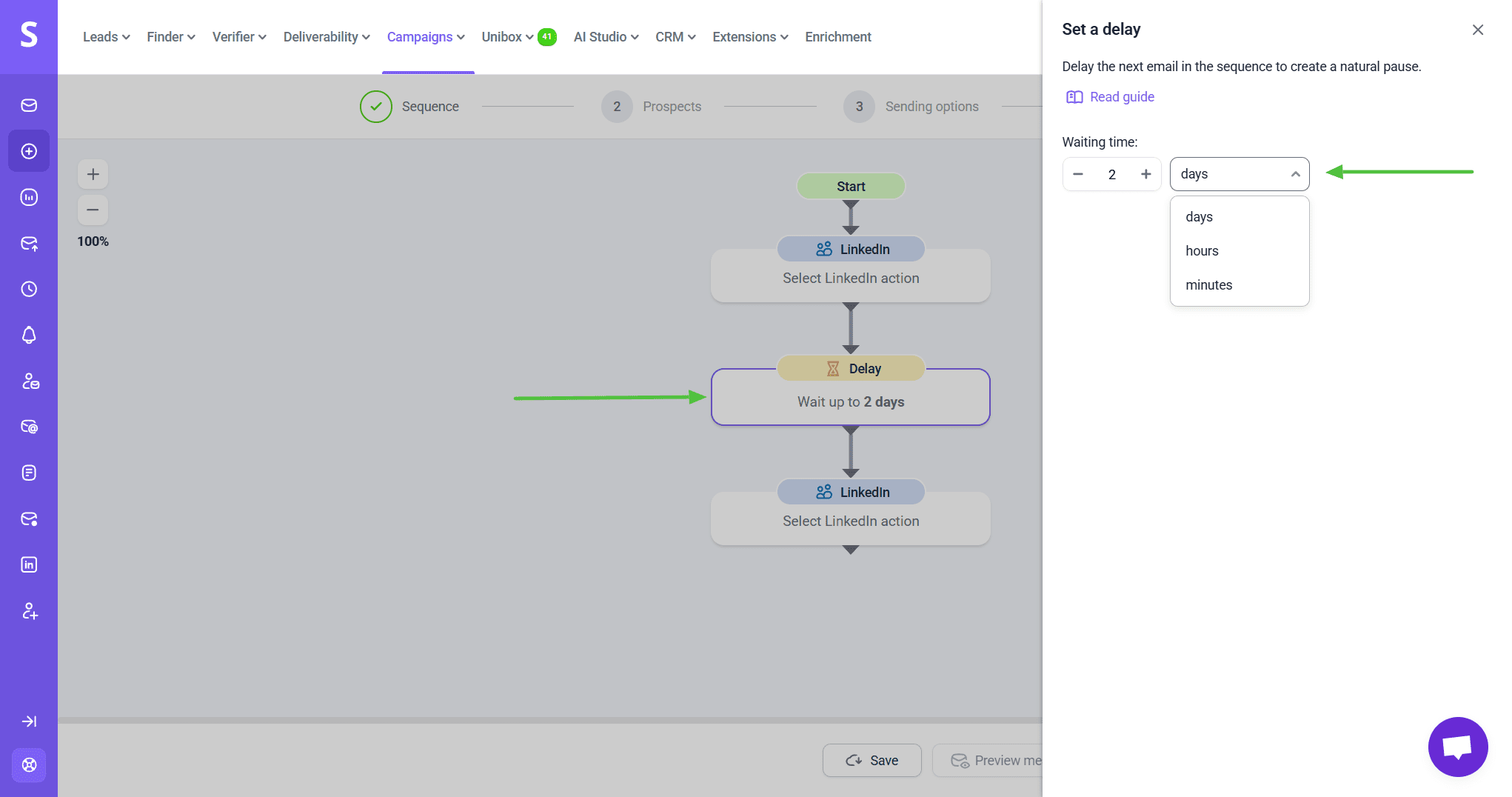
Abaixo, veja a descrição das ações do LinkedIn disponíveis.
Ação do LinkedIn 1: Visualizar perfil
Como funciona
Essa ação abre automaticamente o perfil do prospect no LinkedIn. Ele poderá ver seu perfil na lista de pessoas que o visualizaram, o que pode aumentar as chances de chamar sua atenção.
Onde usar na sequência
Use no início da sequência, como uma primeira interação antes de curtir uma publicação, seguir o prospect ou enviar uma solicitação de conexão.
Como adicionar a uma campanha
Ao criar uma campanha, adicione uma etapa do LinkedIn e, no menu de ações do LinkedIn à direita, selecione Visualizar perfil.
Ação do LinkedIn 2: Curtir publicações
Como funciona
Essa ação curte uma ou mais publicações recentes do seu prospect no LinkedIn. A Snov.io verifica as publicações mais recentes e curte-as em ordem aleatória para que a atividade não pareça automatizada.
Onde usar na sequência
Use depois de Visualizar perfil e antes de Seguir ou Enviar solicitação de conexão para criar uma interação prévia.
Como adicionar a uma campanha
Adicione uma etapa do LinkedIn e selecione Curtir publicações no menu de ações do LinkedIn à direita.
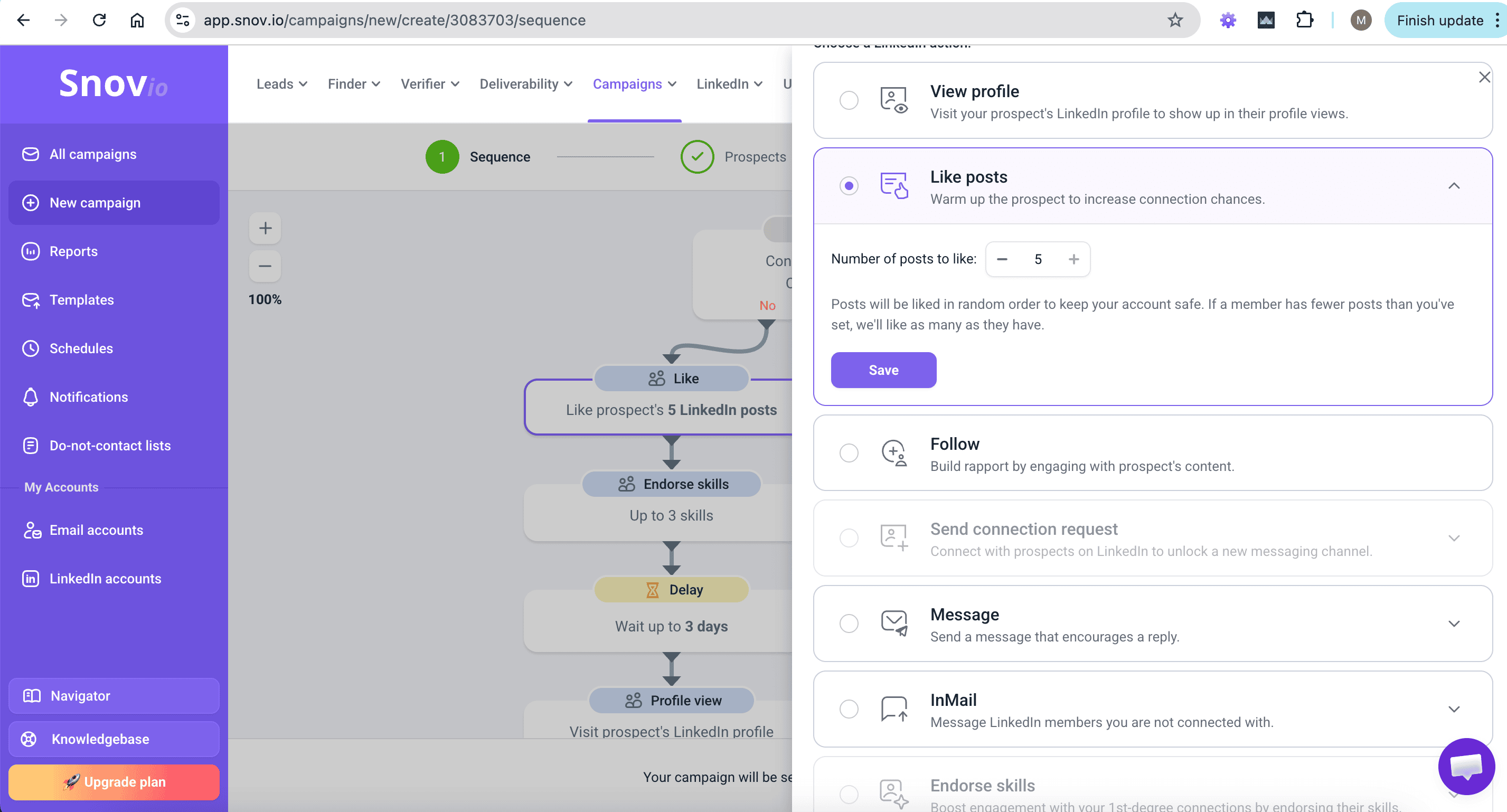
Você pode definir o número de publicações que deseja curtir, de 1 a 5, nas configurações da ação. Talvez seja necessário aumentar o limite diário para interagir com mais prospects.

O limite de curtidas considera o número de prospects, não o número de curtidas em publicações individuais. Se o seu limite diário de curtidas for 20, o Snov.io executará a ação Curtir publicações para 20 prospects naquele dia, independentemente de curtir 1 ou 5 publicações de cada um.
Ação do LinkedIn 3: Seguir
Como funciona
Essa ação segue o prospect no LinkedIn para que sua conta apareça na lista de seguidores dele e você possa acompanhar suas atualizações.
Onde usar na sequência
É mais eficaz depois de Curtir a publicação e antes de enviar uma solicitação de conexão.
Como adicionar a uma campanha
Adicione uma etapa do LinkedIn e selecione Seguir no menu de ações do LinkedIn à direita.
Ação do LinkedIn 4: Enviar solicitação de conexão
Como funciona
Essa ação envia uma solicitação de conexão ao prospect. Adicionar uma nota curta pode aumentar as chances de a solicitação ser aceita.
Onde usar na sequência
Use depois de uma ou duas etapas de aquecimento, como Visualizar perfil e Curtir publicação, para que a solicitação seja mais relevante.
Como adicionar a uma campanha
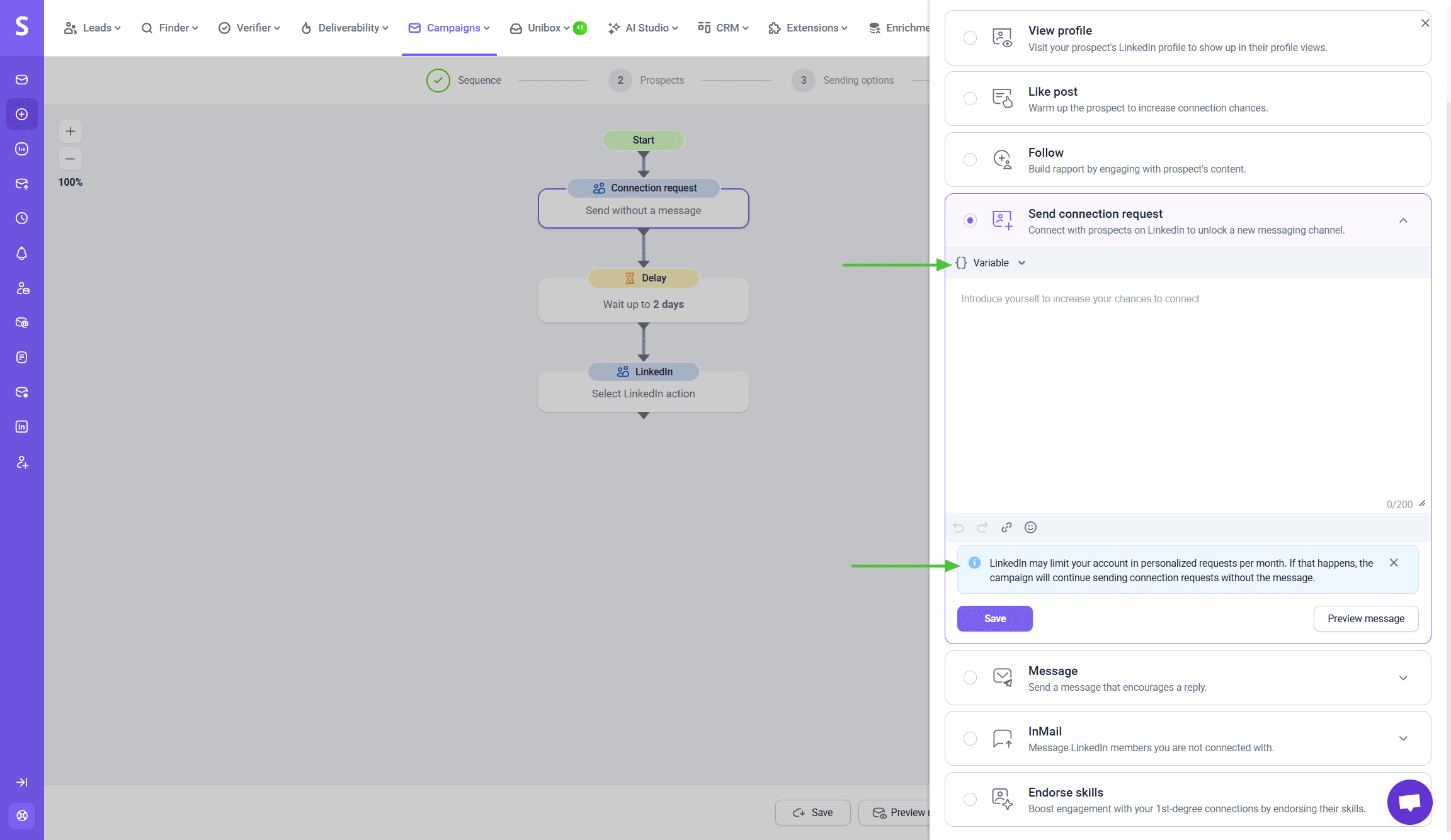
Adicione uma etapa do LinkedIn e selecione Enviar solicitação de conexão no menu de ações do LinkedIn à direita. Personalize a nota com variáveis e adicione alternativas para garantir que o texto permaneça completo.
Limites
As notas do LinkedIn têm limite de 200 caracteres. Contas gratuitas do LinkedIn podem enviar até 5 solicitações de conexão com notas por mês. Depois disso, você ainda poderá enviar solicitações sem nota.
Ação do LinkedIn 5: Verificar se está conectado no LinkedIn (Condição)
Como funciona
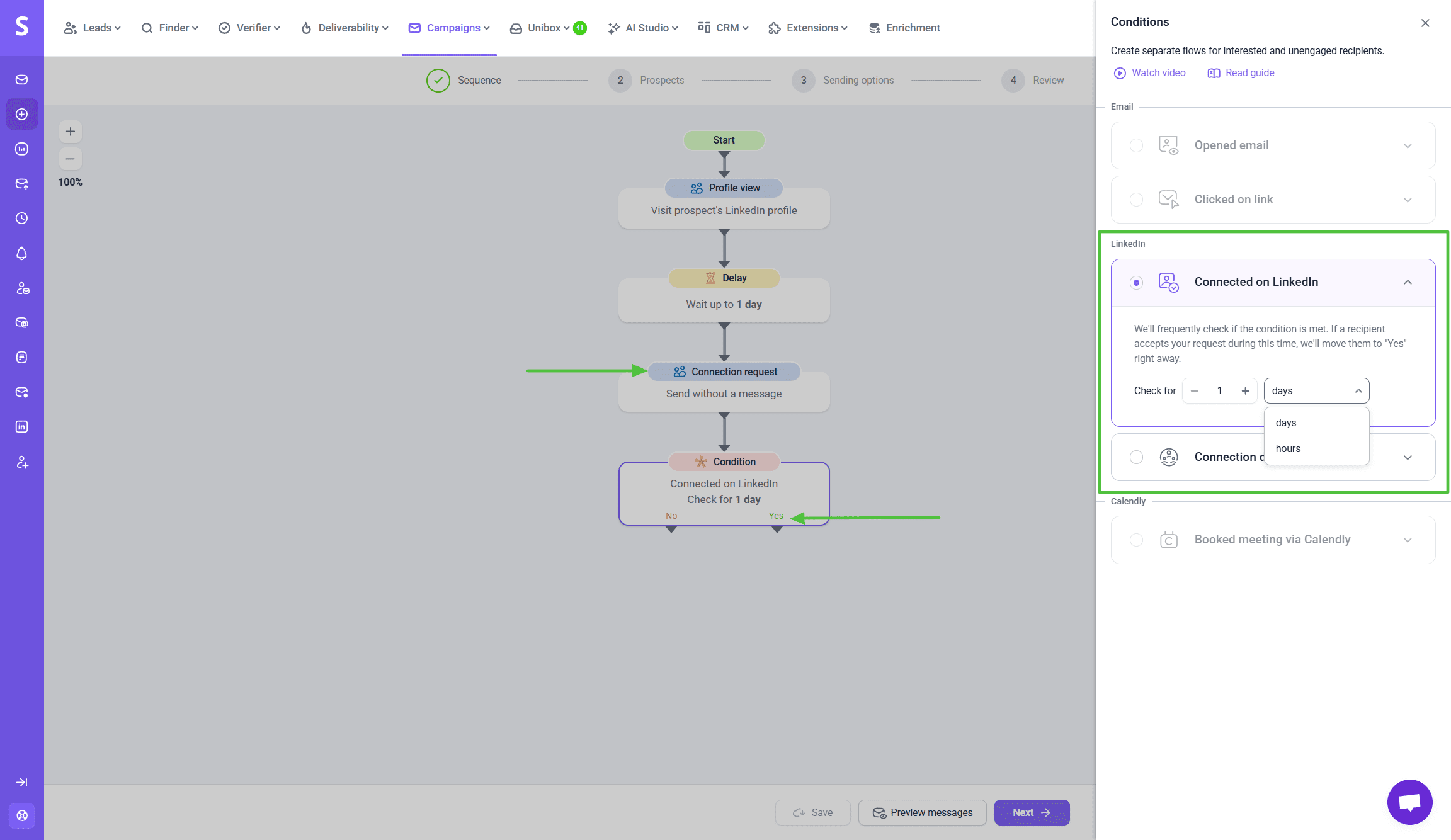
Essa condição verifica se o prospect já faz parte da sua rede do LinkedIn ou se aceitou sua solicitação de conexão.
Onde usar na sequência
Coloque-a depois de Enviar solicitação de conexão para direcionar os prospects para a próxima etapa adequada. Se estiver conectado, envie uma Mensagem. Se não estiver, tente usar o InMail ou passe para o e-mail.
Como adicionar a uma campanha
Adicione uma etapa de Condição e selecione Verificar se está conectado no LinkedIn.
Ação do LinkedIn 6: Mensagem
Como funciona
Essa ação envia uma mensagem do LinkedIn para um prospect com quem você está conectado. Você pode anexar arquivos — apresentações de vendas, PDFs e one-pagers — com até 5 arquivos por mensagem.
Onde usar na sequência
Use depois que a condição Verificar se está conectado confirmar que o prospect está conectado a você.
Como adicionar a uma campanha
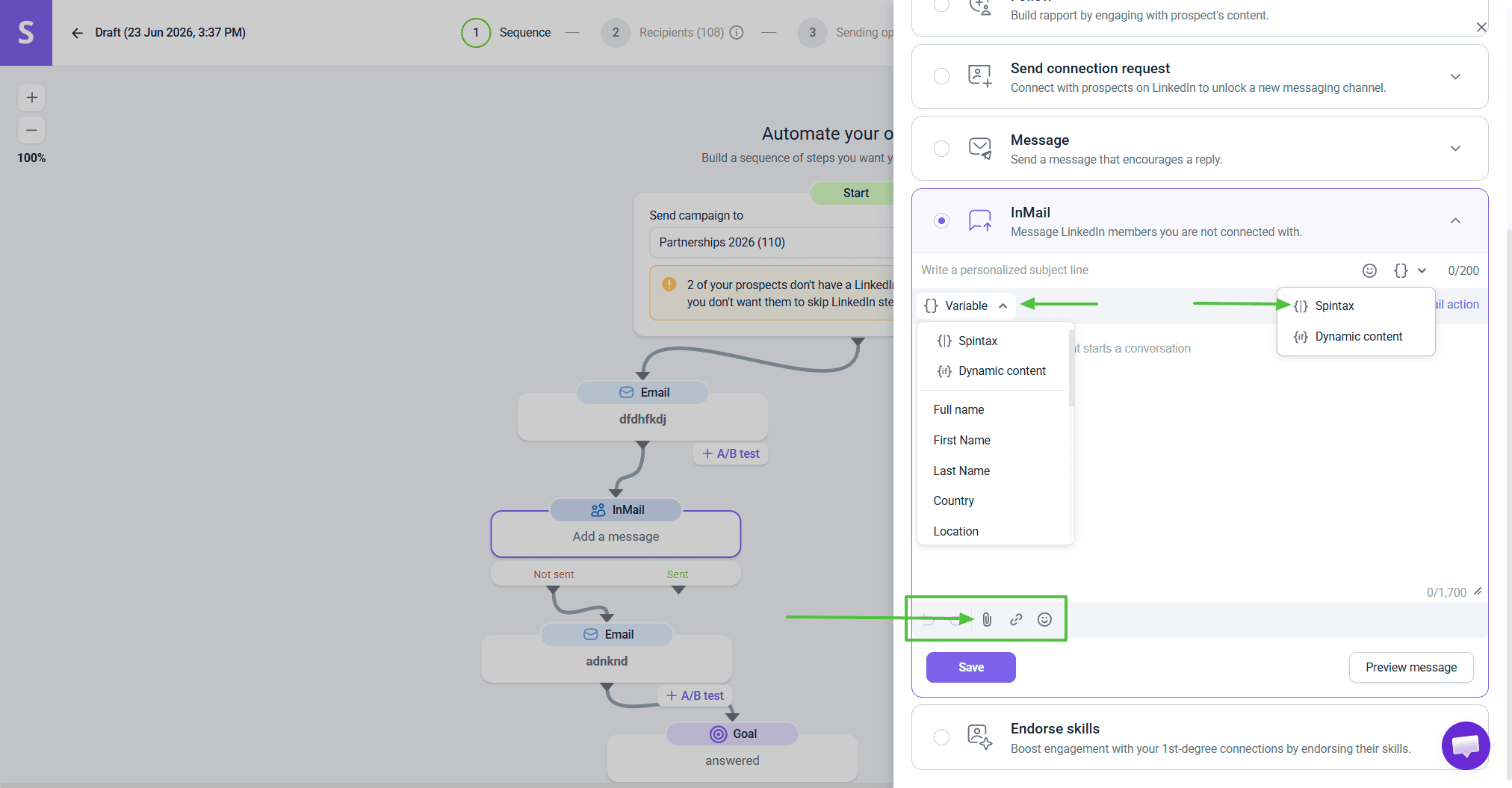
Adicione uma etapa do LinkedIn e selecione Mensagem. Use variáveis e conteúdo dinâmico para personalizar a mensagem e anexe um arquivo, se necessário.
Ação do LinkedIn 7: InMail
Como funciona
Essa ação envia um InMail para prospects com quem você não está conectado no LinkedIn. Anexos de arquivos também são compatíveis com esse recurso.
Onde usar na sequência
Use quando o prospect não tiver aceitado sua solicitação de conexão ou quando o envio de mensagens comuns não estiver disponível.
Como adicionar a uma campanha
Adicione uma etapa do LinkedIn e selecione InMail. Personalize a mensagem com variáveis, mantenha-a curta e anexe um arquivo, se ele contribuir para sua abordagem.
Ação do LinkedIn 8: Recomendar habilidades
Como funciona
Essa ação recomenda automaticamente habilidades no perfil do prospect no LinkedIn.
Onde usar na sequência
Use como um ponto de contato adicional para gerar uma interação leve antes de enviar uma mensagem.
Como adicionar a uma campanha
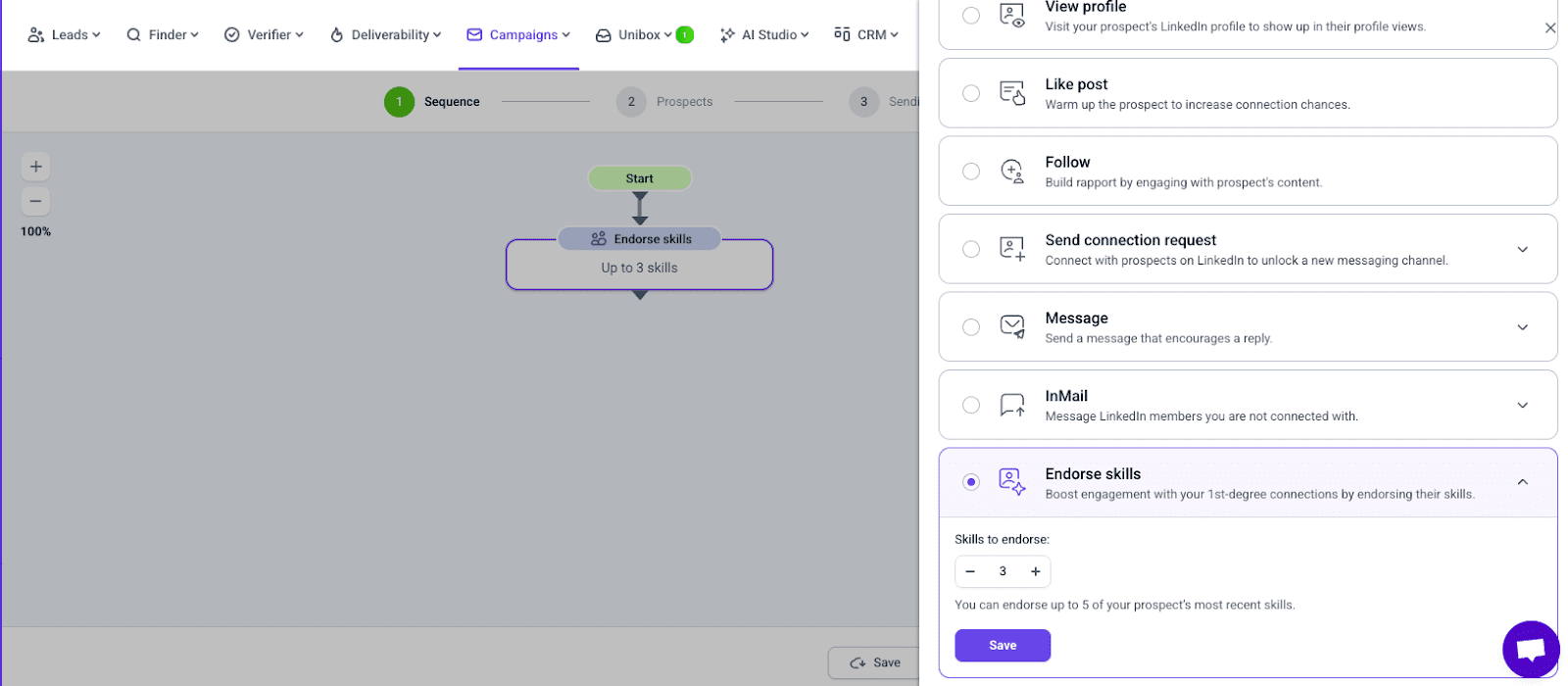
Ao criar uma campanha, adicione uma etapa do LinkedIn e selecione Recomendar habilidades no menu de ações do LinkedIn à direita.
Limite de recomendações por prospect
Defina o número máximo de Habilidades a recomendar nas configurações da ação.
Você pode recomendar de 1 a 5 habilidades por prospect.
Essa configuração determina quantas habilidades serão recomendadas para cada prospect, começando pelas habilidades adicionadas mais recentemente ao perfil.

Limite de recomendações por conta
Os limites diários para essa ação são definidos nas configurações da sua conta do LinkedIn.
O limite de recomendações é contabilizado por habilidade, não por prospect. Portanto, se você recomendar 3 habilidades no perfil de um prospect, isso contará como 3 recomendações.
Monitore as estatísticas da automação do LinkedIn
Para verificar as estatísticas das ações realizadas, acesse a aba LinkedIn na seção Estatísticas da página da campanha. Essa página exibe métricas de todas as atividades do LinkedIn monitoradas. Saiba mais sobre as estatísticas do LinkedIn.
Se você tiver alguma dúvida que não foi respondida neste artigo, entre em contato com nossa equipe de Atendimento ao Cliente pelo e-mail help@snov.io ou pelo chat ao vivo. Estamos à disposição para ajudar!


Sinto por isso 😢
Como podemos melhorar?