Esta guía te mostrará cómo agregar acciones de LinkedIn a una secuencia y configurar la automatización en LinkedIn.
Paso 1: Crear una secuencia con acciones de LinkedIn
Paso 2: Elegir lista de prospectos
Paso 3: Elegir cuenta de LinkedIn
Paso 4: Monitorear estadísticas de automatización en LinkedIn
--> Antes de comenzar esta guía, asegúrate de haber activado la automatización de LinkedIn y de haber conectado tu cuenta de LinkedIn con Snov.io.

Por qué usar la herramienta de automatización de LinkedIn de Snov.io
Alcance automatizado en LinkedIn: Visita perfiles, da "me gusta" a publicaciones, envía solicitudes de conexión y mensajes de forma automática.
Seguridad adicional para la cuenta: El precio incluye proxies integrados para conectar cuentas de LinkedIn sin costo adicional.
Mensajes personalizados y únicos: Hemos añadido las funciones de Contenido Dinámico y Spintax a las campañas de LinkedIn.
Incrementa tu puntaje SSI: Mejora tu puntuación mientras realizas campañas y monitorea el progreso directamente en la configuración de tu cuenta de LinkedIn. Esto permite aumentar de forma segura los límites diarios de tareas automatizadas.
Espacios flexibles para cuentas de LinkedIn: Pagas por el espacio, no por la cuenta, lo que permite cambiar la cuenta conectada hasta 3 veces al mes sin costo adicional.
Campañas multicanal (correo electrónico + LinkedIn): Las tareas de LinkedIn pueden integrarse en campañas de correo electrónico, haciendo que tu alcance sea multicanal y aumentando las respuestas y la interacción.
Paso 1: Crear una secuencia de acciones en LinkedIn
En el editor de secuencias, agrega acciones de LinkedIn para automatizar tareas como ver o seguir perfiles, dar “me gusta” a publicaciones, enviar solicitudes de conexión, enviar mensajes o InMails y recomendar habilidades.
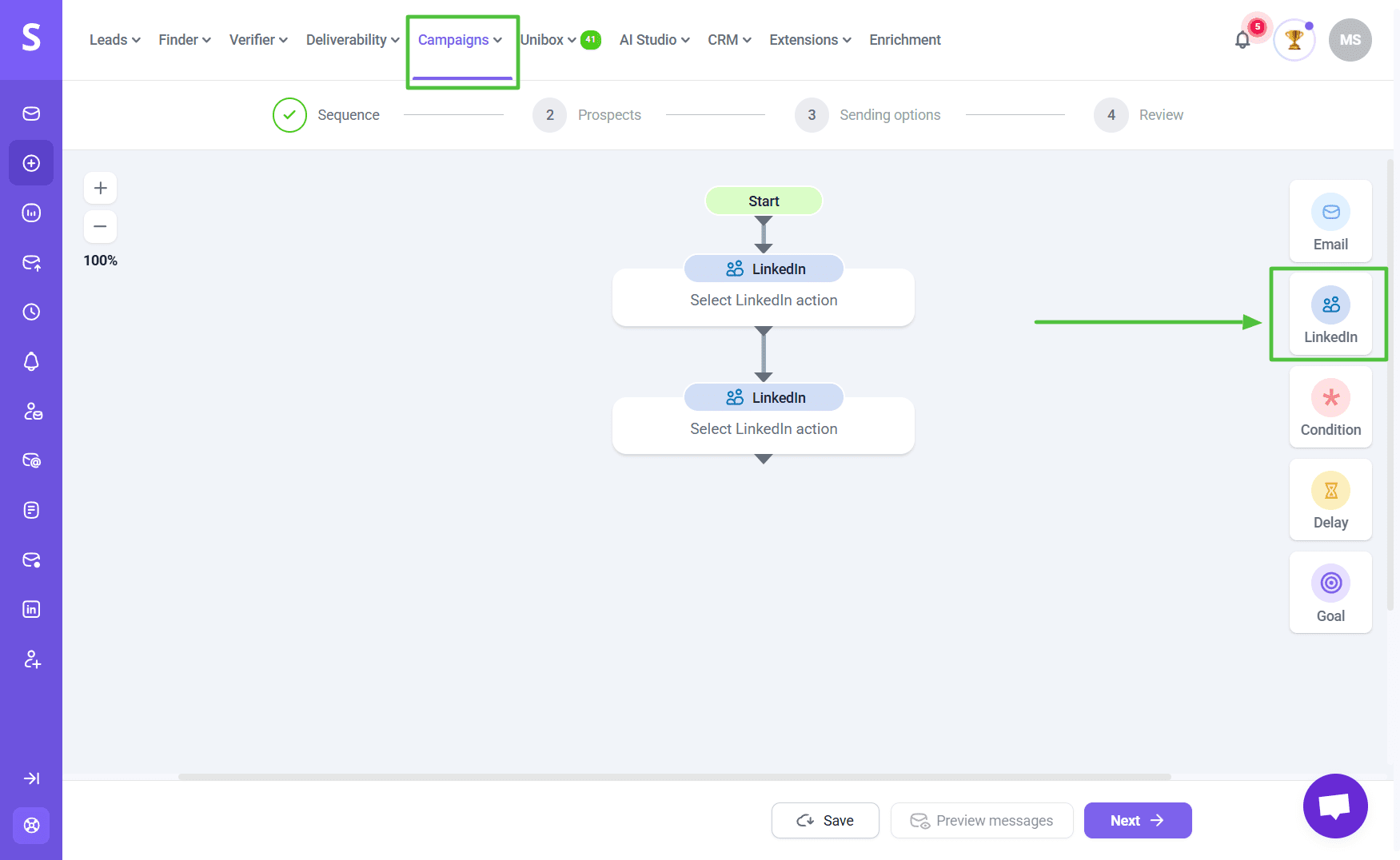
Agregar acciones de LinkedIn
Para añadir una acción de LinkedIn a tu secuencia, selecciona el paso de LinkedIn en el menú de la derecha y luego elige la acción que quieres que se ejecute.
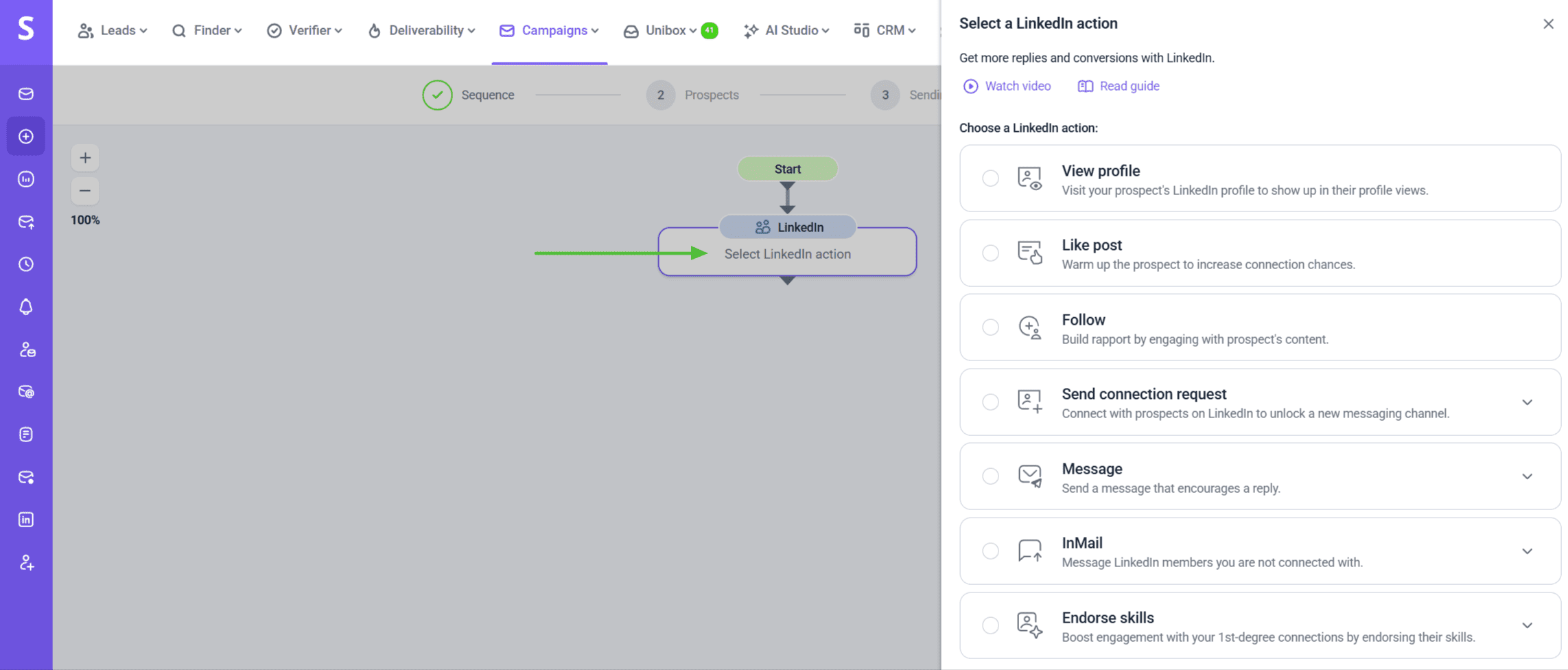

Agrega pasos de Delay (espera) entre las acciones de LinkedIn para evitar que se ejecuten una tras otra sin pausa.
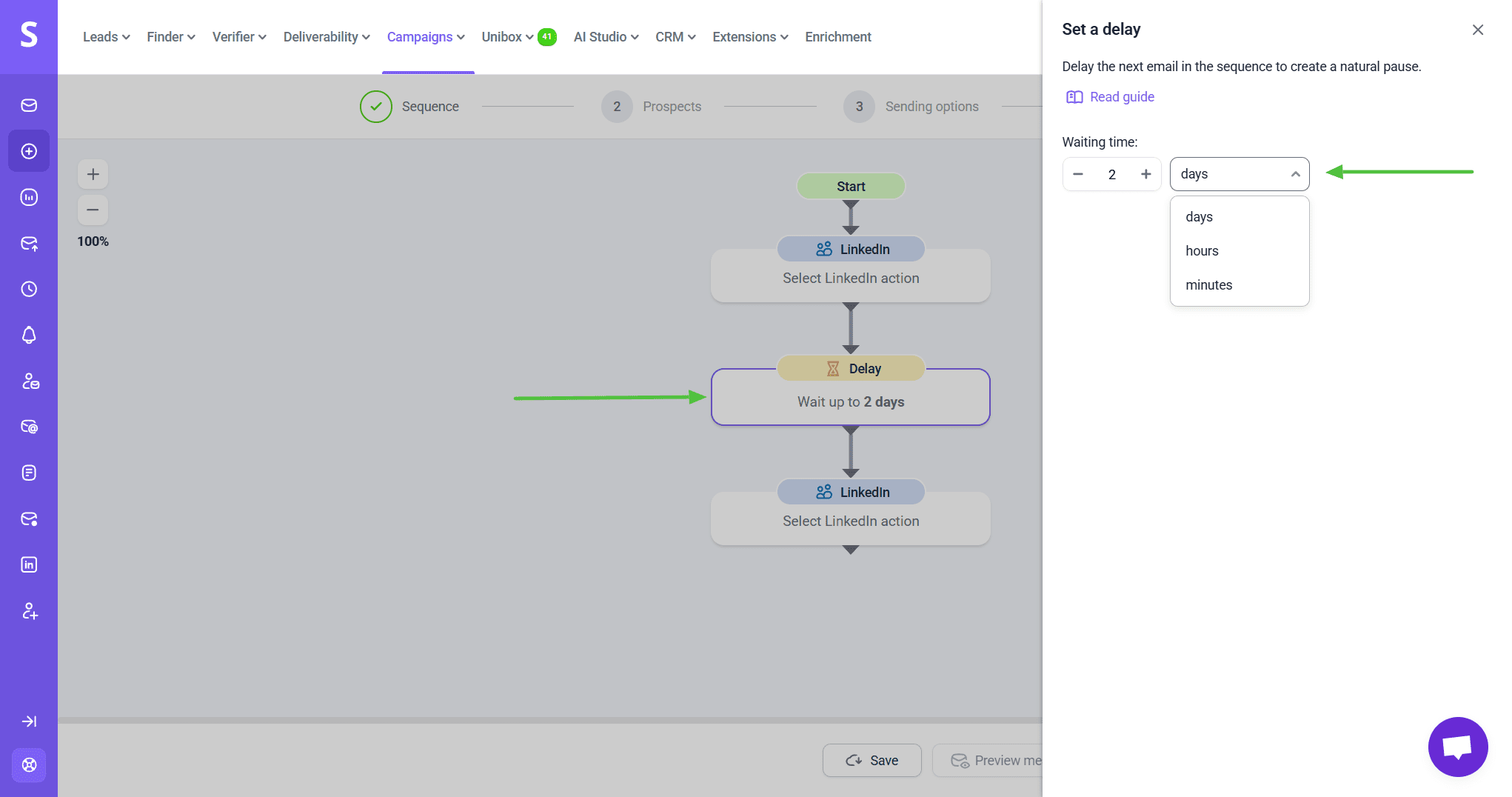 A continuación, se describen las acciones de LinkedIn disponibles.
Acción de LinkedIn 1: Ver perfil
Cómo funciona
Esta acción abre automáticamente el perfil de LinkedIn de tu prospecto. Es posible que aparezcas en su lista de visitantes del perfil, lo que aumenta la probabilidad de que te note.
Dónde usarla en la secuencia
Úsala al inicio de la secuencia como primera interacción, antes de dar “me gusta” a una publicación, seguir el perfil o enviar una solicitud de conexión.
Cómo añadirla a una campaña
Al crear una campaña, agrega un paso de LinkedIn y selecciona Ver perfil en el menú de acciones de LinkedIn a la derecha.
Acción de LinkedIn 2: Dar "Me gusta" a publicaciones
Cómo funciona
Esta acción da "Me gusta" a una o varias publicaciones recientes de tu prospecto en LinkedIn. Snov.io revisa las publicaciones más recientes y les da "Me gusta" en un orden aleatorio para que la actividad no parezca automatizada.
Dónde usarla en la secuencia
Úsala después de Ver perfil y antes de Seguir o Enviar solicitud de conexión para generar una interacción previa con el prospecto.
Cómo agregarla a una campaña
Agrega un paso de LinkedIn y selecciona Dar "Me gusta" a publicaciones en el menú de acciones de LinkedIn, ubicado a la derecha.
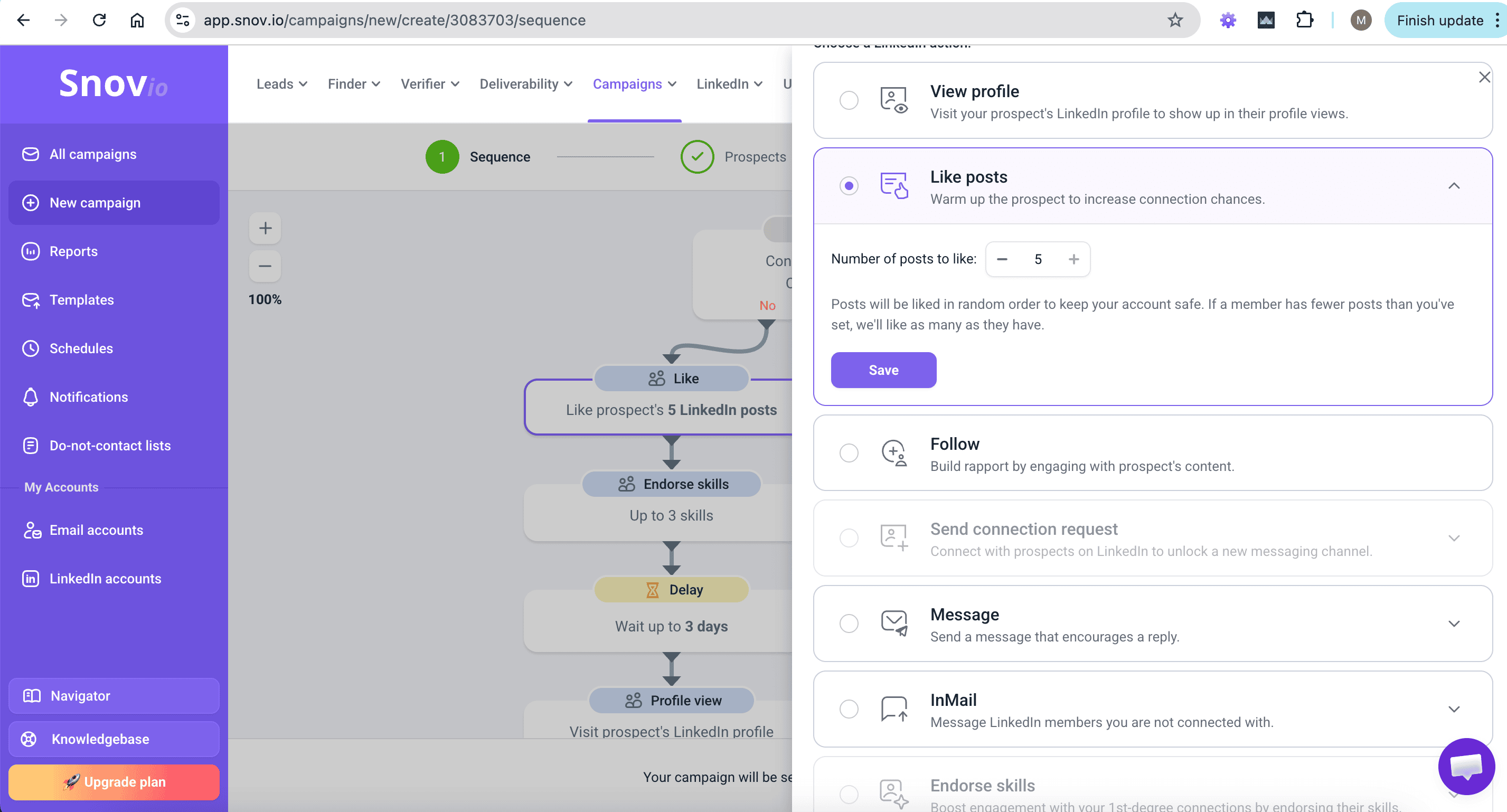
En la configuración de la acción, puedes definir cuántas publicaciones recibirán un "Me gusta", desde 1 hasta 5. Si deseas interactuar con más prospectos, es posible que debas aumentar el límite diario.

Importante: El límite de "Me gusta" se aplica a los prospectos, no al número total de publicaciones. Por ejemplo, si tu límite diario es de 20 "Me gusta", Snov.io ejecutará la acción Dar "Me gusta" a publicaciones para 20 prospectos ese día, independientemente de si le da "Me gusta" a 1 o a 5 publicaciones de cada uno.
Acción de LinkedIn 3: Seguir
Cómo funciona
Esta acción sigue al prospecto en LinkedIn, de modo que tu cuenta aparece en su lista de seguidores y puedes ver sus actualizaciones.
Dónde usarla en la secuencia
Es más efectiva después de Dar me gusta a una publicación y antes de enviar una solicitud de conexión.
Cómo añadirla a una campaña
Agrega un paso de LinkedIn y selecciona Seguir en el menú de acciones de LinkedIn a la derecha.
Acción de LinkedIn 4: Enviar solicitud de conexión
Cómo funciona
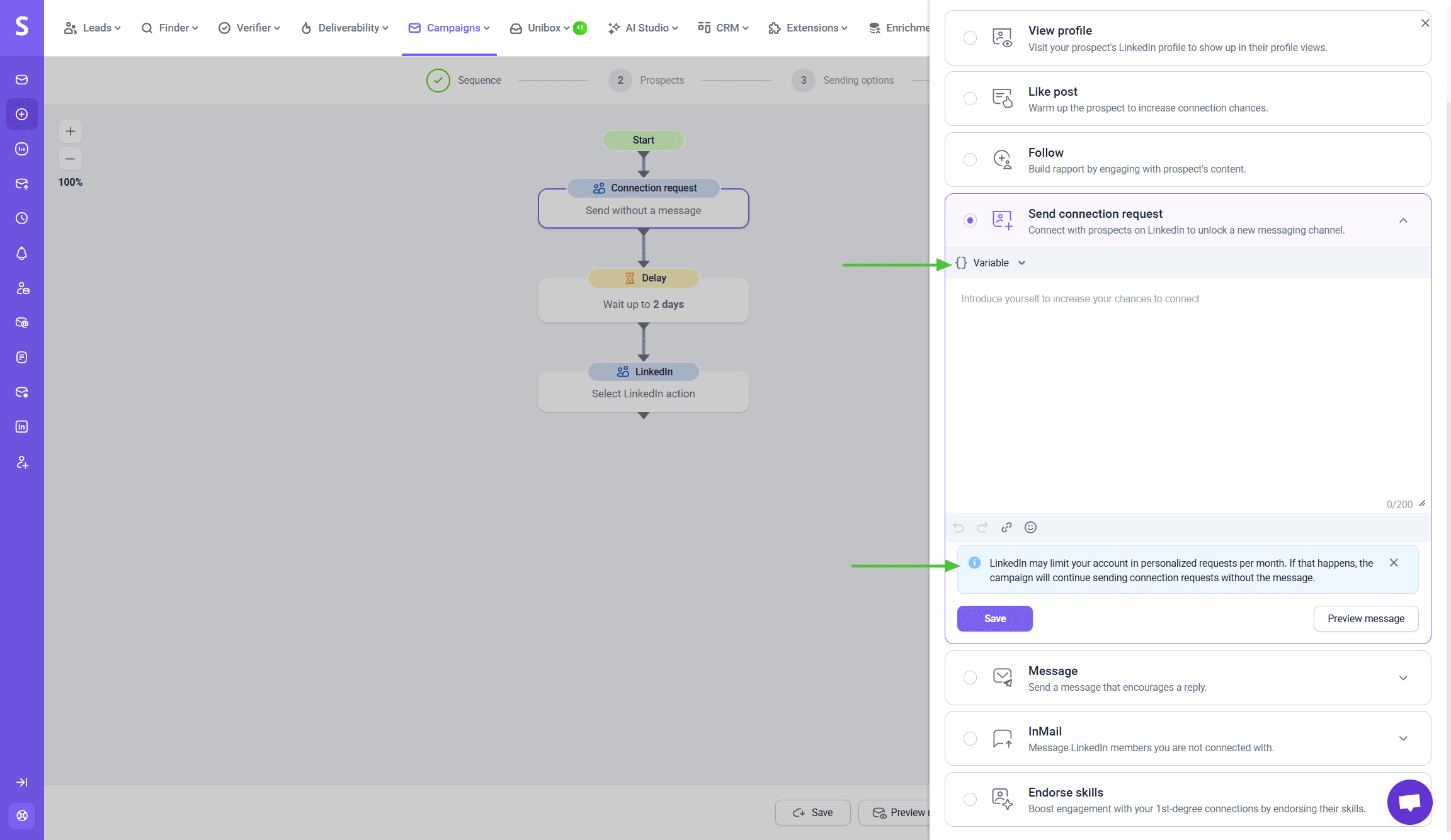
Esta acción envía una solicitud de conexión al prospecto. Añadir una nota breve puede aumentar las probabilidades de que la acepte.
Dónde usarla en la secuencia
Úsala después de uno o dos pasos de calentamiento, como Ver perfil y Dar me gusta a una publicación, para que la solicitud resulte más relevante.
Cómo añadirla a una campaña
Agrega un paso de LinkedIn y selecciona Enviar solicitud de conexión en el menú de acciones de LinkedIn a la derecha. Personaliza la nota con variables y añade textos alternativos para que el mensaje quede completo.
Límites
Las notas de LinkedIn tienen un límite de 200 caracteres. Las cuentas gratuitas de LinkedIn pueden enviar hasta 5 solicitudes de conexión con nota al mes. Después de eso, puedes seguir enviando solicitudes, pero sin nota.
Acción 5 de LinkedIn: Comprobar si está conectado en LinkedIn (Condición)
Cómo funciona
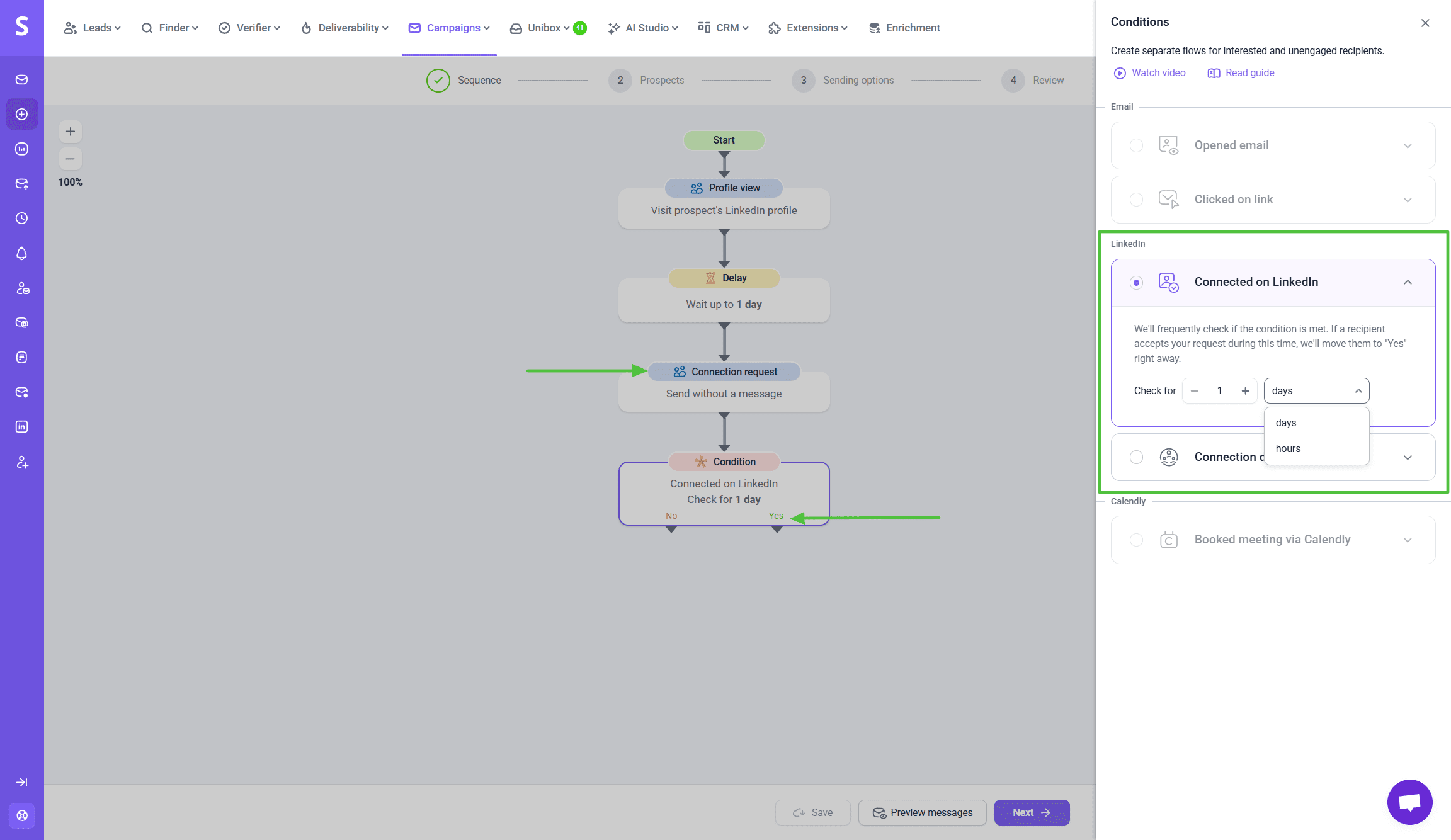
Esta condición comprueba si el prospecto ya forma parte de tu red de LinkedIn o si ha aceptado tu solicitud de conexión.
Dónde usarla en la secuencia
Colócala después de Enviar solicitud de conexión para dirigir a los prospectos al siguiente paso adecuado. Si está conectado, envía un Mensaje. Si no lo está, prueba con InMail o cambia al correo electrónico.
Cómo añadirla a una campaña
Agrega un paso de Condición y elige Verificar si está conectado en LinkedIn.
Acción de LinkedIn 6: Mensaje
Cómo funciona
Esta acción envía un mensaje de LinkedIn a un prospecto con el que ya estás conectado. Puedes adjuntar archivos, como presentaciones comerciales, PDF o documentos de una página, hasta un máximo de 5 por mensaje.
Dónde usarla en la secuencia
Úsala después de que la condición Verificar si está conectado confirme que el prospecto ya es contacto.
Cómo añadirla a una campaña
Agrega un paso de LinkedIn y selecciona Mensaje. Usa variables y contenido dinámico para personalizarlo.
Acción de LinkedIn 7: InMail
Cómo funciona
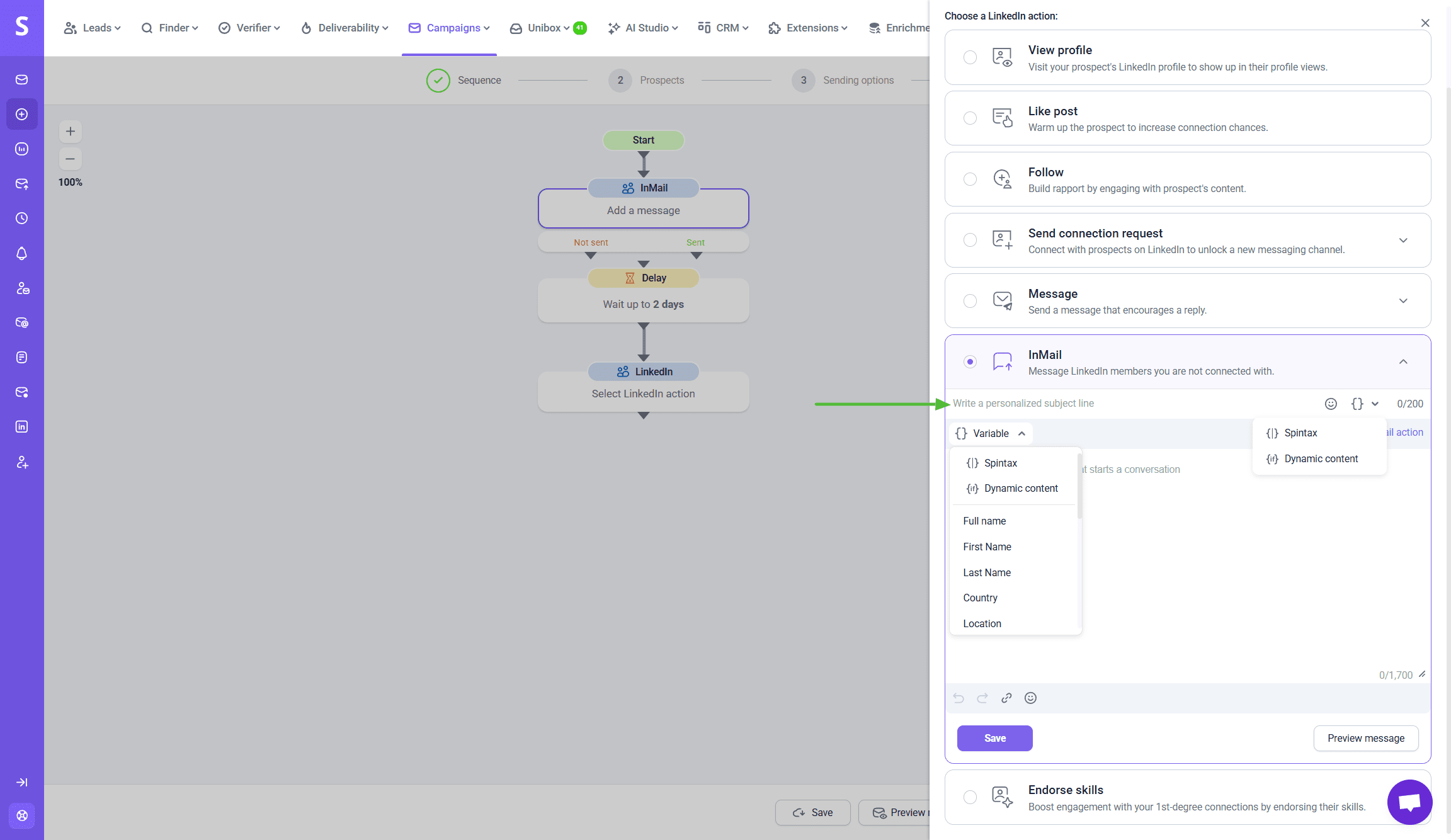
Esta acción envía un InMail a prospectos con los que no estás conectado en LinkedIn.
Dónde usarla en la secuencia
Úsala cuando el prospecto no haya aceptado tu solicitud de conexión o cuando el envío de mensajes normales no esté disponible.
Cómo añadirla a una campaña
Agrega un paso de LinkedIn y selecciona InMail. Personalízalo con variables y mantenlo breve.
Acción de LinkedIn 8: Recomendar habilidades
Cómo funciona
Esta acción recomienda automáticamente habilidades en el perfil de LinkedIn del prospecto.
Dónde usarla en la secuencia
Úsala como un punto de contacto adicional para generar una interacción ligera antes de enviar un mensaje.
Cómo añadirla a una campaña
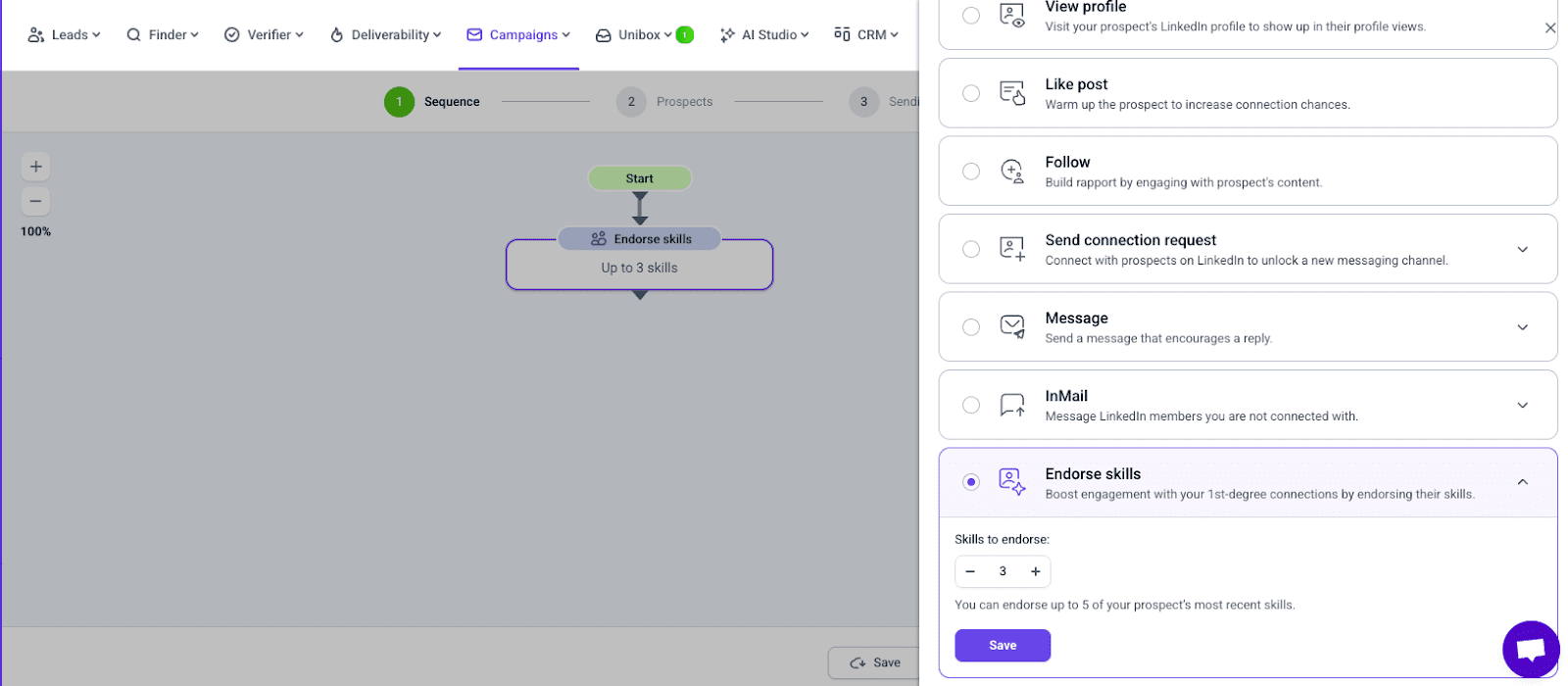
Al crear una campaña, agrega un paso de LinkedIn y selecciona Recomendar habilidades en el menú de acciones de LinkedIn a la derecha.
Límite de recomendaciones por prospecto
Configura el número máximo de habilidades a recomendar en los ajustes de la acción.
Puedes recomendar entre 1 y 5 habilidades por prospecto.
Este ajuste controla cuántas habilidades se recomendarán para cada prospecto, empezando por las habilidades añadidas más recientemente.

Límite de recomendaciones por cuenta
Los límites diarios de esta acción se establecen en la configuración de tu cuenta de LinkedIn.
El límite de recomendaciones cuenta por habilidad, no por prospecto. Por ejemplo, si recomiendas 3 habilidades en el perfil de un solo prospecto, eso cuenta como 3 recomendaciones.
Paso 2: Elegir lista de prospectos
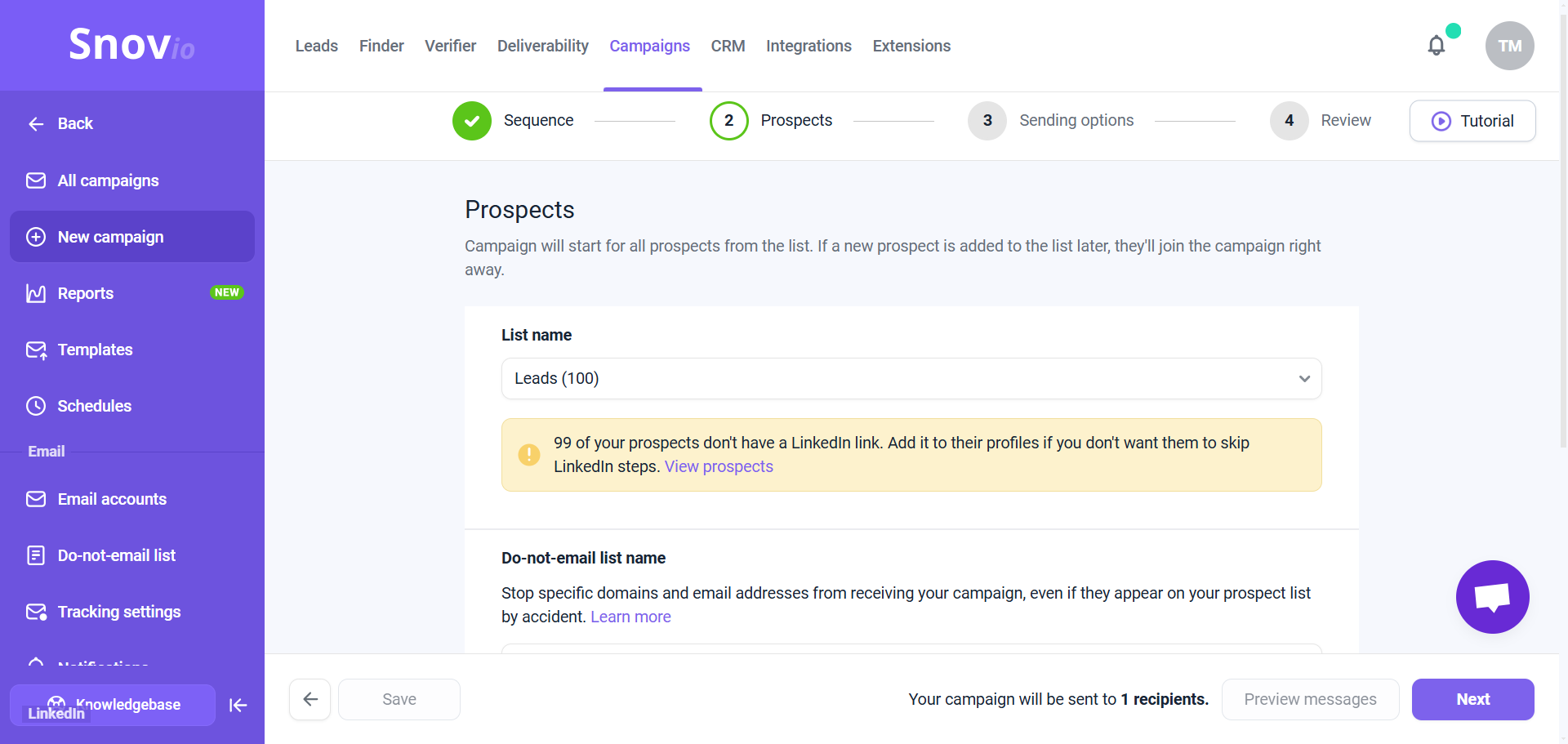
En el siguiente paso del proceso de creación de la campaña (Prospectos), selecciona una lista de prospectos para agregarlos como destinatarios de la campaña.
Recopila prospectos para tu outreach en LinkedIn con nuestra extensión de LinkedIn.

Para completar las acciones en LinkedIn, el perfil del prospecto en Snov.io debe tener una URL de LinkedIn (el enlace a su perfil). Los prospectos que no tengan un enlace de LinkedIn no pasarán por los pasos de LinkedIn. Si tu secuencia incluye pasos por email, esos prospectos igualmente recibirán el correo.
También puedes agregar una lista de "No contactar" para excluir prospectos específicos de la campaña. Si la dirección de correo electrónico o el sitio web de una empresa coinciden con los de esta lista, serán eliminados automáticamente de la secuencia.
Paso 3: Elegir cuenta de LinkedIn
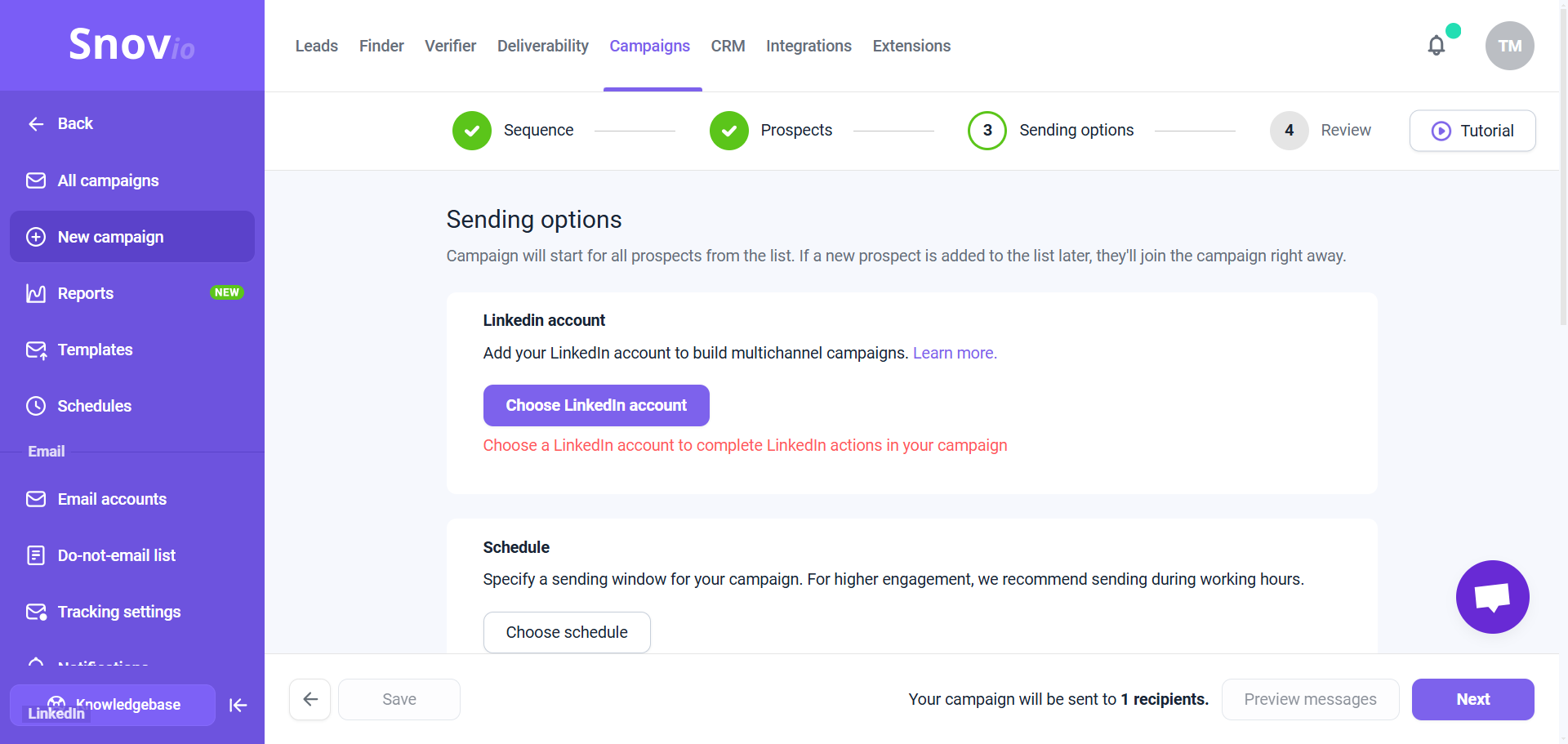
En la sección de opciones de envío, selecciona la cuenta de LinkedIn que se usará para las acciones incluidas en la secuencia.
LinkedIn establece límites en la cantidad de actividades y acciones que las cuentas pueden realizar.
Las cuentas de LinkedIn conectadas a Snov.io estarán en modo de calentamiento para garantizar un inicio seguro (20 acciones por día para cada tipo de acción). Si configuras límites máximos desde el primer día, esto podría ser detectado como sospechoso. Una vez finalizado el período de calentamiento, podrás aumentar los límites a medida que crezca tu puntuación SSI.
Existen formas seguras de aumentar tus límites diarios de acciones al usar la automatización de LinkedIn en Snov.io. Aprende más en este artículo de nuestra base de conocimientos.
Horario de automatización de LinkedIn
Desplázate hacia abajo hasta la sección de horario. Aquí puedes establecer el tiempo óptimo para las actividades en LinkedIn, asegurándote de que tus prospectos tengan más probabilidades de notarlas y responder.
Elige una zona horaria basada en la ubicación de tus prospectos y un período cercano a sus horas laborales. La automatización realizará acciones solo dentro del tiempo especificado.
Si no configuras un horario para tu campaña en LinkedIn, la secuencia se ejecutará durante todo el día a un ritmo natural.
Seguimiento de acciones en LinkedIn
En las campañas que usan acciones de LinkedIn, el seguimiento está habilitado por defecto. Snov.io rastrea solicitudes de conexión (aceptadas o pendientes) y respuestas de prospectos en LinkedIn.
Snov.io detiene automáticamente la secuencia para prospectos que respondan a cualquier mensaje en LinkedIn (solicitud de conexión, mensaje regular o InMail).
Paso 4: Monitorear estadísticas de automatización en LinkedIn
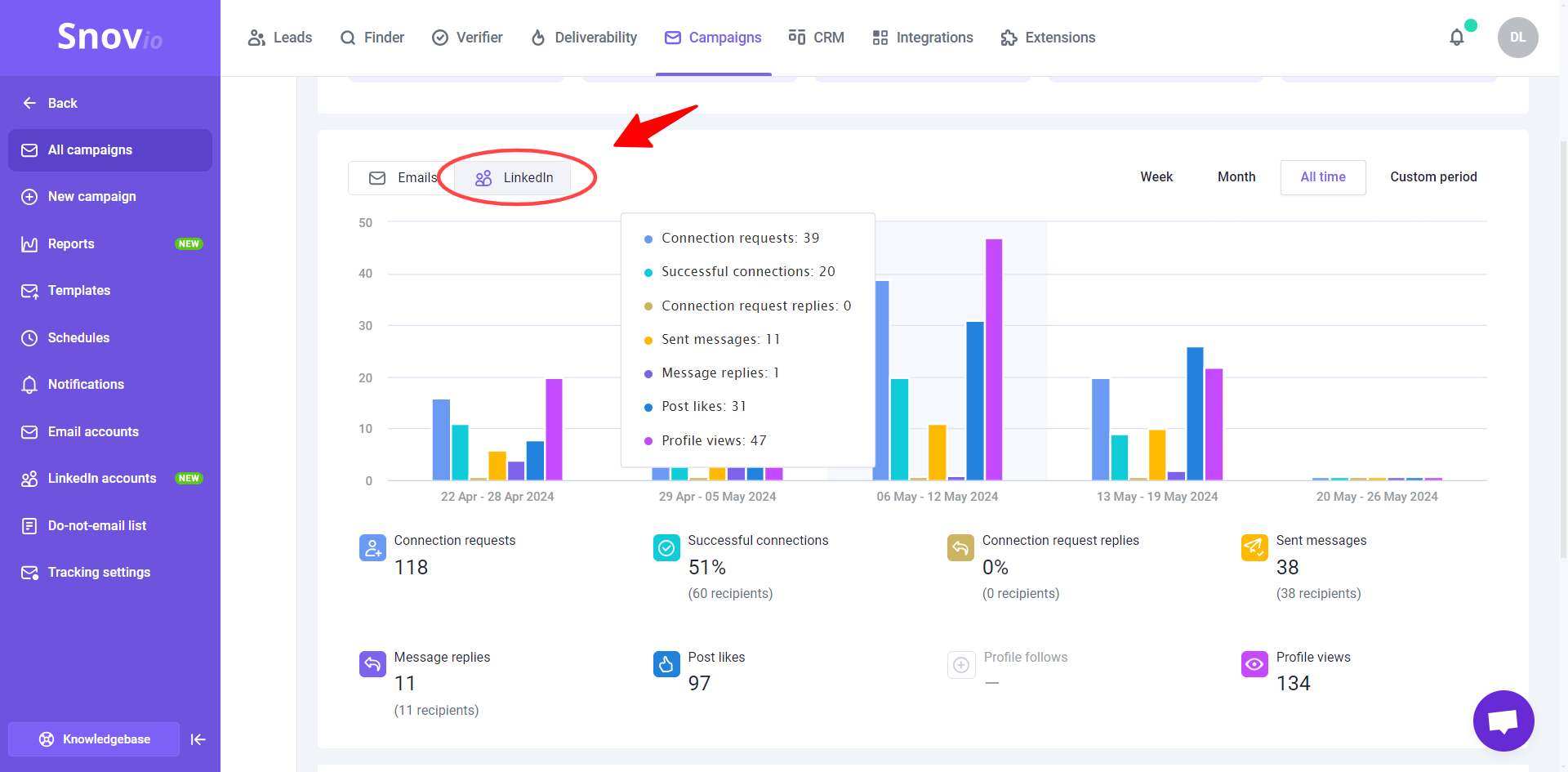
Para verificar las estadísticas de las acciones realizadas, dirígete a la pestaña de LinkedIn en la sección de Estadísticas de la página de la campaña. Esta página muestra métricas de todas las actividades de LinkedIn rastreadas. Consulta más sobre las estadísticas de LinkedIn.
Informes. La pestaña de LinkedIn proporciona datos sobre las actividades en LinkedIn
para todas tus campañas y cuentas.
Si tienes alguna pregunta que no hemos cubierto, no dudes en ponerte en contacto con nuestro equipo de Atención al Cliente. Puedes contactarnos en help@snov.io o a través del chat en vivo. ¡Estamos aquí para asistirte!


Lo lamentamos 😢
Cómo podemos mejorarlo?