Neste artigo, você aprenderá como visualizar, enviar mensagens e gerenciar suas conexões do LinkedIn diretamente da Snov.io, sem precisar trocar de plataforma.
O que é “Minha rede”?
“Minha rede” é o recurso que sincroniza suas conexões do LinkedIn com a Snov.io. Por meio dele, você pode visualizar sua rede, enviar mensagens para seus contatos e gerenciar sua lista em um só lugar.
O que você pode fazer:
- visualizar todas as suas conexões do LinkedIn em uma única lista;
- enviar mensagens diretamente para seus contatos;
- transformar suas conexões em leads para campanhas;
- remover contatos que você não precisa mais;
- manter as informações de contato atualizadas;
- exportar sua lista de conexões para CSV.
Antes de começar, para acessar "Minha rede" e sincronizar suas conexões com a Snov.io, adicione sua conta do LinkedIn à plataforma.

Ainda não vinculou sua conta do LinkedIn?
Vá em “Configurações da conta” > “contas do LinkedIn” para conectá-la agora mesmo. Saiba mais sobre como adicionar o LinkedIn à sua estratégia de divulgação em nosso artigo.
Configurando “Minha rede”
Selecione sua conta do LinkedIn
Acesse a página “Minha rede” (acessível pelo botão “LinkedIn” no menu superior do app Snov.io). Se você tiver pelo menos uma conta do LinkedIn conectada, ela será selecionada por padrão no menu suspenso.
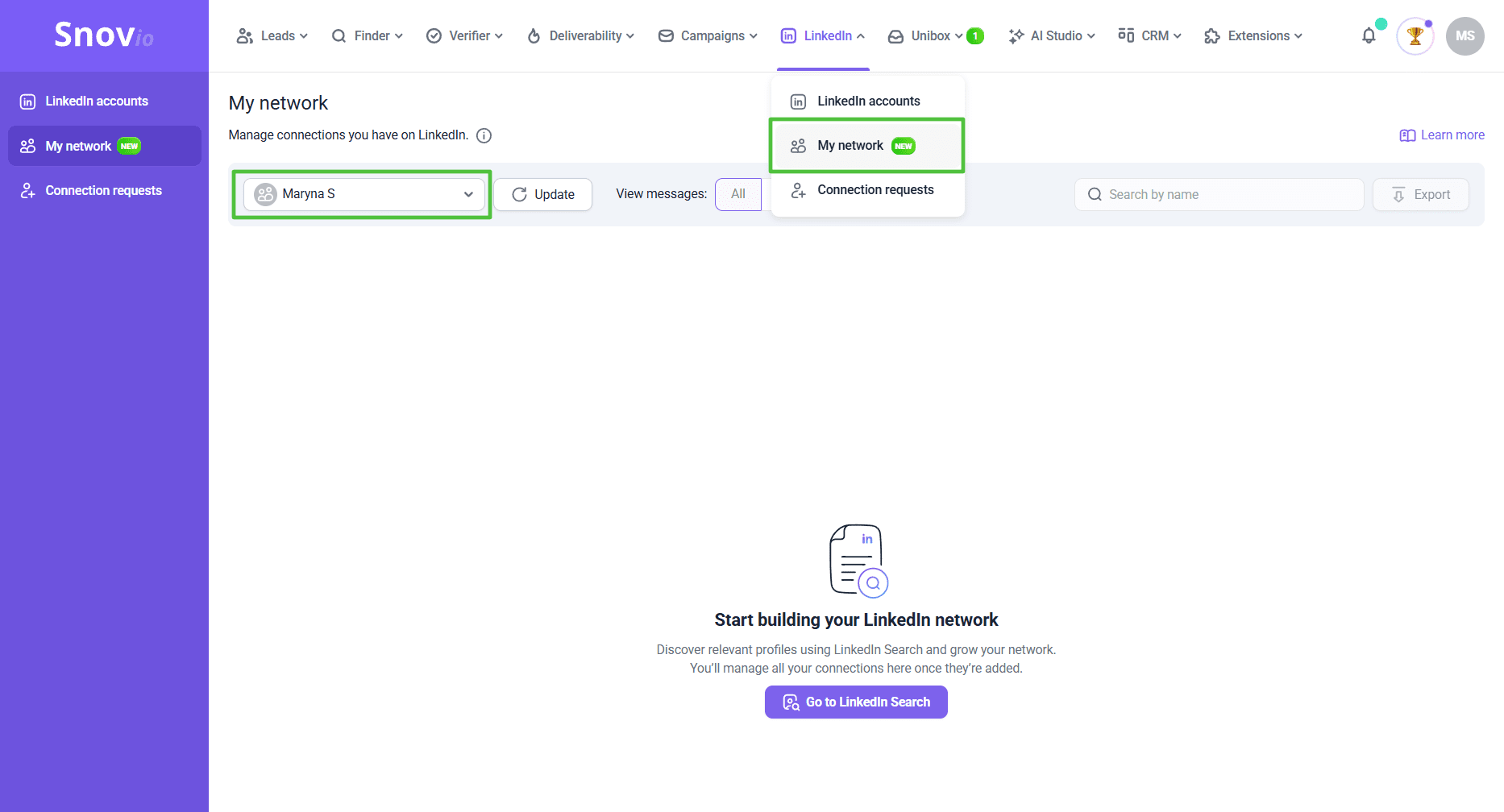
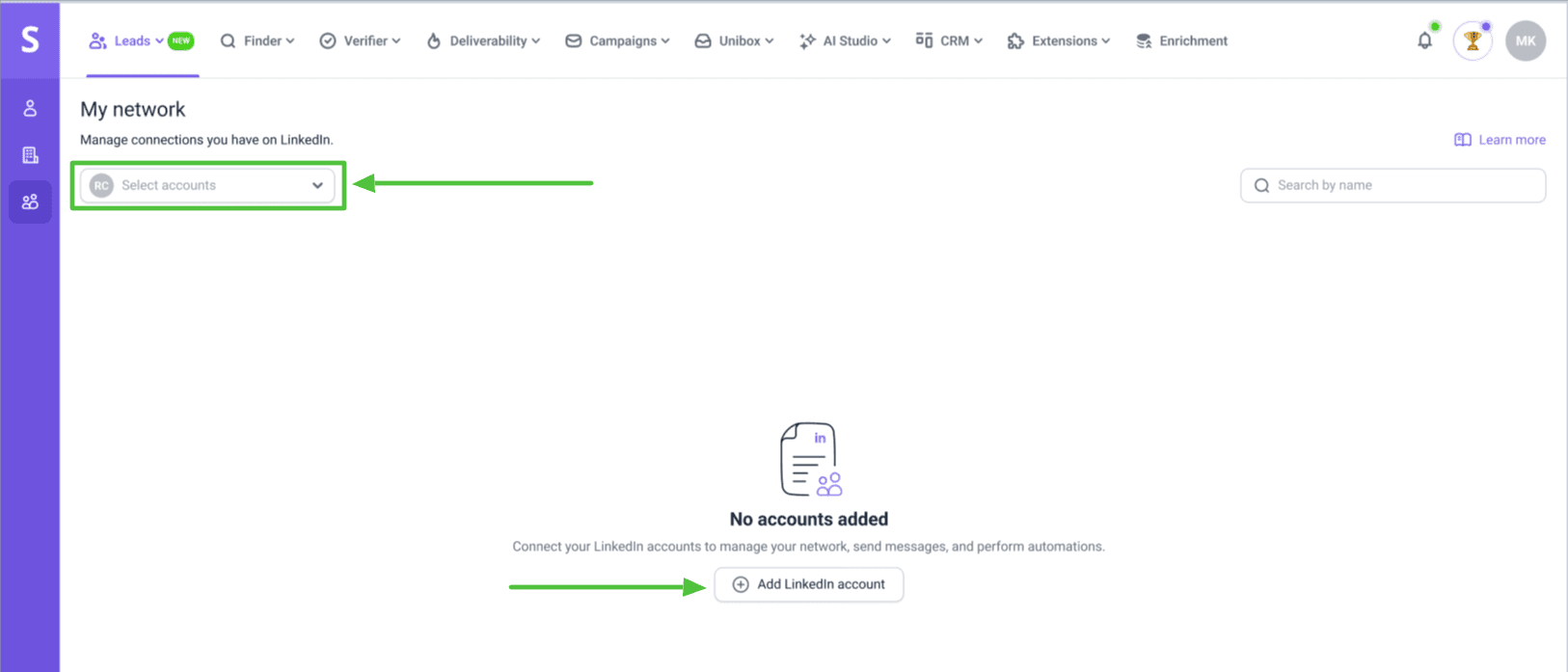
Se não tiver nenhuma, precisará selecionar alguma:
- clique no menu suspenso da conta;
- escolha uma conta do LinkedIn conectada.
Depois, aguarde a conclusão da sincronização inicial para ver todas as suas conexões do LinkedIn na lista.
Precisa de mais espaços para sua conta? Clique em “Adicionar espaços do LinkedIn” para comprar conexões adicionais. 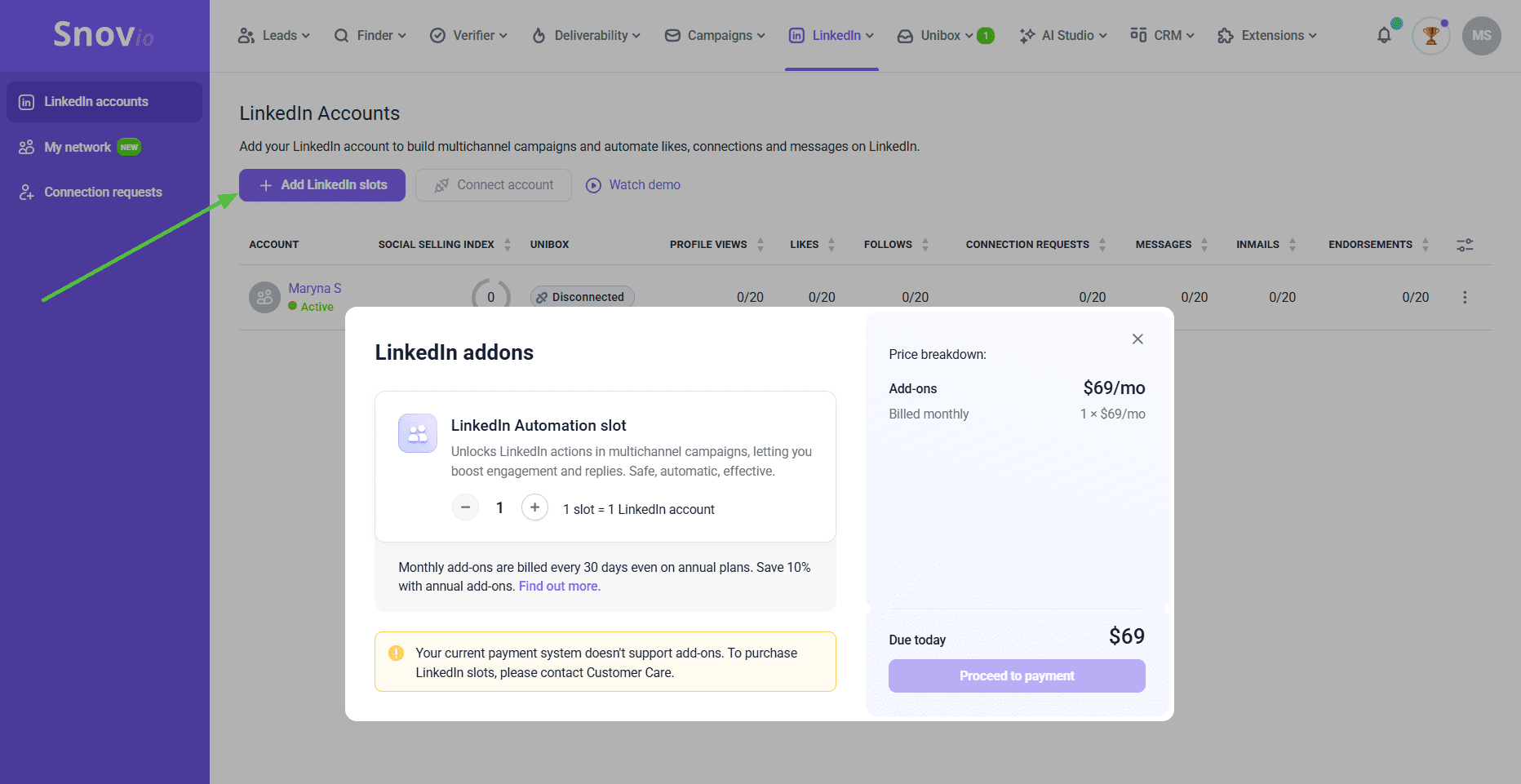
Após selecionar uma conta, a Snov.io importa automaticamente suas conexões do LinkedIn.
Se você encontrar uma conta desconectada:
Clique em “Reconectar esta conta”, no menu suspenso de configurações, para reativá-la.

Observação: a contagem de conexões exibida pelo LinkedIn pode ser diferente da que você vê em "Minha rede". Essa inconsistência é de responsabilidade da própria rede social, não da Snov.io.
Como gerenciar suas conexões
Na lista de conexões, você pode:
- verificar o status de prospect;
- adicionar um contato à lista;
- ver quando vocês se conectaram;
- checar se você tem mensagens não lidas;
- enviar uma mensagem;
- remover um contato.
Para visualizar os detalhes de um contato e abrir o perfil dessa pessoa no LinkedIn, clique no nome dela.
Caso esse contato já exista como lead (correspondente ao URL do LinkedIn), você verá:
- nome do cliente potencial (clique para abrir o perfil);
- nome da lista (clique para visualizar a lista).
Adicionar conexões às listas de clientes potenciais
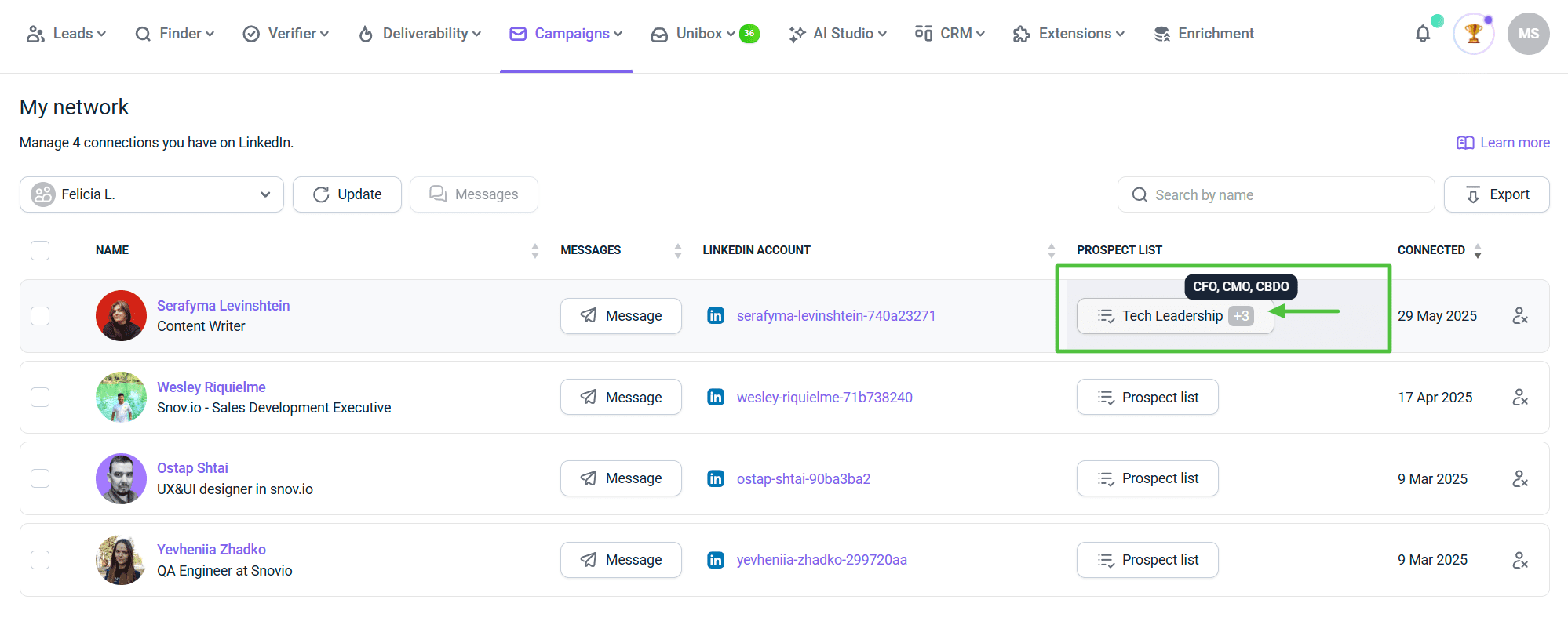
Para criar um cliente potencial a partir do perfil do LinkedIn, clique em “Adicionar à lista” ao lado de qualquer contato.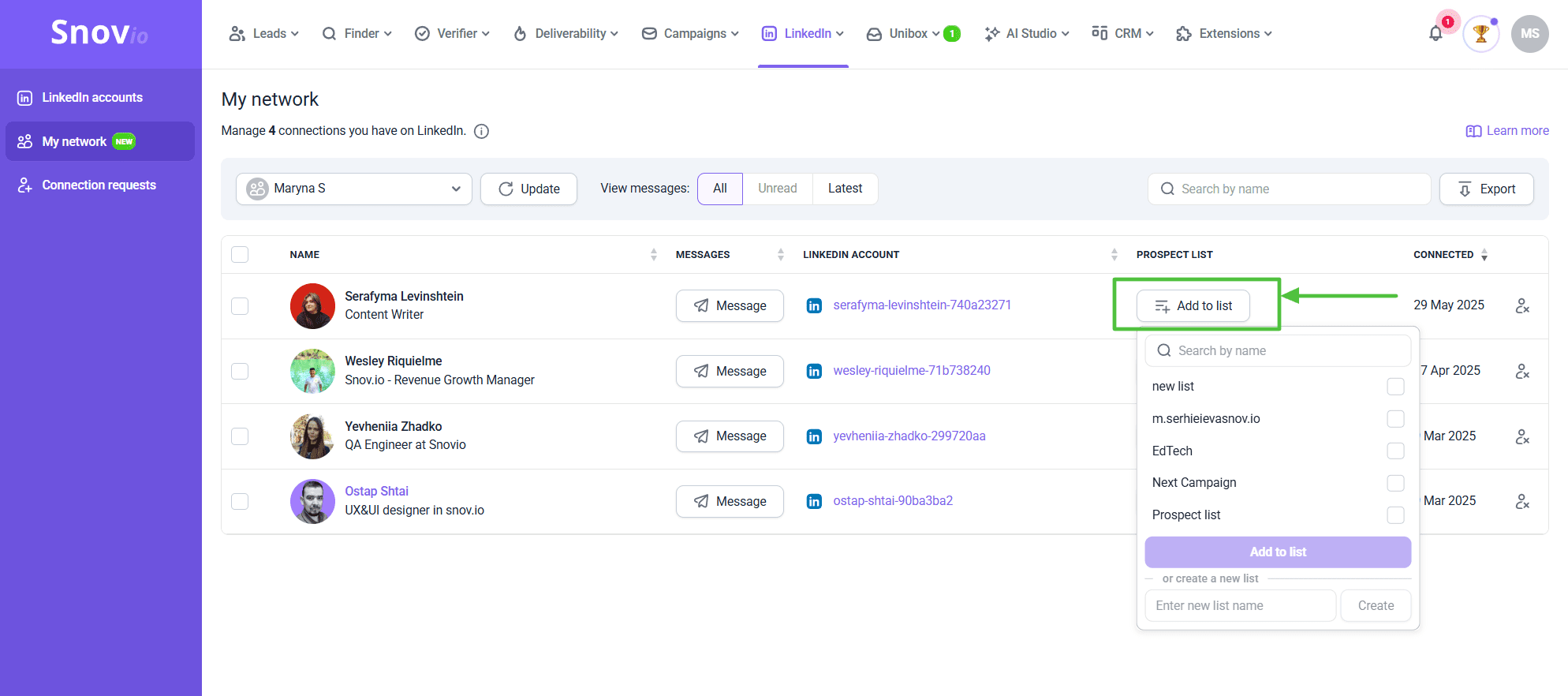 Para prospects já existentes, você verá todas as listas às quais eles pertencem, separadas por vírgulas. Clique em qualquer nome dessa lista para abri-la.
  Para criar novas listas, selecione o campo "Criar uma nova lista" e digite o nome desejado. Depois, clique em "Criar" para salvá-la.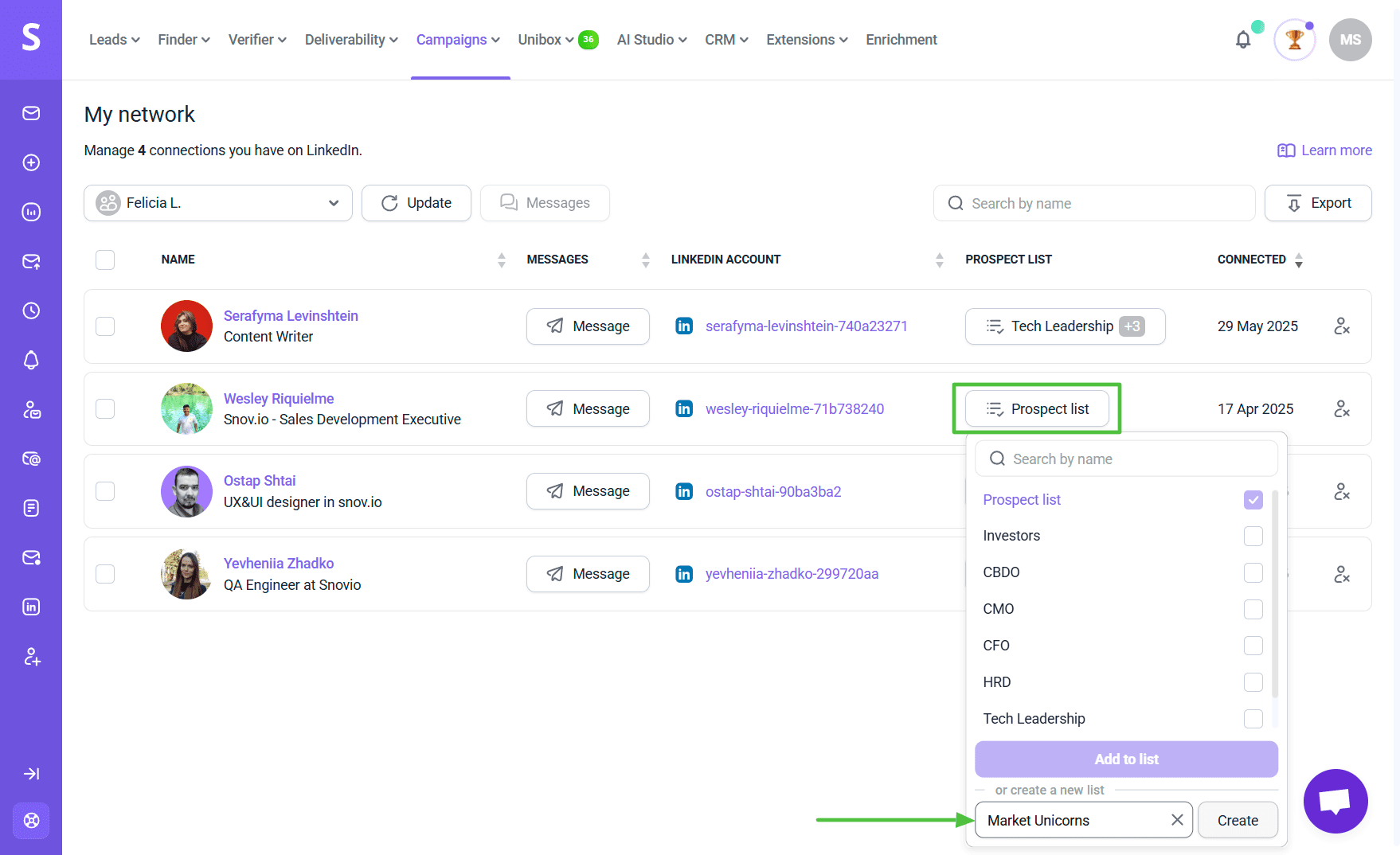
Você pode usar ações em massa para adicionar vários contatos a uma lista de clientes potenciais:
- selecione vários contatos usando as caixas de seleção;
- clique em “Adicionar à lista” na parte superior.
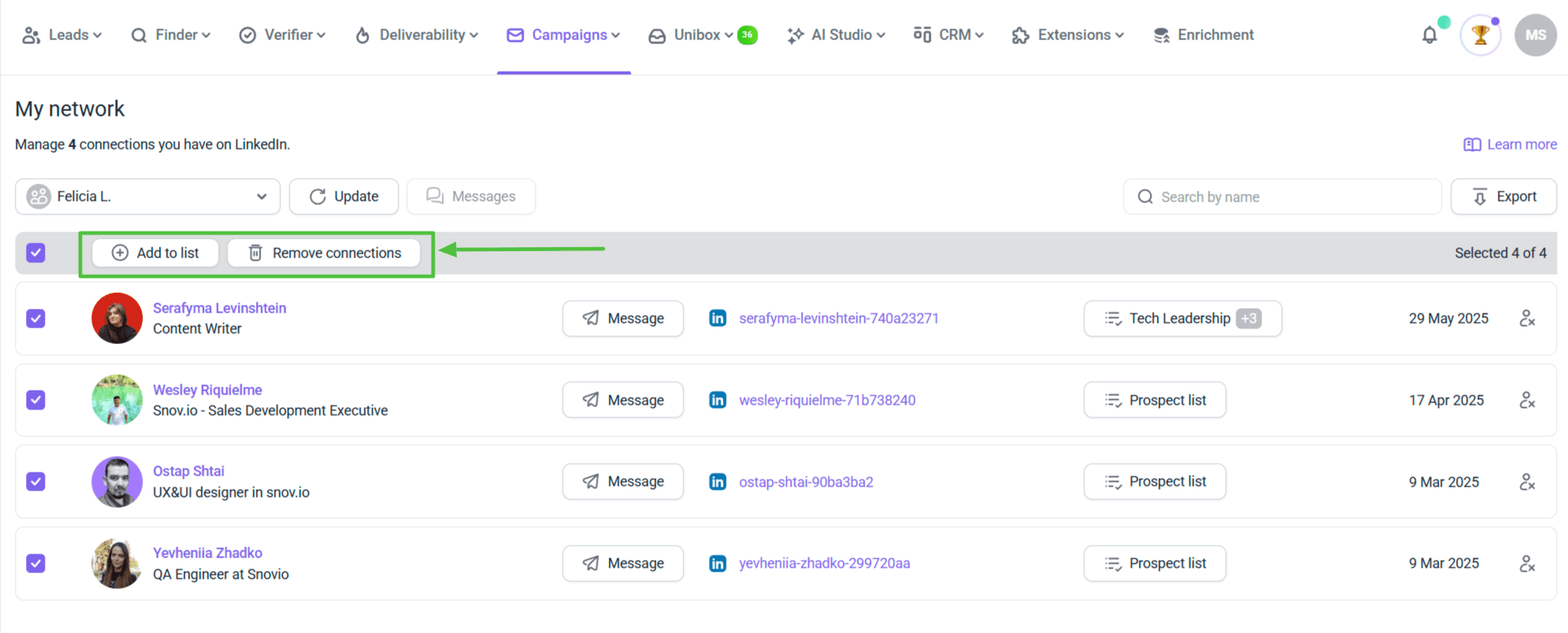 Também é possível remover conexões usando ações em massa.
Como enviar mensagens para suas conexões
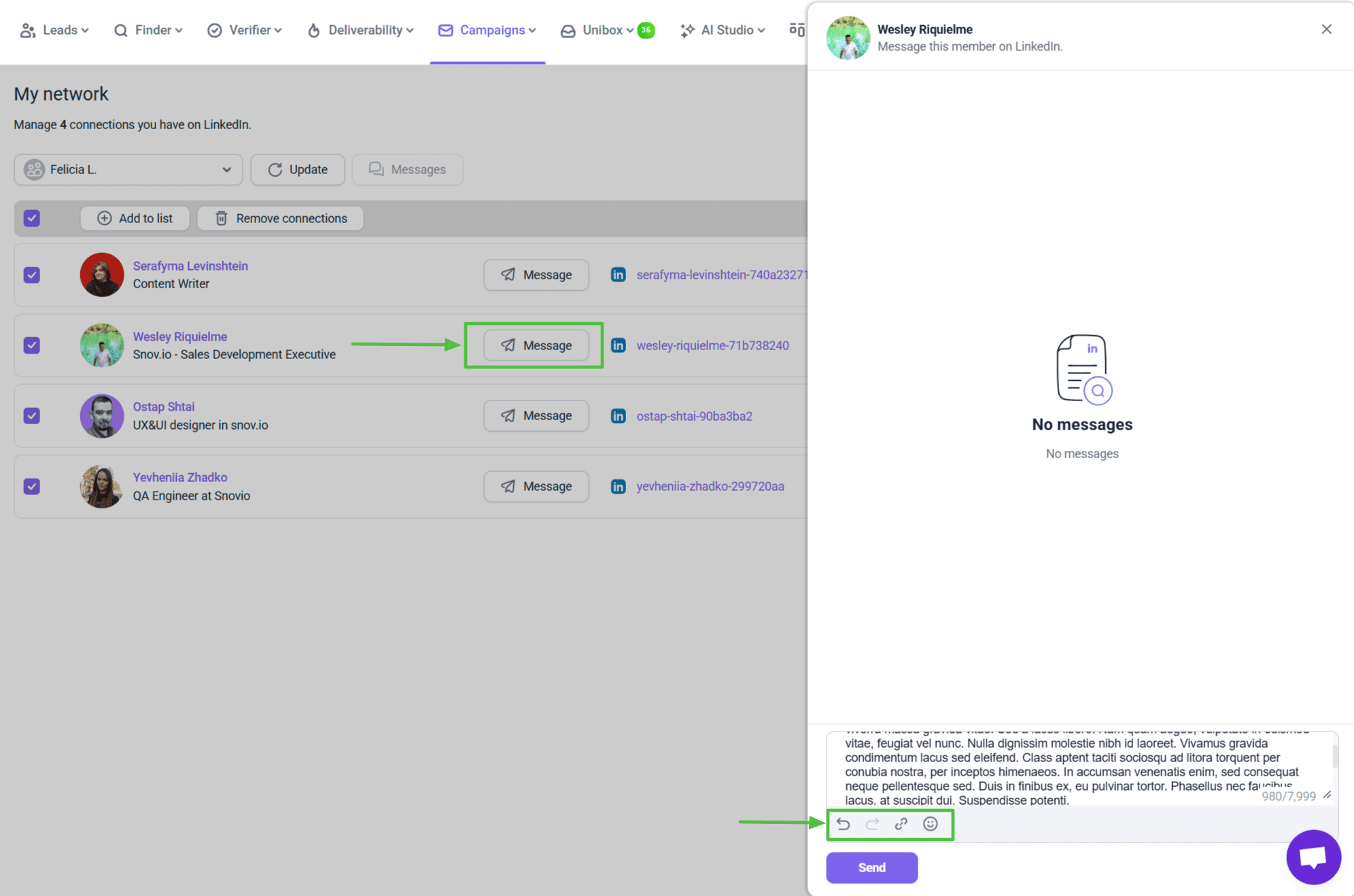
Clique em "Mensagem" ao lado de qualquer contato para abrir uma janela de bate-papo à direita.
Os recursos de bate-papo da “Minha rede” incluem:
- sincronização do histórico de conversas do LinkedIn;
- envio de mensagens em tempo real;
- carregamento automático das últimas mensagens.
- Anexos de arquivos para apresentações de vendas, PDFs ou apresentações
 Para ver apenas as conversas novas, clique no filtro "Mensagens não lidas". O contador mostra quantas conversas ativas você tem no momento.
Como remover conexões
Remover um único contato
Clique em “Remover conexão”, isto é, no ícone com uma pessoa e um X, ao lado de qualquer contato.
Observação: as remoções são processadas uma de cada vez. Isso significa que elas serão enfileiradas em ordem, mesmo que você clique em “Excluir" em vários contatos.
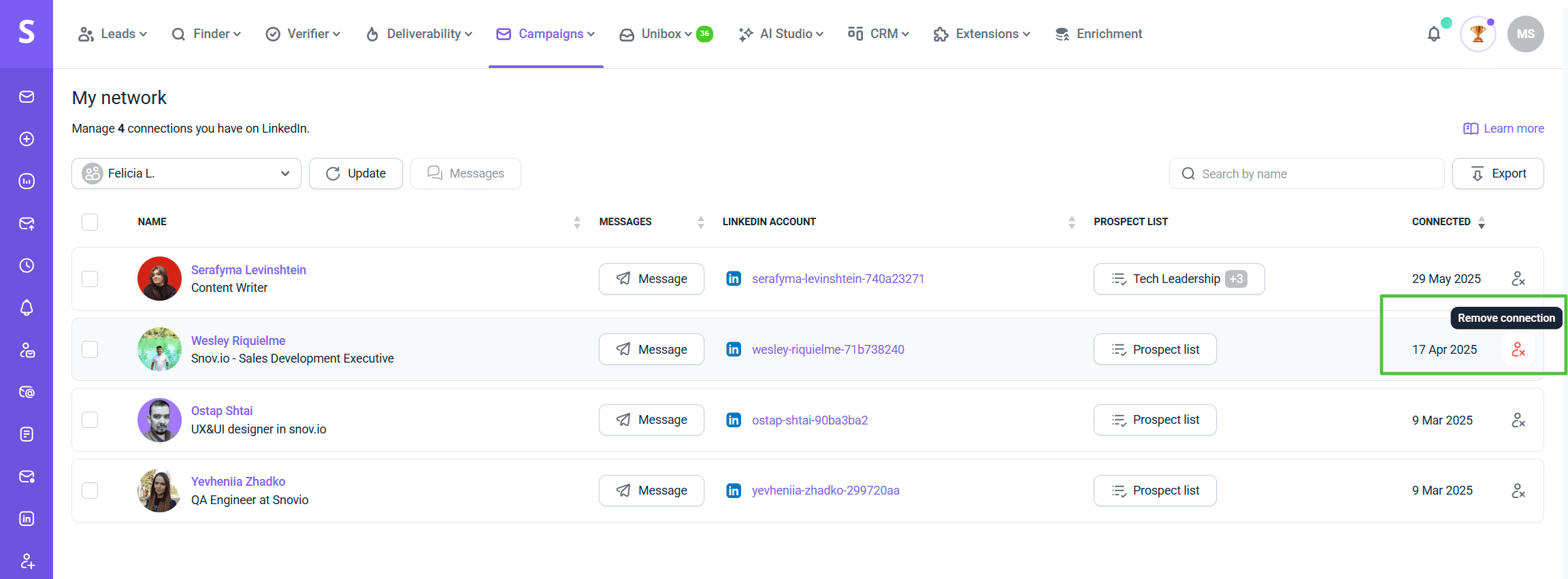
Para remover múltiplos contatos:
- selecione os contatos desejados usando as caixas de seleção;
- clique em "Remover conexões" na parte superior da lista;
- os contatos serão removidos um a um, em ordem;
- você verá um indicador de progresso para cada remoção.
Como pesquisar e exportar
Use o campo de pesquisa no canto superior direito para encontrar contatos. Digite qualquer palavra-chave e os resultados serão filtrados automaticamente conforme você digita.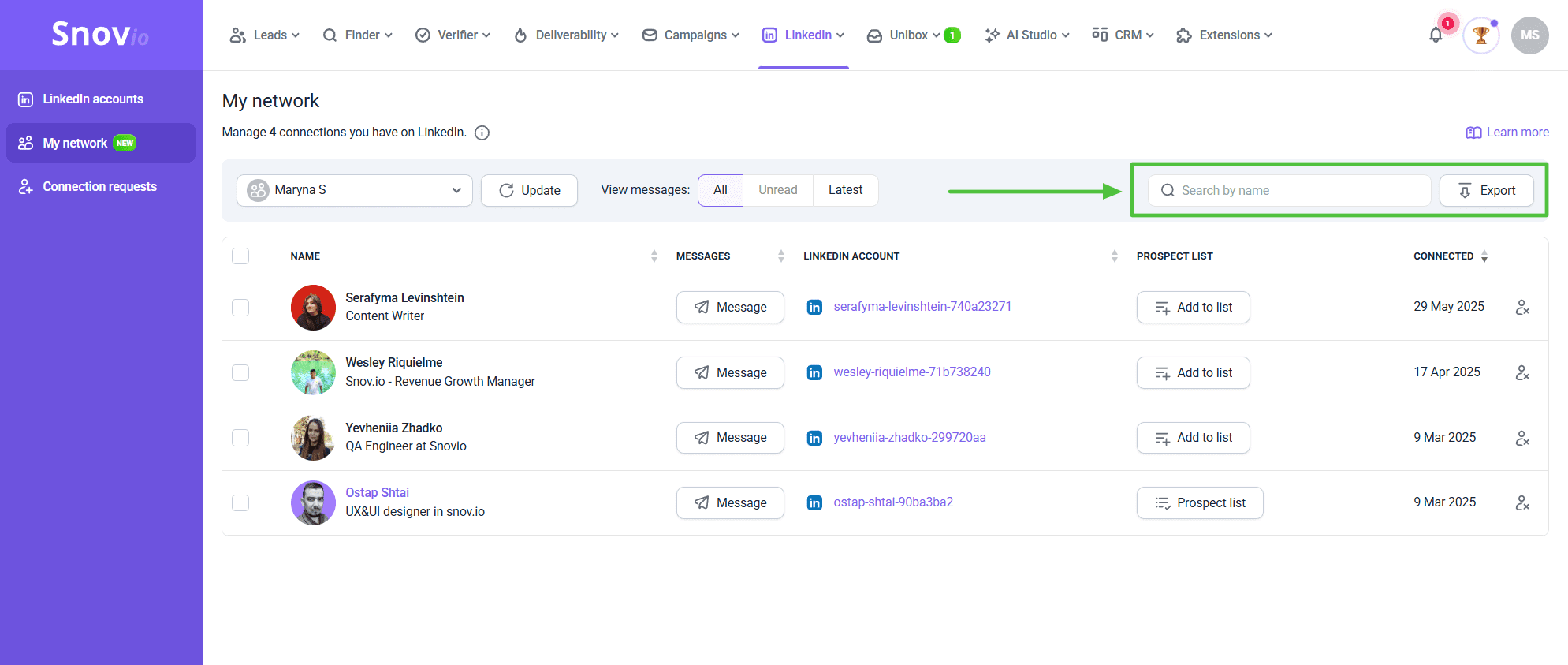
Clique em “Exportar” para baixar suas conexões em um arquivo CSV.
Essa exportação inclui:
- nome do contato;
- empresa e cargo;
- URL do perfil do LinkedIn;
- data da conexão.
Como atualizar seus dados
Clique no botão “Atualizar” para sincronizar manualmente os dados mais recentes do LinkedIn. Um indicador de carregamento aparecerá durante a atualização, seguido por uma mensagem de sucesso.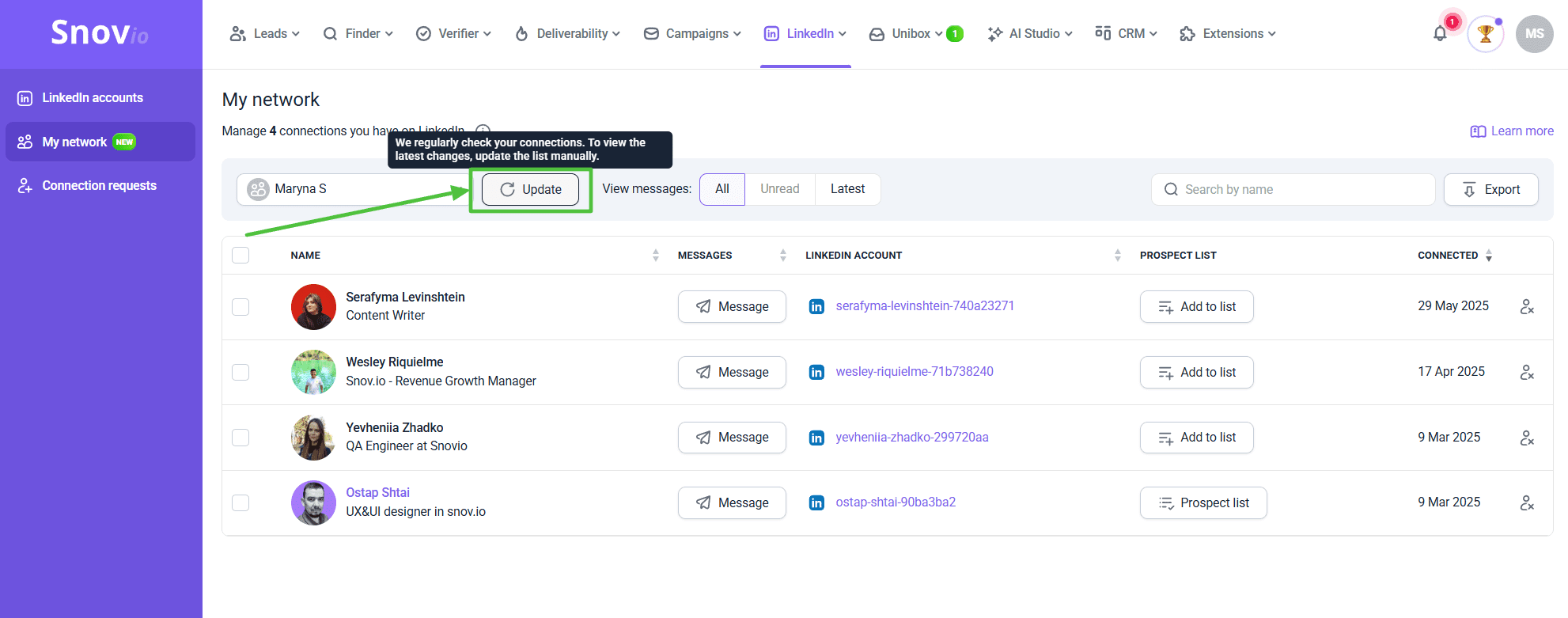
Atualizações automáticas: sua lista de conexões é atualizada automaticamente por meio da sincronização em segundo plano, mas você pode forçar essa atualização a qualquer momento para obter dados mais recentes.
Perguntas Frequentes
Posso sincronizar várias contas do LinkedIn com “Minha rede”?
Sim. Se você deseja fazer isso, conecte várias contas do LinkedIn nas suas configurações e, em seguida, use o menu suspenso de contas em “Minha rede” para alternar entre elas e visualizar as conexões de cada conta separadamente.
Como mantenho minha lista de conexões organizada?
Adicione conexões valiosas às listas de clientes potenciais conforme necessário. Isso facilita a criação de campanhas direcionadas, fazendo com que, posteriormente, você não precise pesquisar leads em toda a sua rede. Para manter sua lista de conexões organizada, use o botão “Adicionar à lista” ou a seleção em massa para categorizar vários contatos de uma só vez.
O que acontece com minhas conexões se eu desconectar minha conta do LinkedIn?
Seus dados de conexão permanecem na Snov.io até que você se reconecte. No entanto, você não poderá enviar mensagens para seus contatos nem sincronizar novas conexões até que a conta seja reconectada.
Por que não vejo todas as minhas conexões do LinkedIn em “Minha rede”?
A sincronização inicial pode levar alguns minutos, a dependendo da quantidade de conexões que você tem. Você pode clicar no botão “Atualizar” para forçar uma atualização. Se as conexões ainda estiverem faltando, verifique se sua conta do LinkedIn está de fato conectada nas configurações da conta. Além disso, o LinkedIn pode mostrar uma contagem de conexões diferente em seu perfil do que a que aparece em “Minha rede”. Essa ocasional discrepância ocorre devido a inconsistências nos dados do LinkedIn e não da Snov.io.
Posso enviar mensagens para conexões que não estão nas minhas listas de leads?
Sim. Você pode enviar mensagens para qualquer conexão do LinkedIn diretamente da “Minha rede”, sem precisar adicioná-la a uma lista de clientes potenciais. Se desejar incluí-la em campanhas após esse contato, basta adicioná-la a uma lista.
Posso adicionar conexões do LinkedIn a várias listas de prospects ao mesmo tempo?
Sim. Ao clicar em “Adicionar à lista” para um contato, você pode selecionar várias listas ou criar novas. Se um contato já pertencer a alguma dessas listas, todas elas serão exibidas.
Os membros da equipe podem acessar a funcionalidade “Minha rede”?
Não, pois cada membro da equipe gerencia suas próprias conexões do LinkedIn. Em outras palavras, a “Minha rede” mostra apenas as conexões de contas do LinkedIn às quais você se conectou.
Devo limpar minha lista de conexões regularmente?
Sim. Remover conexões com as quais você não interage mais mantém sua rede focada e facilita sua busca por contatos relevantes. Isso também garante que suas listas de clientes potenciais contenham apenas conexões ativas e valiosas para campanhas.
Se você tiver alguma dúvida que não foi respondida aqui, não hesite em entrar em contato com nossa equipe de Atendimento ao Cliente. Contate-os pelo e-mail help@snov.io ou pelo chat ao vivo.


Sinto por isso 😢
Como podemos melhorar?