
Após ler este artigo, você aprenderá como visualizar e baixar suas faturas mensais, além de verificar seu histórico de compras.
A Snov.io gera faturas para todas as compras que você realiza, incluindo os pagamentos de renovação automática do seu plano ativo.
Uma cópia da sua fatura é enviada para o seu e-mail da Snov.io ou para o endereço fornecido durante a compra.
Para visualizar as faturas diretamente na sua conta Snov.io, siga estes passos:
Passo 1: Acesse as configurações da sua conta
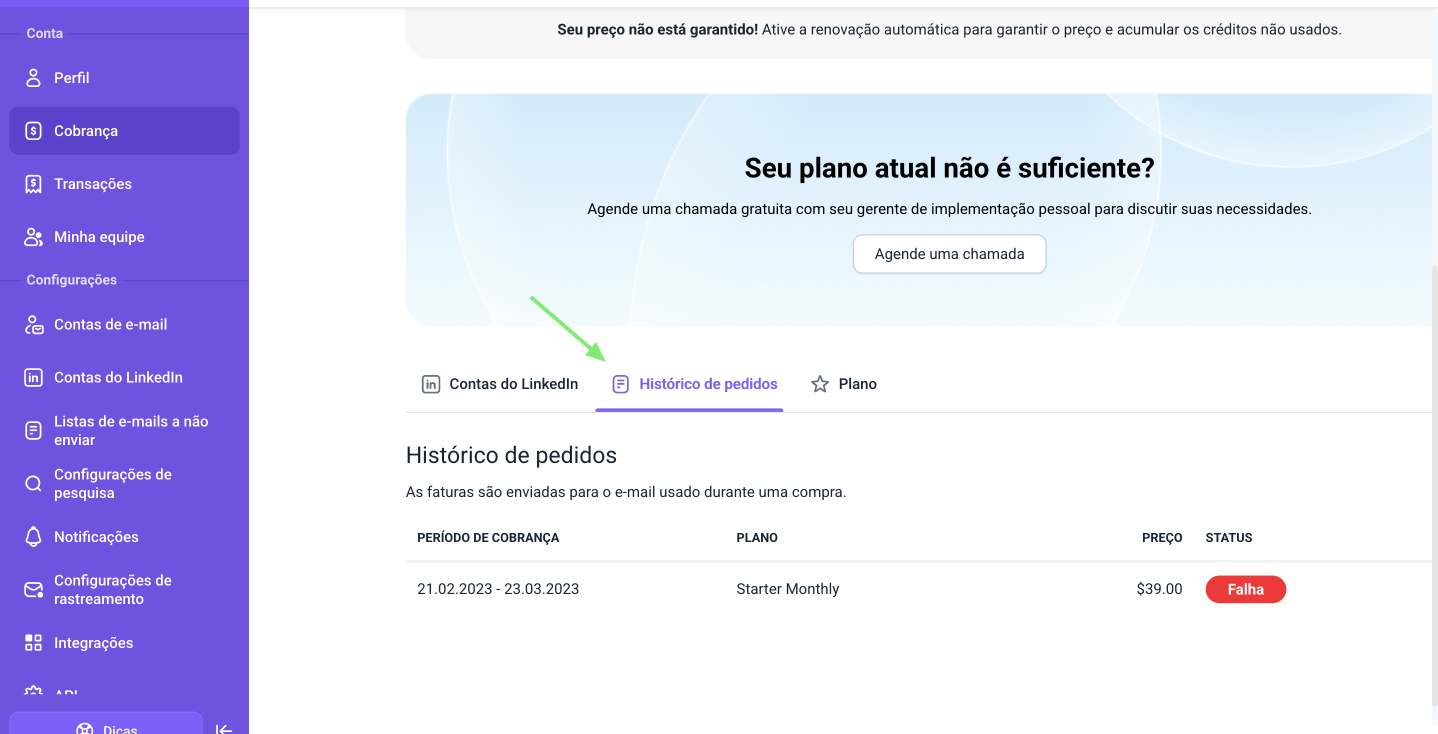
Vá até a página de Cobrança e localize a seção Histórico de pedidos.
Aqui, você pode visualizar os detalhes e as faturas correspondentes às suas compras anteriores.
Passo 2: Abra a fatura
Para abrir a fatura de um pagamento específico, clique em Ver fatura ao lado dele.
A seção Histórico de pedidos contém uma lista de todos os seus pagamentos, incluindo os que não foram concluídos (Não pago, Falhou).
As faturas estarão disponíveis apenas para pedidos concluídos com status Pago.
Step 3: Download an invoice as a PDF
In a new browser tab, click the Download button in the top right corner to save the PDF file.
The receipt contains all the necessary order information you may need for tax or accounting purposes: your company details, order amount and description.
To update your invoice information or change your payment method, edit your billing details in the FastSpring customer portal. See this guide for the steps.
The changes you make will apply to all previous and future invoices.


Sinto por isso 😢
Como podemos melhorar?