Como conectar suas contas de e-mail ao Unibox
Como conectar suas contas do LinkedIn ao Unibox
O Unibox é uma caixa de entrada única para todas as suas comunicações multicanal com prospects da Snov.io. Ele reúne, em um só lugar, as conversas de todas as contas de e-mail e do LinkedIn que você utiliza.

O que você pode fazer:
1) Visualizar e-mails e conversas do LinkedIn em uma caixa de entrada compartilhada, com threads unificadas.
2) Filtrar conversas por canal de comunicação (E-mail / LinkedIn).
3) Enviar e acompanhar respostas, gerenciar prospects e atribuir níveis de interesse diretamente na sua conta da Snov.io.
O Unibox está disponível em todos os planos, permitindo que você conecte quantas contas de e-mail precisar. Para usuários do plano de Teste, o Unibox permite sincronizar até 1 mês do histórico da caixa de entrada. Usuários de Teste têm 30 dias para experimentar o recurso. Se quiser desbloquear ainda mais funcionalidades, faça um upgrade para um plano Premium.
Como conectar suas contas de e-mail ao Unibox
Passo 1. Adicionar contas de remetentes
Acesse o Unibox clicando no ícone no cabeçalho e conecte sua conta.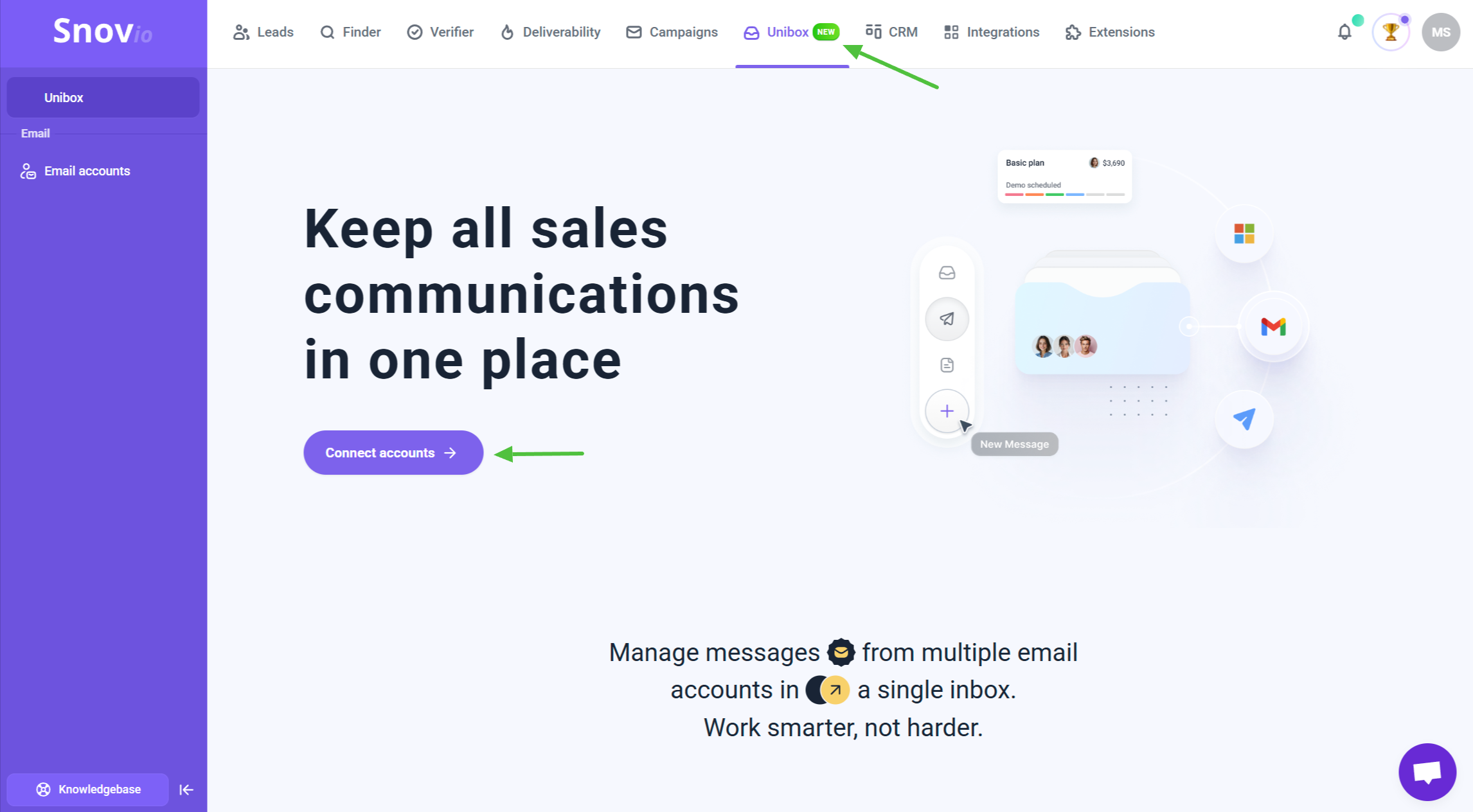 Se você já usou o Unibox antes e precisa adicionar novos e-mails, abra as configurações no canto superior direito da página.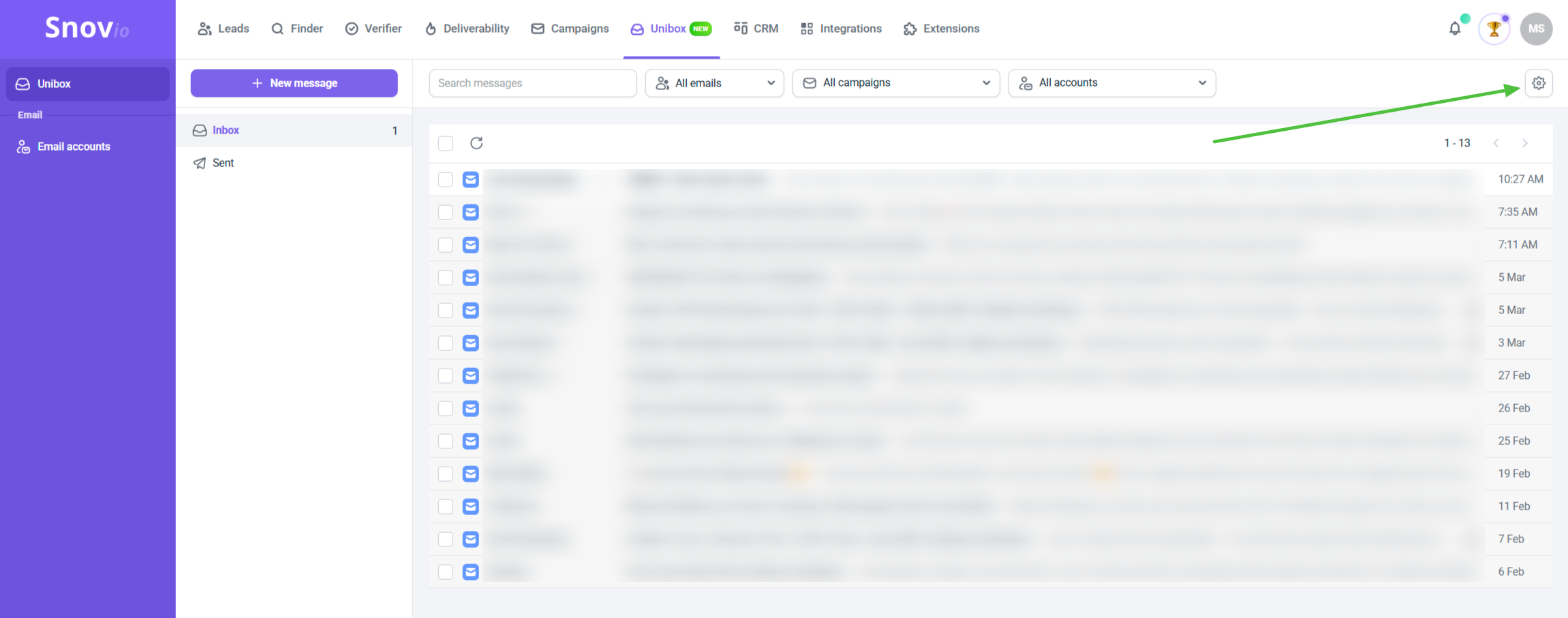
Se você tiver contas de e-mail conectadas à a Snov.io, elas aparecerão listadas. Contas inválidas serão desativadas e sinalizadas, com a opção de acessar as configurações. Se quiser conectar e sincronizar um número ilimitado de caixas de e-mail ao Unibox, clique em Adicionar e-mail abaixo.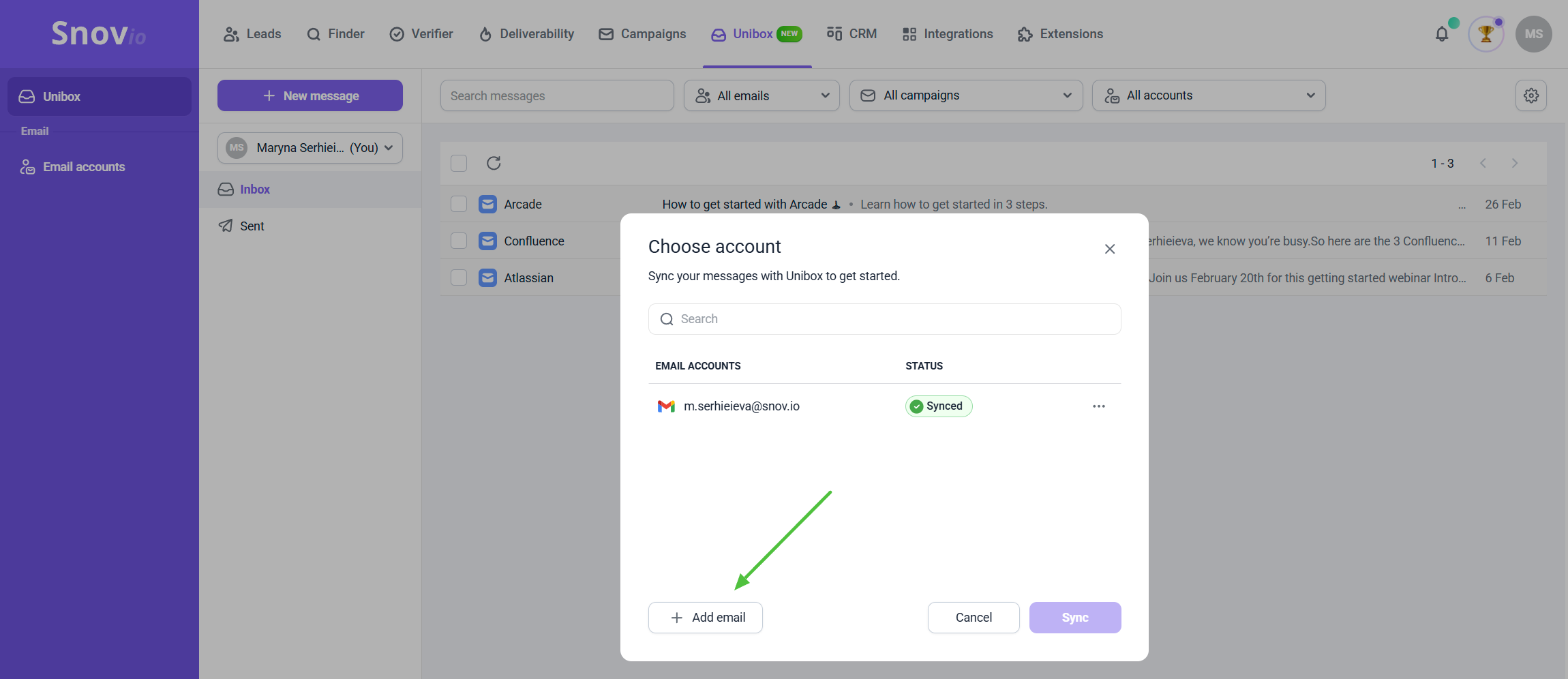 Agora você pode conectar sua caixa de entrada externa por meio de diferentes provedores (Gmail, Microsoft e outros via IMAP).
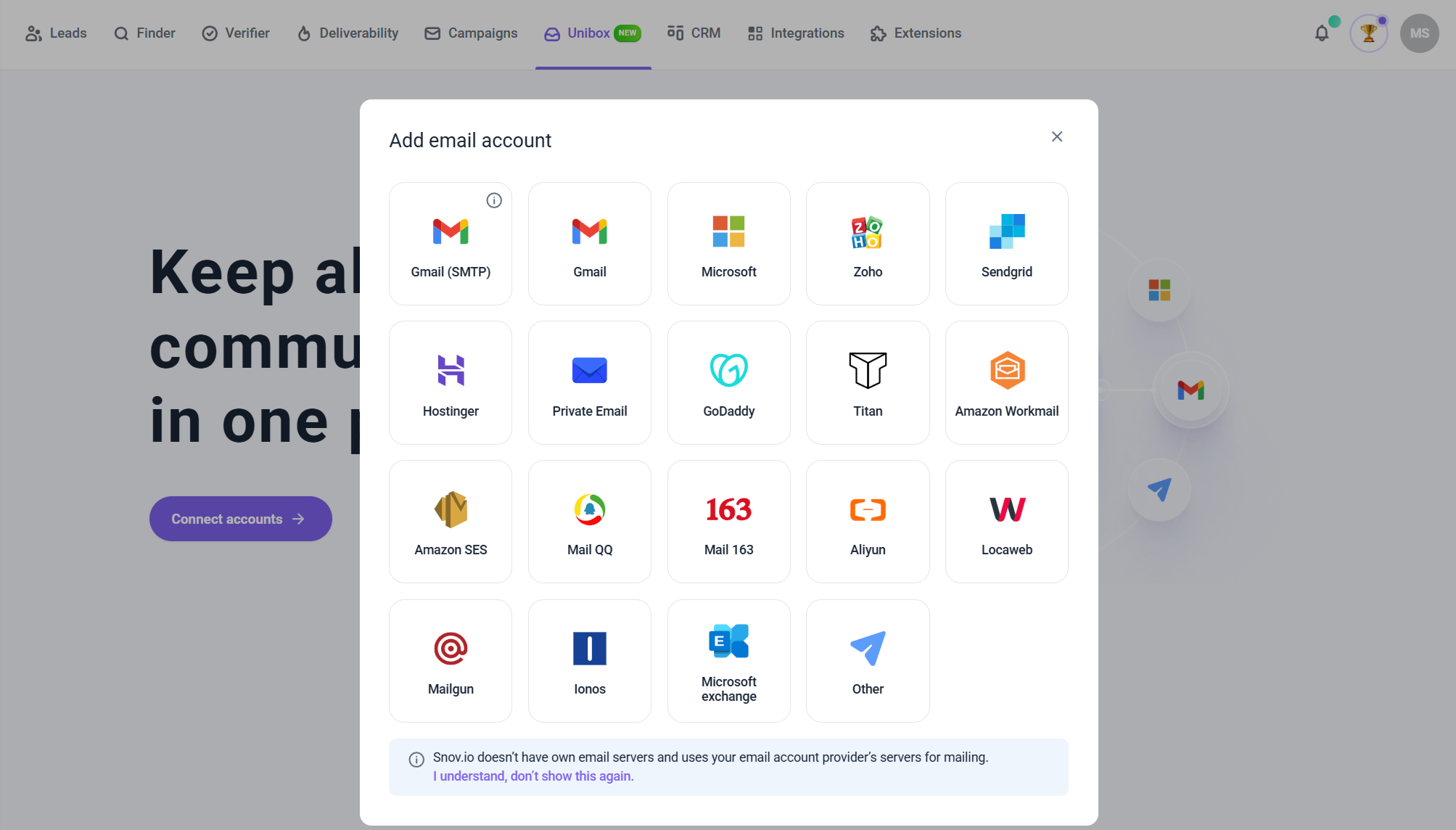 Após adicionar uma conta, você pode gerenciar suas configurações de e-mail antes da sincronização. Escolha o remetente e clique no botão Sincronizar. Isso o levará às configurações de sincronização.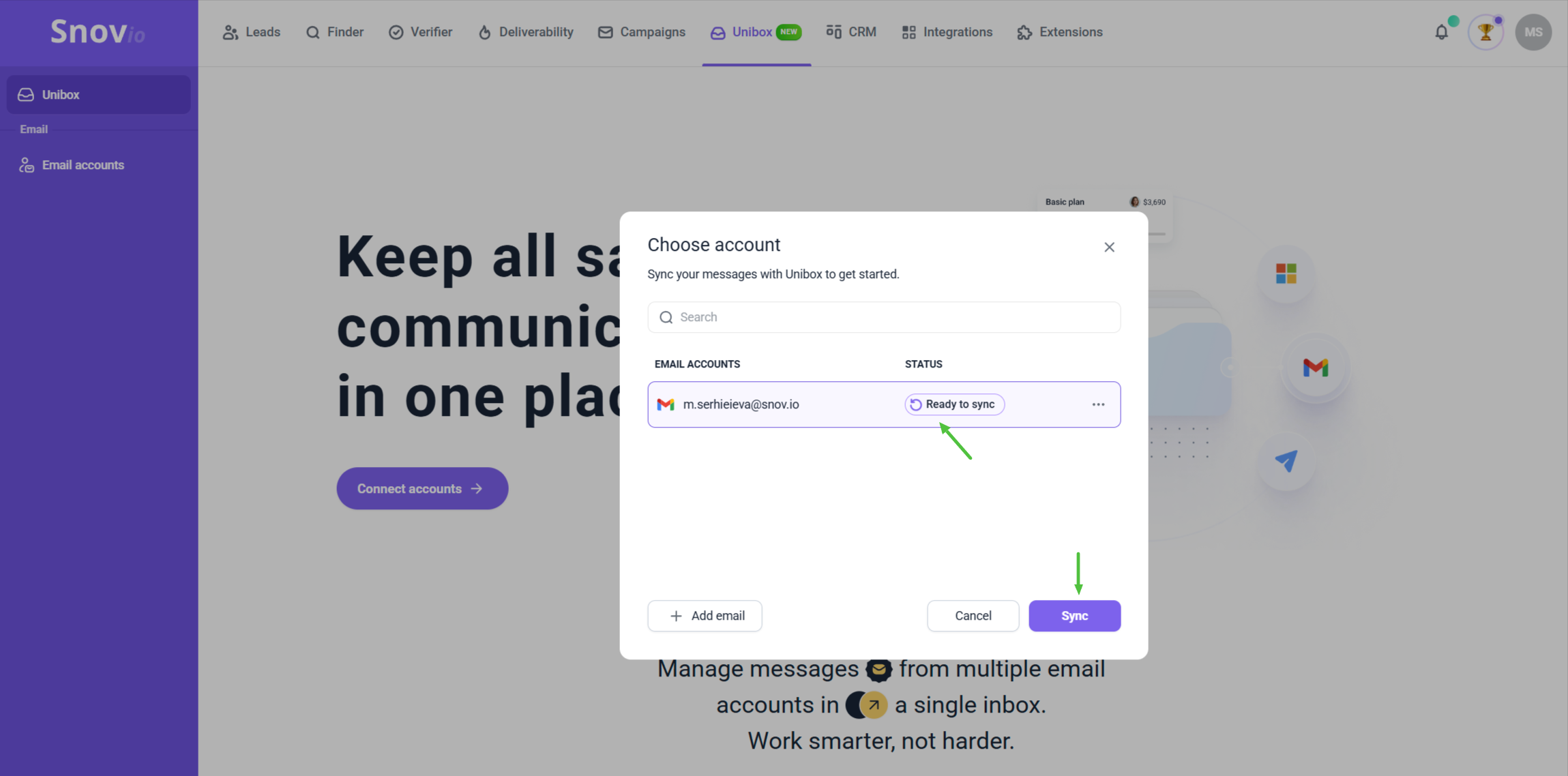
Passo 2. Definir ou alterar as configurações de sincronização
Agora, você verá a janela de configuração onde precisará escolher os seguintes parâmetros:
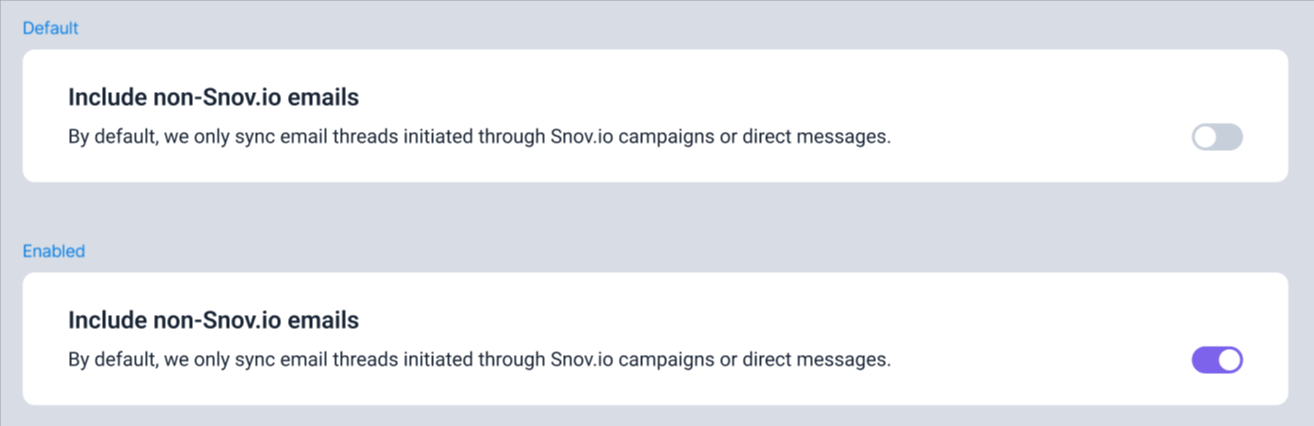
1.Tipos de e-mails exibidos no Unibox.
Por padrão, sincronizamos apenas as mensagens enviadas por campanhas da Snov.io ou mensagens diretas, junto com todas as respostas a elas.
2. Visibilidade padrão do e-mail. Compartilhado: todos os e-mails sincronizados ficam visíveis para todos os membros (ou apenas para o líder da equipe). Privado: apenas você terá acesso aos e-mails sincronizados.
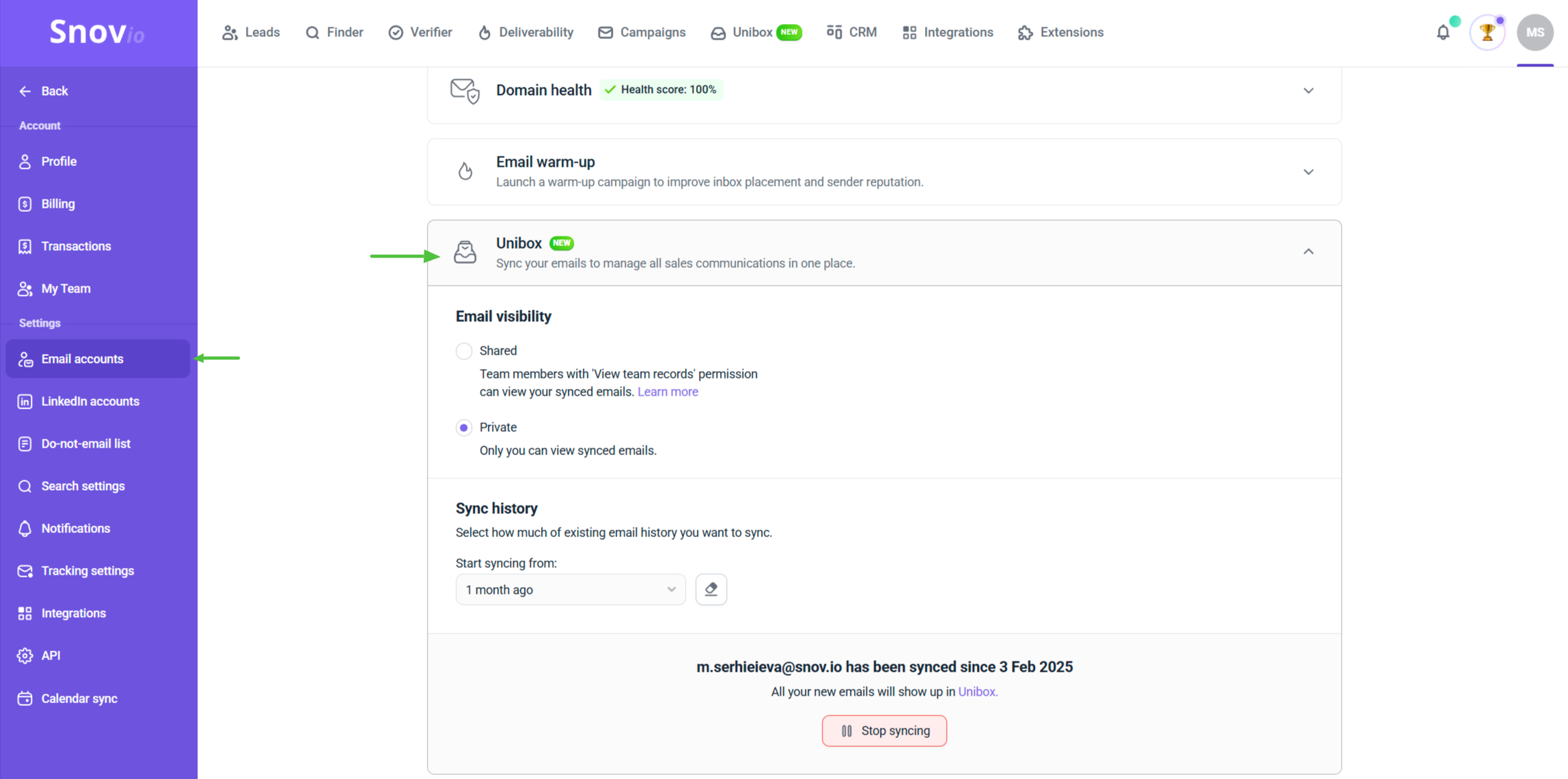
3. Período de sincronização do e-mail: 3 dias, 1 mês, 3 meses, 6 meses.
O plano de Teste permite sincronizar até 1 mês do histórico da caixa de entrada. Considere fazer um upgrade para o plano Premium se quiser:
- Sincronizar até 6 meses do histórico da caixa de entrada: ao adicionar uma conta, os últimos 6 meses de e-mails serão sincronizados retroativamente. Todos os dados permanecerão armazenados enquanto você usar o Unibox.
- Armazenamento e contas ilimitadas: sem preocupações com espaço ou número de contas conectadas.

Você pode gerenciar o histórico de sincronização nas configurações a qualquer momento. Para alterar a data de sincronização, é necessário limpar o histórico de e-mails primeiro.
Após configurar os parâmetros de sincronização, clique no botão Sincronizar para iniciar o processo. Os e-mails sincronizados serão adicionados progressivamente à página principal do Unibox.
Se precisar alterar a visibilidade ou o histórico de sincronização, as configurações do Unibox estarão sempre acessíveis através das Contas de e-mail.
Passo 3. Verificar o status da sincronização
Na página Contas de e-mail, você verá o status do Unibox para cada remetente: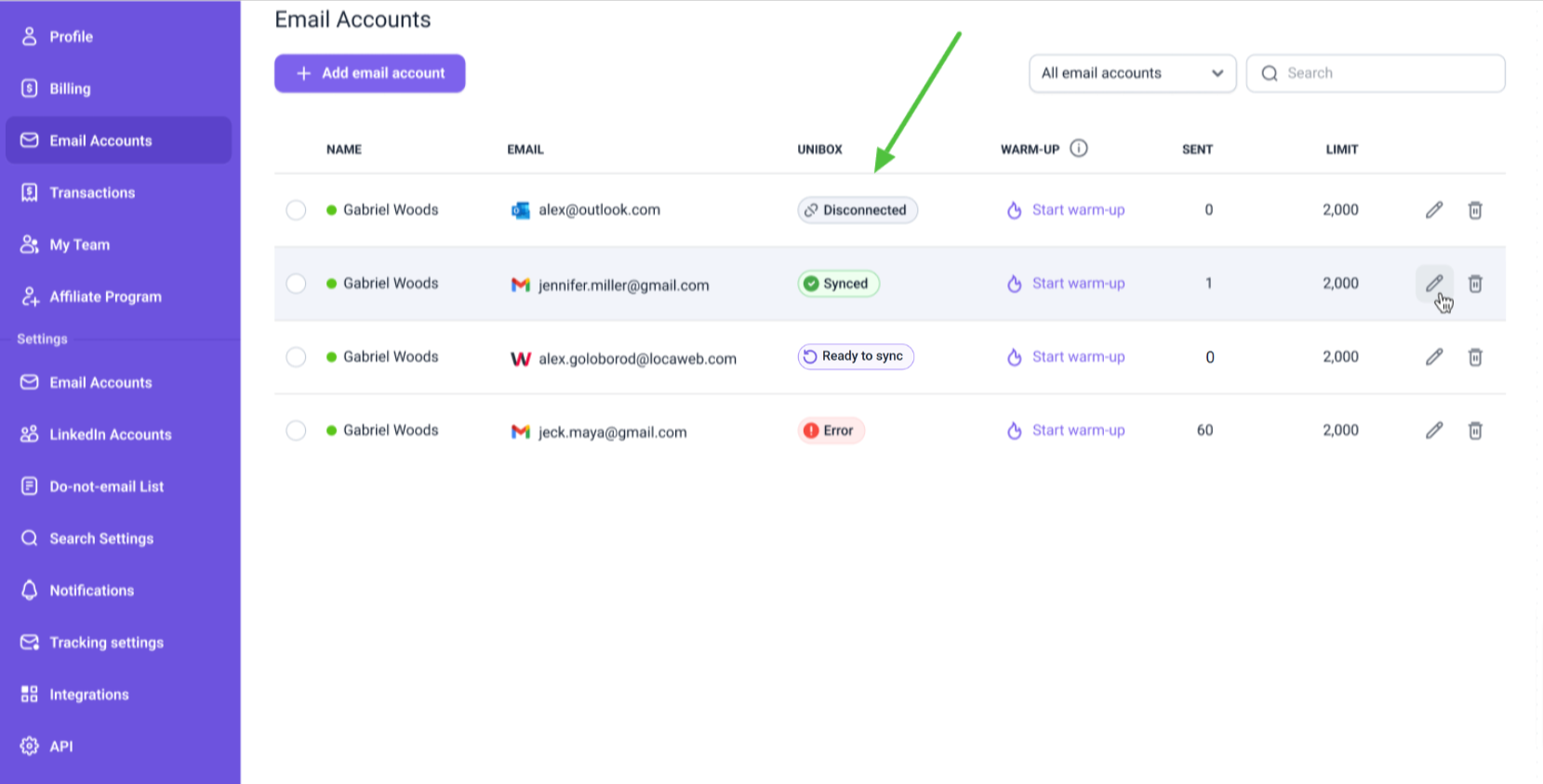 Pronto para sincronizar: a conta não está conectada ao Unibox
Sincronizado: a conta está conectada e a sincronização está ativa
Desconectado: a conta foi conectada ao Unibox, mas foi desconectada manualmente pelo usuário.
Erro: há um erro de conexão com a conta de remetente, o que pausa a sincronização. Para corrigir, verifique erros de conexão com sua caixa de e-mail e credenciais da conta.

Se você conectar um remetente ao Unibox com um grande número de e-mails, a primeira sincronização pode levar algumas horas.
Como conectar suas contas do LinkedIn ao Unibox
Para usar o LinkedIn no Unibox, você precisa ter uma conta do LinkedIn conectada à Snov.io.
Para sincronizar sua conta do LinkedIn com o Unibox, acesse as configurações da conta do LinkedIn ou vá diretamente pelo menu do Unibox:
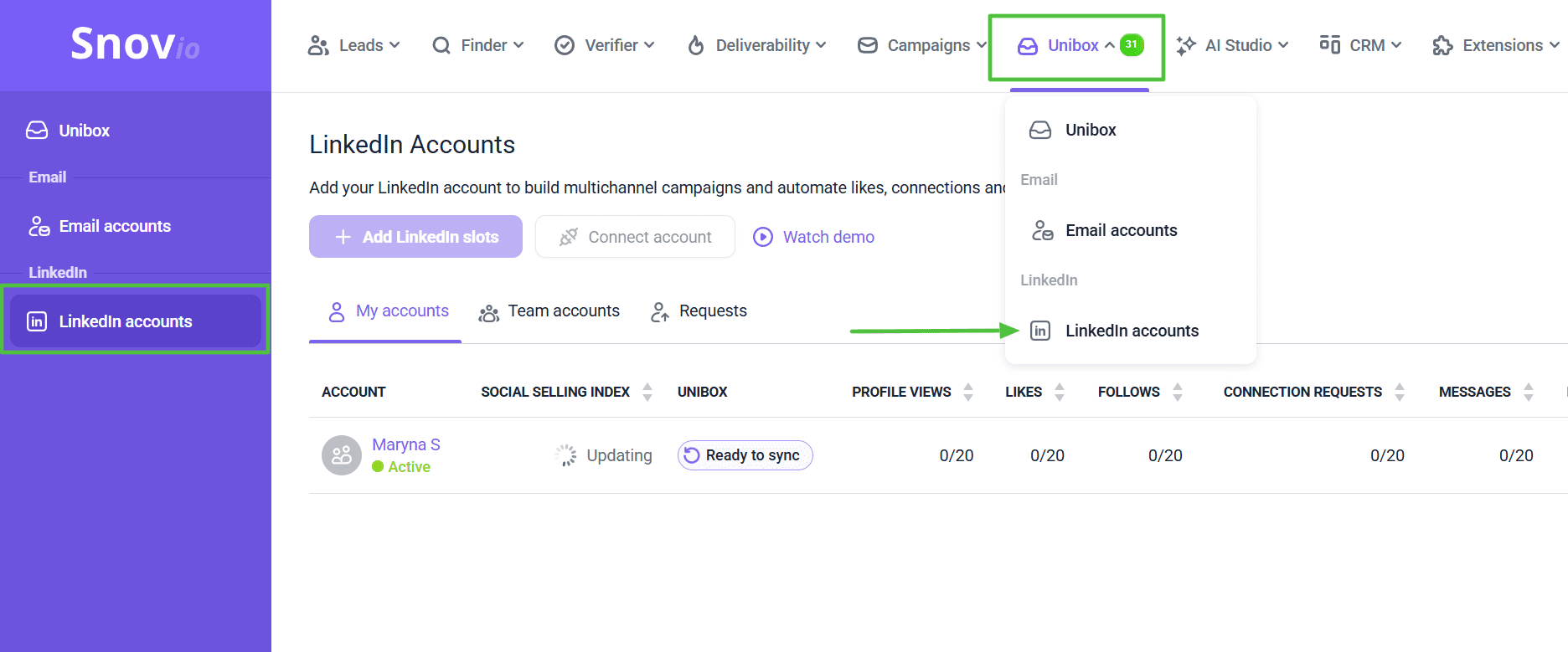
Se você já tiver contas do LinkedIn conectadas à Snov.io, elas aparecerão listadas no Unibox com o status Pronto para sincronizar.
Contas inválidas serão desativadas e exibidas com a opção de acessar as configurações. Caso queira adicionar mais contas, clique no botão Adicionar slots do LinkedIn no topo da página.
Como configurar ou alterar as opções de sincronização
Na janela de configuração do Unibox para LinkedIn, defina os seguintes parâmetros:
Incluir todas as mensagens
-
Desativado (padrão): sincroniza apenas mensagens de campanhas da Snov.io e mensagens diretas
-
Ativado: sincroniza todas as mensagens das contas conectadas
Histórico de sincronização
Escolha até onde sincronizar: 3 dias, 1 mês, 3 meses ou 6 meses
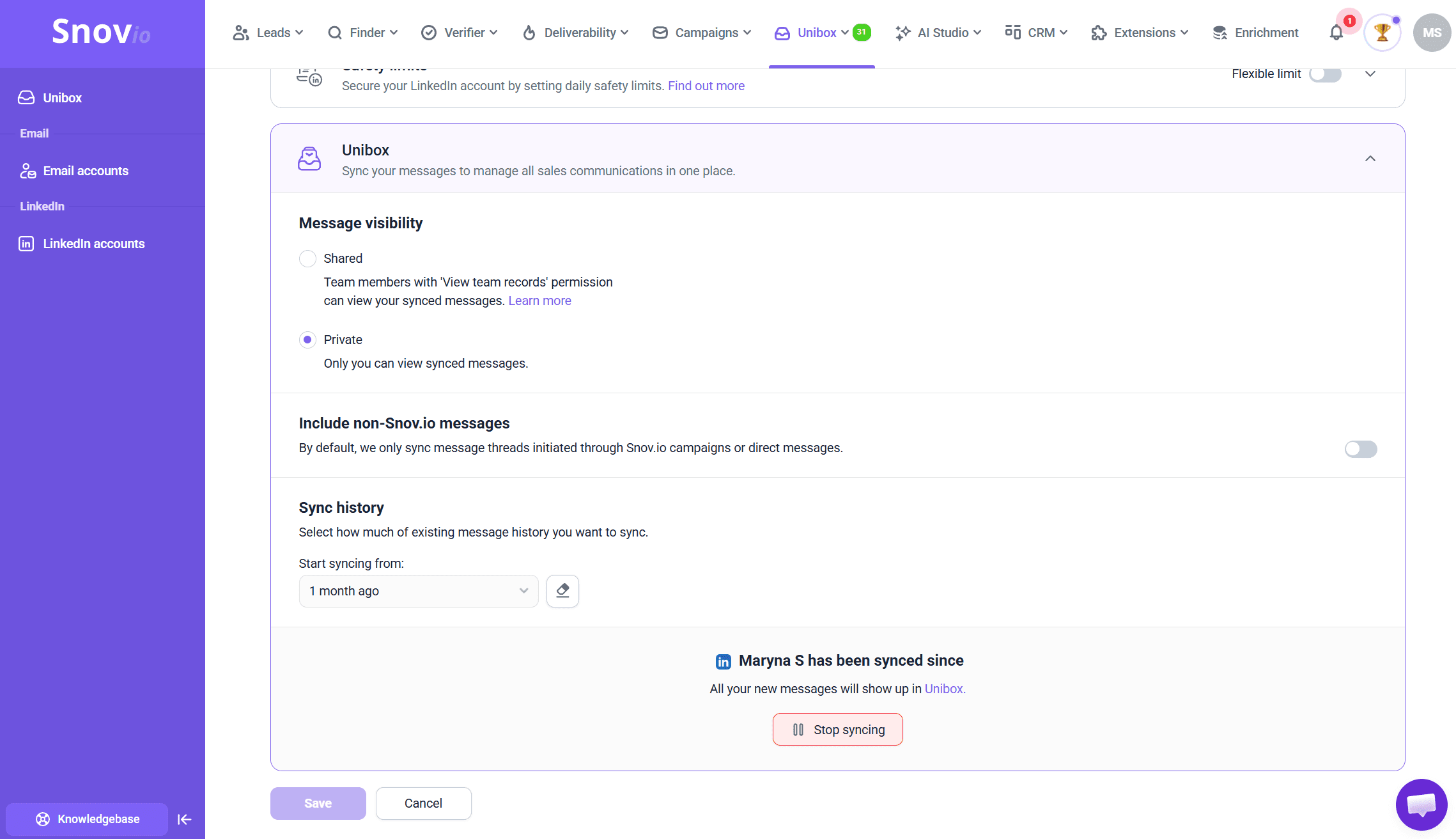
Depois de definir os parâmetros de sincronização, clique em Iniciar sincronização para começar o processo. As mensagens sincronizadas do LinkedIn serão adicionadas de forma sequencial à página principal do Unibox.
Como limpar todo o histórico de sincronização
No Sync history, você também pode gerenciar quanto do histórico de conversas será sincronizado. Para isso, acesse as configurações do Unibox nas suas contas de E-mail e/ou LinkedIn e clique em Unibox.
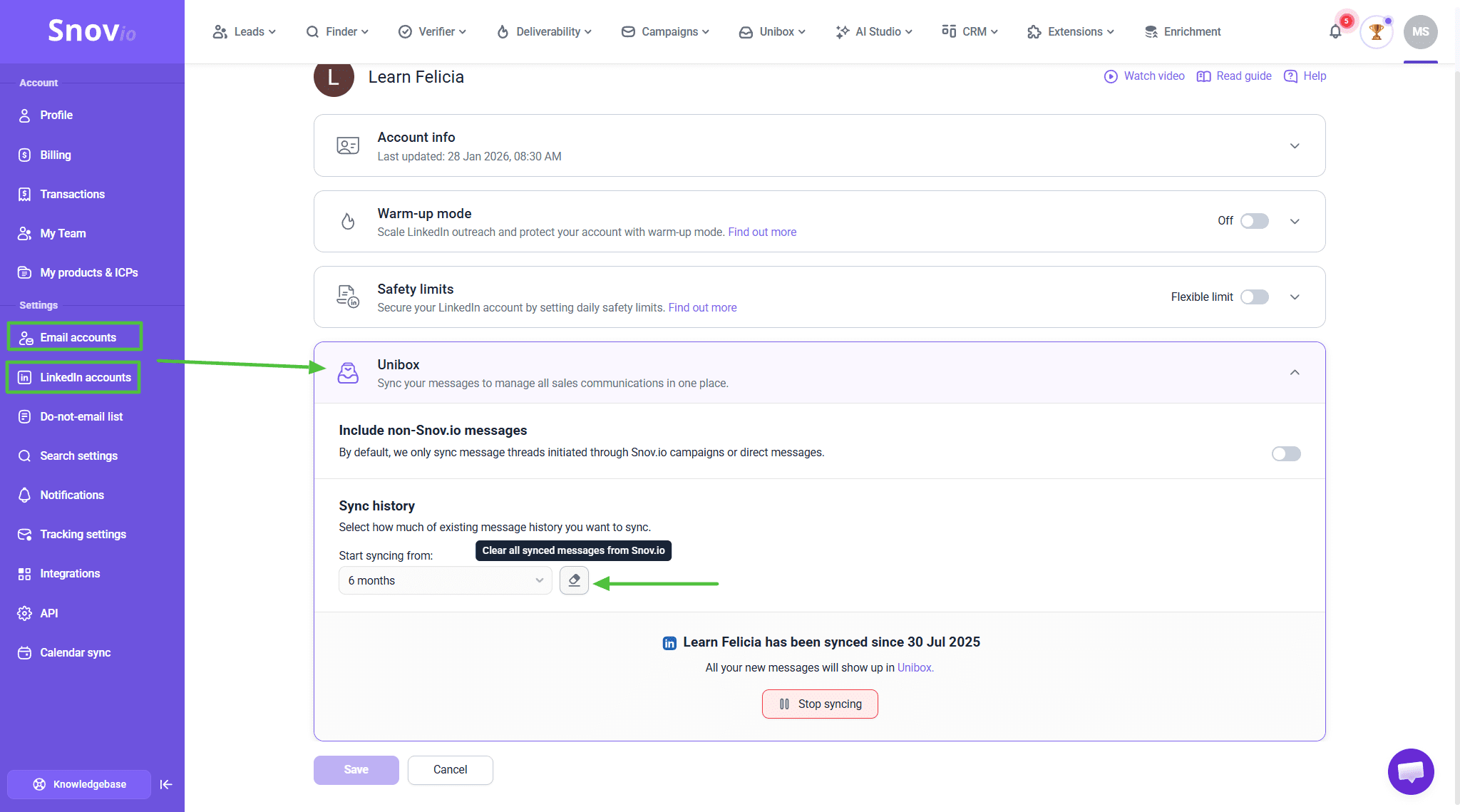
O ícone de borracha na seção Histórico de sincronização permite apagar todos os e-mails sincronizados. Se quiser alterar a data de sincronização, será necessário limpar o histórico primeiro.
Atenção: qualquer sincronização ativa será interrompida ao limpar o histórico. Todos os e-mails e threads sincronizados serão removidos do Unibox, mas você poderá sincronizá-los novamente depois.
Após conectar e sincronizar suas contas, acesse a seção Unibox para começar a gerenciar suas comunicações.
O Unibox contém as mesmas pastas familiares do Gmail e de outros provedores de e-mail. Você pode encontrá-las no lado esquerdo da página principal do Unibox:
-
Inbox reúne todas as mensagens recebidas, tanto de e-mail quanto do LinkedIn, sincronizadas das contas conectadas, incluindo respostas recebidas em campanhas.
-
Enviado exibe a lista de todos os e-mails e mensagens enviados a partir das contas conectadas, incluindo e-mails de campanhas, e-mails avulsos, mensagens enviadas diretamente pela interface do provedor de e-mail, mensagens do LinkedIn e InMail.
-
Favoritos mostra todas as mensagens que você marcou como importantes, facilitando o acesso rápido às conversas principais.
-
Bounced reúne as conversas em que pelo menos um e-mail não pôde ser entregue ao destinatário.
Artigos relacionados:
Como adicionar contas de e-mail à Snov.io
Se você tiver dúvidas que não foram respondidas aqui, entre em contato com nossa equipe de Suporte ao Cliente pelo e-mail help@snov.io ou pelo chat ao vivo.


Sinto por isso 😢
Como podemos melhorar?