Cómo conectar tus cuentas de correo electrónico a Unibox
Cómo conectar tus cuentas de LinkedIn a Unibox
Unibox es una bandeja de entrada única para todas tus comunicaciones multicanal con prospectos de Snov.io. Centraliza en un solo lugar las conversaciones de todas las cuentas de correo y de LinkedIn que utilizas.

Qué puedes hacer:
- Ver correos electrónicos y conversaciones de LinkedIn en una bandeja de entrada compartida, organizadas en hilos unificados.
- Filtrar conversaciones por canal de comunicación (Correo electrónico / LinkedIn).
- Enviar y supervisar respuestas, gestionar prospectos y asignar niveles de interés directamente desde tu cuenta de Snov.io.
Cómo conectar tus cuentas de correo electrónico a Unibox
Unibox is available on all plans, giving you the ability to connect as many email accounts as you need. For Trial users, Unibox allows syncing up to 1 month of inbox history. Trial users have 30 days to check out the demo. If you want to unlock even more possibilities, upgrade to a Premium plan.
Unibox está disponible en todos los planes y te permite conectar tantas cuentas de correo como necesites. Para los usuarios en período de prueba, Unibox permite sincronizar hasta 1 mes del historial de la bandeja de entrada. La prueba dura 30 días para que puedas explorar la demo.
Si quieres desbloquear aún más funcionalidades, actualiza a un plan Premium.
Paso 1. Agregar cuentas de remitente
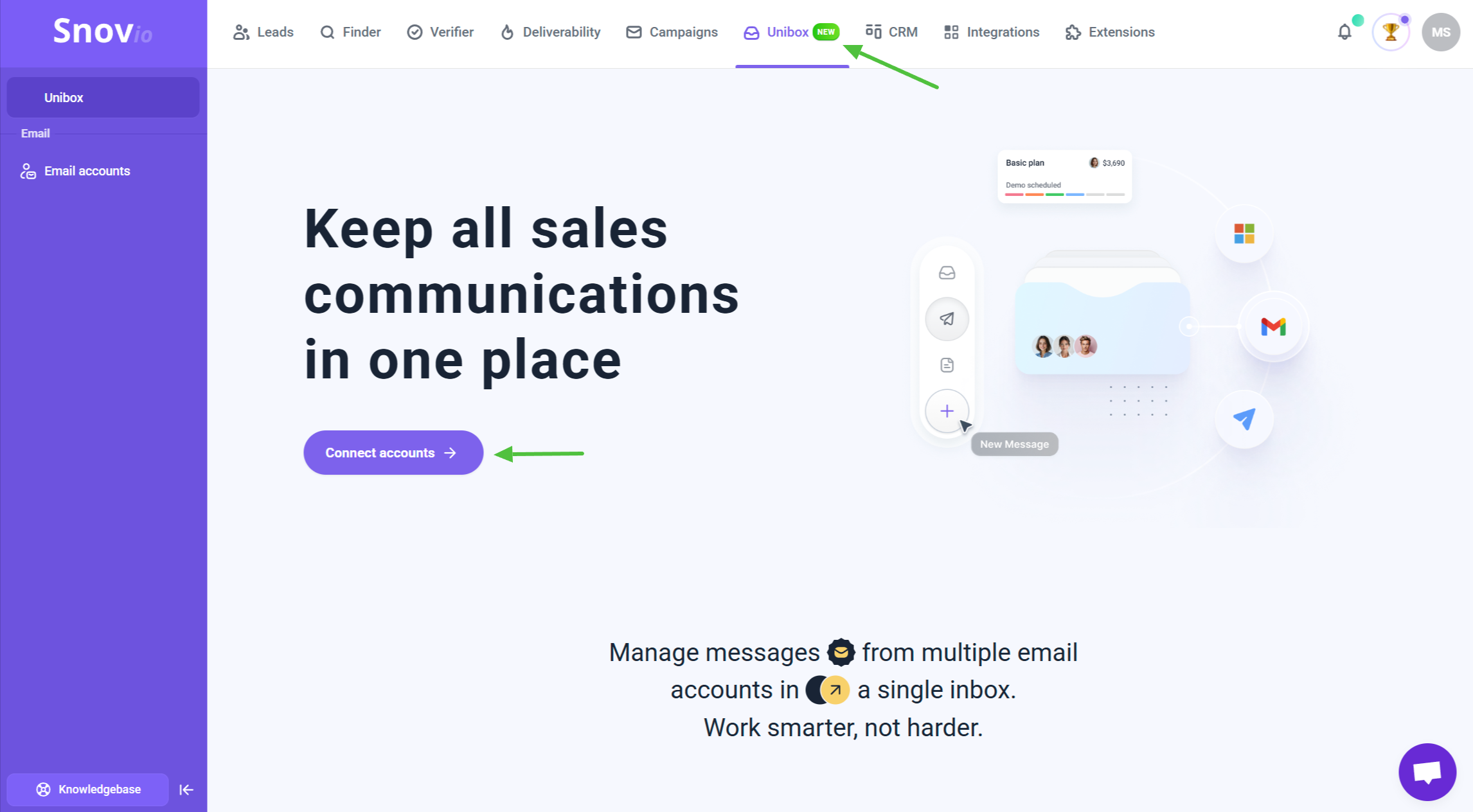
Ve a Unibox seleccionando el ícono en la parte superior y haz clic para conectar.
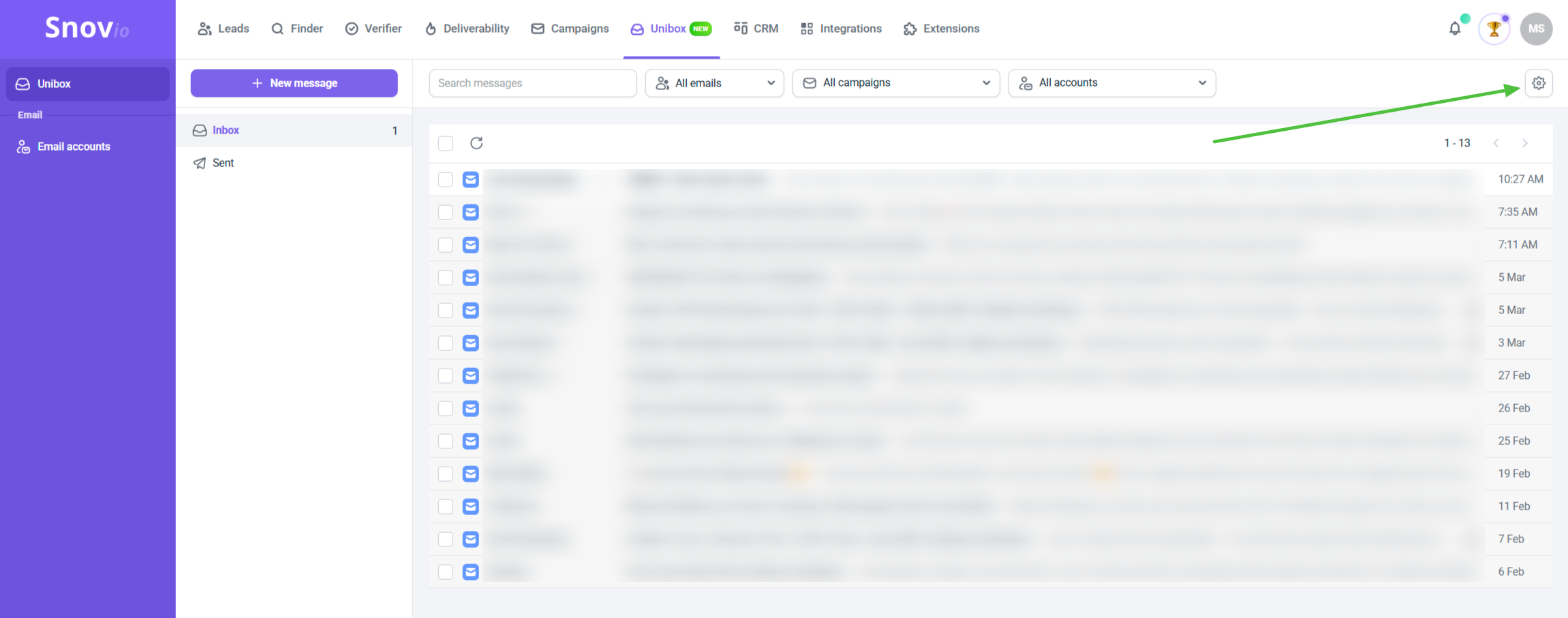
 Si ya has usado Unibox antes y necesitas agregar nuevos correos, abre la configuración en la esquina superior derecha de la página.
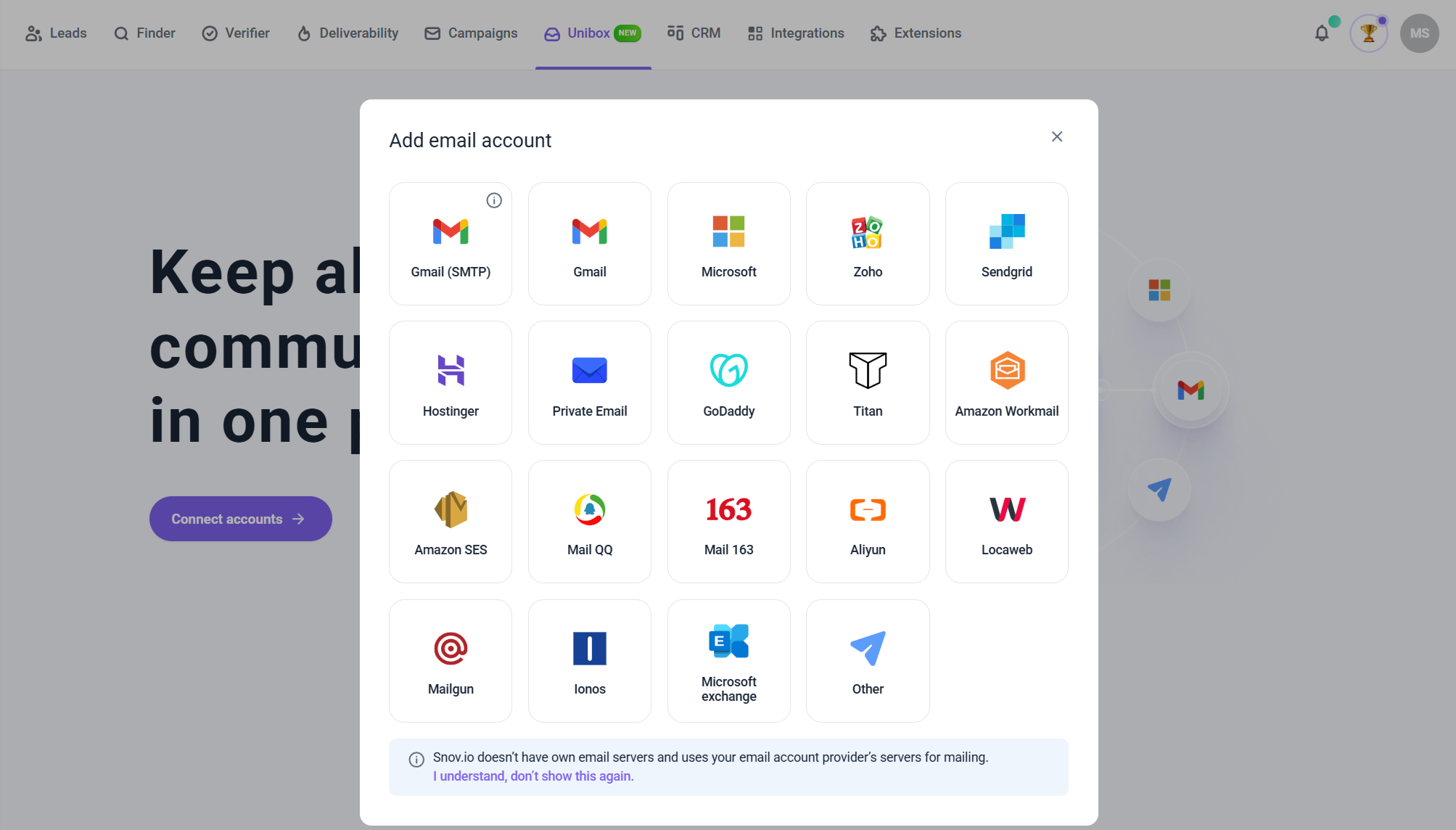
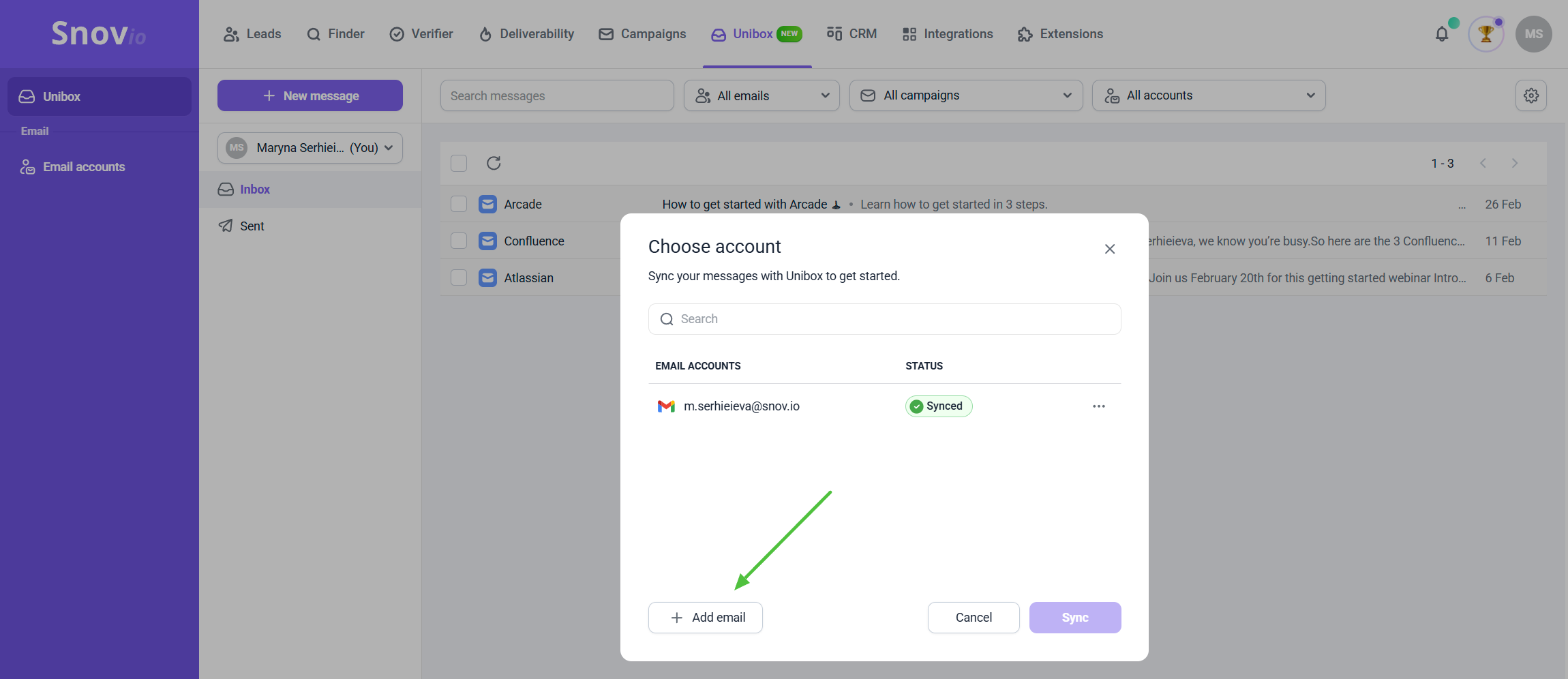 Ahora puedes conectar tu buzón externo a través de diferentes tipos de proveedores (Gmail, Microsoft y muchos otros mediante IMAP).
 Una vez agregada una cuenta, puedes gestionar la configuración antes de sincronizar. Luego, elige el remitente y presiona el botón Sincronizar. Este paso te llevará a la configuración de sincronización.
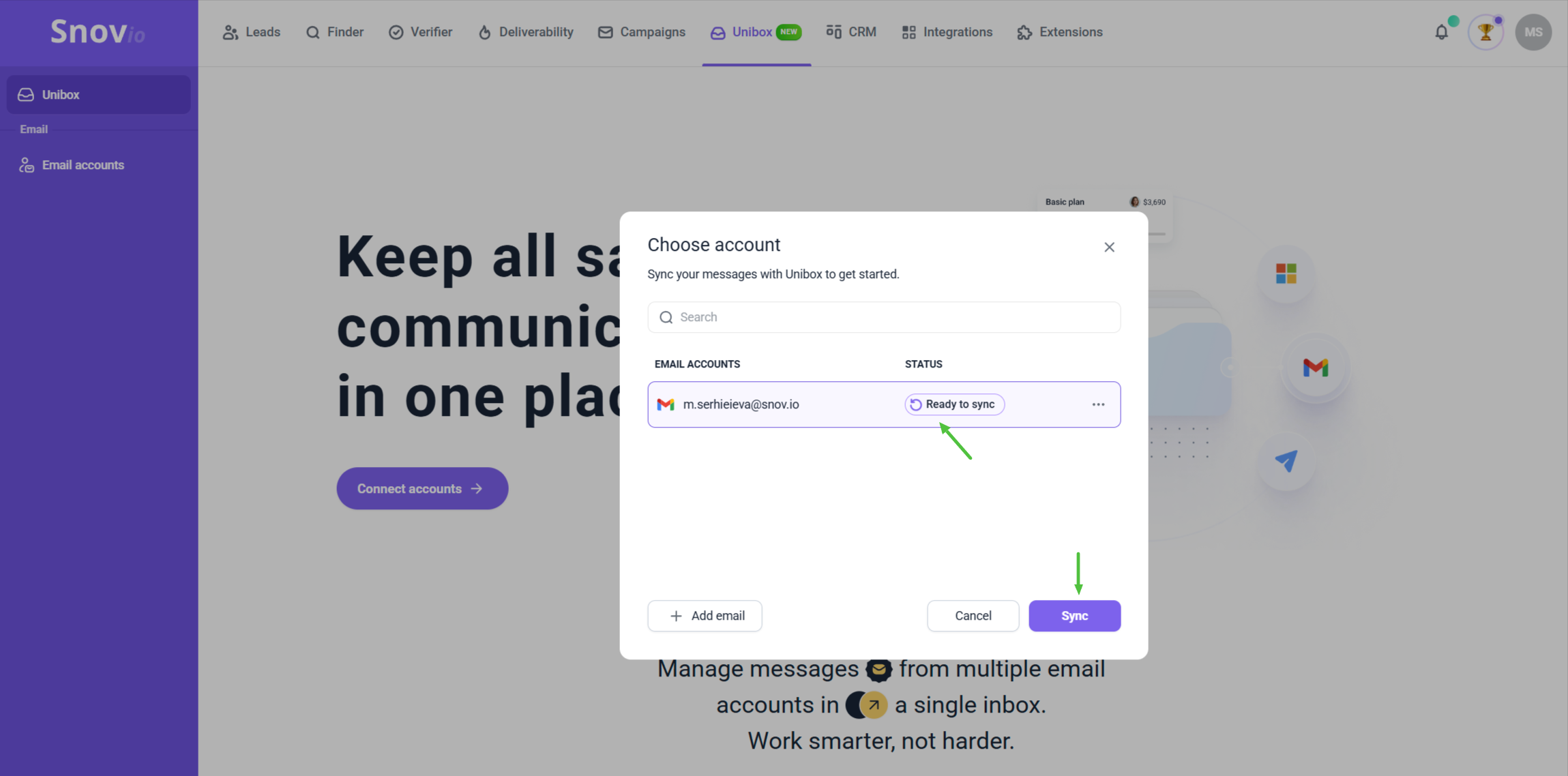
Paso 2. Configurar o cambiar la sincronización
Ahora verás la ventana de configuración, donde debes elegir los siguientes parámetros:
1. Tipos de correos que aparecen en Unibox
De forma predeterminada, solo se sincronizan los mensajes enviados a través de campañas de Snov.io o mensajes directos, junto con sus respuestas.
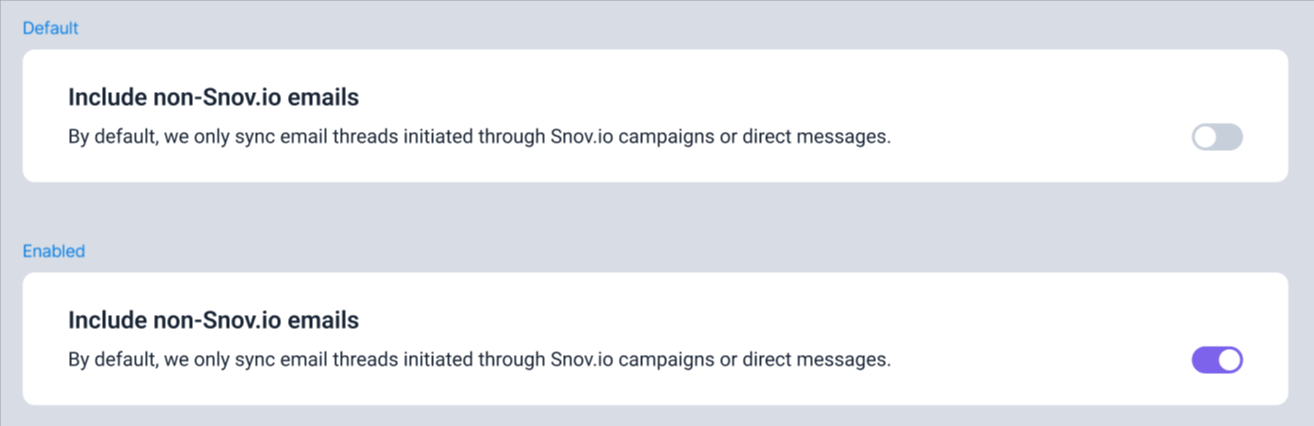 Para sincronizar el historial completo de tus correos, activa la sincronización de conversaciones que no sean de Snov.io:
- Activado: se sincronizan todas las conversaciones.
- Desactivado: solo se sincronizan las conversaciones iniciadas mediante campañas de Snov.io.
2. Visibilidad predeterminada del correo
El estado **compartido** hace que todos los correos sincronizados sean visibles para todos los miembros del equipo (o solo para el líder del equipo).
El estado privado otorga acceso a los correos sincronizados únicamente a ti.
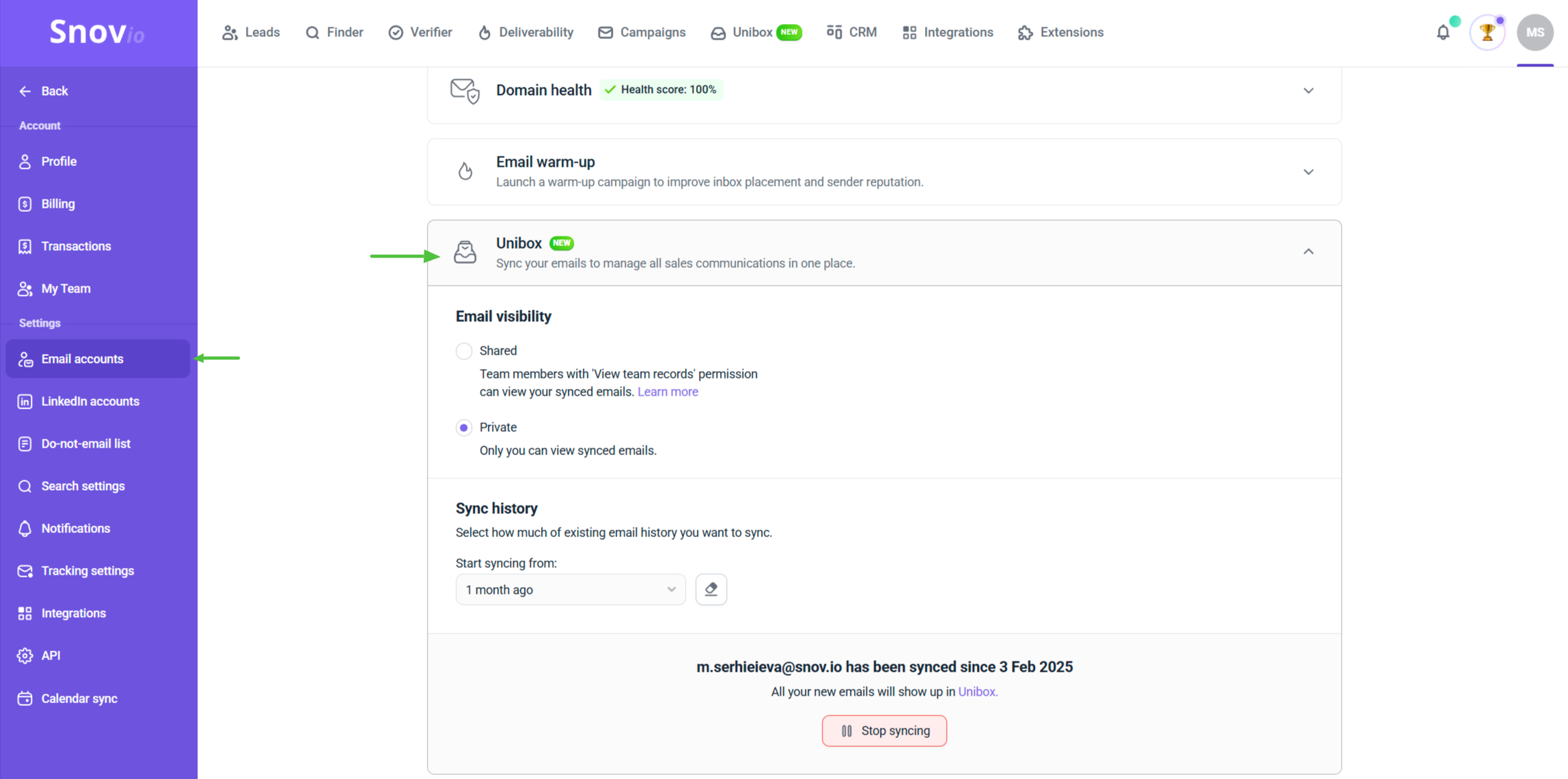 3. Período de tiempo para la sincronización de correos
El plan de prueba permite sincronizar hasta **1 mes** del historial de la bandeja de entrada. Puedes considerar actualizar a Premium si quieres:
- Sincronizar hasta 6 meses del historial del buzón: no necesitas empezar con una bandeja de entrada vacía. Al agregar una cuenta, sincronizamos de forma retroactiva los últimos 6 meses de correos. Todos los datos sincronizados se almacenarán mientras sigas usando Unibox.
- Almacenamiento y cuentas ilimitadas:** olvídate de quedarte sin espacio o de limitar la cantidad de cuentas que puedes conectar.

Siempre puedes gestionar el historial de sincronización desde la configuración. Puedes cambiar la fecha de sincronización en cualquier momento, pero primero debes borrar el historial de correos.
Después de definir los parámetros de sincronización, haz clic en el botón **Sincronizar** para iniciar el proceso. Los correos del buzón se añadirán de forma secuencial a la página principal de Unibox.
Si en algún momento necesitas cambiar la visibilidad o el historial de sincronización, la configuración de Unibox estará siempre disponible desde Cuentas de correo.
Paso 3. Verificar el estado de sincronización
En la página de Cuentas de correo electrónico, verás el estado de Unibox para cada remitente:
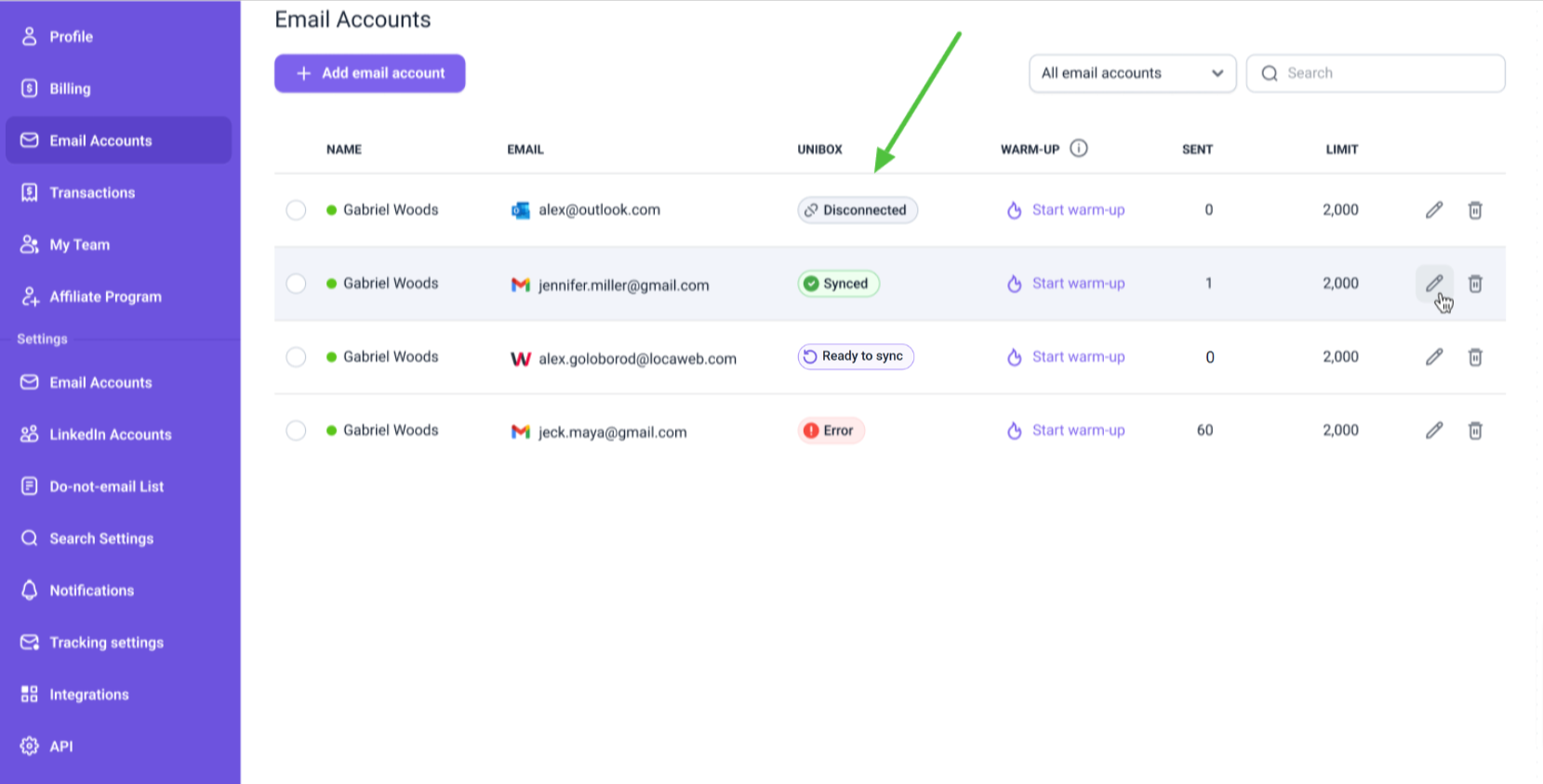 Listo para sincronizar: la cuenta no está conectada a Unibox.
Sincronizado: la cuenta está conectada a Unibox y la sincronización funciona correctamente.
Desconectado: la cuenta estuvo conectada a Unibox, pero se desconectó cuando un usuario detuvo la sincronización manualmente.
Error: hay un problema de conexión con la cuenta remitente, lo que pausa la sincronización con Unibox. Para solucionarlo, revisa los errores de conexión con tu buzón y verifica las credenciales de la cuenta.

Si conectas un remitente a Unibox con una gran cantidad de correos electrónicos, la primera sincronización puede tardar bastante tiempo, potencialmente hasta varias horas.
Cómo conectar tus cuentas de LinkedIn a Unibox
Para usar LinkedIn en Unibox, necesitas tener una cuenta de LinkedIn conectada a Snov.io.
Para sincronizar tu cuenta de LinkedIn con Unibox, ve a la configuración de Cuentas de LinkedIn o accede directamente desde el menú de Unibox.
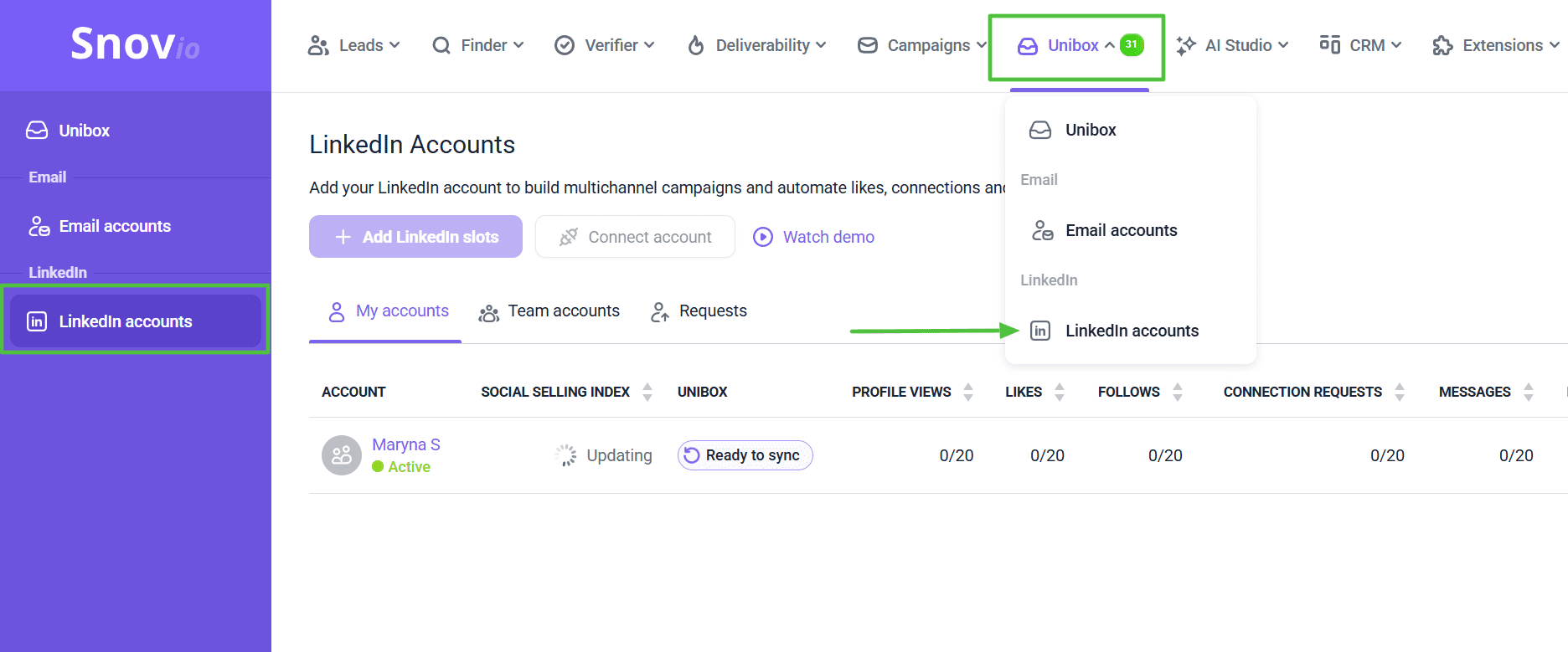 Si ya tienes cuentas de LinkedIn conectadas a Snov.io, las verás listadas dentro de Unibox con el estado Listo para sincronizar.
Las cuentas no válidas se desactivarán y mostrarán la opción de ir a la configuración. Si deseas añadir más cuentas, haz clic en el botón superior Agregar espacios de LinkedIn.
Cómo configurar o cambiar los ajustes de sincronización
En la ventana de configuración de Unibox para LinkedIn, elige los siguientes parámetros:
Incluir todos los mensajes
- Desactivado (predeterminado): sincroniza solo los mensajes de campañas de Snov.io y los mensajes directos.
- Activado: sincroniza todos los mensajes de tus cuentas conectadas.
Historial de sincronización
Elige hasta qué punto sincronizar: 3 días, 1 mes, 3 meses o 6 meses.
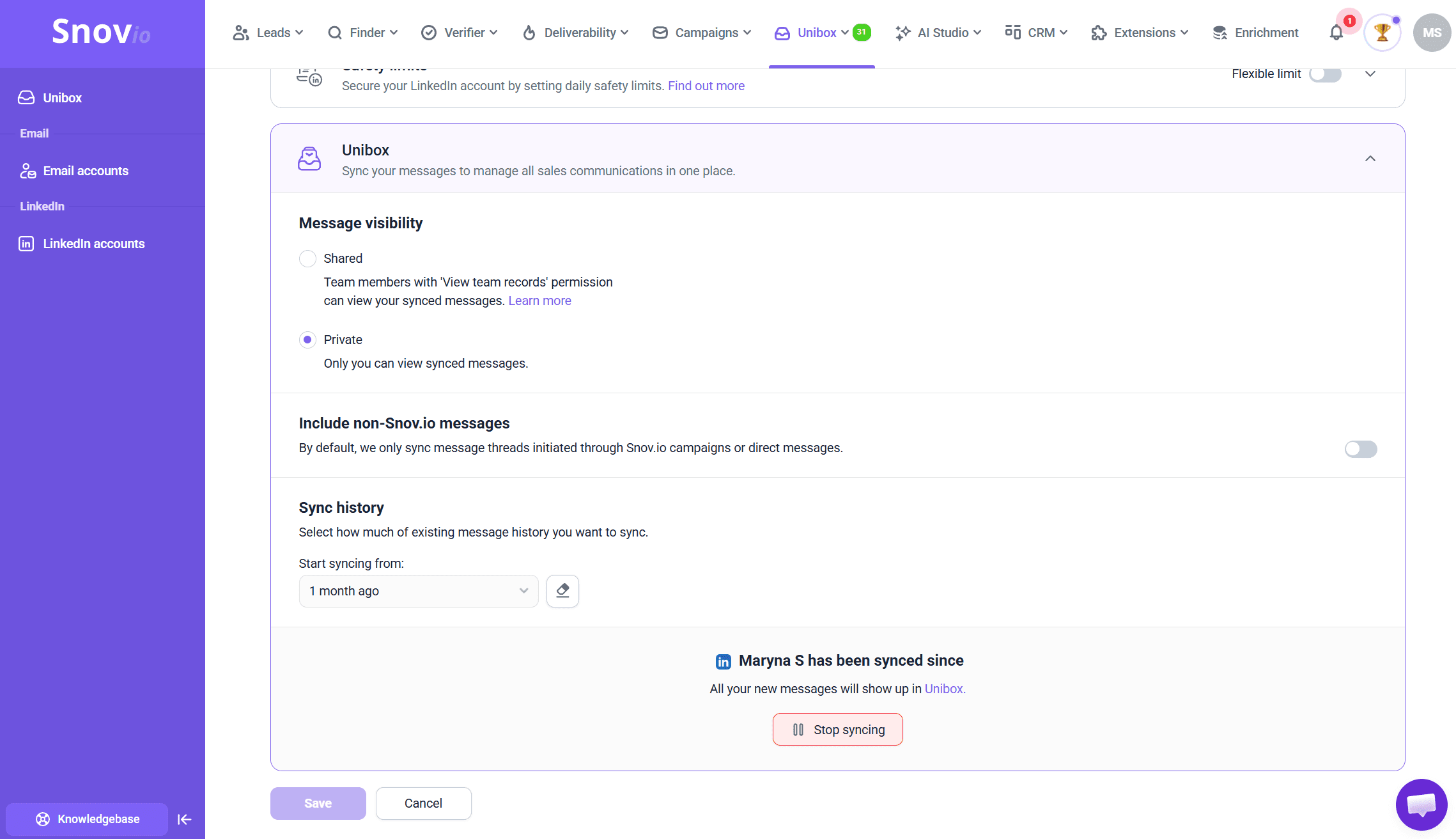
Después de configurar los parámetros de sincronización, haz clic en Iniciar sincronización para comenzar el proceso.
Los mensajes sincronizados desde LinkedIn se añadirán de forma secuencial a la página principal de Unibox.
Siempre puedes gestionar el historial de sincronización desde la configuración, a través de Cuentas de LinkedIn.
Cómo borrar todo el historial de sincronización
En Historial de sincronización, también puedes gestionar cuánta información de las conversaciones se sincroniza. Ve a la configuración de Unibox desde tus cuentas de Correo electrónico y/o LinkedIn para modificarlo. Haz clic en Unibox.
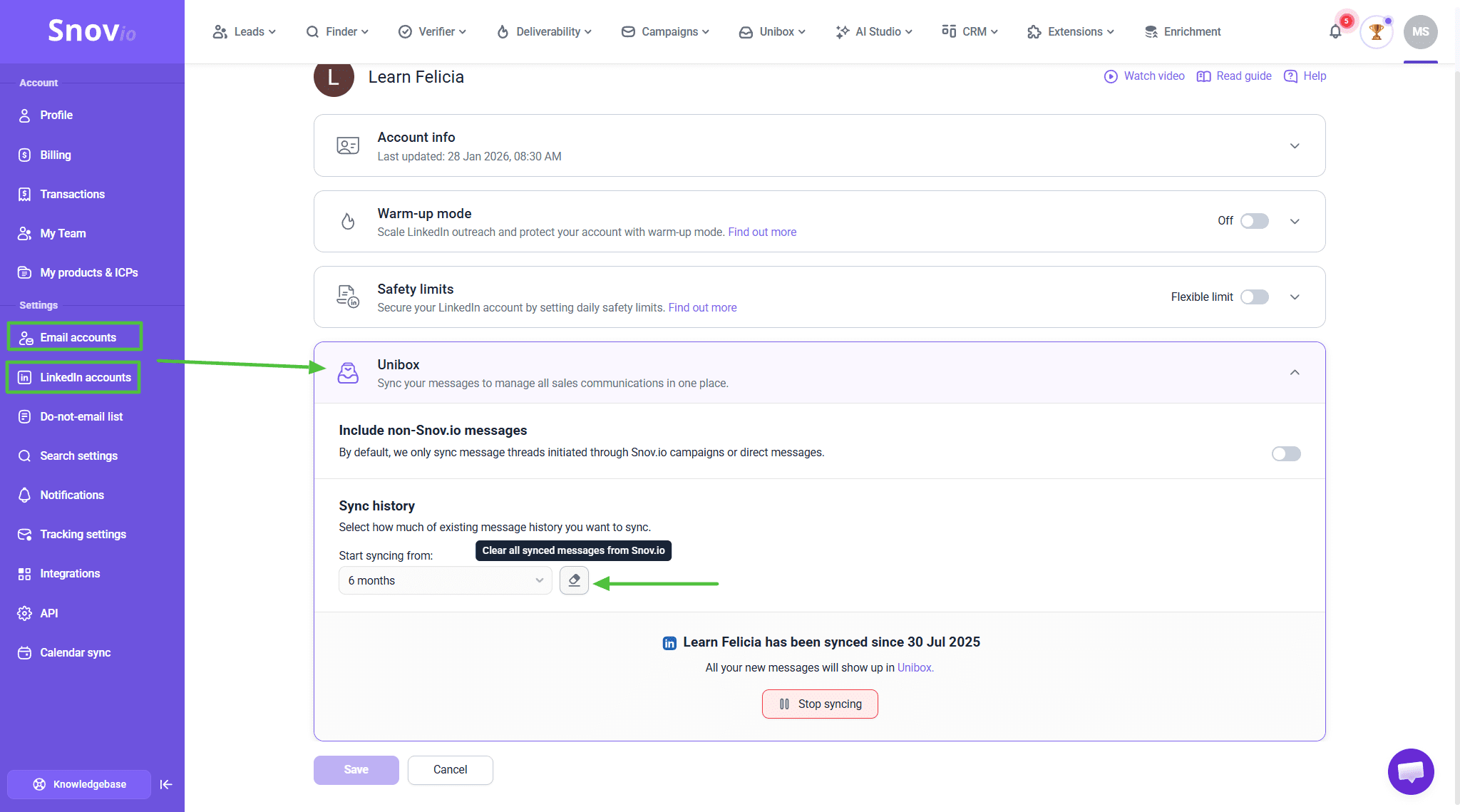
El ícono de borrador en la sección Historial de sincronización te permite eliminar todos los correos sincronizados.
Cuando quieras cambiar la fecha de sincronización, primero debes borrar el historial de correos.
Ten en cuenta que cualquier sincronización activa se detendrá en ese momento. Todos los correos y hilos sincronizados se eliminarán de Unibox, aunque siempre podrás volver a sincronizarlos más adelante.
Una vez que las cuentas estén conectadas y sincronizadas, dirígete a la sección Unibox para empezar a gestionar tus comunicaciones.
Unibox incluye las carpetas habituales que encuentras en Gmail u otros proveedores de correo. Puedes verlas en el lado izquierdo de la página principal de Unibox:
- Bandeja de entrada: contiene todos los mensajes entrantes, tanto correos como mensajes de LinkedIn, sincronizados desde tus cuentas conectadas, incluidas las respuestas recibidas dentro de campañas.
- Enviados: muestra todos los correos y mensajes enviados desde las cuentas conectadas, incluidos correos de campañas, correos individuales, mensajes enviados desde la interfaz del proveedor de correo, mensajes de LinkedIn e InMail.
- Destacados: reúne todos los mensajes que marcaste como importantes para acceder rápidamente a conversaciones clave.
- Correos rebotados: contiene los hilos en los que al menos un correo no pudo entregarse al destinatario.
Si tienes alguna pregunta que no se haya respondido aquí, no dudes en contactar a nuestro equipo de Atención al Cliente. Puedes escribirnos a help@snov.io o comunicarte a través del chat en vivo.


Lo lamentamos 😢
Cómo podemos mejorarlo?