En Snov.io, puedes crear nuevas cuentas de envío listas para usar (DFY) o conectar tus cuentas existentes desde cualquier proveedor.
Conectar cuentas existentes en bloque mediante CSV
Crear cuentas listas para usar (DFY)
Preparar cuentas para campañas
- Agregar cuentas al calentamiento
- Verificar la salud del dominio
- Añadir un dominio de seguimiento personalizado
- Sincronizar cuentas con Unibox
- Agregar etiquetas a las cuentas

Puedes añadir un número ilimitado de cuentas y utilizarlas para comprobar la llegada a la bandeja de entrada, ejecutar calentamientos, lanzar campañas multicanal y sincronizar buzones con Snov.io.
Para comenzar, ve al panel de Cuentas de correo electrónico.
Conectar cuentas existentes
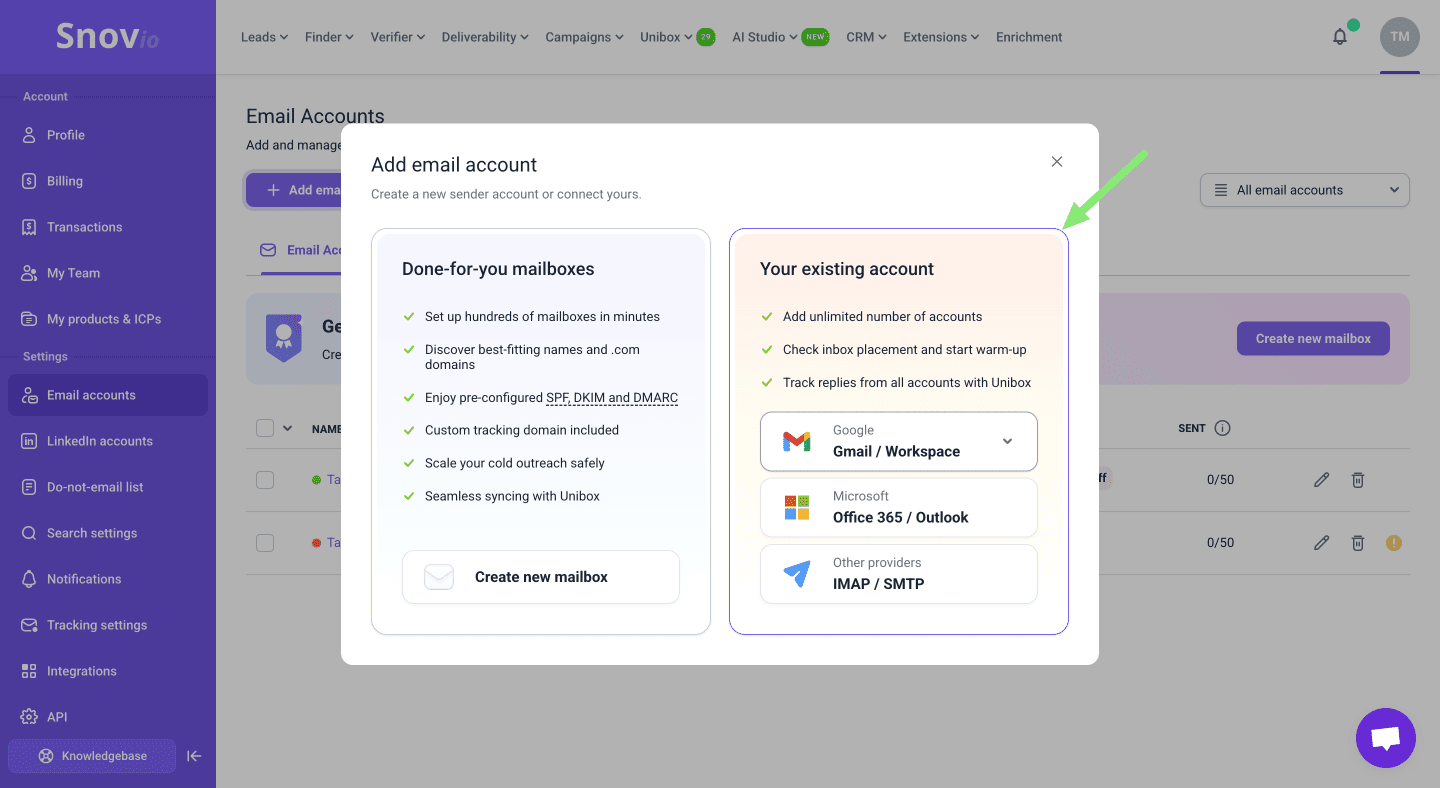
Haz clic en Añadir cuenta de correo electrónico y selecciona tu proveedor actual.
Con este tipo de cuenta, Snov.io se conecta a tu cuenta de correo y envía correos electrónicos a través de los servidores de tu proveedor.
Añade cuentas de Gmail/Workspace o Microsoft Office mediante inicio de sesión directo.
Como alternativa, puedes usar una conexión SMTP/IMAP para configuraciones más avanzadas, por ejemplo, enviar desde otro nombre o utilizar un servidor IMAP diferente. Para la mayoría de los proveedores populares, Snov.io completará automáticamente la configuración predeterminada.
Para completar la conexión mediante SMTP, introduce tu usuario y contraseña en los campos correspondientes.

Snov.io es compatible con todos los principales servicios de correo electrónico (ESP). Selecciona Otro para añadir una cuenta de cualquier proveedor mediante configuración SMTP.
Conectar cuentas existentes en bloque
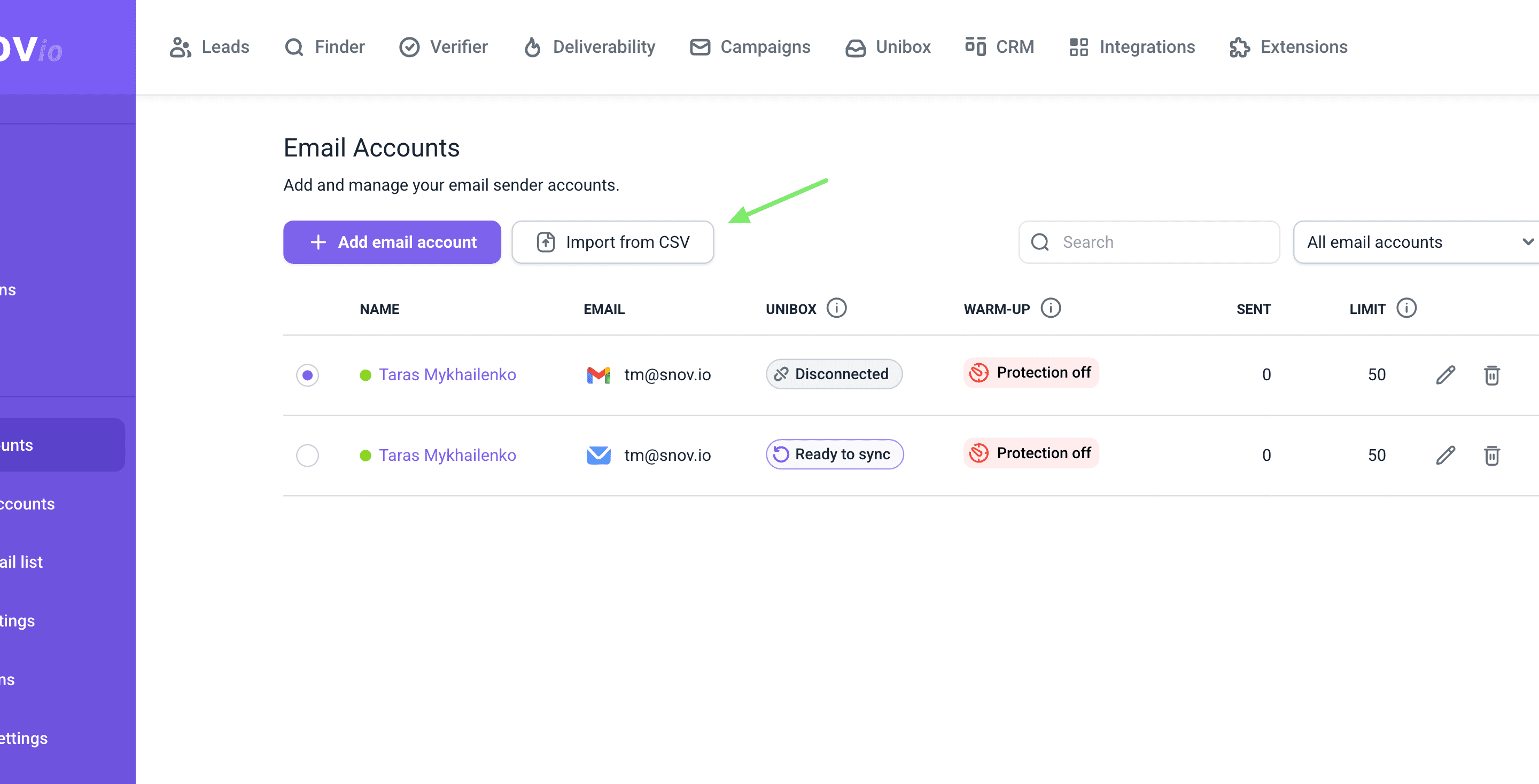
Para añadir varias cuentas de envío al mismo tiempo, utiliza la opción Importar desde CSV.
Sube un archivo CSV con los datos de las cuentas y la configuración del proveedor, y Snov.io configurará automáticamente las cuentas utilizando la información de tu archivo.
Comprar cuentas listas para usar (DFY)
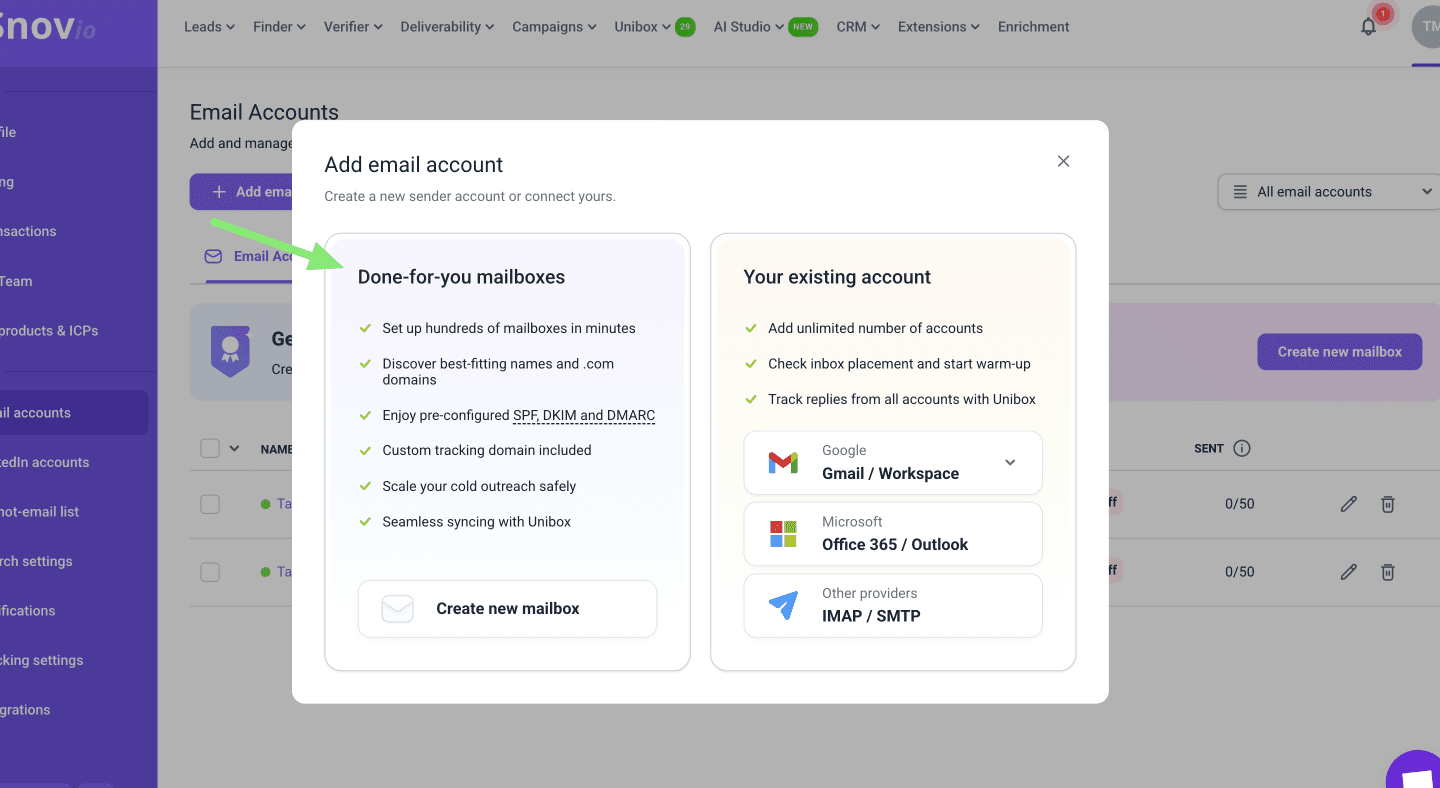
Además de conectar tus cuentas existentes, Snov.io también ofrece dominios y buzones listos para usar (DFY).
El servicio DFY crea automáticamente nuevas cuentas de envío desde cero, sin necesidad de configuración por parte del proveedor.
Con esta opción, puedes comprar dominios y crear remitentes de correo electrónico en bloque directamente desde tu panel.
Cada cuenta se entrega completamente configurada con los ajustes esenciales de entregabilidad: SPF, DKIM, DMARC y dominios de seguimiento.
Para comenzar, abre la sección Cuentas de correo electrónico.
Haz clic en Añadir cuenta de correo electrónico y elige la opción Buzones listos para usar (DFY).
Consulta nuestra guía para aprender a configurar tu sistema de correo en frío.
Preparar cuentas para campañas
Calienta tus cuentas para mejorar la entregabilidad y construir reputación de remitente con los proveedores de correo electrónico.
Añadir cuentas al calentamiento
Inicia el calentamiento justo después de conectar tus cuentas. Tanto las cuentas existentes como los buzones listos para usar (DFY) necesitan calentamiento antes de iniciar campañas.
Puedes iniciar el calentamiento de dos maneras: automática (inicio rápido) o configuración manual con ajustes avanzados.
Inicio rápido del calentamiento
Usa esta opción para iniciar el calentamiento con un solo clic. Selecciona automáticamente la configuración óptima para cada cuenta según su actividad reciente.
- Cuentas nuevas o con poca actividad: aumento gradual para preparar las cuentas para campañas
- Cuentas activas: calentamiento diario fijo para mantener la entregabilidad
Ve a Cuentas de correo y haz clic en el botón Inicio rápido en la sección Calentamiento.
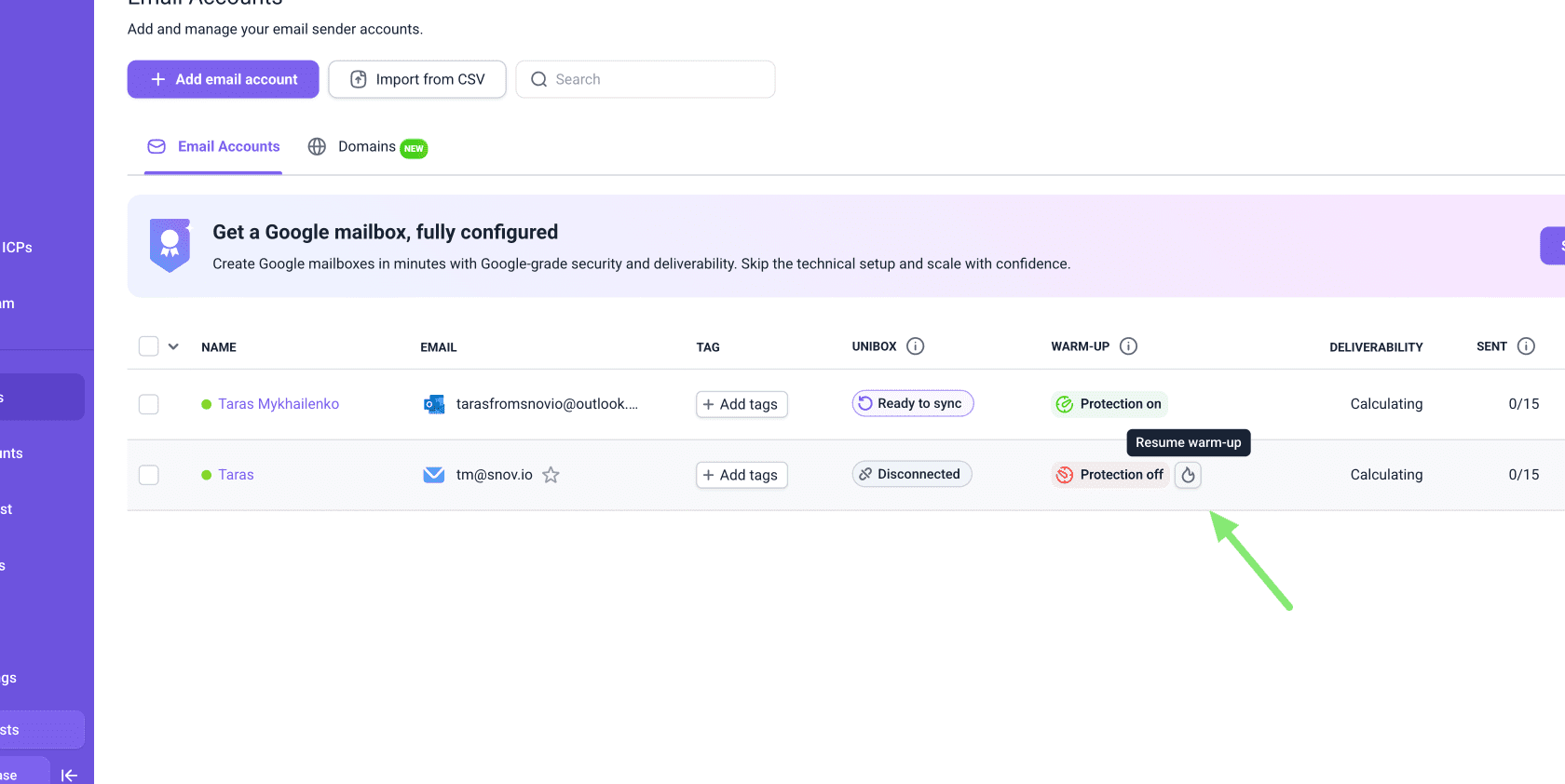
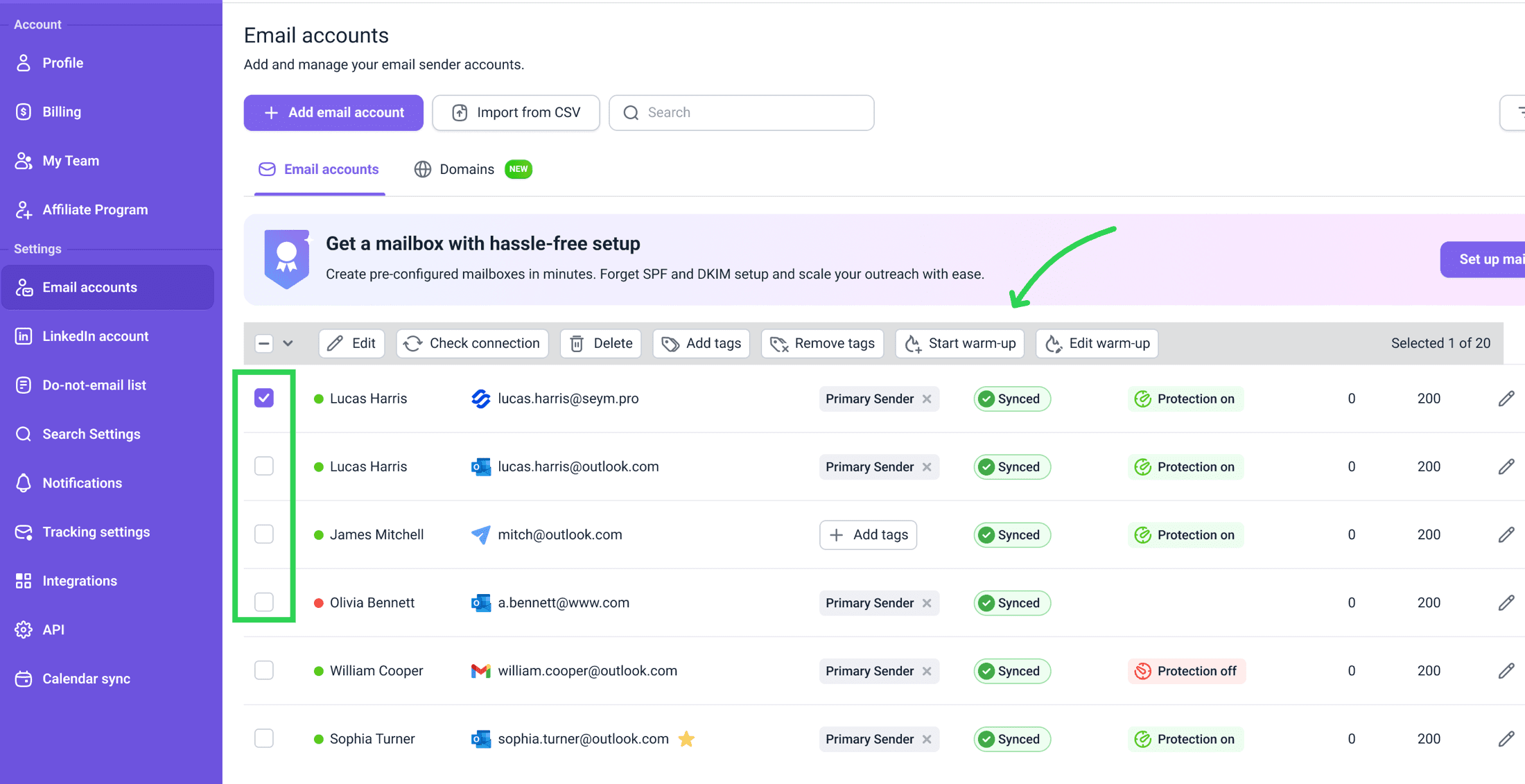
Para iniciar el calentamiento en bloque:
En la lista de Cuentas de correo electrónico, selecciona las cuentas mediante las casillas de verificación de la derecha y haz clic en Iniciar calentamiento en el panel superior.
Configuración avanzada del calentamiento
Usa la configuración avanzada para ajustar el calentamiento según tus necesidades: modifica límites de calentamiento, programación de envío, contenido y otras opciones útiles:
- Grupo premium de remitentes: realiza calentamiento solo con dominios empresariales
- Calentamiento segmentado: mejora la reputación con Gmail, Outlook u otros proveedores
Ve a Calentamiento de correo electrónico para configurar e iniciar el calentamiento manualmente.
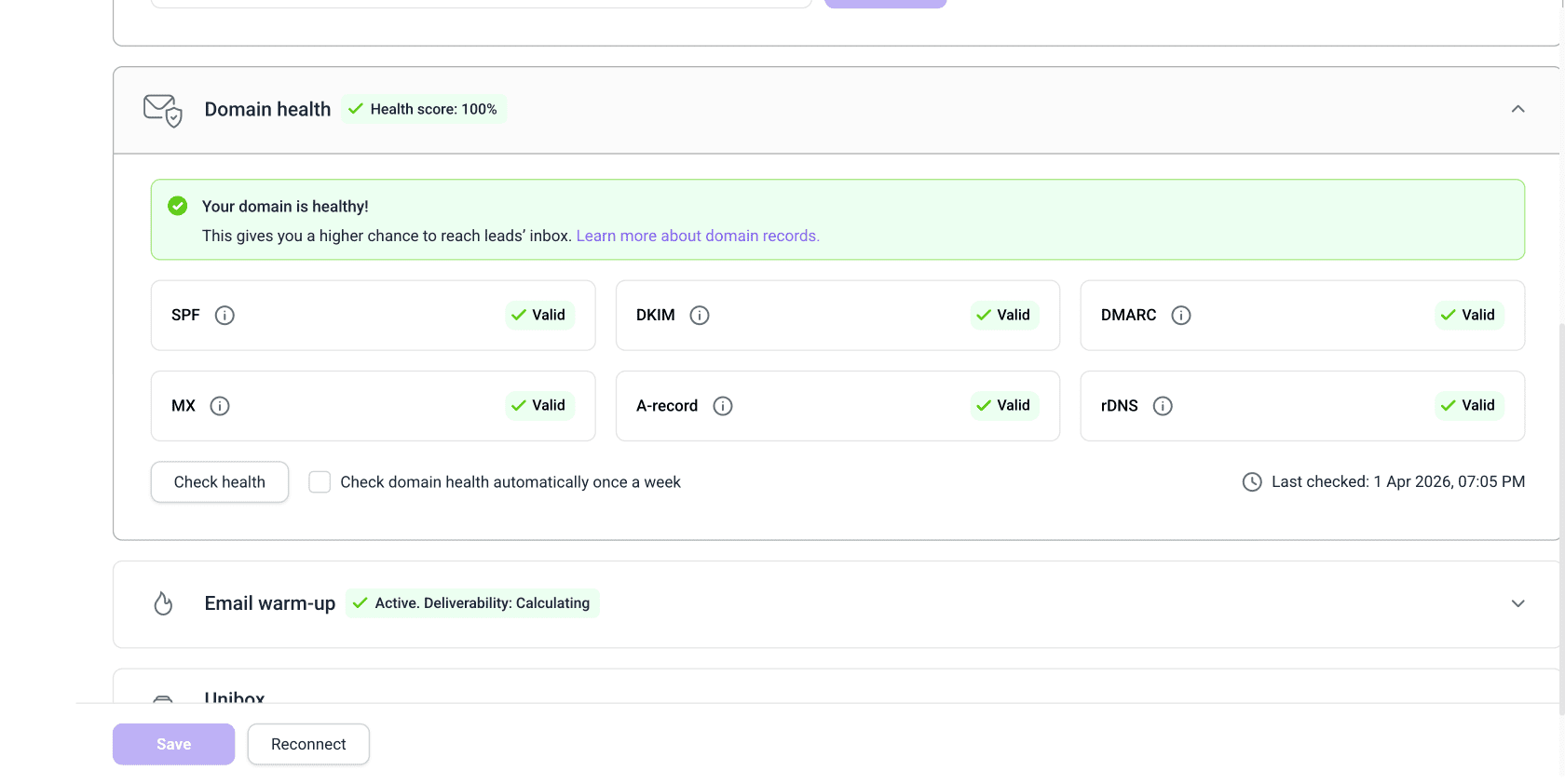
Comprobar la salud del dominio
Asegúrate de que la configuración de tu dominio esté correctamente configurada. La ausencia de registros DNS (SPF, DKIM, DMARC) puede afectar la entregabilidad.
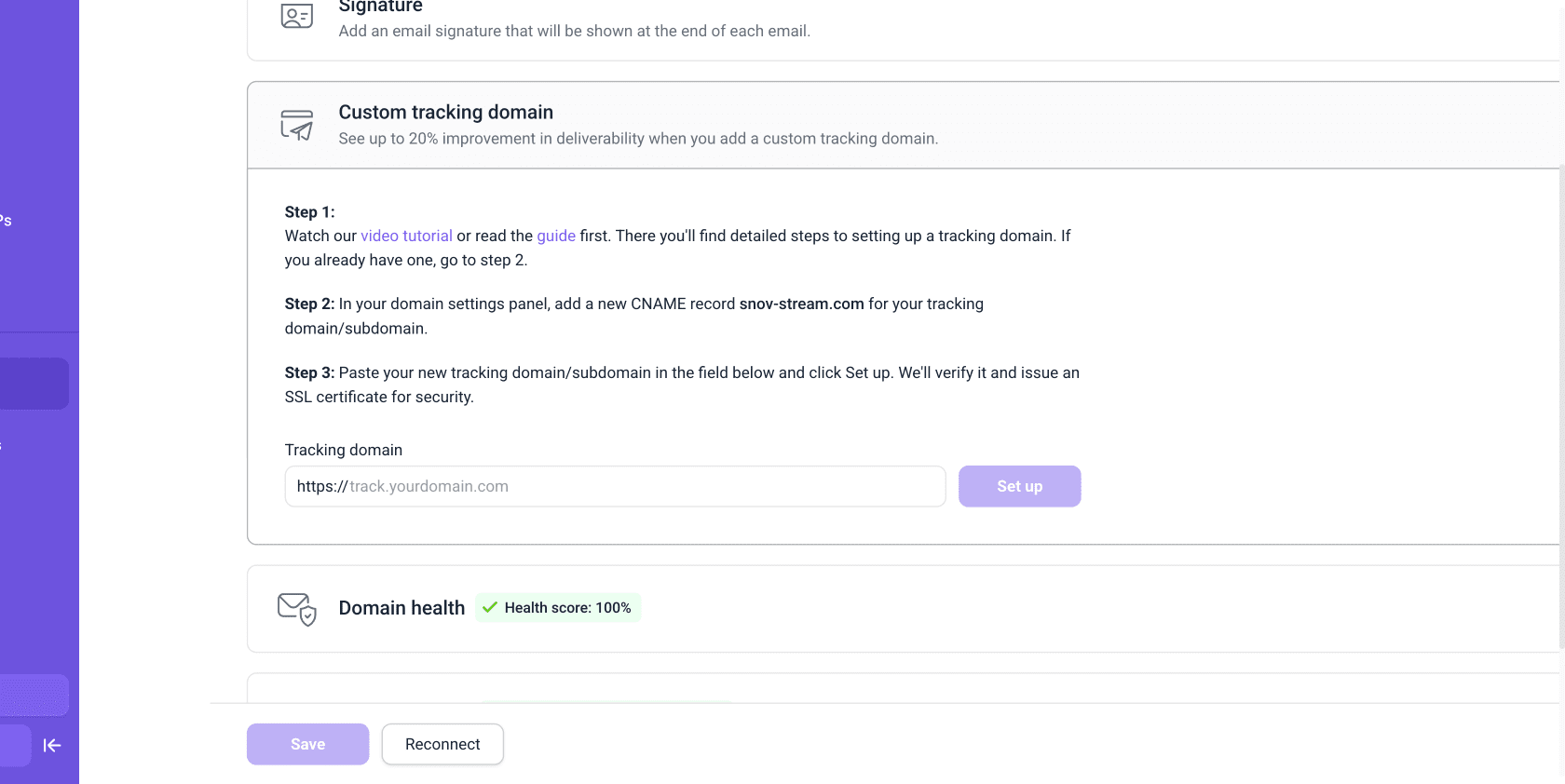
Añadir un dominio de seguimiento personalizado
Si planeas rastrear aperturas o clics, configura un dominio de seguimiento personalizado. Esto hace que el seguimiento sea más seguro y reduce el riesgo de que los proveedores de correo marquen tus correos como sospechosos.
Sincronizar cuentas con Unibox
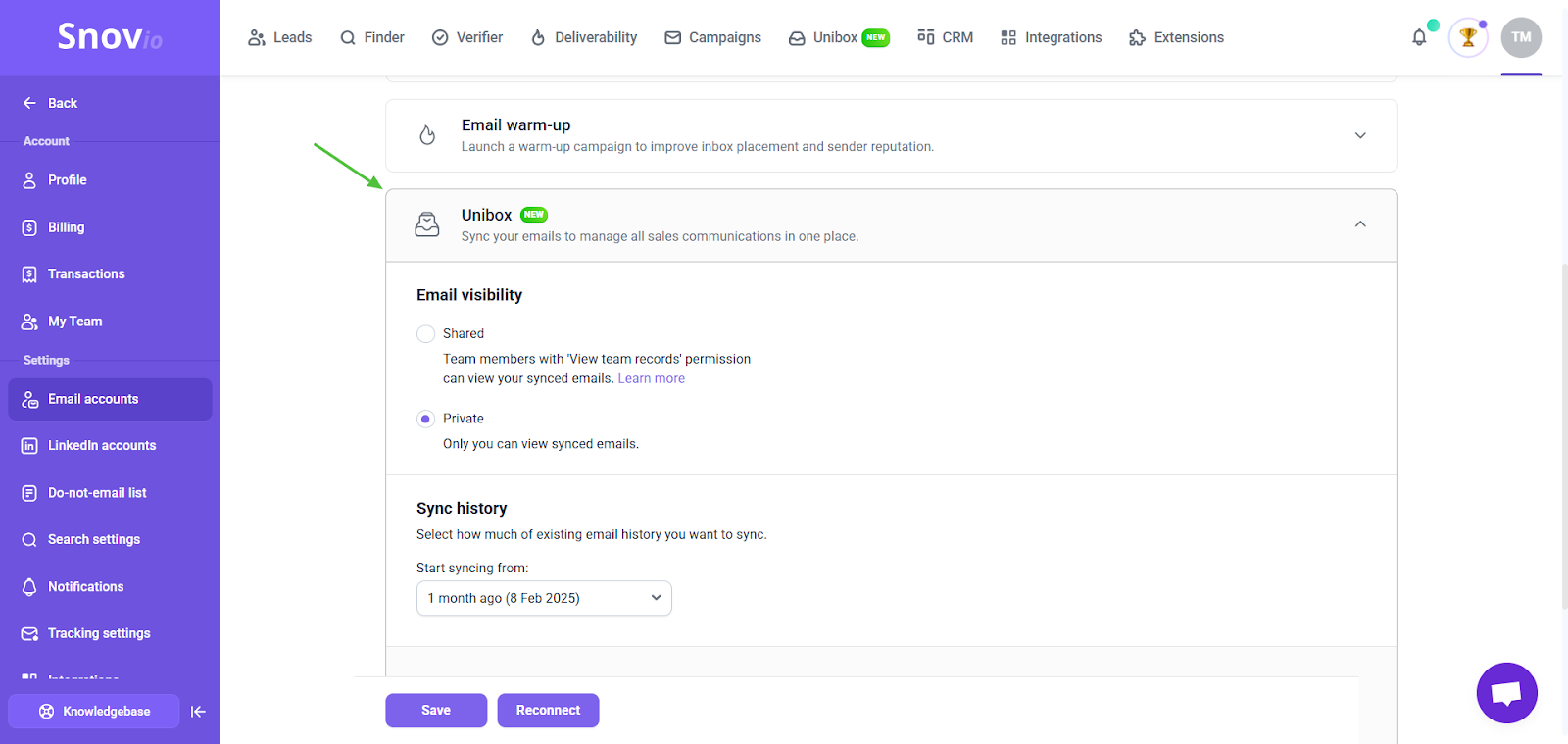
Una vez añadidas tus cuentas, puedes conectarlas al buzón integrado de Snov.io y sincronizar toda tu actividad de correo electrónico.
Desde la página de Unibox, gestiona la comunicación de todas tus bandejas de entrada y procesa respuestas desde cualquier cuenta conectada.

Para comenzar, sincroniza las cuentas de correo electrónico que ya conectaste a Snov.io. Haz clic en el icono de edición de la izquierda y desplázate hacia abajo hasta encontrar la configuración de Unibox.
Añadir etiquetas a las cuentas
Después de conectar tus cuentas, añade etiquetas personalizadas para segmentarlas posteriormente según cualquier criterio que necesites.
-
Añade etiquetas desde la configuración de una cuenta de correo específica
-
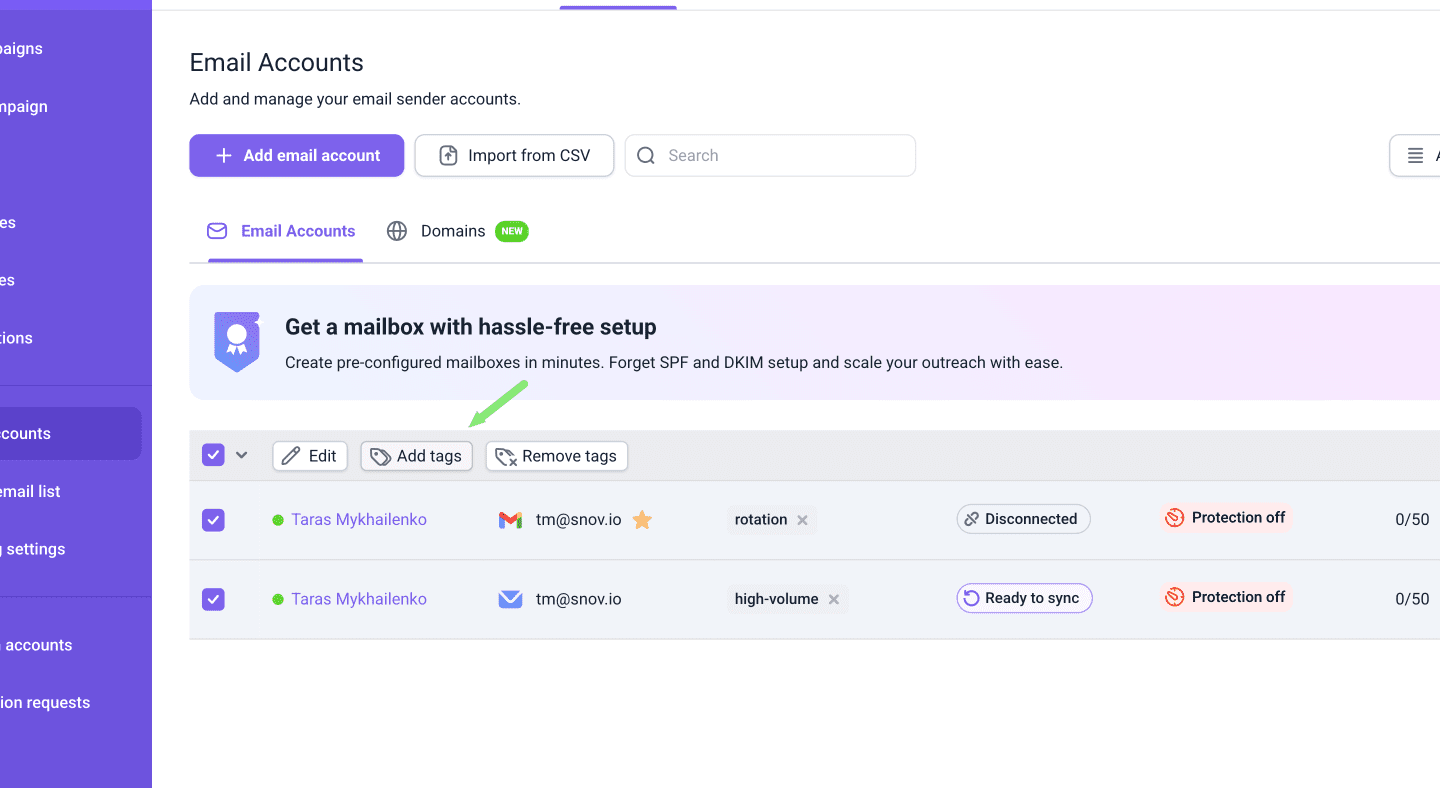
O agrégalas en bloque a varias cuentas desde la lista de Cuentas de correo electrónico
Las etiquetas facilitan la segmentación y el filtrado de remitentes, especialmente cuando gestionas un gran volumen de cuentas. Una vez creada, una etiqueta se guarda en tu lista y puede reutilizarse en cualquier momento.
Cómo usar etiquetas (ejemplos)
Usa etiquetas para segmentar y filtrar por finalidad, responsable, estado de calentamiento, límite diario o cualquier otro criterio que necesite tu equipo. Las etiquetas se comparten en toda la cuenta de equipo.
- Por dominio: etiqueta cuentas vinculadas al mismo dominio de prospección
- Por responsable: asigna etiquetas para indicar qué miembro del equipo es propietario o gestiona la cuenta
- Por estado de calentamiento: separa las cuentas que aún están en calentamiento de aquellas que ya completaron el período
- Por límite de envío: etiqueta cuentas de bajo y alto volumen para facilitar la planificación
- Por tipo de campaña/cliente: ideal para agencias que gestionan campañas o clientes específicos
Filtrar cuentas por etiquetas
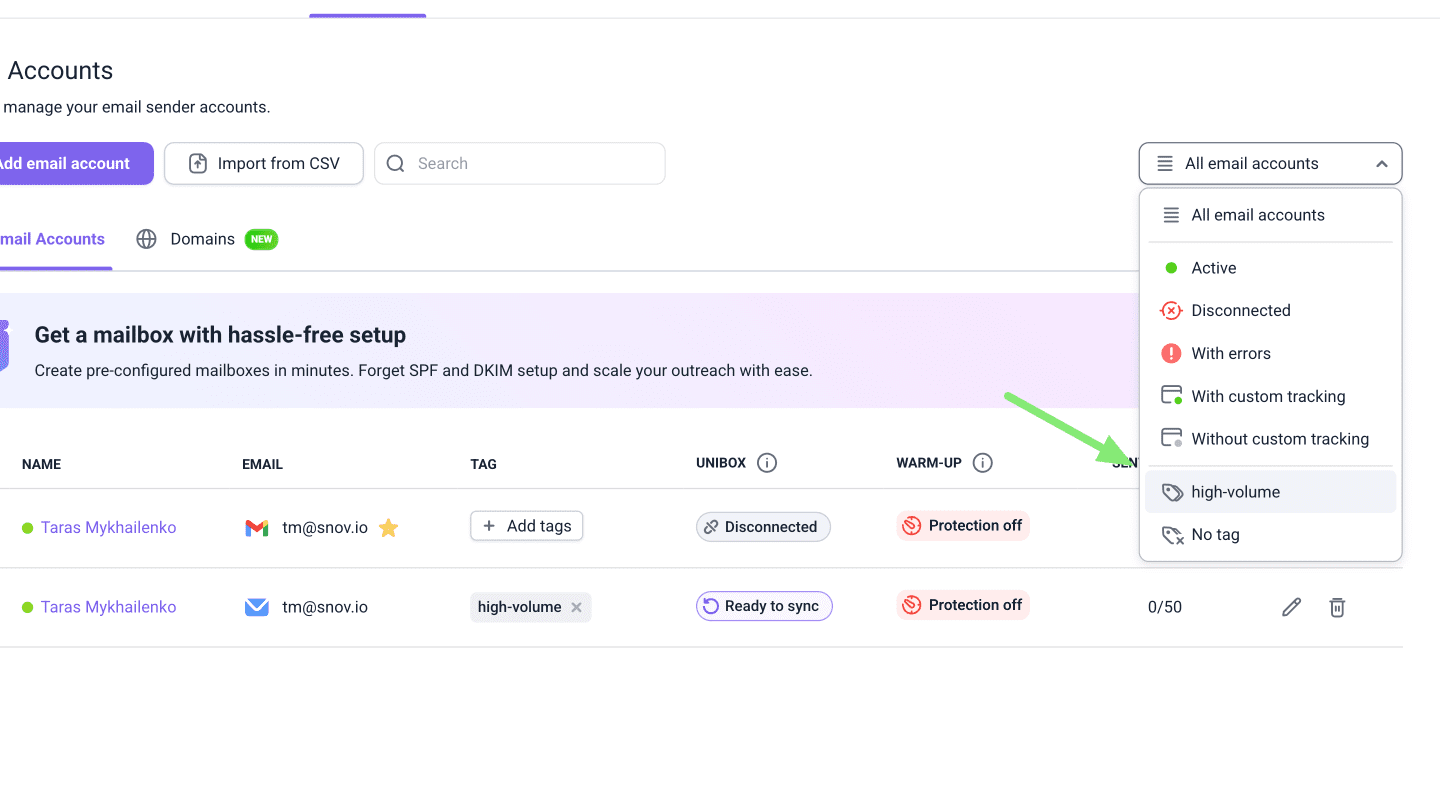
Una vez añadida una etiqueta, abre el menú de filtros en la parte superior derecha para mostrar únicamente las cuentas que tengan esa etiqueta.
Después, puedes ejecutar acciones rápidas sobre las cuentas seleccionadas. Para actualizar configuraciones de varias cuentas a la vez, utiliza la opción Editar.
Si tienes alguna duda que no hayamos cubierto, no dudes en contactar con nuestro equipo de Atención al Cliente. Puedes escribirnos a help@snov.io o contactarnos mediante el chat en vivo. ¡Estamos aquí para ayudarte!



Lo lamentamos 😢
Cómo podemos mejorarlo?