Este guia mostra como conectar a Snov.io à sua ferramenta de IA e o que você pode fazer por meio do MCP.
MCP: o que você pode fazer na Snov.io por meio da IA
Conectar o MCP no Claude (Connectors)
Conectar o MCP no ChatGPT (Plugins)
O que é o MCP da Snov.io
O MCP da Snov.io conecta sua conta da Snov.io a qualquer ferramenta de IA.

Para começar a usar o MCP da Snov.io, você precisará de:
- Uma conta ativa da Snov.io (qualquer plano Sales Suite ou LinkedIn Automation). Os fluxos de trabalho que você pode utilizar via MCP dependem do seu plano da Snov.io.
- Sua IA preferida: Claude, ChatGPT ou qualquer outra ferramenta compatível com conectores personalizados. Algumas ferramentas de IA exigem uma assinatura paga para usar MCPs ou plugins
Etapas rápidas de configuração
Faça login na sua conta da Snov.io.
Conecte a Snov.io à sua ferramenta de IA:
Teste a conexão com um prompt como: "Vamos fazer algum trabalho na minha conta da Snov.io".

Conecte a Snov.io a outras ferramentas de IA
Adicione um novo conector ou plugin personalizado. Cada ferramenta usa uma nomenclatura diferente, portanto, procure por "conector", "plugin", "integração" ou "servidor MCP" nas configurações.
Cole a URL do nosso servidor MCP: https://mcp.snov.io/mcp
Faça login na sua conta da Snov.io para aprovar o acesso.

Ferramentas e fluxos de trabalho do MCP
As ferramentas do MCP são ações que sua IA pode executar na sua conta da Snov.io.
Você pode executar uma única ação, como verificar um endereço de e-mail, ou combinar várias ações em um único chat: encontrar leads ou verificar uma lista importada, lançar uma campanha e depois responder no Unibox.
Cada ação pertence a um dos dois tipos:
- Somente visualização: consulta dados e não altera nada na sua conta.
- Executar ação: criar, enviar ou atualizar algo na sua conta. Sua ferramenta de IA deve solicitar sua confirmação antes de executar essas ações.
Execute fluxos de trabalho com várias etapas em um único chat: encontre leads → verifique listas importadas → crie e lance campanhas → gerencie a comunicação no Unibox.
Veja o que você pode fazer na Snov.io por meio do MCP:
Localizador de Leads
Pesquise prospects e empresas no banco de dados da Snov.io, encontre e-mails pelo nome e pela empresa e faça pesquisas no LinkedIn por filtros ou por uma URL de pesquisa salva.
Veja por onde começar:
- Verifique quais filtros de pesquisa estão disponíveis para prospects ou empresas.
- Pesquise no banco de dados por prospects que correspondam ao seu ICP.
- Encontre um endereço de e-mail pelo nome do prospect.
- Salve os prospects encontrados em uma nova lista.
Veja a lista completa de ações do Lead Finder.
Verificador de E-mails
Verifique um e-mail ou um lote completo, acompanhe o status de uma verificação em massa e salve os resultados em uma lista.
Veja um exemplo de fluxo de trabalho:
- Inicie uma verificação em massa a partir de um CSV ou de uma lista colada.
- Verifique se a verificação foi concluída.
- Revise os resultados por status de e-mail.
- Salve os e-mails válidos em uma lista.
Veja a lista completa de ações do Verificador de e-mails.
Leads & dados
Crie listas e pastas para armazenar leads, adicione prospects e empresas e atualize ou remova esses dados. Exporte a lista quando estiver pronta.
Por exemplo, você pode pedir à sua IA para:
- Ver suas listas, filtrá-las de acordo com seus critérios e dividi-las em segmentos.
- Criar uma nova lista e movê-la para uma pasta.
- Remover prospects que não foram qualificados.
- Exportar a lista.
Veja a lista completa de ações de Leads e dados.
Campanhas
Crie sequências, adicione conteúdo e destinatários, verifique a saúde do domínio e atribua remetentes. Consulte estatísticas e relatórios para analisar o desempenho.
Experimente algo como:
- Conecte contas de e-mail de remetentes e verifique a saúde do domínio.
- Crie uma campanha para uma lista de prospects.
- Melhore o texto de uma etapa de e-mail.
- Visualize o e-mail para um prospect específico.
- Inicie a campanha.
- Consulte as estatísticas da última semana.
Veja a lista completa de ações de Campanhas.
Unibox
Sincronize ou remova contas, confira novas respostas, filtre a caixa de entrada e responda aos prospects.
Veja uma forma de usar a ferramenta:
- Verifique as respostas não lidas.
- Responda ao prospect.
- Adicione a conversa à pasta de favoritos.
Veja a lista completa de ações do Unibox.
Outreach no LinkedIn
Envie solicitações de conexão e mensagens para seus prospects. Consulte o histórico de conversas do LinkedIn e transfira contatos da sua rede para uma lista de prospects.
Experimente este fluxo de trabalho:
- Envie um convite de conexão com uma mensagem curta.
- Verifique quais convites ainda estão pendentes.
- Envie uma mensagem se a solicitação for aceita.
- Verifique se há respostas não lidas nos chats do LinkedIn.
Veja a lista completa de ações da Automação para LinkedIn.
Contas do LinkedIn
Conecte contas do LinkedIn e defina limites diários de segurança. Adicione ou atualize o proxy, a localização e o fuso horário de uma conta. Consulte a pontuação do SSI e o engajamento do perfil e gerencie os espaços de conta da sua equipe.
Por exemplo:
- Verifique se você tem espaços de conta vazios.
- Conecte uma conta do LinkedIn.
- Defina o fuso horário da conta.
- Defina limites diários seguros e o warm-up.
Veja a lista completa de ações da Automação para LinkedIn.
CRM
Crie e atualize negócios, mova-os entre etapas, adicione notas e consulte o histórico completo de um negócio.
Veja como isso pode funcionar:
- Crie negócios para prospects que responderam.
- Mova os negócios para a etapa correta.
- Adicione uma nota ao negócio.
Veja a lista completa de ações de CRM.
Equipe e tarefas
Visualize os membros da sua equipe e crie, edite ou exclua tarefas no calendário da Snov.io.
Você pode começar com algo como:
- Mostre quem está na minha equipe e qual é o status de cada pessoa.
- Agende uma tarefa de follow-up para {{prospect}} na próxima terça-feira e atribua-a a {{Julia}}.
Veja a lista completa de ações de Equipe e tarefas.
Conectar o MCP da Snov.io ao Claude
A integração com o MCP funciona no site do Claude e no aplicativo Claude Desktop.
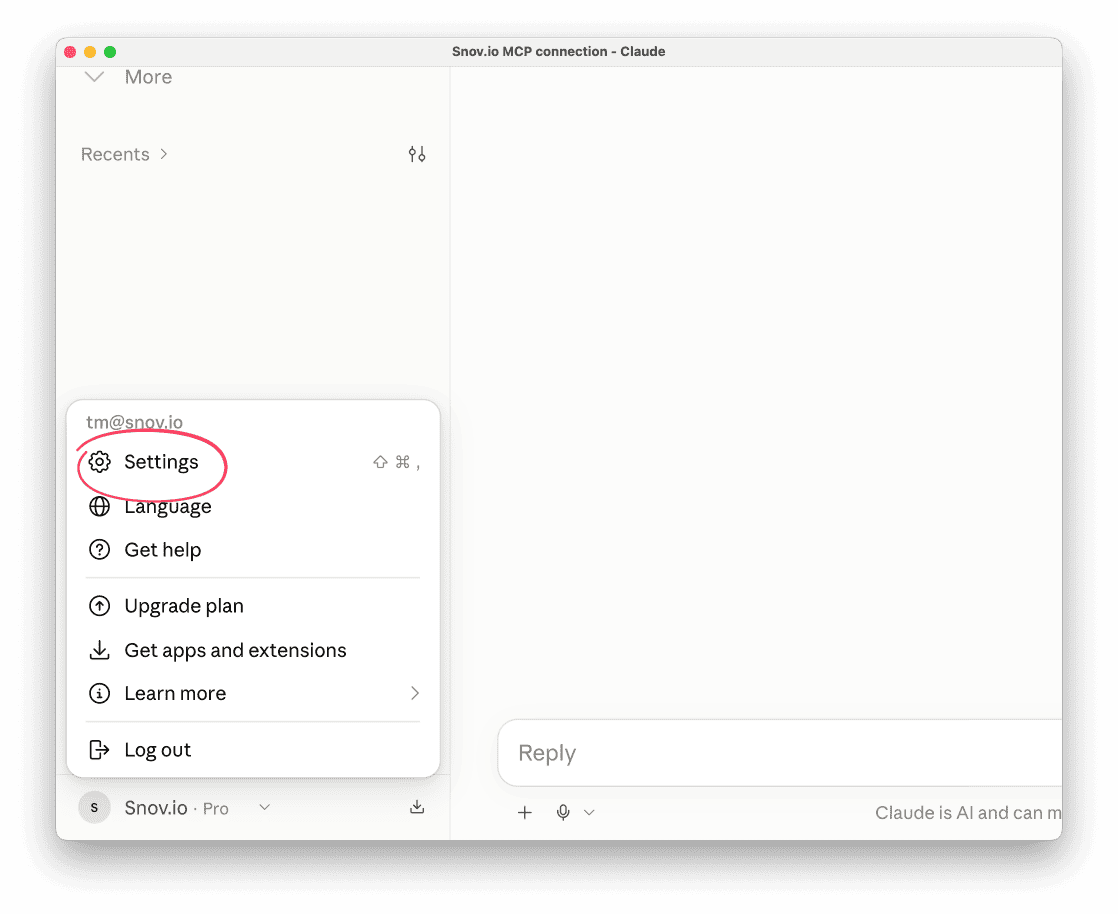
Abra o Claude e acesse Configurações.
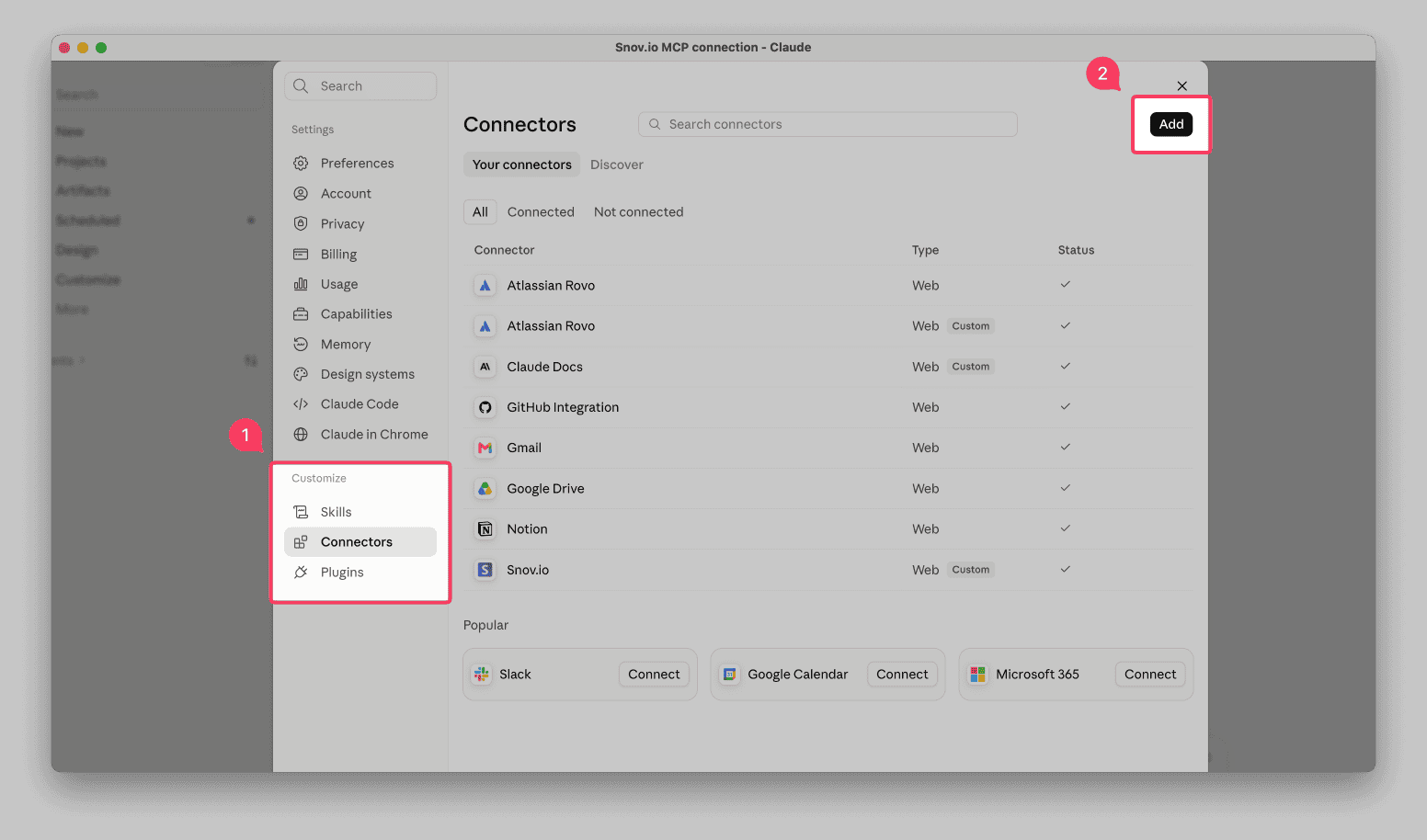
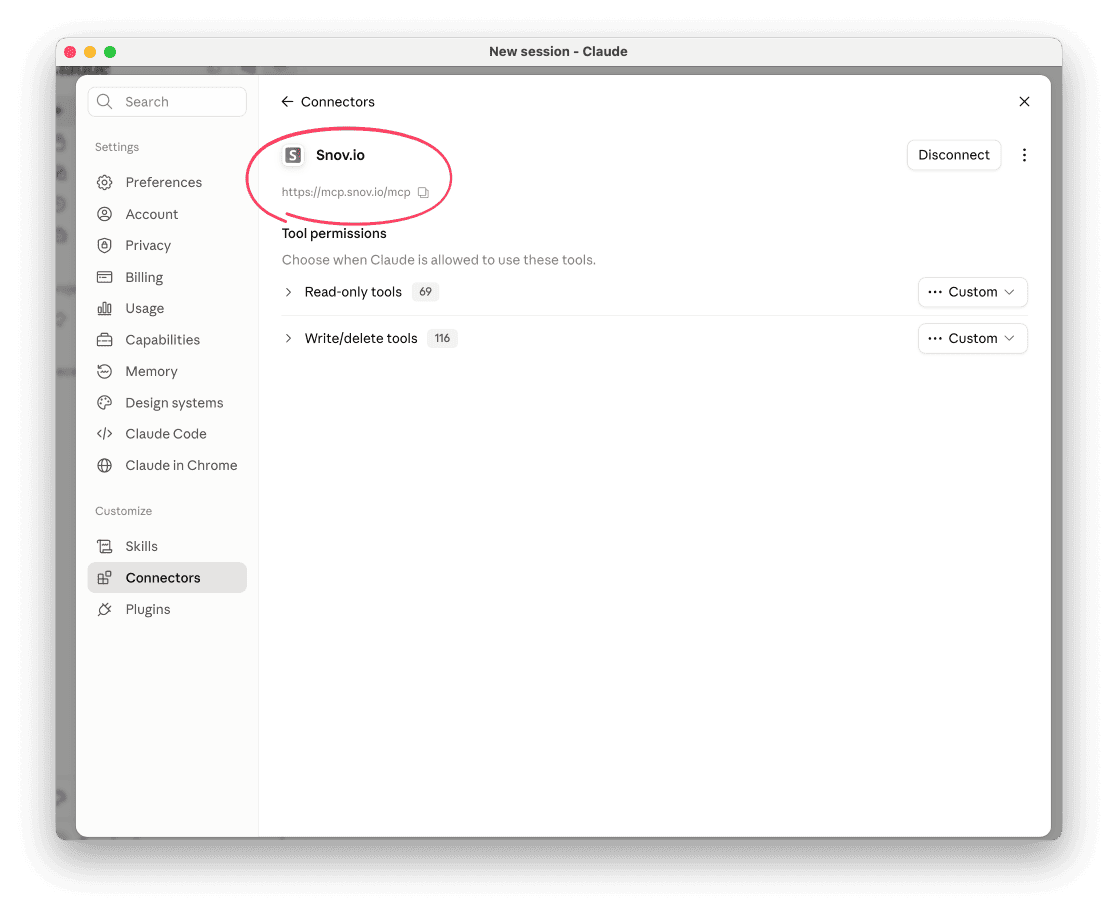
Em Personalizar →, acesse Conectores e clique em Adicionar.
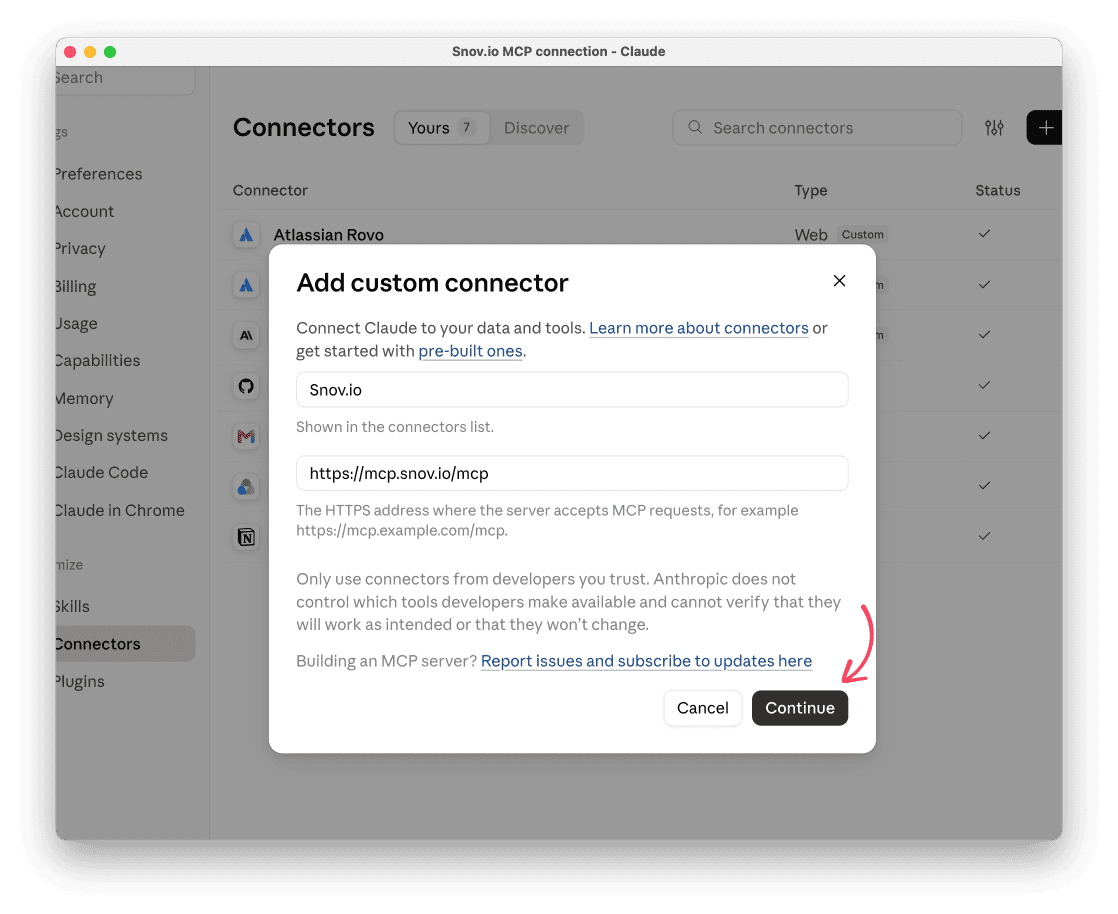
Insira o nome: Snov.io
Cole a URL do servidor: https://mcp.snov.io/mcp
Clique em Continuar.
Na próxima janela pop-up, confirme as opções padrão e clique em Adicionar abaixo.
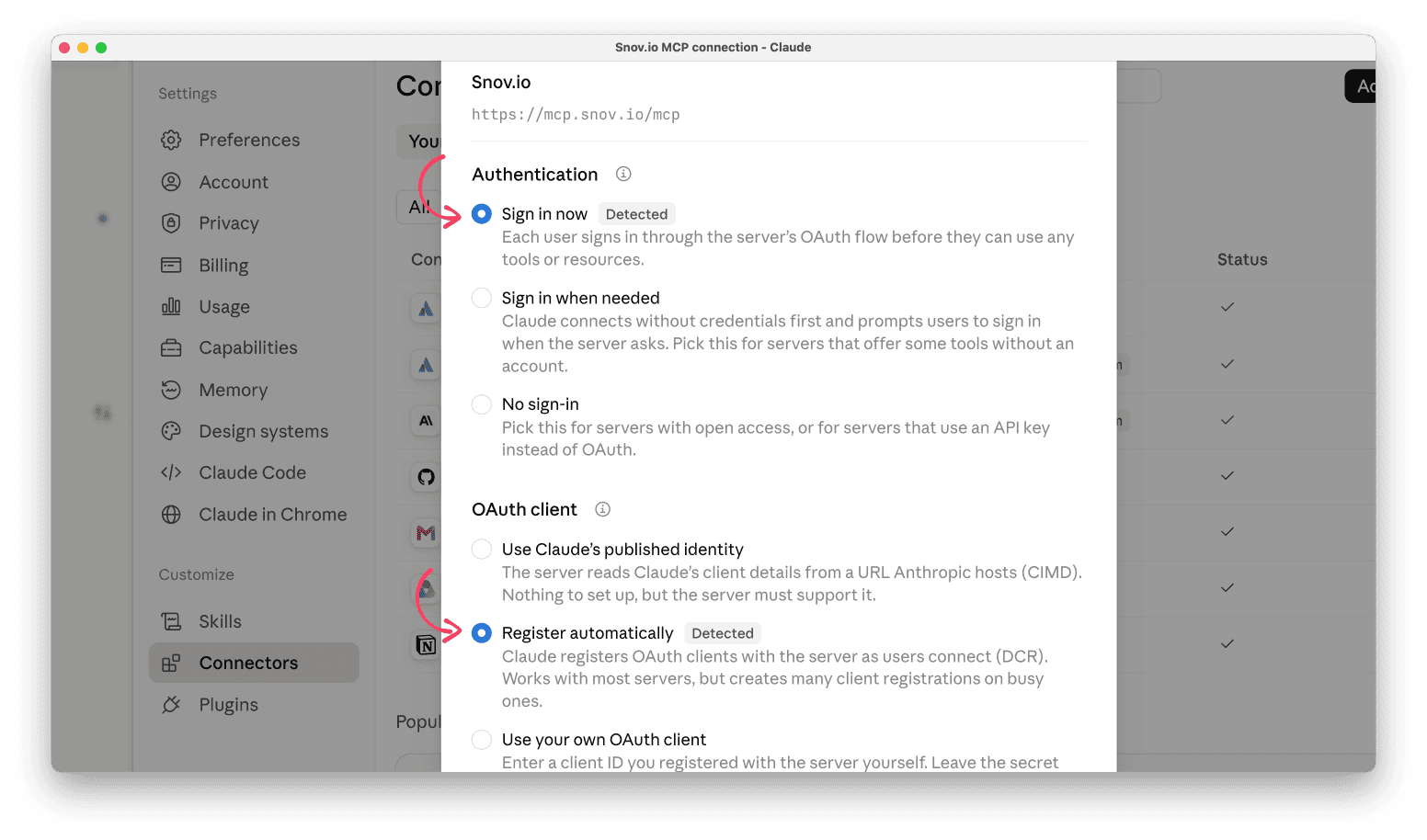
Conecte sua conta da Snov.io e aprove as permissões. A Snov.io aparecerá na sua lista de conectores.
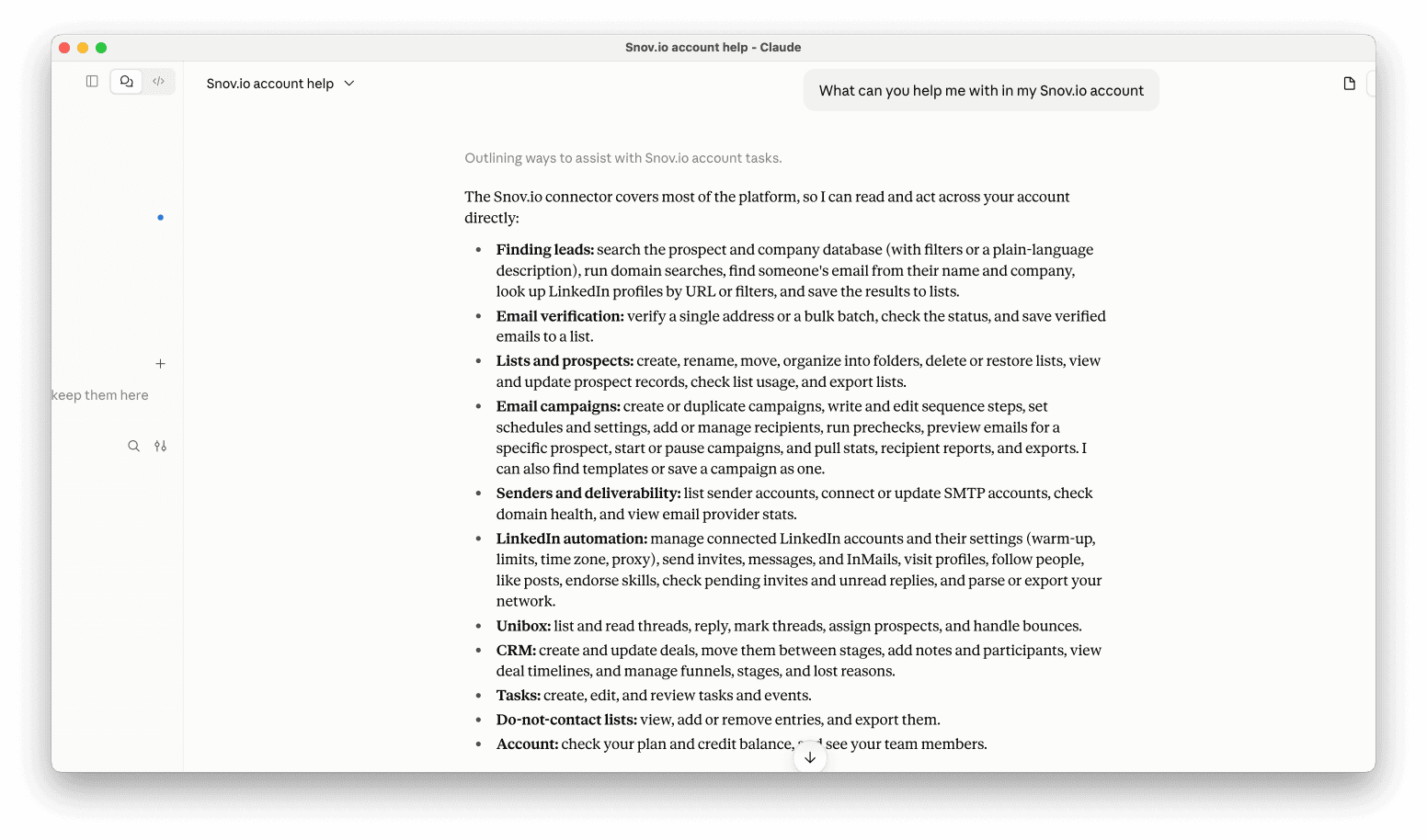
Inicie um novo chat e pergunte algo como: "Com o que você pode me ajudar na minha conta da Snov.io?"
Agora você está pronto para trabalhar na Snov.io pelo Claude.
Conectar o MCP da Snov.io ao ChatGPT
A integração com o MCP funciona no site do ChatGPT e no aplicativo ChatGPT Desktop.
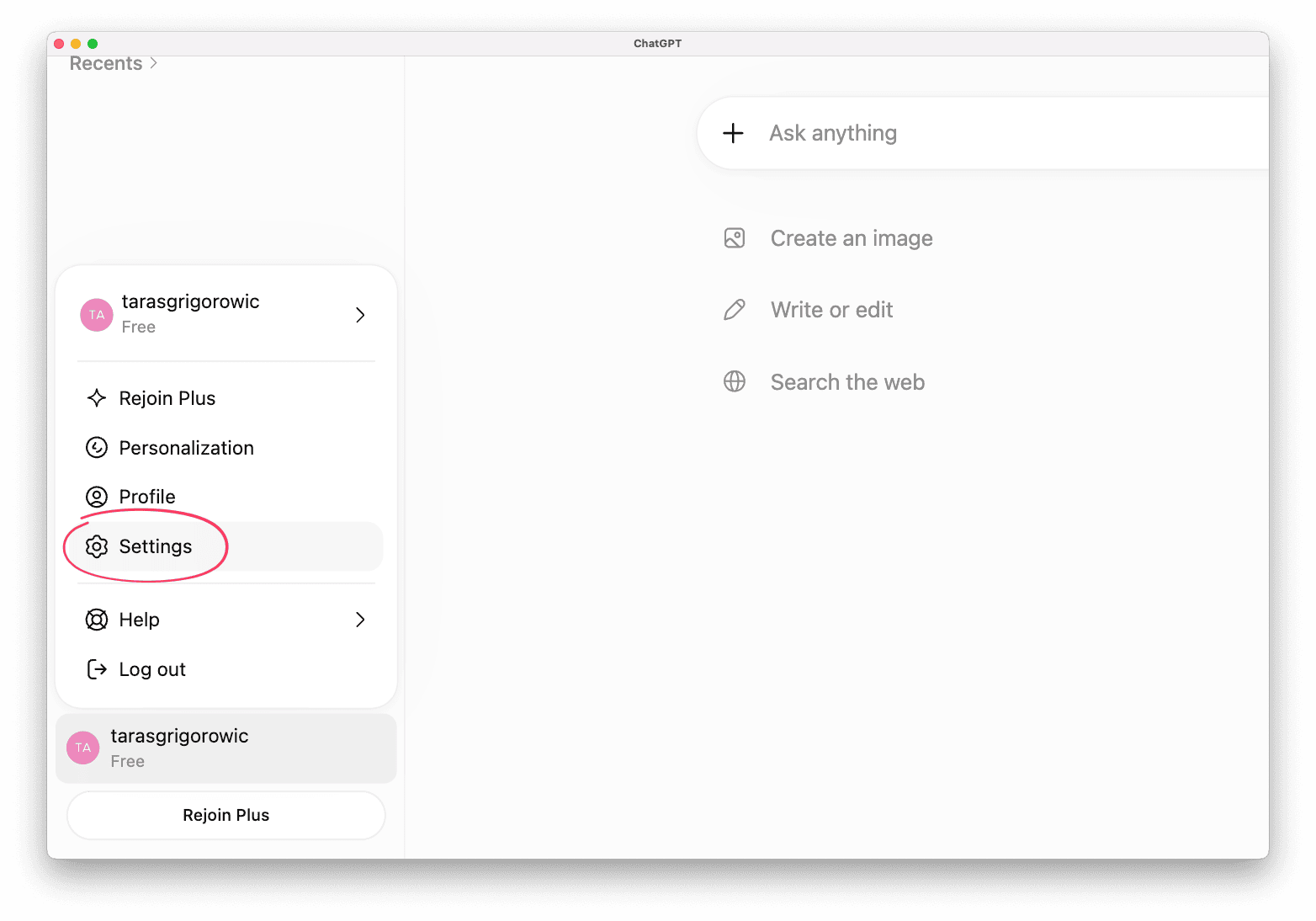
No ChatGPT, acesse Configurações.
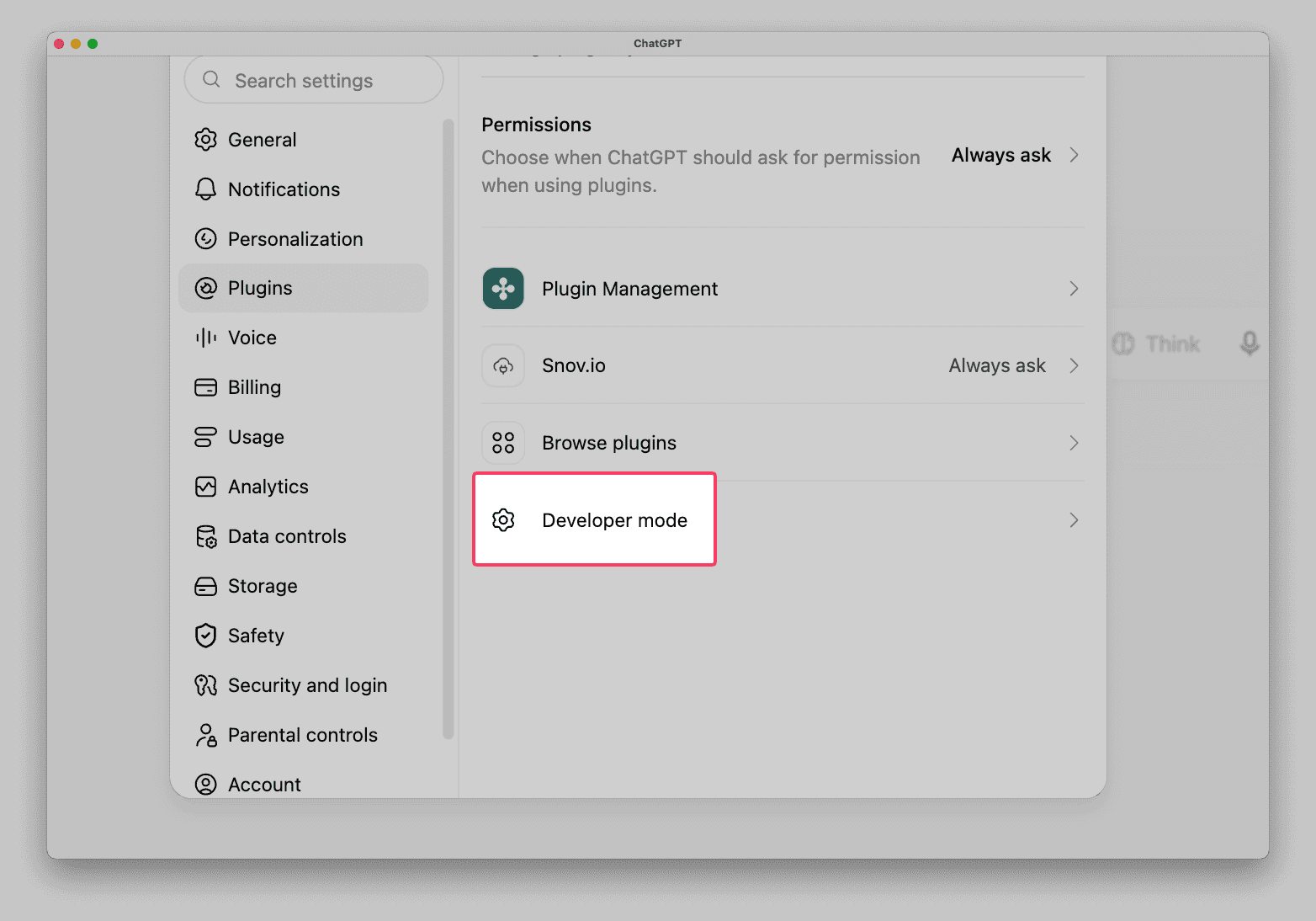
Selecione Plugins.
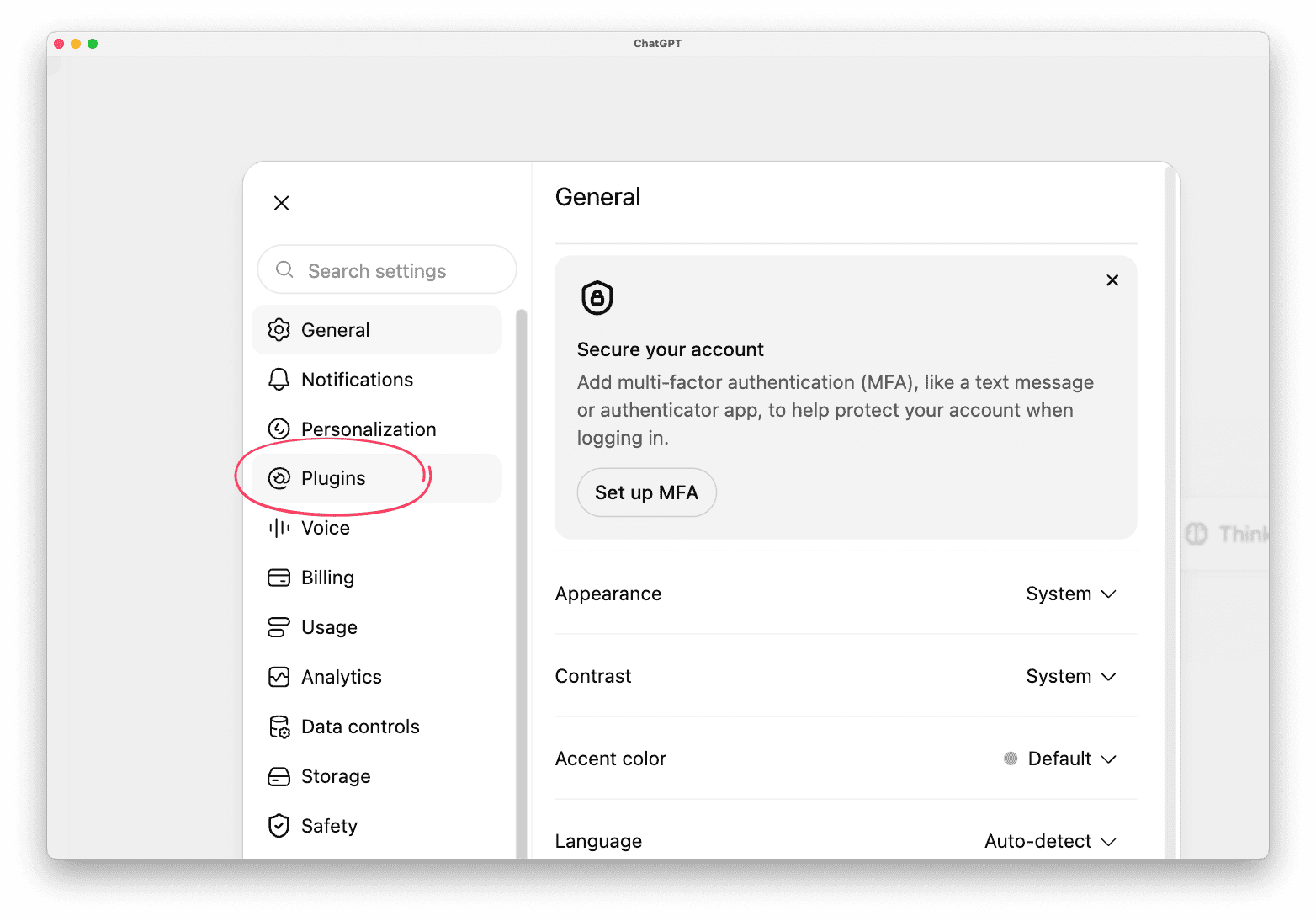
Role para baixo até Modo de desenvolvedor e ative-o. Você precisa dessa opção para adicionar servidores MCP personalizados.
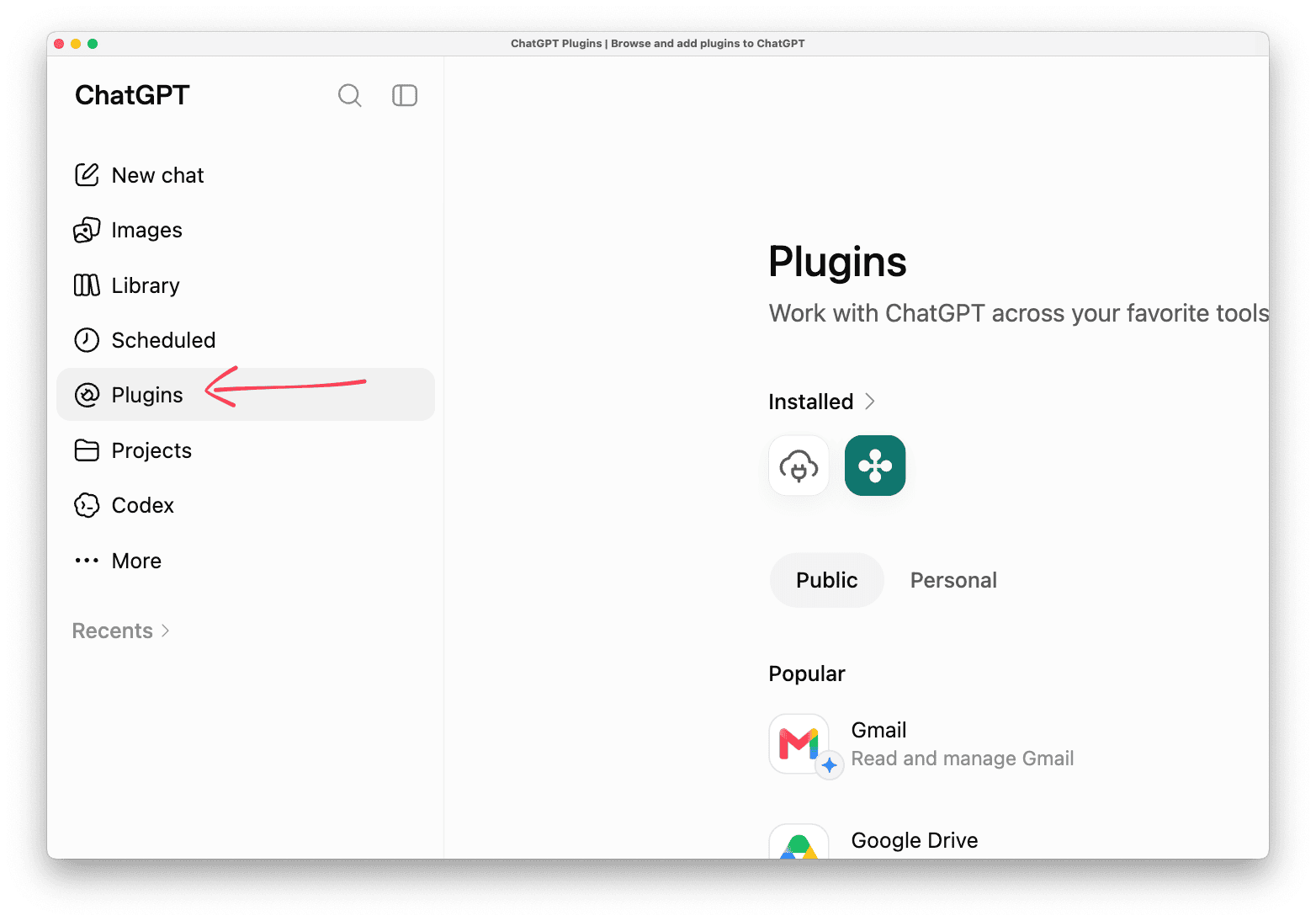
Em Plugins, clique em + no canto superior direito para adicionar um novo plugin.
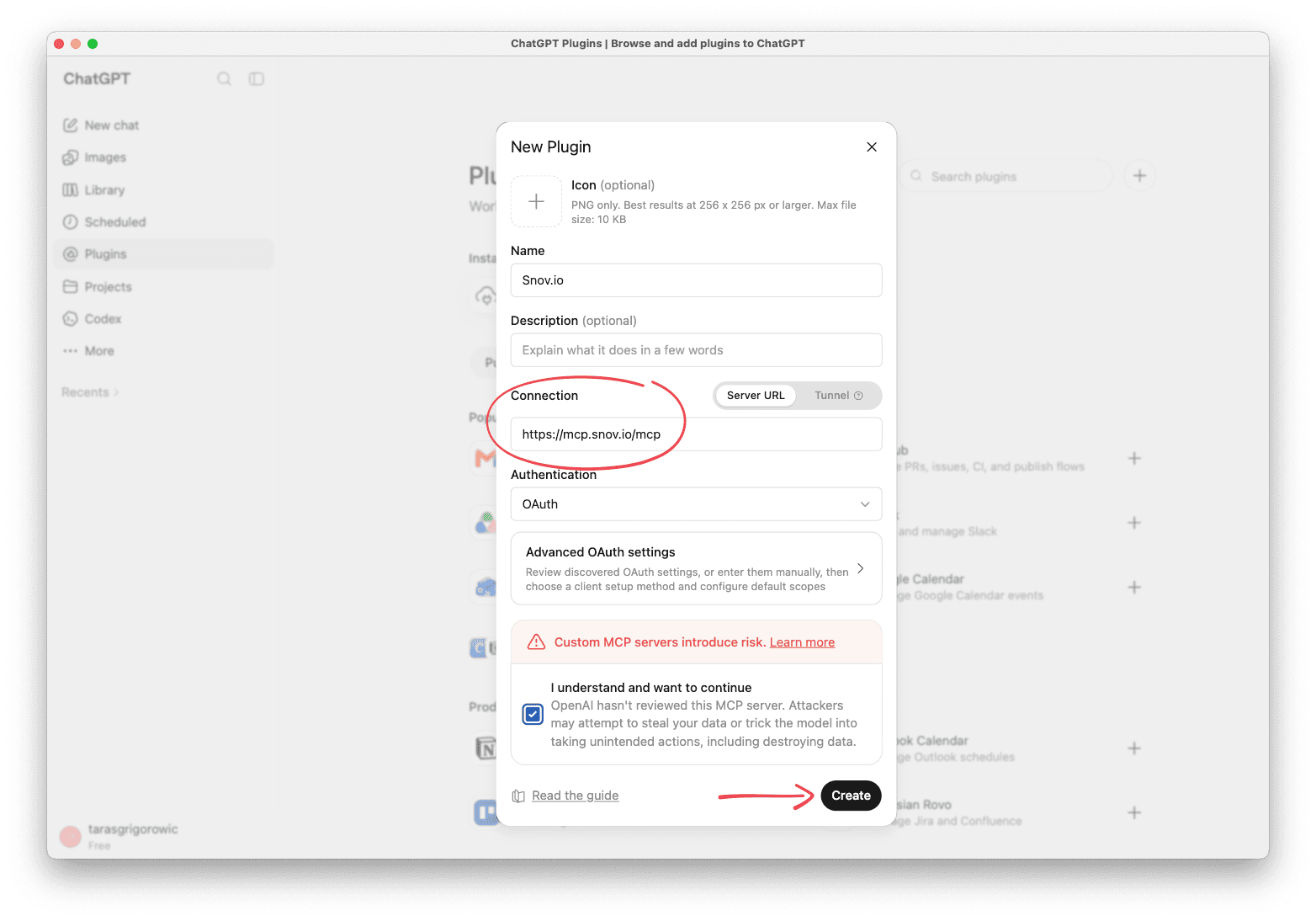
Insira o nome: Snov.io
No campo Conexão, cole a URL do servidor: https://mcp.snov.io/mcp
Mantenha Autenticação como OAuth (padrão).
Clique em Criar e faça login com sua conta da Snov.io na janela pop-up. (Certifique-se de que sua conta da Snov.io esteja aberta em outra aba.)
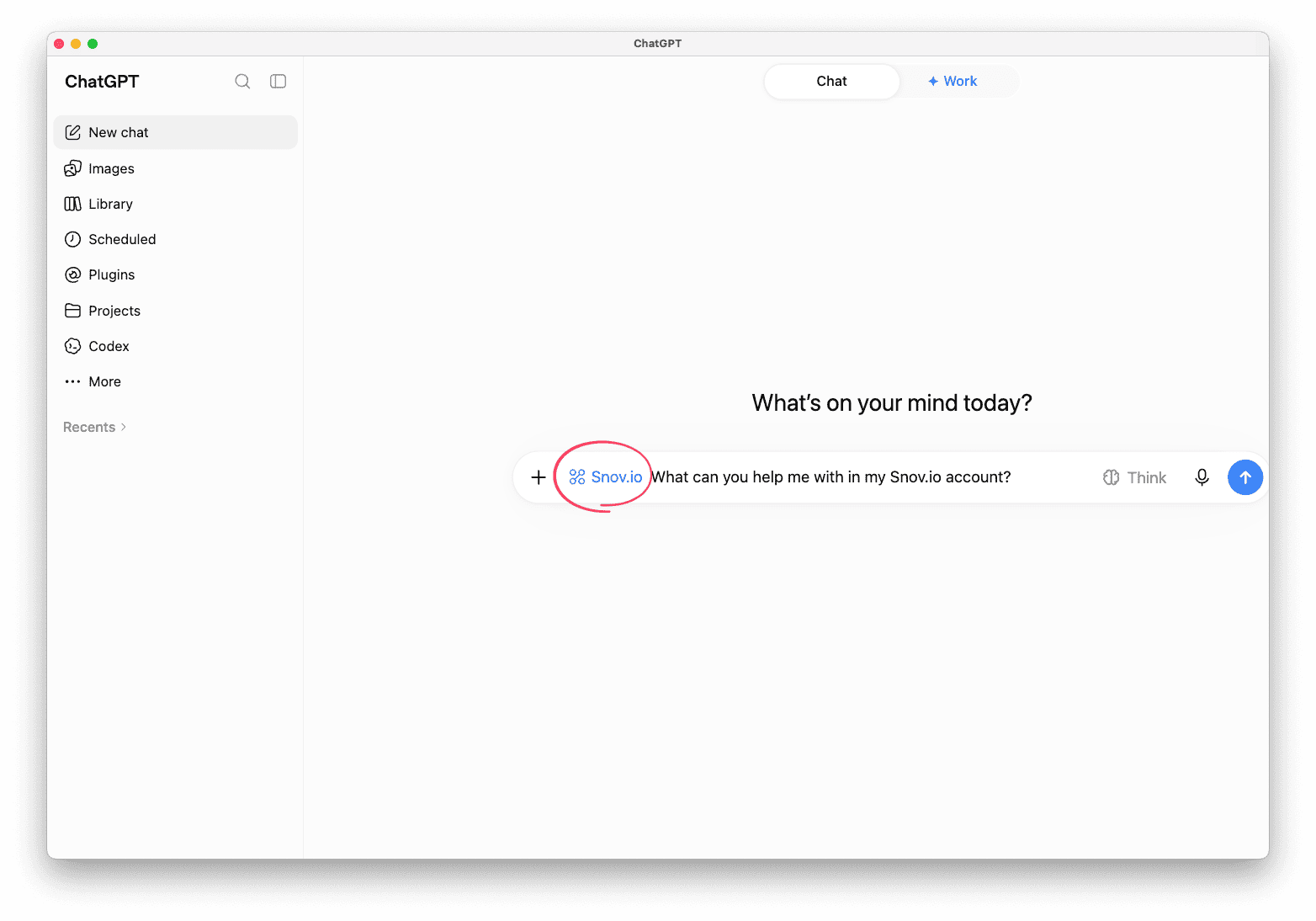
Inicie um novo chat. A Snov.io aparecerá na sua lista de plugins.
Para verificar a conexão, faça uma pergunta no chat: "Mostre as informações da minha conta da Snov.io" ou "Com o que você pode me ajudar na minha conta da Snov.io?"


Sinto por isso 😢
Como podemos melhorar?