Цей гайд розповість, як підключити акаунт Snov.io до вашого ШІ-інструменту та що можна робити через MCP.
Інструменти MCP: що можна робити в Snov.io через ШІ
Підключити MCP у Claude (конектори)
Підключити MCP у ChatGPT (плагіни)
Що таке Snov.io MCP
Snov.io MCP підключає ваш акаунт Snov.io до будь-якого ШІ-інструменту.

Щоб розпочати використання Snov.io MCP, вам знадобляться:
- Активний акаунт Snov.io (будь-який план Сейлз-пакету або Автоматизації LinkedIn). Доступні процеси через MCP залежать від вашого плану Snov.io
- Вибраний ШІ-інструмент: Claude, ChatGPT або будь-який інший, що підтримує кастомні конектори. Деякі ШІ-інструменти потребують платної підписки для MCP або плагінів
Швидкі кроки налаштування
Увійдіть у ваш акаунт Snov.io.
Підключіть Snov.io до вашого ШІ-інструменту:
Перевірте підключення запитом на зразок «Попрацюємо в моєму акаунті Snov.io».

Підключення Snov.io до інших ШІ-інструментів
Додайте новий кастомний конектор або плагін. Кожен інструмент називає це по-різному — шукайте «connector», «plugin», «integration» або «MCP server» в налаштуваннях.
Вставте URL нашого MCP-сервера: https://mcp.snov.io/mcp
Увійдіть у ваш акаунт Snov.io, щоб підтвердити доступ.

Інструменти та процеси MCP
Інструменти MCP — це дії, які ваш ШІ може виконувати у вашому акаунті Snov.io.
Можна запустити одну дію — наприклад, перевірити email-адресу — або поєднати кілька дій в одному чаті: знайти лідів або перевірити імпортований список, запустити кампанію, потім відповісти в Unibox.
Кожна дія належить до одного з двох типів:
- Лише перегляд — отримує дані без жодних змін у вашому акаунті
- Виконання дії — створює, надсилає або оновлює щось у вашому акаунті. Ваш ШІ-інструмент має запитати підтвердження перед виконанням таких дій
Запускайте багатокрокові процеси в одному чаті: знайдіть лідів → перевірте імпортовані списки → створіть і запустіть кампанії → керуйте комунікацією в Unibox.
Ось що можна робити в Snov.io через MCP:
Пошук лідів
Шукайте контактів і компанії в базі даних Snov.io, знаходьте email-адреси за іменем і компанією, запускайте пошук у LinkedIn за фільтрами або за збереженим URL пошуку.
З чого можна почати:
- Перевірте, які фільтри пошуку доступні для контактів або компаній
- Знайдіть у базі контакти, що відповідають вашому ICP
- Знайдіть email-адресу за іменем контакту
- Збережіть знайдених контактів до нового списку
Перегляньте повний список дій Пошуку лідів.
Перевірка email (Email Verifier)
Верифікуйте одну email-адресу або цілий пакет, відстежуйте статус масової перевірки та зберігайте результати до списку.
Приклад процесу:
- Запустіть масову верифікацію з CSV або вставленого списку
- Перевірте, чи завершена верифікація
- Перегляньте результати за статусом email
- Збережіть дійсні адреси до списку
Перегляньте повний список дій Email Verifier.
Ліди та дані
Створюйте списки та папки для зберігання лідів, додавайте контактів і компанії, оновлюйте або видаляйте їх. Експортуйте список, коли він готовий.
Наприклад, можна попросити ШІ:
- Переглянути ваші списки, відфільтрувати за критеріями та розділити на сегменти
- Створити новий список і перемістити його до папки
- Видалити контактів, що не пройшли кваліфікацію
- Експортувати список
Перегляньте повний список дій з лідами та даними.
Кампанії
Будуйте послідовності, додавайте вміст і отримувачів, перевіряйте здоров'я домену та призначайте відправників. Отримуйте статистику та звіти для аналізу результатів.
Спробуйте щось подібне:
- Підключіть акаунти відправників і перевірте здоров'я домену
- Створіть кампанію для списку контактів
- Покращіть текст у кроці імейлу
- Перегляньте превʼю імейлу для конкретного контакту
- Запустіть кампанію
- Перевірте статистику за останній тиждень
Перегляньте повний список дій Campaigns.
Unibox
Синхронізуйте або усувайте акаунти, перевіряйте нові відповіді, фільтруйте вхідні та відповідайте контактам.
Один із варіантів використання:
- Перевірте непрочитані відповіді
- Дайте відповідь контакту
- Додайте розмову до папки із зірочкою
Перегляньте повний список дій Unibox.
Аутріч у LinkedIn
Надсилайте запити на контакт і повідомлення вашим контактам. Перевіряйте історію чату в LinkedIn, додавайте контакти з вашої мережі до списку контактів.
Спробуйте такий процес:
- Надішліть запит на контакт із короткою нотаткою
- Перевірте, які запити ще очікують відповіді
- Надішліть повідомлення, якщо запит прийнято
- Перевірте непрочитані відповіді в чатах LinkedIn
Перегляньте повний список дій Автоматизації LinkedIn.
LinkedIn-акаунти
Підключайте LinkedIn-акаунти, встановлюйте денні ліміти. Додавайте або оновлюйте проксі, локацію та часовий пояс акаунту. Перевіряйте SSI та залученість профілю, керуйте слотами акаунтів для вашої команди.
Наприклад:
- Перевірте, чи є вільні слоти для акаунтів
- Підключіть LinkedIn-акаунт
- Встановіть часовий пояс акаунту
- Встановіть безпечні денні ліміти та прогрів
Перегляньте повний список дій Автоматизації LinkedIn.
CRM
Створюйте та оновлюйте угоди, переміщуйте їх між етапами, додавайте нотатки та переглядайте повну історію угоди.
Ось як це може виглядати:
- Створіть угоди для контактів, що відповіли
- Перемістіть угоди на потрібну стадію
- Додайте нотатку до угоди
Перегляньте повний список дій CRM.
Команда та задачі
Переглядайте учасників вашої команди, створюйте, редагуйте або видаляйте задачі в календарі Snov.io.
Почати можна з чогось такого:
- «Покажи, хто є в моїй команді та їхній статус»
- «Заплануй фоллоу-ап завдання для {{контакт}} на наступний вівторок і призначте його {{Julia}}»
Перегляньте повний список дій Команди та задач.
Підключення Snov.io MCP у Claude
Інтеграція MCP працює на сайті Claude та в застосунку Claude Desktop.
Відкрийте Claude і перейдіть до налаштувань.
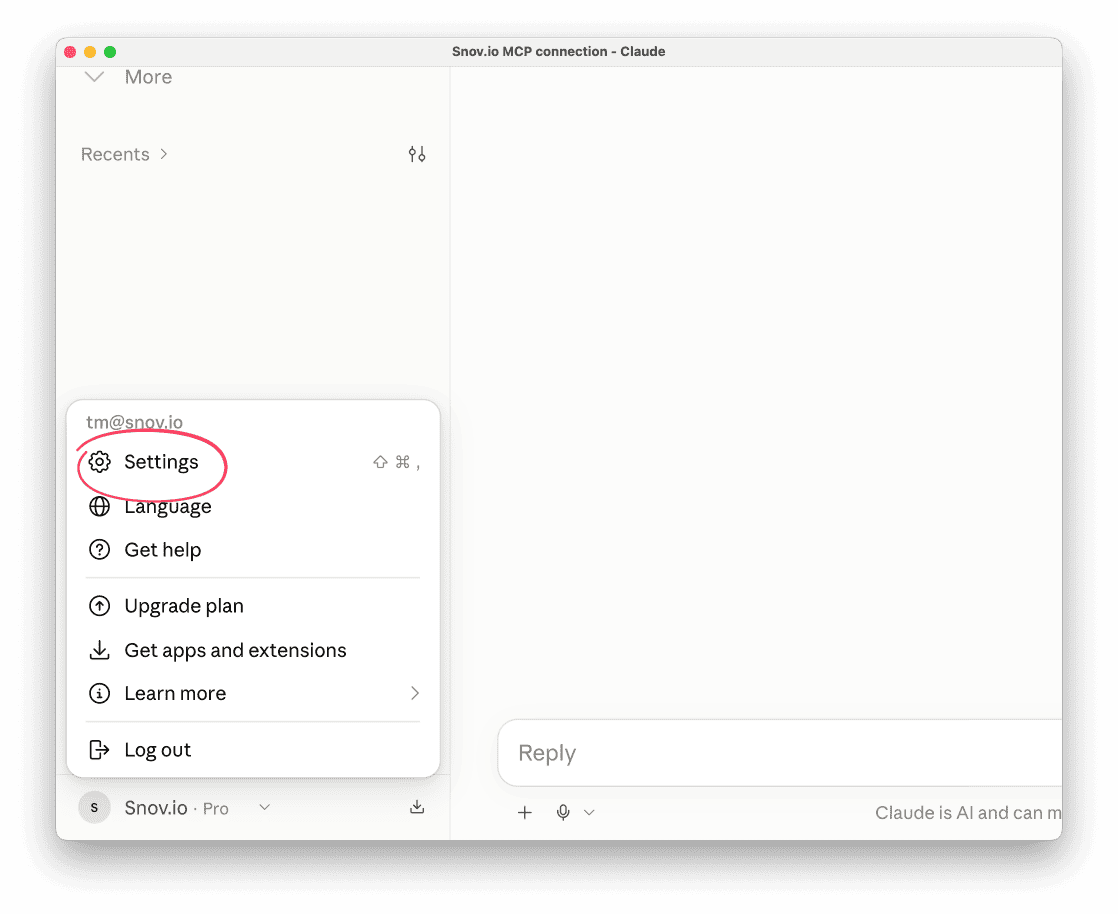
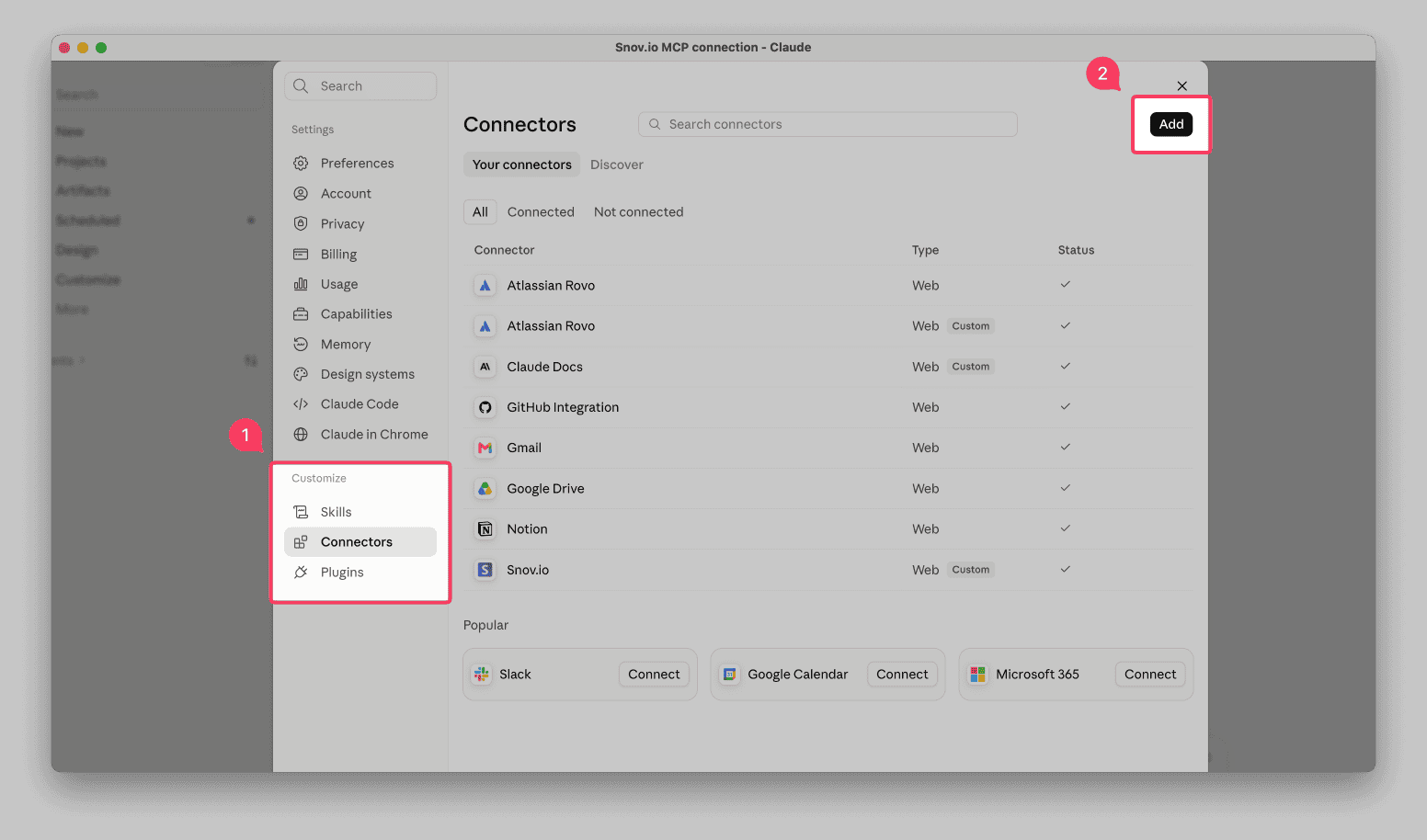
У розділі Customize → перейдіть до конекторів (Connectors) і натисніть Додати.
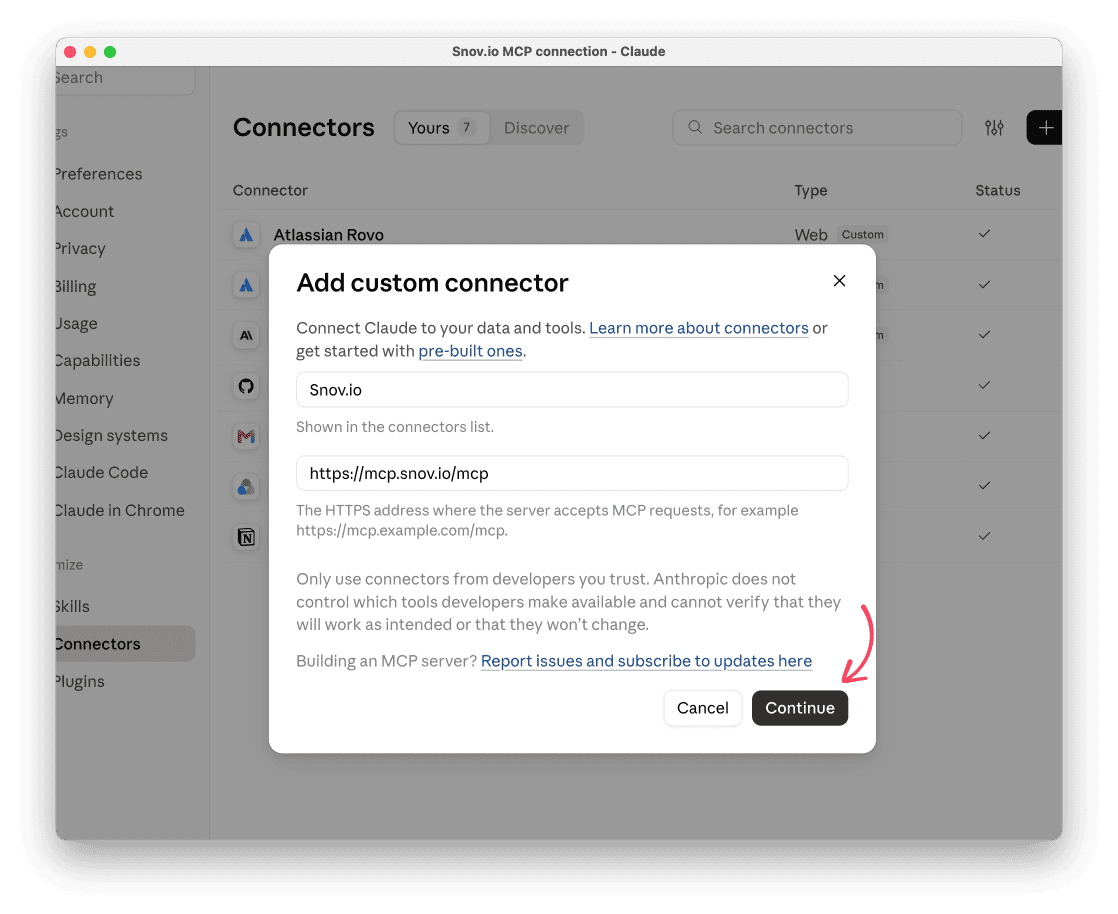
Введіть назву: Snov.io
Вставте URL сервера: https://mcp.snov.io/mcp
Натисніть Продовжити.
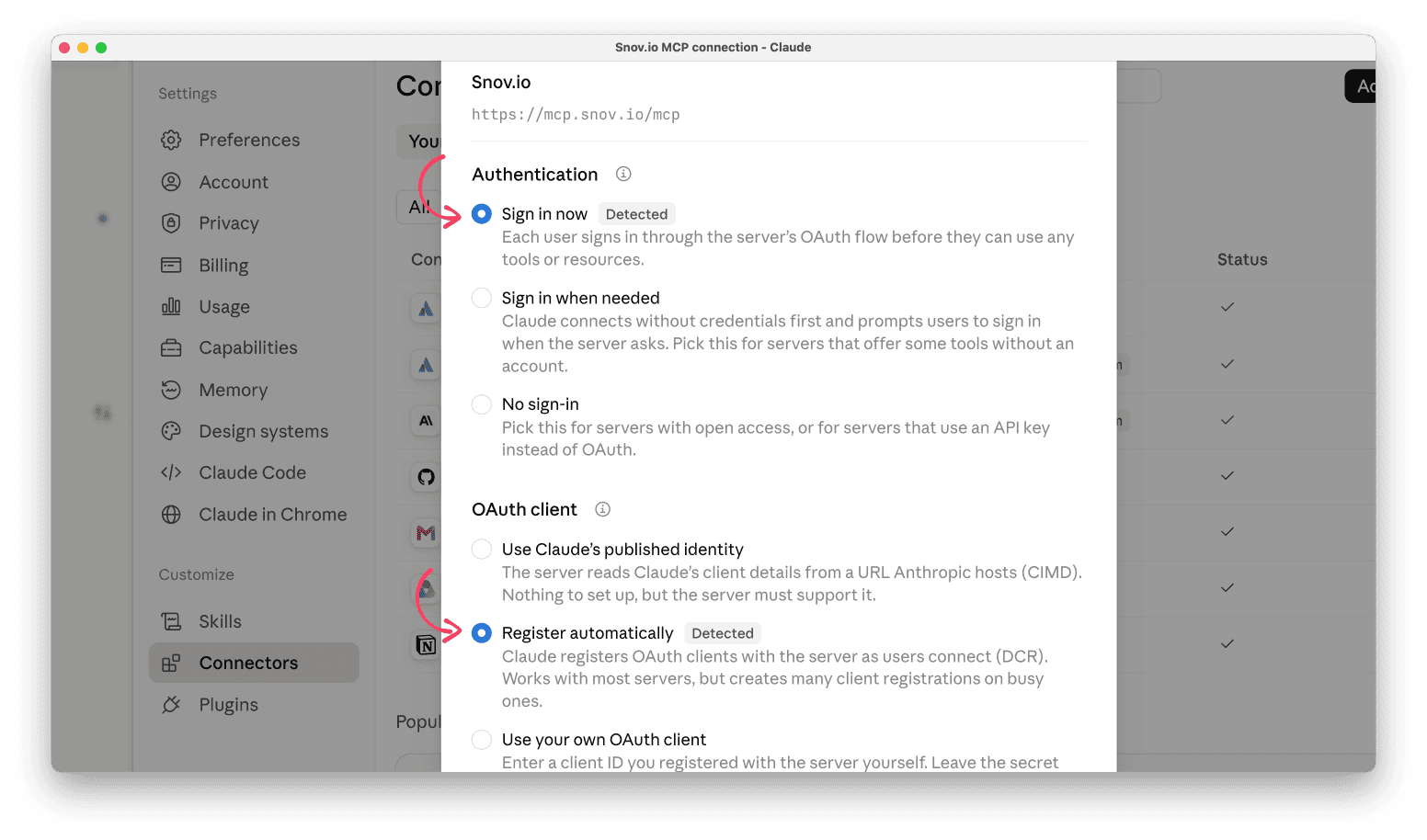
У наступному спливаючому вікні підтвердіть налаштування за замовчуванням і натисніть Додати внизу.
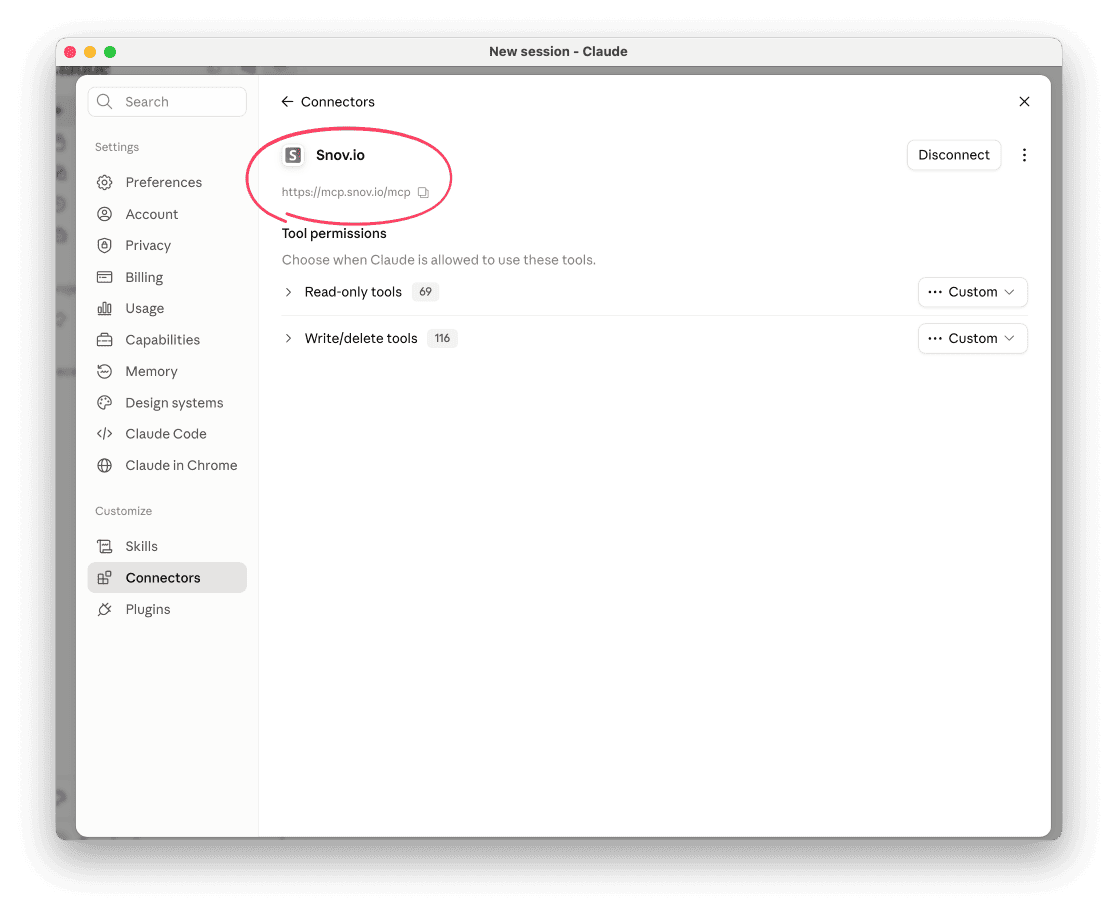
Підключіть ваш акаунт Snov.io та підтвердіть дозволи. Snov.io з'явиться у вашому списку конекторів.
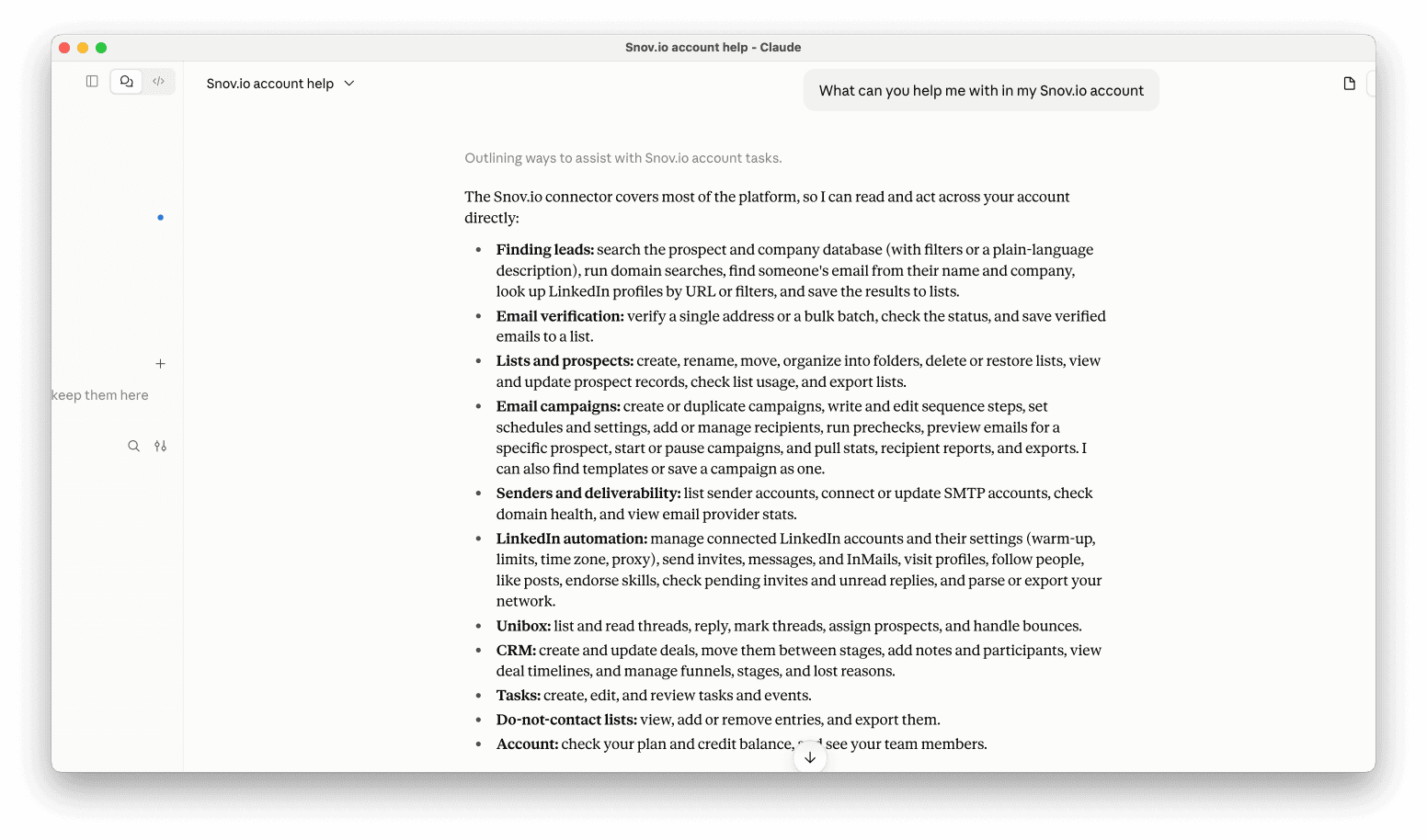
Почніть новий чат і запитайте щось на зразок «З чим ти можеш мені допомогти в моєму акаунті Snov.io?»
Тепер ви готові до роботи в Snov.io через Claude.
Підключення Snov.io MCP у ChatGPT
Інтеграція MCP працює на вебсайті ChatGPT та в застосунку ChatGPT Desktop.
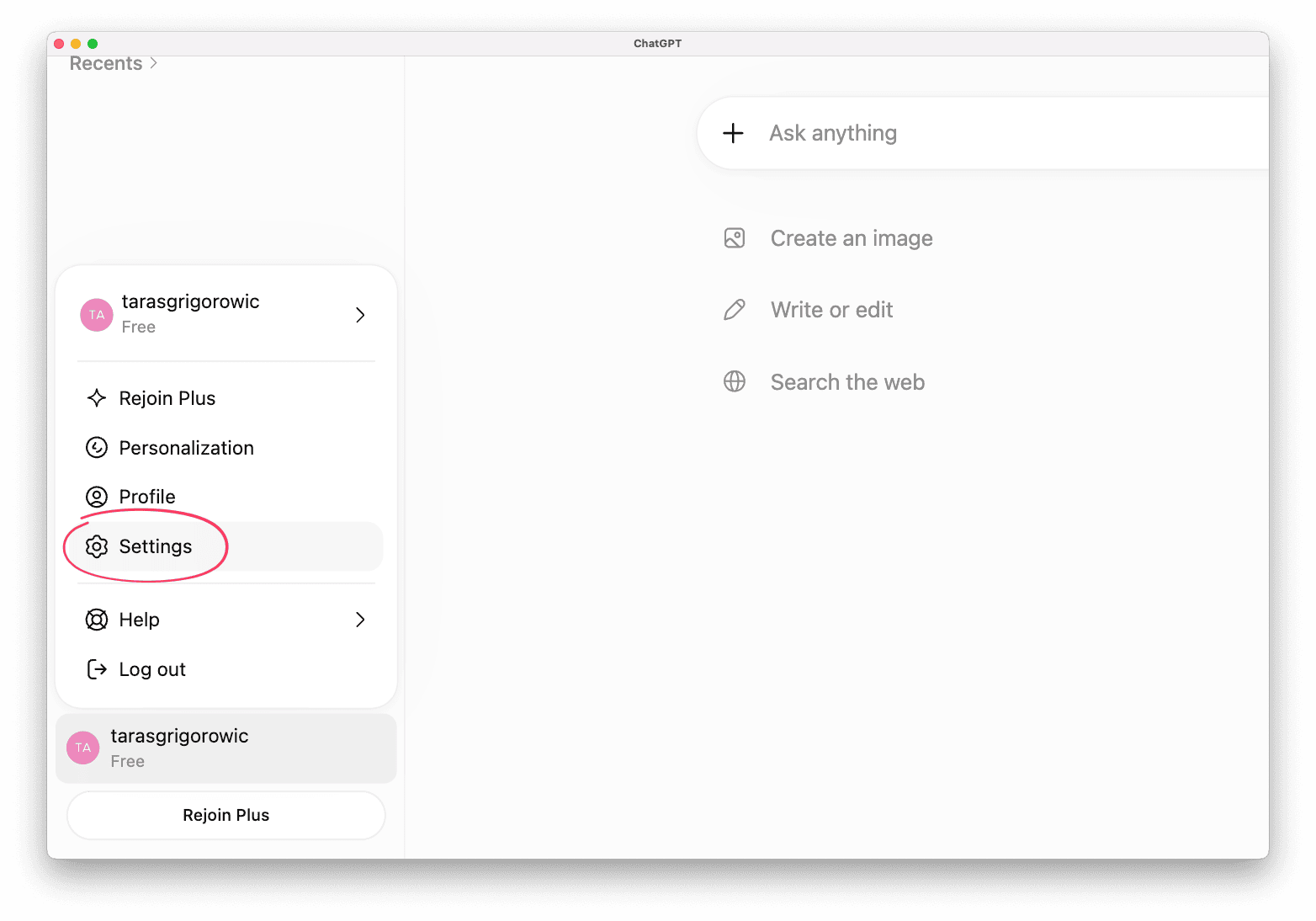
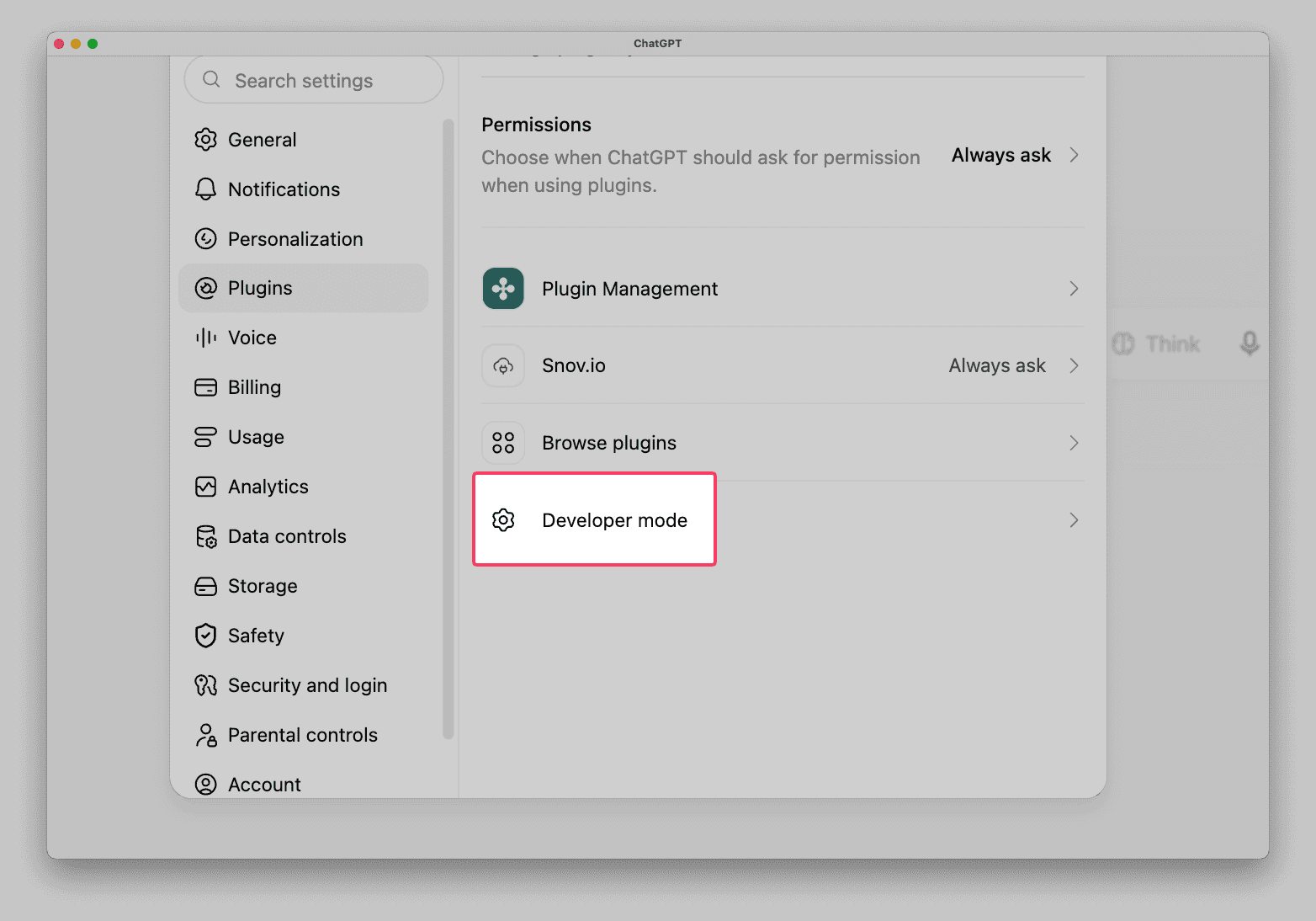
У ChatGPT перейдіть до налаштувань.
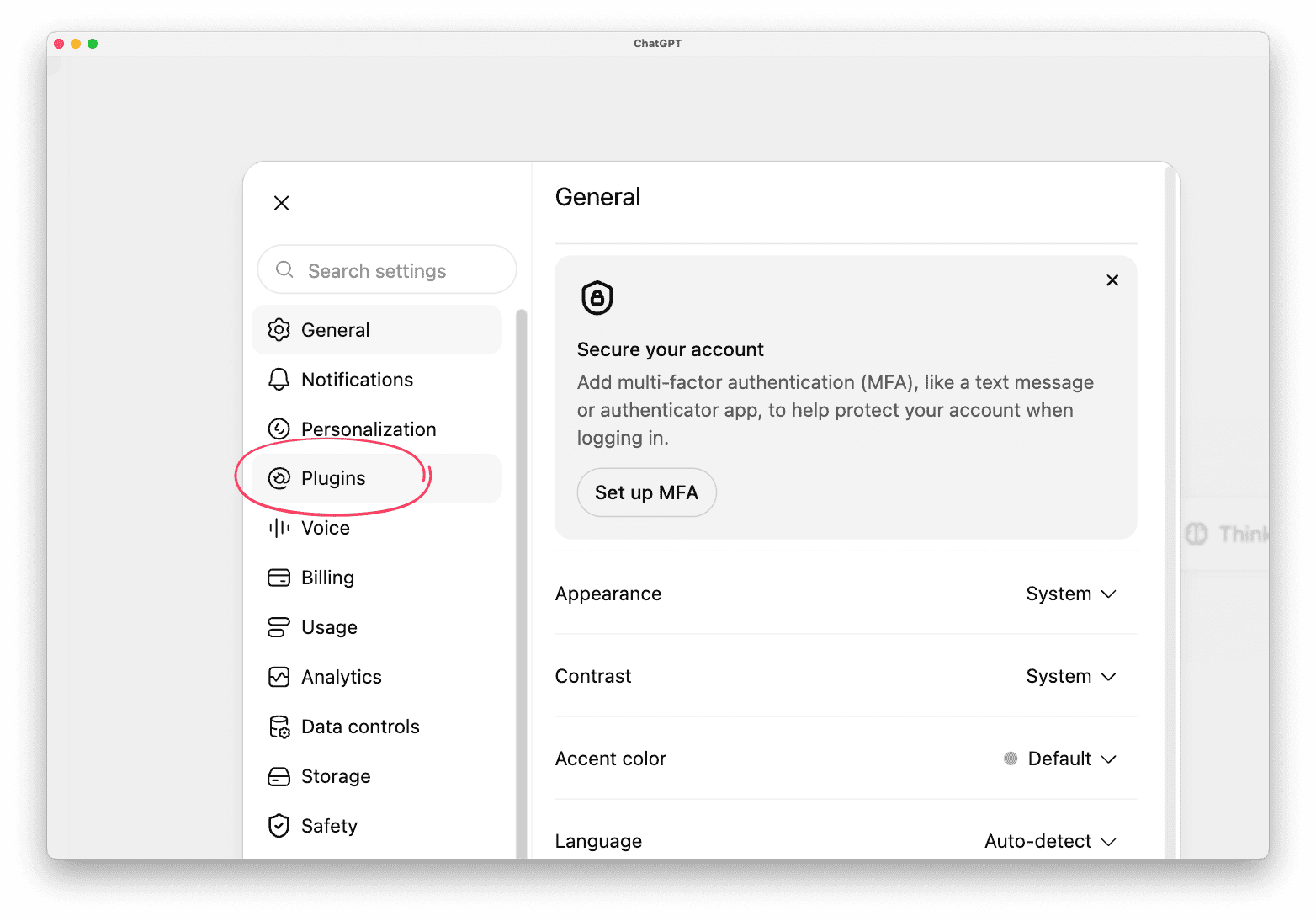
Виберіть «Плагіни».
Прокрутіть вниз до Developer mode (режим розробника) і увімкніть його — він потрібен для додавання кастомних MCP-серверів.
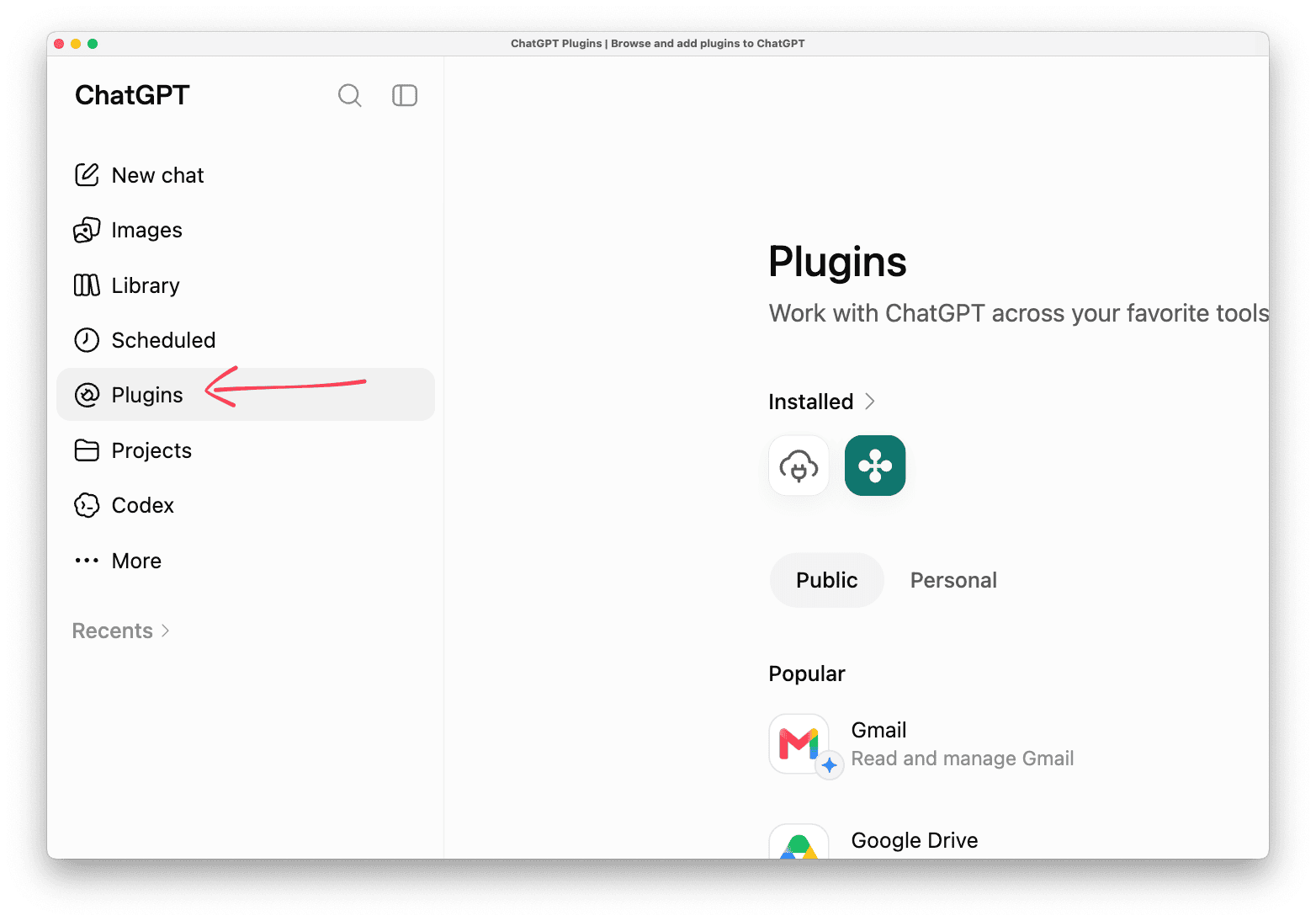
У розділі «Плагіни» натисніть + у верхньому правому куті, щоб додати новий плагін.
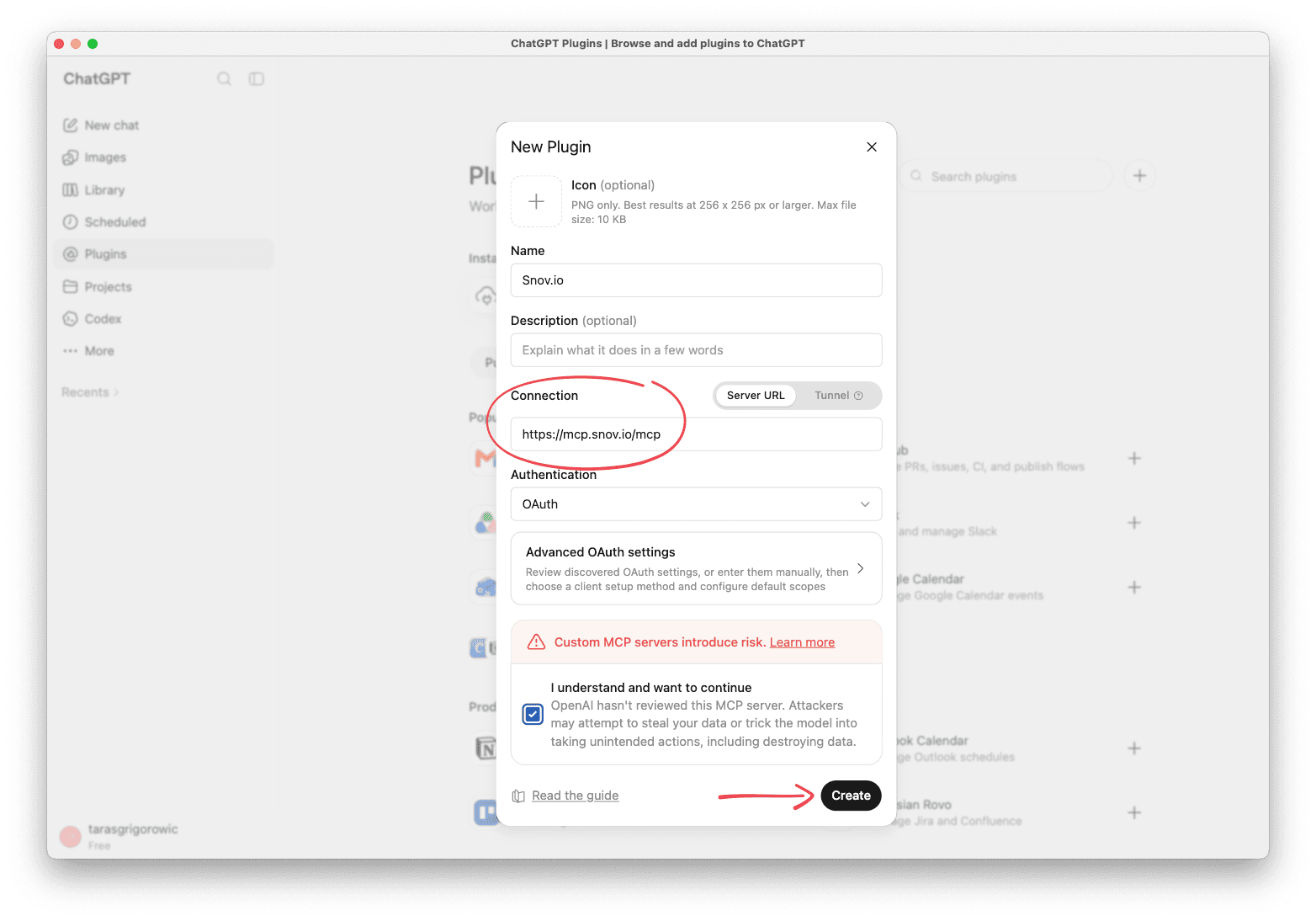
Введіть назву: Snov.io
У полі Connection вставте URL сервера: https://mcp.snov.io/mcp
Залиште Authentication як OAuth (за замовчуванням).
Натисніть «Створити», потім увійдіть у ваш акаунт Snov.io у спливаючому вікні. Переконайтесь, що ваш акаунт Snov.io відкритий в іншій вкладці.
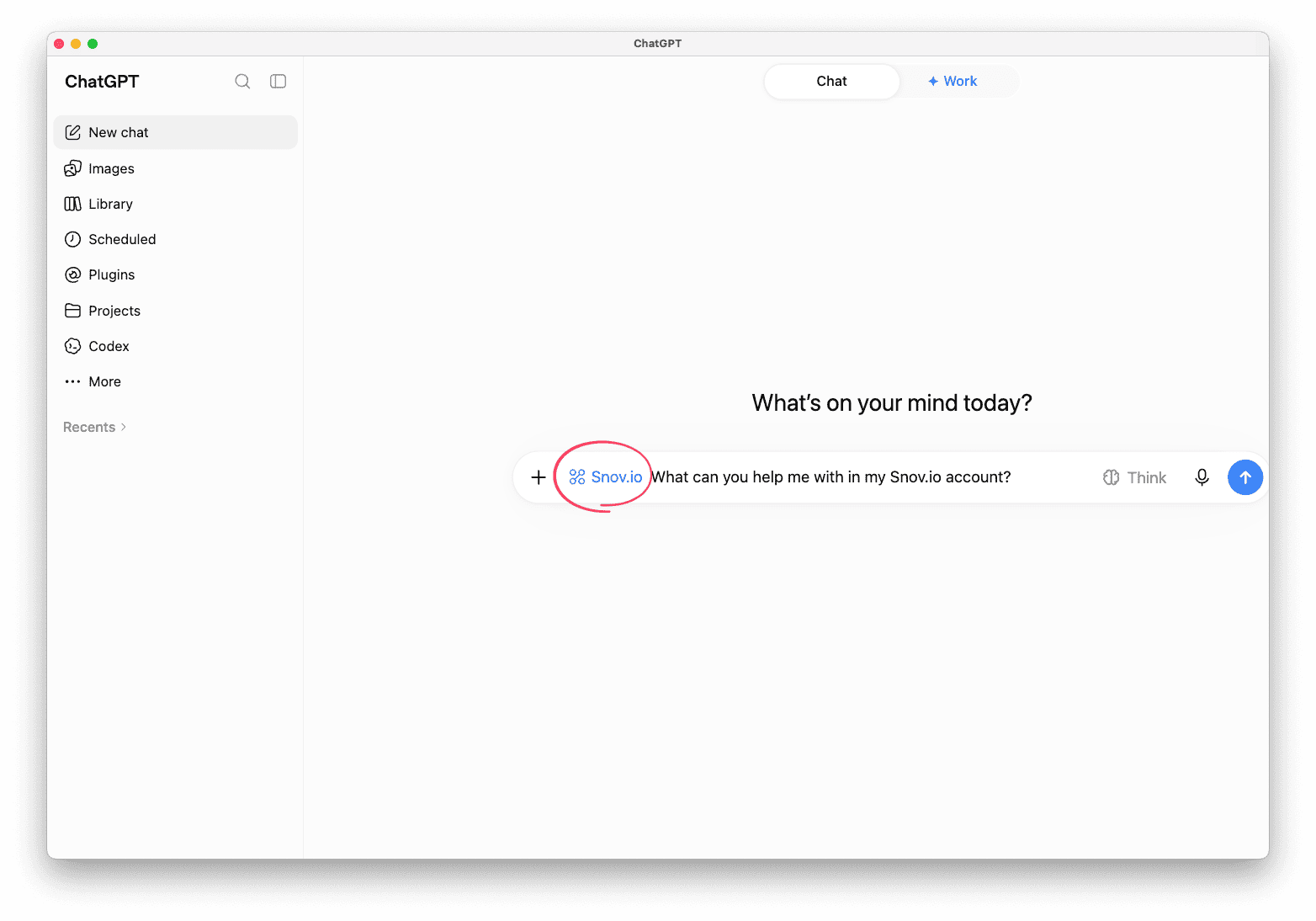
 Почніть новий чат. Snov.io з'явиться у вашому списку плагінів.
Щоб перевірити підключення, запитайте в чаті: «Покажи інформацію про мій акаунт Snov.io» або «З чим ти можеш мені допомогти в моєму акаунті Snov.io?».


Нам шкода 😢
Як нам покращити статтю?