Neste artigo, você vai aprender como os membros de uma equipe podem configurar uma caixa de entrada compartilhada no Snov.io para gerenciar comunicações por e-mail e LinkedIn em um só lugar.
Definir permissões dos membros
Visualizar conversas compartilhadas
O Unibox é nossa caixa de entrada multicanal integrada, onde você gerencia comunicações com prospects em campanhas de e-mail e LinkedIn.
Os membros da equipe podem acompanhar respostas e responder a partir de um único espaço compartilhado, mantendo todos alinhados sobre as conversas em andamento.

Como as equipes se beneficiam do Unibox:
1) Conectar e sincronizar um número ilimitado de contas
2) Visualizar conversas de LinkedIn e e-mail em uma única caixa de entrada compartilhada
3) Filtrar conversas por canal de comunicação (E-mail / LinkedIn)
4) Monitorar respostas não lidas e alternar entre contas de membros para trabalhar nos próprios leads
Etapa 1. Conectar e sincronizar contas
Conecte as contas de cada canal nas seções Contas de e-mail e Contas do LinkedIn.
Adicionar contas de e-mail ao Unibox
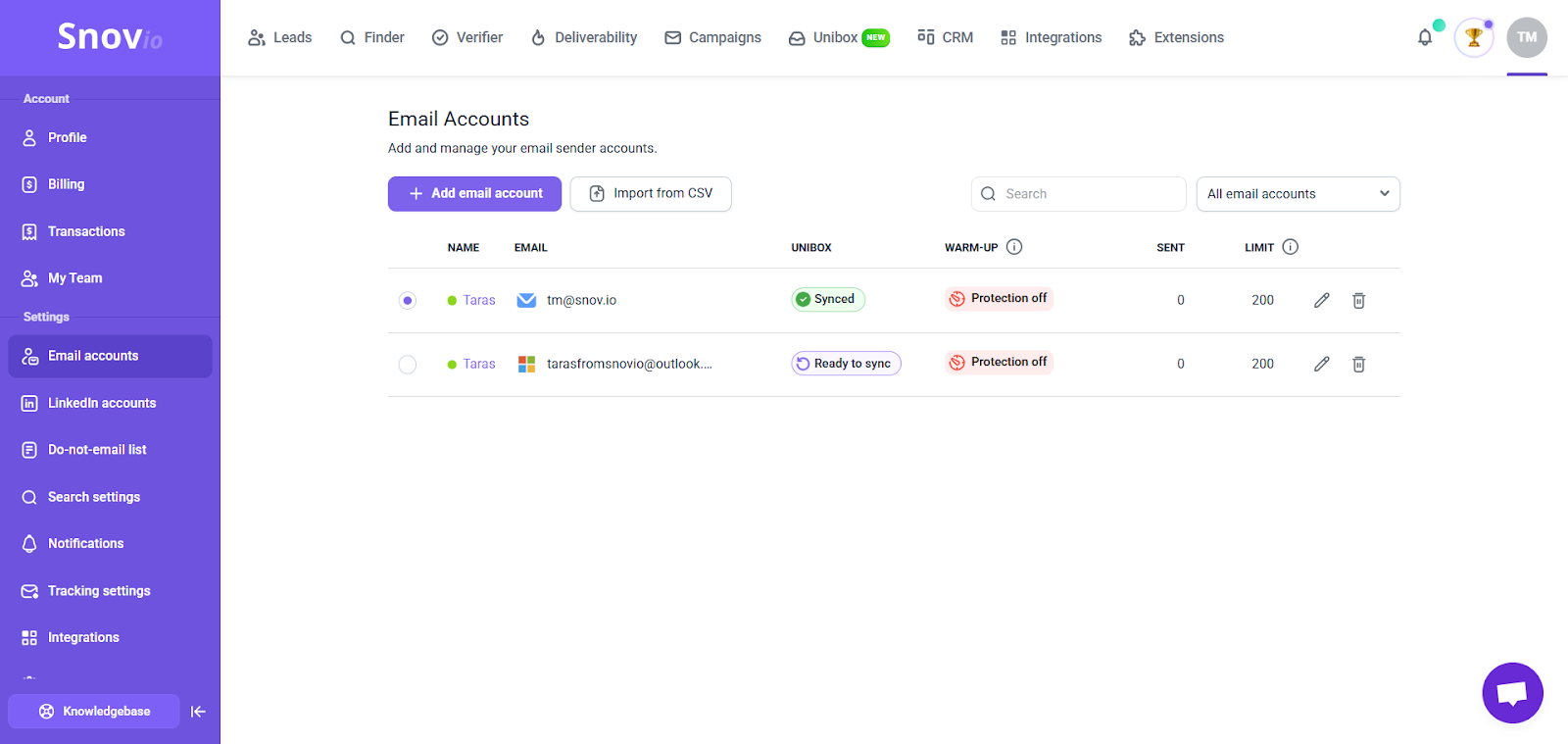
Para adicionar contas de e-mail já conectadas ao Unibox, vá até a lista de Contas de e-mail. Clique no ícone de edição à esquerda e role a página até encontrar as configurações do Unibox.

Adicionar contas do LinkedIn ao Unibox
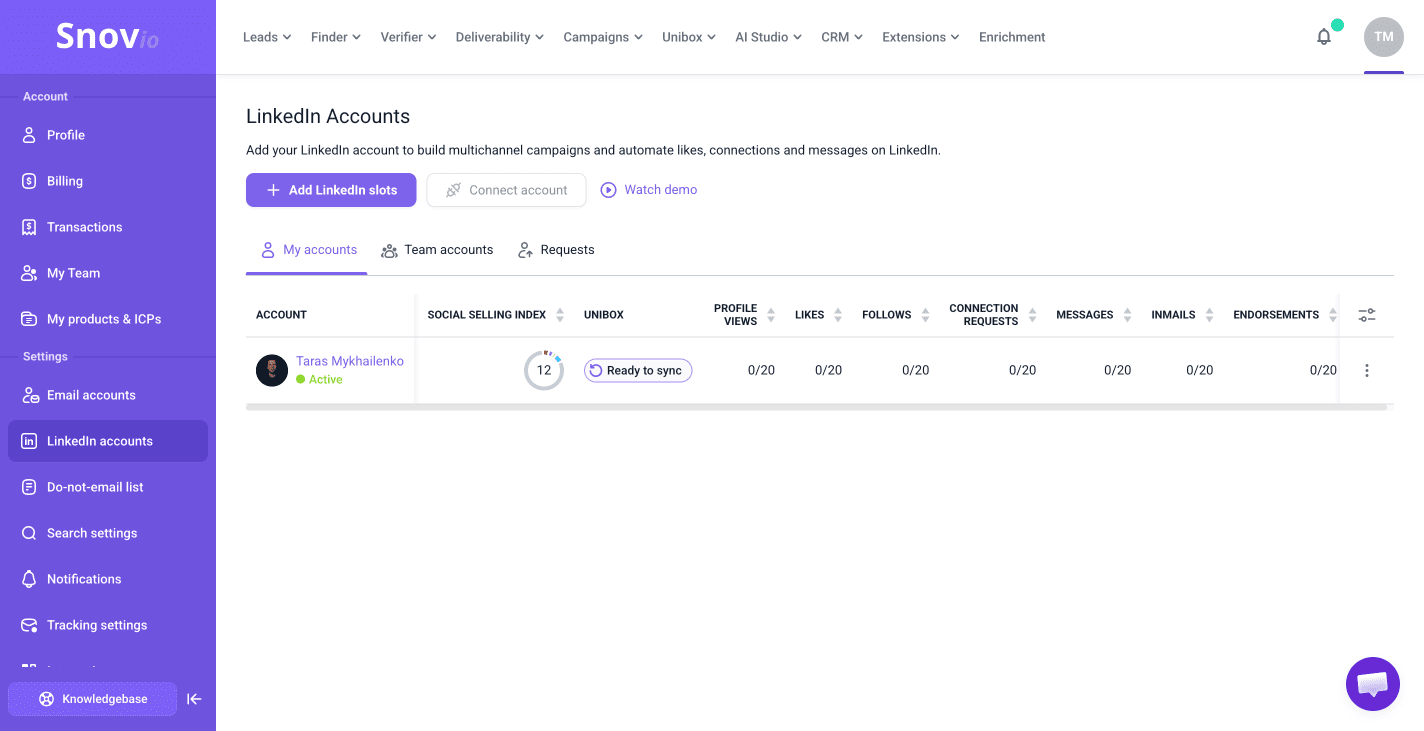
Para adicionar suas conversas do LinkedIn ao Unibox, acesse Contas do LinkedIn e conecte seu perfil ao Snov.io.
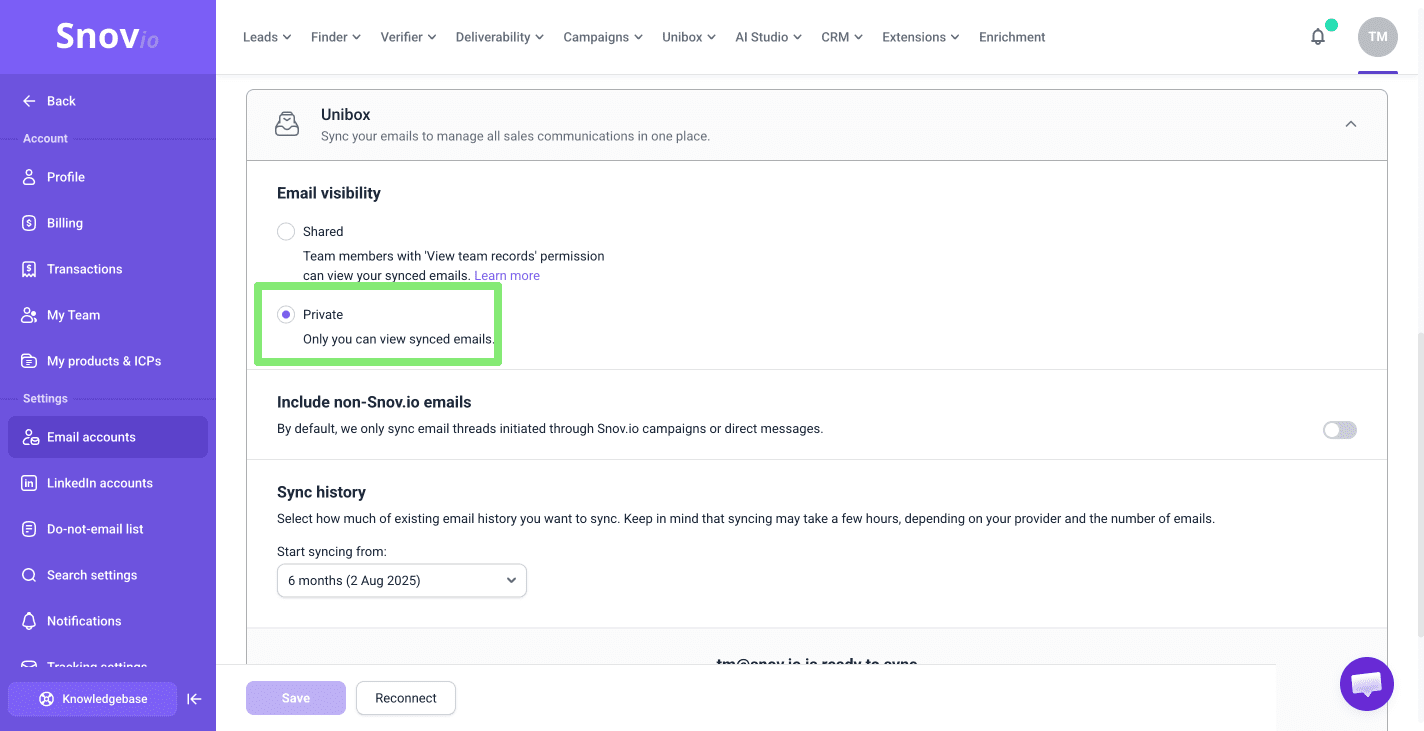
Nas configurações do Unibox, defina quem pode visualizar as conversas e ajuste as opções de sincronização.
Visibilidade na equipe
Escolha se suas conversas ficarão visíveis para outros membros da equipe. Essa configuração pode ser alterada a qualquer momento.
-
Compartilhado: a conta e suas conversas ficam visíveis para membros da equipe com a permissão adequada
-
Privado: apenas você, como proprietário da conta, pode visualizar a conta e suas conversas no Unibox. Ela fica oculta para todos os outros membros, inclusive para o líder da equipe
Escolher quais conversas sincronizar
Você pode optar por sincronizar todas as conversas ou apenas aquelas relacionadas às campanhas do Snov.io.
Para sincronizar todo o histórico de e-mails e mensagens do LinkedIn, ative a sincronização de todas as conversas, inclusive as que não foram iniciadas pelo Snov.io.
Essa configuração está disponível tanto para contas de E-mail quanto de LinkedIn:
-
Ativado: todas as conversas são sincronizadas
-
Desativado: apenas conversas iniciadas por campanhas do Snov.io são sincronizadas
Histórico de sincronização
Em Histórico de sincronização, você pode definir quanto do histórico existente será sincronizado. Escolha entre: 3 dias, 1 mês, 3 meses ou 6 meses.
Acesse as configurações do Unibox nas suas contas de E-mail e/ou LinkedIn para ajustar essa opção.
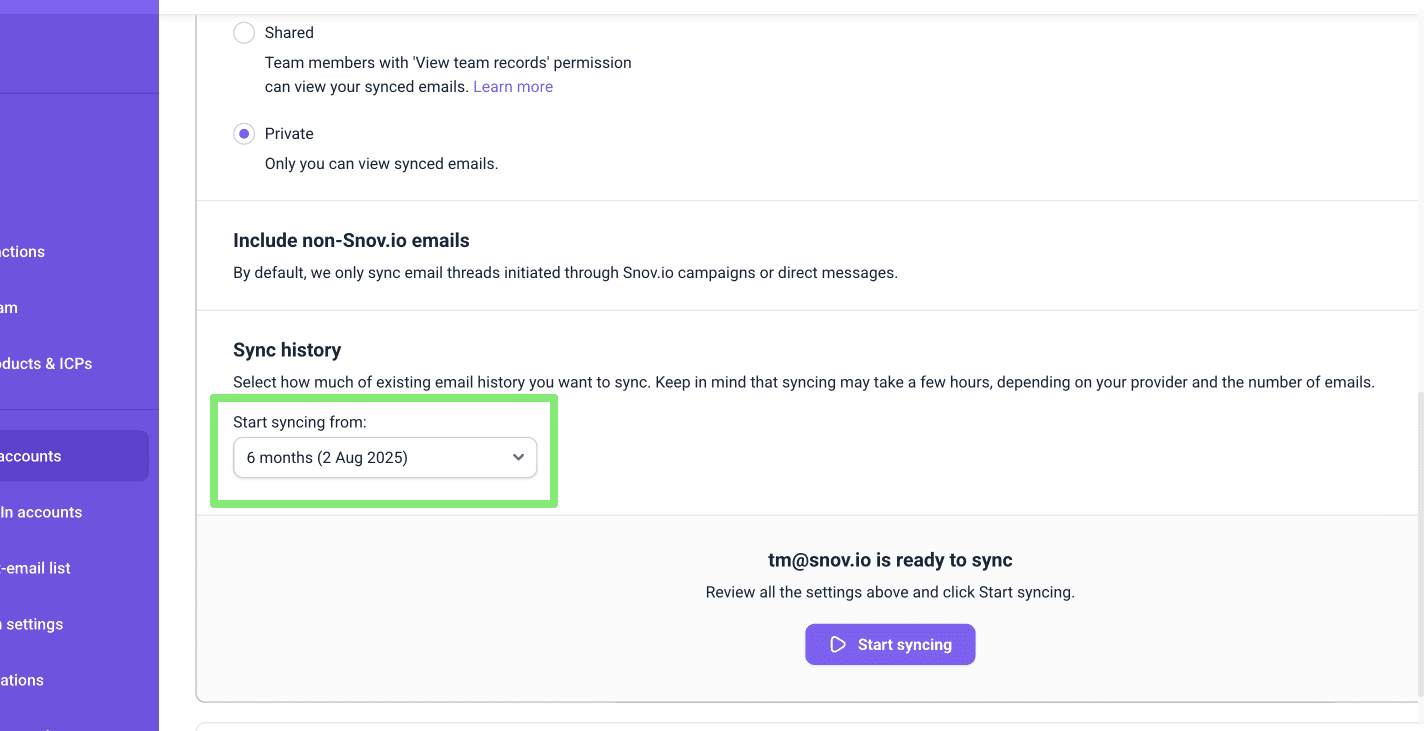
Após definir os parâmetros, clique em Iniciar sincronização para começar o processo.
Etapa 2. Gerenciar configurações da equipe
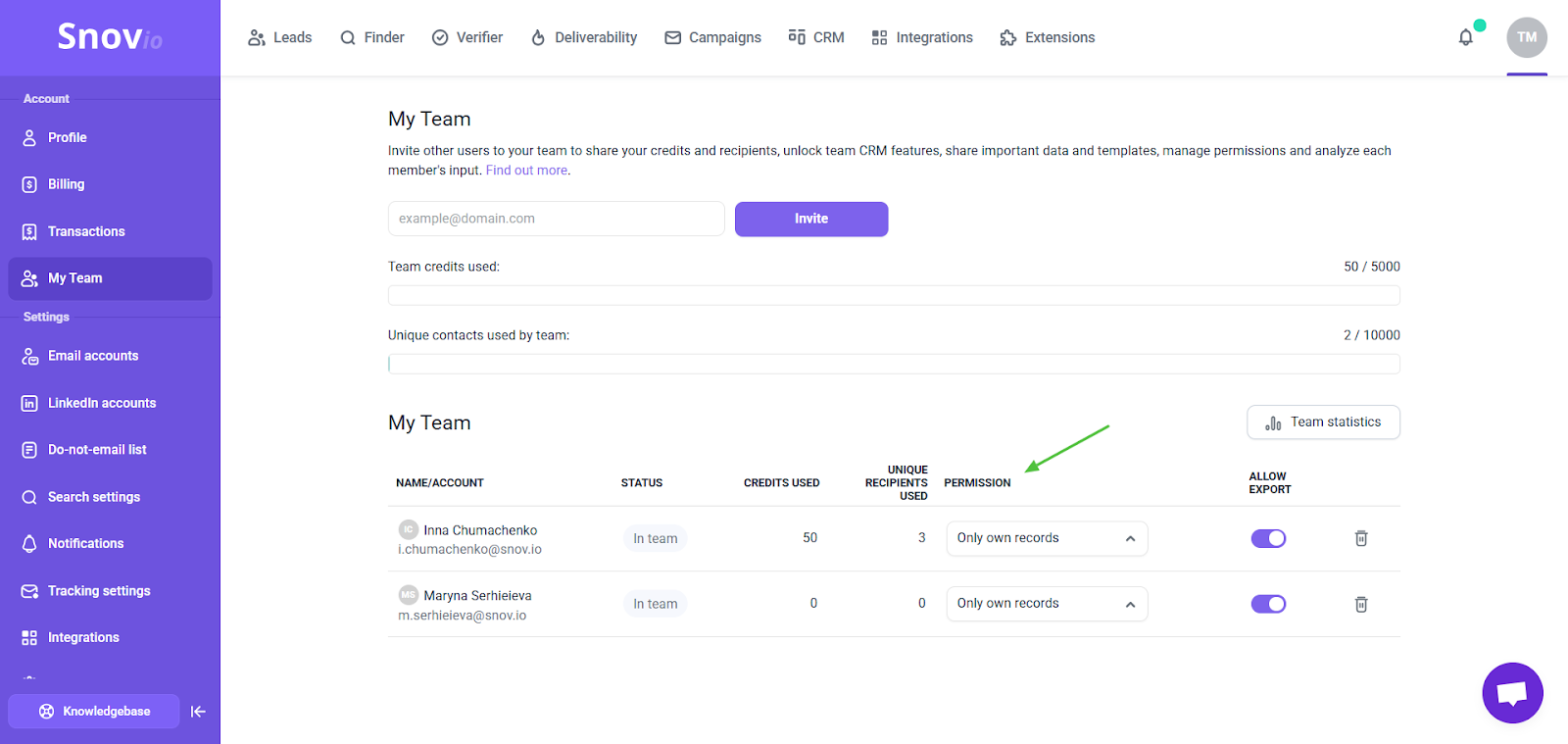
Para concluir a configuração do Unibox, verifique as permissões nas configurações da Equipe.
Por padrão, novos membros só podem ver seus próprios registros — esse é o nível de acesso Visualizar apenas próprios registros.
-
Visualizar registros da equipe: o membro pode ver todas as contas marcadas como Compartilhadas por outros membros
-
Apenas próprios registros: o membro vê somente as contas que ele mesmo conectou
O líder da equipe tem automaticamente a permissão Visualizar registros da equipe. Ainda assim, nem mesmo o líder pode visualizar contas marcadas como Privadas.
Se você for o líder da equipe, atualize as permissões dos membros para permitir a visualização de contas compartilhadas.
Se você for um membro, entre em contato com o líder da equipe para solicitar a alteração do seu nível de acesso. O e-mail do líder aparece no topo da página Minha equipe.

As permissões dos membros são gerenciadas pelo líder da equipe. Apenas usuários com o nível de acesso adequado podem visualizar contas compartilhadas, listas de prospects e campanhas.
Etapa 3. Visualizar conversas compartilhadas
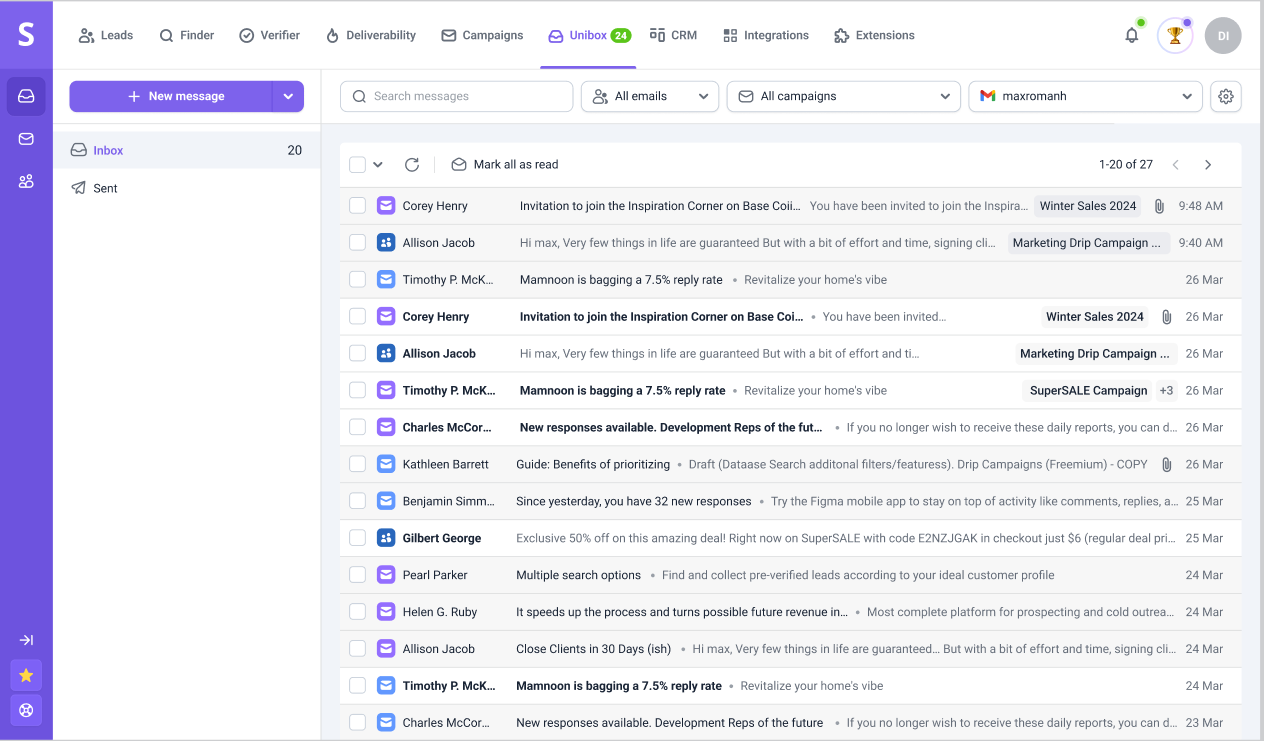
Acesse a página do Unibox para ver todas as contas conectadas. O Unibox sincroniza todo o histórico de conversas — não apenas campanhas do Snov.io — incluindo threads de e-mail e chats do LinkedIn.
Membros com permissão podem visualizar conversas em contas de e-mail e LinkedIn compartilhadas. No entanto, apenas o proprietário da conta pode:
- Adicionar e gerenciar suas próprias contas, pausar ou retomar a sincronização e limpar conversas sincronizadas
- Responder aos próprios leads
- Gerenciar suas conversas
- Enviar novas mensagens a partir de suas contas
Mensagens do LinkedIn aparecem junto às threads de e-mail. Use os filtros para alternar entre canais.
Saiba mais:
O status de lido/não lido é sincronizado apenas uma vez, durante a configuração inicial. Depois disso, alterações não são refletidas entre o Unibox e o Gmail ou o LinkedIn. Ao visualizar conversas de outro membro, marque-as como não lidas no Unibox para evitar que ele perca mensagens importantes.
O que líderes e membros podem fazer no Unibox:
- Definir o nível de permissão dos membros
-
Adicionar e gerenciar suas próprias contas, pausar ou retomar a sincronização e limpar conversas
-
Visualizar conversas de e-mail e LinkedIn de outros membros (se a conta estiver compartilhada)
-
Enviar mensagens e responder apenas aos seus próprios leads
Membros da equipe podem:
-
Adicionar e gerenciar suas próprias contas, pausar ou retomar a sincronização e limpar conversas
-
Visualizar conversas de outros membros (se a conta estiver compartilhada e a permissão for Visualizar registros da equipe)
-
Enviar mensagens e responder apenas aos seus próprios leads
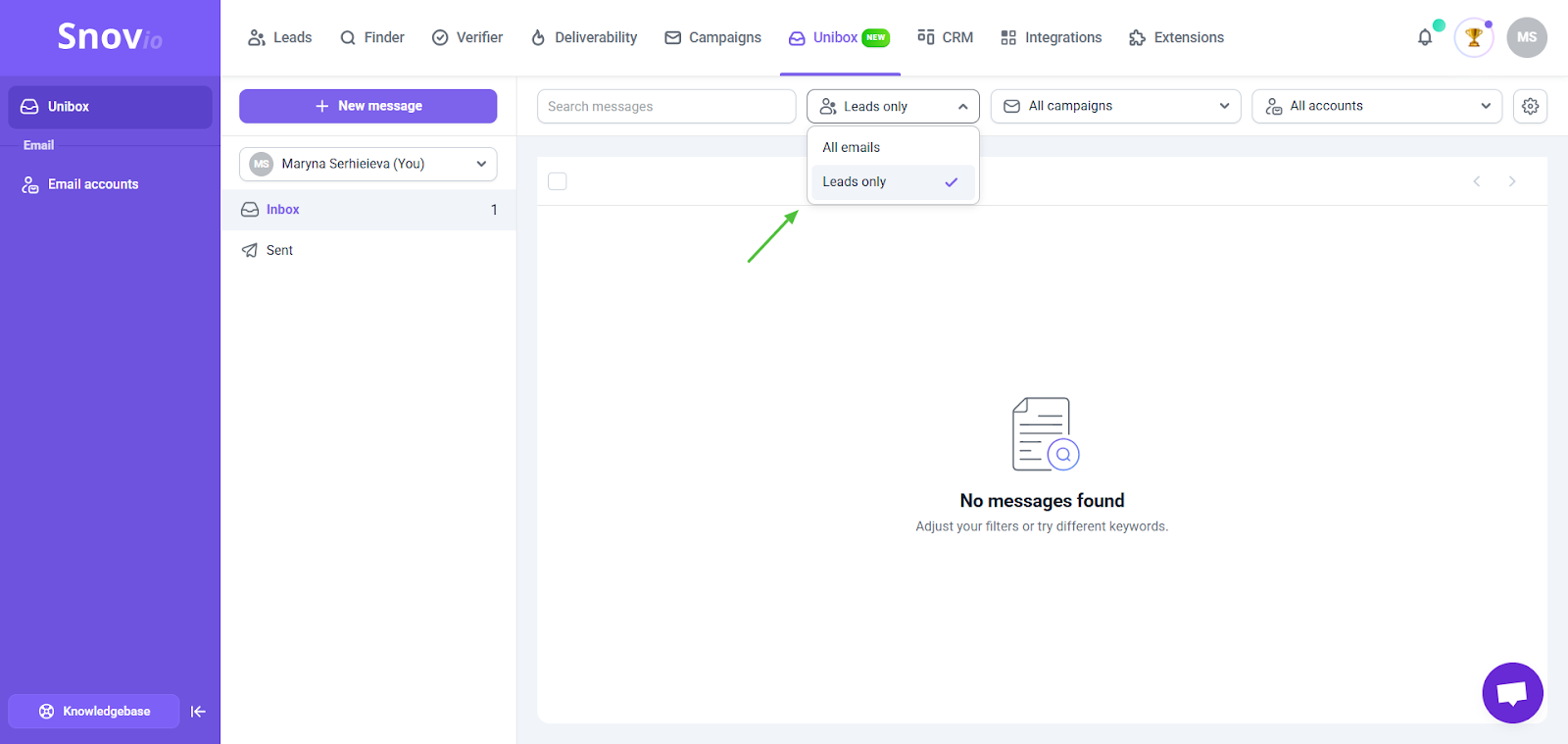
Quando detectamos uma conversa com um prospect da sua lista do Snov.io, ela é organizada em uma única thread e identificada com o nome do prospect. Para ver apenas conversas de e-mail com prospects do Snov.io, selecione a opção Somente leads no topo.
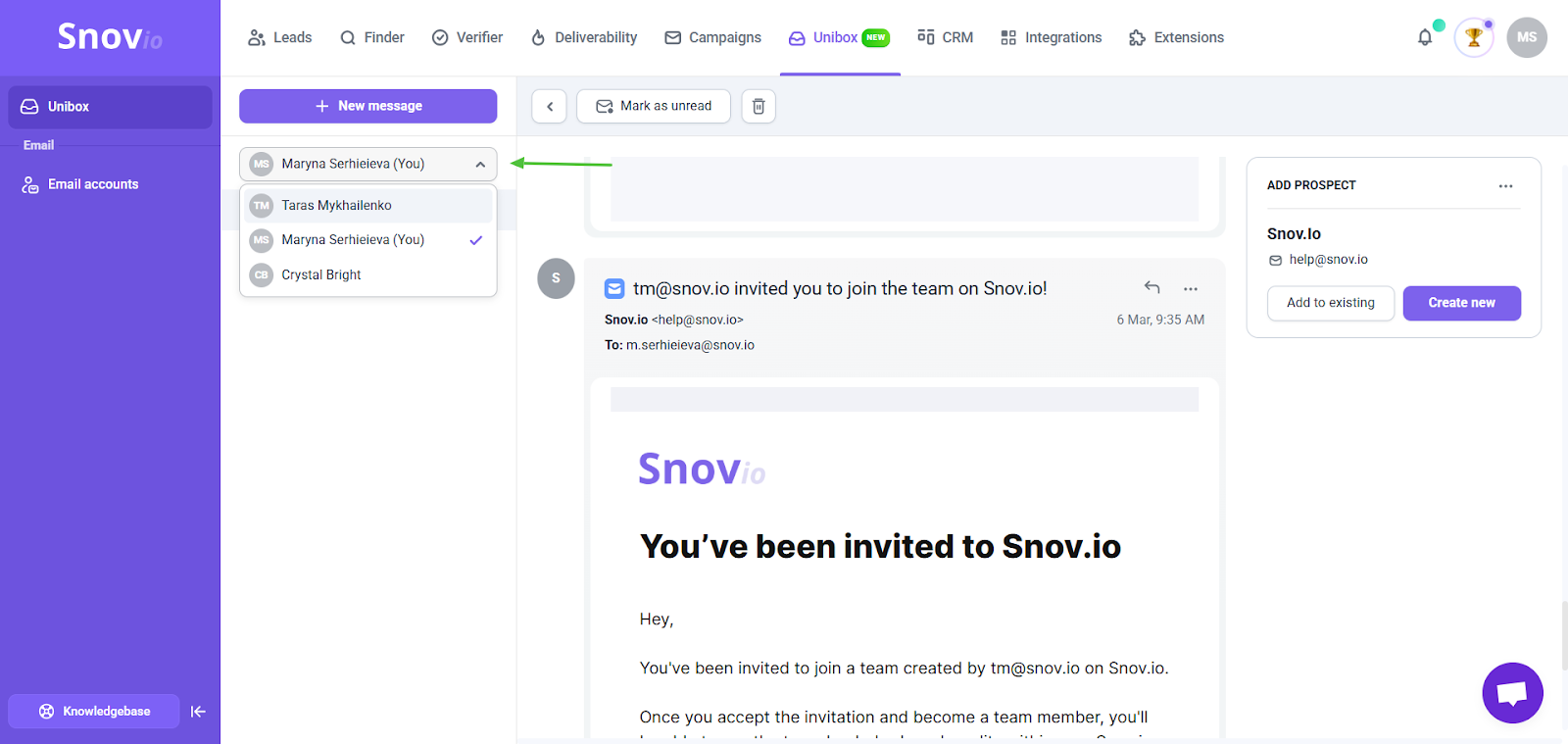
Para filtrar threads por membro da equipe, selecione o nome no menu suspenso no canto superior esquerdo. Isso exibirá todas as mensagens desse membro, de todas as contas sincronizadas e campanhas do Snov.io.


Sinto por isso 😢
Como podemos melhorar?