Saiba como organizar e-mails de warm-up em uma pasta ou etiqueta no Gmail, Outlook ou Zoho Mail e verificar se sua caixa de e-mail precisa dessa configuração.
Este guia explica o que fazer quando os e-mails de warm-up da Snov.io aparecem na sua caixa de entrada e como removê-los automaticamente usando filtros da caixa de entrada no Gmail, Outlook e outros clientes de e-mail.
Você precisa do identificador de e-mail?
Como ativar o identificador de e-mail
Como configurar um filtro no seu cliente de e-mail
Adicionar um filtro à caixa de entrada no Gmail
Adicionar um filtro à caixa de entrada no Outlook (Microsoft 365 / Outlook.com)
Adicionar um filtro à caixa de entrada no Zoho Mail
Depois que você inicia o aquecimento de e-mail, sua caixa de e-mail entra em uma rede de warm-up. Ela envia e recebe e-mails com outras caixas de e-mail reais, o que ajuda a construir sua reputação de remetente.

A Snov.io remove os e-mails de warm-up da sua caixa de entrada principal e aplica a etiqueta "snovio" a eles. Isso acontece a cada 10–15 minutos, então um novo e-mail de warm-up pode permanecer na sua caixa de entrada por alguns minutos.
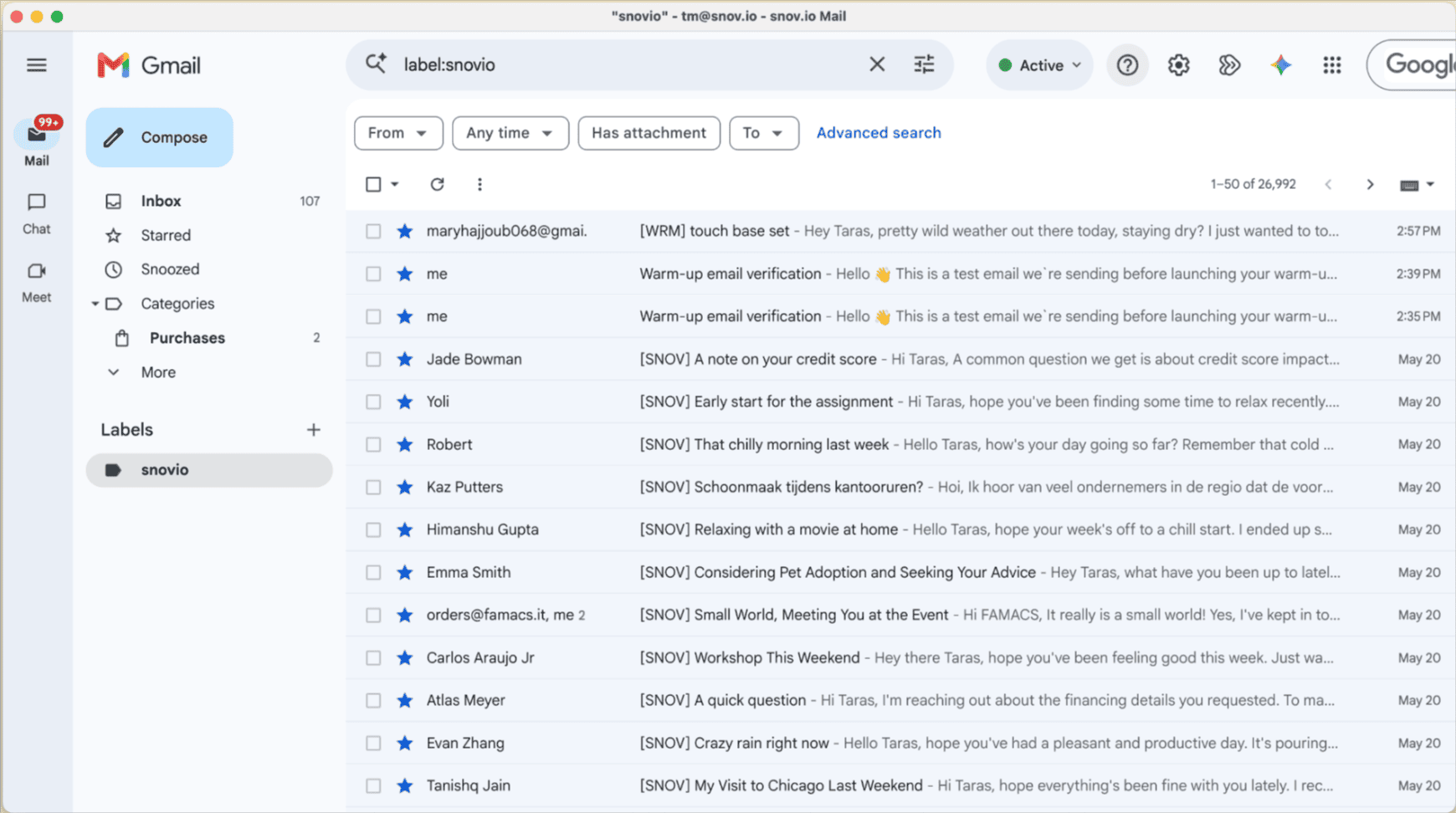
Você precisa do identificador de e-mail?
Recomendamos ativar o identificador de e-mail se:
- Você quiser que os e-mails de warm-up sejam organizados assim que chegarem, sem esperar a Snov.io removê-los
- Sua caixa de e-mail encaminhar e-mails para outra caixa de e-mail. A Snov.io move os e-mails apenas na caixa de e-mail que você conectou, então os e-mails de warm-up ainda aparecerão na caixa de e-mail para a qual foram encaminhados
- Você usar automações ou agentes de IA que leem sua caixa de entrada e precisar de uma forma confiável de identificar os e-mails de warm-up
Como ativar o identificador de e-mail
Acesse o aquecimento de e-mail e abra as configurações da conta de e-mail que deseja configurar.
Encontre a seção Identificador de e-mail. Defina o menu suspenso como Ativado.
A Snov.io gera uma frase exclusiva e a adiciona ao conteúdo de todos os e-mails que essa conta envia e recebe durante o warm-up.

Se você tiver várias contas de e-mail no warm-up, ative o identificador de e-mail para cada conta, para que cada uma tenha um identificador exclusivo.
Para que serve a frase:
Copie essa frase exatamente e cole-a em um filtro ou regra no seu cliente de e-mail. O filtro identifica os e-mails de warm-up por meio dessa frase (que sempre deve ser em inglês) e os organiza da forma que você configurar. Veja as etapas em “Como configurar um filtro no seu cliente de e-mail”.
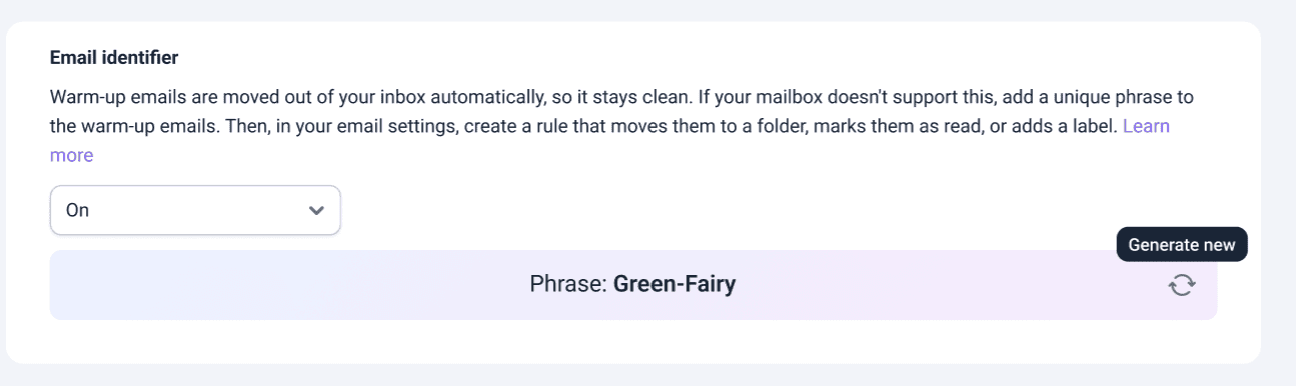
Para usar uma frase diferente, clique no ícone de atualização (Gerar nova).
Se você gerar uma nova frase, ela substituirá a anterior. Atualize as configurações do filtro da sua caixa de entrada com a nova frase. Caso contrário, os novos e-mails de warm-up permanecerão na sua caixa de entrada.
Como configurar um filtro no seu cliente de e-mail
Depois de ativar o identificador de e-mail, crie um filtro ou regra no seu cliente de e-mail que encontre os e-mails que contêm sua frase.
Configure-o para remover esses e-mails da sua caixa de entrada, arquivando-os ou movendo-os para uma pasta separada.
Também recomendamos adicionar uma etiqueta, como "Snovio warm-up", se o seu cliente de e-mail for compatível com etiquetas. Assim, você poderá ver todos os e-mails de warm-up com um clique.

Importante: não configure uma regra para excluir permanentemente os e-mails de warm-up da sua caixa de e-mail. A Snov.io precisa desses e-mails para acompanhar o progresso do warm-up e exibir suas estatísticas.
Para Gmail, Outlook e Zoho Mail, siga as etapas abaixo.
Adicione um filtro à caixa de entrada no Gmail
Abra o Gmail e clique no ícone Mostrar opções de pesquisa na extremidade direita da barra de pesquisa.
No campo Contém as palavras, insira sua frase do identificador de e-mail (por exemplo, Green-Fairy).
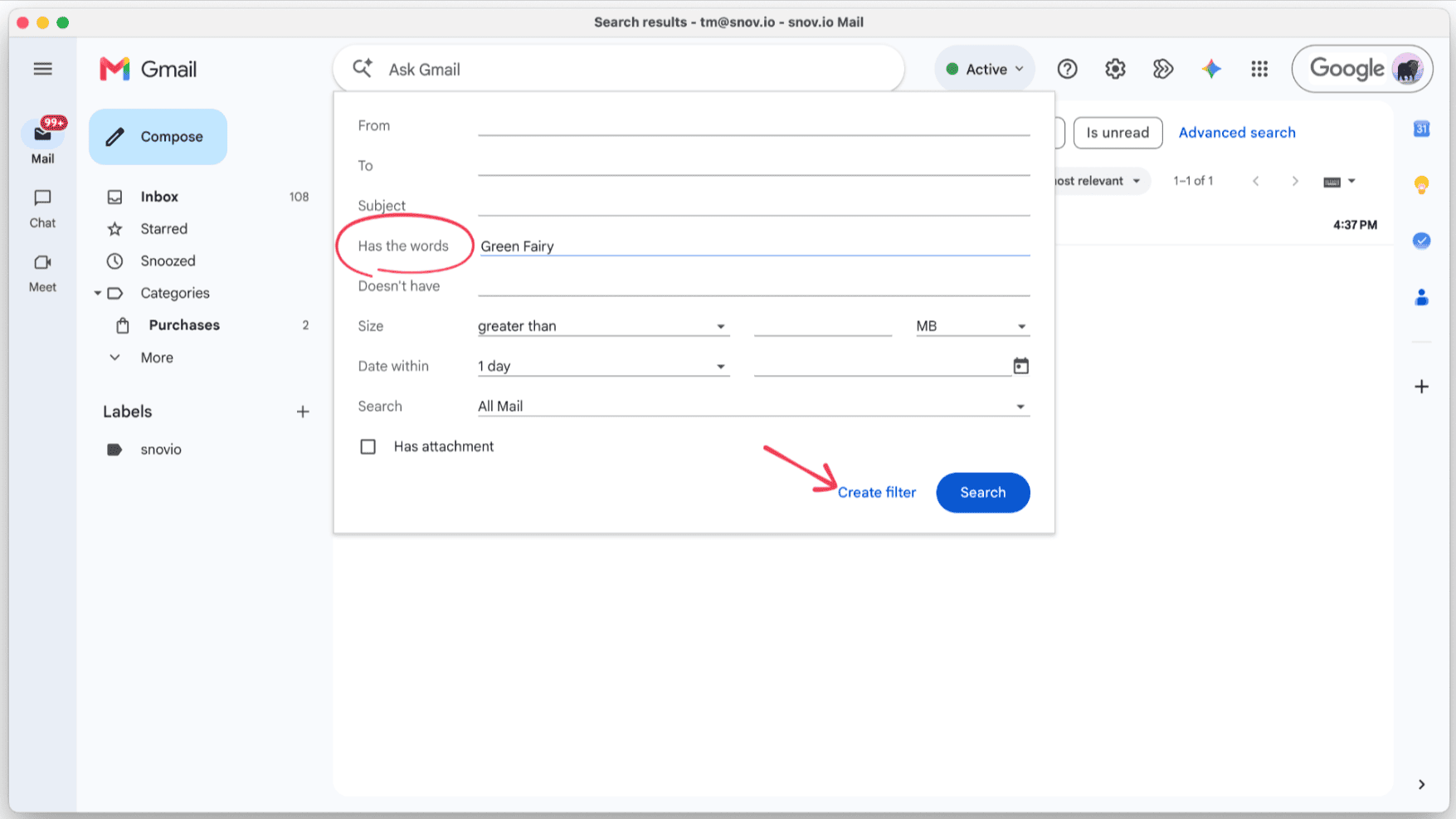
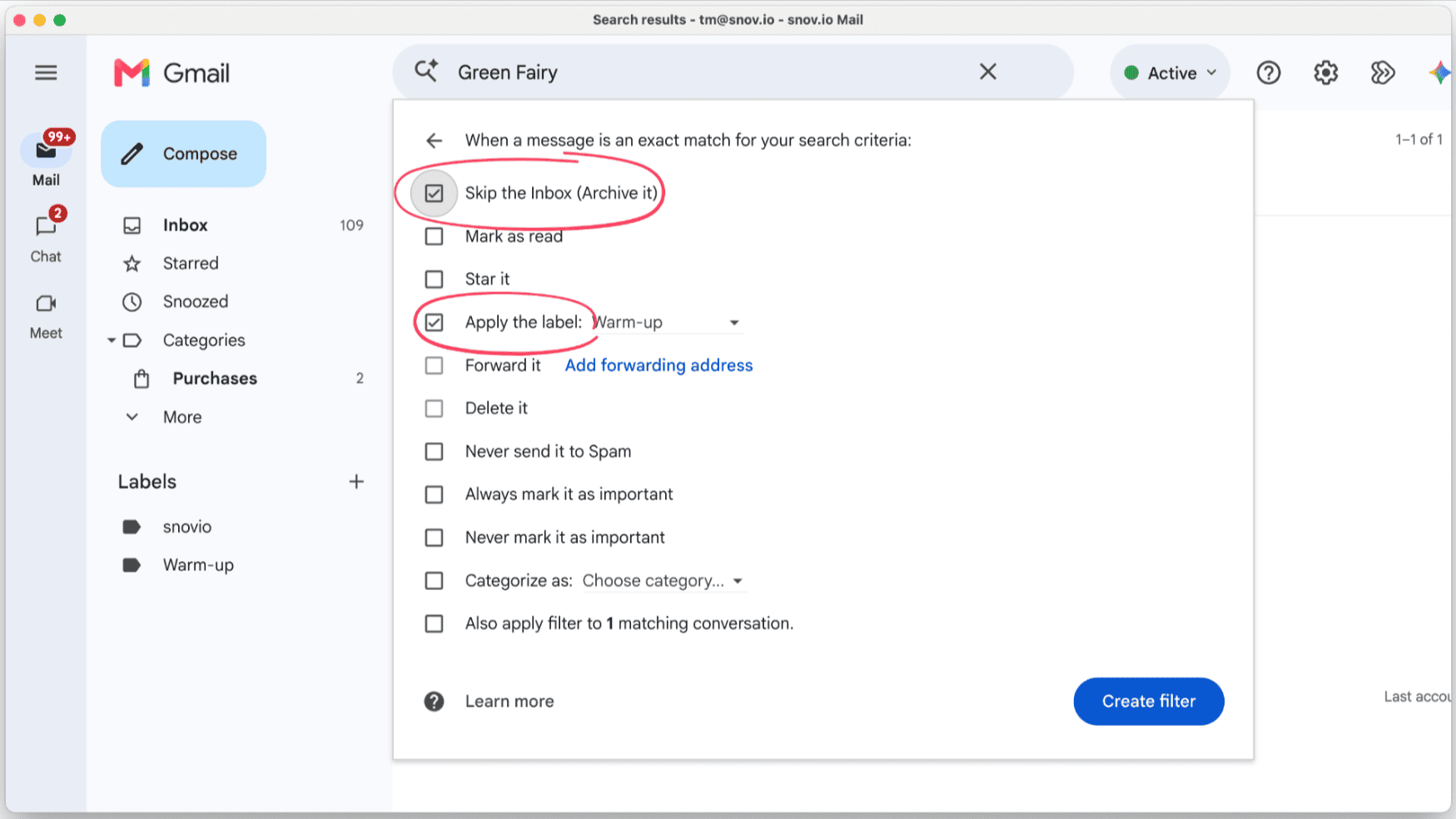
Clique em Criar filtro e selecione Ignorar a Caixa de entrada.
Para adicionar uma etiqueta, selecione Aplicar a etiqueta e crie uma, como "Snovio warm-up". Para ver todos os e-mails de warm-up, clique na etiqueta em Etiquetas na barra lateral do Gmail.
Selecione Aplicar também o filtro às conversas correspondentes para organizar os e-mails de warm-up que já estão na sua caixa de entrada.
Clique novamente em Criar filtro para aplicar essas configurações.
Adicione um filtro à caixa de entrada no Outlook (Microsoft 365 / Outlook.com)
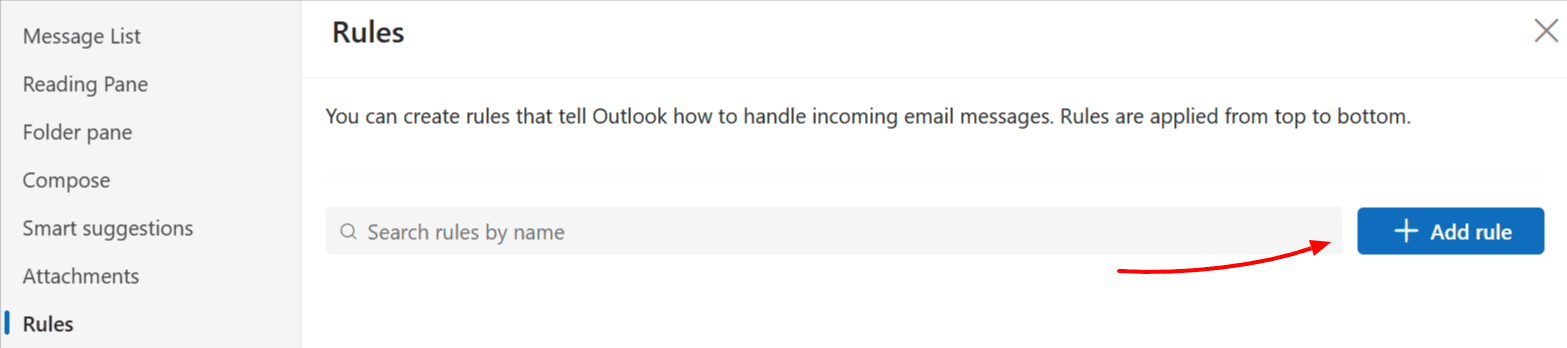
Abra o Outlook e acesse Configurações → E-mail → Regras. Clique em + Adicionar regra.
Dê um nome à regra, por exemplo, "Filtro de warm-up".
Em Adicionar uma condição, selecione O corpo da mensagem inclui e insira sua frase do identificador de e-mail (por exemplo, Green-Fairy).
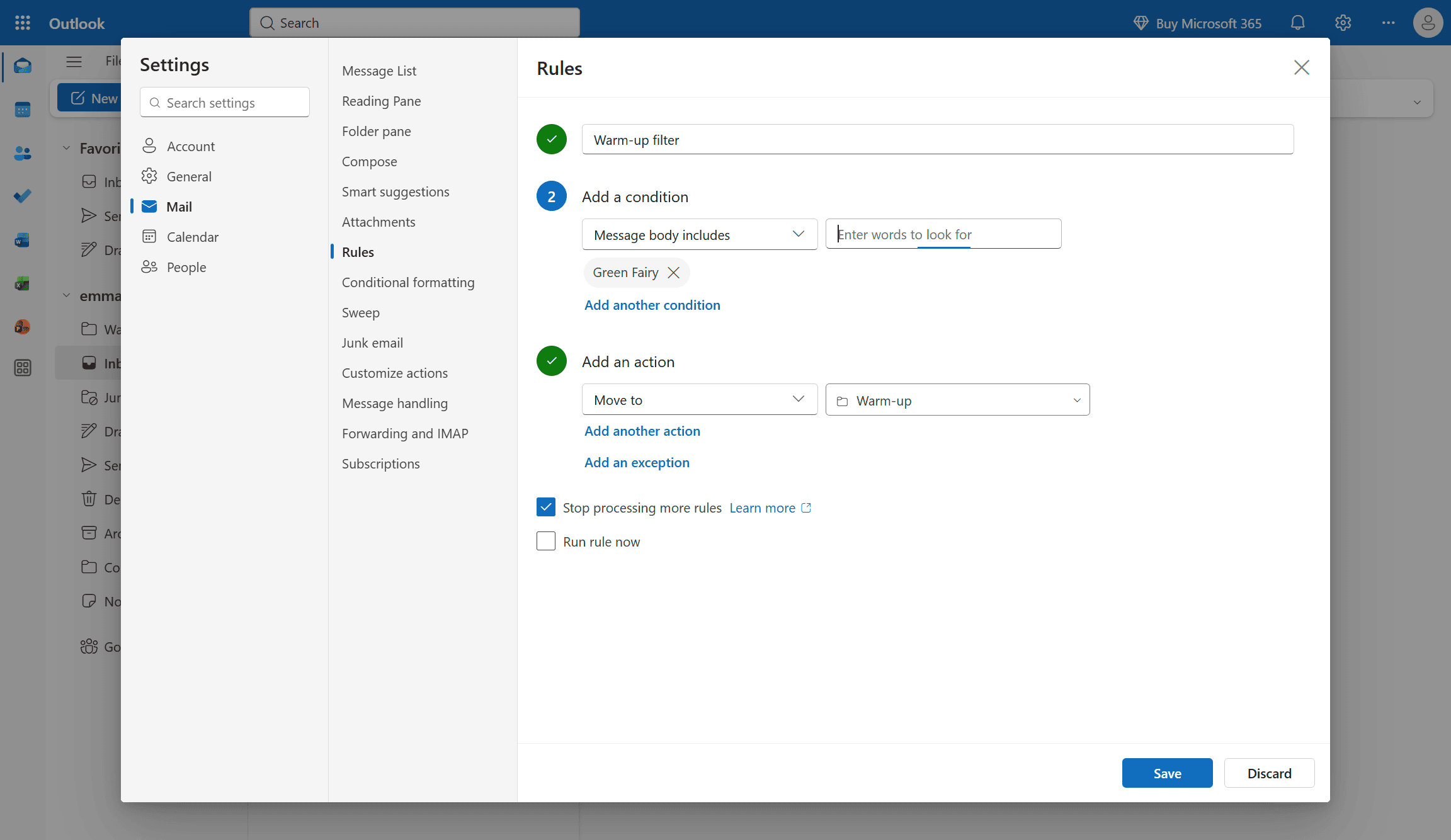
Em Adicionar uma ação, escolha uma das opções:
- Mover para → selecione ou crie uma pasta, por exemplo, "Warm-up"
- Marcar como lido
Clique em Salvar.
Adicione um filtro à caixa de entrada no Zoho Mail
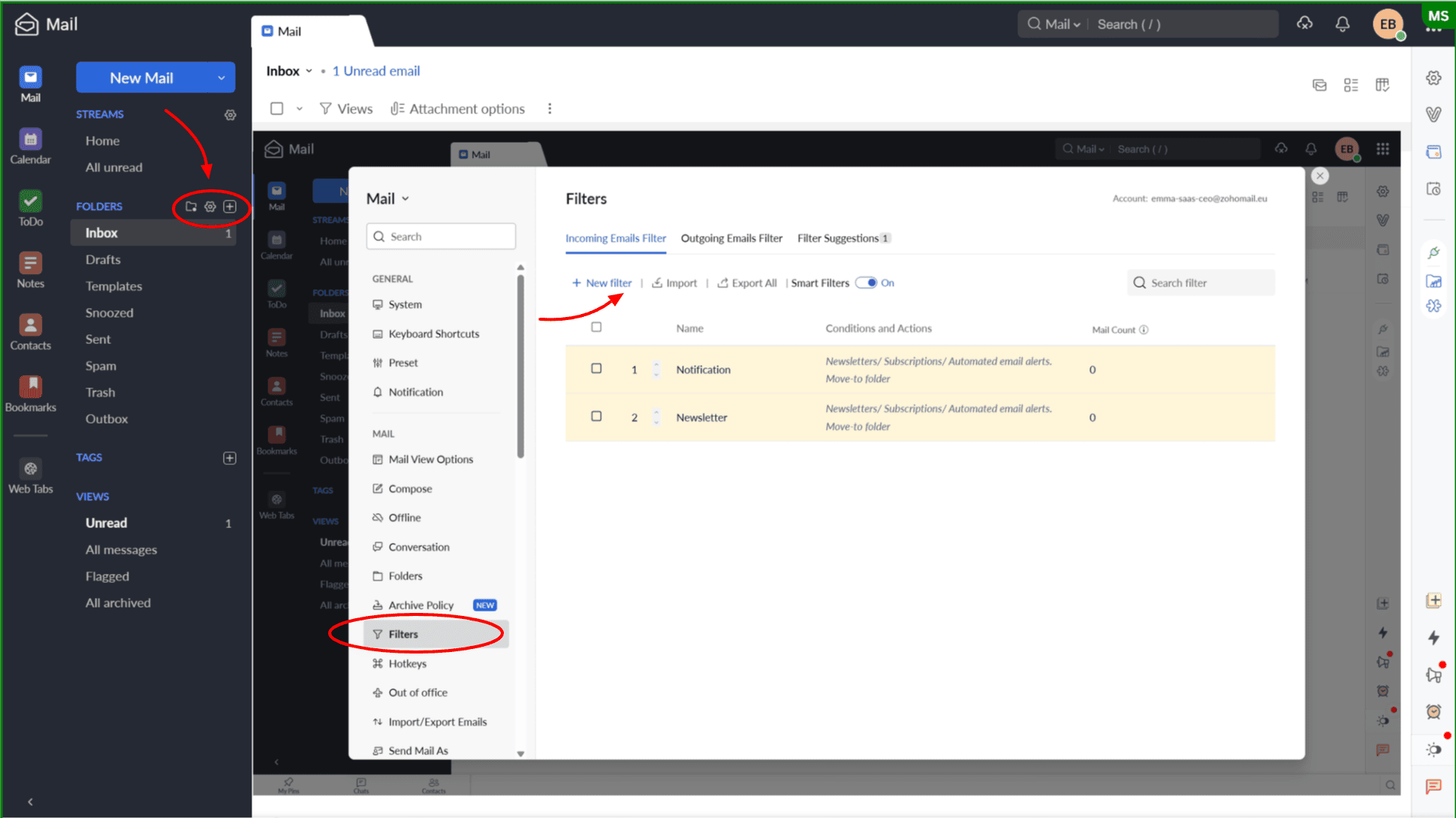
Abra o Zoho Mail e acesse Configurações (⚙️ ícone de engrenagem) para encontrar Filtros.
Clique em + Novo filtro e dê um nome a ele, por exemplo, "Filtro de warm-up".
Em Condições, defina: Conteúdo → contém → sua frase do identificador de e-mail.
Em Ações, escolha:
- Marcar como lido
- Mover para a pasta
- Adicionar etiqueta
Clique em Salvar.
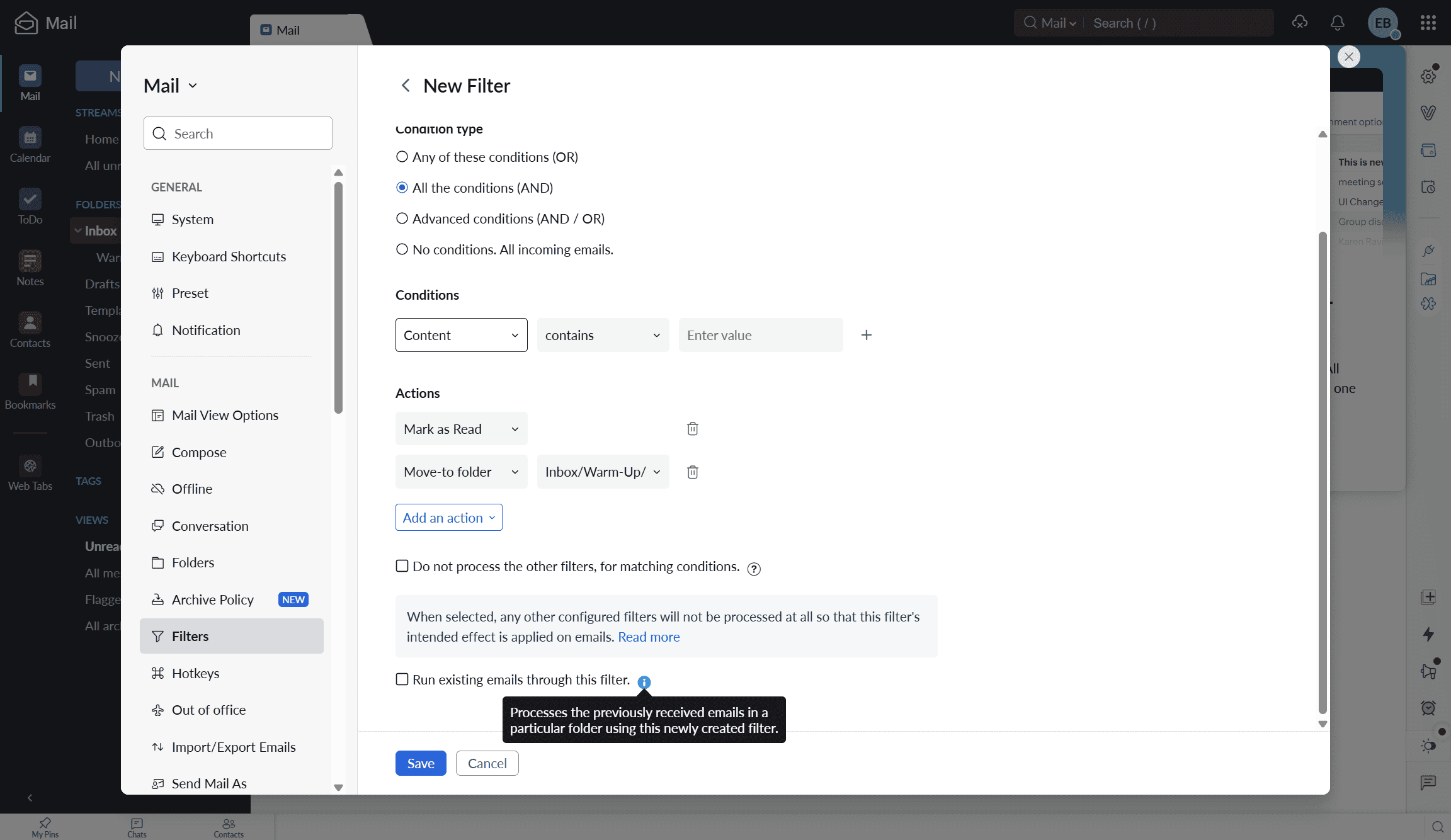
Selecione Executar este filtro nos e-mails existentes para organizar sua caixa de entrada. Se você lê o Zoho Mail em outro aplicativo por IMAP, evite usar tags e flags, pois elas podem não aparecer nesse aplicativo.
Se você tiver alguma dúvida que não abordamos aqui, entre em contato com nossa equipe de Customer Care. Você pode falar conosco em help@snov.io ou pelo chat ao vivo. Estamos à disposição para ajudar!


Sinto por isso 😢
Como podemos melhorar?