У цьому гайді пояснюємо, що робити, коли імейли прогріву Snov.io з'являються у ваших вхідних, і як автоматично прибирати їх за допомогою фільтрів у Gmail, Outlook та інших поштових клієнтах.
Чи потрібен вам ідентифікатор імейлів?
Як увімкнути ідентифікатор імейлів
Як налаштувати фільтр у поштовому клієнті
Додавання фільтра для вхідних в Gmail
Додавання фільтра для вхідних в Outlook (Microsoft 365 / Outlook.com)
Додавання фільтра для вхідних в Zoho Mail
Після того як ви запустите Прогрів email, ваша поштова скринька приєднується до мережі прогріву. Вона надсилає й отримує імейли від інших реальних поштових скриньок, що формує вашу репутацію відправника.

Snov.io переміщує імейли прогріву з ваших основних вхідних і застосовує до них помітку «snovio». Це відбувається кожні 10–15 хвилин, тож новий імейл прогріву може залишатися у вхідних кілька хвилин.
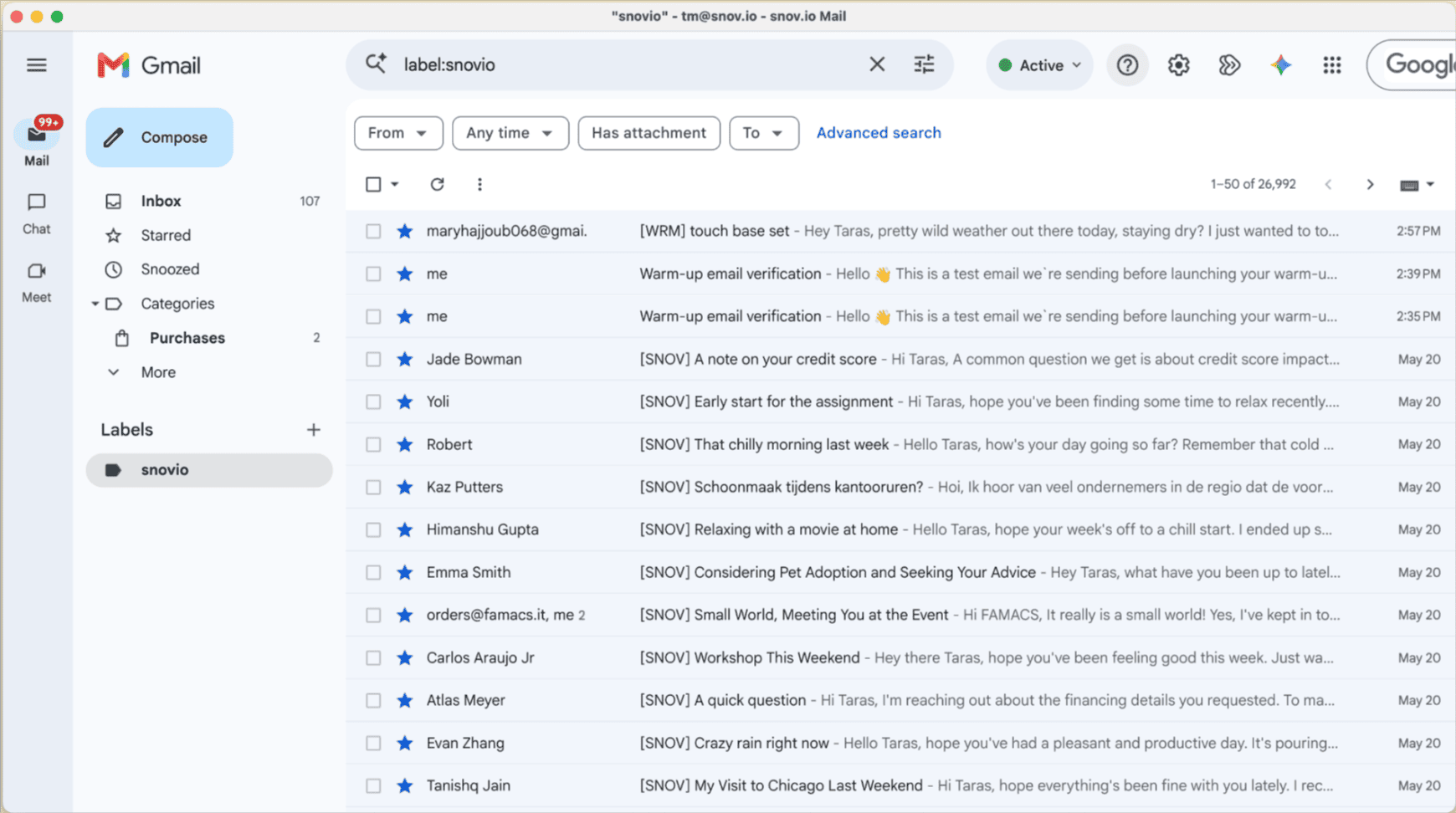
Чи потрібен вам Ідентифікатор імейлів?
Радимо увімкнути Ідентифікатор імейлів, якщо:
- Ви хочете, щоб імейли прогріву сортувалися одразу після надходження, без очікування, поки Snov.io їх перемістить
- Ваша скринька пересилає імейли до іншої поштової скриньки. Snov.io позначає імейли лише в тій скриньці, яку ви підключили, тож імейли прогріву все одно з'являтимуться в скриньці, до якої їх пересилають
- Ви використовуєте автоматизації або ШІ-агентів, які читають ваші вхідні та потребують надійного способу розпізнавати імейли прогріву
Як увімкнути Ідентифікатор імейлів
Перейдіть у розділ «Доставлюваність» у верхньому меню й оберіть Прогрів email.
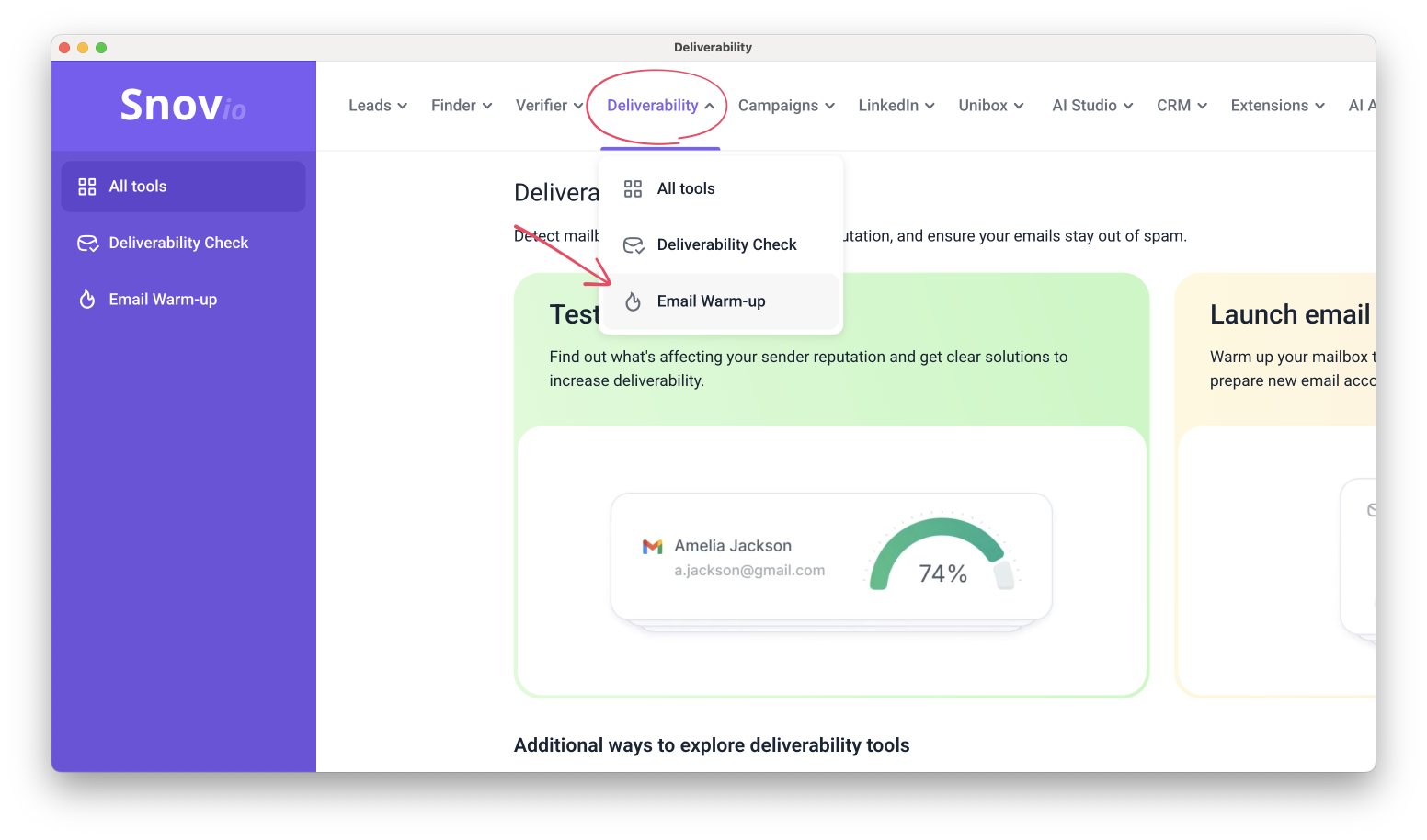
У налаштуваннях прогріву знайдіть розділ Ідентифікатор імейлів. У спадному меню оберіть Увімкнути.
Snov.io генерує унікальну фразу й додає її в текст кожного імейла прогріву, який отримують ваші поштові скриньки.

Фраза встановлюється для всього прогріву. Якщо ви додаєте кілька поштових скриньок одночасно, усі вони матимуть одну спільну фразу. Якщо ви запускаєте прогрів для кожної поштової скриньки окремо, кожна з них отримає власну фразу.
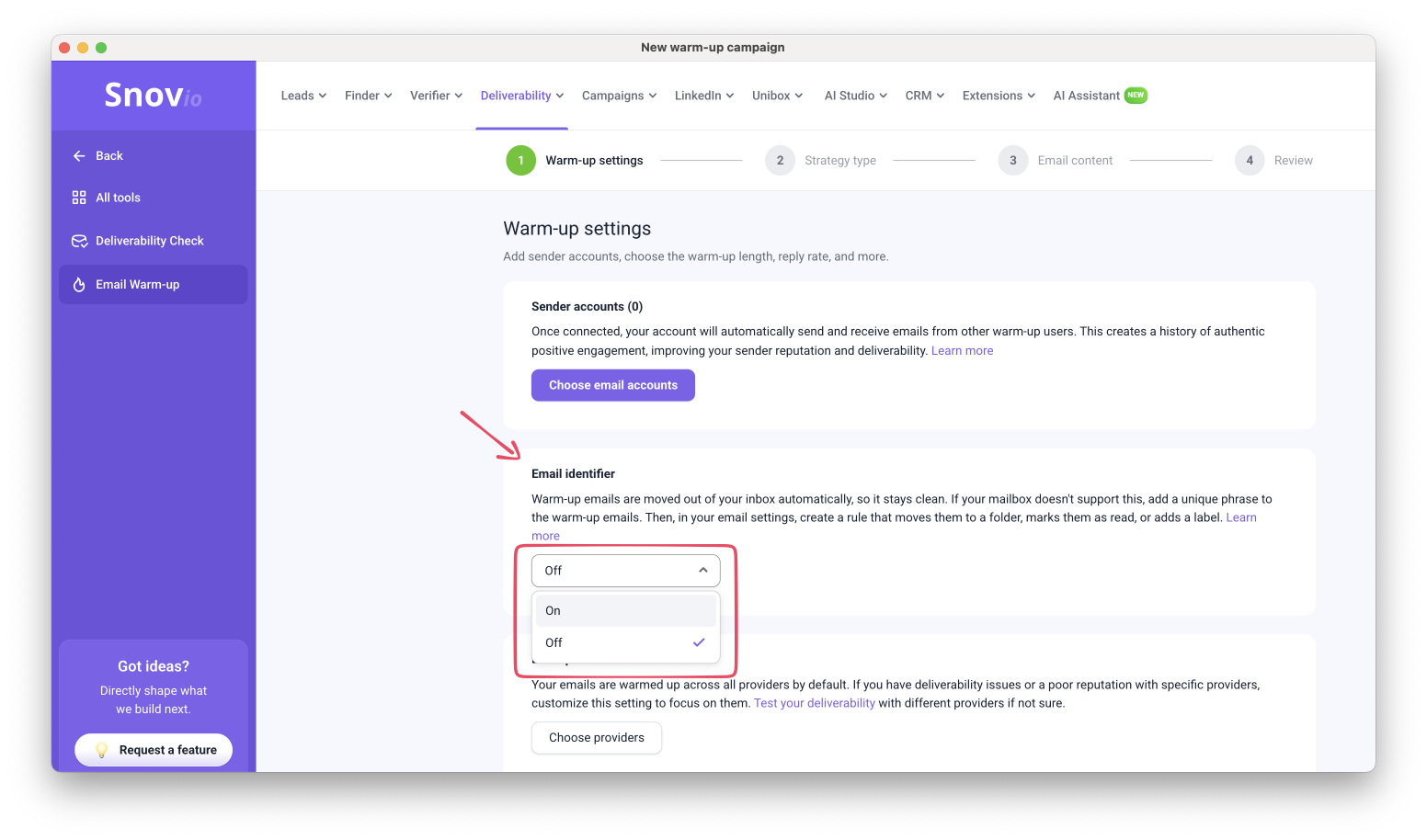
Для чого потрібна фраза:
Скопіюйте саме цю фразу й вставте її у фільтр або правило у вашому поштовому клієнті. Фільтр знаходить імейли прогріву за цією фразою та сортує їх так, як ви налаштували. Кроки дивіться в розділі «Як налаштувати фільтр у поштовому клієнті».
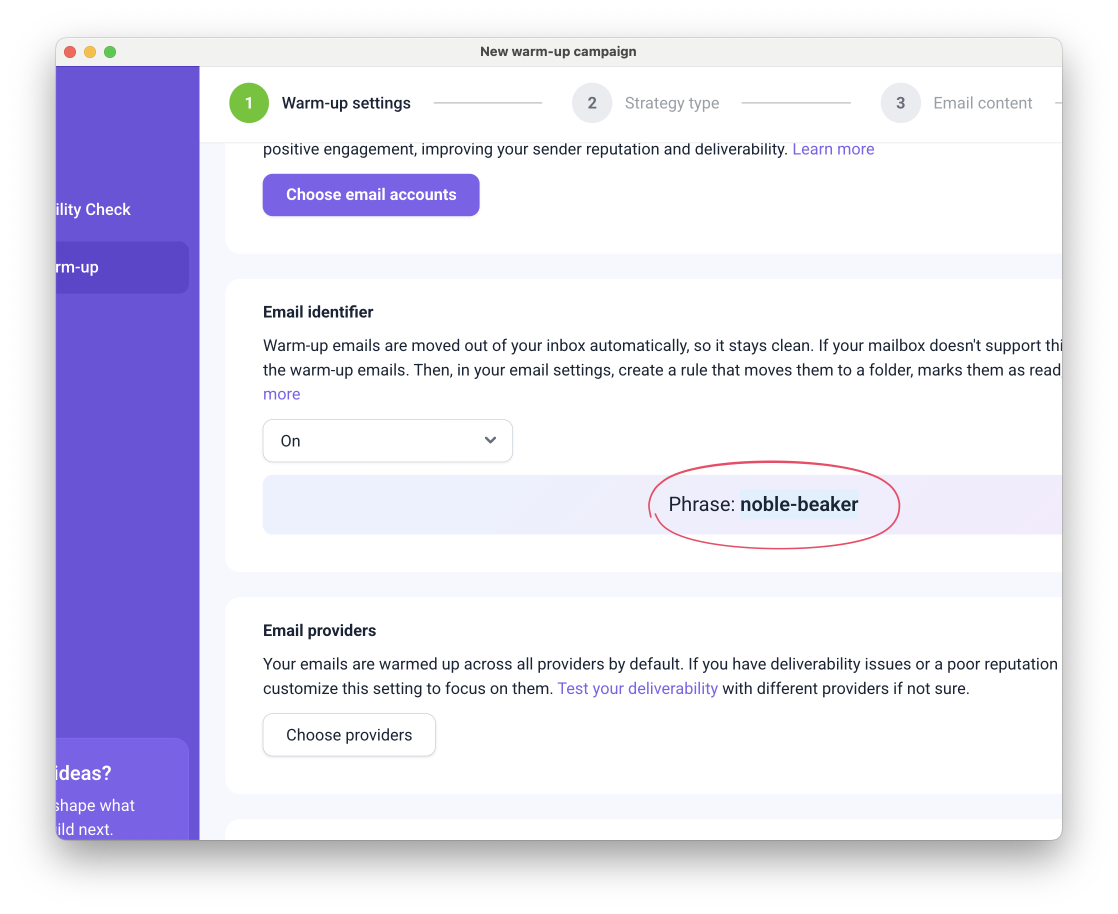 Як знайти або змінити наявну фразу
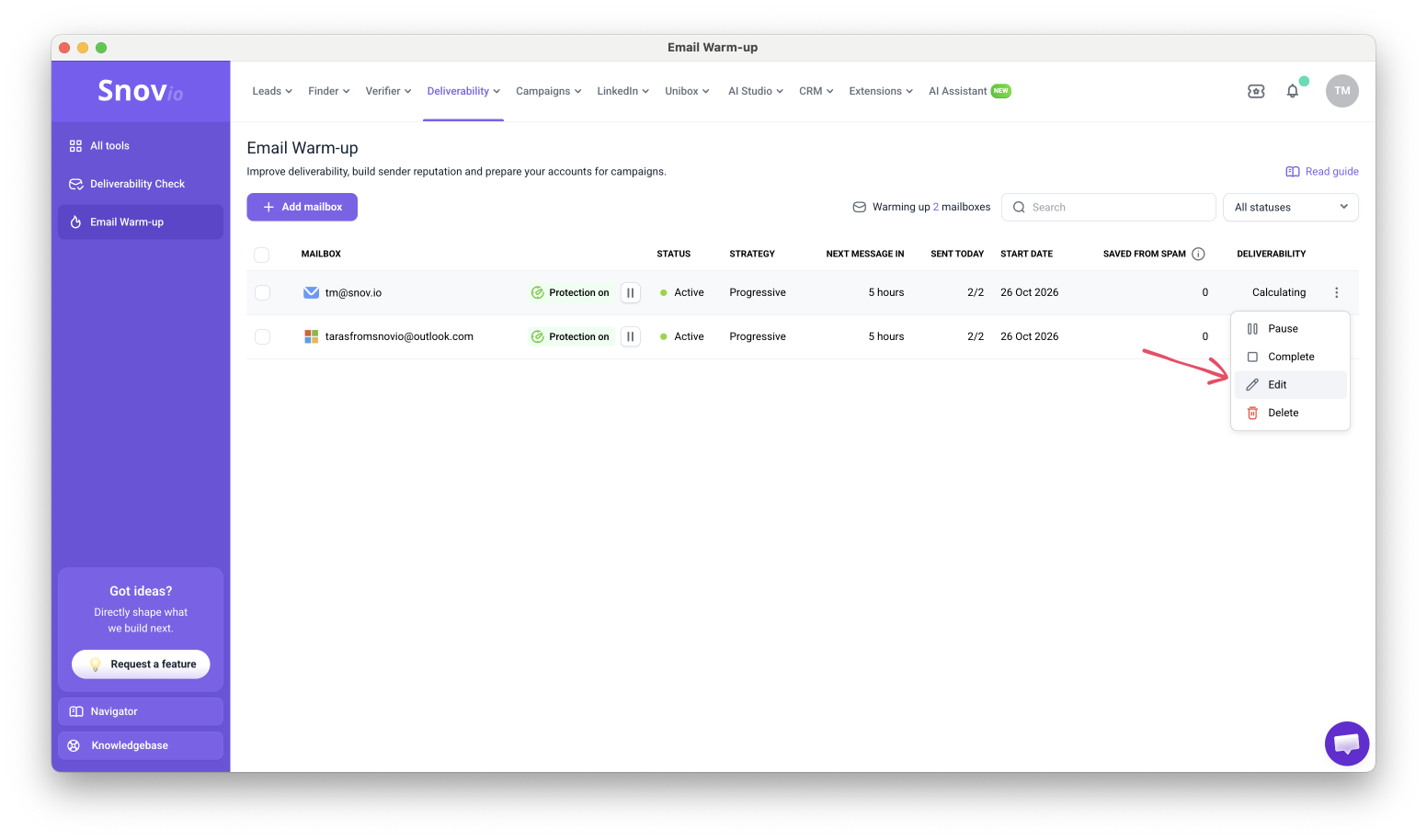
Перейдіть у Прогрів email. Натисніть на три крапки біля скриньки й оберіть Редагувати.
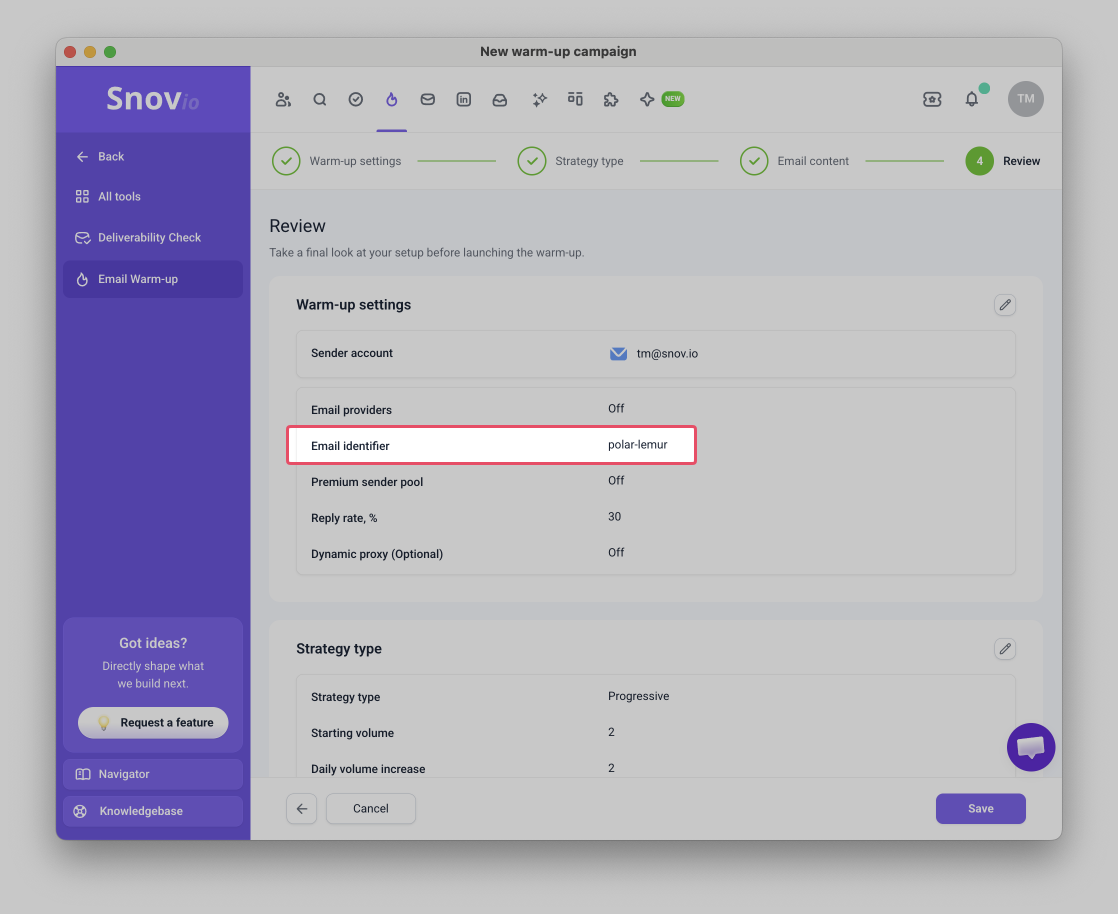
Відкрийте вкладку огляду. Вашу фразу показано поряд з Ідентифікатор імейлів.
Щоб використати іншу фразу, перейдіть на вкладку Налаштування прогріву і натисніть іконку оновлення (Згенерувати нову).
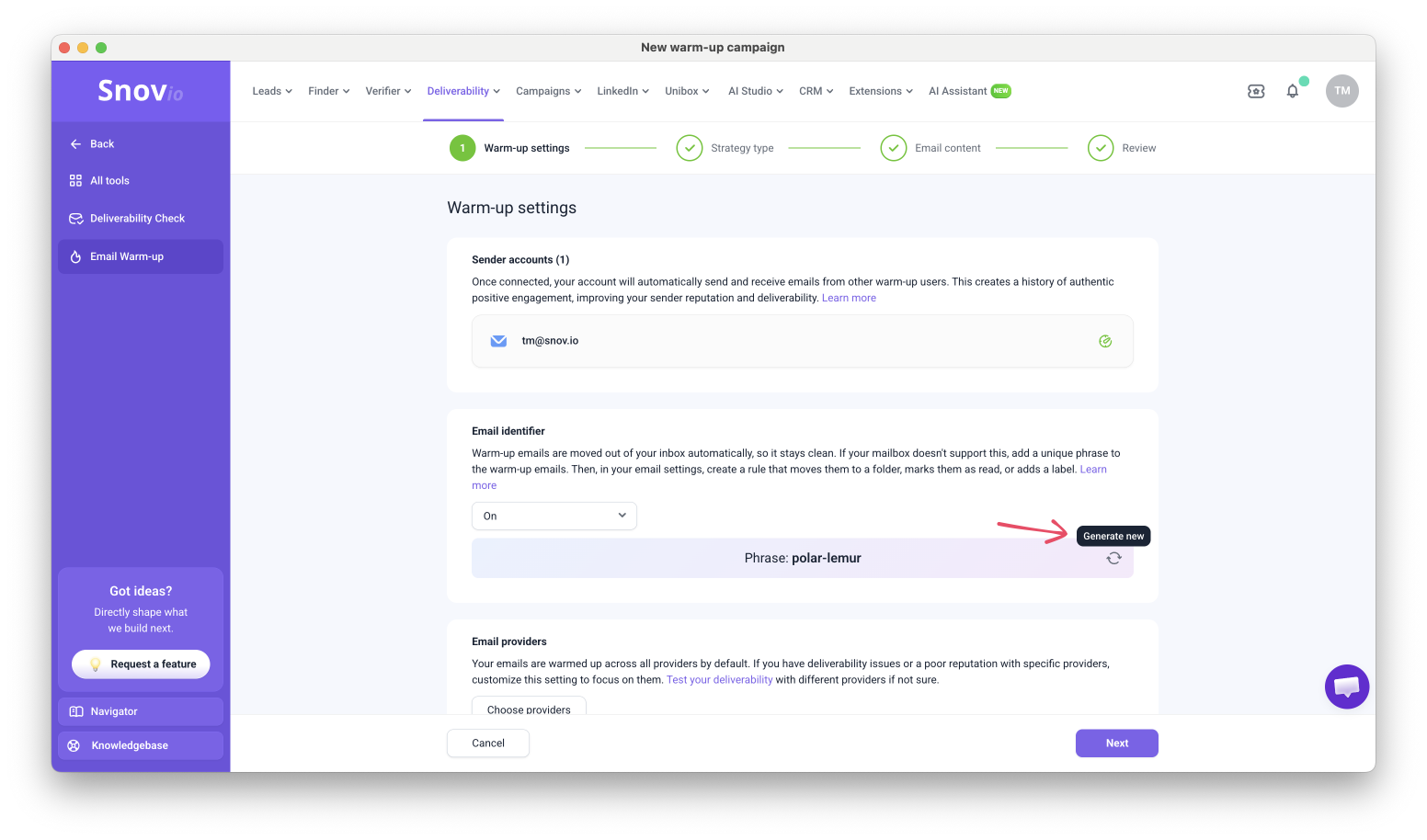

Якщо ви згенеруєте фразу повторно, вона замінить стару. Оновіть налаштування фільтра у вхідних, вказавши нову фразу. Інакше нові імейли прогріву залишатимуться у вхідних.
Як налаштувати фільтр у поштовому клієнті
Після того як ви увімкнете Ідентифікатор імейлів, створіть у своєму поштовому клієнті фільтр або правило, яке знаходитиме імейли з вашою фразою.
Налаштуйте його так, щоб ці імейли переміщувалися з вхідних — архівувалися або переміщувалися в окрему папку.
Також радимо додати мітку, наприклад «Прогрів Snovio», якщо ваш поштовий клієнт підтримує мітки. Тоді ви зможете переглянути всі імейли прогріву в один клік.
Важливо: не налаштовуйте правило, яке назавжди видаляє імейли прогріву з вашої поштової скриньки. Snov.io потрібні ці імейли, щоб відстежувати прогрес прогріву та показувати вашу статистику.
Для Gmail, Outlook і Zoho Mail виконайте кроки нижче.
Додавання фільтра для вхідних в Gmail
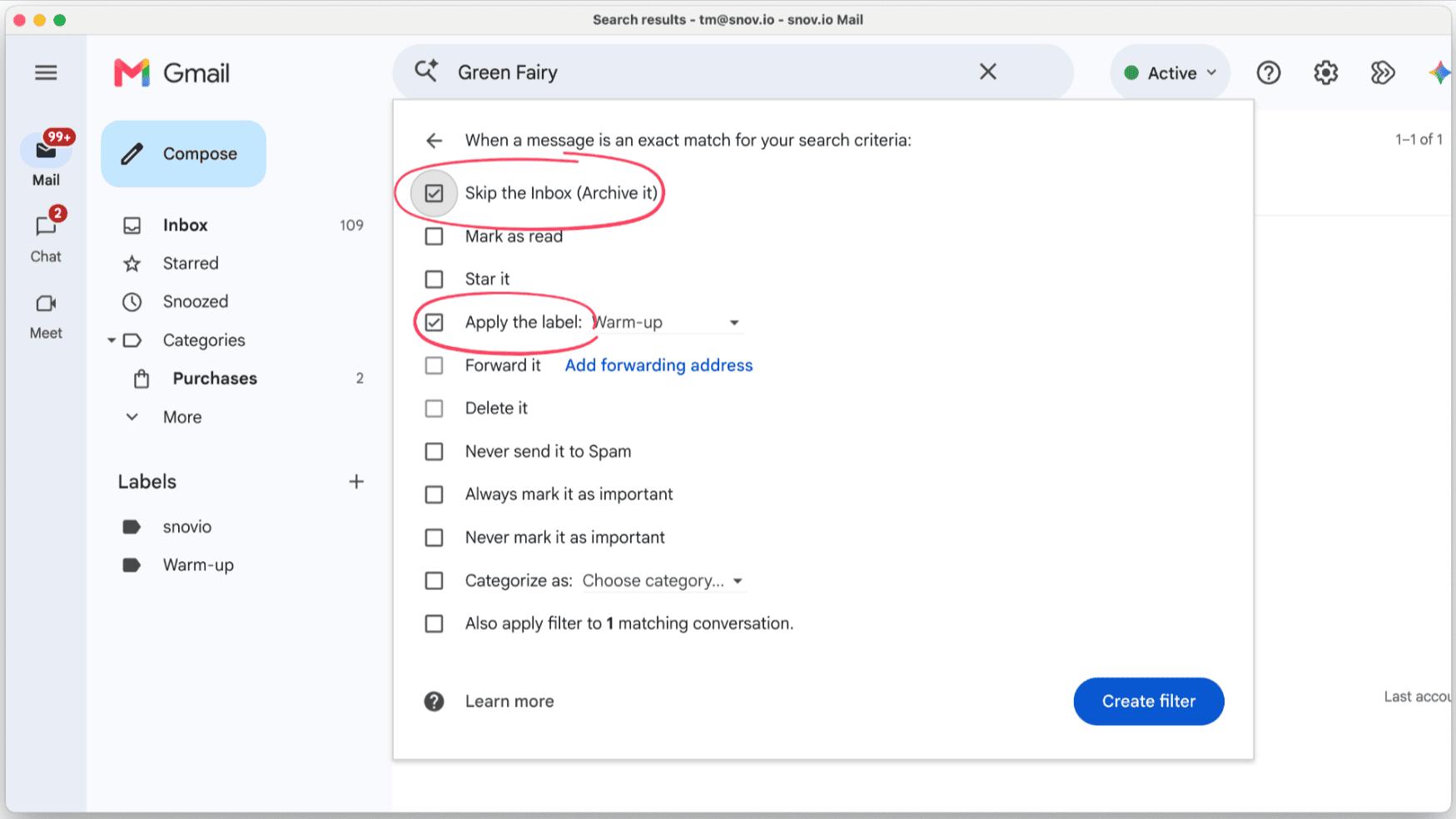
Відкрийте Gmail і натисніть іконку Показати параметри пошуку у правому кінці рядка пошуку.
У полі введіть фразу Ідентифікатора імейлів (наприклад, Green-Fairy).
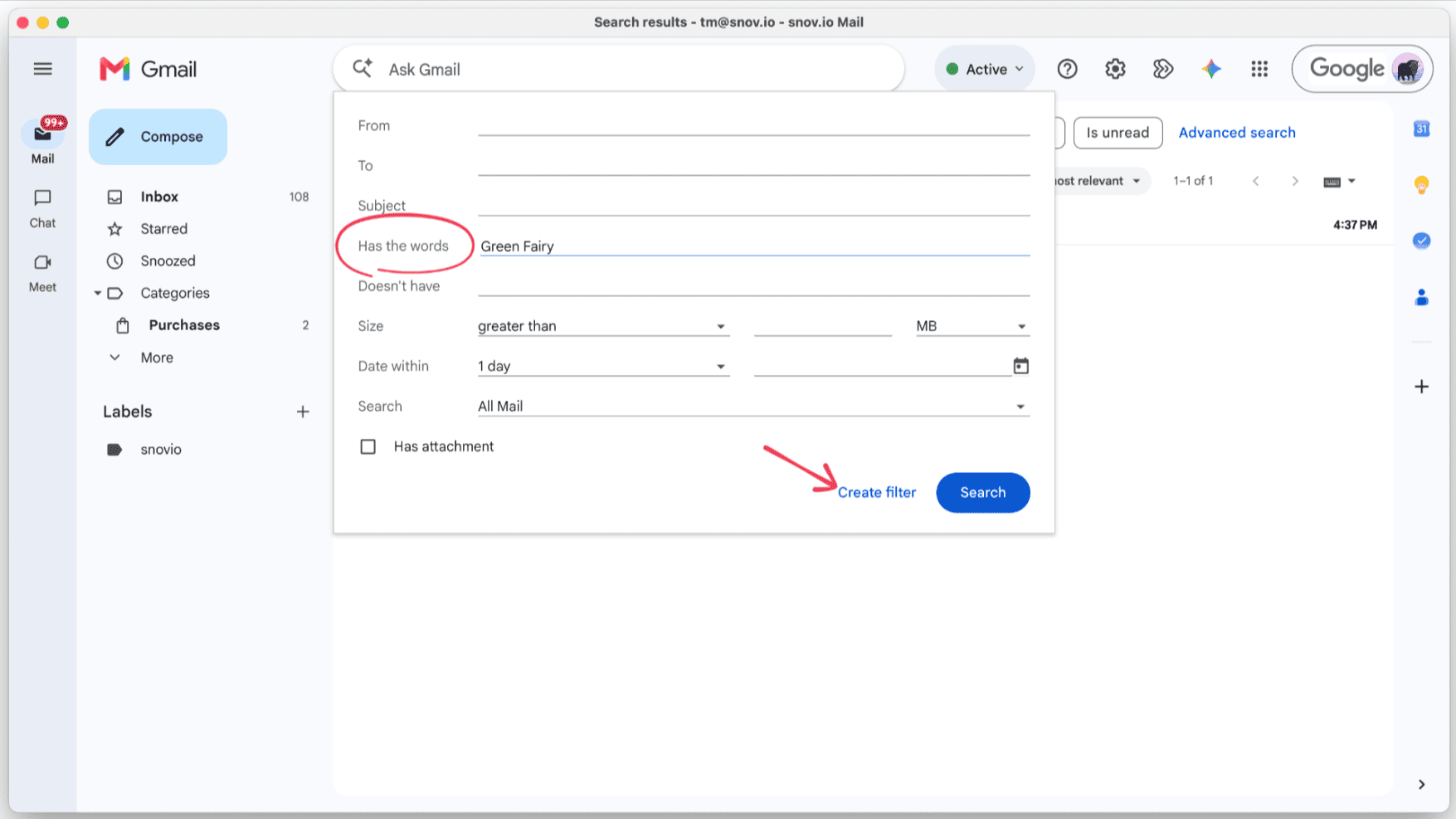
Натисніть Створити фільтр і виберіть Оминати папку "Вхідні" (архівувати).
Щоб додати мітку, виберіть Позначити міткою і створіть її, наприклад «Прогрів Snovio». Щоб переглянути всі імейли прогріву, натисніть на цю мітку у розділі Мітки на бічній панелі Gmail.
Виберіть Також застосувати фільтр до ланцюжків повідомлень, які відповідають критерію, щоб прибрати імейли прогріву, які вже є у вхідних.
Ще раз натисніть Створити фільтр, щоб застосувати ці налаштування
Додавання фільтра для вхідних в Outlook (Microsoft 365 / Outlook.com)
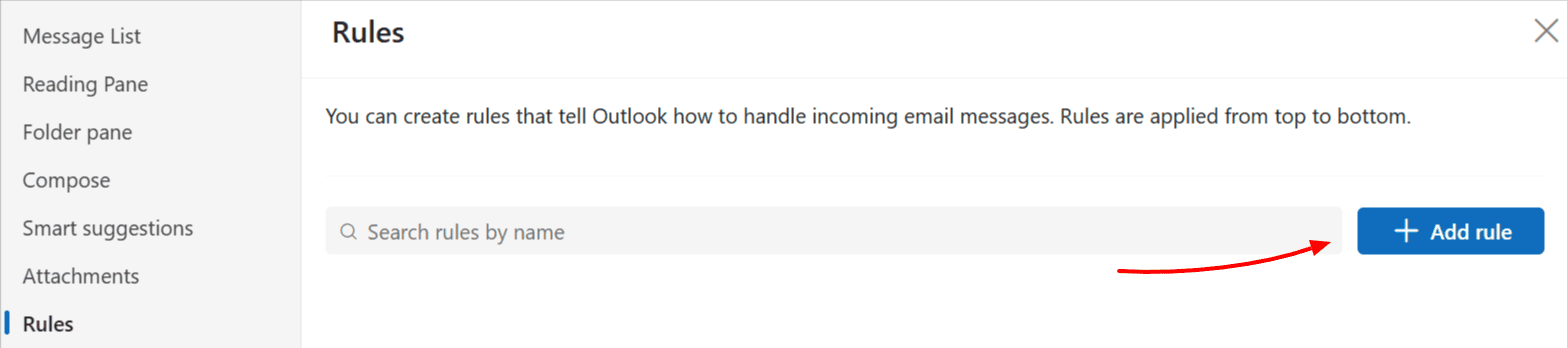
Відкрийте Outlook і перейдіть у Параметри → Пошта → Правила. Натисніть + Додати правило.
 Назвіть правило (наприклад, «Фільтр прогріву»).
У розділі Додати умову виберіть У повідомленні міститься і введіть фразу Ідентифікатора імейлів (наприклад, Green-Fairy).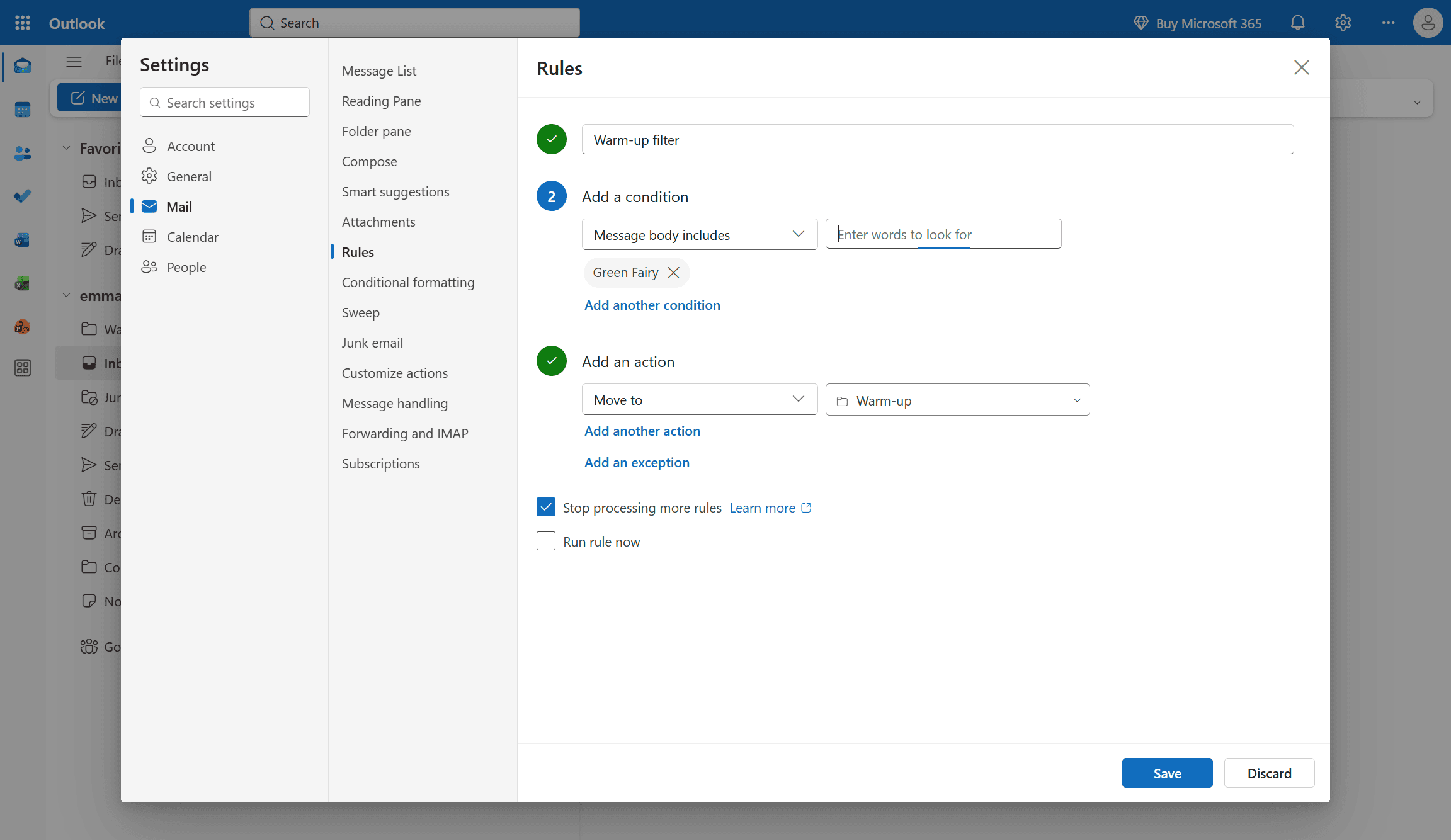 У розділі Додати дію виберіть один із варіантів:
- Перемістити до папки → виберіть або створіть папку (наприклад, «Прогрів»)
- Позначити як прочитане
Натисніть Зберегти.
Додавання фільтра для вхідних в Zoho Mail
Відкрийте Zoho Mail і перейдіть у Налаштування (іконка ⚙️), щоб знайти Фільтри.
Натисніть + Новий фільтр і назвіть його (наприклад, «Фільтр прогріву»).
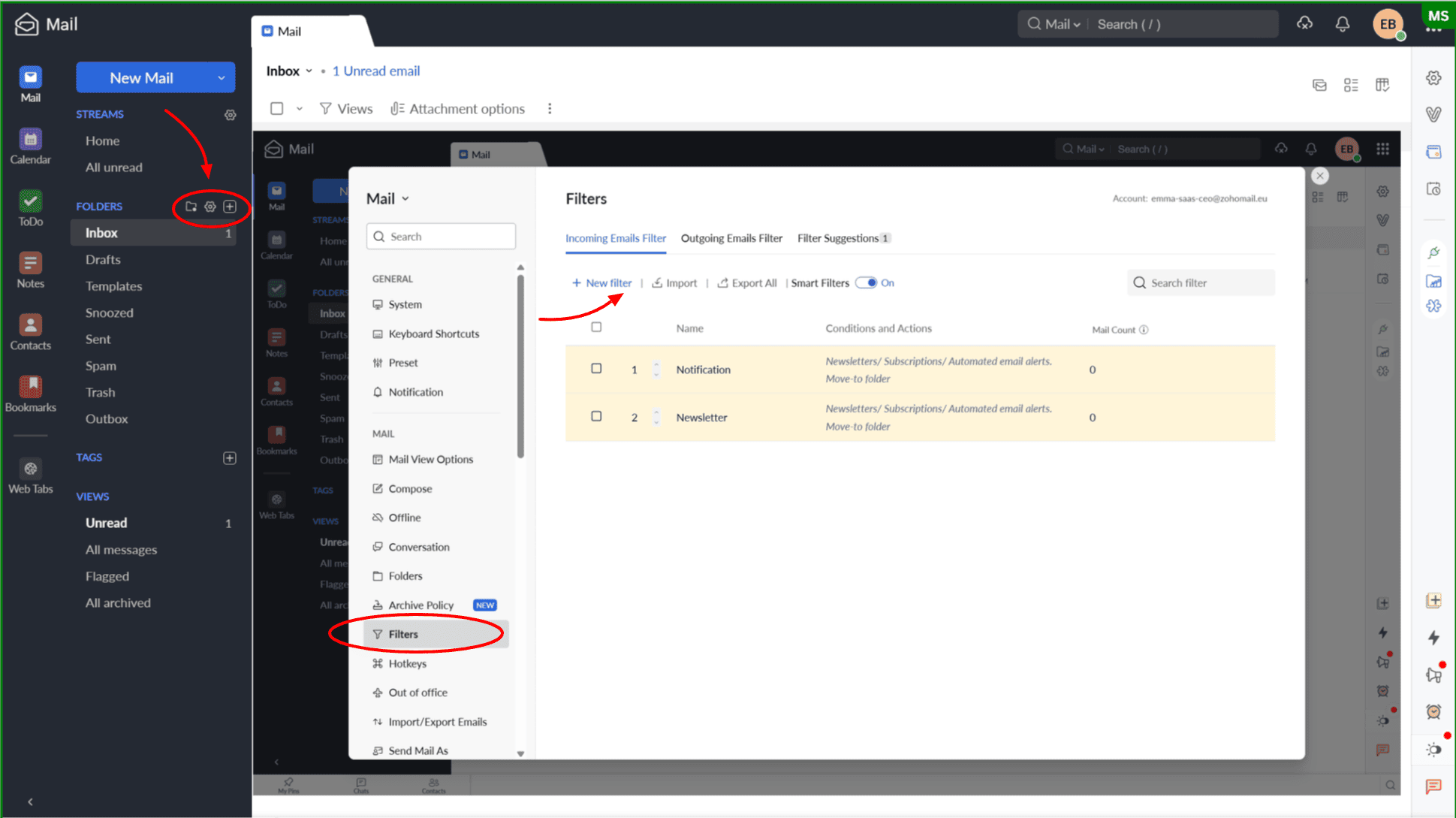 У розділі Тип умови встановіть: Вміст → Містить → ваша фраза Ідентифікатора імейлів.
У розділі Дії оберіть:
- Позначити як прочитаний
- Перемістити в папку
- Позначити як
Натисніть Зберегти.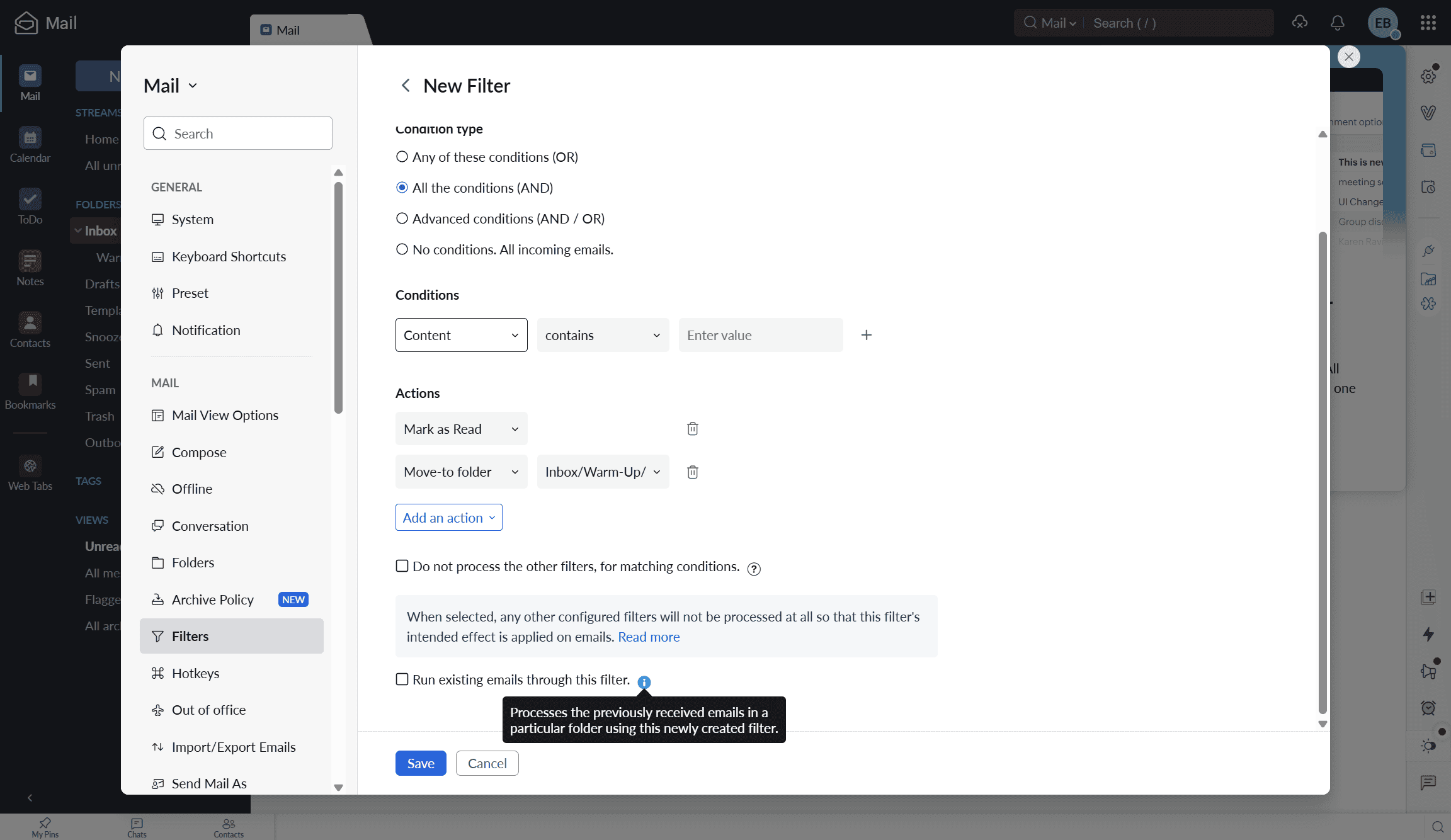
Виберіть «Пропустити наявні електронні листи через цей фільтр», щоб прибрати імейли з вхідних. Якщо ви читаєте Zoho Mail в іншому застосунку через IMAP, не використовуйте теги й прапорці, бо вони можуть там не відображатися.
Якщо у вас є запитання, на яке ми не відповіли, звертайтеся до нашої команди підтримки на help@snov.io або в live-чаті. Ми завжди раді допомогти!


Нам шкода 😢
Як нам покращити статтю?