Esta guía explica qué hacer cuando los correos electrónicos de calentamiento de Snov.io aparecen en tu bandeja de entrada y cómo eliminarlos automáticamente de la vista principal mediante filtros en Gmail, Outlook y otros clientes de correo electrónico.
¿Necesitas el Identificador de correo electrónico?
Cómo activar el Identificador de correo electrónico
Cómo configurar un filtro en tu cliente de correo electrónico
Añadir un filtro de bandeja de entrada en Gmail
Añadir un filtro de bandeja de entrada en Outlook (Microsoft 365 / Outlook.com)
Añadir un filtro de bandeja de entrada en Zoho Mail
Cuando empiezas a usar Calentamiento de correo electrónico, tu buzón se incorpora a una red de calentamiento. Envía y recibe correos electrónicos con otros buzones reales, lo que contribuye a mejorar la reputación del remitente.

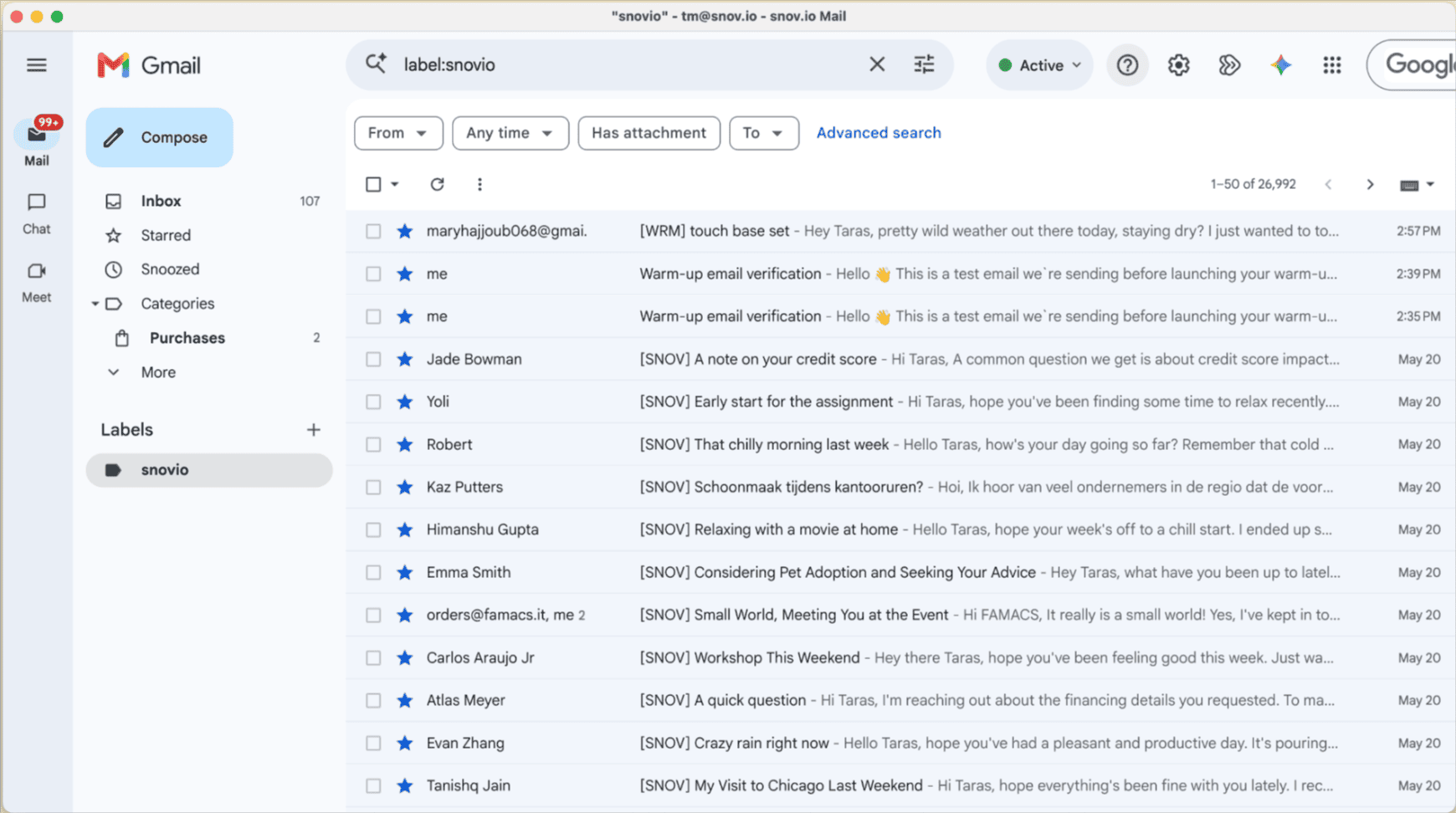
Snov.io saca los correos electrónicos de calentamiento de la bandeja de entrada principal y les aplica la etiqueta "snovio". Esto ocurre cada 10 a 15 minutos, por lo que un correo electrónico nuevo de calentamiento puede permanecer en tu bandeja de entrada durante unos minutos.
¿Necesitas el Identificador de correo electrónico?
Te recomendamos activar el Identificador de correo electrónico si:
- Quieres que los correos electrónicos de calentamiento se clasifiquen en cuanto lleguen, sin tener que esperar a que Snov.io los mueva.
- Tu buzón reenvía correos electrónicos a otro buzón. Snov.io solo mueve los correos electrónicos del buzón que conectaste, por lo que los correos de calentamiento seguirán apareciendo en el buzón al que se reenvían.
- Utilizas automatizaciones o agentes de inteligencia artificial que leen tu bandeja de entrada y necesitas una forma fiable de identificar los correos electrónicos de calentamiento.
Cómo activar el Identificador de correo electrónico
Ve a Calentamiento de correo electrónico y abre la configuración de la cuenta de correo electrónico que quieres configurar.
Busca la sección Identificador de correo electrónico. Cambia el menú desplegable a Activado.
Snov.io genera una frase única y la añade al contenido de todos los correos electrónicos que esa cuenta envía y recibe durante el calentamiento.

Si tienes varias cuentas de correo electrónico en calentamiento, activa el Identificador de correo electrónico en cada una para que todas tengan una frase única.
¿Para qué sirve la frase?
Copia la frase exacta y pégala en un filtro o una regla de tu cliente de correo electrónico. El filtro identifica los correos electrónicos de calentamiento que contienen esa frase y los clasifica según la configuración que hayas elegido. Consulta los pasos en «Cómo configurar un filtro en tu cliente de correo electrónico».
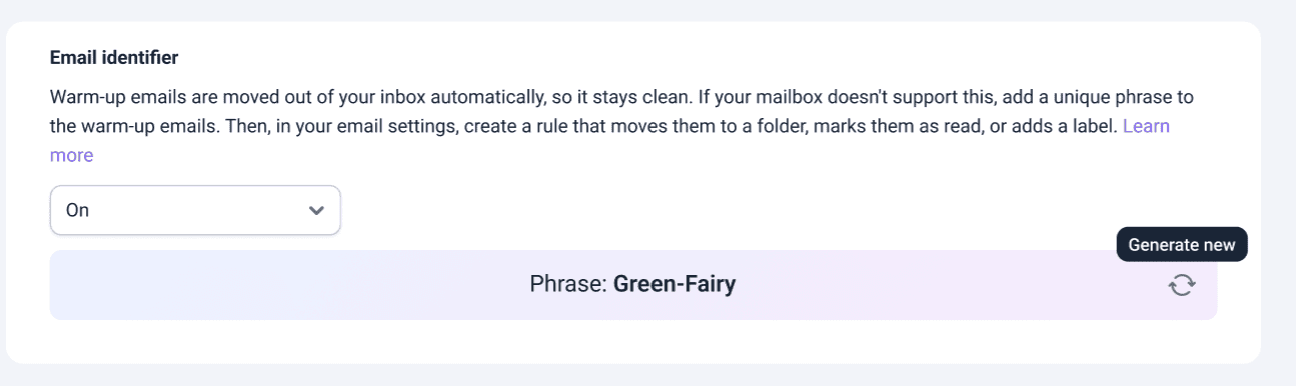 Para usar una frase diferente, haz clic en el icono de actualización (Generar una nueva).
Si generas una frase nueva, esta reemplazará a la anterior. Actualiza la configuración del filtro de tu bandeja de entrada con la nueva frase. De lo contrario, los nuevos correos electrónicos de calentamiento permanecerán en tu bandeja de entrada.
Cómo configurar un filtro en tu cliente de correo electrónico
Después de activar el Identificador de correo electrónico, crea un filtro o una regla en tu cliente de correo electrónico para identificar los mensajes que contienen tu frase.
Configúralo para que saque esos mensajes de la bandeja de entrada, ya sea archivándolos o moviéndolos a una carpeta independiente.
También te recomendamos asignarles una etiqueta, como "Calentamiento de Snovio", si tu cliente de correo electrónico admite etiquetas. Así podrás ver todos los correos electrónicos de calentamiento con un solo clic.

Importante: No configures una regla que elimine permanentemente los correos electrónicos de calentamiento de tu buzón. Snov.io los necesita para hacer un seguimiento del progreso del calentamiento y mostrar tus estadísticas.
Sigue los pasos que se indican a continuación para Gmail, Outlook y Zoho Mail.
Añadir un filtro de bandeja de entrada en Gmail
Abre Gmail y haz clic en el icono Mostrar opciones de búsqueda, situado en el extremo derecho de la barra de búsqueda.
En el campo Contiene las palabras, introduce la frase de tu Identificador de correo electrónico (por ejemplo, Green-Fairy).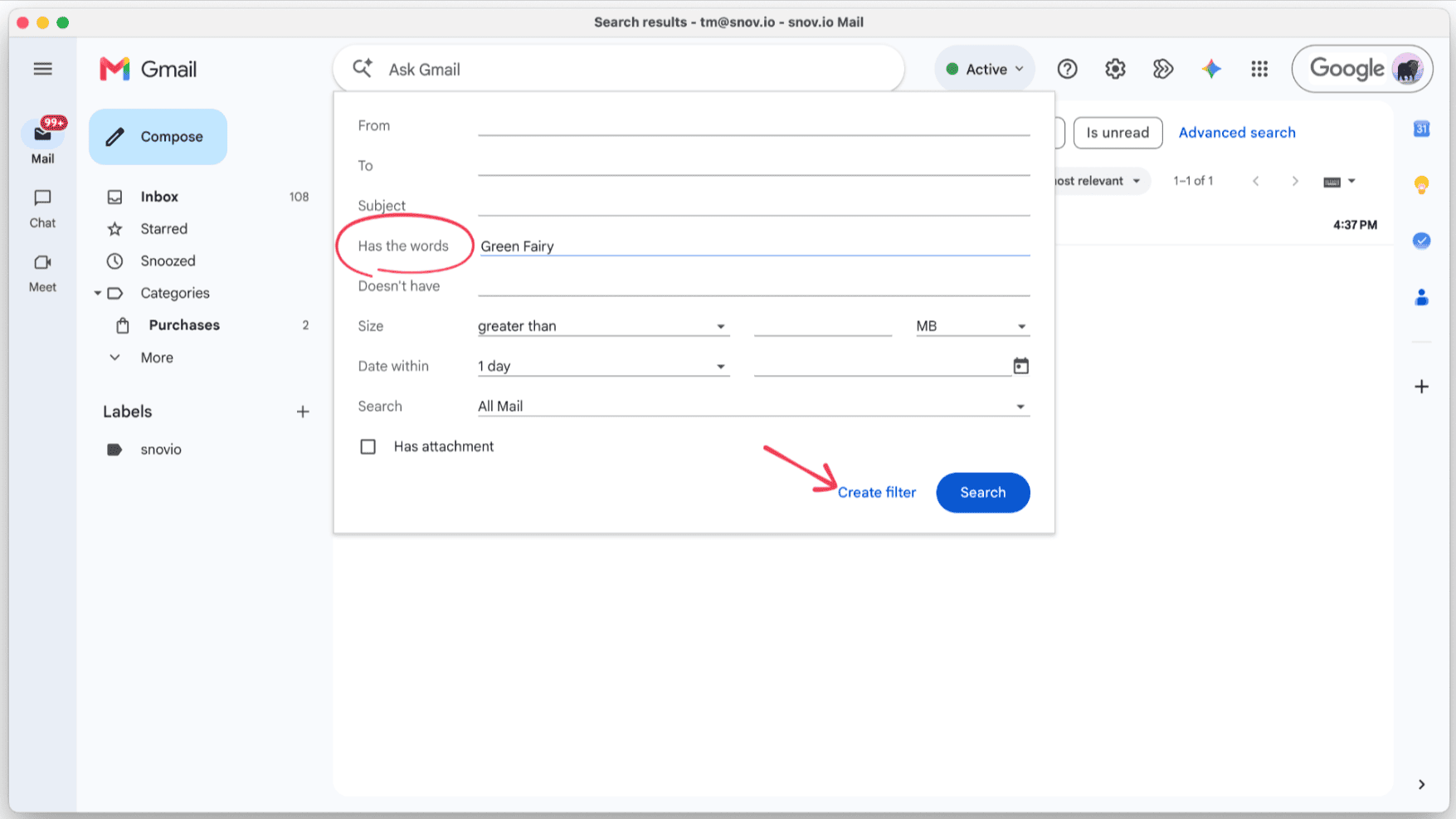 Haz clic en Crear filtro y selecciona Omitir Recibidos (Archivar).
Para añadir una etiqueta, selecciona Aplicar la etiqueta y crea una, por ejemplo, "Calentamiento de Snovio". Para ver todos los correos electrónicos de calentamiento, haz clic en la etiqueta, en la sección Etiquetas de la barra lateral de Gmail.
Selecciona Aplicar también el filtro a las conversaciones que coincidan para organizar los correos electrónicos de calentamiento que ya están en tu bandeja de entrada.
Haz clic de nuevo en Crear filtro para aplicar esta configuración.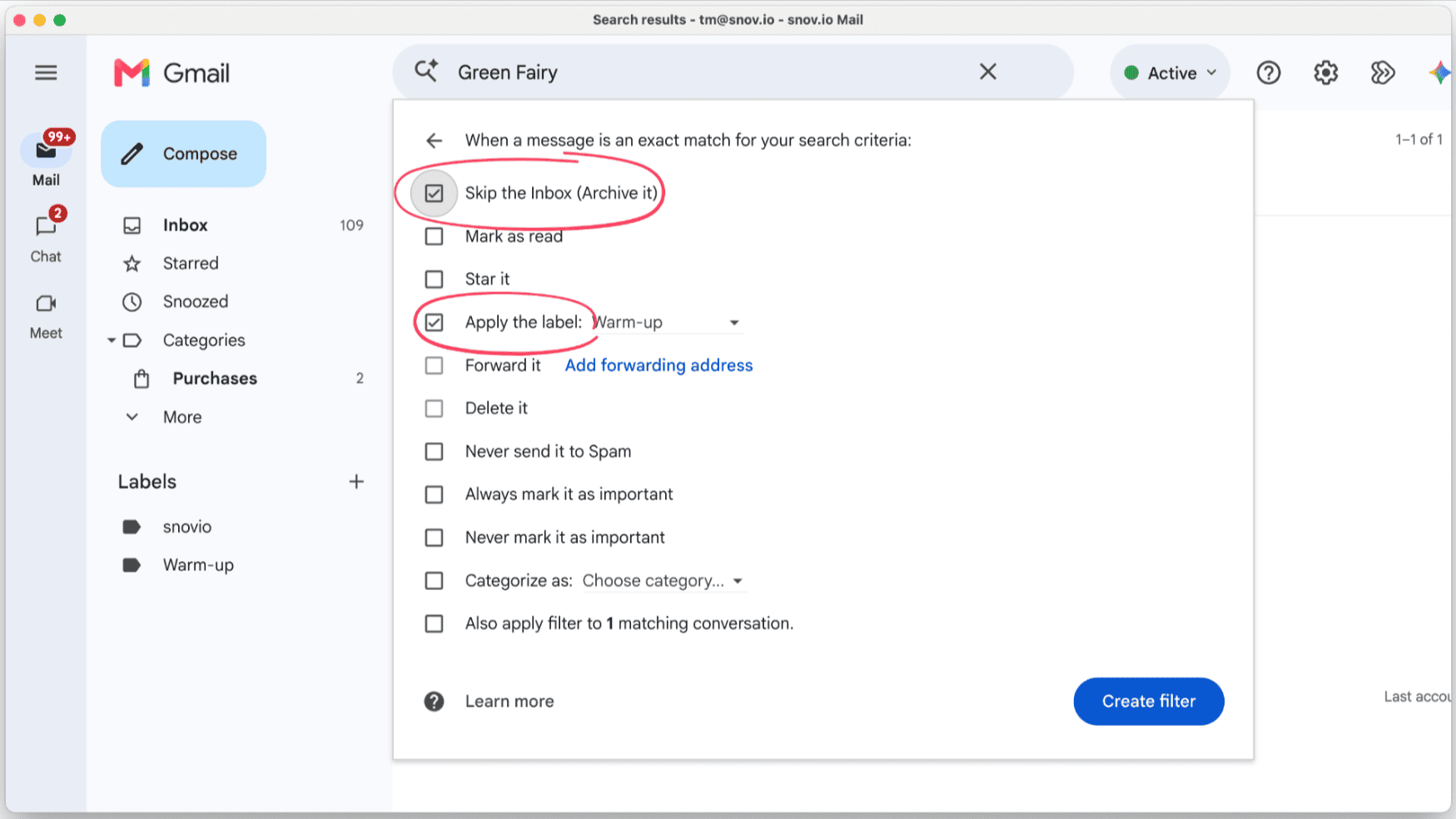
Añadir un filtro de bandeja de entrada en Outlook (Microsoft 365 / Outlook.com)
Abre Outlook y ve a Configuración → Correo → Reglas. Haz clic en + Agregar regla.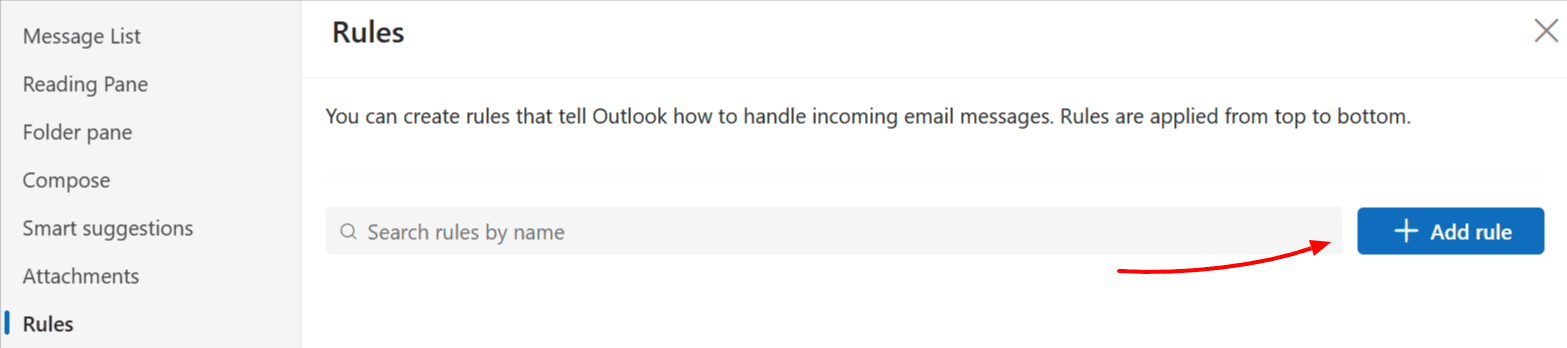
Asigna un nombre a la regla (por ejemplo, "Filtro de calentamiento").
En la sección Agregar una condición, selecciona El cuerpo del mensaje incluye e introduce la frase de tu Identificador de correo electrónico (por ejemplo, Green-Fairy).
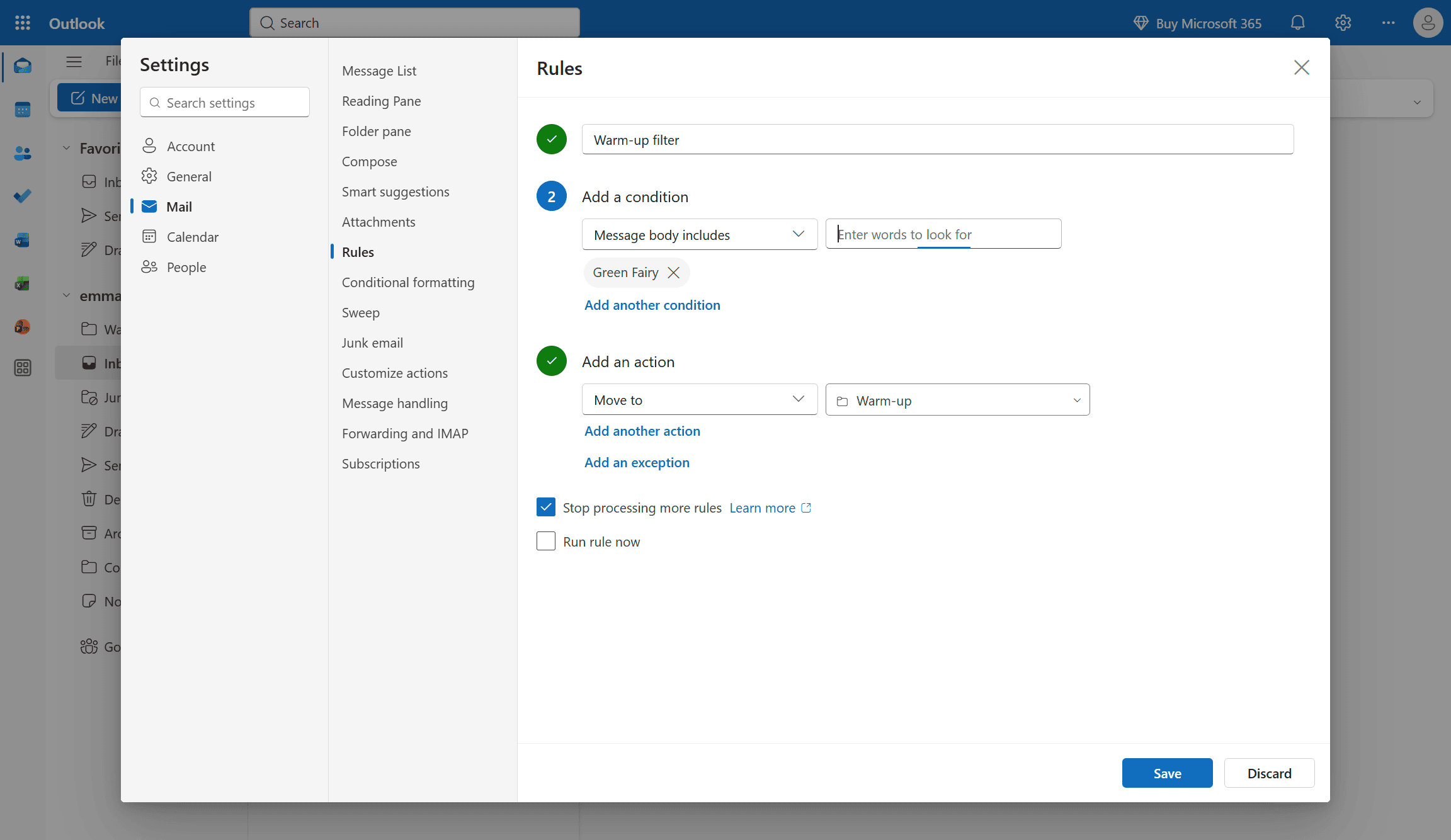 En la sección Agregar una acción, elige una de las siguientes opciones:
-
- Mover a → selecciona o crea una carpeta (por ejemplo, "Calentamiento").
- Marcar como leído
Haz clic en Guardar.
Añadir un filtro de bandeja de entrada en Zoho Mail
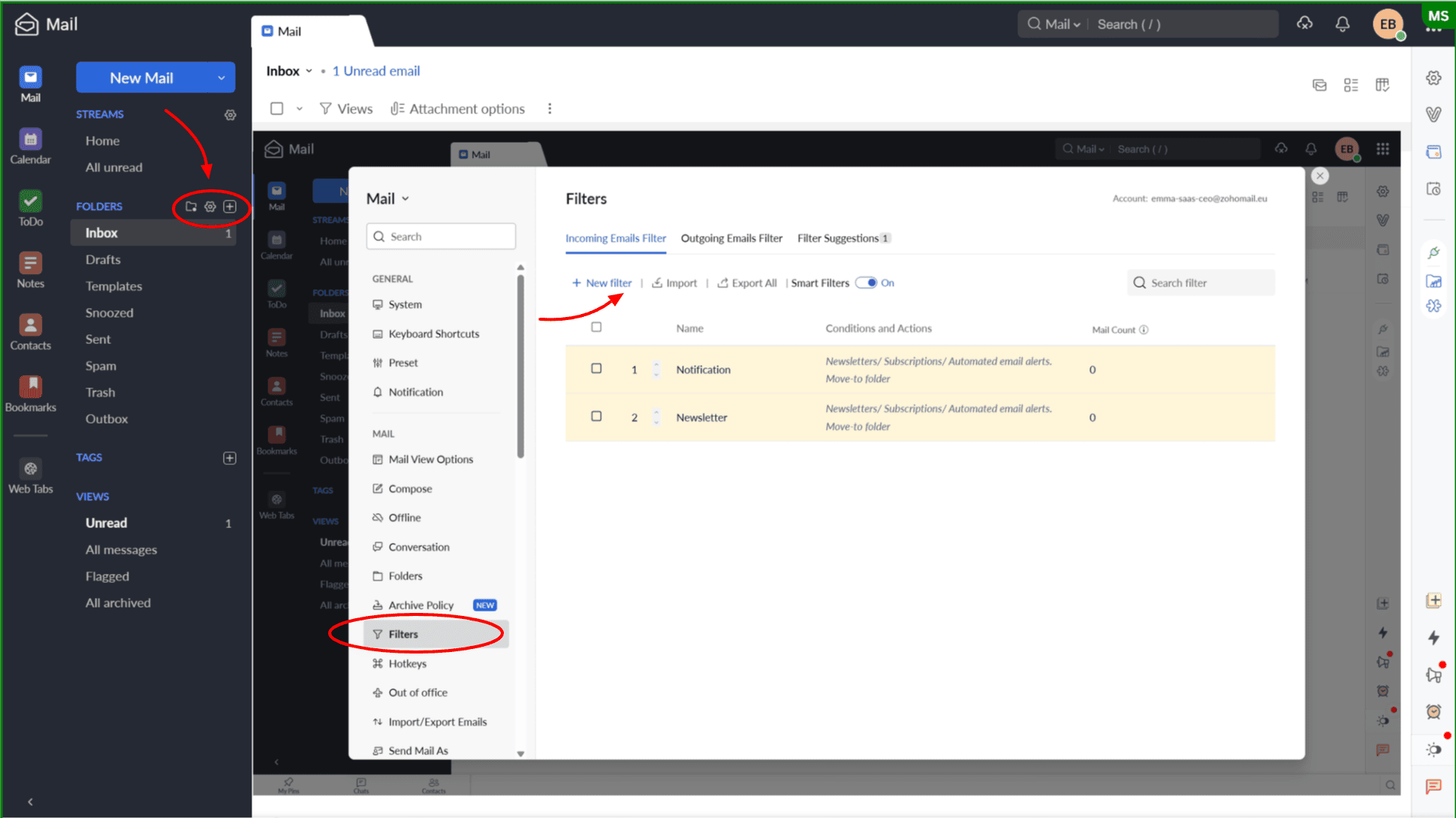
Abre Zoho Mail y ve a Configuración (icono de engranaje ⚙️) para encontrar la opción Filtros.
Haz clic en + Nuevo filtro y asígnale un nombre (por ejemplo, "Filtro de calentamiento").
 En la sección Condiciones, configura lo siguiente: Contenido → contiene → la frase de tu Identificador de correo electrónico.
En la sección Acciones, selecciona:
-
- Marcar como leído
- Mover a una carpeta
- Añadir etiqueta
Haz clic en Guardar.
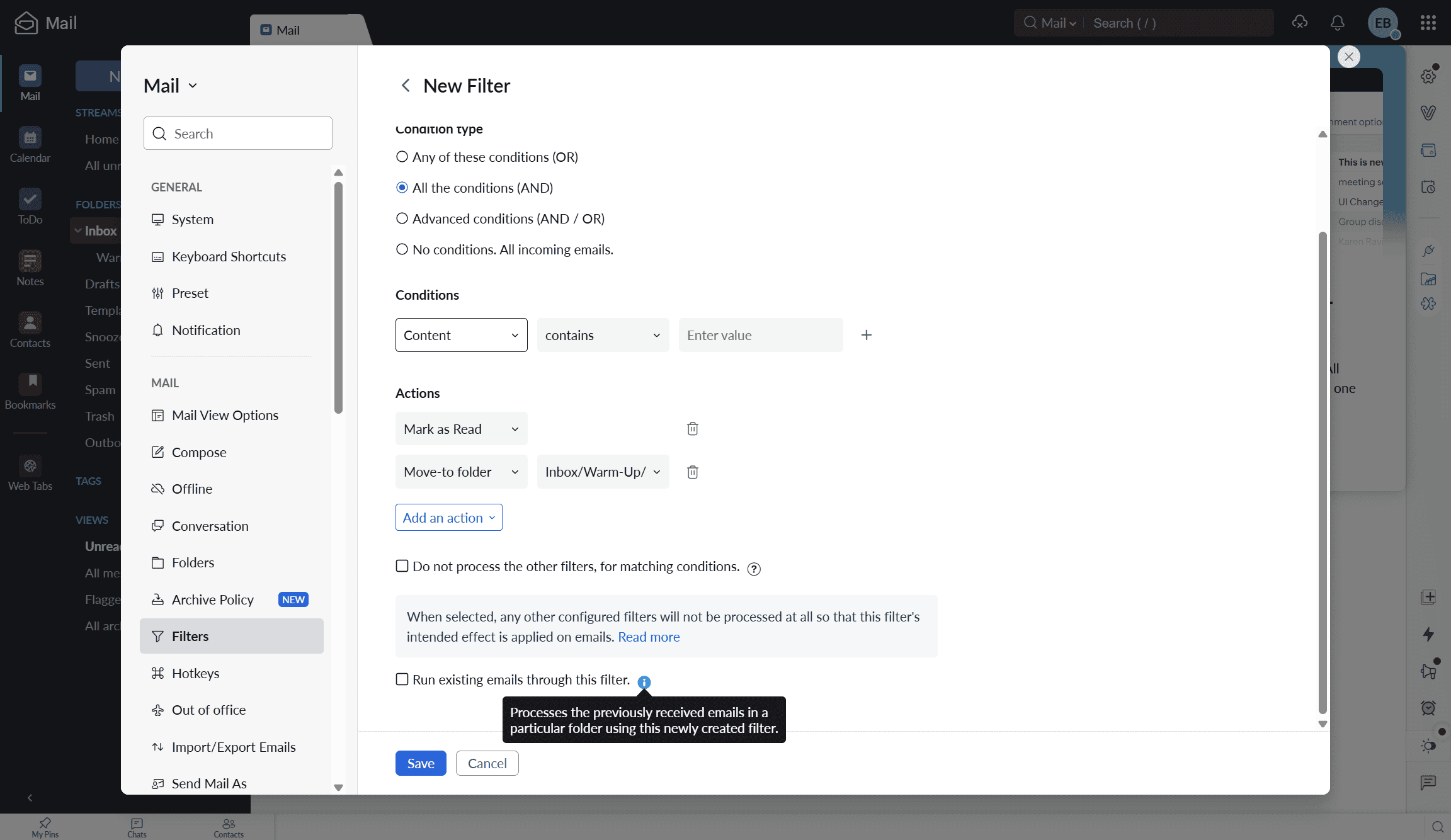
Selecciona Aplicar este filtro a los correos electrónicos existentes para organizar los mensajes que ya están en tu bandeja de entrada. Si lees Zoho Mail en otra aplicación mediante IMAP, evita usar etiquetas y marcas, ya que podrían no aparecer en esa aplicación.
Si tienes alguna pregunta que no hayamos respondido en esta guía, no dudes en contactar a nuestro equipo de Atención al Cliente. Puedes escribirnos a help@snov.io o comunicarte con nosotros a través del chat en vivo. ¡Estamos aquí para ayudarte!


Lo lamentamos 😢
Cómo podemos mejorarlo?