Selecciona y actualiza múltiples campañas rápidamente. Esta guía explica cómo usar acciones masivas y qué opciones puedes aplicar a varias campañas para realizar cambios de manera más eficiente.
Descripción general
Las acciones rápidas te permiten administrar campañas en Snov.io con mayor agilidad. Ejecuta tareas frecuentes o repetitivas en bloque (con varias campañas al mismo tiempo).
Con las acciones masivas, podrás simplificar tareas rutinarias, como actualizar estados, ordenar campañas finalizadas o realizar modificaciones en grandes volúmenes sin esfuerzo manual repetitivo.
Cómo usar las acciones rápidas
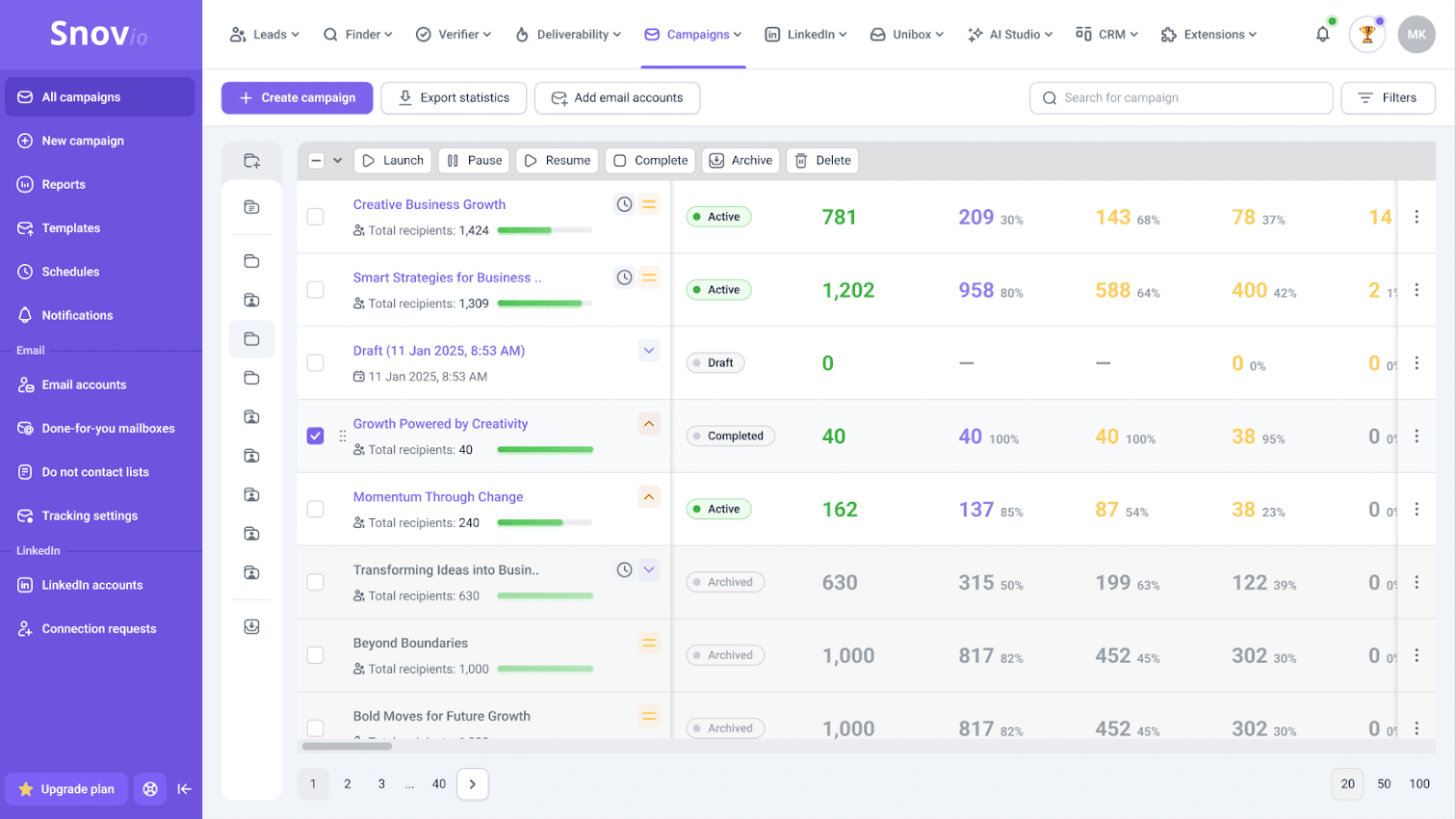
Para gestionar campañas con acciones rápidas, selecciona una o varias campañas desde la lista y utiliza la barra superior para aplicar la opción necesaria. Las acciones disponibles dependen del estado actual de cada campaña.
Seleccionar campañas
Ve a la sección Campañas dentro de tu cuenta.
Marca las campañas necesarias usando la casilla ubicada a la derecha de cada fila para habilitar las acciones rápidas.
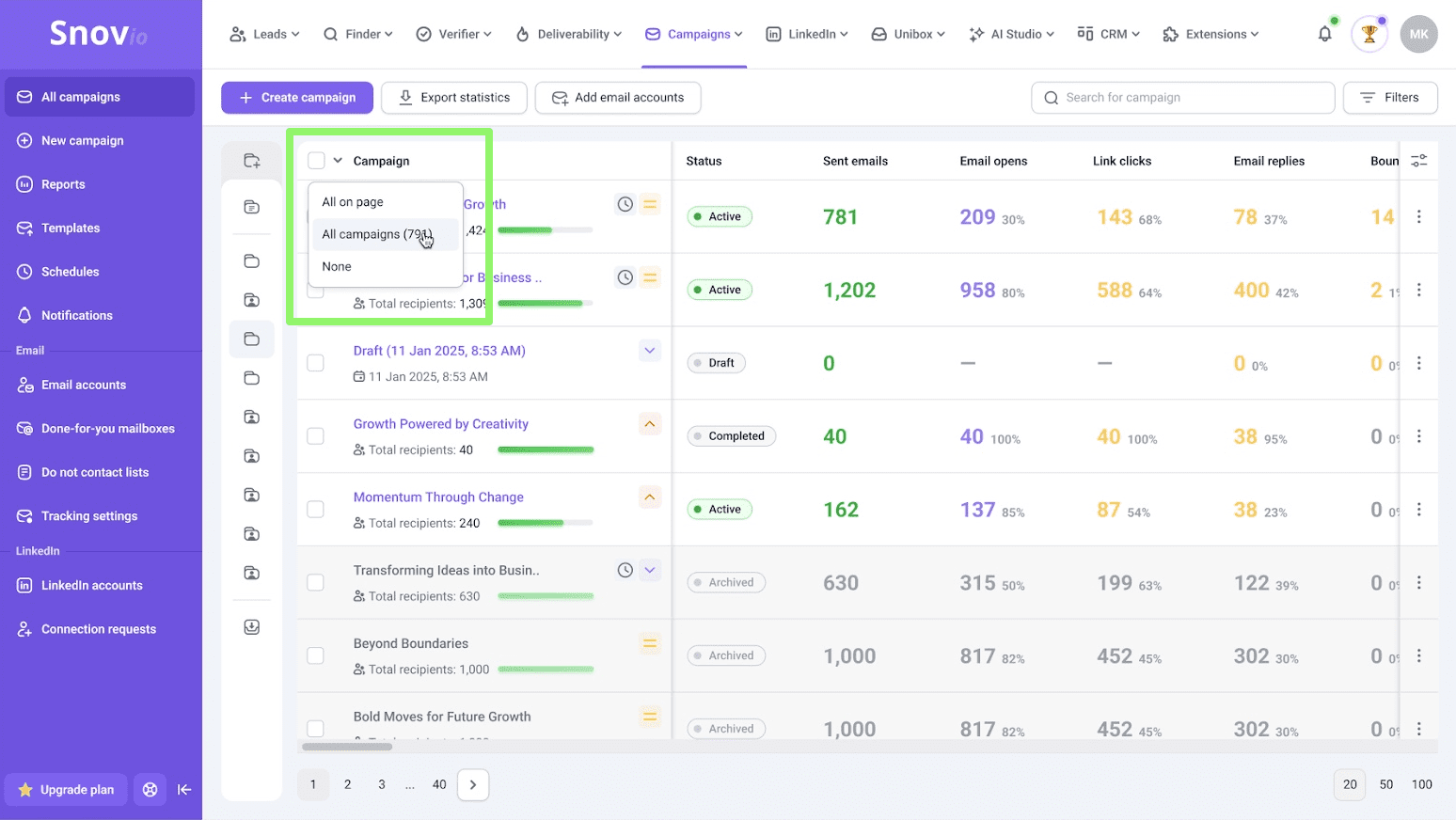
Si deseas seleccionar varias a la vez, utiliza la opción en la esquina superior derecha. Puedes elegir:
-Todas las campañas de la página actual (hasta 25).
-Todas las campañas de tu cuenta.
Seleccionar una acción
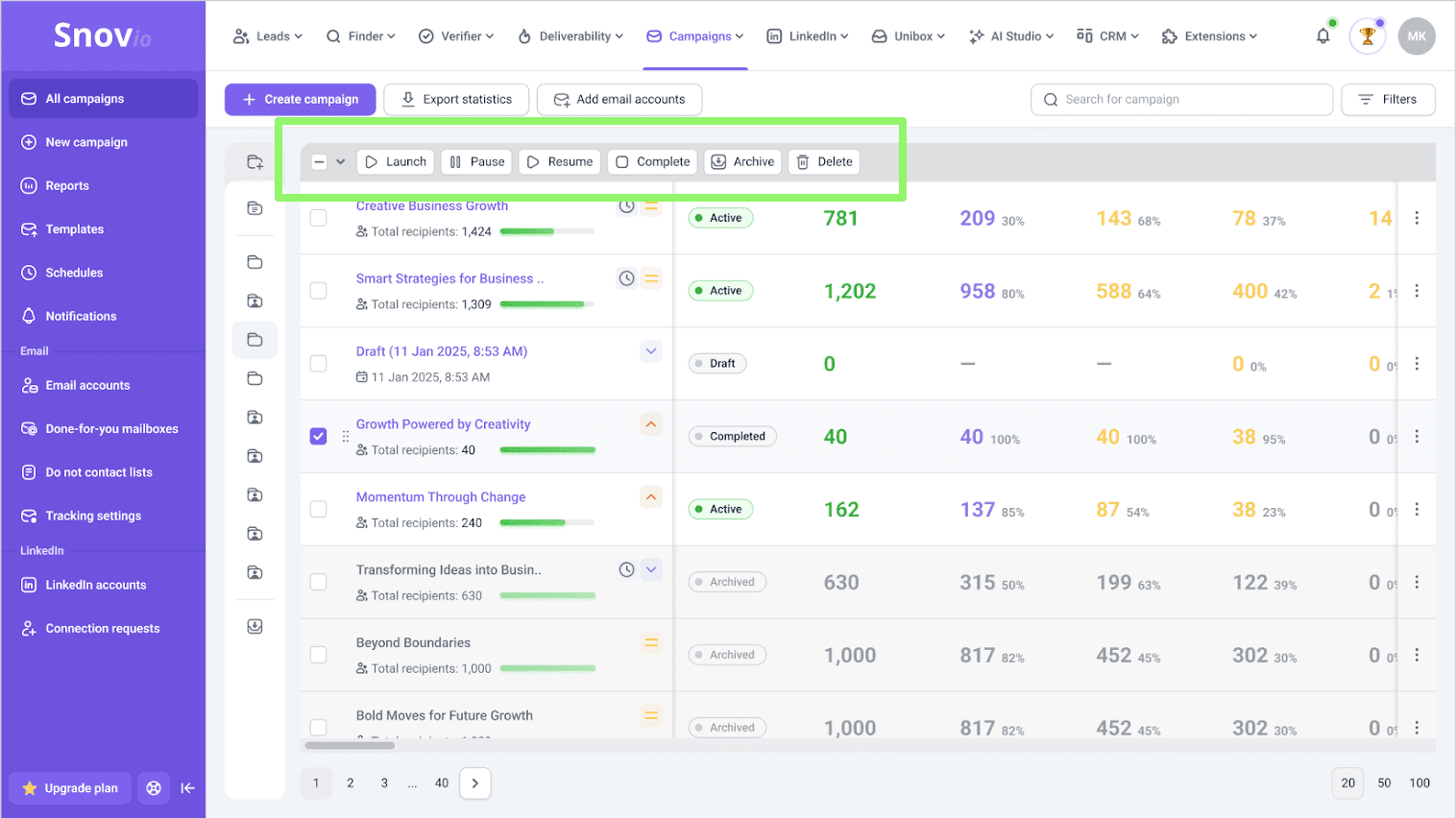
Una vez que marques las campañas, las acciones rápidas aparecerán en la parte superior.
Las opciones disponibles para aplicar en bloque son: Iniciar, Pausar, Reanudar, Completar, Archivar y Eliminar.
Por qué algunas acciones aparecen desactivadas
Si una opción aparece atenuada o deshabilitada, significa que no está disponible para ninguna de las campañas seleccionadas según su estado actual.
Por ejemplo:
- Las campañas en estado Pausada no pueden eliminarse. Primero deben completarse.
- Las campañas Archivada o Completada no pueden reanudarse.
- Las campañas Activa no pueden archivarse. Primero deben completarse.
Por qué algunas acciones no se aplican a todas las campañas
Puede ocurrir que ciertas acciones no estén disponibles para algunas campañas seleccionadas. Esto sucede porque cada estado admite acciones específicas.
Una acción rápida solo se ejecutará si el estado actual de la campaña lo permite.
Si no puede aplicarse a alguna campaña seleccionada, esa campaña será omitida.
Lista de acciones rápidas
A continuación, el detalle de cada acción y los estados en los que se puede aplicar:
- Iniciar: Comienza las campañas seleccionadas. Disponible para campañas en estado Borrador.
- Pausar: Detiene las campañas seleccionadas. Disponible para campañas en estado Activa.
- Reanudar: Reactiva campañas pausadas. Disponible para campañas en estado Pausada. Las campañas con errores no pueden reanudarse; revisa las notificaciones en la parte superior para identificar qué debe corregirse.
- Completar: Finaliza de forma definitiva las campañas seleccionadas. Disponible para campañas en estado Activa o Pausada.
- Archivar: Quita las campañas seleccionadas de la lista principal. Podrás encontrarlas usando el filtro Archivadas. Disponible para campañas en estado Completada.
- Eliminar: Borra permanentemente las campañas de tu cuenta. Disponible para campañas en estado Borrador o Completada.
Nota importante: acciones irreversibles
Utiliza las acciones masivas con cuidado, ya que algunas no pueden deshacerse.
Después de elegir una acción, aparecerá una ventana de confirmación. Revísala con atención para comprender cómo afectará a tus campañas.
- Completar: Las campañas seleccionadas se detendrán de forma permanente y no podrán reactivarse.
- Eliminar: Las campañas seleccionadas se eliminarán definitivamente de tu cuenta y no podrán recuperarse.
Cómo usar acciones individuales
Existen acciones adicionales que solo pueden aplicarse a una campaña específica. Las opciones disponibles dependerán de su estado actual.
Lista de acciones individuales
Haz clic en los tres puntos junto a la campaña para abrir el menú de opciones.
- Cambiar nombre: Modifica el nombre de la campaña.
- Editar: Pausa la campaña y permite modificar su secuencia, contenido, programación o configuración de seguimiento
- Copiar: Crea un duplicado de la campaña con la misma secuencia, contenido y configuración. Para iniciar la campaña copiada, deberás seleccionar una lista de prospectos y cuentas de envío.
- Guardar como plantilla: Guarda la campaña como plantilla para reutilizarla más adelante.
- Mover a carpeta: Añade la campaña a una carpeta.


Lo lamentamos 😢
Cómo podemos mejorarlo?