En esta guía aprenderás a conectar Snov.io con Clay para enriquecer datos y automatizar campañas de contacto.
El flujo que configuraremos incluye estos pasos:
Acción 1. Buscar y enriquecer prospectos en Clay con Snov.ioAction
Acción 2. Enviar prospectos a una lista de Snov.io
Acción 3. Iniciar una campaña en Snov.io
Antes de empezar:
1. Puedes configurar este flujo de trabajo utilizando una cuenta gratuita de Snov.io.
2. Tu plan de Clay debe incluir acceso a Integraciones.
Acción 1: Buscar y enriquecer prospectos
Al crear tablas en Clay, selecciona Snov.io como proveedor para enriquecer los datos y encontrar direcciones de correo electrónico.
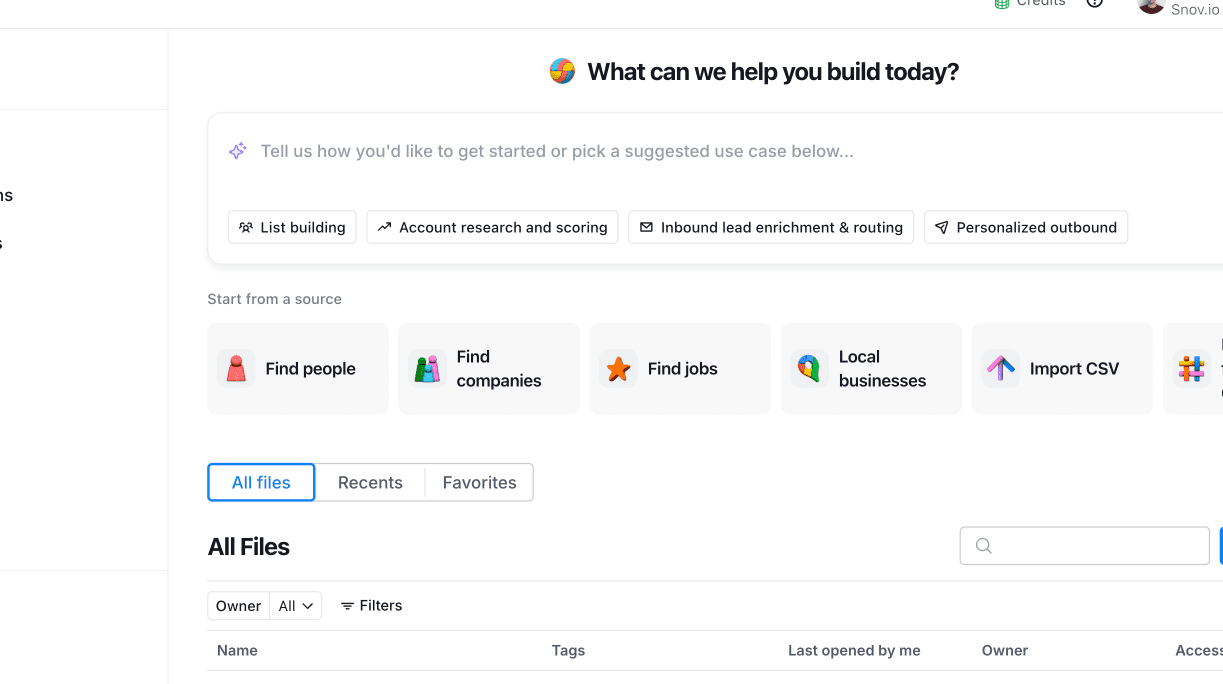
Buscar prospectos o subir información
Para comenzar, prepara tu tabla con contactos dentro de Clay.
- Usa la opción “Buscar personas” en Clay
Añade filtros a la derecha para localizar contactos que coincidan con tus criterios.
Cuando termines de configurar los filtros, define el límite de contactos y continúa para crear la tabla en Clay.
- Importa datos desde un archivo CSV
Para el enriquecimiento con Snov.io, Clay acepta los siguientes campos de entrada:
URLs de LinkedIn, correos, nombres de los contactos y dominios de empresas.
Enriquecer contactos con Snov.io
Usaremos los puntos de datos de Clay junto con la acción Buscar email de Snov.io.
Los campos necesarios para este proceso:
- Nombre completo: nombre y apellido del prospecto
- Dominio de la empresa: sitio web corporativo
Clay provee estos campos de forma automática al buscar personas, y luego Snov.io enriquece esos perfiles con un email verificado.
Configuremos la acción de enriquecimiento de correo. Estando en una tabla de Clay, añade una nueva columna (arriba):

Selecciona Añadir enriquecimiento → Ver todos los enriquecimientos (al final) → Integraciones → busca Snov.io → elige la acción Buscar correo
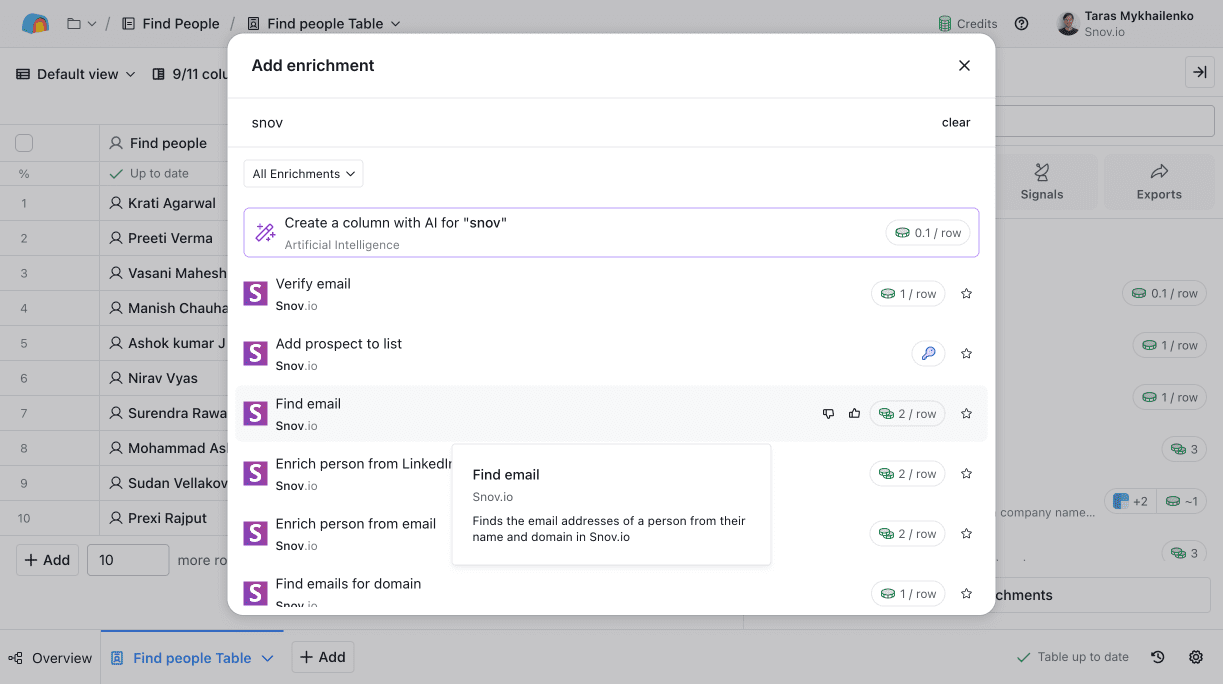
Clay admite varias acciones de enriquecimiento de Snov.io. Selecciona otra según la información disponible y tus necesidades actuales:
- Si solo tienes URLs de LinkedIn → usa Enriquecer persona desde URL de LinkedI
- Si solo cuentas con una dirección de correo → usa Enriquecer persona desde email
Consulta la lista completa de acciones de Snov.io en Clay, junto con las entradas y salidas de datos.
Conectar tu cuenta de Snov.io a Clay
Este paso no es obligatorio, pero es recomendable si quieres completar la integración total entre Snov.io y Clay y ejecutar el flujo completo de principio a fin.
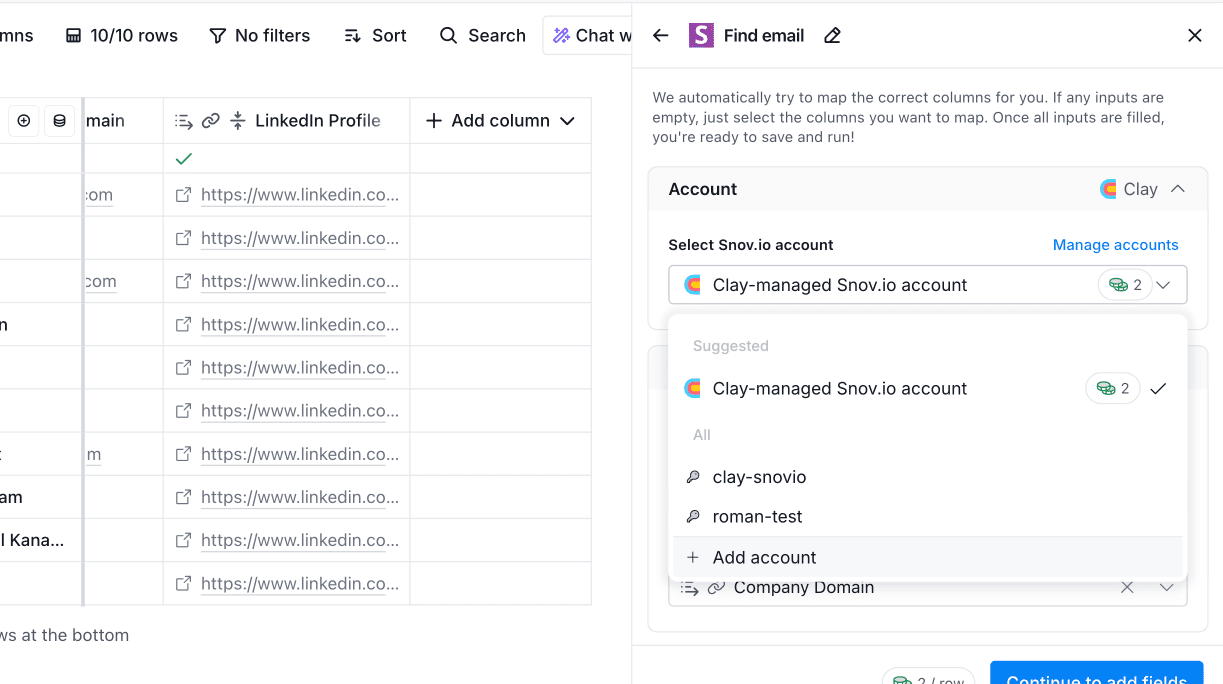
Puedes usar una cuenta de Snov.io administrada por Clay para realizar enriquecimientos (Clay te cobrará créditos por esto).

Conectar tu propia cuenta de Snov.io a Clay directamente te permitirá:
-Usar los créditos de tu plan de Snov.io para enriquecer datos
-Aprovechar todas las integraciones de Snov.io en Clay: enriquecimiento + envío de contactos a la secuencia de campaña
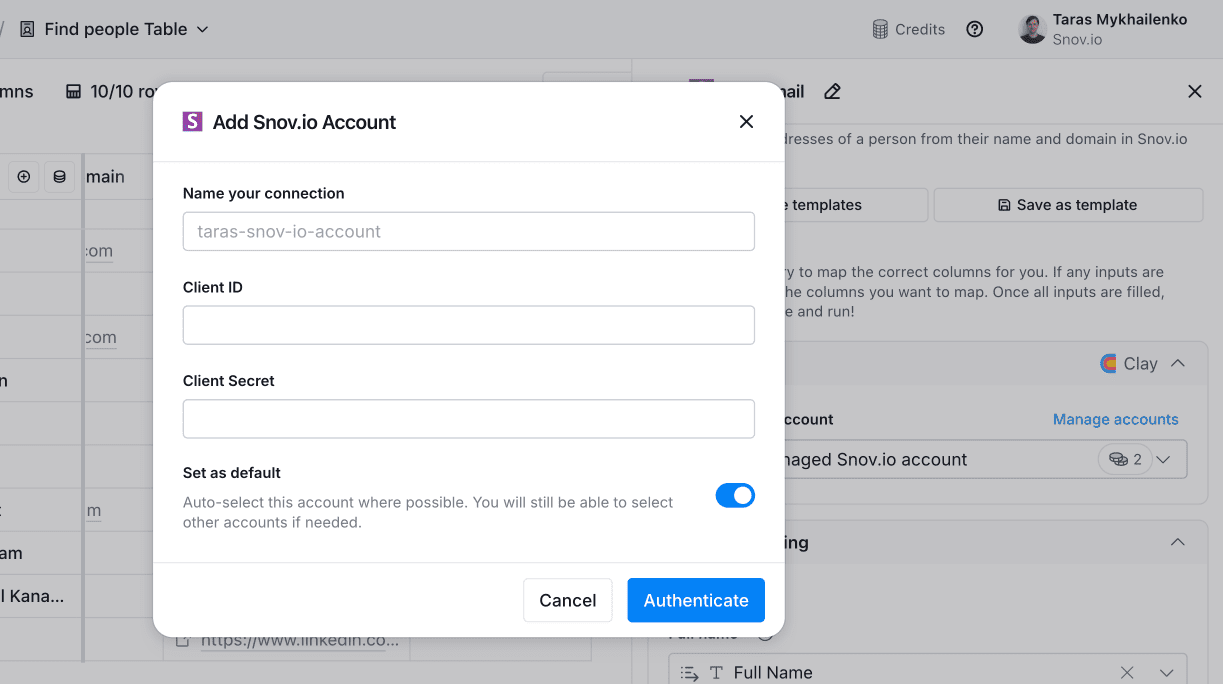
Ve a tu cuenta de Snov.io: Configuración → API; copia tu ID de usuario de la API y la clave secreta de la API.
Vuelve a Clay: en la configuración de la acción → Añadir nueva cuenta. Pega las claves de la API y autentica la conexión.
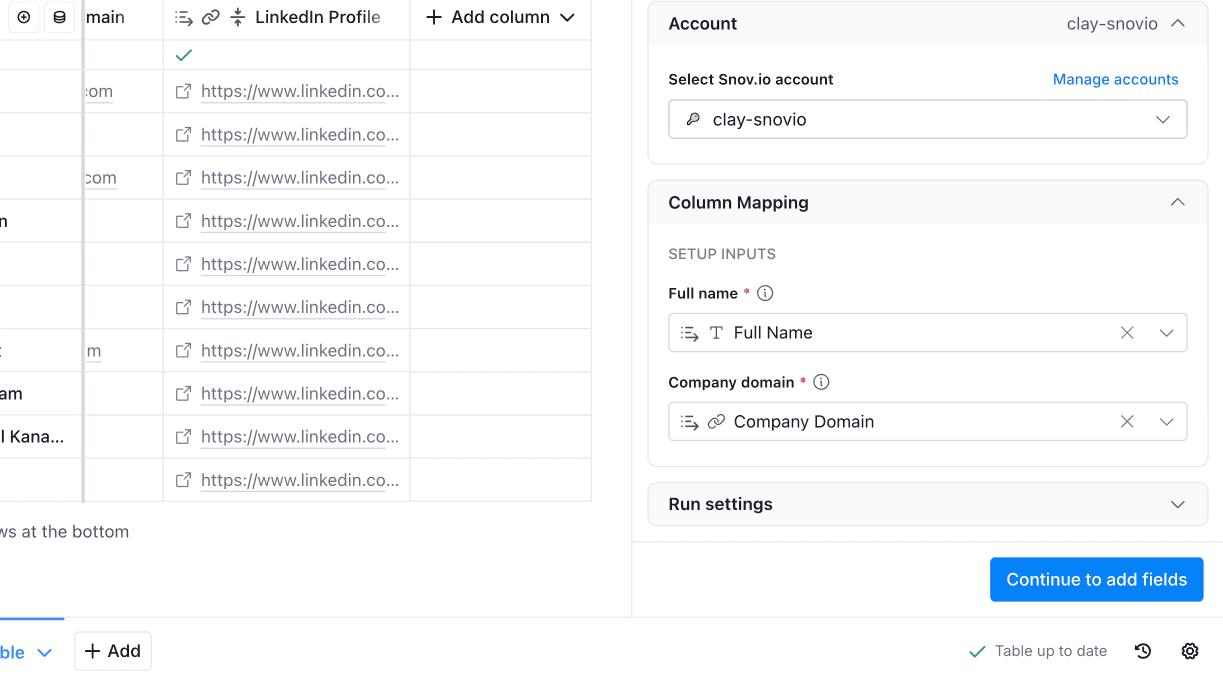
Elige tu cuenta conectada en el menú desplegable.
Mapear columnas de entrada
Clay vinculará automáticamente las columnas que Snov.io requiere como entrada para enriquecer. Revisa todos los campos obligatorios en la sección de Mapeo de columnas en Clay.
En nuestro ejemplo, los campos obligatorios son Nombre completo y Dominio de la empresa.
Añadir columnas de salida
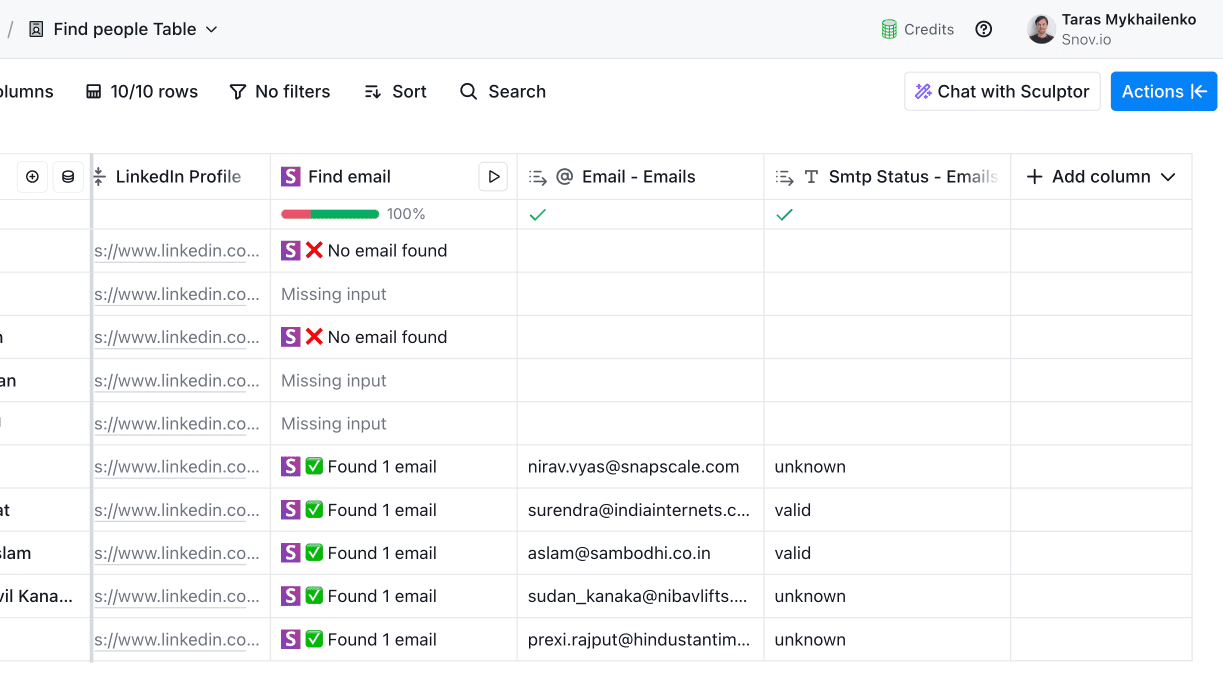
A continuación, selecciona qué campos enriquecidos por Snov.io se agregarán de vuelta a tu tabla.
En este ejemplo, los campos de salida son: Correo electrónico y Estado de verificación. Después de ejecutar el proceso, la información enriquecida aparecerá en las columnas correspondientes.

Con esta parte del flujo completada, tu tabla en Clay está lista para sincronizar prospectos con Snov.io.
Acción 2: Añadir prospectos desde Clay a una lista de Snov.io
Ahora configura la parte principal de la integración: enviar prospectos desde la tabla de Clay a una lista de Snov.io.
Usar la acción Añadir a la lista
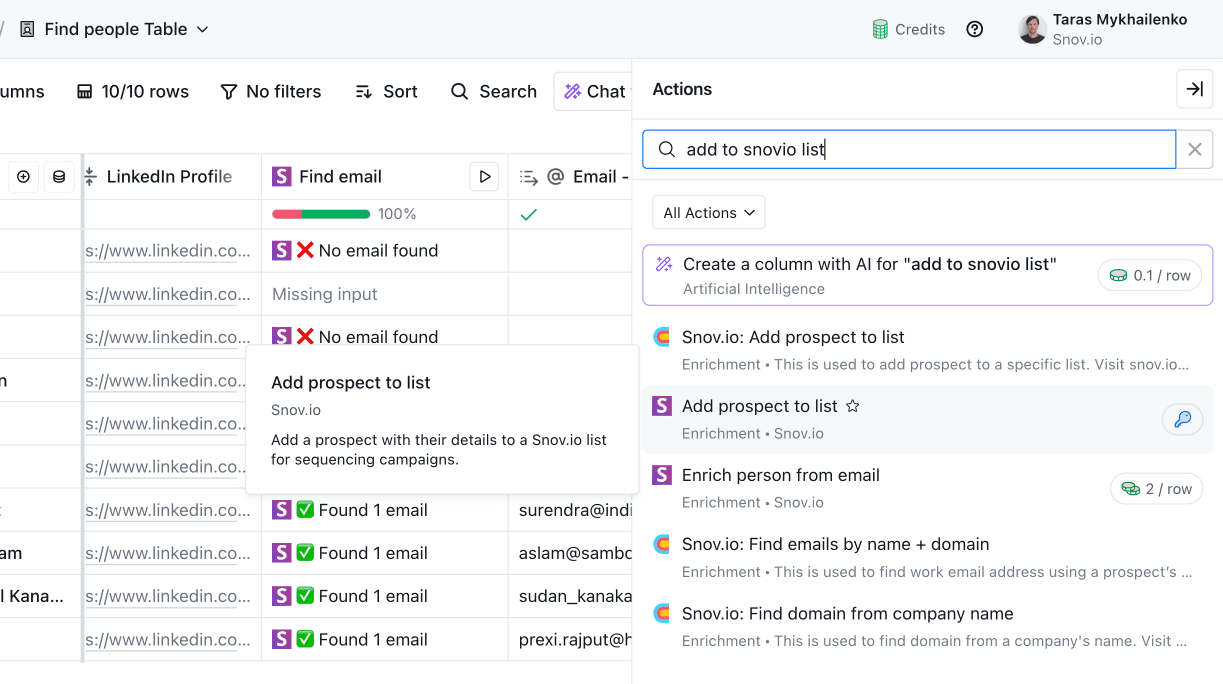
Crea una nueva columna en tu tabla de Clay. Selecciona Añadir enriquecimiento → busca “Añadir prospecto a la lista” → elige la acción de Snov.io.
Elegir la lista de destino en Snov.io
Necesitamos una lista en Snov.io donde se guardarán los contactos enviados desde Clay.
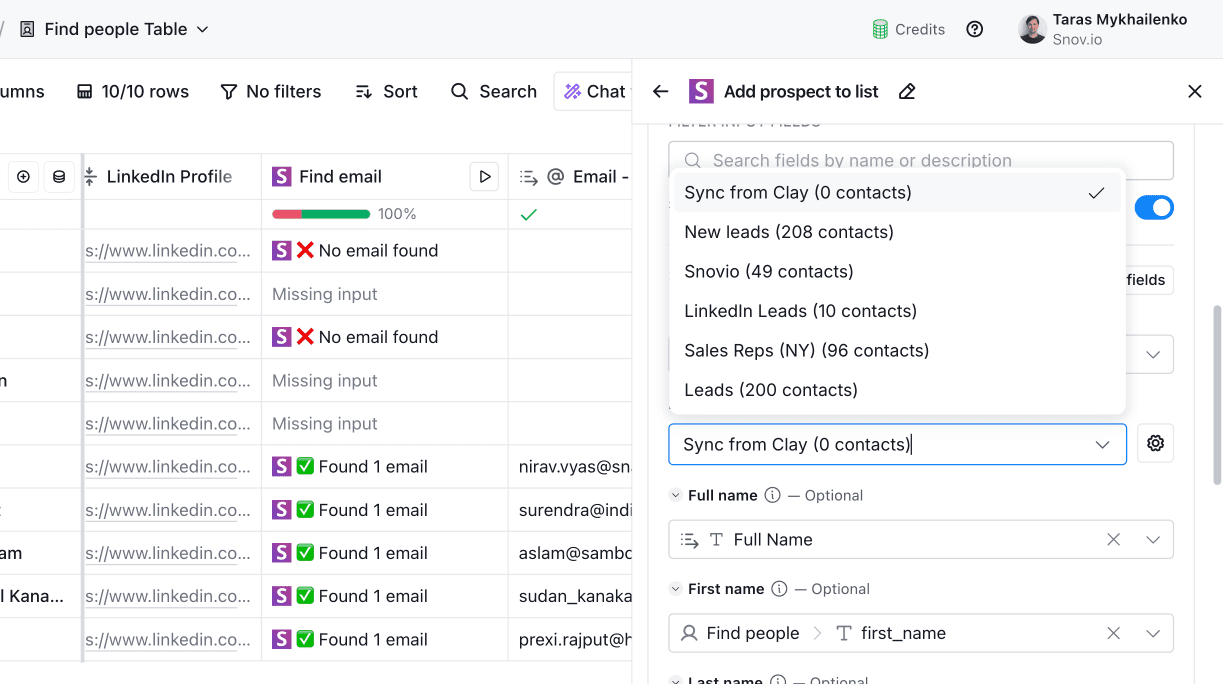
Ve a Prospectos en Snov.io y crea una lista nueva o selecciona una existente. Regresa a Clay y escógela en el desplegable de Lista.
Mapear columnas de Clay con campos de Snov.io
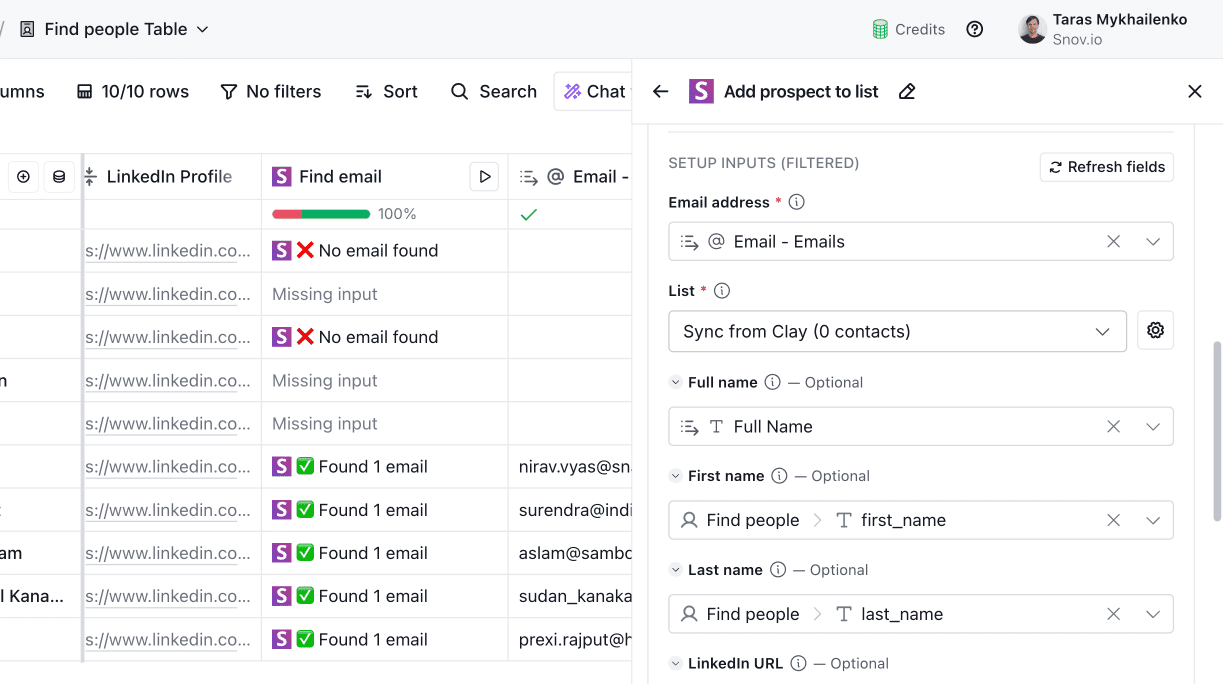
Selecciona qué campos serán enviados a Snov.io al sincronizar prospectos.
Clay asociará automáticamente los campos estándar. También puedes mapear otros campos que tengas en Clay con los campos personalizados.
Haz clic en Actualizar campos para cargar los campos más recientes desde tu cuenta de Snov.io.
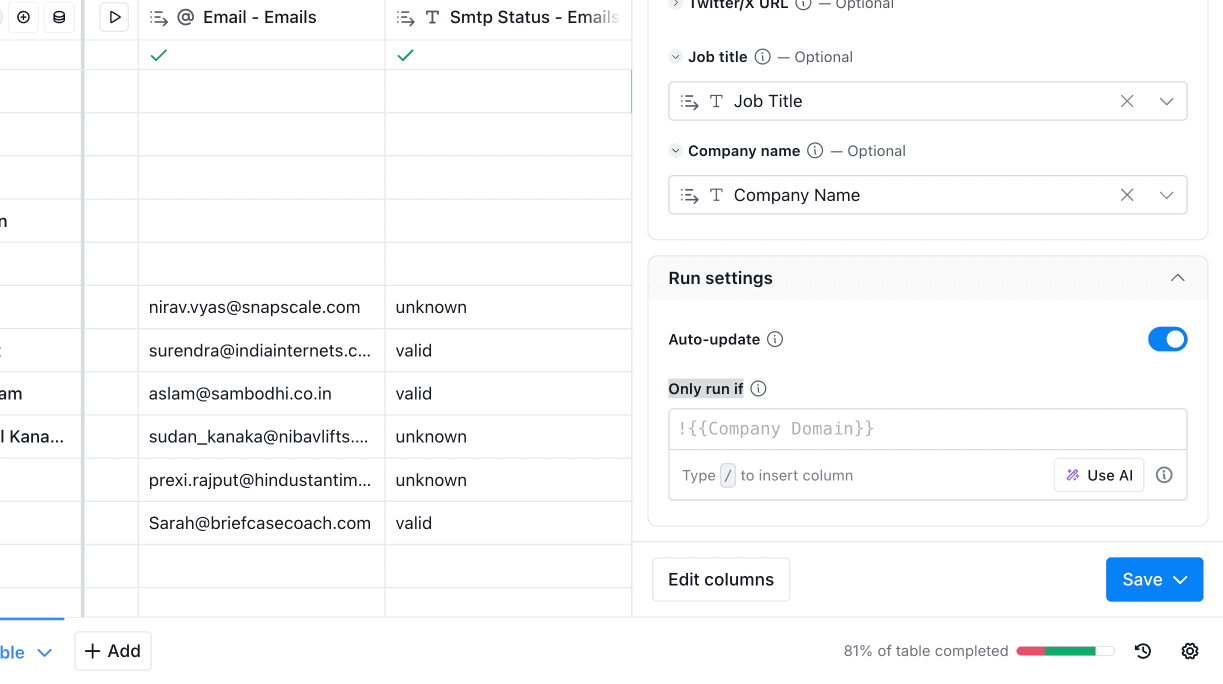
Calificar prospectos
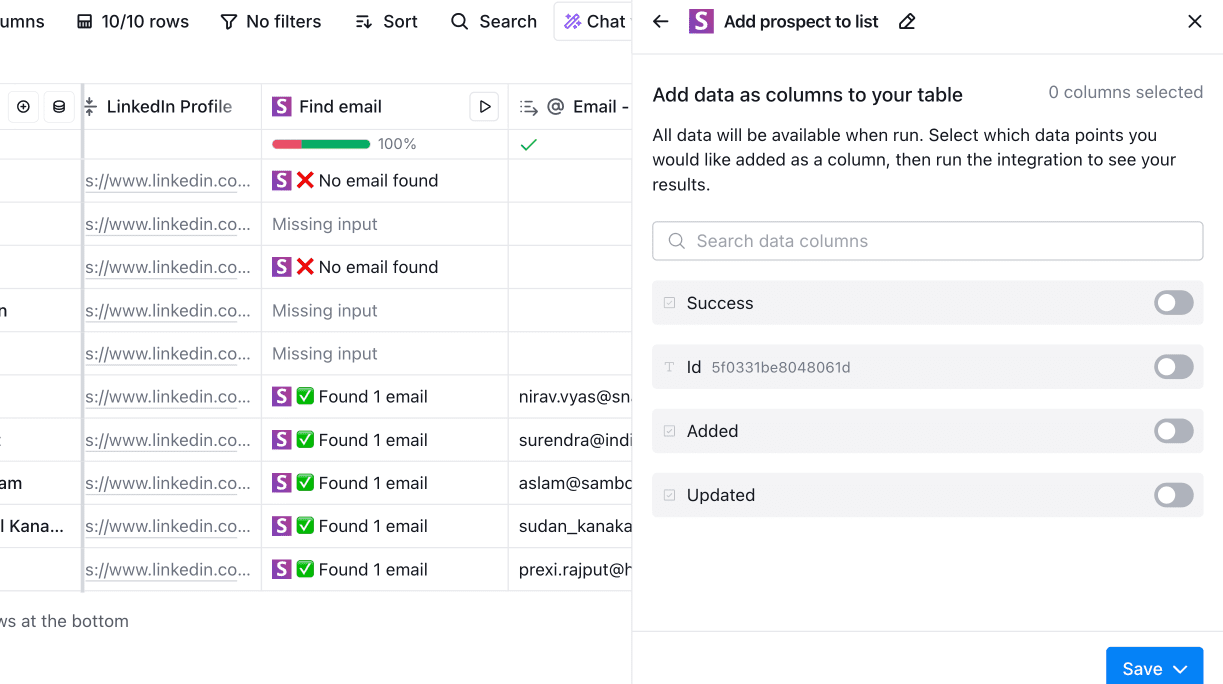
Mapear campos de salida en la respuesta
Como este flujo usa la API, Snov.io devolverá campos estándar de estado.
Si no necesitas guardar esa información en la tabla, deja la última sección en blanco.
Activar el flujo
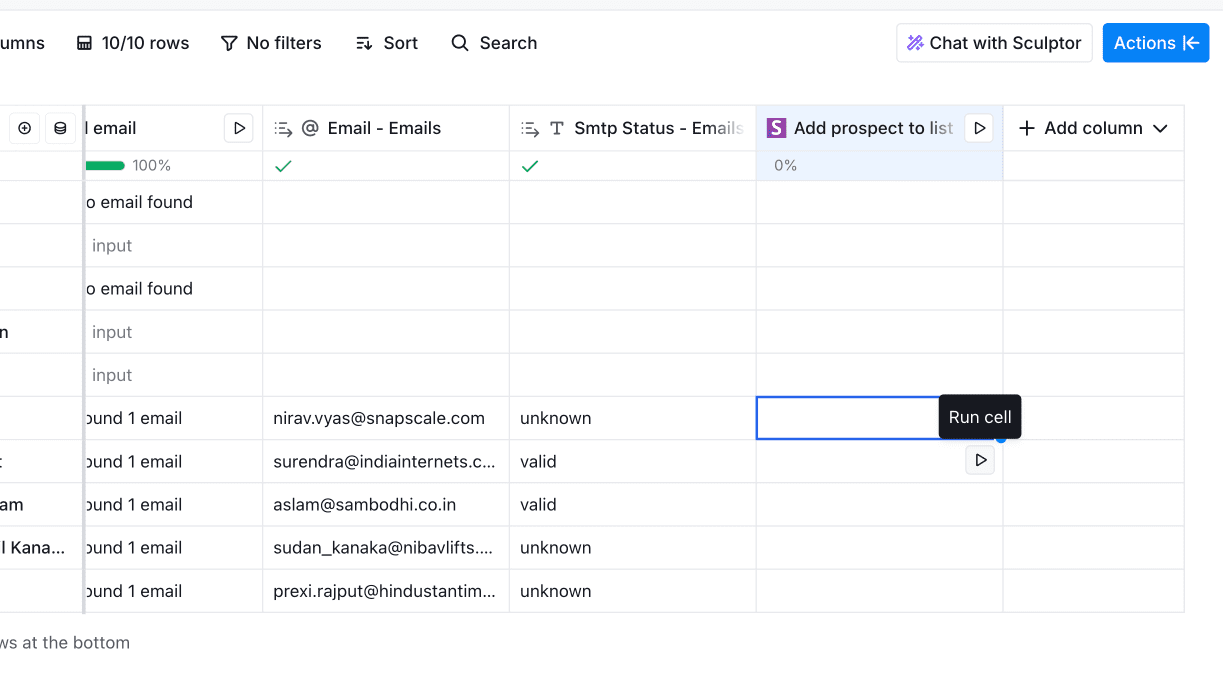
Antes de activar la integración para toda la tabla, realiza una prueba rápida:
Elige un prospecto. En la columna Añadir a la lista, presiona Ejecutar celda en esa fila.
Luego, ve a Snov.io → Prospectos y confirma que el nuevo contacto aparece con los campos sincronizados correctamente.
Luego, ve a Snov.io → Prospectos y confirma que el nuevo contacto aparece con los campos sincronizados correctamente.
Si todo está correcto, activa la integración para toda la tabla.
Nota: Los contactos sincronizados aparecerán en la lista de Snov.io con estado No verificado. Añade una calificación por estado del correo en Clay antes de enviarlos a Snov.io (revisa la sección Calificar prospectos).Acción 3: Iniciar una campaña
El paso final de este flujo es lanzar una campaña y comenzar el contacto con tus prospectos.
Desde la lista de prospectos en Snov.io, haz clic en Enviar campaña para crear una secuencia multicanal.
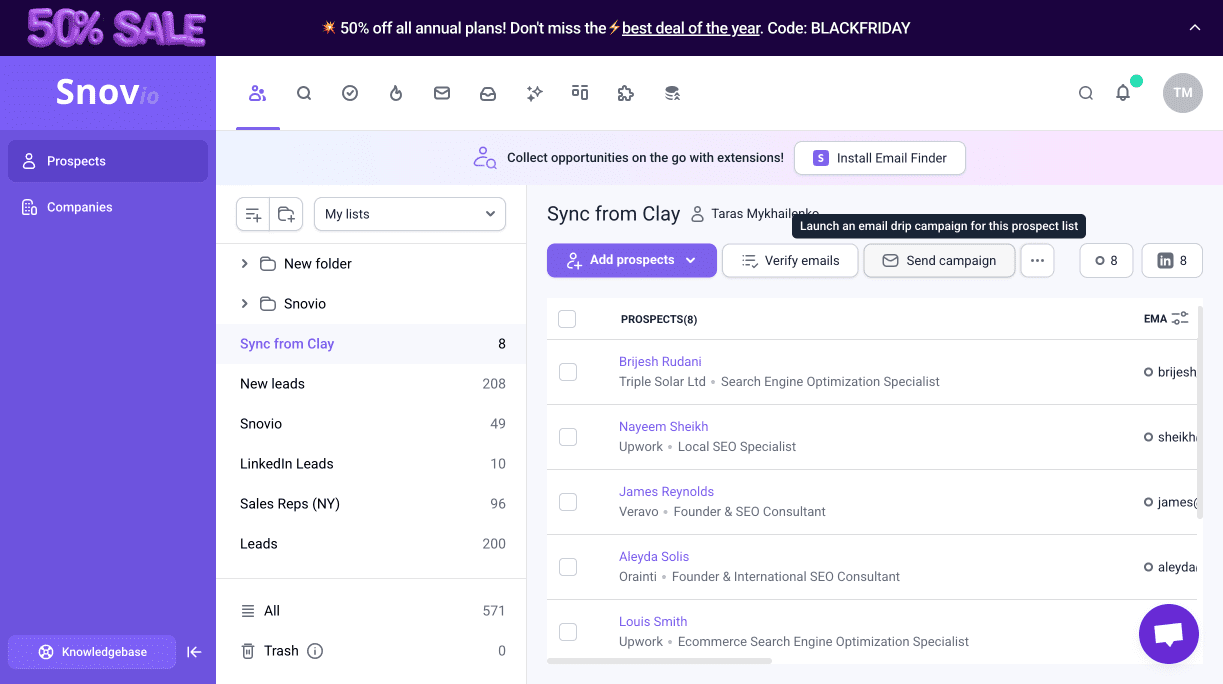
Usa una de las plantillas o crea tu propio flujo. Agrega emails y pasos adicionales en el editor de campañas.
Las secuencias de Snov.io pueden incluir: emails, acciones de LinkedIn, disparadores de comportamiento, pasos de espera, pausas y objetivos.
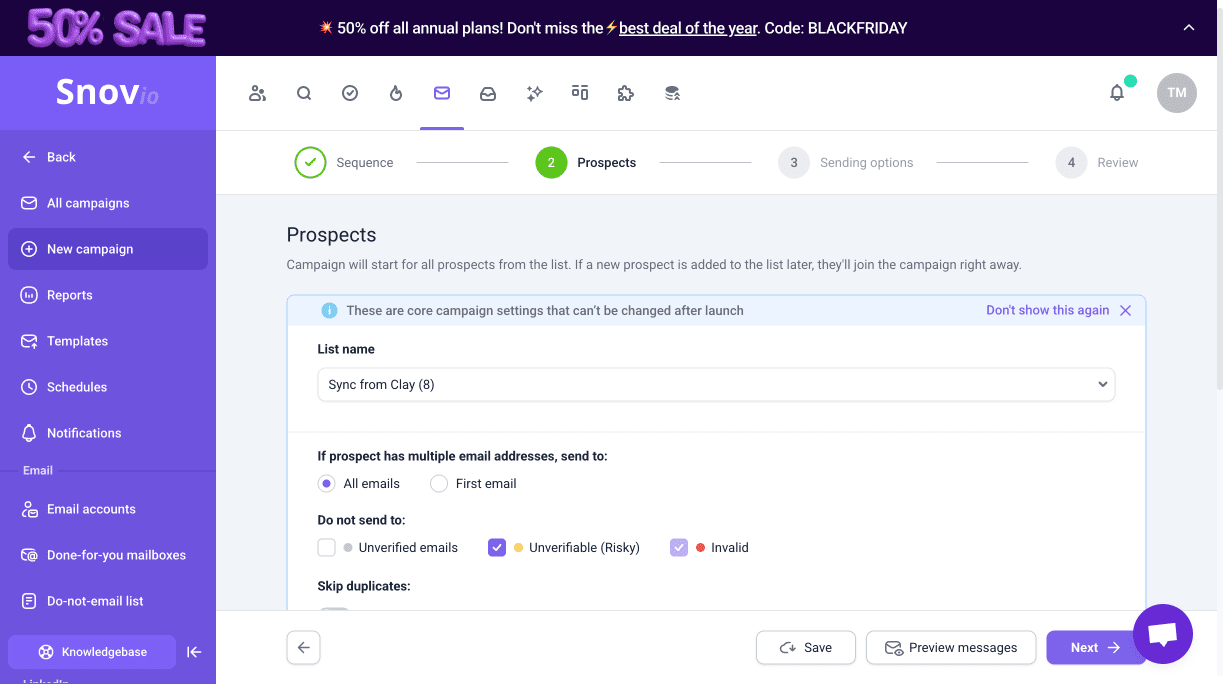
En el paso 2 del creador de campañas (Prospectos), asegúrate de que la lista correcta esté seleccionada. Los nuevos contactos agregados a esa lista entrarán automáticamente a la secuencia activa.
Automatizar el flujo Clay y Snov.io
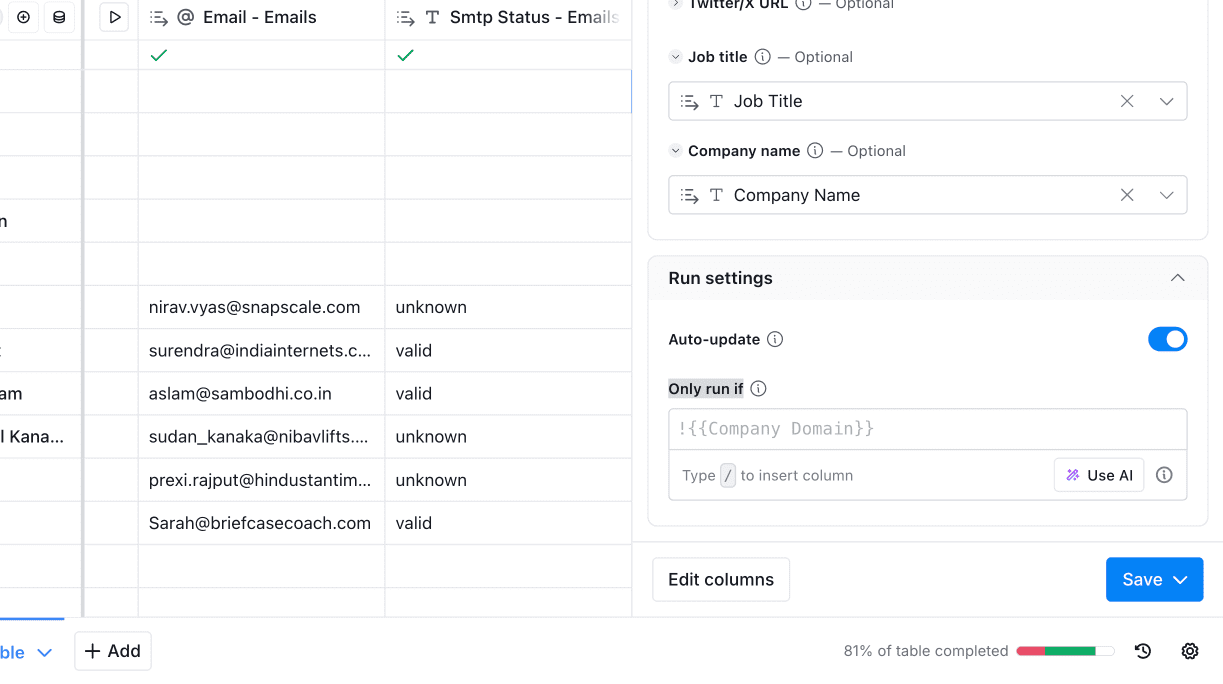
Para mantener tu lista de Snov.io actualizada con nuevos prospectos sin gestión manual, configura Clay para ejecutar automáticamente las acciones de Snov.io cuando haya cambios.
Dentro de la Configuración de ejecución, asegúrate de activar la Actualización automática en las acciones: Buscar email y Añadir a la lista.
Con este flujo configurado, el proceso completo se ejecutará automáticamente cada vez que se agreguen nuevas filas o contactos a la tabla en Clay.
Flujo Snov.io y Clay:
Prospecto agregado en Clay → Enriquecido y verificado por Snov.io → Calificado según tus criterios → Añadido a tu lista en Snov.io → Entra a la secuencia activa automáticamente.


Lo lamentamos 😢
Cómo podemos mejorarlo?