Este guia mostra como criar introduções de e-mail, quebra-gelos e follow-ups a partir dos dados dos prospects.
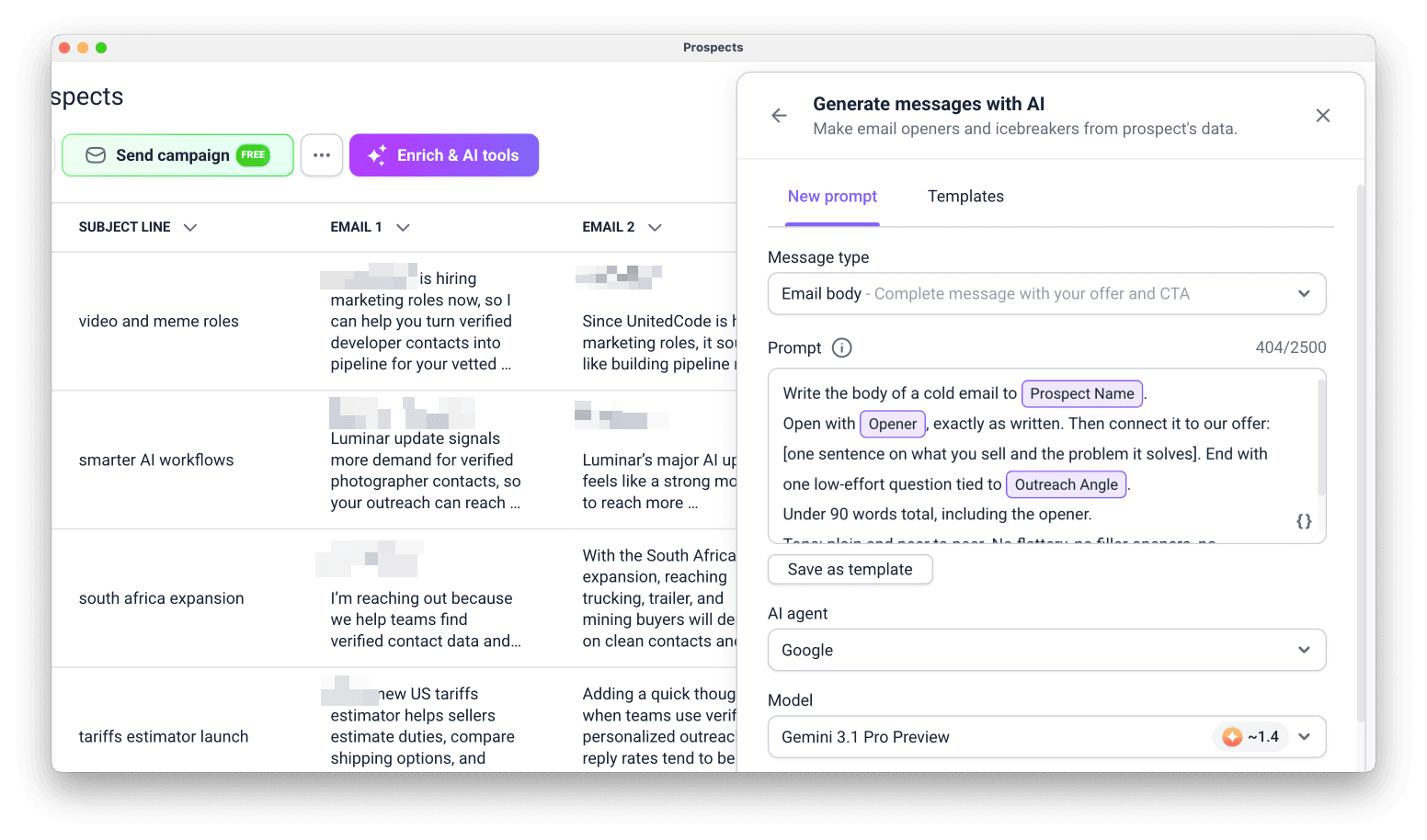
Escolha uma coluna para resultados
Começar enriquecimento e ver resultados
Usar as mensagens em suas campanhas

Antes de começar. Para usar o Redator IA, certifique-se de que você tem:
1) Prospects em uma lista. A ferramenta usa os dados existentes dos prospects como contexto, incluindo campos personalizados e dados de outros enriquecimentos.
2) Tokens de enriquecimento. Adquira pacotes de tokens em Cobrança.
O Redator IA é uma ferramenta de enriquecimento que escreve textos de prospecção a partir dos dados dos seus prospects. Ele pode escrever qualquer parte da sua prospecção: linhas de assunto, introduções, icebreakers, corpos de e-mail e mensagens do LinkedIn.
Preparar manualmente textos que pareçam baseados em uma pesquisa para centenas de leads leva horas. O AI Writer faz isso para toda a sua lista em minutos. Adicione o resultado a uma campanha como variável, e cada prospect receberá sua própria mensagem personalizada.
Veja como usar:
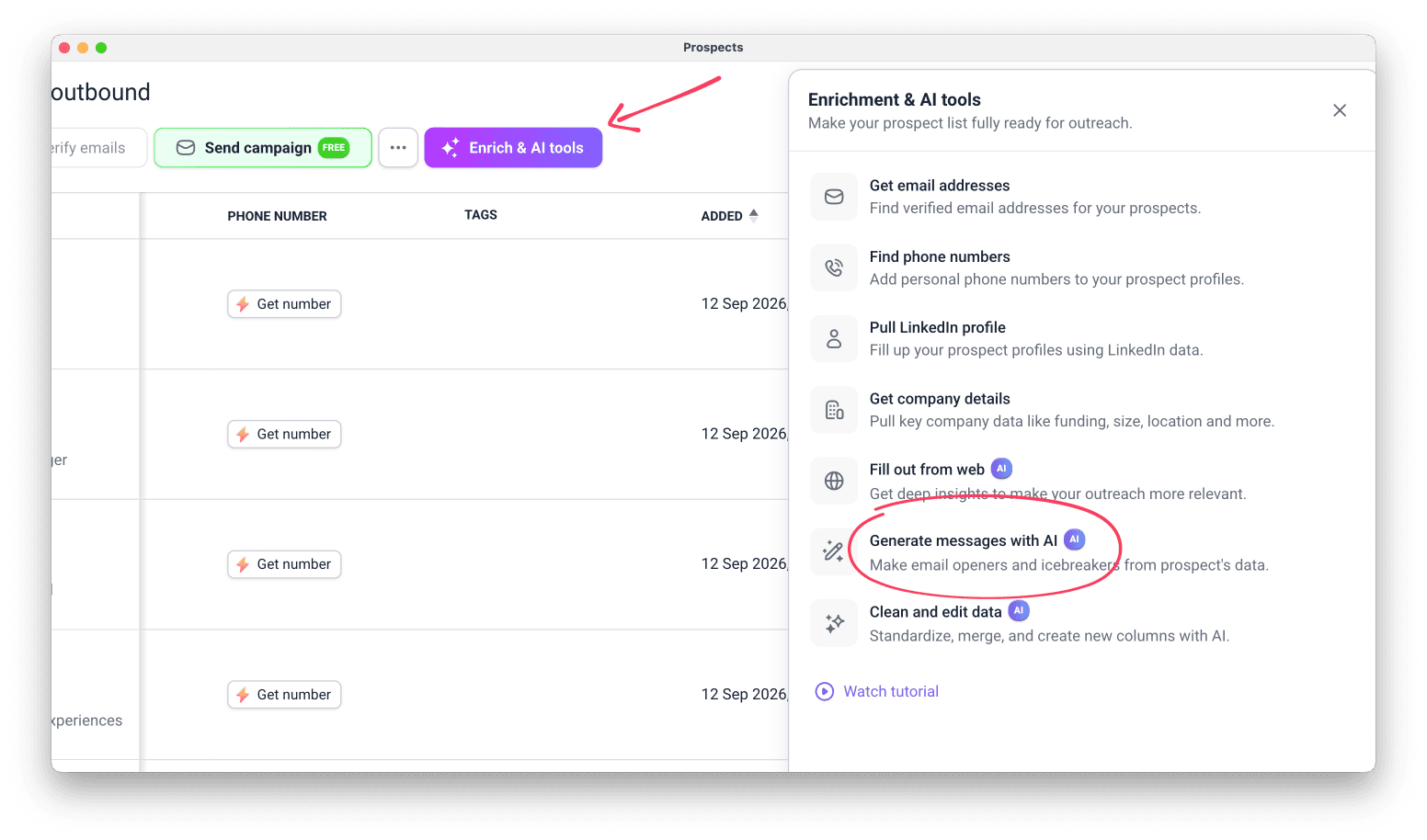
Abrir Enriquecimento
Abra a lista de prospects com a qual deseja trabalhar. Clique em Enriquecer e ferramentas de IA e selecione Gerar mensagens com IA.
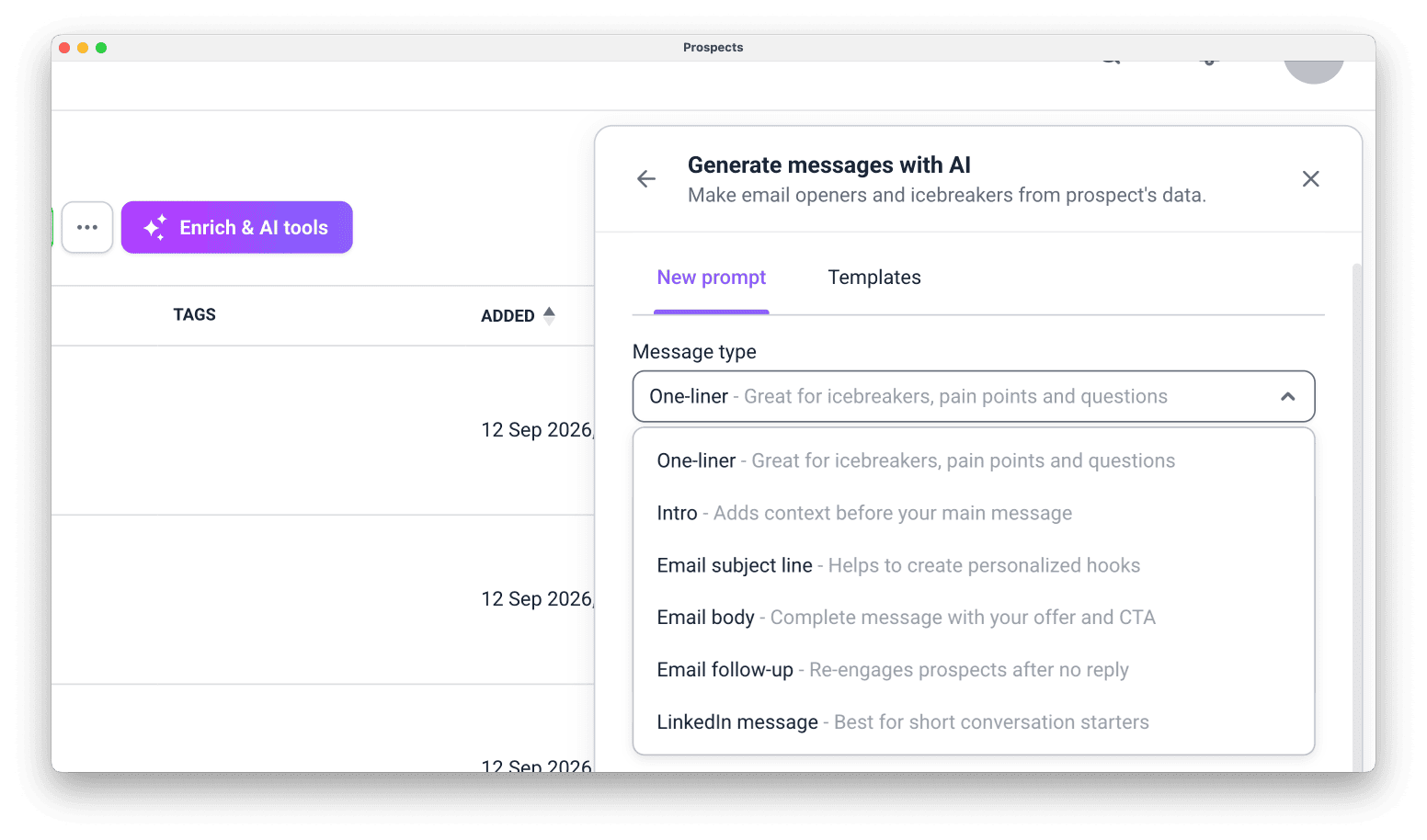
Escolher tipo de mensagem
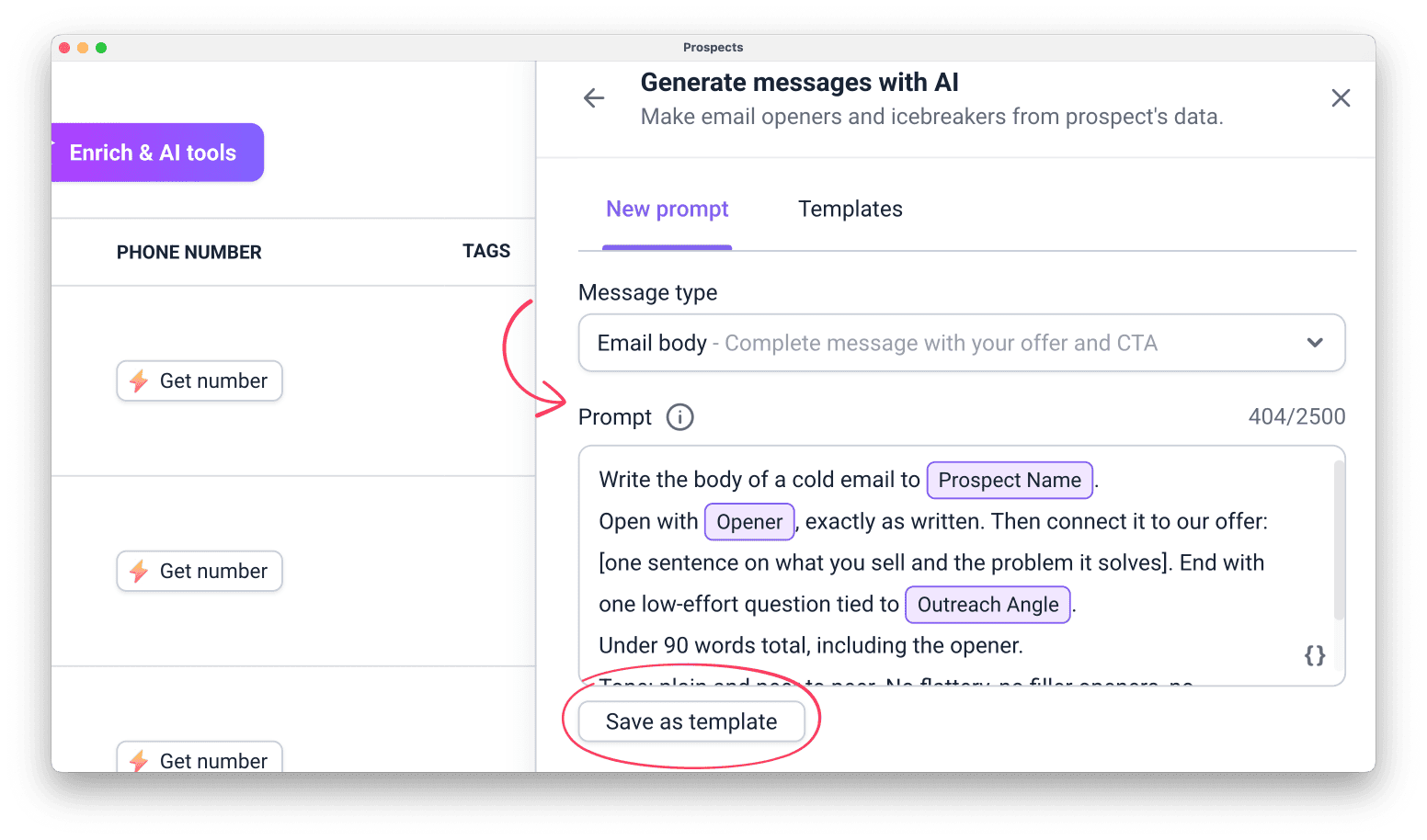
Escolha o tipo de texto de que precisa. Cada tipo define o objetivo e a estrutura da mensagem:
- One-liner: quebra-gelos, pontos de dor e perguntas
- Introdução: contexto antes da sua mensagem principal
- Linha de assunto do e-mail: uma abertura personalizada para o campo de assunto
- Corpo do e-mail: uma mensagem completa com sua oferta e call to action
- Follow-up por e-mail: uma mensagem para prospects que não responderam
- Mensagem do LinkedIn: iniciadores de conversa ou observações curtas para solicitações de conexão

Configure um prompt
O tipo de mensagem que você seleciona já faz parte do trabalho, mas ele precisa do seu prompt para entender o contexto completo.
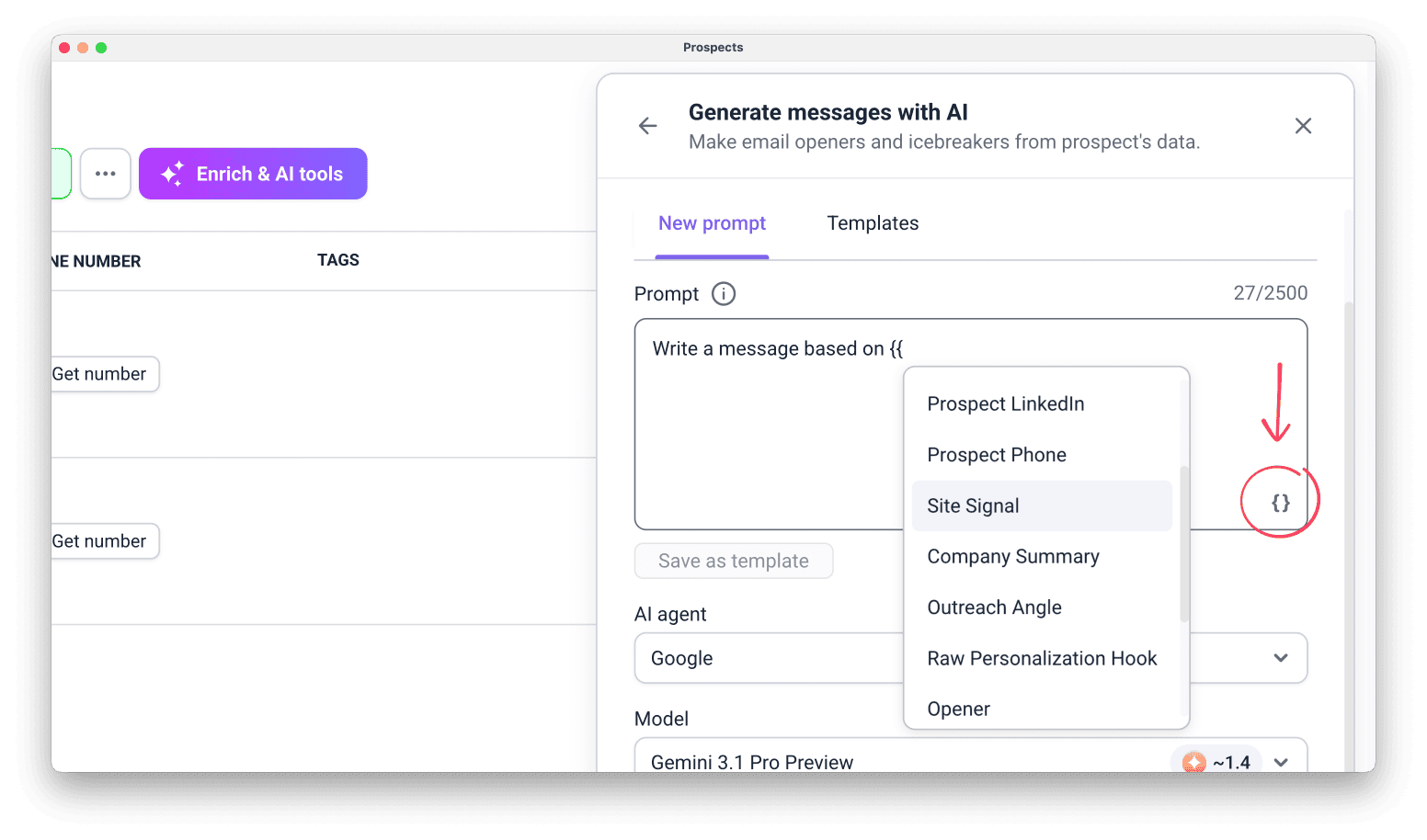
O Redator IA usa os dados dos prospects que você adiciona ao prompt como variáveis. Adicione uma ou mais variáveis para fornecer o contexto necessário para gerar a mensagem.
Escolha os dados usados como contexto
Para adicionar uma variável, clique no ícone { } no prompt e selecione uma coluna no menu.
Cada variável busca dados da coluna selecionada. Insira apenas colunas que contenham dados.

Você pode basear a mensagem em qualquer dado personalizado ou enriquecido anteriormente. Isso inclui insights de outros enriquecimentos e do Preencher a partir da web.
Melhore seu prompt
Adicione estes detalhes ao seu prompt para obter resultados melhores:
- Seu perfil de cliente ideal (ICP): para quem você está escrevendo
- Seu produto: o que você oferece e seus principais diferenciais
- Tom de voz: por exemplo, conversacional ou formal
- Call to action: o que você quer que o prospect faça em seguida, no caso de corpos de e-mail
Pesquisas anteriores fornecem mais contexto para o Redator IA trabalhar. Use outras ferramentas de Enriquecimento e IA para encontrar pontos de dor ou um ângulo de prospecção primeiro e, depois, use esses insights como contexto para mensagens mais personalizadas.
Para reutilizar o prompt na sua próxima lista, clique em Salvar como modelo. Seus prompts salvos ficam na aba Templates.
Escolha um agente de IA
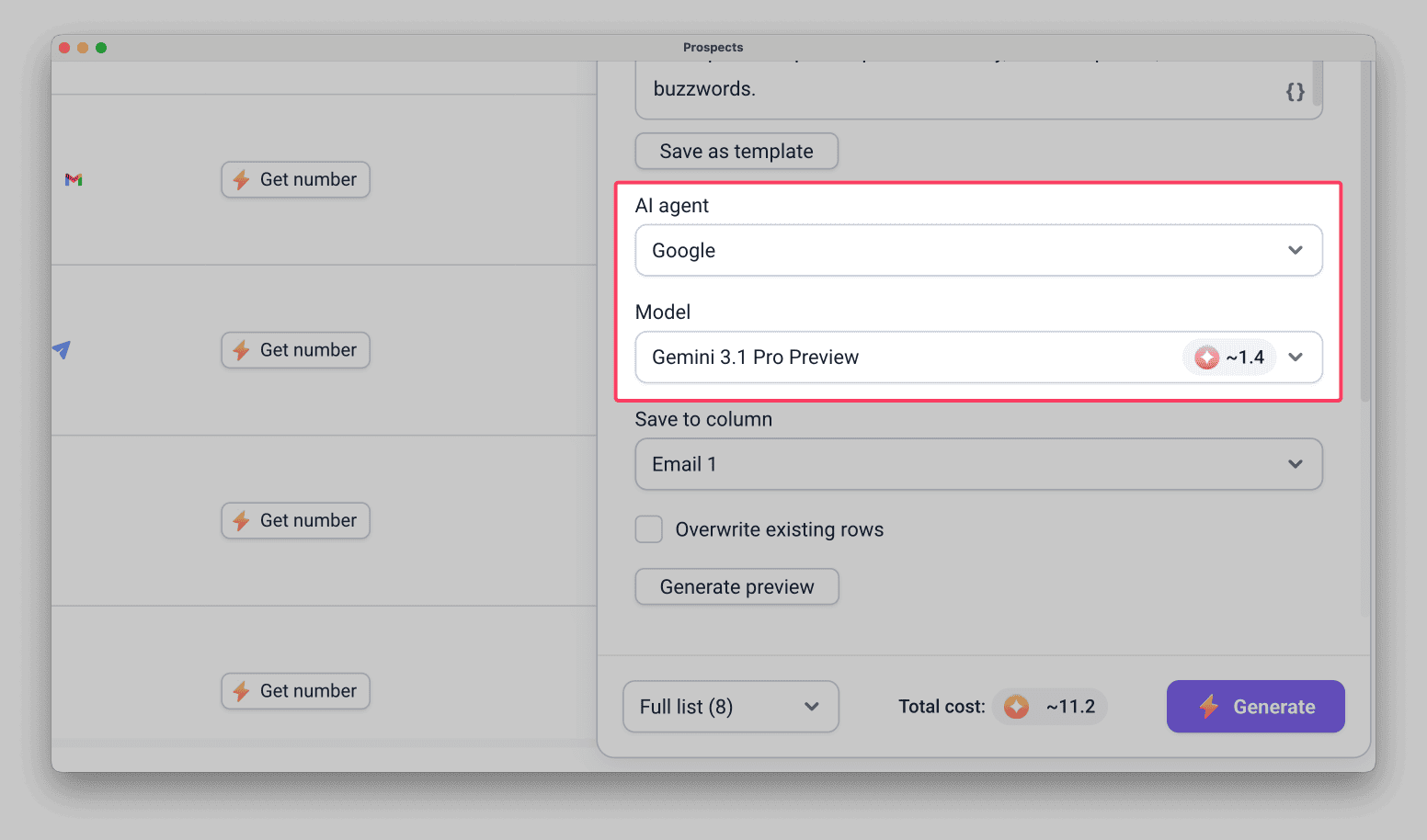
Selecione Google ou OpenAI como agente de IA.
Recomendamos o Gemini 3.1 Pro Preview para obter a melhor qualidade de escrita.
Escolha uma coluna para os resultados
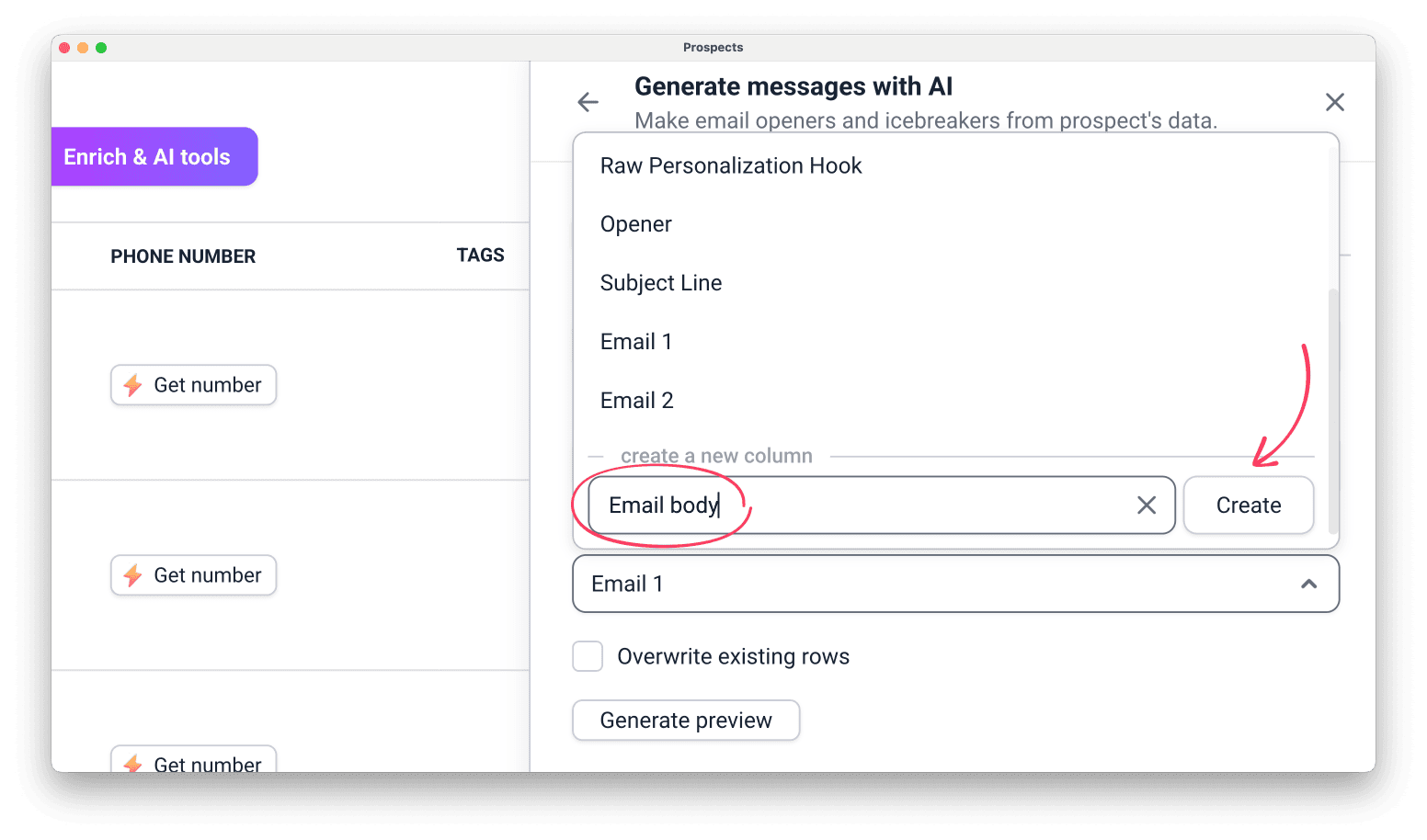
Em Salvar na coluna, escolha onde armazenar as mensagens geradas. Você pode salvá-las em uma coluna existente ou criar uma nova.
Gere uma prévia
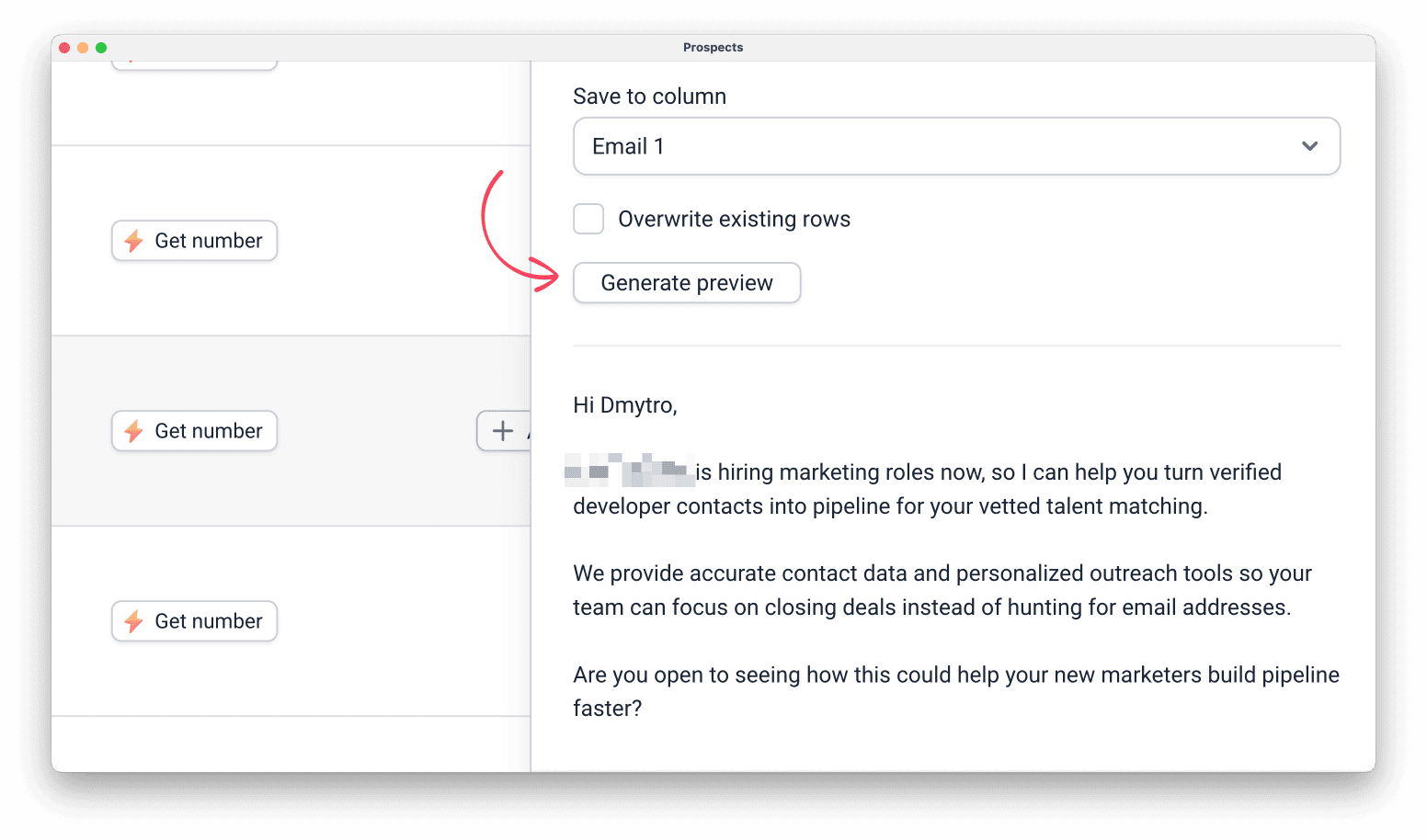
Clique em Gerar prévia para ver uma mensagem de exemplo gerada para um dos prospects usando seu prompt.
Você pode gerar até 10 prévias gratuitas. Edite o prompt e gere uma nova prévia para refinar o resultado.
Verifique seu saldo de tokens
Antes de iniciar o enriquecimento, certifique-se de que tem tokens suficientes verificando o Custo total abaixo.
Prompts mais longos, com várias variáveis, usam mais tokens. Após o enriquecimento, verifique os tokens gastos por prospect na aba Uso de tokens.
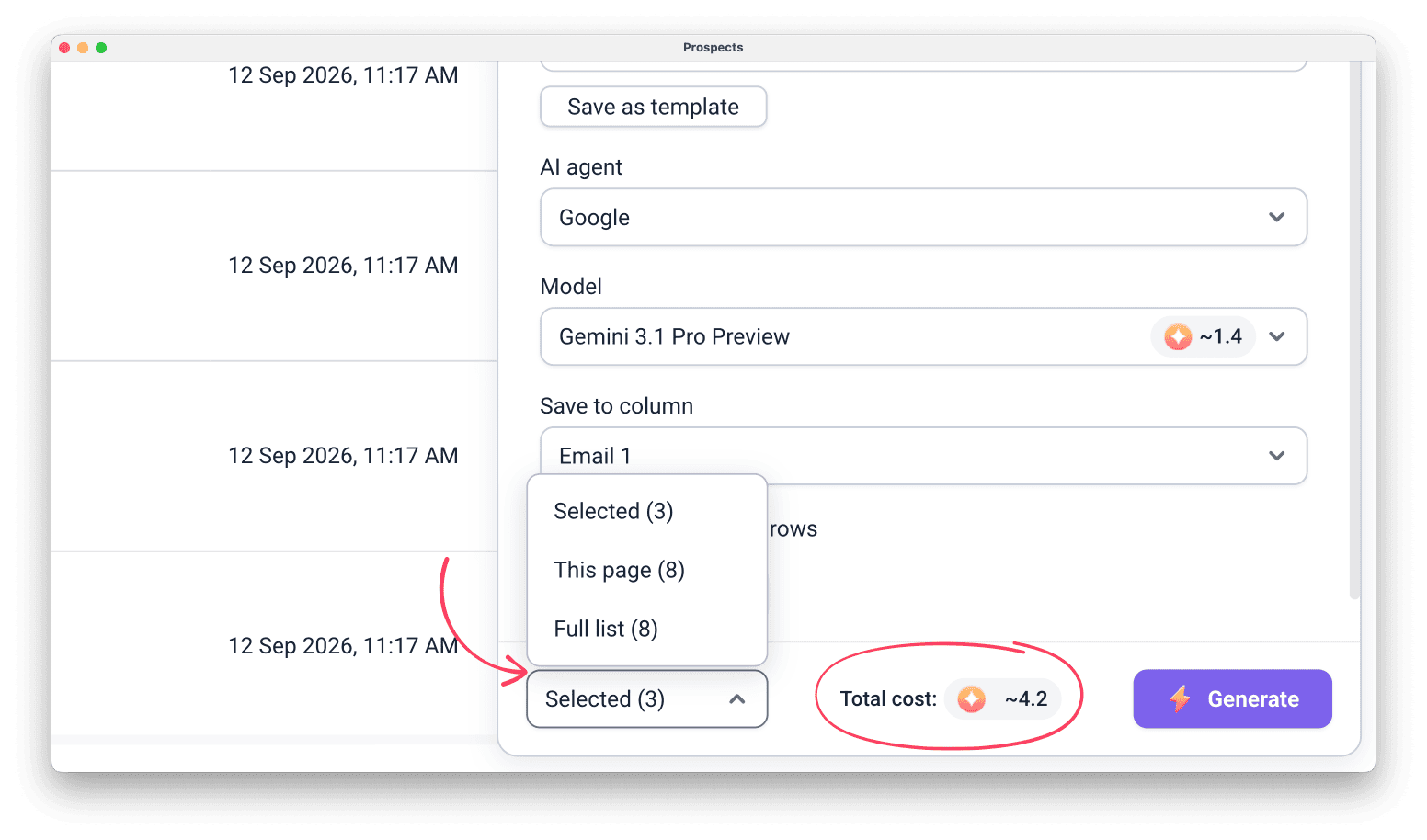
Inicie o enriquecimento e veja os resultados
Na parte inferior da barra lateral, escolha quantos prospects deseja enriquecer: Selecionados, Esta página ou Lista completa.
Certifique-se de que tem tokens suficientes para a quantidade selecionada e clique em Gerar.
Teste seu prompt em uma pequena seleção primeiro e, depois, enriqueça a lista completa.
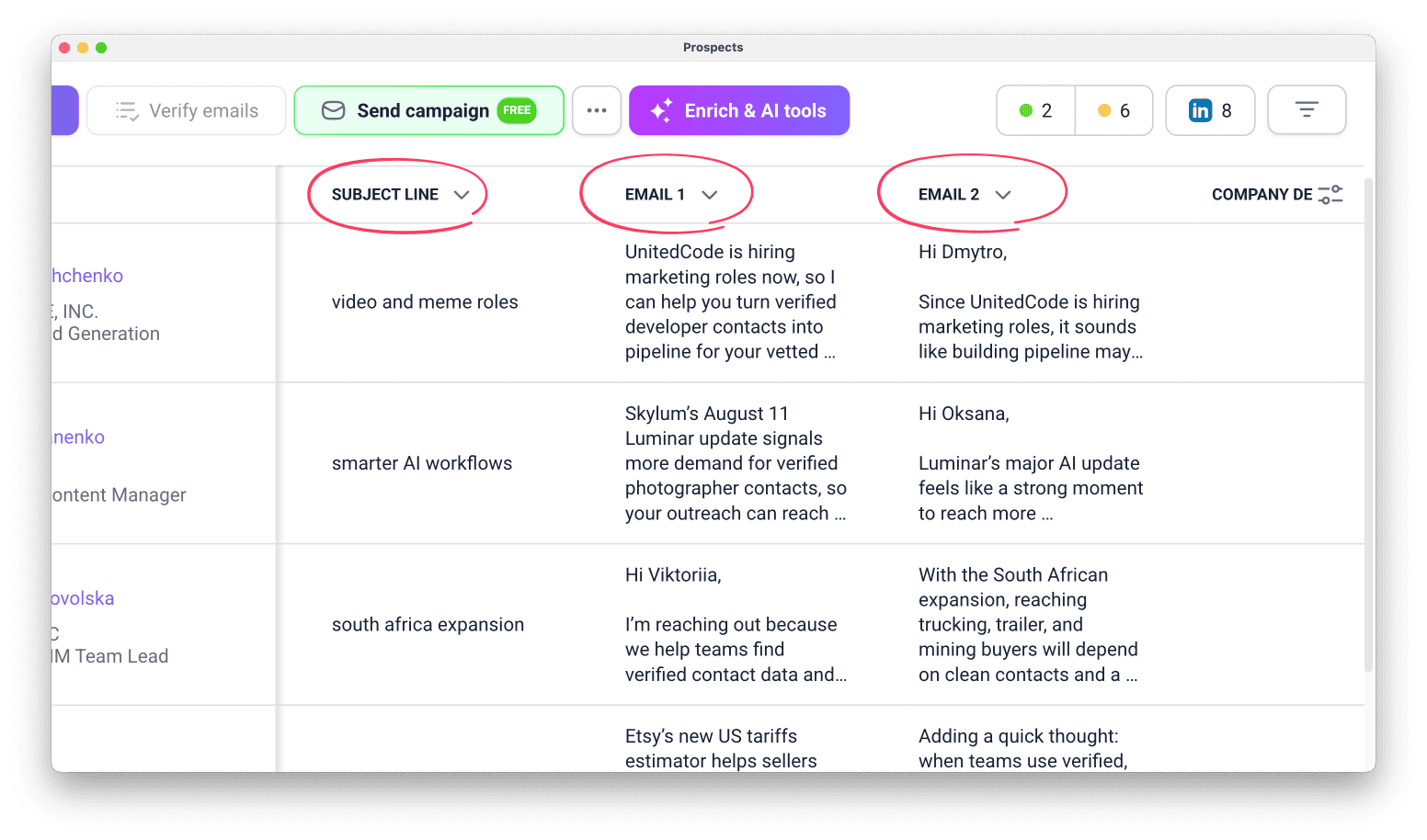
As mensagens geradas aparecerão na coluna à direita para cada prospect. Repita o processo com outros tipos de mensagem para criar uma sequência de prospecção completa.
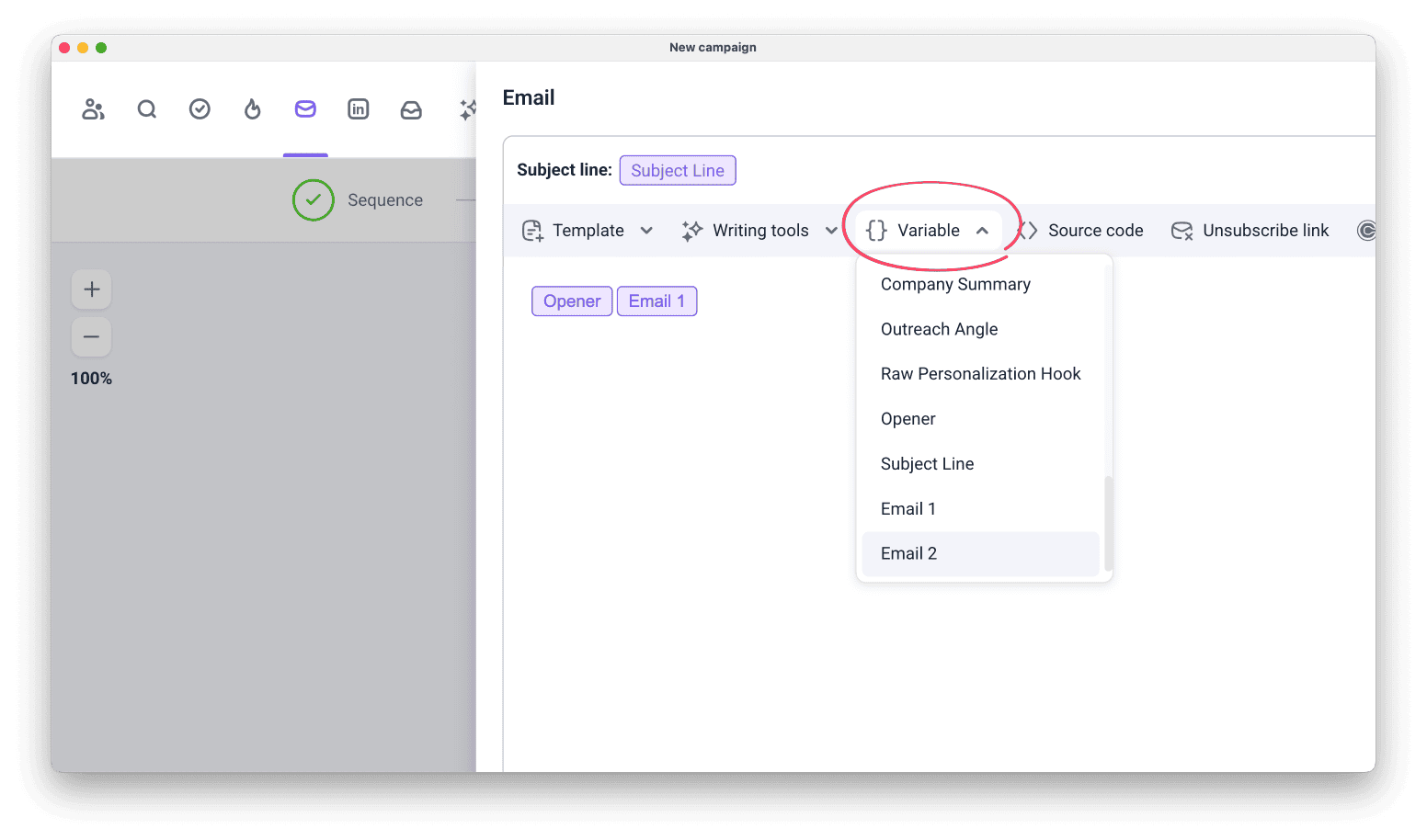
Use as mensagens nas suas campanhas


Sinto por isso 😢
Como podemos melhorar?