Este guia explica o que é o Assistente de IA e como usá-lo para encontrar prospects, gerenciar campanhas e conversas no Unibox, além de fazer prospecção no LinkedIn.
O que é o Assistente de IA
O que o Assistente de IA pode fazer
Abra o Assistente de IA
Descreva a tarefa
Revise os detalhes
Chats de IA
Configurações do Assistente de IA
O que o Assistente de IA pode fazer em cada ferramenta
O que o Assistente de IA ainda não pode fazer
Artigos relacionados
O que é o Assistente de IA
O Assistente de IA é um chat integrado à Snov.io que ajuda você a concluir tarefas na sua conta e a obter detalhes sobre sua prospecção, como suas listas e campanhas.
Envie uma mensagem descrevendo o que você quer fazer e o Assistente de IA executará a ação ou trará as informações de que você precisa. Por exemplo, peça para ele montar uma lista de prospects, configurar uma campanha ou mostrar quais campanhas receberam respostas. Veja o que o Assistente de IA pode fazer para conferir a lista completa.


O que o Assistente de IA pode fazer
O Assistente de IA é mais útil para configurações repetitivas e verificações de rotina que exigem muitos cliques no app:
- Pesquisa no Banco de Dados e Pesquisa de E-mail: monte uma lista de prospects a partir de uma descrição do seu ICP em linguagem natural, com os filtros de busca configurados para você, ou encontre o e-mail de uma pessoa específica
- Verificador de E-mail e listas: limpe e segmente listas, por exemplo, removendo prospects com bounce ou exportando apenas e-mails válidos
- Campanhas: configure uma campanha multicanal que combina e-mail com ações da Automação para LinkedIn, como solicitações de conexão, além de intervalos e condições de follow-up
- Relatórios: obtenha os resultados das campanhas e as principais métricas sem precisar abrir cada campanha
- Unibox: confira respostas não lidas e responda aos prospects por e-mail sem sair do chat
- Guias de ajuda: tire dúvidas sobre como fazer as coisas sem sair do app
Cada ação aparece no resumo de execução da tarefa, e o Assistente de IA faz perguntas quando uma solicitação não está clara.
Abra o Assistente de IA
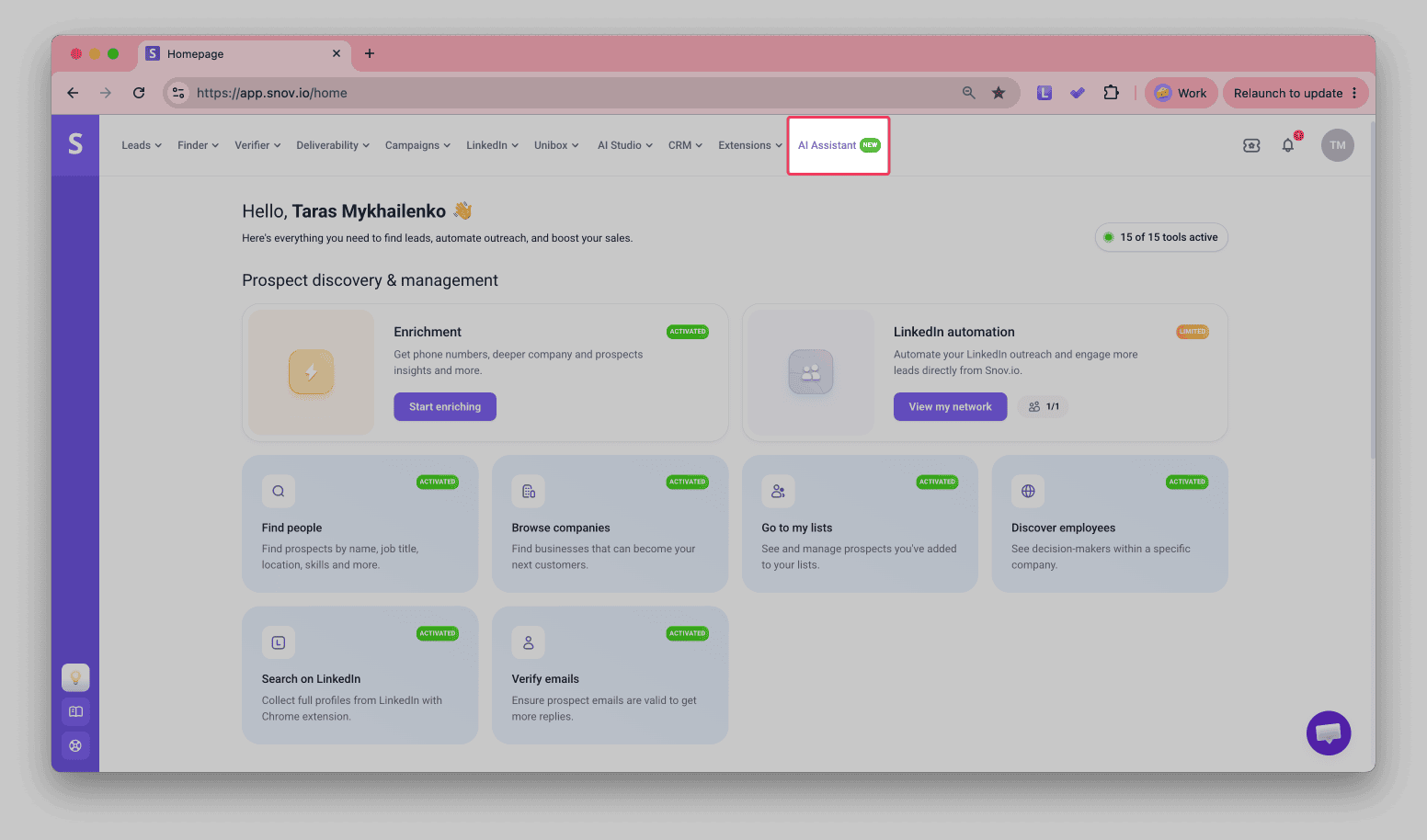
Abra a Snov.io e clique em Assistente de IA no menu superior. Você também pode abrir o Assistente de IA diretamente.
Descreva a tarefa
Você pode começar de duas formas: dizer qual resultado deseja ou indicar o processo em que quer trabalhar e deixar o Assistente de IA sugerir opções.
Seja específico sobre o que você quer. Para uma nova lista, descreva os prospects que está procurando.
Se a tarefa envolver uma lista ou campanha existente, informe o nome dela para que o Assistente de IA escolha a correta.
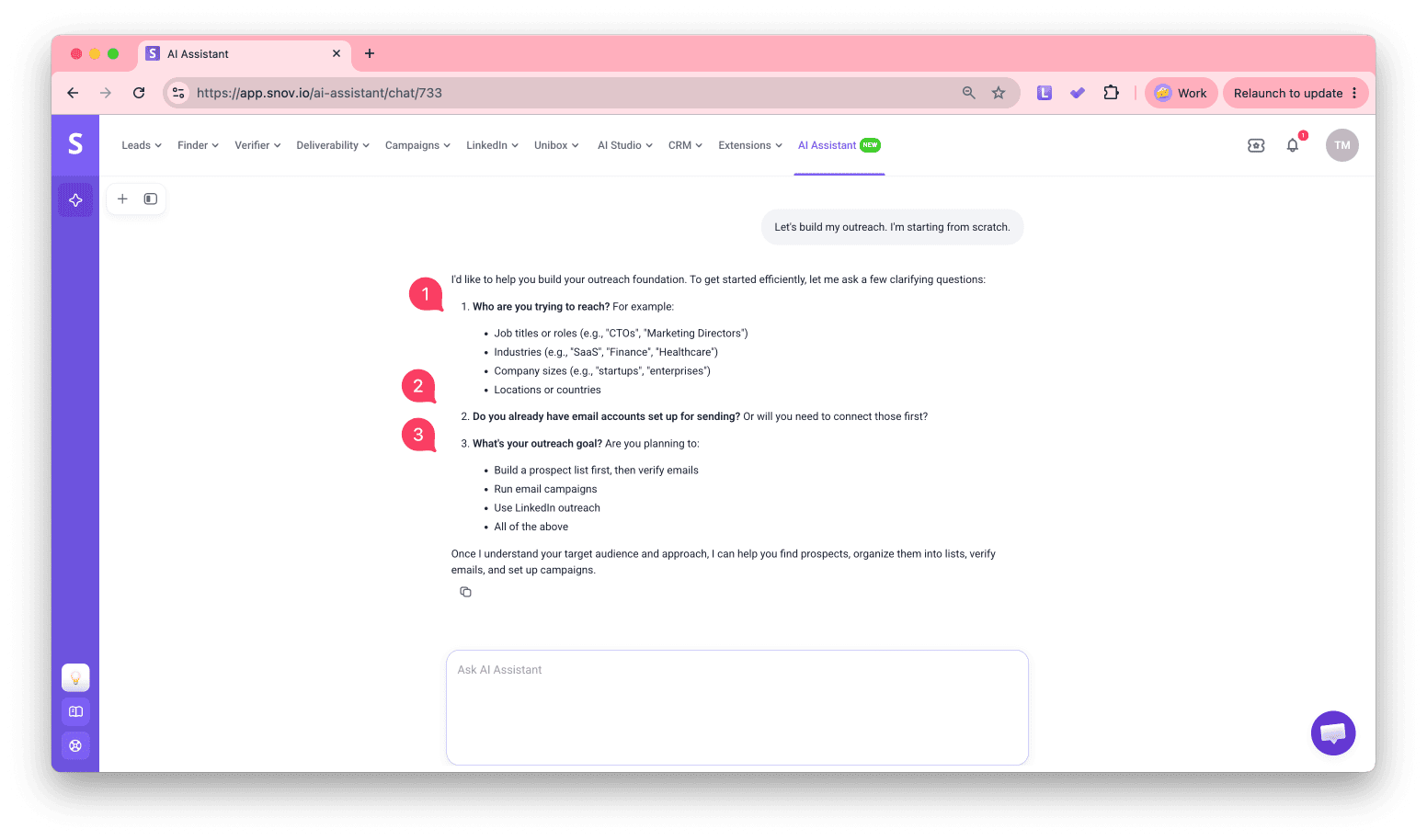
Por exemplo, comece com uma solicitação ampla: "Vamos montar minha prospecção. Estou começando do zero."
O Assistente de IA pergunta o que precisa saber, como quem você quer alcançar, se suas contas de e-mail estão conectadas e qual é o objetivo da sua prospecção.
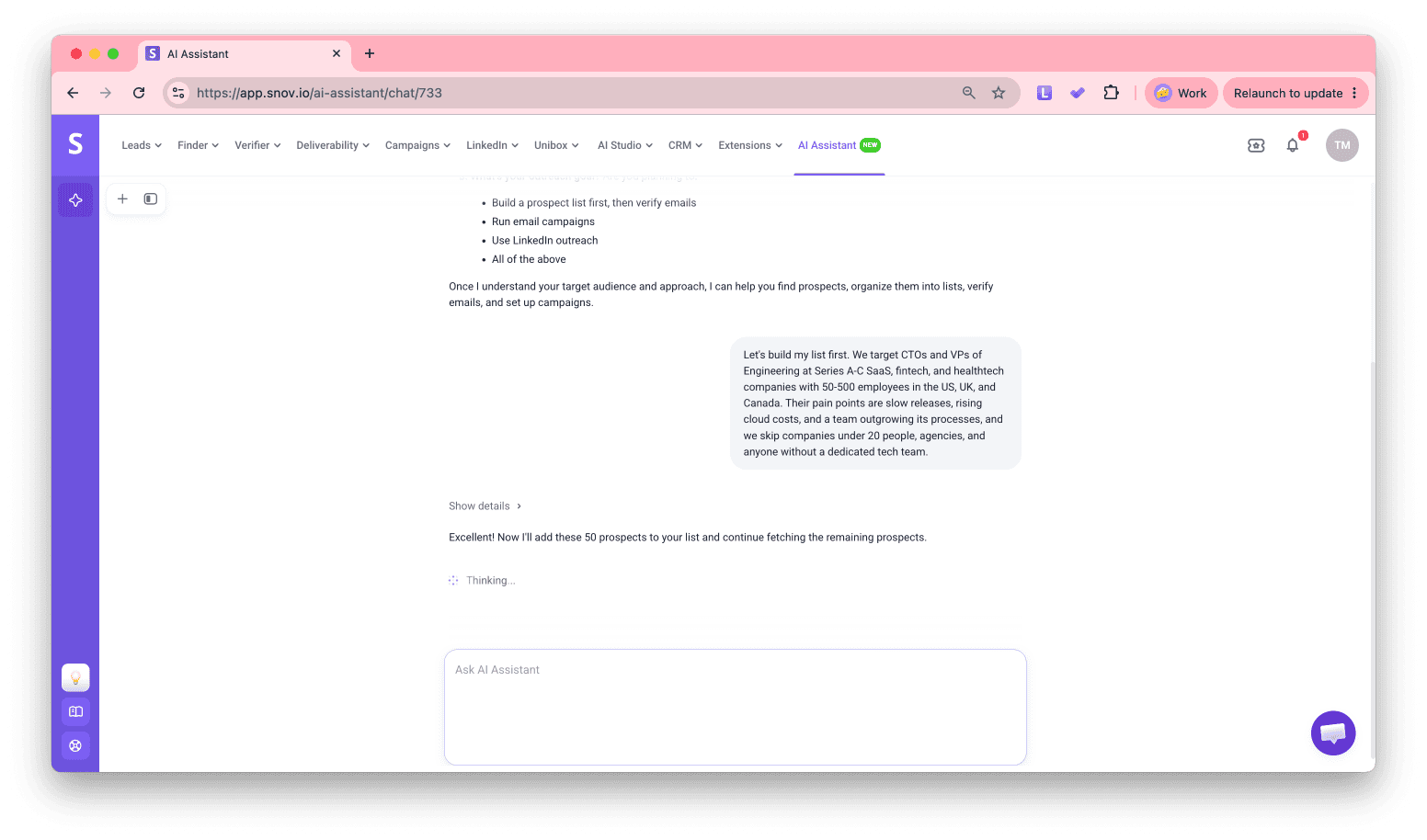
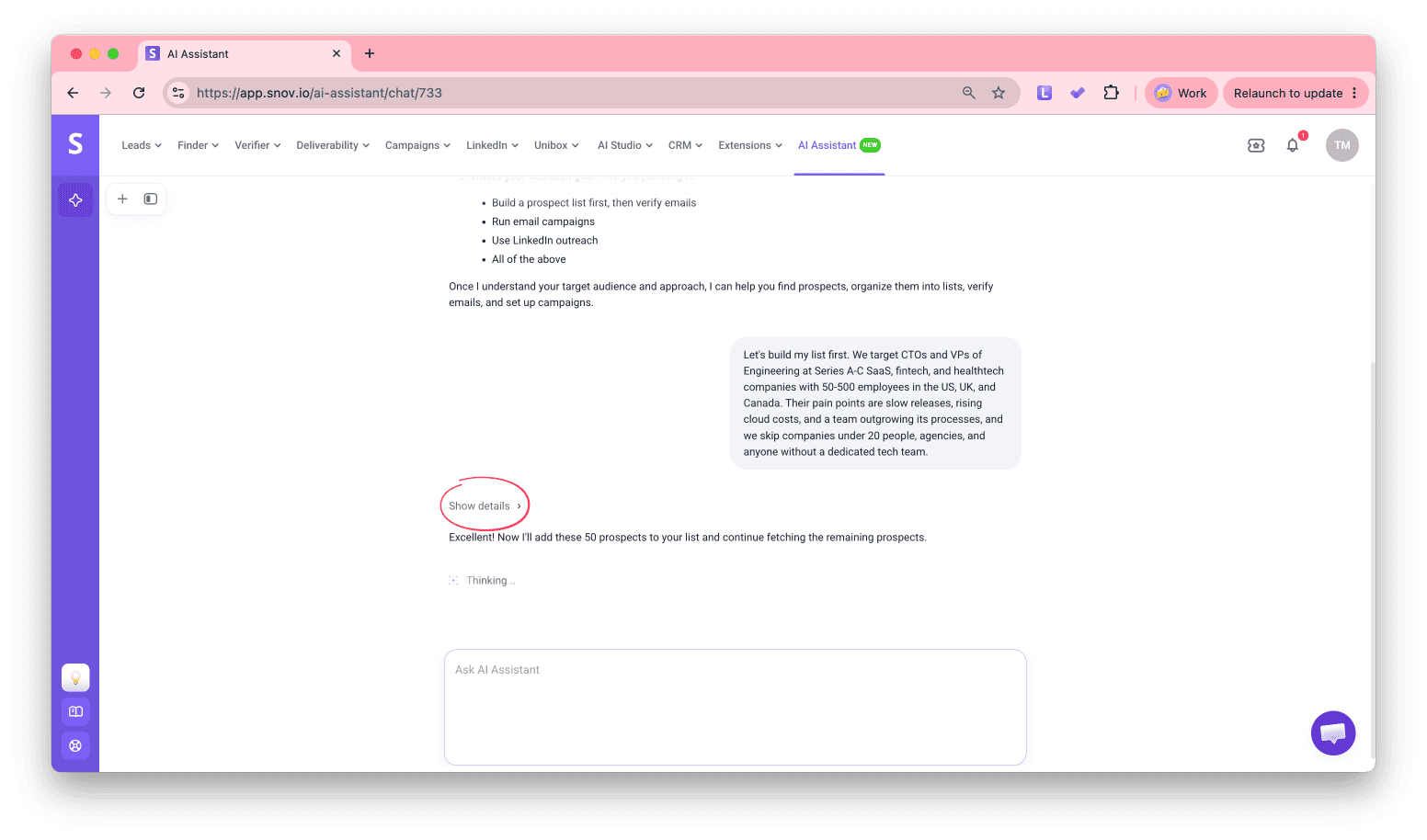
Em seguida, descreva seu ICP em detalhes: "Vamos montar minha lista primeiro. Nosso público são CTOs e VPs de Engenharia de empresas de SaaS, fintech e healthtech em estágio Série A a C, com 50 a 500 funcionários, nos EUA, no Reino Unido e no Canadá. As dores deles são releases lentos, custos de nuvem crescentes e uma equipe que já superou seus processos. Excluímos empresas com menos de 20 pessoas, agências e qualquer empresa sem uma equipe de tecnologia dedicada."
Você também pode definir seu ICP na página Produto e ICP e depois copiar e colar esses detalhes no Assistente de IA.
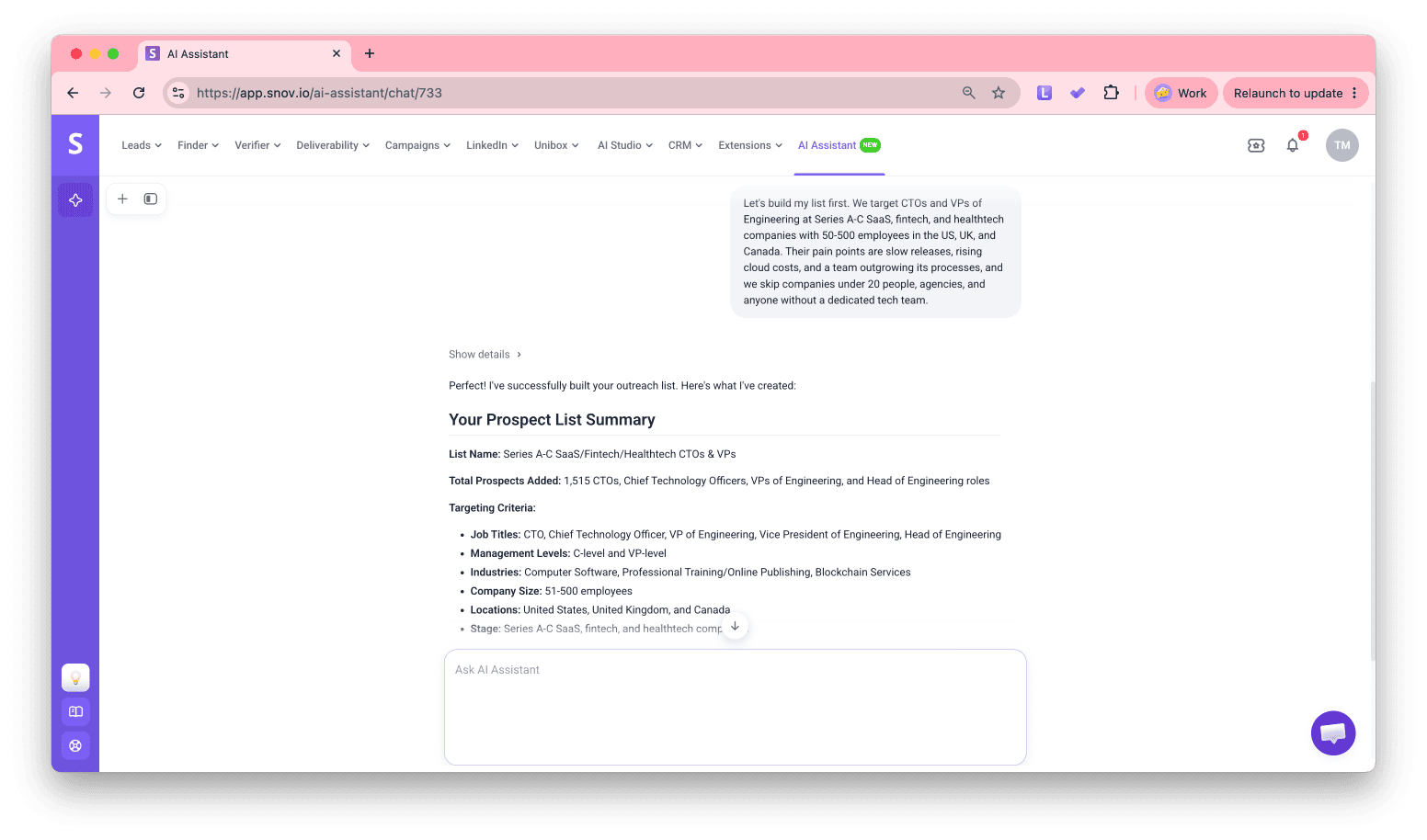
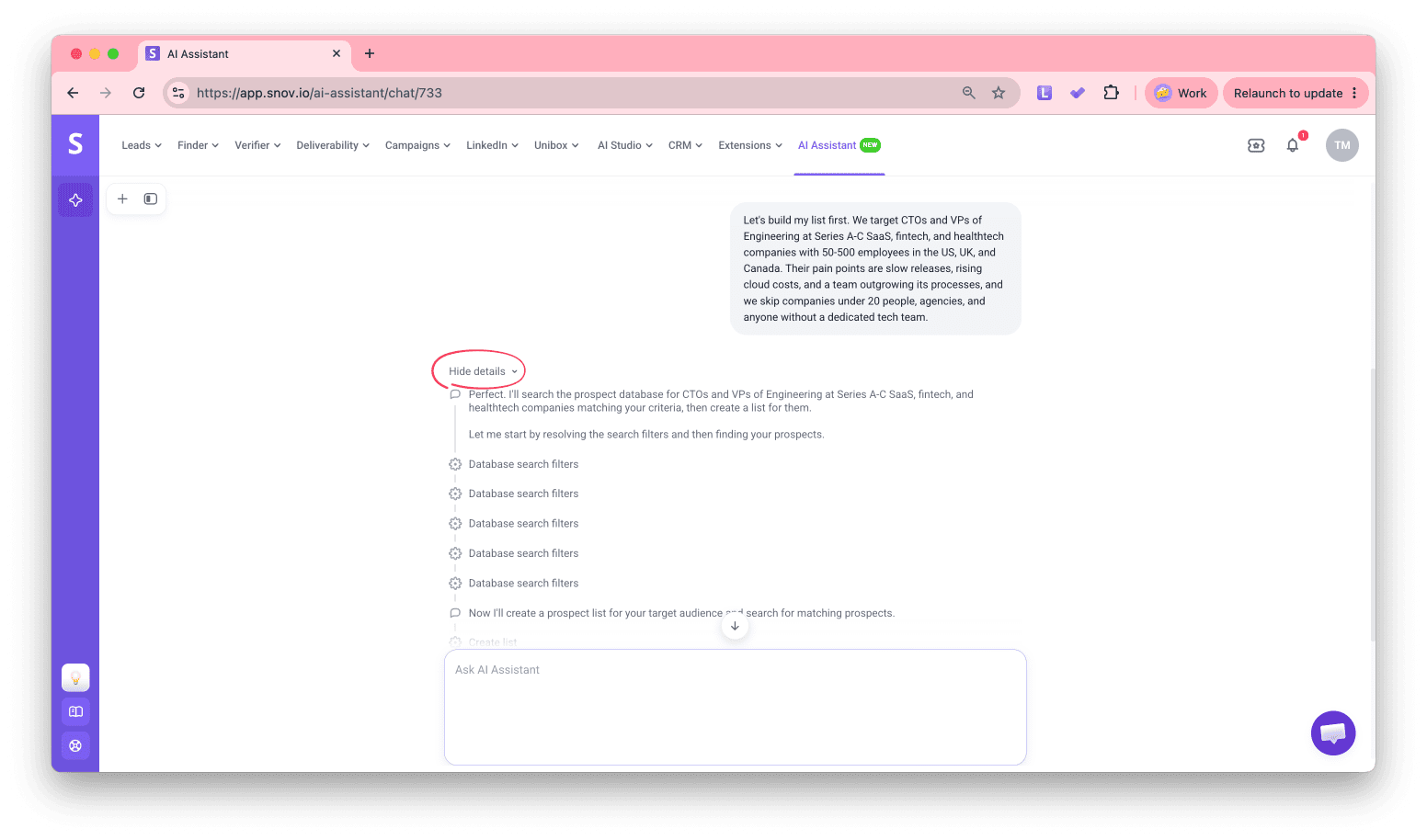
O Assistente de IA define os filtros de busca, cria uma lista, pesquisa no banco de dados da Snov.io e adiciona os prospects correspondentes a ela.
Revise os detalhes
Enquanto o Assistente de IA trabalha, ele lista cada ação que executa no resumo de execução da tarefa.
Clique em Mostrar detalhes para ver o raciocínio dele passo a passo ou em Ocultar detalhes para ver um resumo do que ele fez.
Chats de IA
O Assistente de IA salva todos os chats, então cada tarefa mantém seu próprio histórico. Clique no ícone de mais acima da sua lista de chats para iniciar um Novo chat para cada nova tarefa.
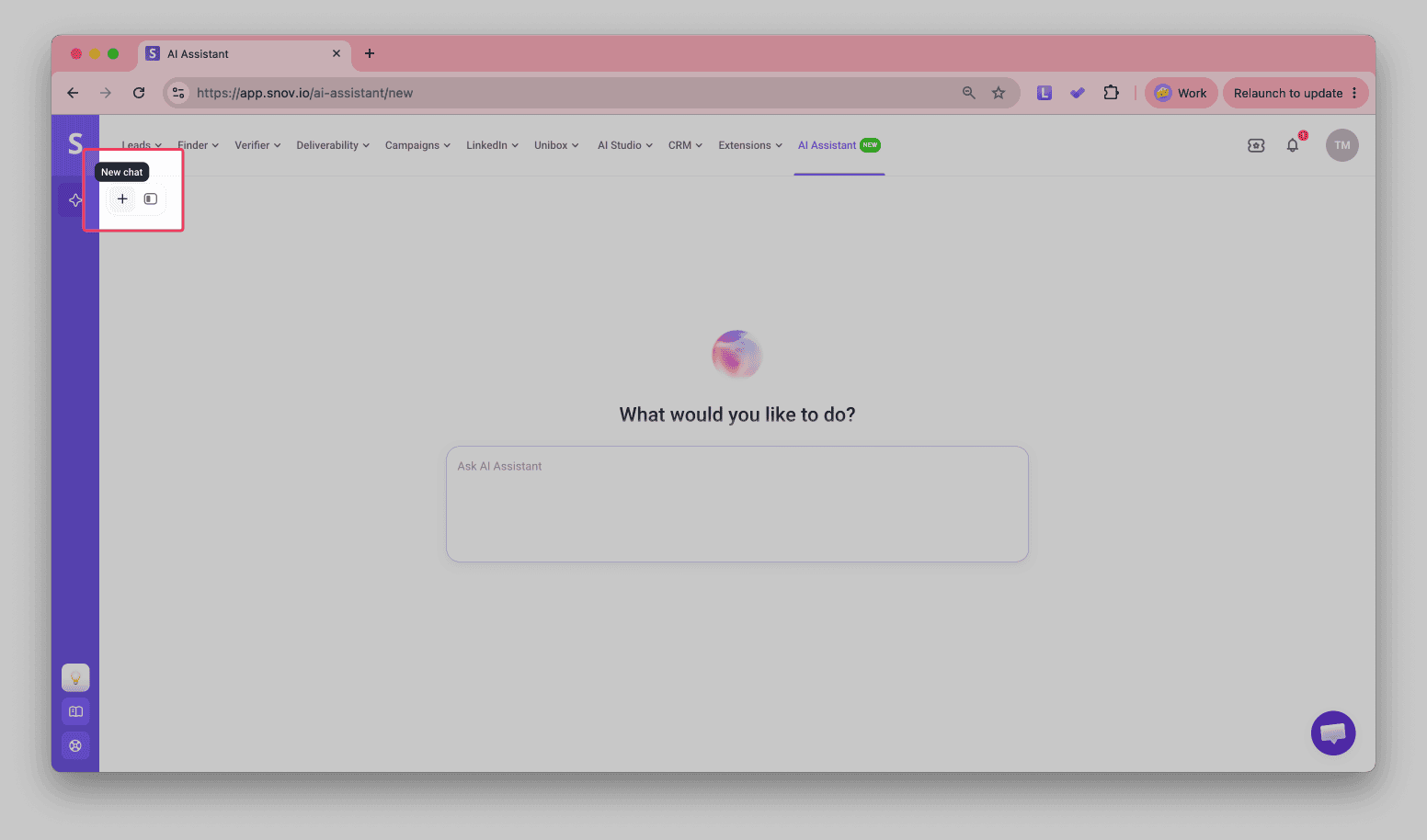
Para encontrar um chat anterior, abra-o na lista de chats ou pesquise pelo nome. Para renomear ou excluir um chat, passe o cursor sobre ele, clique nos três pontos e escolha Renomear ou Excluir. A exclusão de um chat é permanente.
Configurações do Assistente de IA
As instruções personalizadas dizem ao Assistente de IA como trabalhar em todos os chats. Elas funcionam como as instruções salvas de outros assistentes de IA: você escreve uma vez o tom, o contexto do seu negócio e os padrões de segmentação, sem precisar repeti-los em cada solicitação.
Para adicionar instruções, abra Configurações na parte inferior da lista de chats, escreva-as no campo Instruções personalizadas e clique em Salvar.
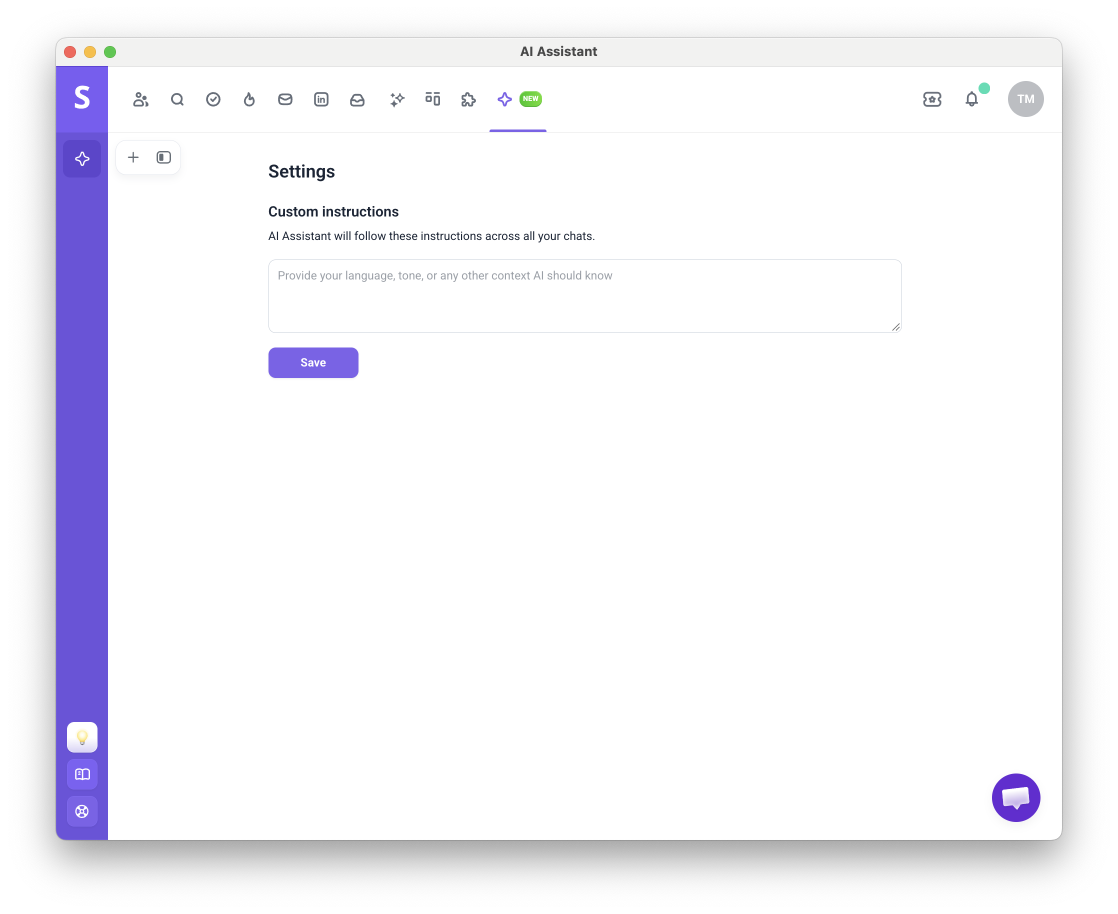
As instruções podem incluir:
- O tom que você deseja, como formal ou informal
- O que sua empresa vende e para quem
- A segmentação padrão para buscas de prospects, como cargos, porte da empresa e o que excluir
- Como você quer que os resultados sejam exibidos, por exemplo, em uma tabela curta
O que o Assistente de IA pode fazer em cada ferramenta
O Assistente de IA funciona com estas áreas da Snov.io.
Pesquisa no Banco de Dados
- Pesquisar no banco de dados prospects e empresas que correspondem ao seu ICP
- Salvar resultados em listas e pastas
- Exportar listas
Pesquisa de E-mail
- Encontrar o e-mail de uma pessoa específica a partir do nome e do domínio da empresa
Prospects e listas
- Criar e atualizar prospects, listas, pastas e campos personalizados
- Filtrar e segmentar prospects
- Exportar listas com as colunas ou os status de e-mail que você escolher
Verificador de E-mail
- Verificar e-mails individuais, listas que já estão na sua conta ou listas que você enviar
- Para manter listas mais antigas precisas, use a reverificação no app. Ela verifica novamente e-mails verificados há mais de 30 dias
Campanhas
- Criar campanhas que combinam e-mail com ações da Automação para LinkedIn, intervalos e condições de follow-up
- Começar a partir de um template e configurar variantes de teste A/B
- Pré-visualizar e-mails para um prospect específico
- Adicionar destinatários e gerenciar campanhas em andamento
- Mostrar os resultados das campanhas e analisar métricas importantes
Unibox
- Ler conversas de e-mail e do LinkedIn e conferir respostas não lidas
- Responder aos prospects por e-mail quando você pedir
Automação para LinkedIn
- Conectar contas do LinkedIn e gerenciar slots, incluindo o compartilhamento de um slot com um colega de equipe
- Definir limites diários, aquecimento, fuso horário e proxy para suas contas do LinkedIn
- Enviar convites e mensagens, visitar perfis, curtir publicações e validar competências
- Retirar convites pendentes e exportar sua rede do LinkedIn
- Gerenciar campanhas do LinkedIn
Tarefas
- Ver as tarefas do seu calendário e agendar follow-ups
Guias de ajuda
- Usar o Assistente de IA como seu agente de suporte pessoal para dúvidas e perguntas frequentes sobre a Snov.io, com respostas baseadas no conteúdo da Central de Ajuda
- Explicar as configurações da sua conta de envio e mostrar onde encontrá-las
O que o Assistente de IA ainda não pode fazer
O Assistente de IA ainda não faz o seguinte. Use estas alternativas:
- Pesquisa no LinkedIn: faça a busca na Automação para LinkedIn ou com a extensão Localizador de Prospects do LinkedIn e depois peça ao Assistente de IA para trabalhar com a lista salva
- Texto de e-mail: gere textos de prospecção diretamente nas suas listas de prospects com as ferramentas de Enriquecimento e IA. O Redator de IA usa os dados da lista para personalizar as mensagens. Você também pode salvar um texto como template, que o Assistente de IA poderá usar em uma campanha
- Respostas no LinkedIn: responda às mensagens do LinkedIn no Unibox. O Assistente de IA consegue ler conversas do LinkedIn, mas responde apenas por e-mail
- ICP a partir de um site: crie seu ICP na página Produto e ICP no app


Sinto por isso 😢
Como podemos melhorar?