Esta guía explica qué es el asistente de IA y cómo utilizarlo para encontrar prospectos, gestionar campañas y conversaciones de Unibox, y realizar acciones de prospección en LinkedIn.
Qué es el asistente de IA
Qué puedes hacer con el asistente de IA
Cómo abrir el asistente de IA
Describe la tarea
Revisa los detalles
Chats de IA
Configuración del asistente de IA
Qué puedes hacer con el asistente de IA en cada herramienta
Qué todavía no puede hacer el asistente de IA
Artículos relacionados
Qué es el asistente de IA
El asistente de IA es un chat integrado en Snov.io que te ayuda a completar tareas en tu cuenta y consultar información sobre tus actividades de prospección, como tus listas y campañas.
Envía un mensaje para describir lo que quieres hacer y el asistente de IA ejecutará la acción o te proporcionará la información que necesitas. Por ejemplo, puedes pedirle que cree una lista de prospectos, configure una campaña o muestre qué campañas recibieron respuestas. Consulta todo lo que puedes hacer con el asistente de IA para conocer la lista completa.


Qué puedes hacer con el asistente de IA
El asistente de IA resulta especialmente útil para automatizar configuraciones repetitivas y comprobaciones rutinarias que requieren muchos clics en la aplicación:
- Búsqueda en la base de datos y búsqueda de correos electrónicos: crea una lista de prospectos a partir de una descripción en lenguaje natural de tu perfil de cliente ideal (ICP), con los filtros de búsqueda ya configurados, o encuentra la dirección de correo electrónico de una persona específica.
- Verificador de correo electrónico y listas: depura y segmenta listas; por ejemplo, elimina prospectos cuyos correos rebotaron o exporta únicamente las direcciones válidas.
- Campañas: configura campañas multicanal que combinen correo electrónico con acciones de automatización de LinkedIn, como solicitudes de conexión, además de pausas y condiciones de seguimiento.
- Informes: consulta los resultados de las campañas y sus métricas principales sin tener que abrir cada una.
- Unibox: revisa las respuestas sin leer y responde a los prospectos por correo electrónico sin salir del chat.
- Guías de ayuda: resuelve tus dudas sobre cómo utilizar la plataforma sin salir de la aplicación.
Cada acción aparece en el resumen de ejecución de tareas. Además, el asistente de IA te hace preguntas cuando una solicitud no está clara.
Cómo abrir el asistente de IA
Abre Snov.io y haz clic en Asistente de IA en el menú superior. También puedes abrir el asistente de IA directamente.
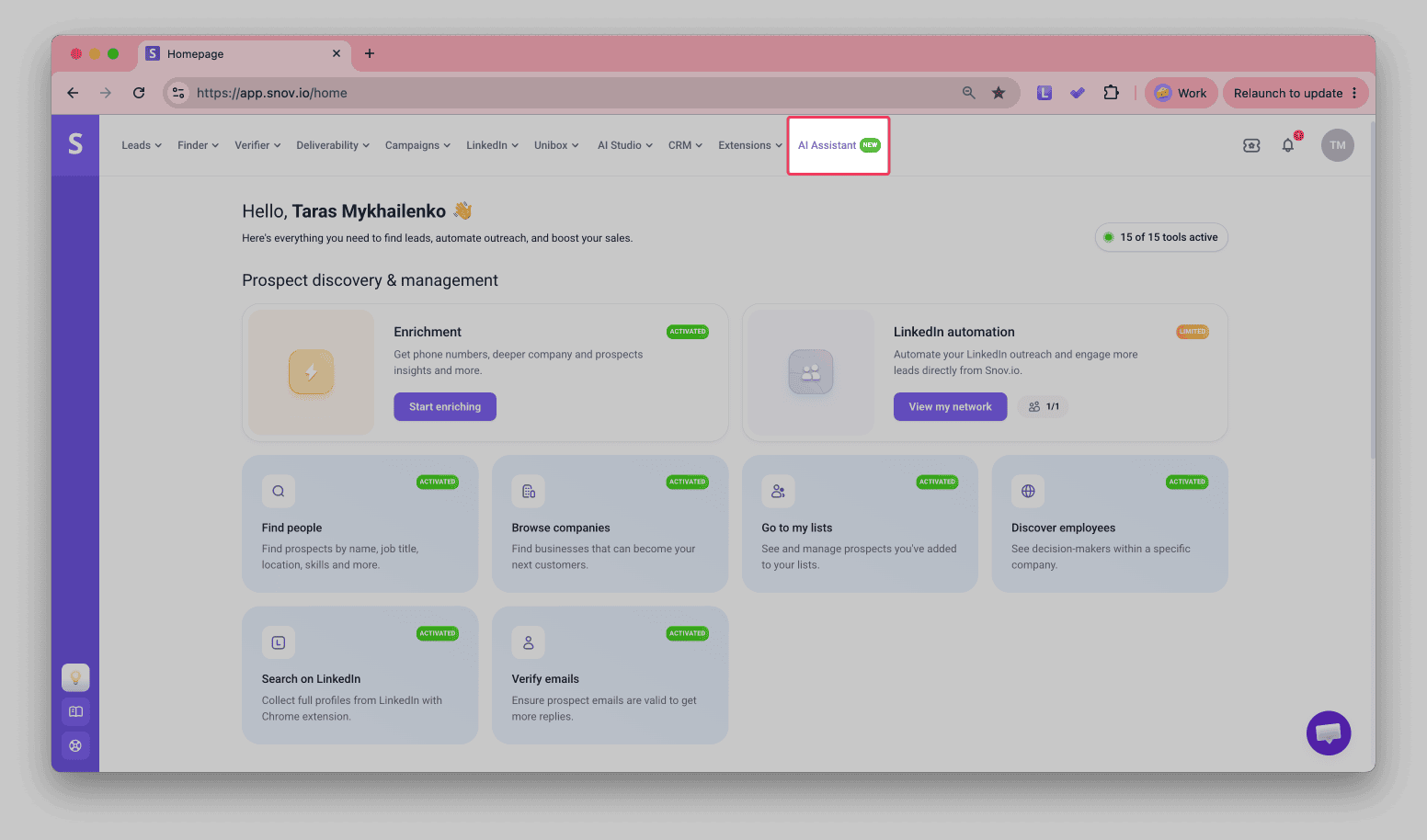
Describe la tarea
Puedes comenzar de dos maneras: indicar el resultado que quieres conseguir o explicar en qué proceso quieres trabajar para que el asistente de IA te sugiera opciones.
Explica con claridad lo que necesitas. Si quieres crear una lista nueva, describe qué tipo de prospectos estás buscando.
Si la tarea está relacionada con una lista o campaña existente, indica su nombre para que el asistente de IA pueda identificarla correctamente.
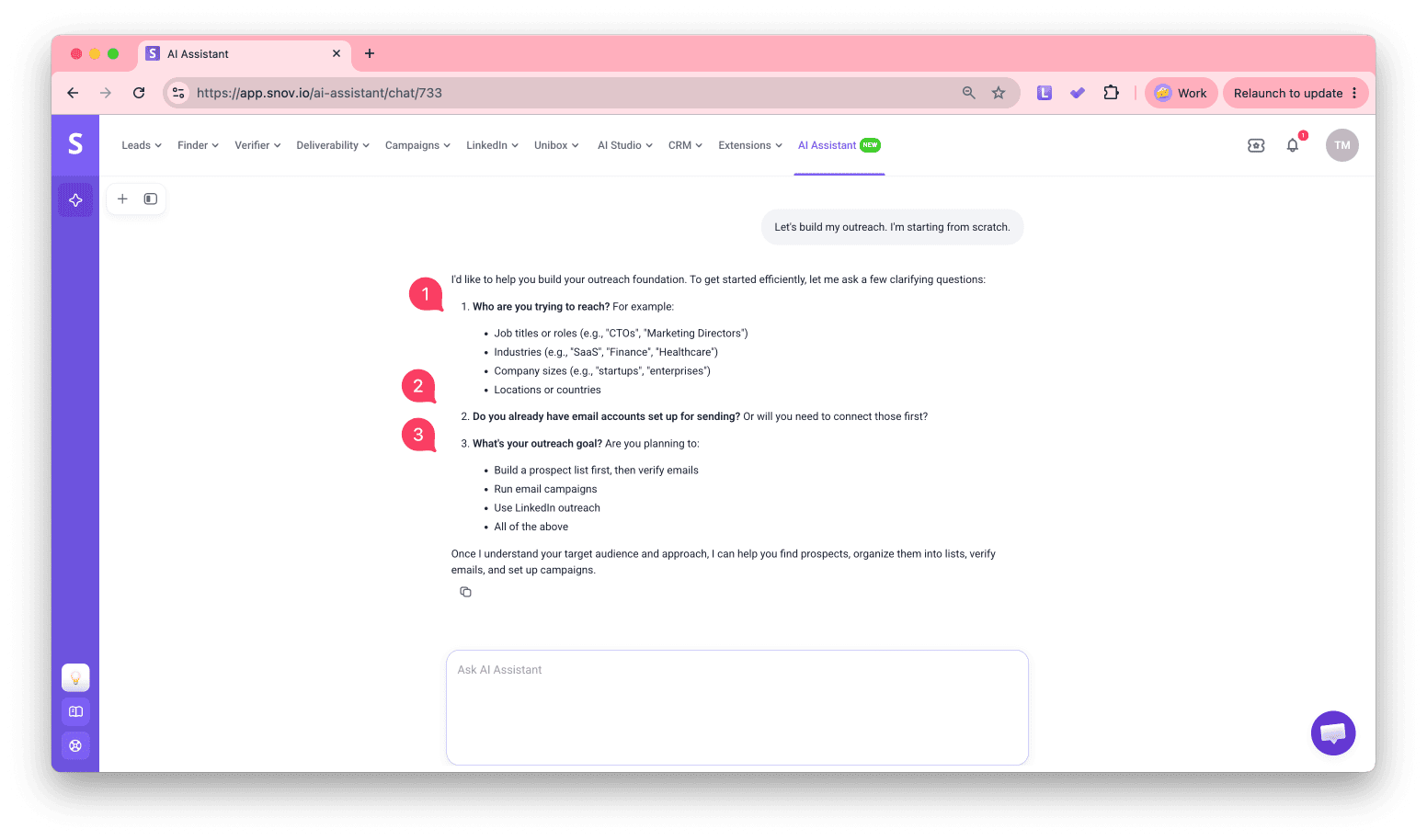
Por ejemplo, puedes comenzar con una solicitud general: «Vamos a preparar mi estrategia de prospección. Quiero empezar desde cero».
El asistente de IA te preguntará lo que necesita saber, como a quién quieres contactar, si tus cuentas de correo electrónico están conectadas y cuál es el objetivo de tus acciones de prospección.
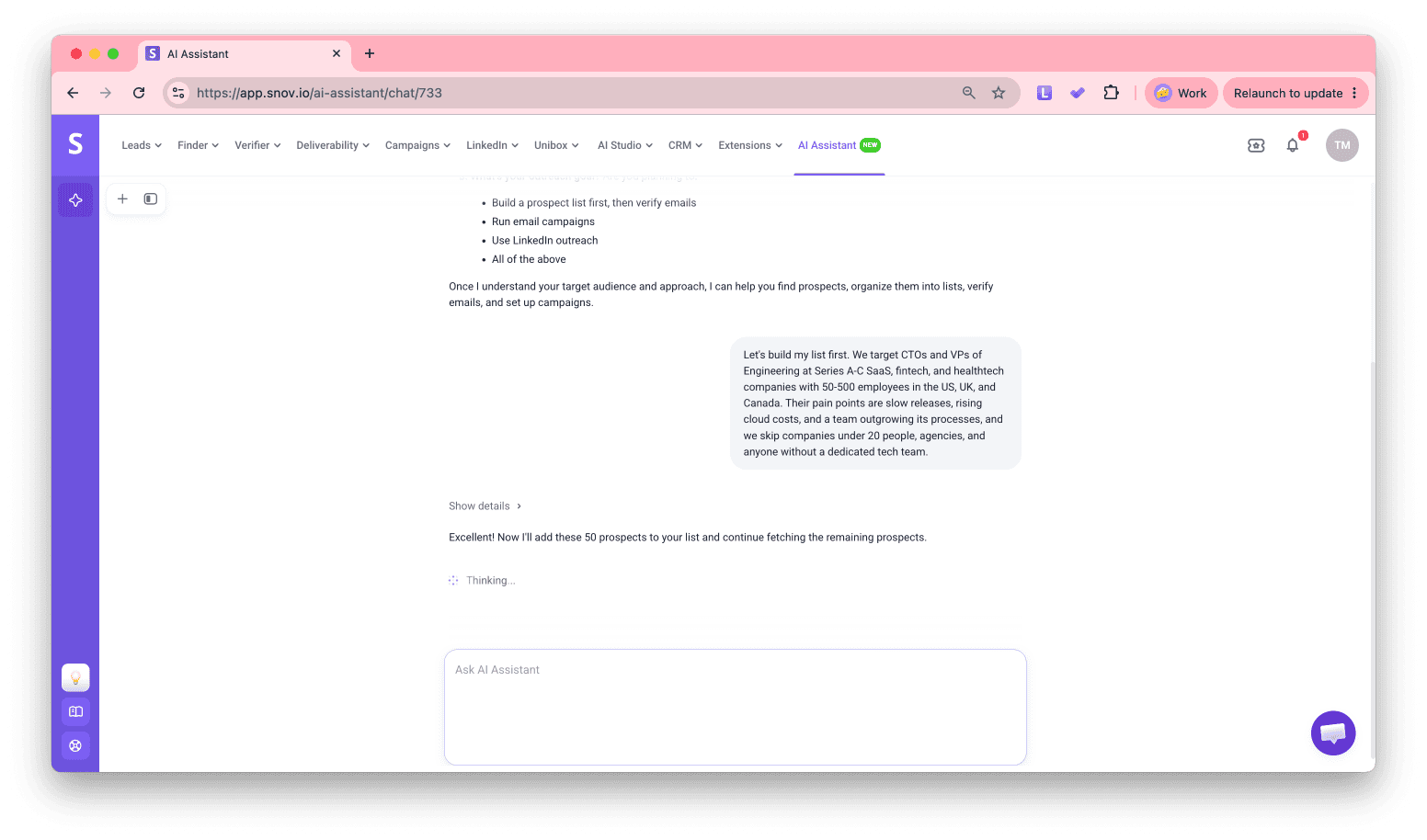
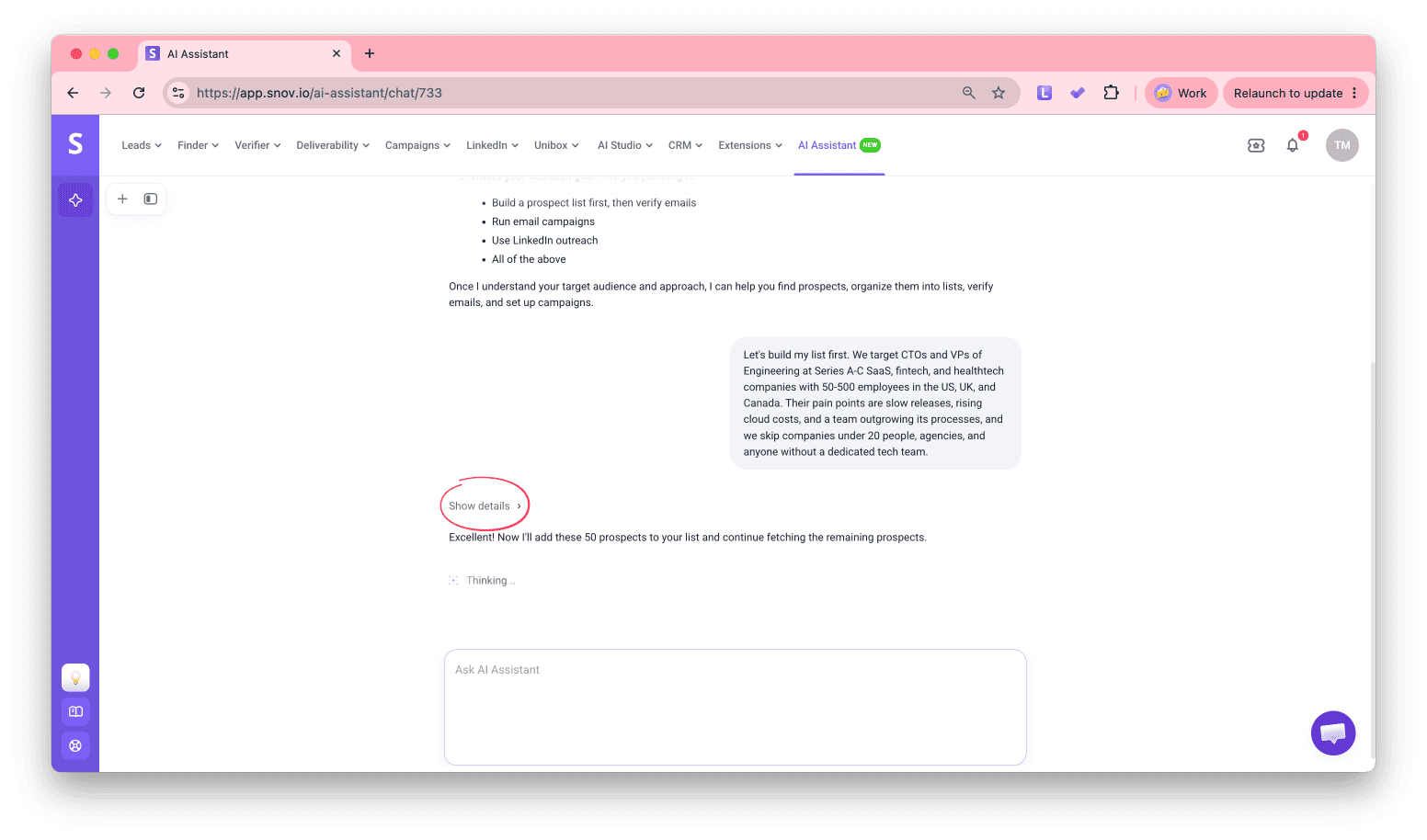
A continuación, describe tu perfil de cliente ideal (ICP) con más detalle: «Primero, vamos a crear mi lista. Nos dirigimos a directores de tecnología (CTO) y vicepresidentes de Ingeniería de empresas de software como servicio (SaaS), tecnología financiera y tecnología sanitaria de las series A a C, con entre 50 y 500 empleados, ubicadas en Estados Unidos, Reino Unido y Canadá. Sus principales dificultades son los lanzamientos lentos, el aumento de los costes de la nube y los equipos que han crecido más allá de sus procesos actuales. Excluimos las empresas con menos de 20 empleados, las agencias y las organizaciones que no cuentan con un equipo tecnológico propio».
También puedes definir tu ICP en la página Producto e ICP y después copiar y pegar esos datos en el asistente de IA.
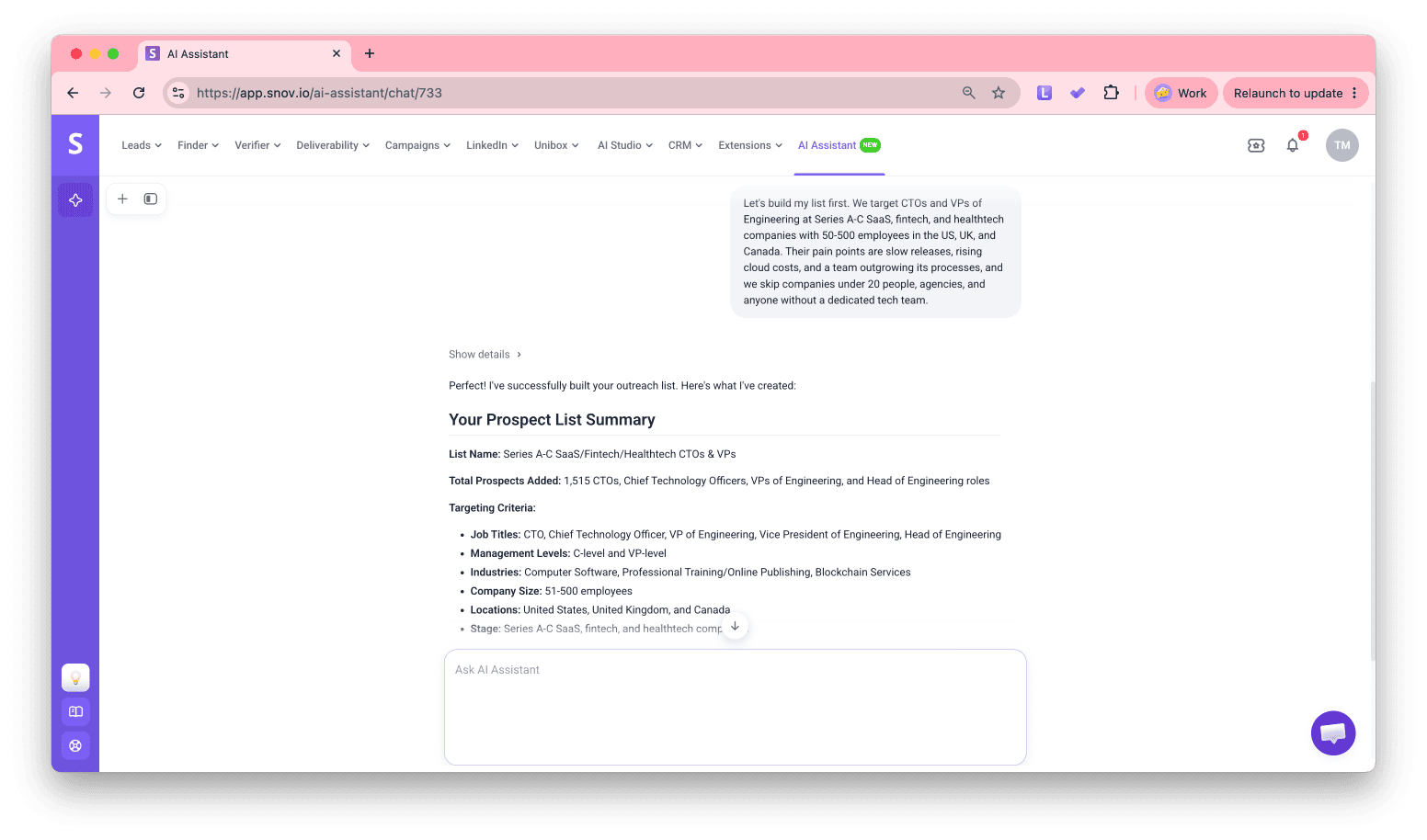
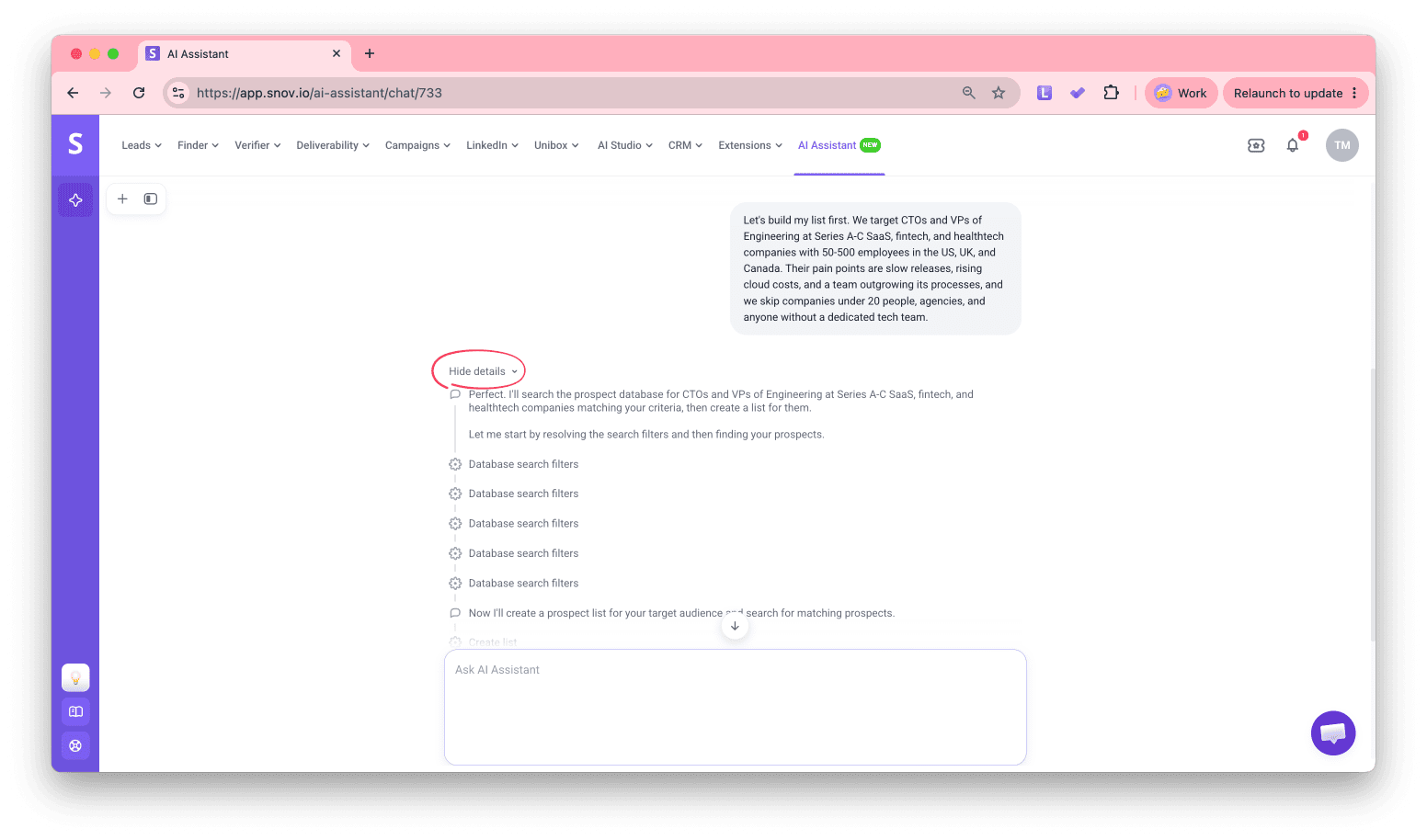
El asistente de IA identifica los filtros de búsqueda, crea una lista, busca en la base de datos de Snov.io y añade a ella los prospectos que coinciden con tus criterios.
Revisa los detalles
Mientras trabaja, el asistente de IA muestra cada acción que realiza en el resumen de ejecución de tareas.
Haz clic en Mostrar detalles para consultar su razonamiento paso a paso o en Ocultar detalles para ver un resumen de las acciones realizadas.
Chats de IA
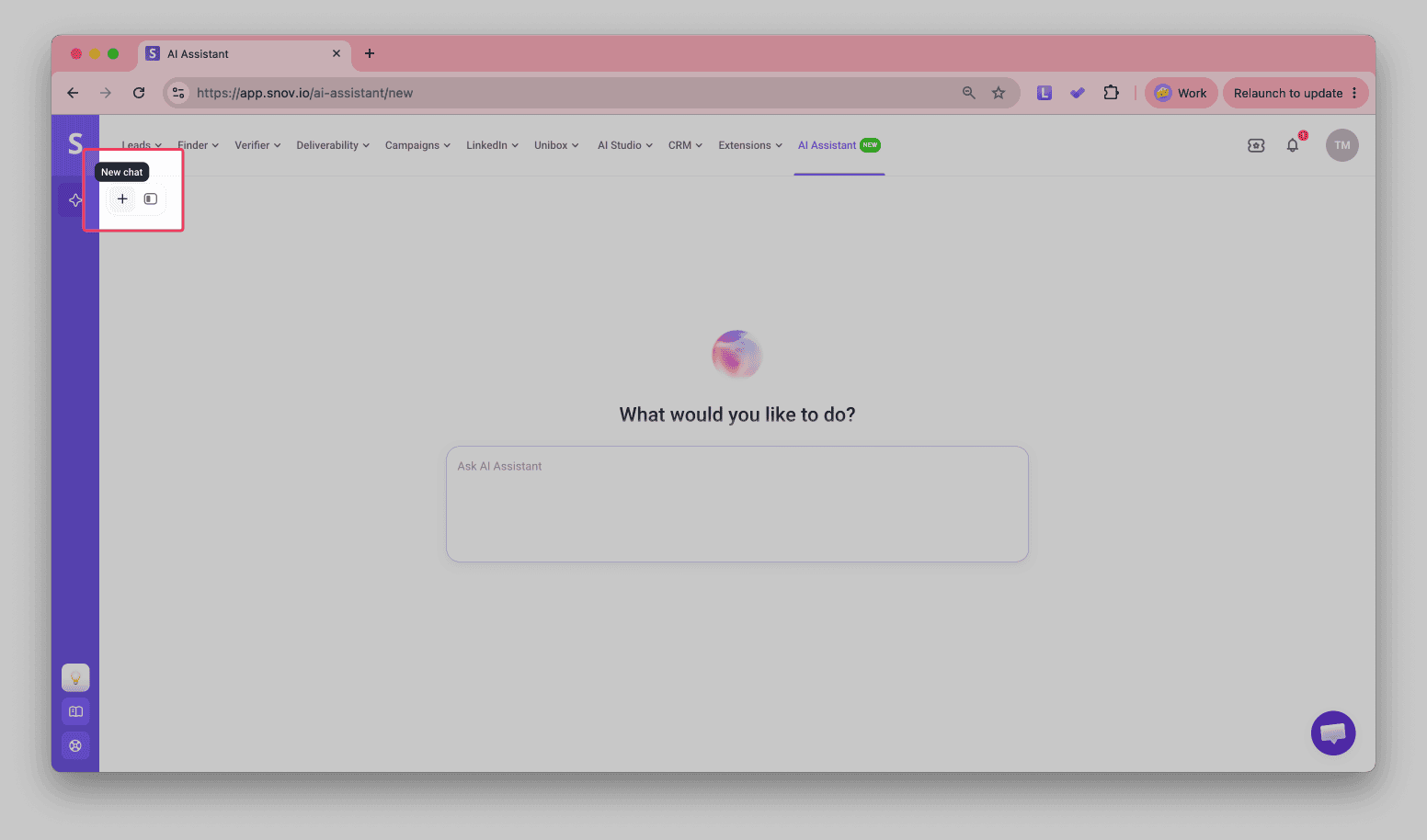
El asistente de IA guarda todas las conversaciones, por lo que cada tarea conserva su propio historial. Haz clic en el icono de signo más situado encima de la lista de chats para iniciar un Nuevo chat por cada tarea.
Para encontrar una conversación anterior, ábrela desde la lista de chats o búscala por su nombre. Si quieres cambiarle el nombre o eliminarla, coloca el cursor sobre ella, haz clic en los tres puntos y selecciona Cambiar nombre o Eliminar. Ten en cuenta que eliminar un chat es una acción permanente.
Configuración del asistente de IA
Las instrucciones personalizadas indican al asistente de IA cómo debe trabajar en todos tus chats. Funcionan de forma similar a las instrucciones guardadas en otros asistentes de IA: defines una sola vez el tono, el contexto de tu negocio y los criterios de segmentación predeterminados para no tener que repetirlos en cada solicitud.
Para añadir instrucciones, abre Configuración en la parte inferior de la lista de chats, escríbelas en el campo Instrucciones personalizadas y haz clic en Guardar.
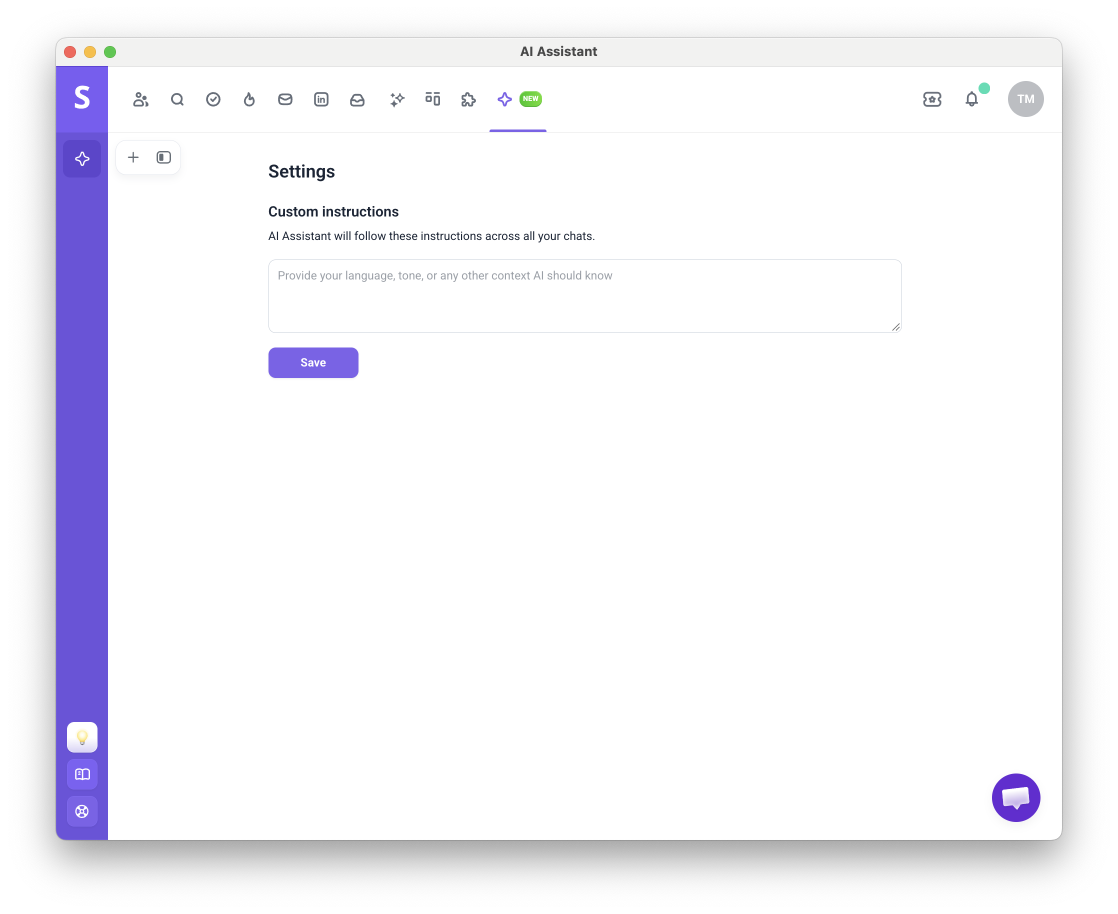
Las instrucciones pueden incluir:
- El tono que prefieres, por ejemplo, formal o informal.
- Qué productos o servicios vende tu empresa y a quién se dirige.
- Los criterios predeterminados para buscar prospectos, como cargos, tamaño de la empresa y perfiles que deben excluirse.
- Cómo quieres que se presenten los resultados, por ejemplo, en una tabla breve.
Qué puedes hacer con el asistente de IA en cada herramienta
El asistente de IA funciona con las siguientes secciones de Snov.io.
Búsqueda en la base de datos
- Buscar prospectos y empresas en la base de datos que coincidan con tu ICP.
- Guardar los resultados en listas y carpetas.
- Exportar listas.
Búsqueda de correos electrónicos
- Encontrar la dirección de correo electrónico de una persona específica a partir de su nombre y el dominio de su empresa.
Prospectos y listas
- Crear y actualizar prospectos, listas, carpetas y campos personalizados.
- Filtrar y segmentar prospectos.
- Exportar listas con las columnas o los estados de correo electrónico que elijas.
Verificador de correo electrónico
- Verificar direcciones de correo electrónico individuales, listas que ya están en tu cuenta o listas que hayas subido.
- Para mantener actualizadas tus listas antiguas, utiliza la reverificación desde la aplicación. Esta función vuelve a comprobar las direcciones verificadas hace más de 30 días.
Campañas
- Crear campañas que combinen correo electrónico con acciones de automatización de LinkedIn, pausas y condiciones de seguimiento.
- Comenzar con una plantilla y configurar variantes para pruebas A/B.
- Previsualizar los correos electrónicos para un prospecto específico.
- Añadir destinatarios y gestionar campañas en curso.
- Consultar los resultados de las campañas y analizar las métricas más importantes.
Unibox
- Leer conversaciones por correo electrónico y LinkedIn, y consultar las respuestas sin leer.
- Responder a los prospectos por correo electrónico cuando se lo solicites.
Automatización de LinkedIn
- Conectar cuentas de LinkedIn y gestionar espacios, incluida la opción de compartir uno con un compañero de equipo.
- Configurar límites diarios, calentamiento de cuentas, zona horaria y proxy para tus cuentas de LinkedIn.
- Enviar invitaciones y mensajes, visitar perfiles, indicar que te gustan las publicaciones y recomendar aptitudes.
- Retirar invitaciones pendientes y exportar tu red de LinkedIn.
- Gestionar campañas de LinkedIn.
Tareas
- Consultar las tareas de tu calendario y programar seguimientos.
Guías de ayuda
- Utilizar el asistente de IA como agente de soporte personal para resolver dudas y preguntas frecuentes sobre Snov.io, con respuestas basadas en el contenido del Centro de ayuda.
- Consultar la configuración de tus cuentas de envío y saber dónde encontrarla.
Qué todavía no puede hacer el asistente de IA
Por el momento, el asistente de IA no puede realizar las siguientes acciones. Para completarlas, utiliza estas alternativas:
- Búsqueda en LinkedIn: realiza la búsqueda desde Automatización de LinkedIn o mediante la extensión Buscador de prospectos de LinkedIn. Después, pide al asistente de IA que trabaje con la lista guardada.
- Redacción de correos electrónicos: genera textos para tus acciones de prospección directamente desde tus listas de prospectos con las herramientas de enriquecimiento y de IA. La herramienta de redacción con IA utiliza los datos de la lista para personalizar los mensajes. También puedes guardar un texto como plantilla para que el asistente de IA pueda utilizarlo en una campaña.
- Respuestas en LinkedIn: responde a los mensajes de LinkedIn desde Unibox. El asistente de IA puede leer las conversaciones de LinkedIn, pero solo puede responder por correo electrónico.
- Definir el ICP a partir de un sitio web: crea tu ICP desde la página Producto e ICP de la aplicación.


Lo lamentamos 😢
Cómo podemos mejorarlo?