El alcance por correo solo funciona si tu configuración de envío está bien hecha. Esa es la base de una buena entregabilidad y de resultados sostenibles a largo plazo.
Para muchos equipos, crear una infraestructura de envío estable para prospección en frío genera mucha fricción. Por eso, además de conectar tus cuentas existentes, Snov.io ofrece buzones de Google listos para usar (DFY).
Con esta opción, puedes comprar dominios y crear remitentes de Google en lote directamente desde tu panel de Snov.io.
Cada cuenta funciona sobre la infraestructura nativa de Google, lo que te ofrece máximo rendimiento y entregabilidad desde el primer momento.

Estos son los pasos necesarios para configurarlo todo desde cero.
Crear dominios
Primero, tendrás que generar un dominio nuevo para alojar los buzones.
Como buena práctica, crea siempre dominios separados para prospección, así tu dominio principal evita el impacto negativo del correo en frío.
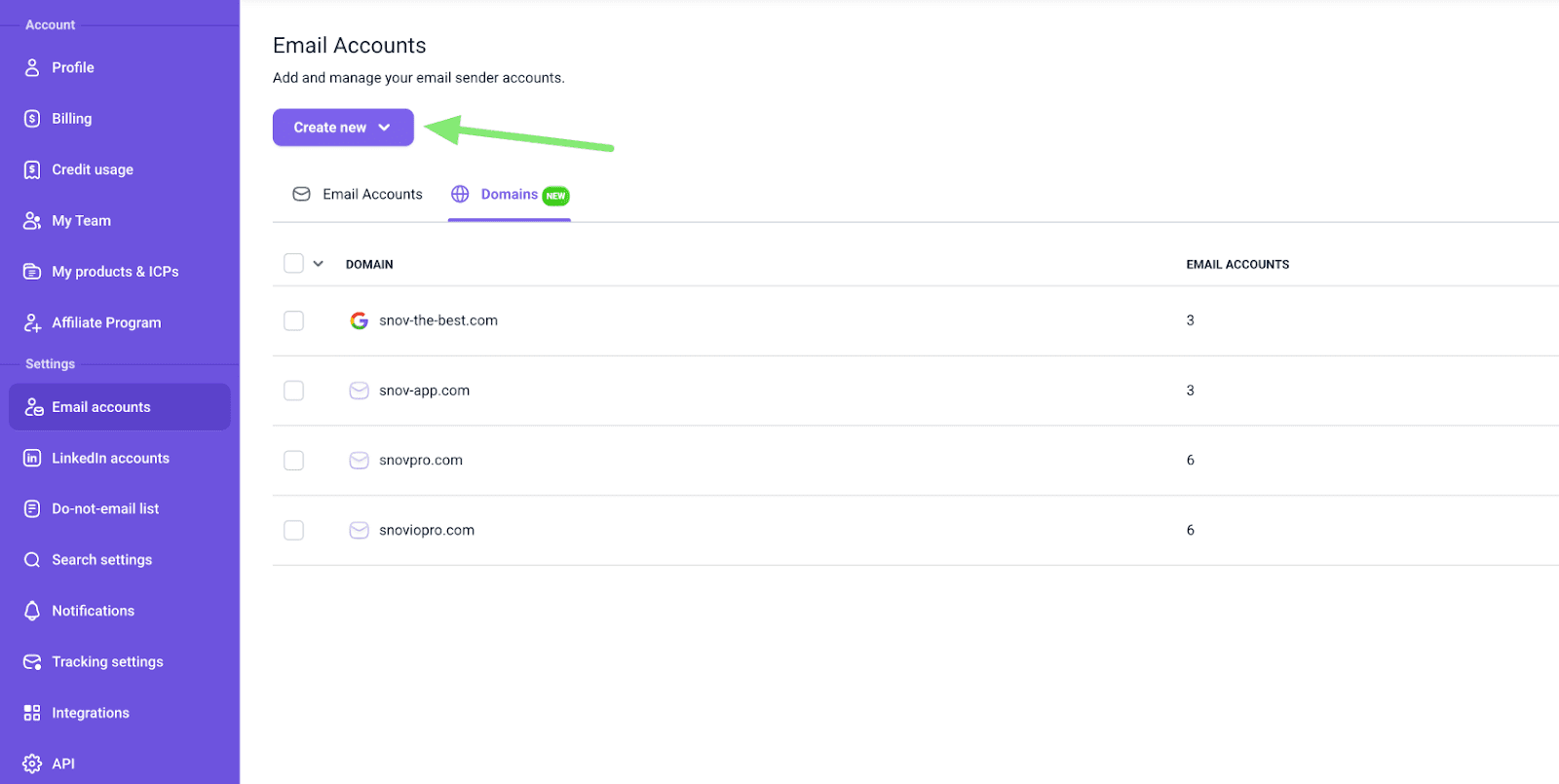
Para empezar, ve a Cuentas de correo → pestaña Dominios → Crear nuevo.
Introducir el nombre del dominio
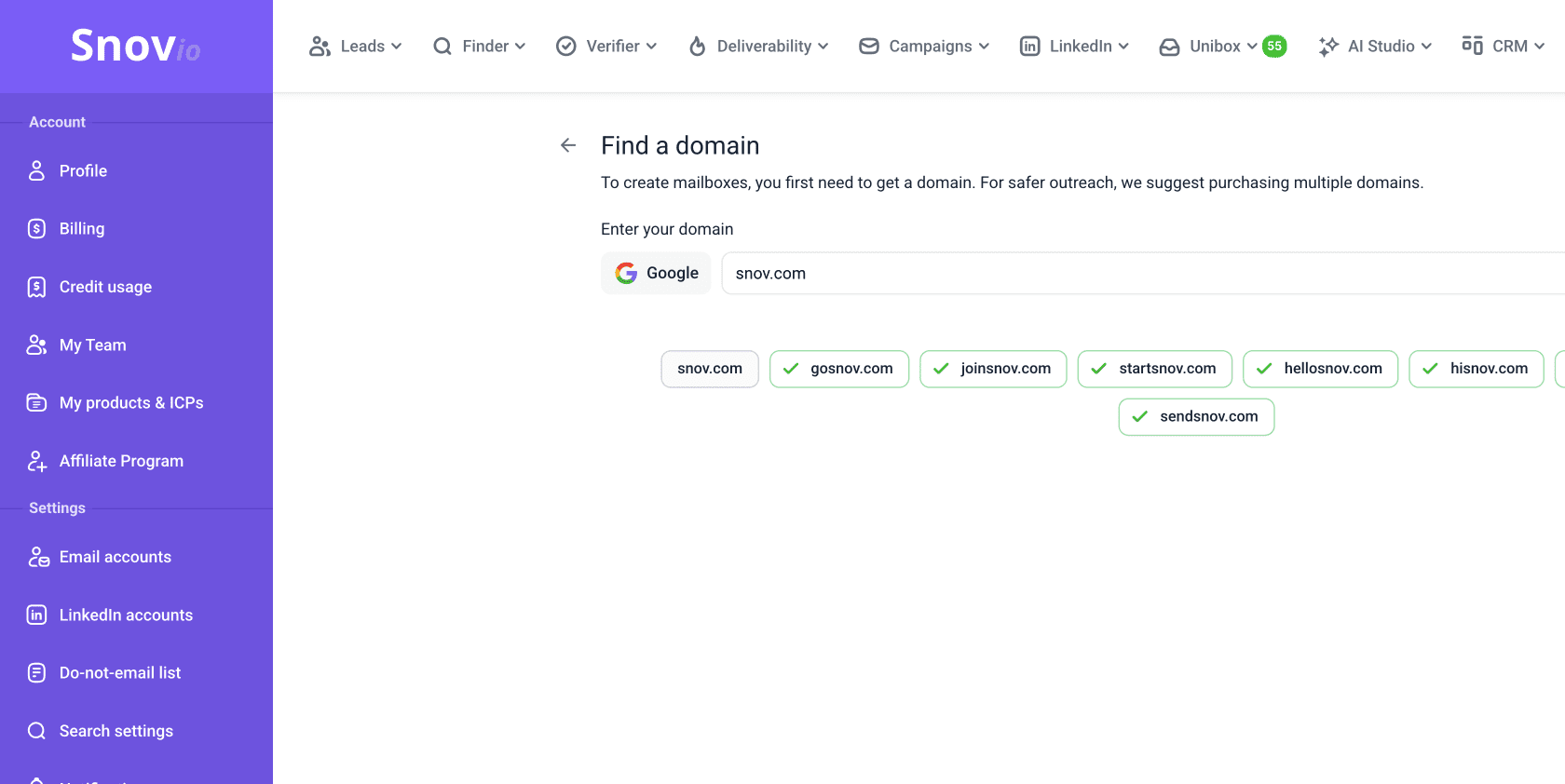
Introduce tu dominio principal en el campo. Snov.io te sugerirá una lista de nombres de dominio similares entre los que puedes elegir.

Asegúrate de que el nuevo dominio esté relacionado con tu dominio principal o lo incluya. Esto mantiene tu dominio de prospección reconocible y ayuda a evitar filtros de spam.
Por ejemplo, si tu dominio principal es `snov.io` y tu dominio de prospección es `hellosnov.io`, es más probable que los proveedores lo traten como un dominio confiable.
Si quieres tu propio dominio único, introduce el nombre deseado. El primer dominio de la lista coincidirá con lo que escribas. Si ese dominio no está disponible o la extensión no es compatible, aparecerá marcado como ya registrado.
En ese caso, elige uno de los dominios sugeridos o asegúrate de usar una de las extensiones compatibles: .com, .org o .net.
Elegir tus dominios
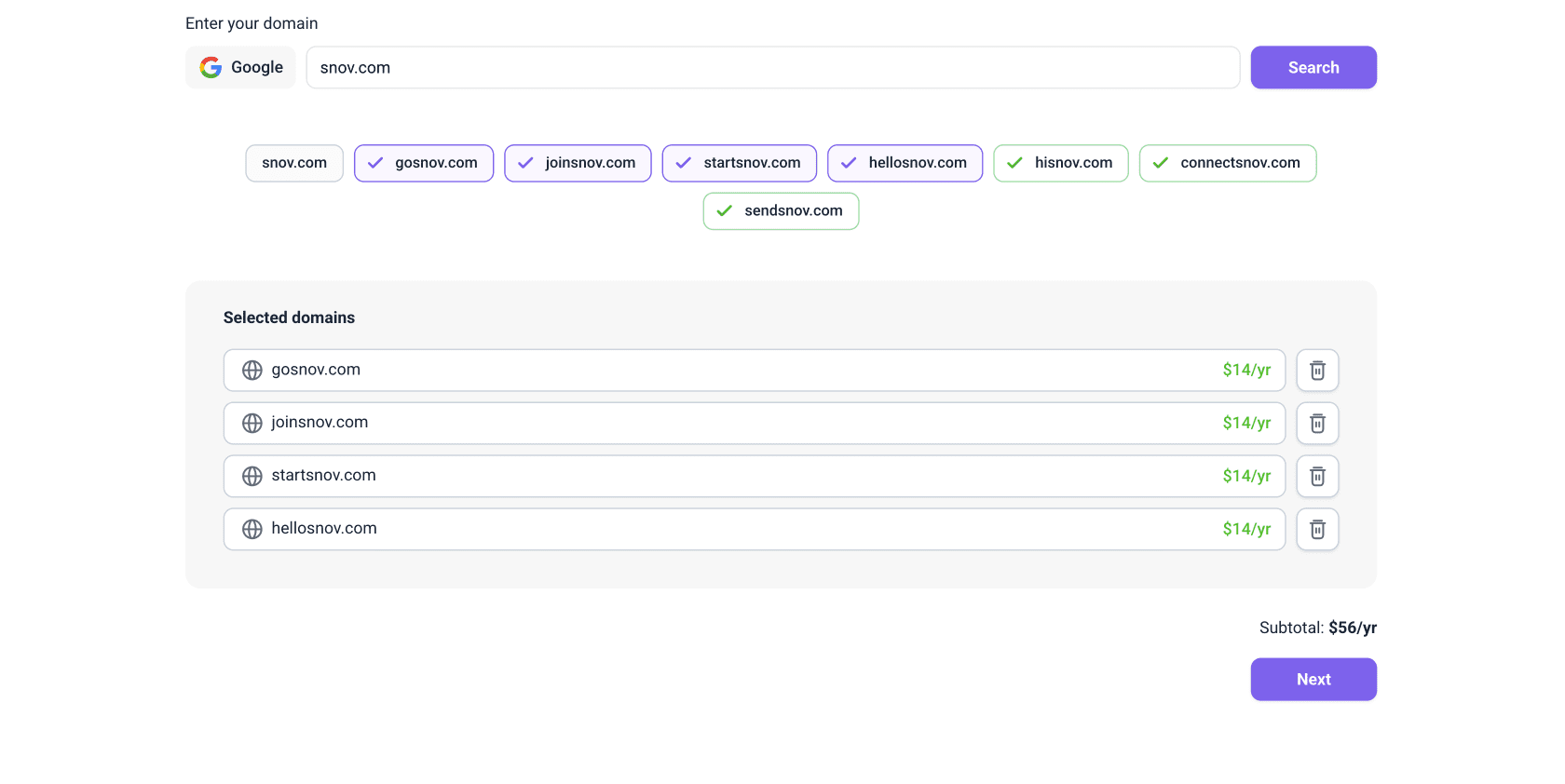
La marca verde significa que el dominio está disponible. Selecciona los dominios que quieras usar.
Qué extensión de dominio usar
Para las cuentas listas para usar (DFY), Snov.io admite estas extensiones de dominio: .com, .org y .net, todas confiables a nivel global y las más seguras para la prospección en frío.
Recomendamos .com como opción predeterminada. El coste anual por dominio depende de la extensión que elijas.
Introducir datos de contacto
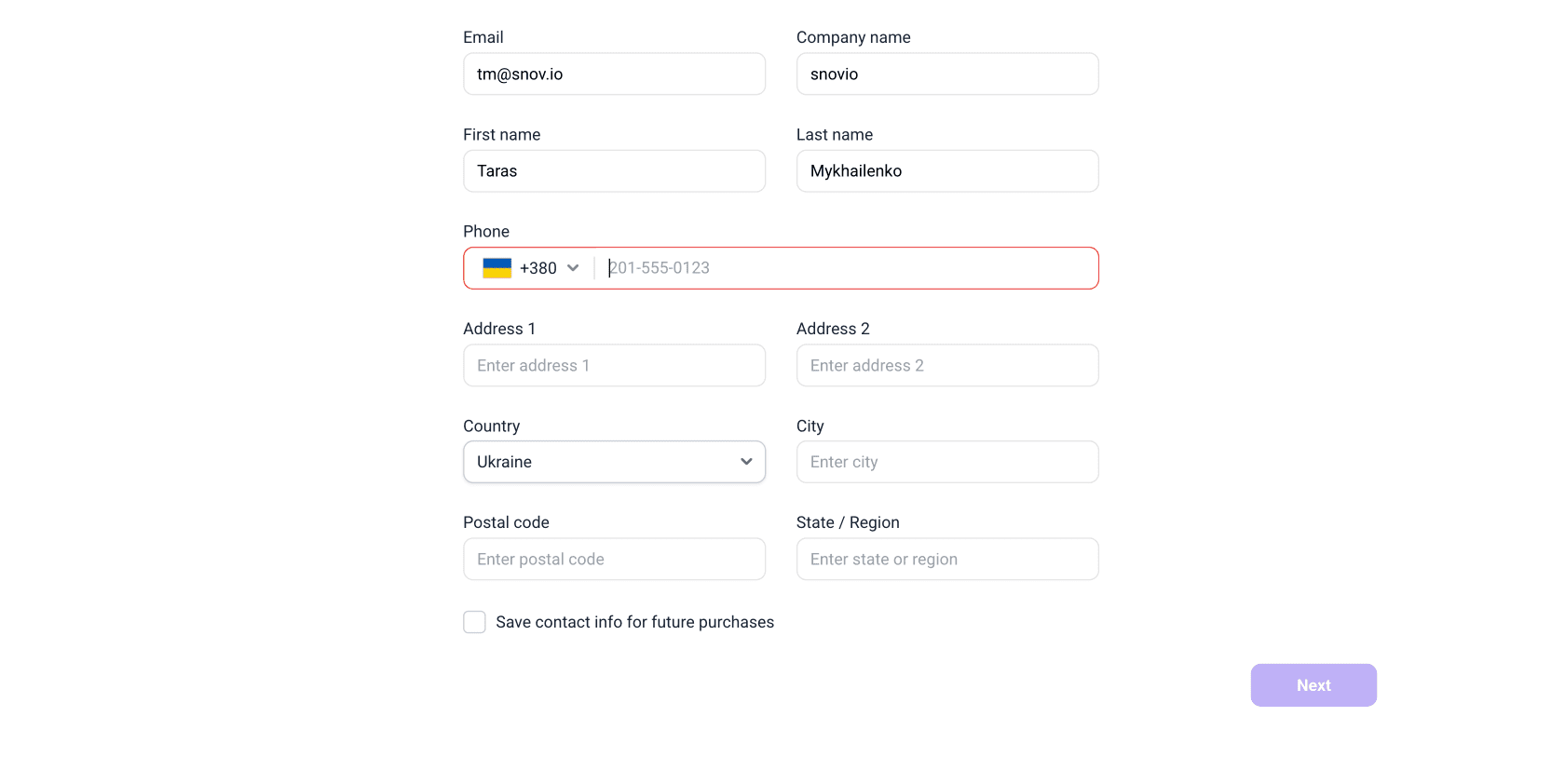
Completa tus datos de contacto para registrar el dominio a tu nombre. Esto es obligatorio para cumplir con las normas de propiedad del dominio.
Introduce tu correo electrónico, nombre de la empresa, nombre completo, número de teléfono y dirección. Marca la casilla para guardar la información de contacto para futuras compras y reutilizar estos datos la próxima vez.

Crear y distribuir buzones
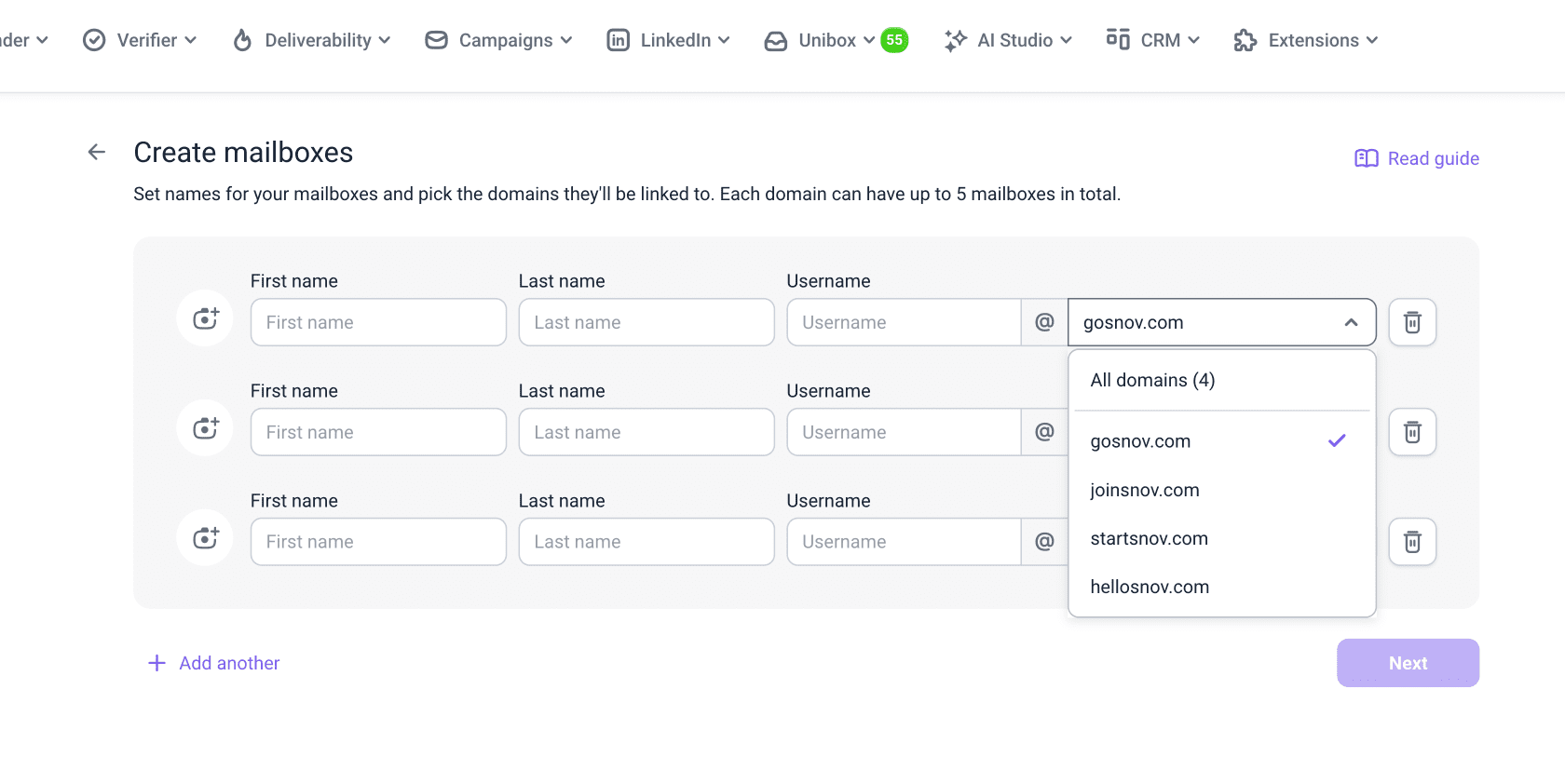
Configura tus buzones y asigna cada uno a un dominio. Para cada buzón, completa estos datos:
- Foto de perfil — sube una imagen para el perfil del propietario de la cuenta de Google. Tus destinatarios la verán como avatar del remitente. Es opcional, pero recomendable porque añade un toque más personal.
- Nombre + Apellido — se muestra como nombre del remitente en el campo De
- Nombre de usuario — la primera parte de la dirección de correo, antes de la @
- Dominio — selecciona en qué dominio se creará este buzón
Distribuir buzones entre dominios
Puedes empezar con 3 buzones en un dominio y añadir más en ese mismo dominio más adelante. Haz clic en Añadir otro para crear varios buzones al mismo tiempo.
Revisar y completar el pago
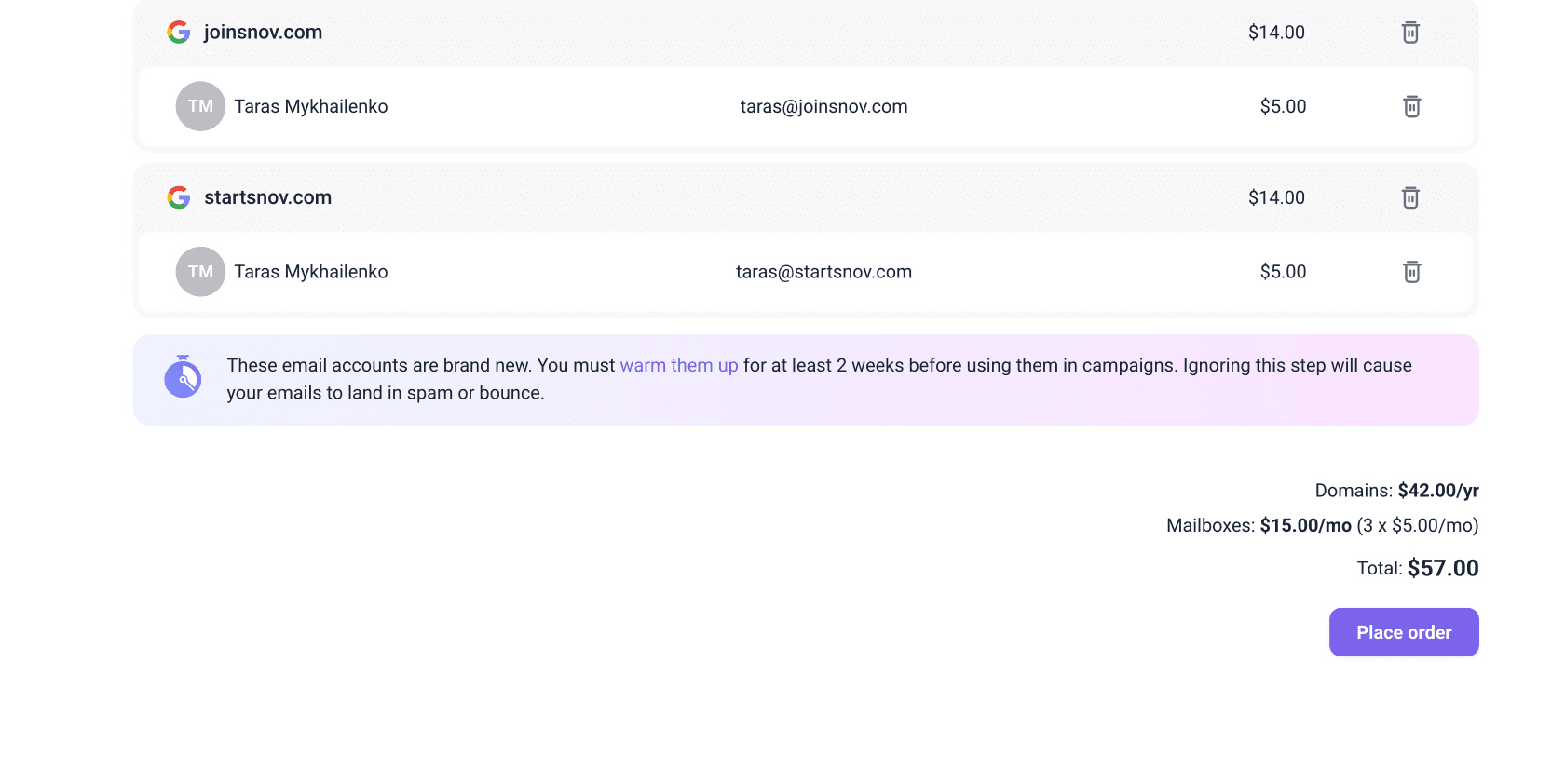
El precio total al finalizar la compra refleja tu primer pago: el coste anual completo de todos los dominios seleccionados más el primer cargo de todos los buzones.
El precio se divide en dos partes:
- cada buzón de Google cuesta 5 USD al mes
- el precio anual por dominio depende de la extensión elegida
Cómo funciona la facturación
- Los dominios se renuevan anualmente. Permanecen activos durante un año desde la fecha de compra. Ten en cuenta que el cobro se realizará unos días antes para asegurar que el pago se procese a tiempo.
- Los buzones se renuevan mensualmente (cada 30 días). Asegúrate de que tu método de pago esté siempre actualizado. Si falla la renovación de un buzón, tanto el buzón como el dominio asociado se cancelarán y eliminarán permanentemente,
Antes de pagar
1) Asegúrate de que los buzones estén distribuidos entre dominios exactamente como quieres. Esto no se podrá cambiar después.
2) Los dominios y buzones no son reembolsables. Conservas la propiedad completa de los dominios y cuentas comprados incluso fuera de Snov.io.
Revisar tus dominios y cuentas
Una vez completado el pago, crearemos los dominios y buzones con toda la configuración necesaria. El proceso puede tardar unos minutos.
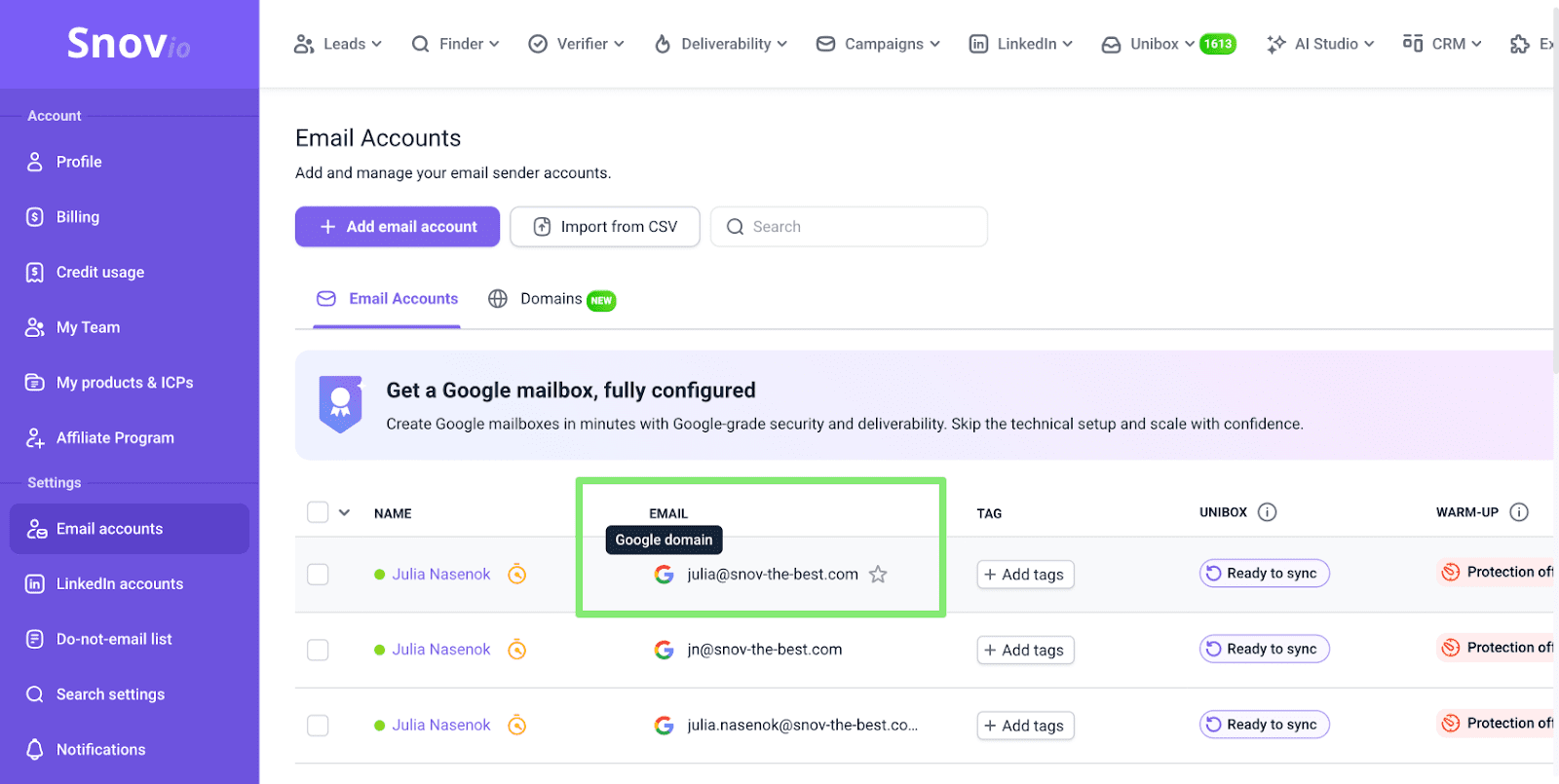
Una vez que todo esté listo, verás tus dominios en la pestaña Dominios, y los nuevos buzones aparecerán en tu lista de Cuentas de correo con la etiqueta dominio de Google.
También puedes usar la opción Filtro de la derecha para mostrar las cuentas de correo conectadas por proveedor. Selecciona dominio de Google en la lista.
Gestionar cuentas de Google
Además de usar tus buzones listos para usar (DFY) en Snov.io, también puedes acceder a ellos y gestionarlos directamente como cuentas normales de Google.
Cómo acceder a tus buzones de Google
Tus buzones listos para usar (DFY) son cuentas reales de Google en las que puedes iniciar sesión en cualquier momento.
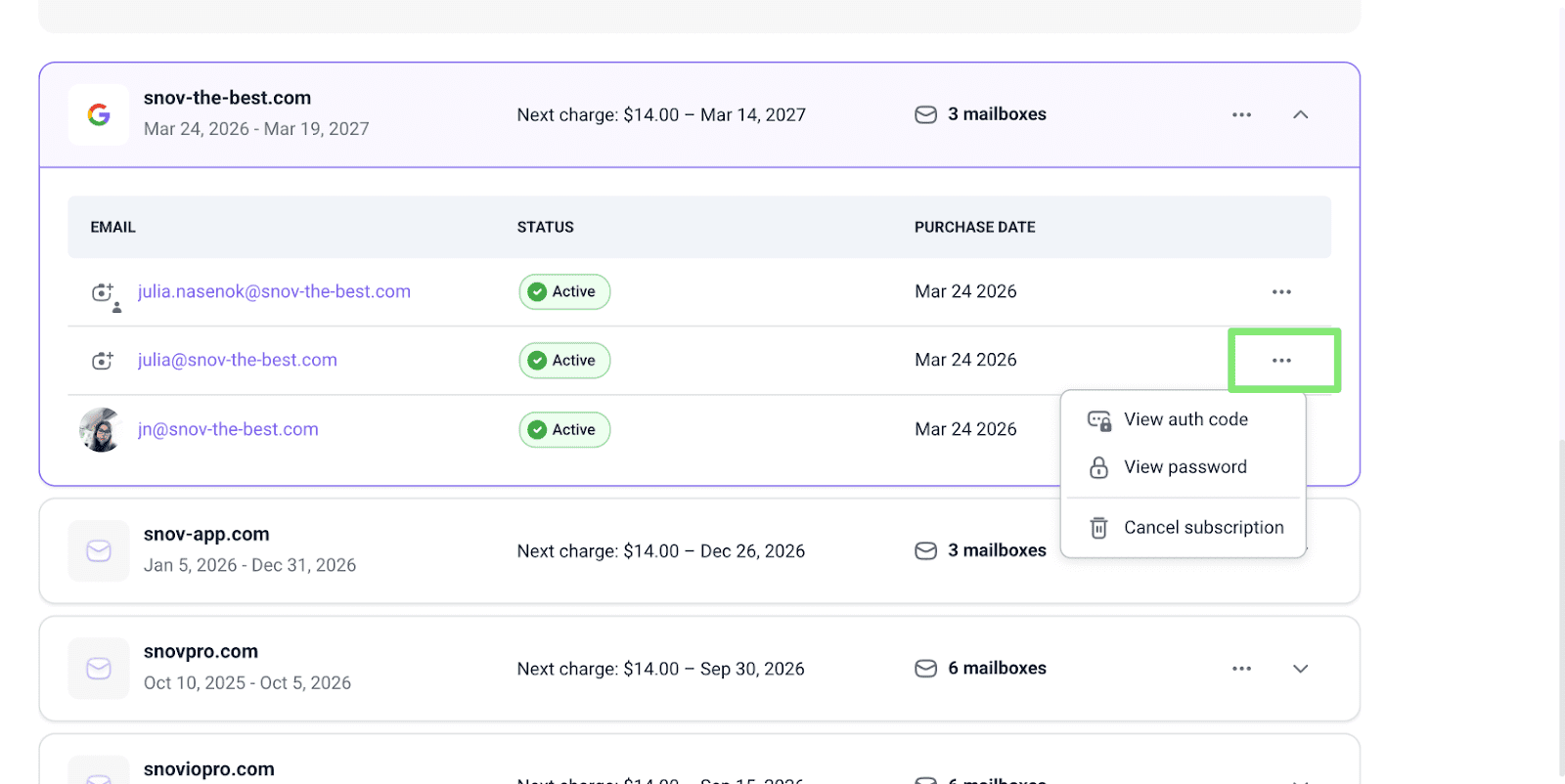
Para obtener las credenciales de acceso, ve a Facturación → pestaña Dominios y correos y haz clic en el menú de tres puntos junto a la dirección de correo que necesitas.
Ahí encontrarás la contraseña de la cuenta y el código de autenticación. El correo de acceso es la propia dirección del buzón.
Preparar cuentas para campañas
En las cuentas listas para usar (DFY), toda la configuración esencial ya está preparada por Snov.io.
Los registros SPF, DKIM, DMARC, MX y CNAME se configuran automáticamente para garantizar una salud del dominio del 100 %.
Estos son los pasos que todavía debes completar para terminar la configuración y preparar tus dominios y buzones para campañas.
Añadir dominio de redirección
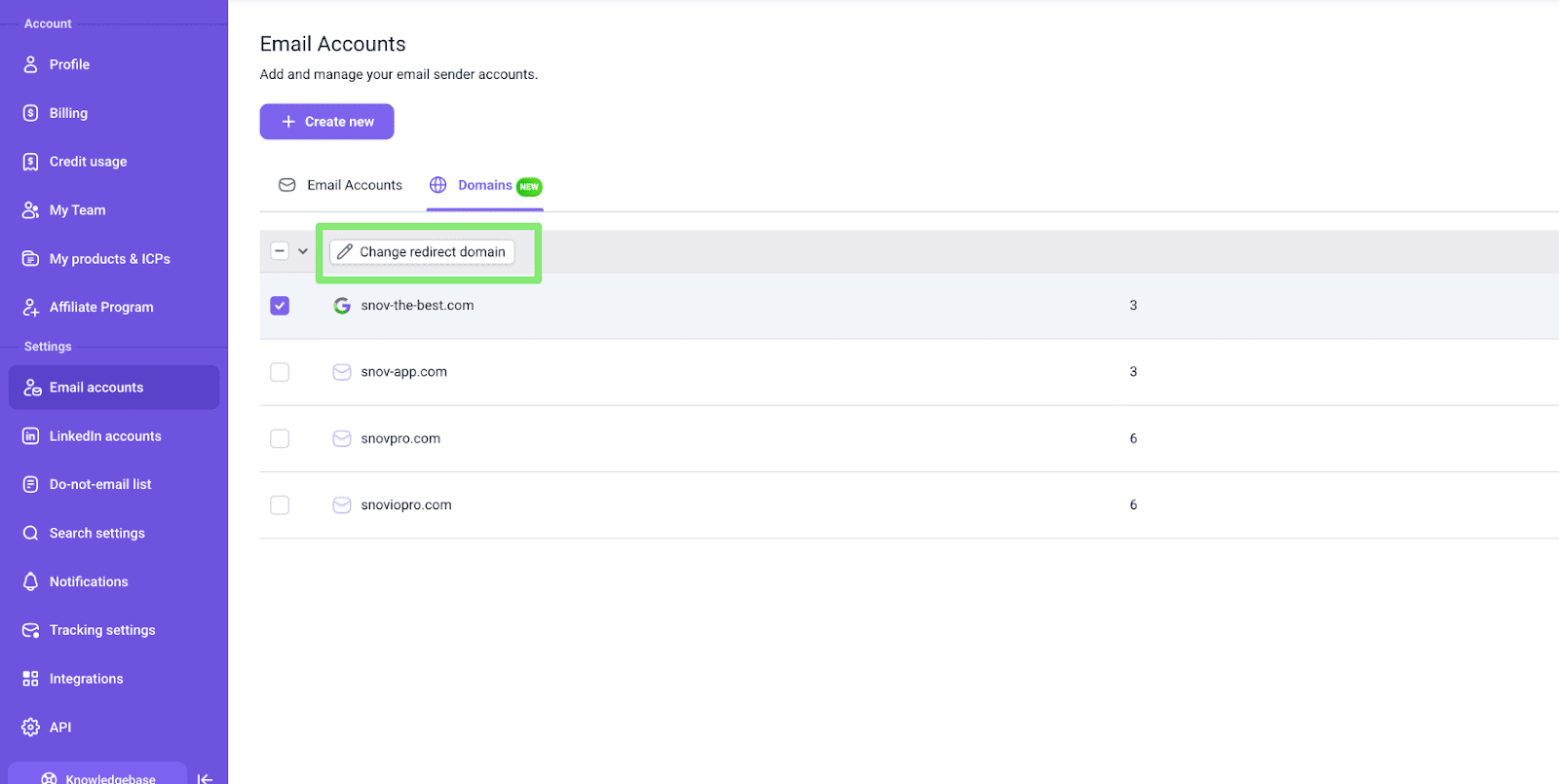
Configura un dominio de redirección para cada uno de tus dominios de prospección en Snov.io.
Por qué es necesario
Te recomendamos usar tu dominio principal como destino de redirección.
Para configurarlo: ve a Cuentas de correo → Dominios. Selecciona el dominio usando la casilla y luego haz clic en Cambiar dominio de redirección e introduce la dirección de tu dominio.
Snov.io aplicará automáticamente los cambios necesarios. Más adelante podrás actualizar la URL de redirección si lo necesitas.
Configurar límites diarios de envío e intervalos
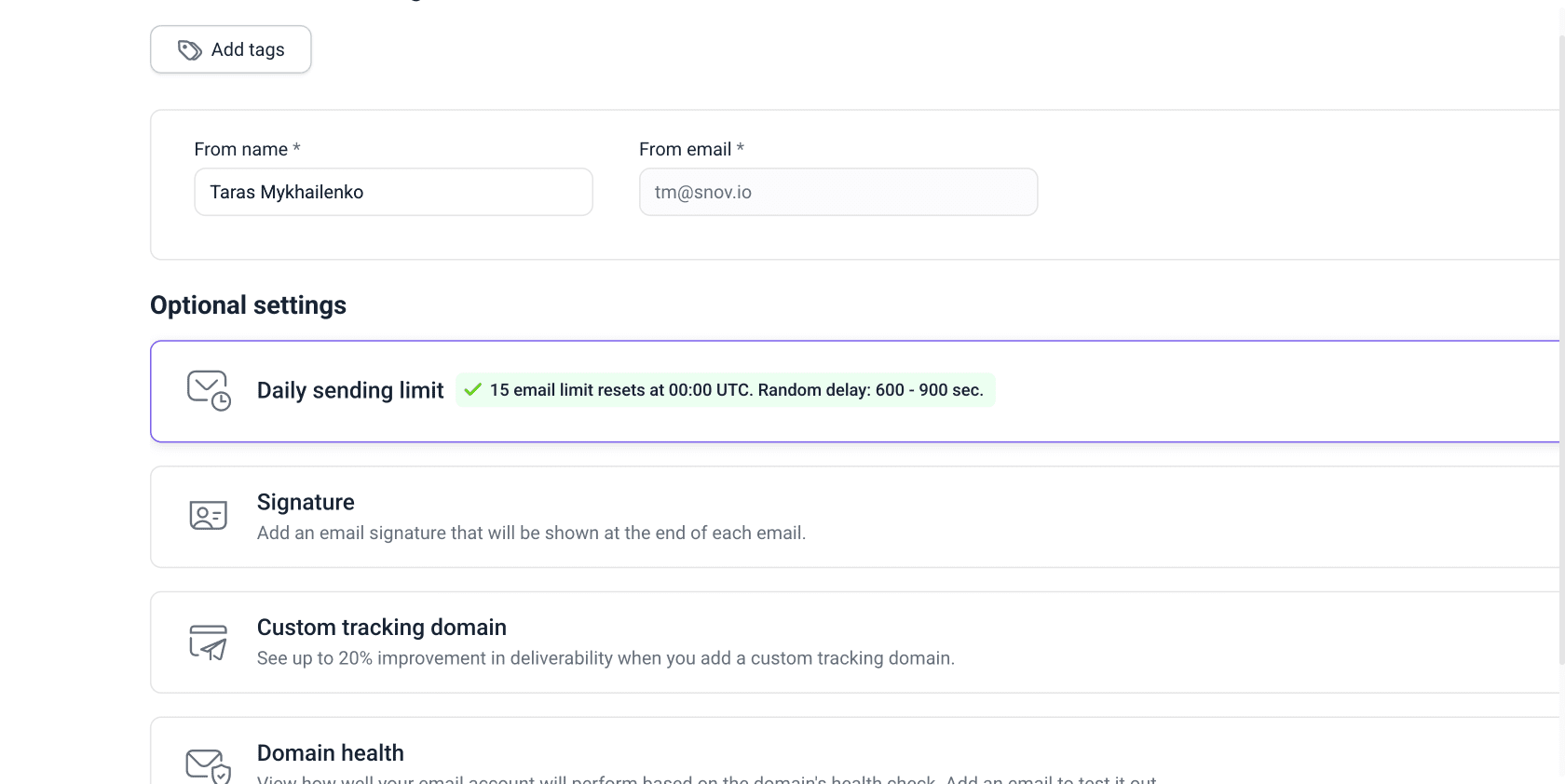
Por defecto, las cuentas de Google tienen estos ajustes:
- Límite diario de envío: 15 correos/día
- Intervalo entre correos: aleatorio entre 600 y 900 segundos
Antes de empezar el calentamiento, puedes establecer el límite por cuenta en 40 correos/día, ya que ese será el objetivo del calentamiento. El calentamiento aumentará el volumen de envío gradualmente cada día hasta alcanzar ese límite.
Para actualizar límites en lote: ve a Cuentas de correo, selecciona las cuentas con las casillas, haz clic en Editar en la parte superior y actualiza el valor en la pestaña Límite diario de envío.
Límites recomendados para campañas
- 15 correos/día: límite inicial seguro para cuentas de Google
- 30–40 correos nuevos/día: límite recomendado para cuentas calentadas. Seguro si la tasa de respuesta es del 5 % o más
- 50 correos nuevos/día: arriesgado incluso con una reputación sólida. Úsalo solo como aumento temporal, no como límite habitual
- 100 correos nuevos/día: este es un límite de spammer. No se recomienda para prospección en frío
Estos límites aplican solo a correos de campaña. Los correos de calentamiento se configuran por separado en los ajustes de calentamiento.
Calentar cuentas
Los buzones de Google están optimizados para la entregabilidad, pero todavía no tienen historial de envío. Antes de usarlos en campañas, primero debes calentarlos.
El Calentamiento de correo preparará tus cuentas enviando correos y respuestas, y aumentando gradualmente el volumen de envío.
Inicia el calentamiento para todas tus cuentas, incluidas las que hayas creado como respaldo. Esos remitentes se calentarán en segundo plano para que siempre tengas cuentas preparadas para la rotación de buzones.
Para añadir cuentas al calentamiento: ve a Cuentas de correo → selecciona los buzones → haz clic en Iniciar calentamiento dentro de las acciones rápidas para hacerlo en lote.
Duración recomendada del calentamiento
El calentamiento ayuda a acelerar el crecimiento de la reputación del remitente, pero necesita tiempo para generar un impacto real.
- Mínimo: 2 semanas
- Recomendado: 4 semanas
Si no tienes ese tiempo para todas las cuentas, introdúcelas gradualmente en campañas reales. Añade 2 buzones después de 1 semana de calentamiento, 2 más después de 2 semanas, y así sucesivamente.
No lances campañas hasta completar este periodo inicial. Empezar demasiado pronto perjudica tanto el calentamiento como el rendimiento de la campaña.
Configuración recomendada del calentamiento
- límite inicial: 2 correos/día
- estrategia progresiva para aumentar gradualmente hasta 40 correos/día
- fecha de finalización: 4 semanas después del inicio
Ajustes avanzados del calentamiento
- Activa el grupo premium de remitentes para calentar solo con dominios empresariales de pago
- Habilita el calentamiento segmentado si envías tanto a Gmail como a Outlook
- Configura el horario del calentamiento con la misma zona horaria y franja horaria que usarás en campañas reales
- Habilita el calentamiento del dominio de seguimiento personalizado para hacer más seguros los enlaces rastreados. Las cuentas listas para usar (DFY) incluyen dominios de seguimiento personalizados por defecto, pero el seguimiento de aperturas y clics todavía puede afectar la entregabilidad. Calentarlos reduce ese riesgo.
Supervisar el progreso del calentamiento
Durante el periodo de calentamiento, puedes supervisar su progreso desde el panel de calentamiento. El proceso se ejecuta automáticamente hasta completarse.
Verificación de entregabilidad después del calentamiento
Antes de lanzar cualquier campaña, realiza una simulación de envío con la Verificación de entregabilidad para confirmar que tus buzones están listos. Esta prueba se acerca más a un escenario real de campaña. Revisa estas métricas en los resultados:
- Tasa de entrada: si la puntuación de entrada es del 90 % o superior, tus cuentas están listas para lanzar. Si está por debajo, amplía el calentamiento hasta alcanzar al menos el 90 %.
- Ubicación por proveedor: si no ves problemas con Gmail u Outlook, las cuentas están listas. Si detectas problemas de spam, asegúrate de que el calentamiento específico por proveedor esté activado y mantén el calentamiento unos días más.
Antes de iniciar la campaña
Estos son los últimos pasos recomendados antes de usar los buzones en campañas.
Sincronizar bandejas de entrada
Para ver respuestas y trabajar con tu bandeja de entrada mientras las campañas están activas, tienes dos opciones:
- Iniciar sesión directamente en cada cuenta de Google con su contraseña
- Añadir tus buzones a Unibox para sincronizar todas las comunicaciones de todas las cuentas en un solo lugar
Mantener el calentamiento activo
Usa el calentamiento como un proceso en segundo plano para proteger la entregabilidad incluso mientras la campaña esté activa.
Mantén el calentamiento activo junto con las campañas, pero recuerda ajustar los límites de envío.
- cuando haya campañas activas, divide tu límite diario entre campaña y calentamiento
- cuando todas las campañas estén pausadas, usa el límite completo para calentamiento
- en los días en que envíes menos correos en frío de lo habitual, añade algunos correos de calentamiento
Configurar límites de campaña y calentamiento
No uses el límite diario completo para correos en frío. Distribuye los límites entre el envío de campañas y el calentamiento. Esto ayuda a compensar las señales negativas asociadas al correo en frío.
Tanto el calentamiento como las campañas cuentan para el límite total por cuenta. El envío total recomendado es de 50 correos al día o menos. La distribución recomendada del límite es: 40 correos de campaña, 10 correos de calentamiento
Cuando inicias una campaña, los correos de calentamiento no se contabilizan dentro del límite configurado en los ajustes de la cuenta de correo. Solo los correos de campaña están controlados por ese límite.
- configura el límite de calentamiento en los ajustes de calentamiento
- configura el límite de envío de campaña por buzón en los ajustes de la cuenta de correo
Si quieres ir con máxima seguridad en los límites, empieza con esta distribución durante la primera semana:
- 40 correos de calentamiento al día
- 10 correos de campaña al día
Cada semana siguiente: añade 5 correos al día al envío de campaña, reduce 5 correos del límite de calentamiento.
A medida que tus cuentas ganen más reputación y uso, 10 correos de calentamiento al día y 40 correos de campaña al día será la combinación óptima.
Ajustar límites según métricas
La forma más segura de aumentar límites es hacerlo gradualmente en función de la interacción.
- si las campañas funcionan bien → puedes aumentar campaña y reducir calentamiento
- si baja la interacción → reduce campaña y aumenta calentamiento para evitar que caiga la reputación del remitente
- 5% o más: añade +5 correos de campaña al día por buzón cada semana
- menos de 5%: vuelve al límite de envío anterior


Lo lamentamos 😢
Cómo podemos mejorarlo?