Esta guía explica cómo preparar tu buzón de Outlook o Microsoft 365 para enviar correos electrónicos y hacer seguimiento de las respuestas en Snov.io.
Para conectar correctamente tu buzón de Outlook, es posible que necesites habilitar el acceso SMTP e IMAP en tu cuenta de Microsoft.

Sin esta configuración, pueden aparecer errores de SMTP o IMAP al conectar el buzón o durante campañas activas. Sigue los pasos de esta guía para prevenir estos inconvenientes o solucionarlos si ya ocurrieron.
Los pasos de configuración varían según dónde se haya adquirido tu cuenta de Outlook: directamente con Microsoft o a través de GoDaddy.
Consulta las instrucciones según tu tipo de cuenta:

Habilitar SMTP e IMAP para cuentas de Microsoft Outlook
Sigue estos pasos para habilitar SMTP en cuentas de Outlook compradas directamente a Microsoft.
Cómo hacerlo:
Abre la página de administración de Microsoft 365: https://admin.cloud.microsoft/
Si no puedes abrir esta página y aparece un mensaje indicando que tu cuenta no tiene permiso para verla o administrarla, contacta a tu departamento de TI o al administrador de Microsoft 365 para obtener ayuda.
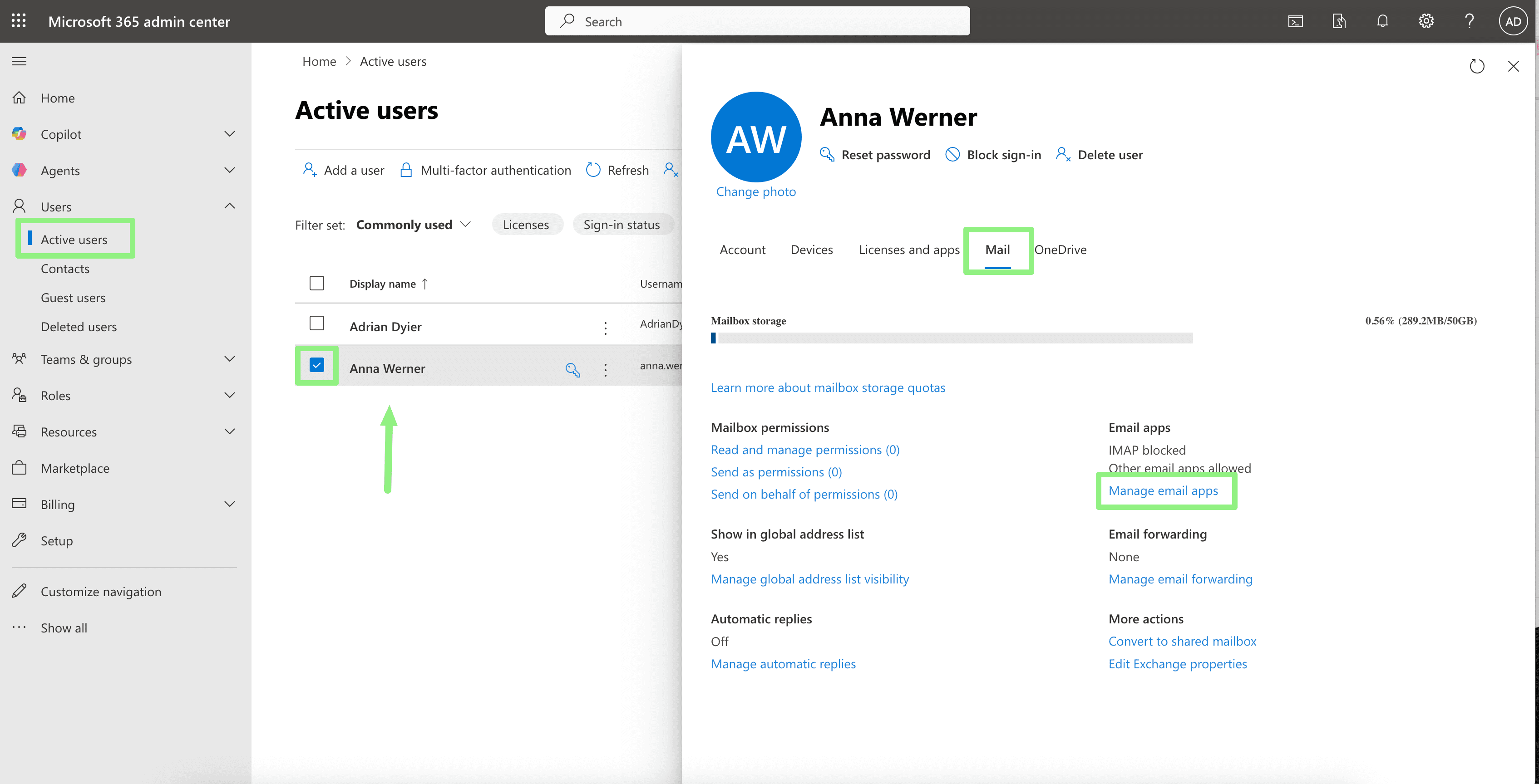
En el menú lateral, ve a: Usuarios → selecciona Usuarios activos
Selecciona la dirección de correo electrónico que quieres conectar a Snov.io.
Abre la pestaña Correo en el perfil del usuario y haz clic en Administrar aplicaciones de correo.
En la lista de opciones, asegúrate de que las casillas de IMAP y SMTP autenticado estén marcadas.
- El acceso SMTP es necesario para conectar tu buzón y enviar correos desde Snov.io
- El acceso IMAP permite un seguimiento preciso de respuestas en las estadísticas e informes de tus campañas
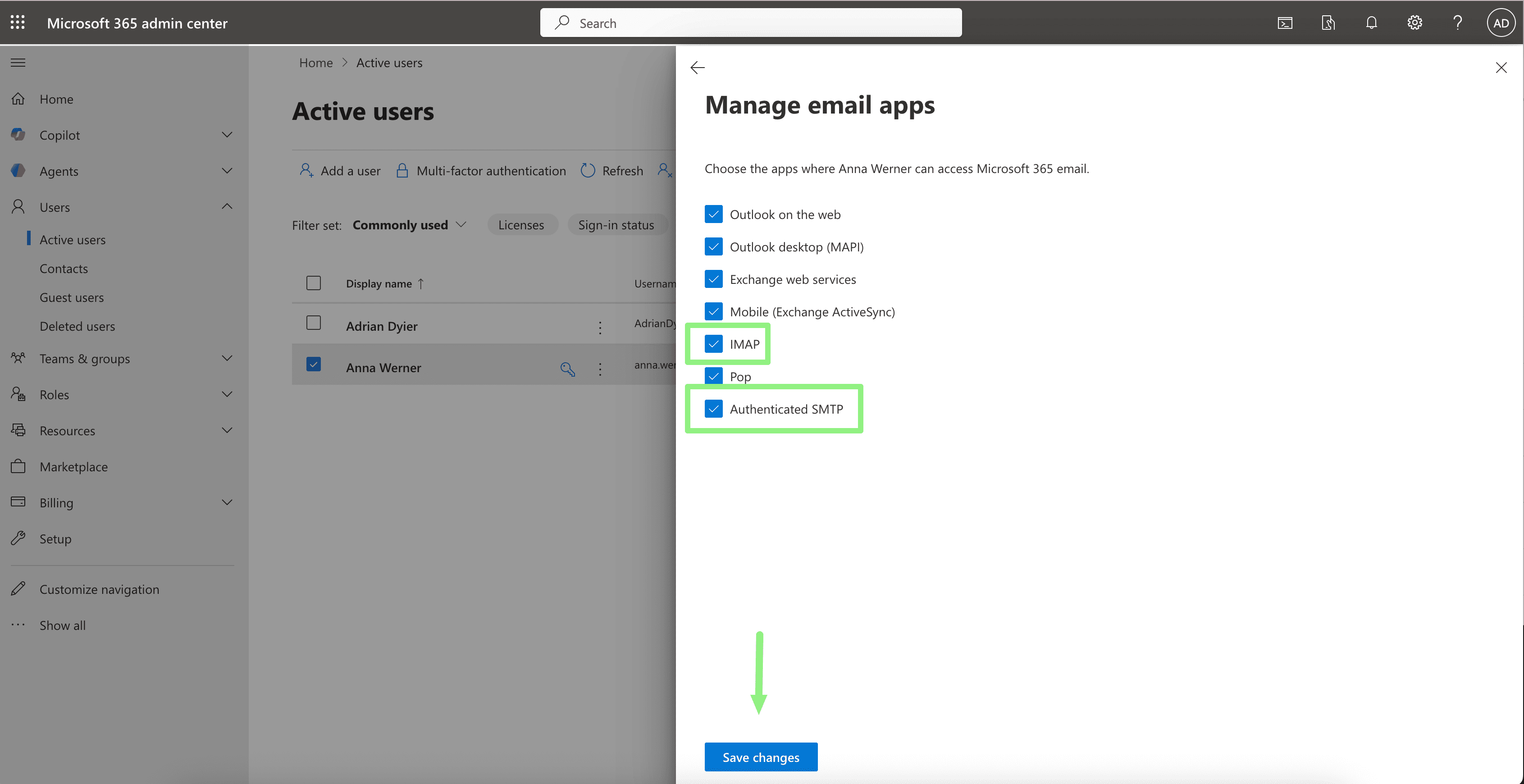
Haz clic en Guardar cambios para aplicar la nueva configuración en Microsoft.
Nota: estos cambios pueden tardar un tiempo en aplicarse por completo en el Centro de administración de Microsoft.
Después de esperar hasta 1 hora, vuelve al proceso de conexión en Snov.io y continúa con la configuración.
Habilitar SMTP para cuentas de Outlook de GoDaddy
Sigue estos pasos para habilitar la autenticación SMTP en cuentas de Outlook compradas a través de GoDaddy.
En las cuentas de Microsoft Outlook alojadas por GoDaddy, esta configuración no se administra desde el Centro de administración de Microsoft. En su lugar, el acceso SMTP para aplicaciones de correo se configura desde tu panel de GoDaddy.
Cómo hacerlo:
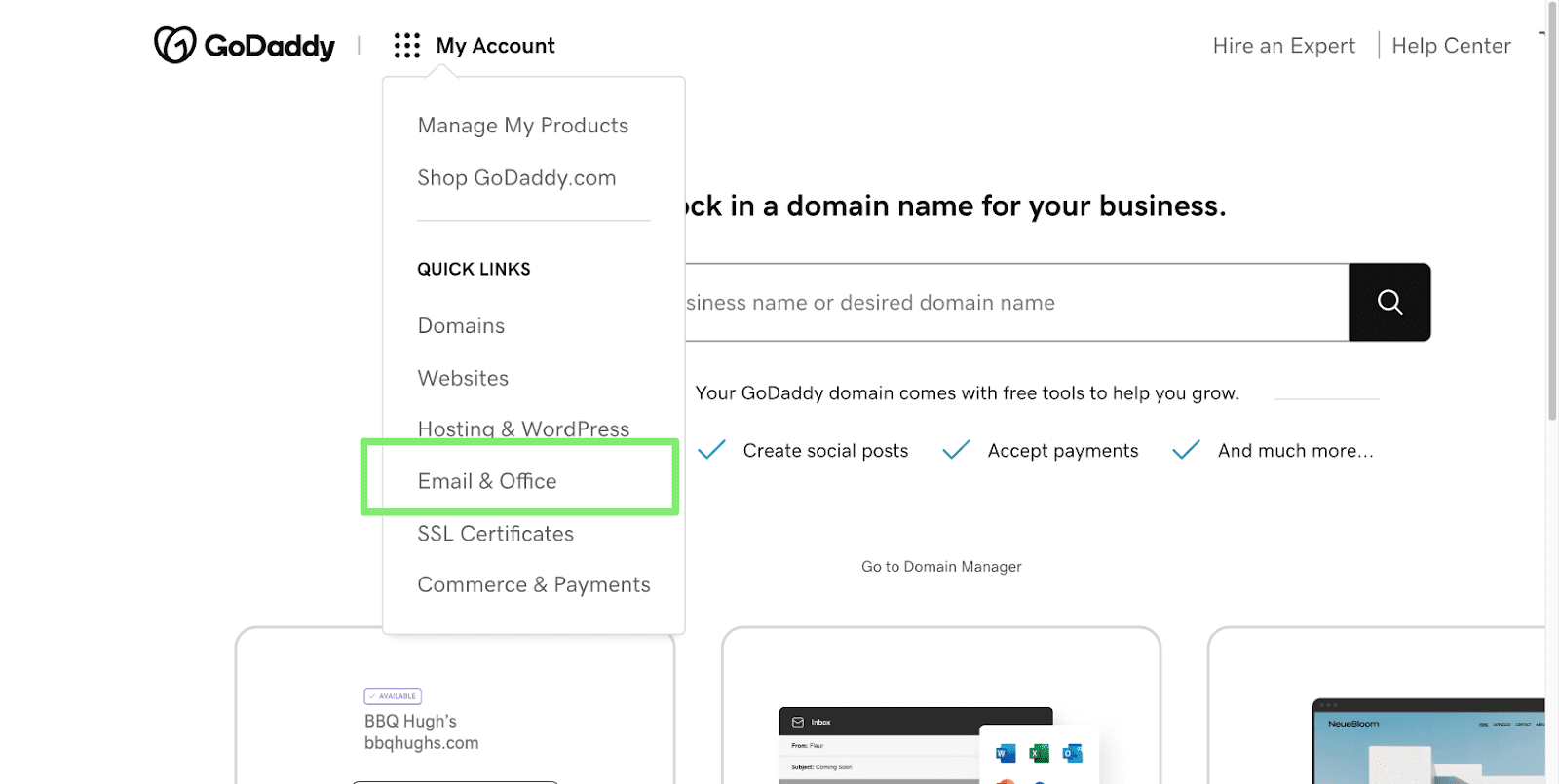
Inicia sesión en tu cuenta de GoDaddy y abre el menú Correo electrónico y Office.
En la sección Usuarios, busca la cuenta que deseas actualizar. Haz clic en Administrar junto a su dirección de correo.
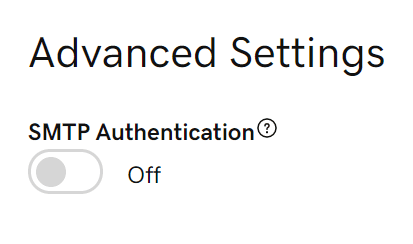
3. Desplázate hasta Información de la cuenta y selecciona Configuración avanzada. Verifica que la opción Autenticación SMTP esté habilitada. Si no lo está, actívala.
Haz clic en Continuar para guardar la nueva configuración en GoDaddy. Luego espera hasta 1 hora antes de volver al proceso de conexión en Snov.io y continuar con la configuración.
Volver a conectar tu cuenta
Si actualizaste un buzón que ya estaba conectado a Snov.io, vuelve a conectarlo para que la nueva configuración surta efecto.
Para volver a conectar el buzón:
Ve a Cuentas de correo electrónico y haz clic en Editar junto al buzón.
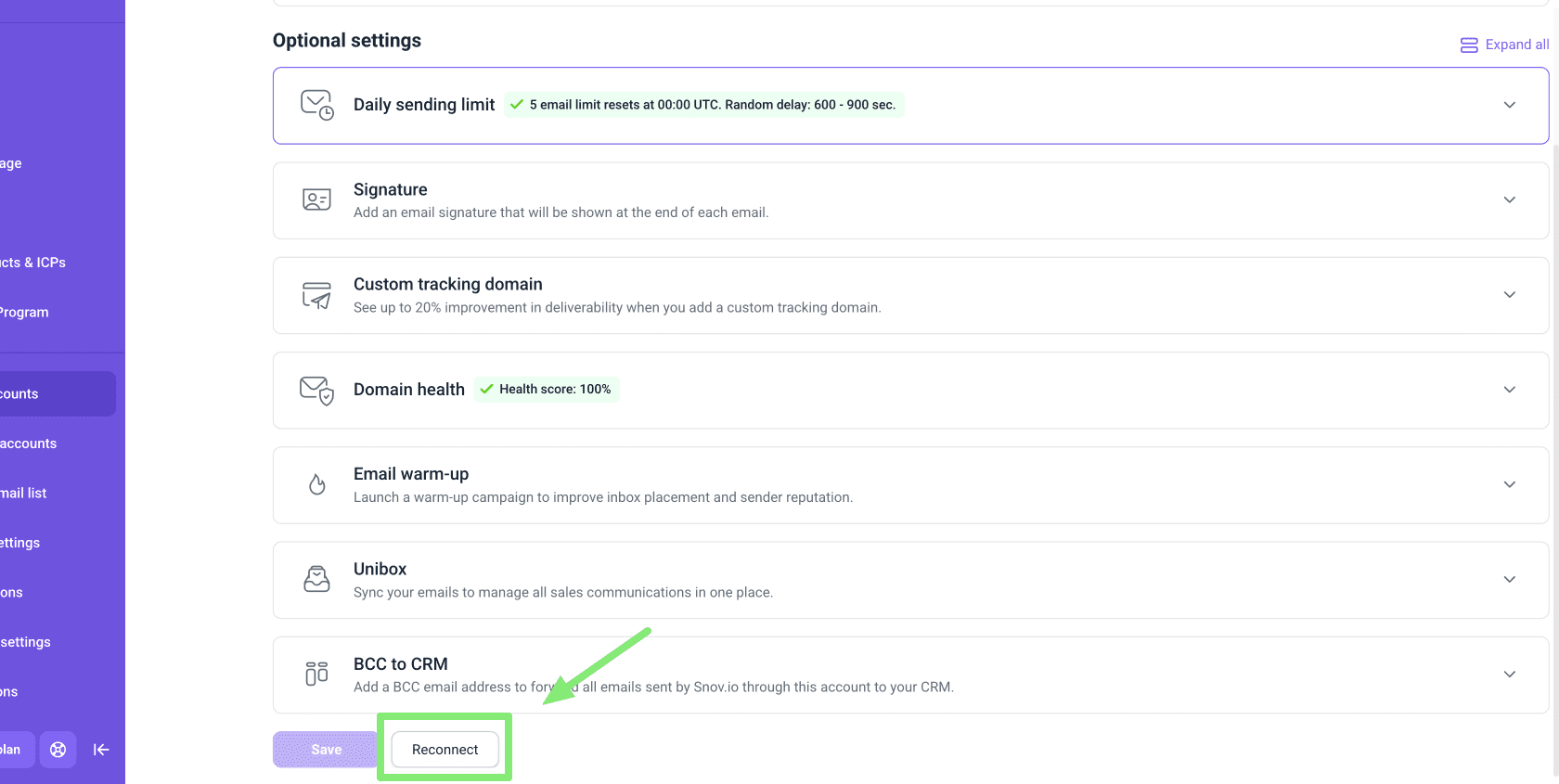
Desplázate hacia abajo más allá de la configuración opcional y haz clic en Volver a conectar.


Lo lamentamos 😢
Cómo podemos mejorarlo?