Utiliza esta lista de verificación para descubrir por qué tu campaña activa no está enviando correos electrónicos y cómo solucionarlo.
Qué necesita una campaña para enviar correos electrónicos
Comprueba el estado de la campaña
Comprueba la conexión de la cuenta de correo electrónico
Comprueba la programación y la zona horaria
Comprueba el límite de envío del buzón
Comprueba los límites diarios de la campaña
Comprueba la prioridad de la campaña y los buzones compartidos
Comprueba el límite de destinatarios de tu plan
Cuándo esperar y cuándo contactar con soporte

Antes de empezar. Mantén abiertas estas páginas mientras sigues la lista de verificación:
1) La campaña. Su estado y el paso Opciones de envío en el editor de campañas.
2) Cuentas de correo electrónico. Las cuentas remitentes que utiliza la campaña.
3) Facturación. El consumo de destinatarios de tu plan.
Qué necesita una campaña para enviar correos electrónicos
El estado Activa significa que la campaña está en marcha, pero no que los correos electrónicos se envíen de inmediato. Cada correo se envía únicamente cuando se cumplen todas estas condiciones al mismo tiempo:
- El estado de la campaña es Activa.
- La cuenta de correo electrónico remitente está conectada y funciona correctamente.
- La hora actual está dentro del horario de la campaña.
- El buzón no ha alcanzado su límite diario de envío.
- La campaña no ha alcanzado sus propios límites diarios.
- Ninguna campaña de mayor prioridad está utilizando el límite del mismo buzón.
- Aún quedan destinatarios disponibles en tu plan.
Por ejemplo, si inicias una campaña a las 8 p. m. y su horario está configurado de 9 a. m. a 5 p. m., permanecerá en espera hasta las 9 a. m. del siguiente día laborable. Si alguna de las condiciones no se cumple, la campaña espera. Las comprobaciones que encontrarás a continuación siguen este mismo orden.
Lista de verificación rápida
Utiliza esta tabla para revisar rápidamente cada punto. Cada fila incluye un enlace a la sección correspondiente.
| Comprobación | Dónde buscar | Qué impide el envío |
|---|---|---|
| Estado de la campaña | Lista de campañas, columna Estado | La campaña está Activa (En espera), Programada, Pausada o Pausada automáticamente. |
| Conexión de la cuenta de correo electrónico | Cuentas de correo electrónico | La cuenta está desconectada o muestra un error de conexión. |
| Programación y zona horaria | Editor de campañas > Opciones de envío > Programación | La hora actual en la zona horaria de la programación está fuera de los días u horarios habilitados. |
| Límite de envío del buzón | Cuentas de correo electrónico > columna Enviados, o Editar > Límite diario de envío | El buzón ya alcanzó su límite diario de correos enviados. |
| Límites diarios de la campaña | Editor de campañas > Opciones de envío > Configuración avanzada | La campaña o sus nuevos destinatarios alcanzaron el límite diario. |
| Prioridad y buzones compartidos | Editor de campañas > Opciones de envío > Configuración avanzada | Otras campañas que utilizan el mismo buzón tienen mayor prioridad o consumieron primero el límite. |
| Límite de destinatarios del plan | Facturación | No quedan destinatarios disponibles en el período de facturación actual. |
1. Comprueba el estado de la campaña
Empieza por revisar el estado de la campaña en la lista. A menudo, allí encontrarás el motivo de inmediato.
- Activa. La campaña envía correos dentro del horario establecido. Si no se envía ninguno, continúa con las siguientes comprobaciones.
- Activa (En espera). La campaña está esperando a que se abra su período de envío. Comenzará cuando lo permita la programación, así que revisa la programación y la zona horaria.
- Programada. La campaña está configurada para comenzar en una fecha u hora posterior y cambiará a Activa cuando llegue ese momento.
- Pausada. Alguien pausó la campaña manualmente. Cambia su estado a Activa para reanudar los envíos.
- Pausada automáticamente. Snov.io pausó la campaña porque su tasa de rebote superó el 15 %.
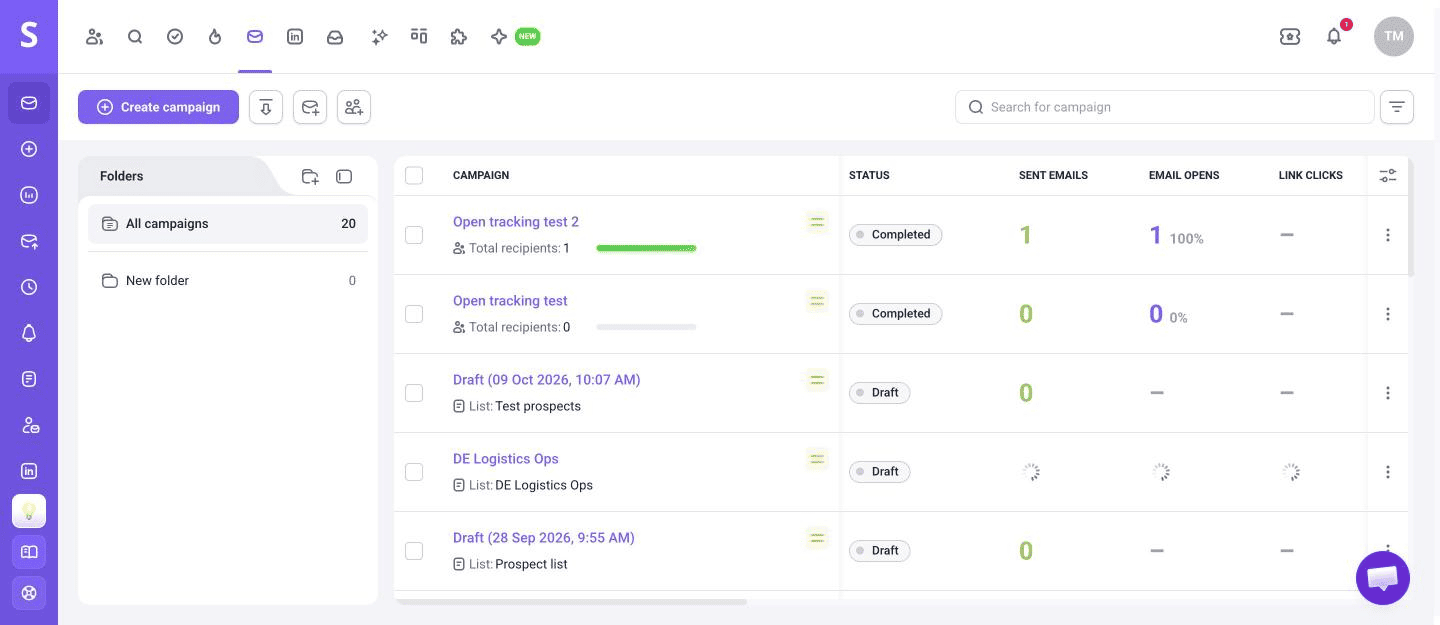

Primero, soluciona la causa de la alta tasa de rebote siguiendo esta guía. Después, solicita al equipo de Atención al cliente que reactive la campaña a través del chat en vivo. Para conocer el significado de cada estado, consulta esta guía.
2. Comprueba la conexión de la cuenta de correo electrónico
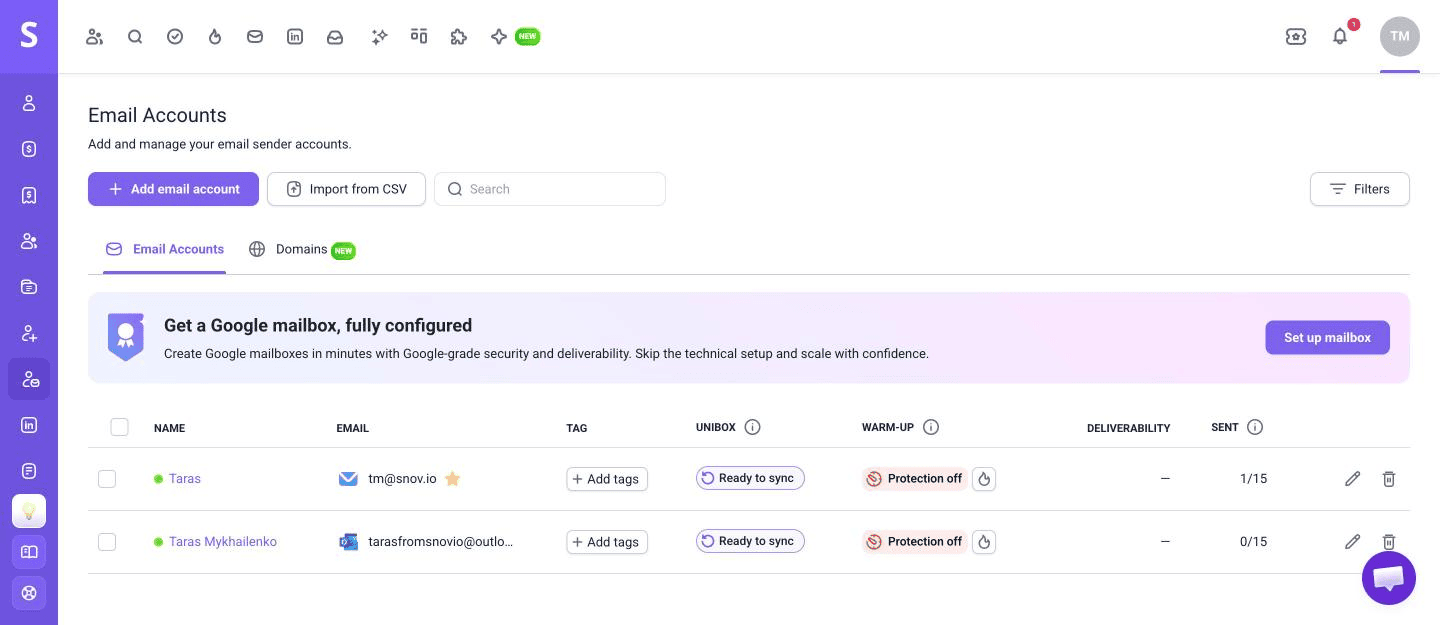
Una campaña solo puede enviar correos desde una cuenta conectada y operativa. Si la conexión se interrumpe, por ejemplo, después de cambiar la contraseña o porque venció la autorización, la campaña deja de enviar mensajes desde esa cuenta.
Abre Cuentas de correo electrónico y busca la cuenta remitente que utiliza la campaña. Un punto verde junto al nombre indica que está conectada. Si aparece un error de conexión, vuelve a conectarla para que la campaña pueda reanudar los envíos desde ella.
Comprueba también que la campaña tenga al menos una cuenta remitente. Abre el editor de campañas, ve a Opciones de envío y revisa la sección Cuentas de correo electrónico.
3. Comprueba la programación y la zona horaria
Una campaña solo envía correos electrónicos durante los días y horarios establecidos en su programación. Si la inicias fuera de ese período, su estado cambiará a Activa (En espera) y comenzará a enviar mensajes cuando se abra el siguiente intervalo habilitado.
La programación utiliza su propia zona horaria, no la de tu computadora. Por ejemplo, si está configurada de 9 a. m. a 5 p. m. según la hora de Nueva York, los envíos no comenzarán hasta las 4 p. m. en Kyiv.
Para comprobar la programación:
- Abre el editor de campañas y ve a Opciones de envío.
- En la sección Programación, revisa qué configuración utiliza la campaña.
- Comprueba la Zona horaria de esa programación y los días y horarios habilitados.
- Compáralos con la hora actual en esa zona horaria.
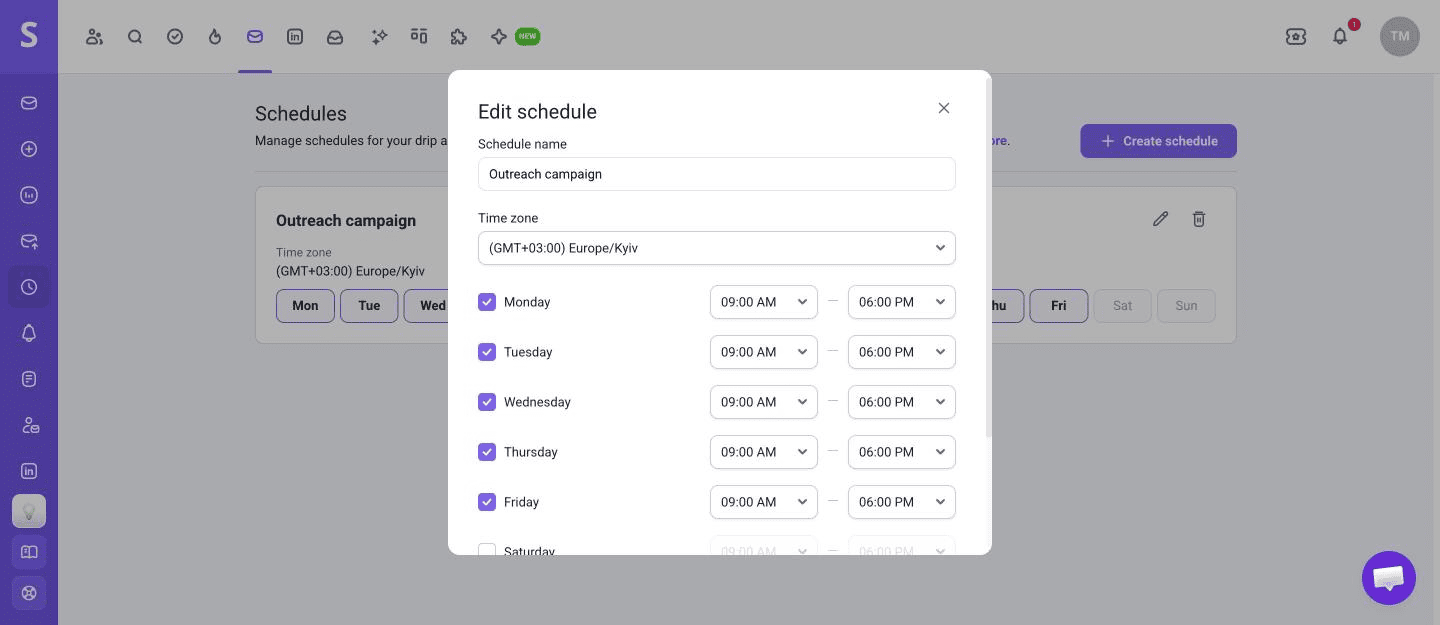
Si necesitas modificar la programación, hazlo desde la página de Programaciones. Los cambios se aplican a todas las campañas que utilizan esa configuración. Para aprender a crear o modificar una programación, consulta esta guía.
4. Comprueba el límite de envío del buzón
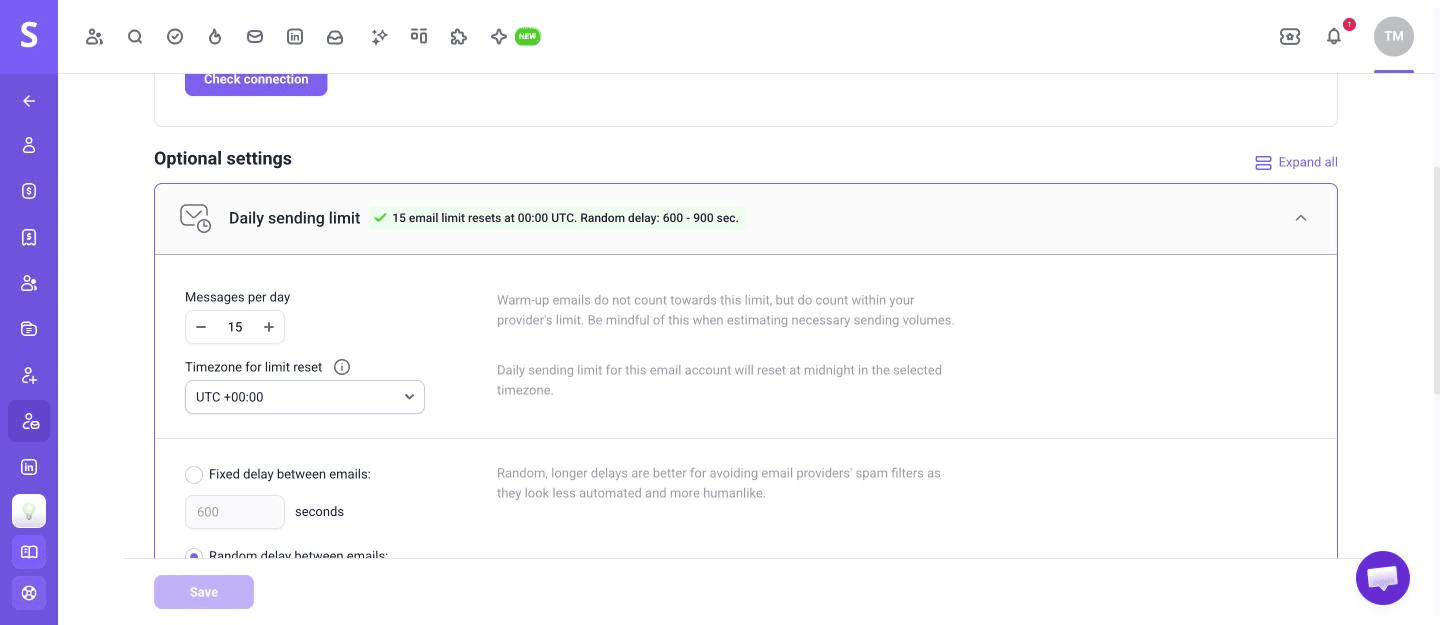
Cada cuenta de correo electrónico tiene un límite diario de envío establecido en Mensajes por día. Cuando el buzón lo alcanza, todas las campañas que lo utilizan se pausan hasta que el límite se restablece. Este límite contabiliza los correos enviados desde las campañas y desde los perfiles de prospectos.
Para comprobarlo, abre Cuentas de correo electrónico, haz clic en el icono Editar junto a la cuenta y despliega Límite diario de envío en Configuración opcional. La columna Enviados de la página Cuentas de correo electrónico también muestra cuántos mensajes ha enviado la cuenta hoy en relación con su límite.
Revisa estos ajustes:
- Mensajes por día. Si el buzón ya envió esa cantidad de correos hoy, los envíos se reanudarán después del restablecimiento.
- Zona horaria para restablecer el límite. El límite se restablece una vez al día, de forma predeterminada a las 00:00 UTC. Si el restablecimiento ocurre cerca del final de tu horario de envío, tendrás poco tiempo para enviar mensajes.
- Intervalo fijo entre correos o Intervalo aleatorio entre correos. De forma predeterminada, el intervalo es de 600 a 900 segundos (entre 10 y 15 minutos). Por eso, un período de envío corto puede terminar antes de que el buzón alcance su límite.
Por ejemplo, con el intervalo predeterminado, enviar 30 correos tarda unas 6 horas. Si la programación permite enviar mensajes solo durante 2 horas al día, el buzón enviará aproximadamente 10.
5. Comprueba los límites diarios de la campaña
Además del límite del buzón, cada campaña puede tener sus propios límites diarios. Los encontrarás en el editor de campañas, dentro del paso Opciones de envío, en Configuración avanzada.
- Límite diario de envío de la campaña. Establece cuántos correos puede enviar esta campaña al día utilizando el límite compartido del buzón. Cuando alcanza esa cantidad, la campaña espera hasta el día siguiente.
- Límite diario de nuevos destinatarios. Establece cuántos leads nuevos reciben su primer correo cada día. Una vez alcanzado, el resto del límite diario se destina a los seguimientos y los demás leads nuevos tendrán que esperar hasta el día siguiente.
Si la campaña envía algunos correos y luego deja de hacerlo durante el resto del día, es posible que tenga un límite demasiado bajo. Auméntalo o espera hasta el día siguiente.
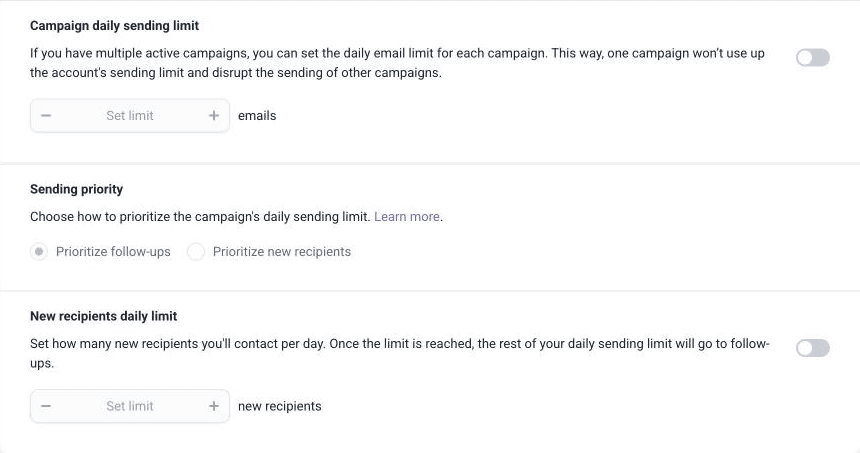

Si los nuevos destinatarios no reciben su primer correo, revisa esta opción en la misma sección. Es posible que los seguimientos estén consumiendo todo el límite diario.
6. Comprueba la prioridad de la campaña y los buzones compartidos
Todas las campañas que envían mensajes desde una misma cuenta de correo electrónico comparten su límite diario. Si otra campaña utiliza ese buzón, podría consumir todo el límite antes de que llegue el turno de la tuya.
La prioridad de la campaña determina cuál envía primero. Puedes configurarla como Alta, Media o Baja en Configuración avanzada. Una campaña con prioridad Baja comienza a enviar mensajes solo cuando terminan las campañas de mayor prioridad.
Para comprobarlo:
- Busca todas las campañas activas que utilizan la misma cuenta remitente.
- Compara sus niveles de prioridad.
- Aumenta la prioridad de la campaña que debe enviar primero o reduce la de las demás.
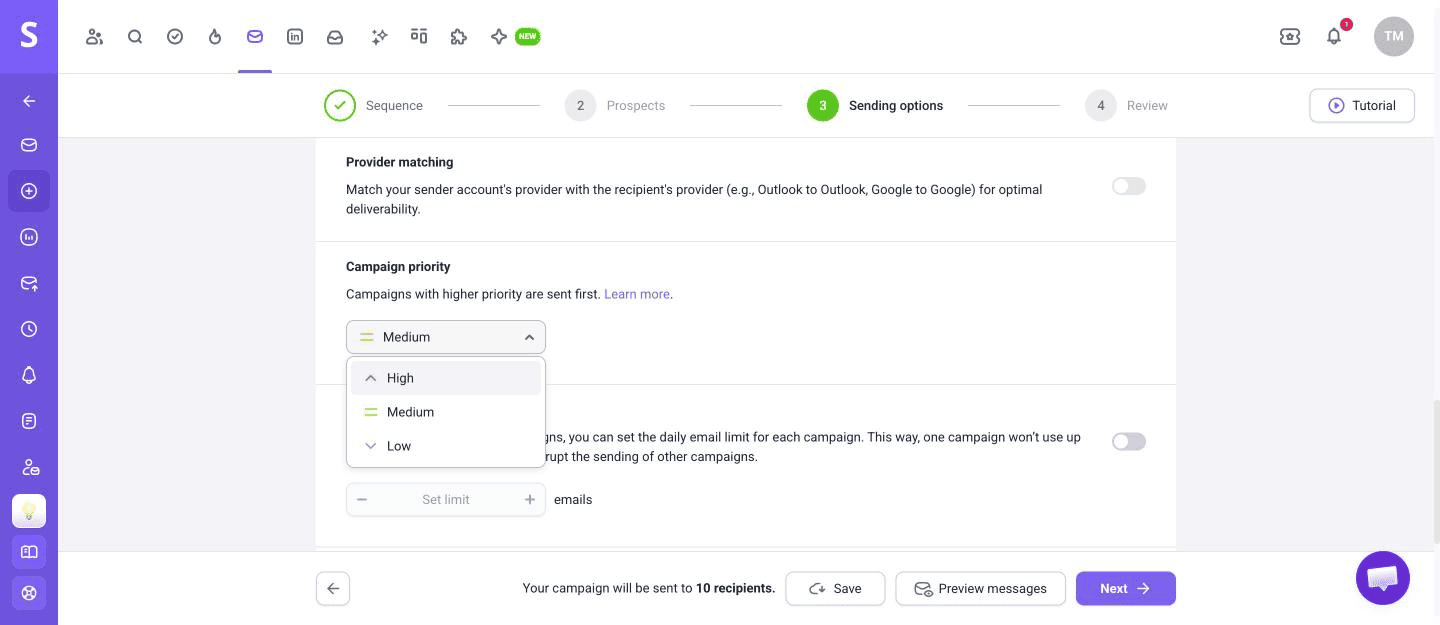
De forma predeterminada, todas las campañas tienen prioridad Media, por lo que comparten el límite por igual. Para obtener más información sobre la configuración de prioridades, consulta esta guía.
7. Comprueba el límite de destinatarios de tu plan
Tu plan incluye una cantidad determinada de destinatarios por período de facturación. Se consume un destinatario cuando contactas a un prospecto por primera vez. Si agotas los destinatarios disponibles en tu cuenta, toda la campaña se pausa hasta que el límite se restablezca o actualices tu plan.
Abre Facturación y revisa el apartado Destinatarios utilizados para saber cuántos te quedan. La sección Los límites se restablecen en indica cuántos días faltan para que se renueve el límite.
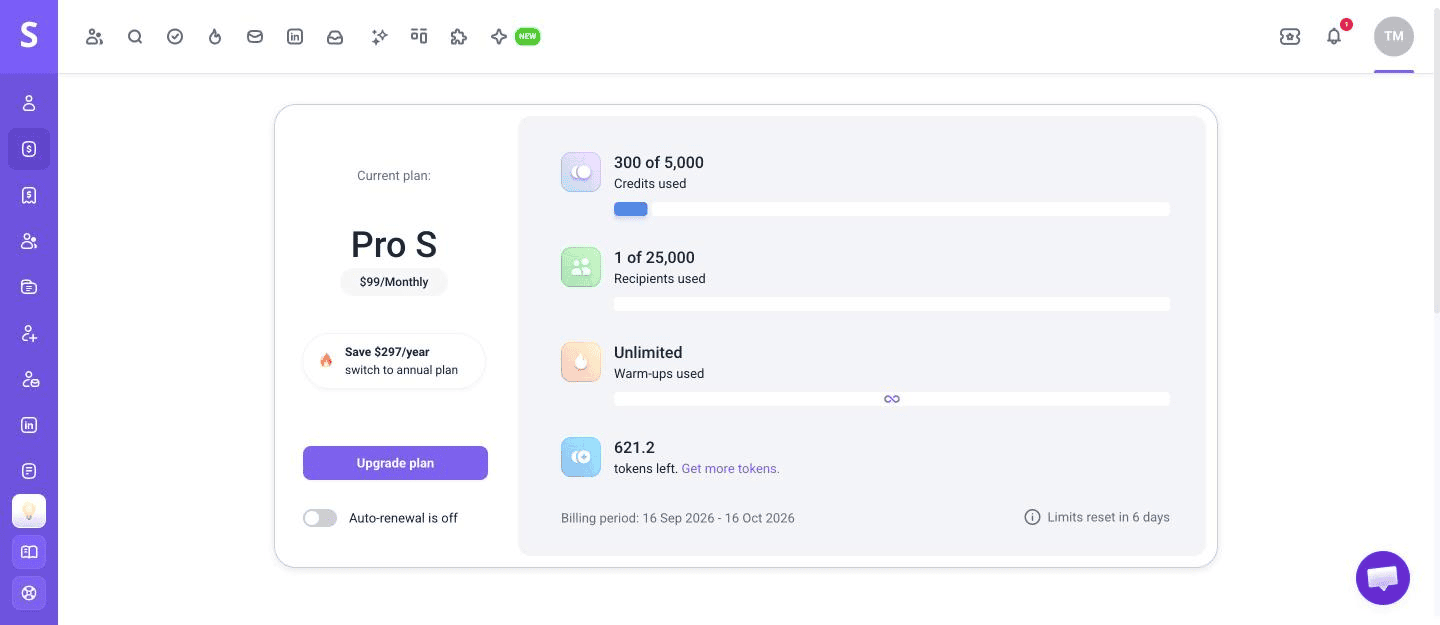
Para saber cómo se contabilizan los destinatarios, consulta esta guía.
Cuándo esperar y cuándo contactar con soporte
Los correos electrónicos no se envían justo cuando se inicia una campaña o se abre un período de envío. El primer mensaje puede tardar hasta un intervalo de envío en salir. Con la configuración predeterminada, esto significa entre 10 y 15 minutos.
Espera si:
- La campaña tiene el estado Activa (En espera) o Programada.
- El período de envío comenzó hace menos de un intervalo.
- El buzón, la campaña o el límite de nuevos destinatarios ya alcanzó su máximo diario.
- Una campaña de mayor prioridad sigue enviando mensajes desde el mismo buzón.
Contacta con soporte si se cumplen todas estas condiciones y la campaña aún no ha enviado ningún correo:
- La campaña tiene el estado Activa.
- La cuenta de correo electrónico está conectada y no presenta errores.
- La hora actual está dentro del período de envío.
- Ha transcurrido más de un intervalo de envío desde que comenzó ese período.
- No se ha alcanzado ningún límite del buzón ni de la campaña.
- Aún quedan destinatarios disponibles en tu plan.
Escribe a help@snov.io o utiliza el chat en vivo. Incluye el nombre de la campaña, la dirección de correo electrónico remitente y una captura de pantalla del estado de la campaña. Esto ayudará al equipo a identificar el problema más rápido.
Artículos relacionados
Estados de las campañas
Cómo establecer el límite diario de tu cuenta de correo electrónico
Cómo configurar la prioridad de envío en las campañas de correo electrónico
Cómo agregar o cambiar la programación de las campañas
Qué es el límite de destinatarios
Cómo utilizar la rotación de buzones para aumentar el límite de envío


Lo lamentamos 😢
Cómo podemos mejorarlo?