Холодний email-аутріч працює лише за умови правильно налаштованої інфраструктури для відправлення. Це основа хорошого доставлення та довгострокових результатів.
Для багатьох команд побудова стабільної інфраструктури для розсилок — це складний процес. Тому, окрім підключення ваших наявних акаунтів, Snov.io пропонує готові Google-скриньки «під ключ».
З цією опцією ви можете купувати домени та масово створювати Google-акаунти відправника безпосередньо з з панелі керування Snov.io.
Кожен акаунт працює на нативній інфраструктурі Google, що забезпечує високу продуктивність і доставлення одразу після налаштування.

Ось кроки для налаштування всього з нуля.
Створіть домени
Спершу потрібно згенерувати новий домен для розміщення поштових скриньок.
Як загальна рекомендація: завжди створюйте окремі домени для аутрічу, щоб ваш основний домен не постраждав від холодних розсилок.
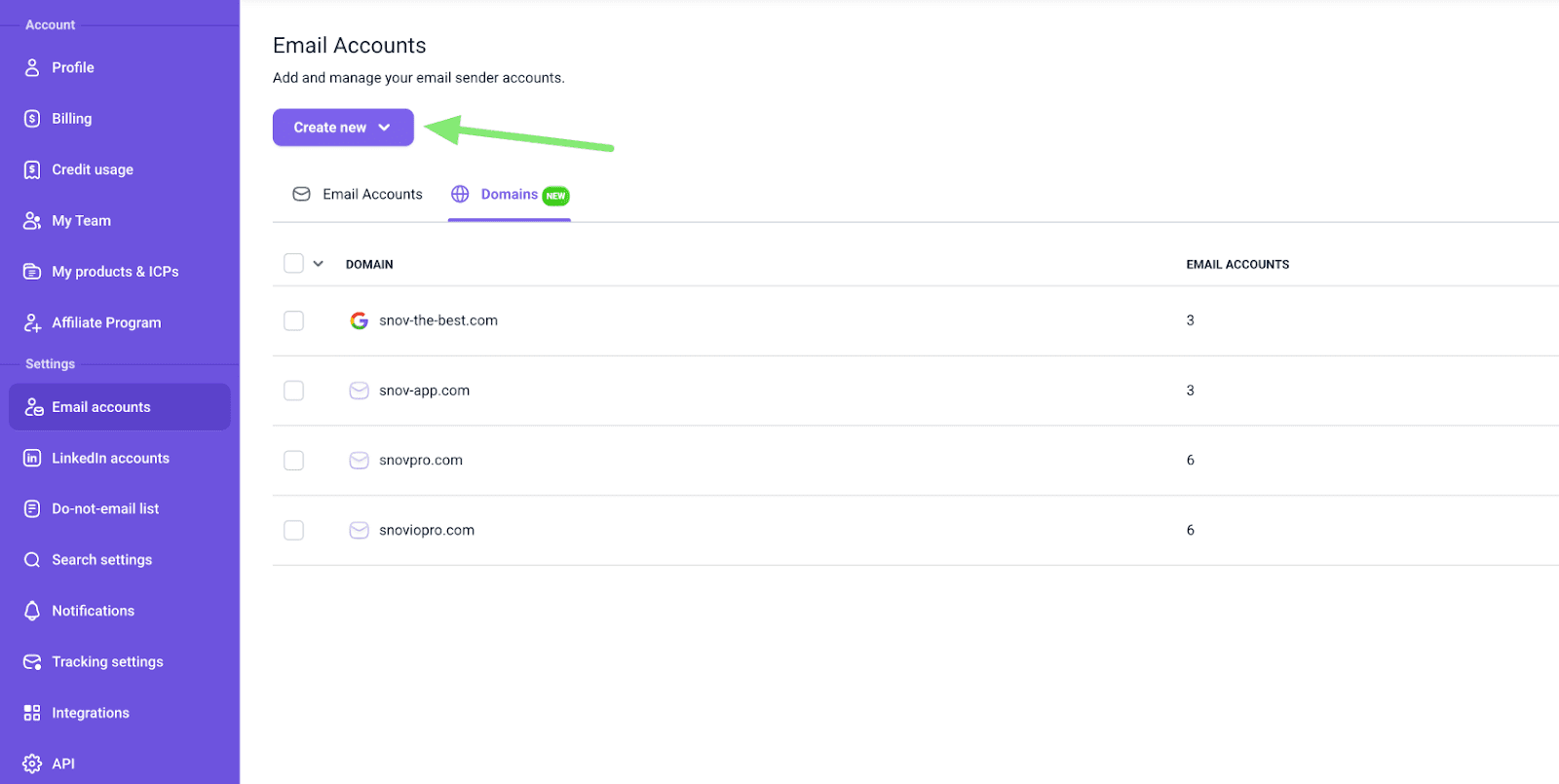
Щоб почати, перейдіть у Email-акаунти → перемкніться на вкладку Домени і натисніть Створити.
Введіть назву домену
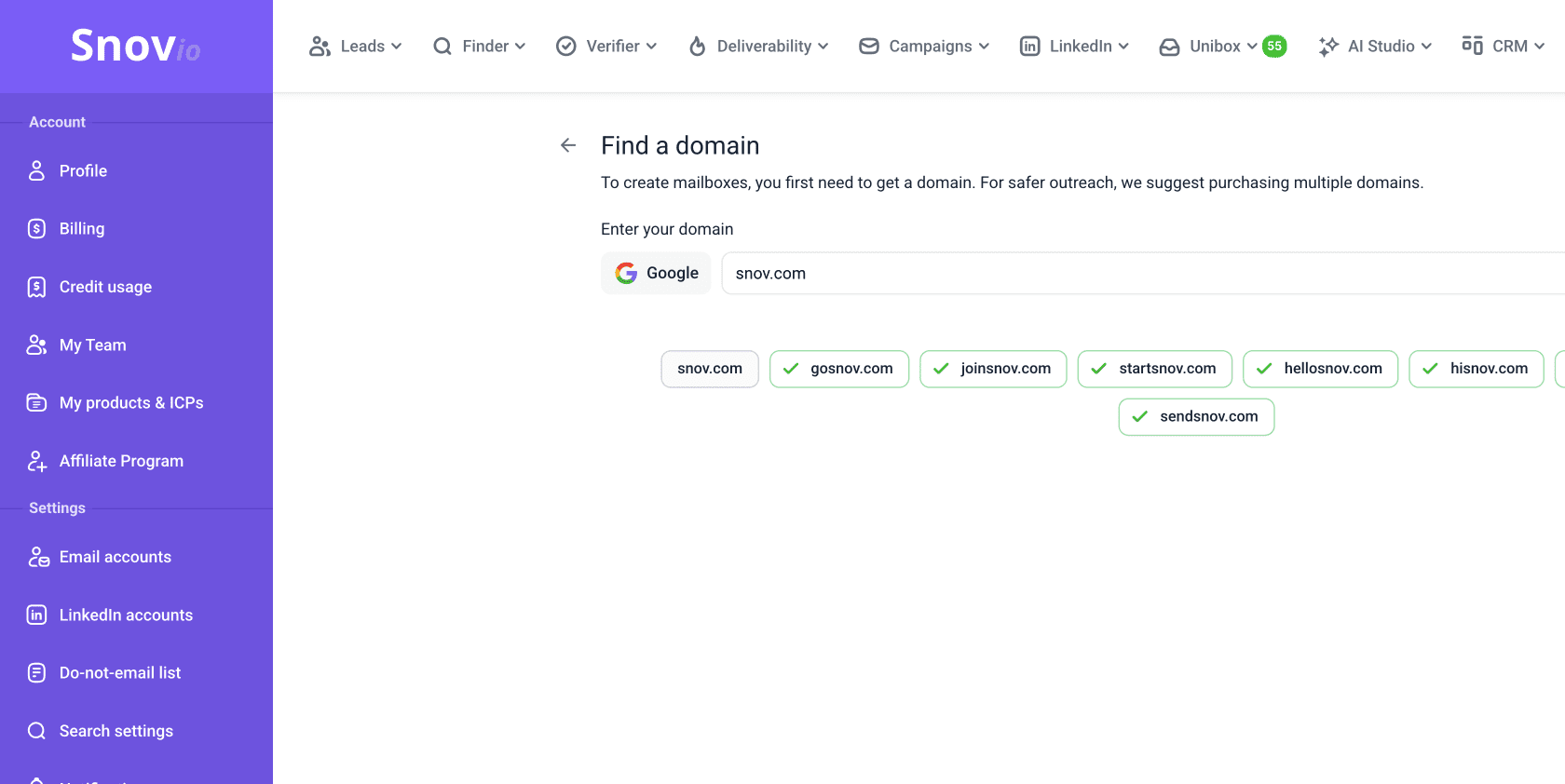
Введіть ваш основний домен у поле. Snov.io запропонує список схожих назв доменів на вибір.

Переконайтеся, що назва нового домену пов'язана з або містить ваш основний домен. Це робить ваш аутріч-домен впізнаваним і допомагає уникнути спам-фільтрів.
Наприклад, якщо ваш основний домен — snov.io, а холодний домен — hellosnov.io, провайдери швидше сприйматимуть його як надійний домен.
Якщо ви хочете власний унікальний домен, введіть бажану назву. Перший домен у списку відповідатиме введеному. Якщо ця назва домену недоступна або TLD не підтримується, ви побачите позначку, що він вже зайнятий.
Оберіть будь-яку із запропонованих назв доменів або переконайтеся, що використовуєте одне з підтримуваних розширень (.com, .org, .net).
Виберіть домени
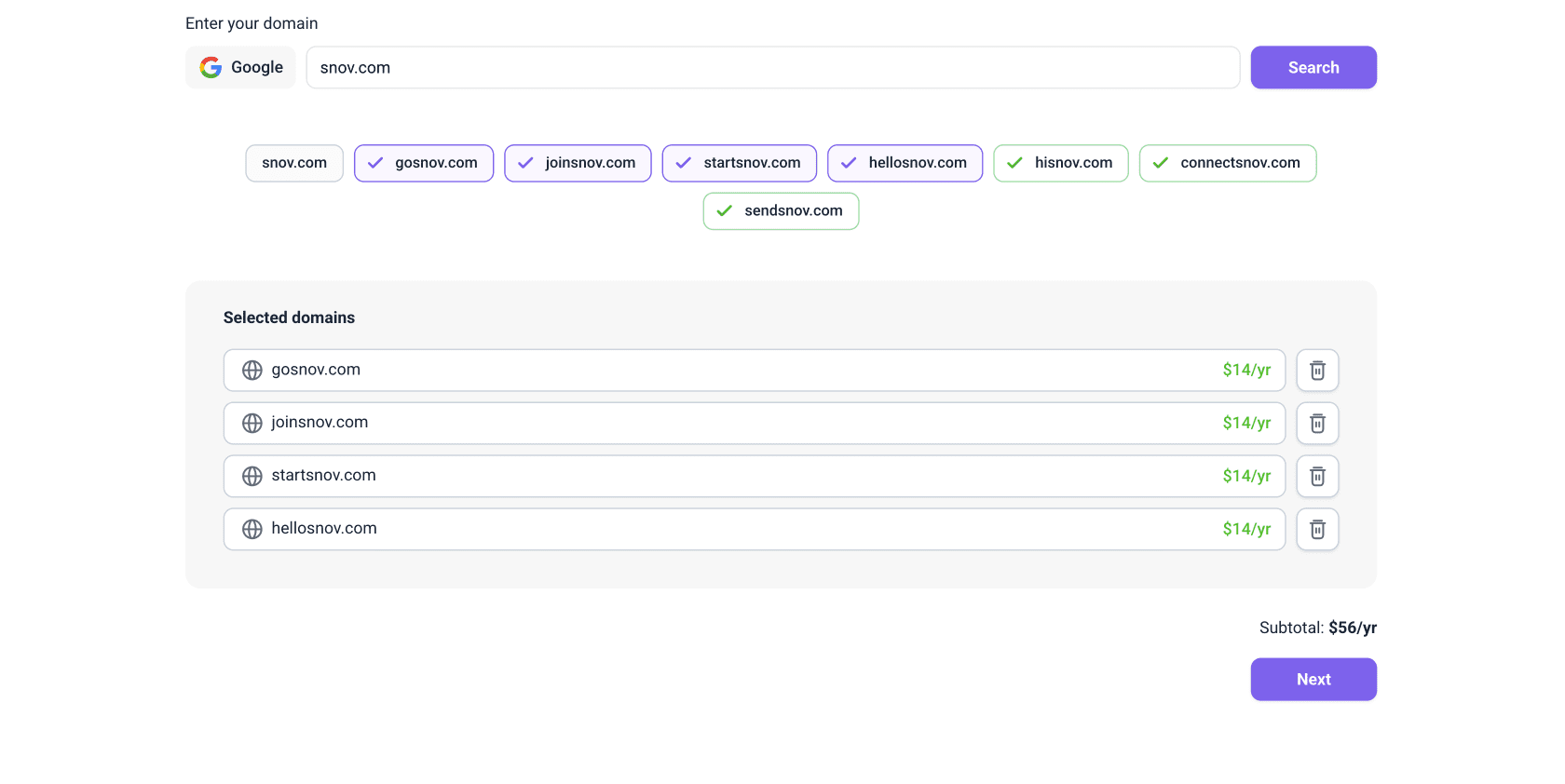
Зелена галочка означає, що назва домену доступна. Виберіть домени, які хочете використовувати.
Яке доменне розширення (частина після крапки) використовувати
Для скриньок «під ключ» Snov.io підтримує ці доменні розширення: .com, .org, .net — усі глобально надійні та найкращі для холодного аутрічу.
Рекомендуємо .com як стандартний вибір. Річна вартість домену залежить від обраного розширення
Введіть контактні дані
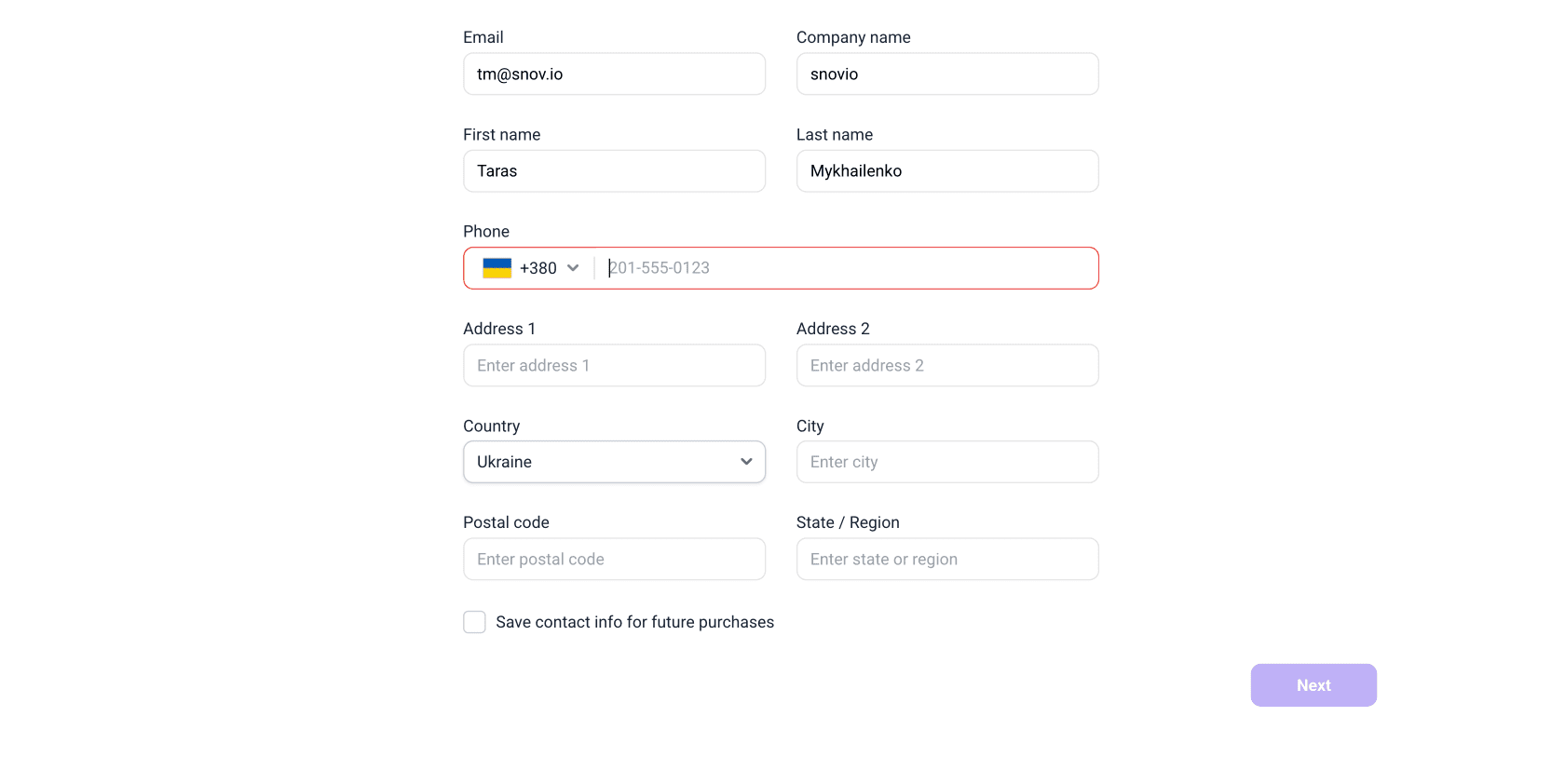
Заповніть контактні дані, щоб зареєструвати домен на ваше ім'я. Це обов'язково для дотримання правил володіння доменом.
Введіть електронну адресу, назву компанії, повне ім'я, номер телефону та адресу. Поставте галочку, щоб зберегти контактні дані для наступних покупок і використовувати їх знову.

Створіть і розподіліть скриньки
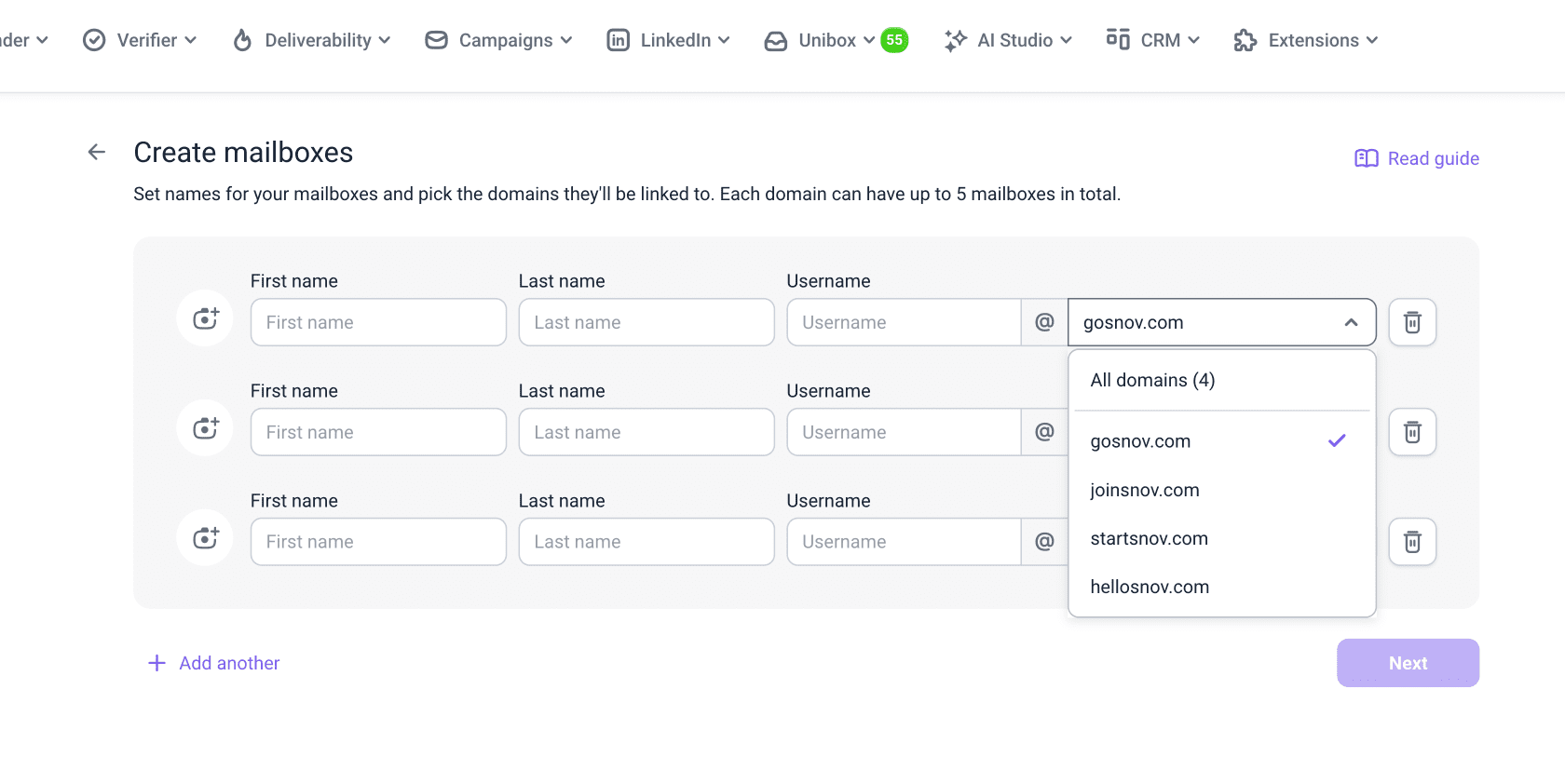
Налаштуйте скриньки та призначте кожну на домен. Для кожної скриньки заповніть ці поля:
- Фото профілю — завантажте фото для профілю власника Google-акаунту. Отримувачі побачать його як аватар відправника. Це опційно, але рекомендовано, бо додає персоналізації.
- Імʼя + прізвище — показується як ім'я відправника у полі "Від"
- Ім'я користувача — перша частина email-адреси перед @
- Домен — оберіть, на якому домені буде створена ця скринька
Ім'я відправника, яке ви встановите, показуватиметься у полі "Від". Ви можете оновити його будь-коли після налаштування в розділі налаштувань email-акаунта.
Розподіліть скриньки між доменами
Ви можете почати з 3 скриньок на одному домені та додати більше на тому ж домені пізніше. Натисніть Додати ще одну, щоб створити більше скриньок одразу.
Перегляньте та завершіть оплату
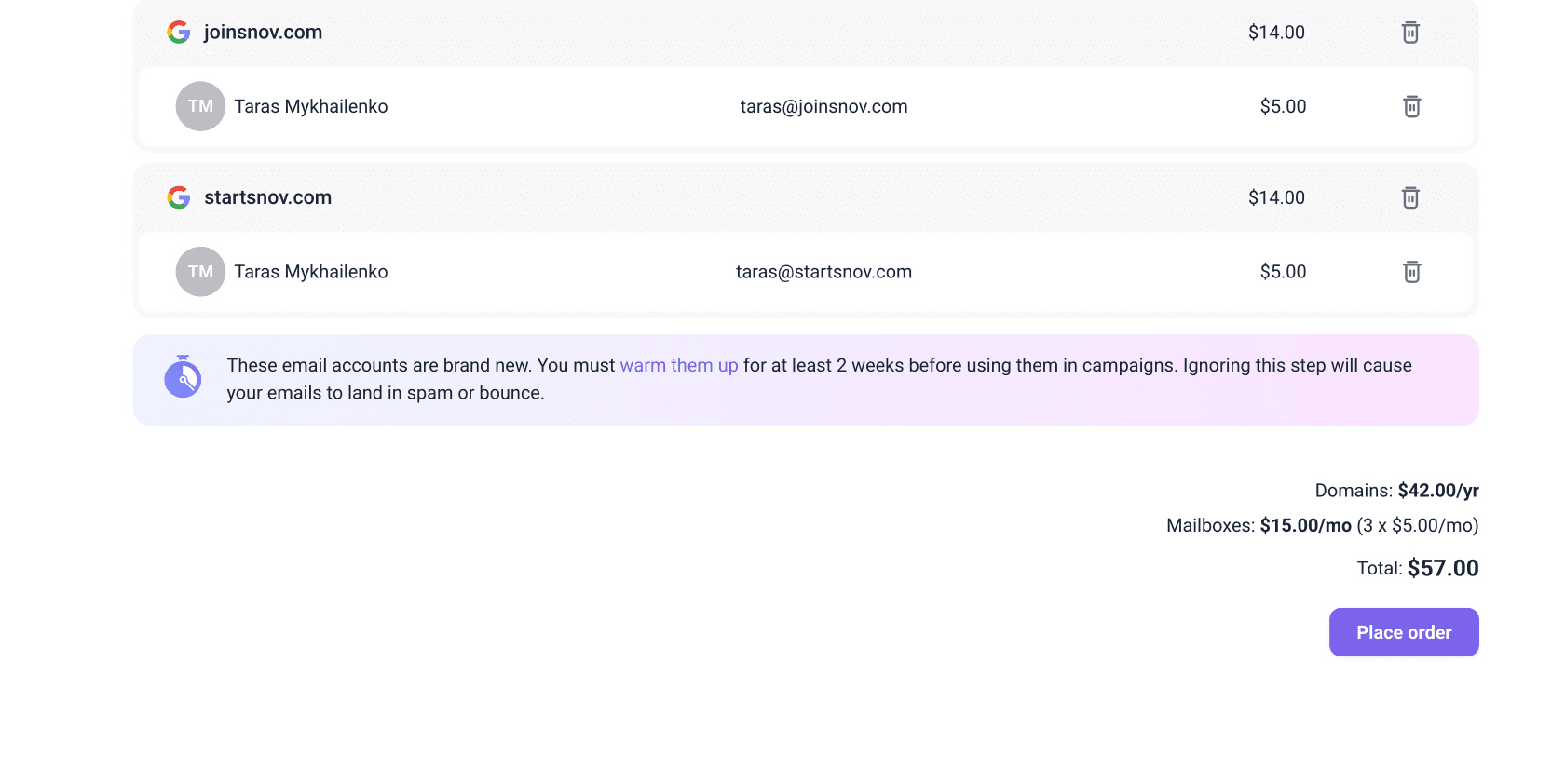
Загальна ціна при оформленні відображає ваш перший платіж: повну річну вартість усіх обраних доменів плюс перший платіж за всі скриньки.
Ціна поділена на дві частини:
- Кожна Google-скринька коштує $5/місяць
- Річна ціна за домен залежить від обраного розширення
Як працює оплата
- Домени поновлюються щороку. Вони активні протягом одного року з дати покупки. Зверніть увагу: з вас знімуть оплату за кілька днів до закінчення терміну, щоб платіж пройшов вчасно
- Скриньки поновлюються щомісяця (кожні 30 днів). Переконайтеся, що ваш спосіб оплати актуальний. Якщо поновлення скриньки не вдасться, і скринька, і домен, на якому вона розміщена, будуть скасовані та назавжди видалені. Більше інформації про правила оплати тут.
Перед оплатою:
1) Переконайтеся, що скриньки розподілені між доменами так, як ви хочете. Це не можна змінити пізніше.
2) Домени та скриньки не підлягають поверненню. Ви зберігаєте повне право власності на придбані домени та акаунти навіть поза Snov.io.
Перевірте домени та акаунти
Після завершення оплати ми створимо домени та скриньки з усіма необхідними налаштуваннями. Налаштування може зайняти кілька хвилин.
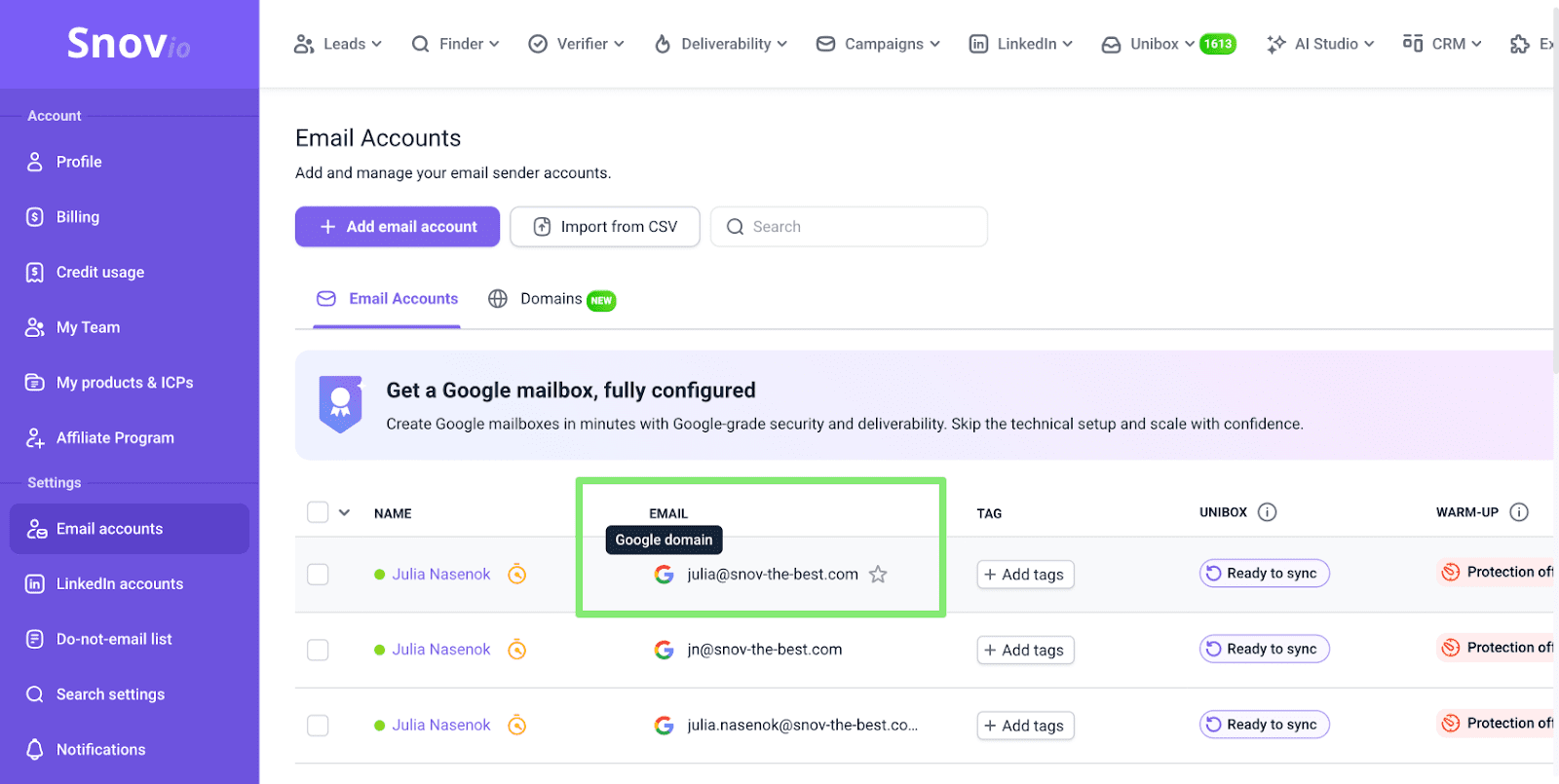
Коли все буде готово, ви побачите домени на вкладці Домени, а нові скриньки з'являться у списку Email-акаунтів з поміткою Домен Google.
Ви також можете використати опцію фільтрування праворуч, щоб відсортувати підключені email-акаунти за провайдером. Виберіть Домен Google у списку.
Керуйте Google-акаунтами
Окрім використання скриньок "під ключ" у Snov.io, ви також можете отримати доступ і керувати ними безпосередньо як звичайними Google-акаунтами.
Як отримати доступ до Google-скриньок
Ваші скриньки "під ключ" — це справжні Google-акаунти, до яких ви можете увійти в будь-який момент.
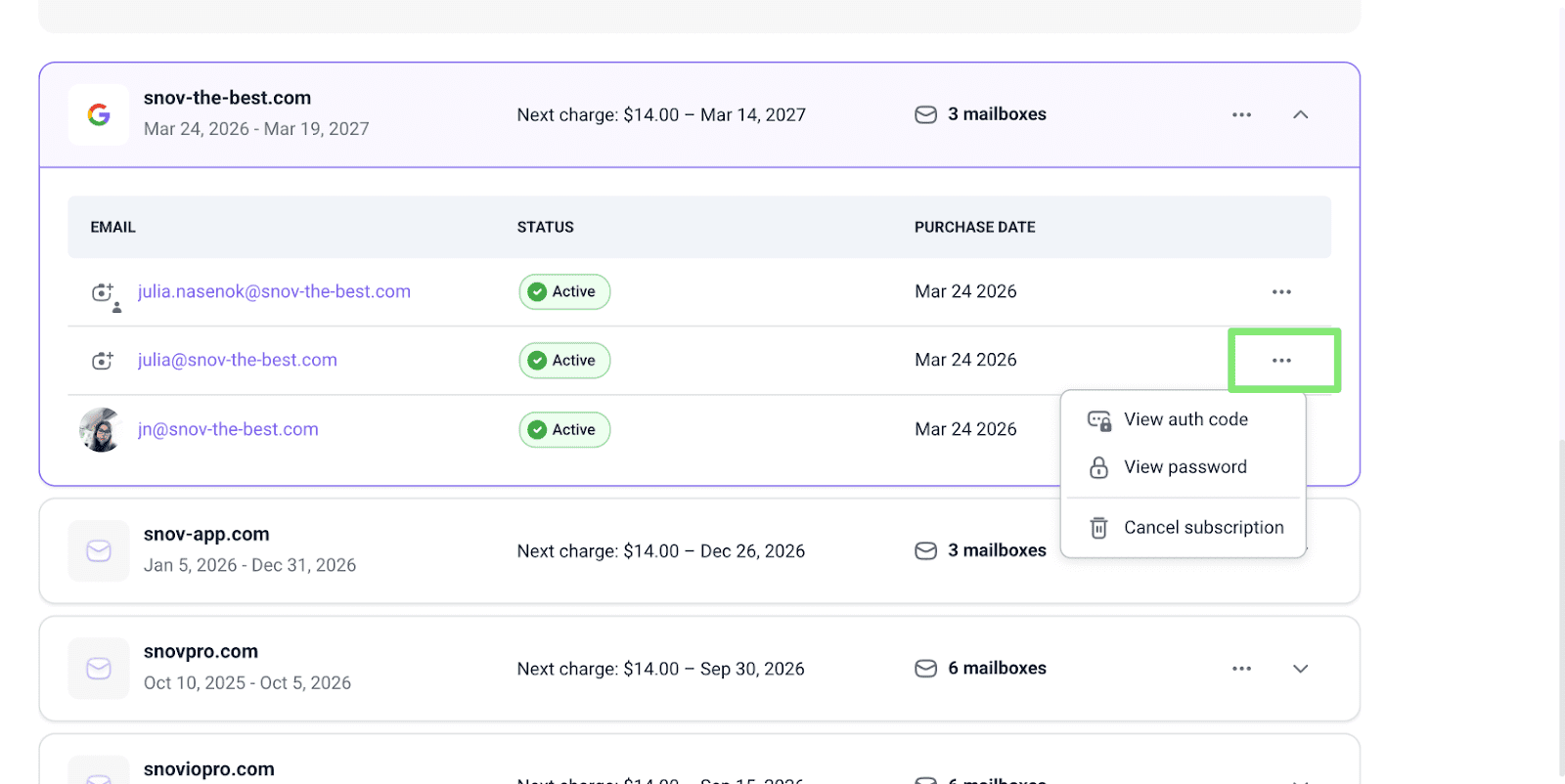
Щоб отримати дані для входу, перейдіть у розділ План та підписка → вкладка Email-адреси та домени і натисніть меню з трьома крапками біля потрібної email-адреси.
Там ви знайдете пароль акаунту та код автентифікації. Логін — це сама адреса скриньки.
Підготуйте акаунти до кампаній
У скриньках "під ключ" усі основні налаштування вже виконані Snov.io для вас.
SPF, DKIM, DMARC, MX та CNAME-записи налаштовані автоматично для забезпечення 100% здоров'я домену.
Ось кроки, які вам ще потрібно виконати для завершення налаштування та підготовки доменів і скриньок до кампаній.
Додайте домен перенаправлення
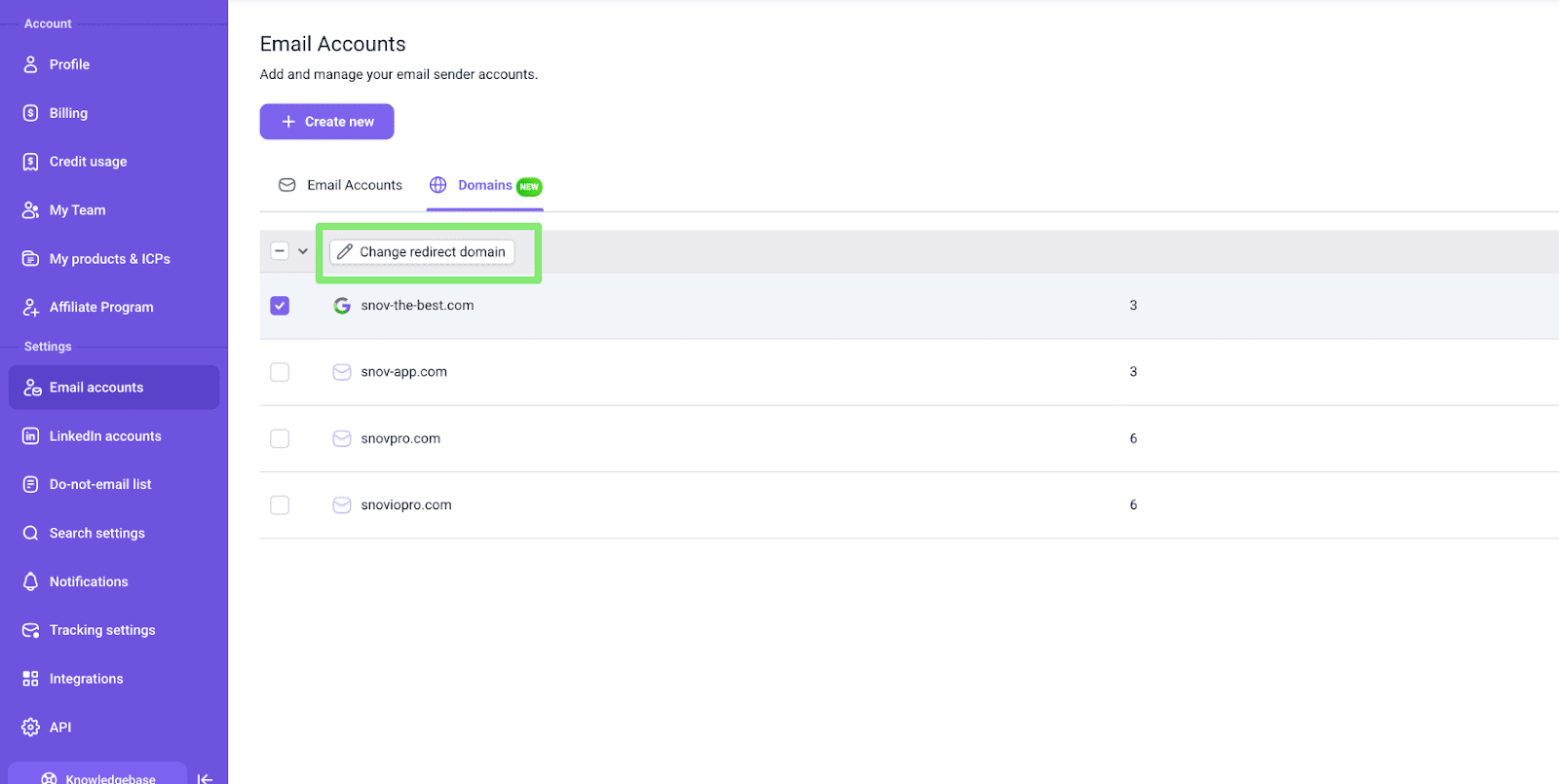
Встановіть домен перенаправлення для кожного з ваших аутріч-доменів у Snov.io.
Навіщо це потрібно
Рекомендуємо використовувати ваш основний домен як адресу для перенаправлення.
Щоб налаштувати: перейдіть у Email-акаунти → Домени. Виберіть домен за допомогою чекбоксу, потім натисніть "Змінити домен перенаправлення" і введіть адресу вашого домену.
Snov.io автоматично застосує необхідні зміни. Пізніше ви зможете оновити URL перенаправлення за потреби.
Встановіть денні ліміти відправлення та інтервали
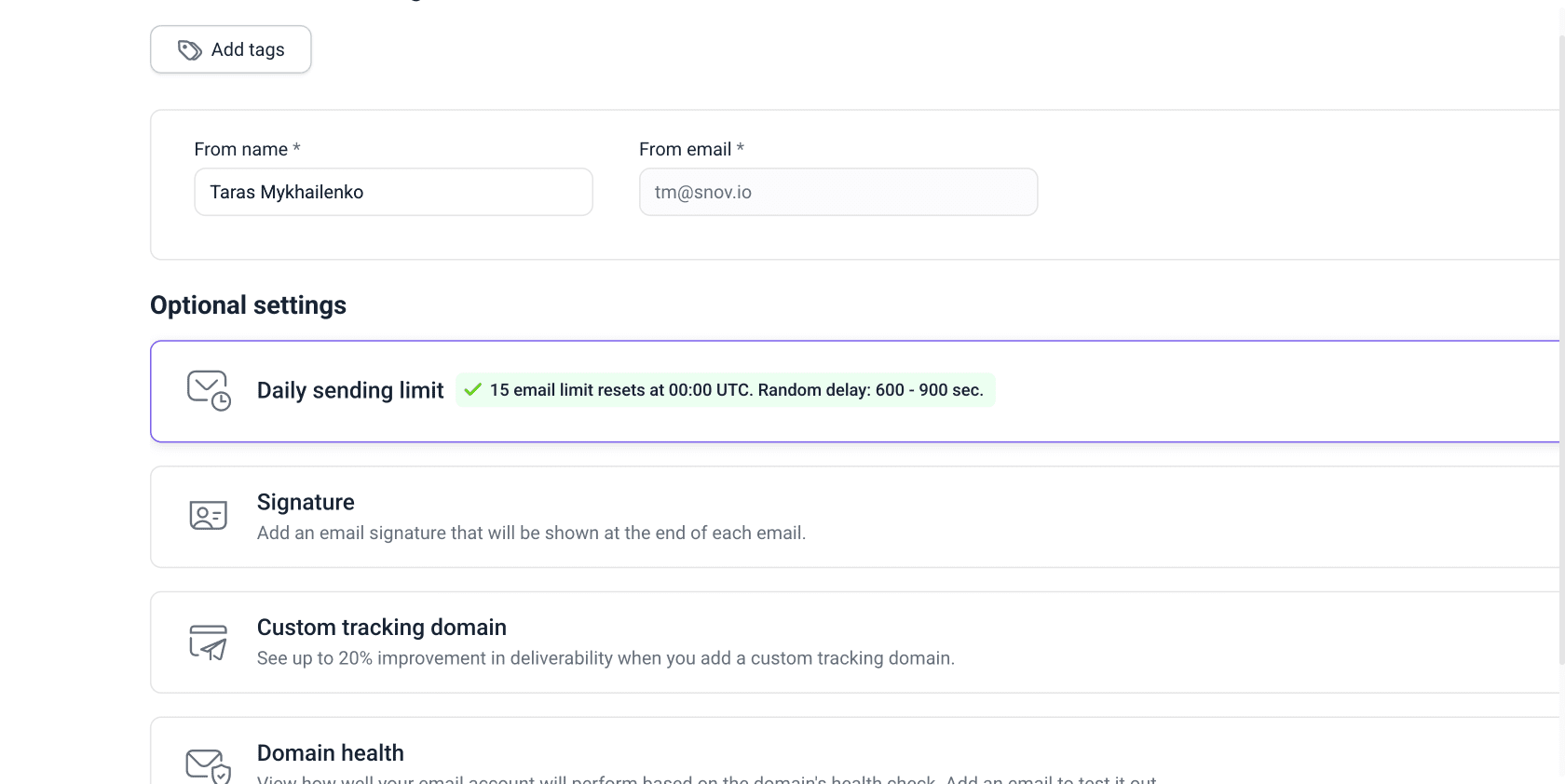
За замовчуванням Google-акаунти мають такі налаштування:
- Денний ліміт відправлення: 15 листів/день
- Інтервал між листами: випадковий у межах 600–900 секунд
Перед початком прогріву ви можете встановити ліміт на акаунт 40 листів/день, оскільки це буде ціль прогріву. Прогрів поступово збільшуватиме відправлення щодня, поки не досягне цього ліміту.
Щоб оновити ліміти масово: перейдіть у Email-акаунти, виберіть акаунти за допомогою чекбоксів, натисніть Редагувати вгорі та оновіть значення на вкладці Денний ліміт відправки.
Наші рекомендовані ліміти відправлення для кампаній:
- 15 листів/день: безпечний стартовий ліміт для Google-акаунтів
- 30-40 нових листів/день: рекомендований ліміт для прогрітих акаунтів. Безпечно використовувати, якщо показник відповідей становить 5 % або більше
- 50 нових листів/день: ризиковано навіть із сильною репутацією. Використовуйте лише для тимчасового збільшення, а не як постійний ліміт
- 100 нових листів/день: це ліміт спамера. Не рекомендується для холодного аутрічу
Ці ліміти стосуються лише листів кампаній. Листи прогріву встановлюються окремо в налаштуваннях прогріву.
Прогрійте акаунти
Google-скриньки оптимізовані для доставлення, але ще не мають історії відправлень. Перед використанням у кампаніях потрібно спершу їх прогріти.
Підігрів email-акаунта підготує ваші акаунти, надсилаючи листи та відповіді та поступово збільшуючи обсяг відправлення.
Запустіть прогрів для всіх акаунтів, включно з тими, які ви створили як резервні. Ці акаунти прогріватимуться у фоновому режимі, тому у вас завжди будуть підготовлені акаунти для ротації скриньок.
Щоб додати акаунти до прогріву → перейдіть у Email-акаунти → виберіть скриньки, які хочете додати → натисніть Запустити прогрів у швидких діях, щоб зробити це масово.
Рекомендована тривалість прогріву:
Прогрів допомагає прискорити зростання репутації відправника, але потребує часу для реального ефекту.
- Мінімум: 2 тижні
- Рекомендовано: 4 тижні
Якщо у вас немає стільки часу для всіх акаунтів, вводьте їх у реальні кампанії поступово. Додайте 2 скриньки після 1 тижня прогріву, ще 2 скриньки після 2 тижнів і так далі.
Не запускайте кампанії до завершення початкового періоду прогріву. Занадто ранній старт кампанії шкодить і прогріву, і показникам кампанії.
Рекомендовані налаштування прогріву:
- Стартовий ліміт 2 листи/день
- Стратегія: Зростаюча — для поступового збільшення до 40 листів/день як ціль прогріву
- Дата завершення прогріву через 4 тижні після старту
Розширені налаштування прогріву:
- Увімкніть Преміум-пул відправників, щоб прогріватися лише з платними бізнес-доменами (без безплатних Gmail у пулі прогріву)
- Увімкніть цільовий прогрів, якщо ви надсилаєте листи отримувачам і Gmail, і Outlook
- Встановіть графік прогріву на той самий часовий пояс і години, які плануєте використовувати у реальних кампаніях
- Увімкніть прогрів кастомного трекінгового домену, щоб зробити відстежувані посилання безпечнішими. Скриньки "під ключ" включають кастомні трекінг-домени за замовчуванням, але відстеження відкриттів і переходів все одно може шкодити доставленню. Їх прогрів знижує цей ризик.
Відстежуйте прогрес прогріву
Під час періоду прогріву ви можете відстежувати його прогрес на дашборді прогріву. Процес працює автоматично до завершення.
Перевірка доставлення після прогріву
Перед запуском будь-якої кампанії запустіть симуляцію відправлення з Перевіркою доставлення, щоб підтвердити готовність скриньок. Цей тест ближчий до реального сценарію кампанії. Перевірте ці метрики у результатах:
- Inbox rate: якщо потрапляння у вхідні становить 90 % або вище — ваші акаунти готові до запуску. Якщо нижче → продовжте прогрів, поки не досягне принаймні 90 %
- Розміщення за провайдерами: якщо не бачите проблем з Gmail або Outlook — акаунти готові. Якщо помічаєте проблеми зі спамом → переконайтеся, що прогрів для конкретного провайдера увімкнений, і запустіть прогрів ще на кілька днів.
Перед стартом кампанії
Ось фінальні рекомендовані кроки перед використанням скриньок у кампаніях.
Синхронізуйте вхідні
Щоб переглядати відповіді та працювати зі вхідними під час активних кампаній, у вас є два варіанти:
- Увійдіть безпосередньо в кожен Google-акаунт, використовуючи його пароль
- Додайте скриньки до Unibox, щоб синхронізувати всю комунікацію з усіх акаунтів в одному місці
Тримайте прогрів активним
Використовуйте прогрів як фоновий процес для захисту доставлення навіть під час активної кампанії.
Тримайте прогрів активним паралельно з кампаніями, але не забудьте налаштувати ліміти відправлення листів.
- Коли кампанії активні, розподіліть денний ліміт між кампанією та прогрівом
- Коли всі кампанії на паузі, використовуйте повний ліміт для прогріву
- У дні, коли відправляєте менше холодних листів, ніж зазвичай, додайте листів прогріву
Встановіть ліміти для кампанії та прогріву
Не витрачайте повний денний ліміт на холодні листи. Розподіліть ліміти між відправленням кампанії та прогрівом. Це допомагає компенсувати негативні сигнали від холодних розсилок.
Коли ви запускаєте кампанію, листи прогріву не враховуються в ліміт у налаштуваннях email-акаунту. Лише листи кампанії контролюються цим лімітом.
- Встановіть ліміт прогріву в налаштуваннях прогріву
- Встановіть ліміт відправлення на скриньку в налаштуваннях email-акаунту
Якщо хочете бути особливо обережними з лімітами, почніть з такого розподілу ліміту на перший тиждень:
- 40 листів прогріву/день
- 10 листів кампанії/день
Кожного наступного тижня додавайте 5 листів/день до відправлення кампанії та забирайте 5 листів з ліміту прогріву. Коли ваші акаунти наберуть більше репутації та використання, 10 листів прогріву/день та 40 листів кампанії/день будуть оптимальними.
Налаштовуйте ліміти на основі метрик
Поступове збільшення лімітів на основі залучення — найбезпечніший спосіб це робити.
- Якщо кампанії працюють добре, ви можете збільшити ліміт кампанії та знизити ліміт прогріву
- Якщо залучення падає, знизьте ліміт кампанії та збільшіть прогрів, щоб репутація відправника не впала
Показник відповідей становить 5 % або більше → додавайте +5 листів кампанії/день на скриньку щотижня
Показник відповідей нижчий за 5 % → поверніться до попереднього ліміту відправлення


Нам шкода 😢
Як нам покращити статтю?