
Прочитавши цю статтю, ви дізнаєтеся, як переглядати та завантажувати щомісячні рахунки, а також перевіряти історію покупок.
Snov.io створює накладні за кожну здійснену вами покупку, включно з платежами за автоматичне продовження вашого поточночного плану.
Копія накладної надсилається на вашу електронну адресу Snov.io або адресу, яку ви вказали під час покупки.
Щоб переглянути накладну безпосередньо з акаунту Snov.io, виконайте такі дії:
Крок 1. Відкрийте налаштування акаунту
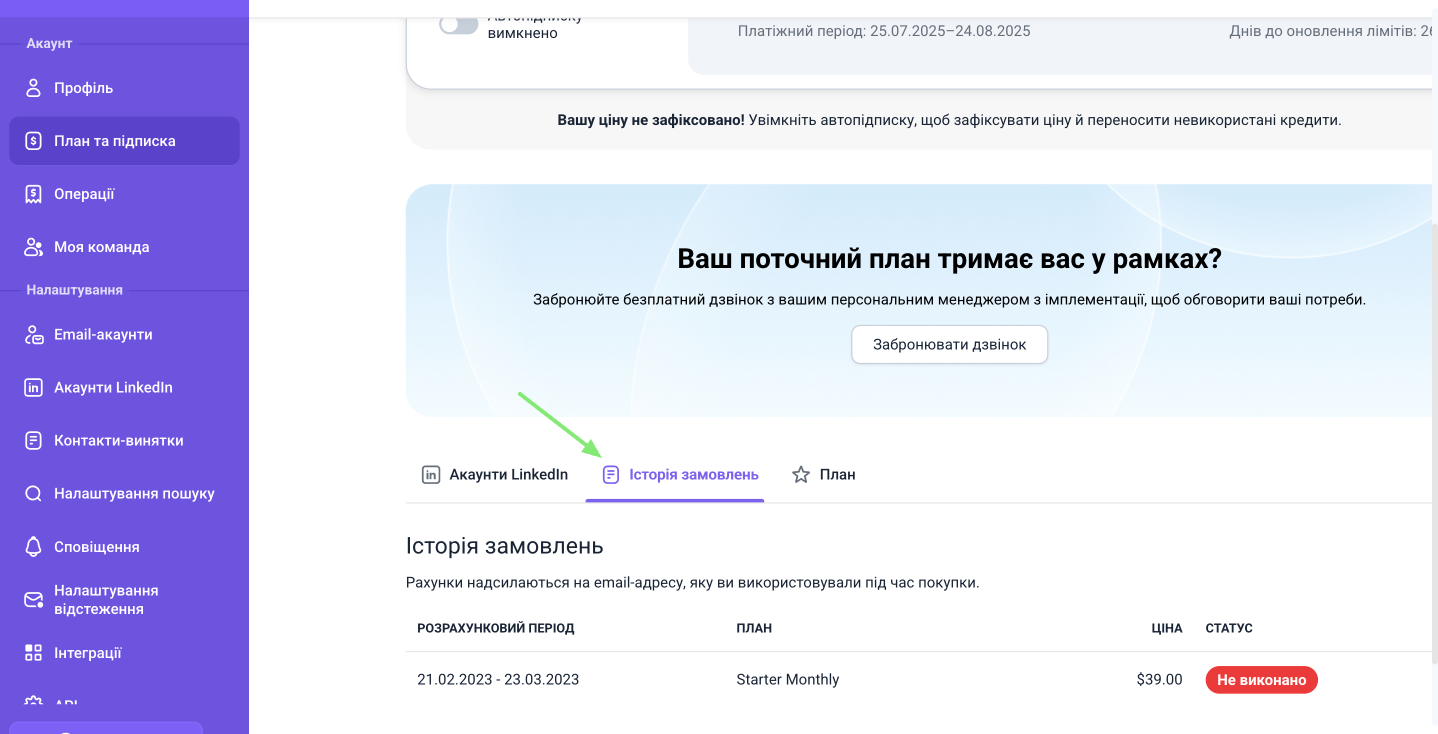
Перейдіть на сторінку «План та підписка» та знайдіть розділ «Історія замовлень».
Тут ви можете переглянути деталі та відповідні рахунки-фактури ваших попередніх покупок.
Крок 2. Відкрийте накладну
Щоб відкрити накладну для певного платежу, натисніть «Переглянути накладну» поруч із ним.
Зверніть увагу: розділ «Історія замовлень» містить список усіх ваших платежів, включно з тими, які не були виконані (не оплачено, не виконано).
Накладні будуть доступні лише для виконаних замовлень зі статусом «Оплачено».
Step 3: Download an invoice as a PDF
In a new browser tab, click the Download button in the top right corner to save the PDF file.
The receipt contains all the necessary order information you may need for tax or accounting purposes: your company details, order amount and description.
To update your invoice information or change your payment method, edit your billing details in the FastSpring customer portal. See this guide for the steps.
The changes you make will apply to all previous and future invoices.


Нам шкода 😢
Як нам покращити статтю?