У більшості маркетингових команд немає проблеми з браком інструментів. Є проблема фрагментації: ліди в одному місці, розсилки — в іншому, відповіді — десь іще, і жодного чіткого розуміння, що працює.
Цей гайд організований навколо того, що ви хочете зробити, а не навколо функцій. Знайдіть свою ціль, виконайте кроки, а де потрібно більше деталей — переходьте за посиланнями.
- Хочу розширити базу контактів
- Хочу запустити email-кампанію
- Імейли мають низьку залученість: потрібно більше точок контакту
- Імейли потрапляють у папки спаму і пропозицій
- Хочу відстежувати результати й покращувати кампанії
- Хочу керувати комунікацією в різних кампаніях
- Не можу об'єднати інструменти в один процес без ручної роботи
Хочу розширити базу контактів
Якісна база формується поступово, і більшість швидких шляхів створюють проблеми в майбутньому: куплені списки містять погані дані, зібрані вручну контакти швидко втрачають актуальність, а загальні бази повертають надто багато нерелевантних результатів. Неякісна база призводить до баунсів, шкоди для репутації відправника й неефективних кампаній. Інструменти Snov.io допомагають уникнути цих проблем і швидше зібрати чисті списки. Ось процес, який запобігає цим помилкам.
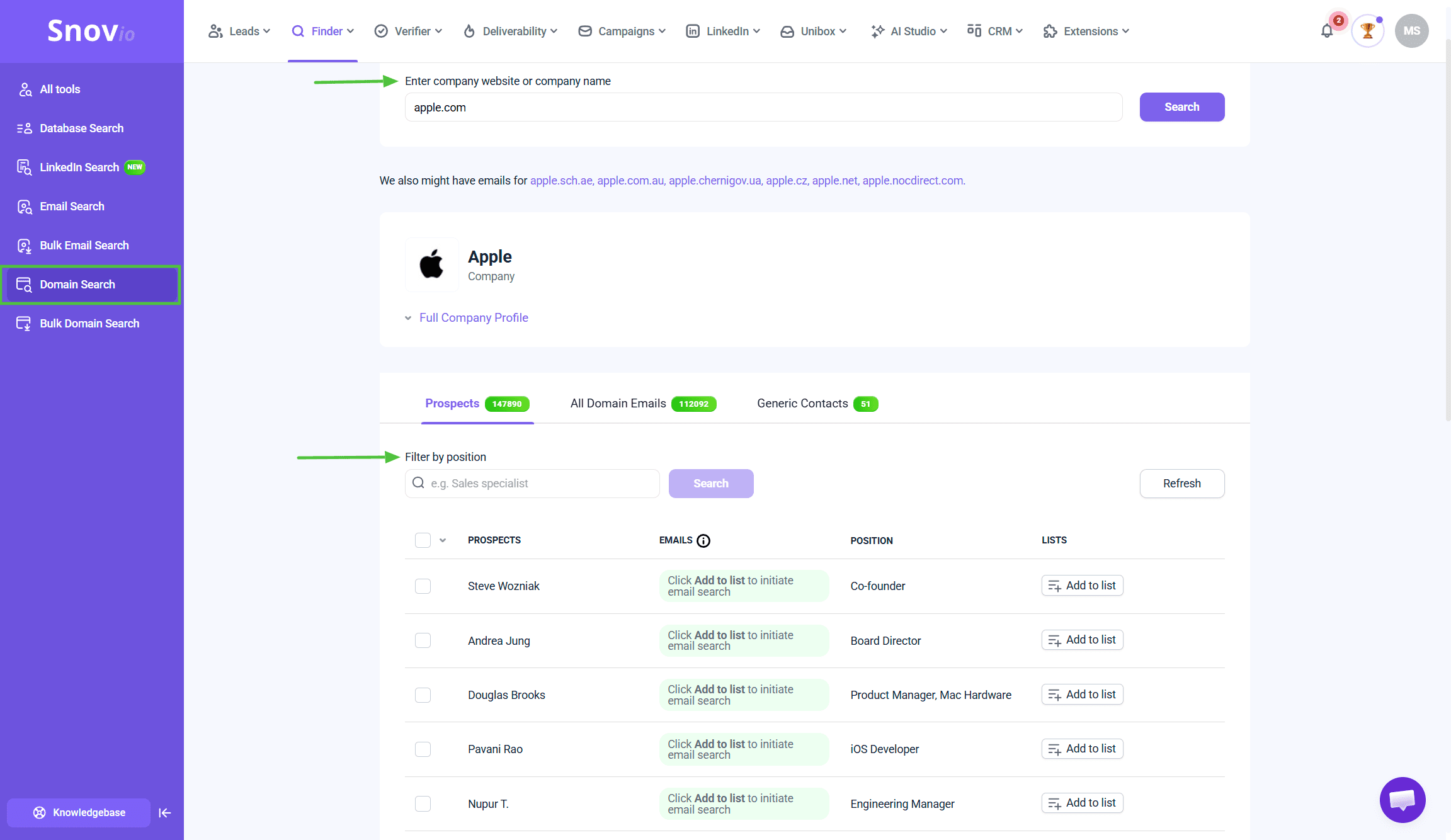
Крок 1. Знайдіть контакти в конкретних компаніях за допомогою Пошуку за доменом
Якщо ви ведете ABM-кампанії (account-based) й вже знаєте, на які компанії таргетуватись, Пошук за доменом знайде верифіковані контакти без пошуків вручну. Введіть домен — і отримаєте список людей з їхніми email-адресами, посадами та профілями LinkedIn.
Перейдіть у Пошук за доменом → введіть цільовий домен → відфільтруйте за відділом або посадою → збережіть до списку.
Фільтруйте перед збереженням. Додавати всіх зі списку компанії — це зайвий шум. Фокусуйтесь на відділі або рівні посади, релевантному для вашої кампанії.
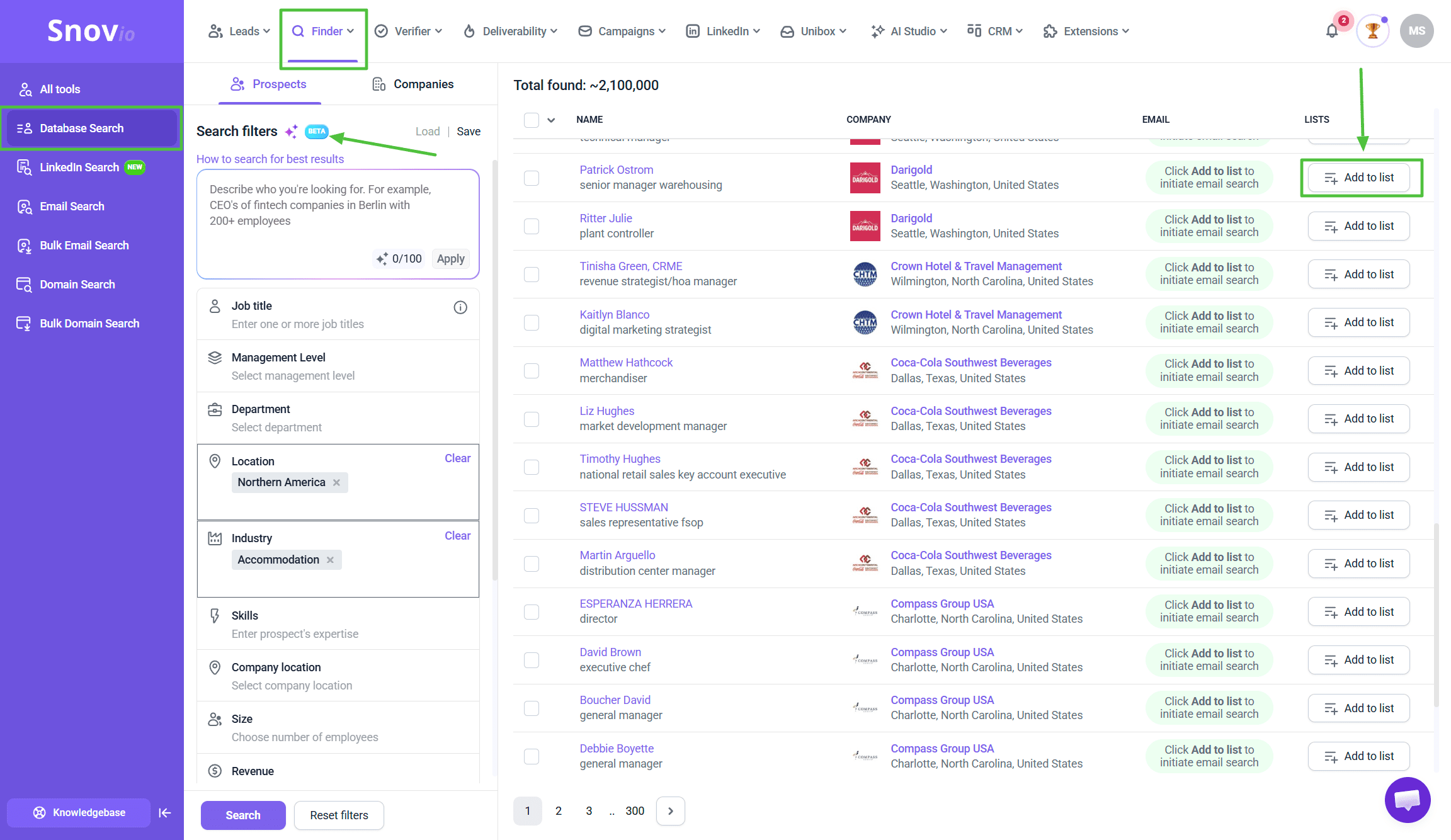
Крок 2. Формуйте таргетовані списки за профілем аудиторії за допомогою Пошуку у базі даних
Коли ви таргетуєте певний тип компаній або персони, а не конкретні акаунти, Пошуку у базі даних дозволяє фільтрувати за галуззю, розміром компанії, локацією, посадою та рівнем — і отримувати верифіковані контакти, що відповідають критеріям. Так ви будуєте списки, готові до кампаній, у будь-яких масштабах — без купівлі даних сумнівної якості.
Перейдіть у Пошук → Пошук у базі даних → виставте фільтри → перегляньте результати → додайте до списку.
Будьте точні з фільтрами. Список із 400 влучних контактів перевищить за результативністю 4 000 розмитих — завжди.
Крок 3. Збирайте ліди під час перегляду сайтів за допомогою розширень для Chrome
У Snov.io є два розширення, які працюють разом для захоплення лідів на ходу:
- Розширення Email Finder — працює на будь-якому сайті: перейдіть на сторінку компанії, блогу, директорії або результатів пошуку Google, відкрийте розширення — і воно витягне email-адреси разом з іменами та посадами безпосередньо зі сторінки.
Корисно, коли ви досліджуєте конкретні компанії або видання, формуєте список для медіа- або блогерського аутрічу, або захоплюєте контакти з будь-якого сайту, що не є LinkedIn.
- Розширення LI Prospect Finder — створене спеціально для профілів і результатів пошуку LinkedIn. Відкрийте профіль, натисніть розширення — і воно захопить email контакту та його професійні дані (компанія, роль, локація) і збереже їх безпосередньо до списку в Snov.io. Розширення працює як з індивідуальними профілями, так і з масовим пошуком у LinkedIn, що значно прискорює масштабну лідогенерацію на платформі.
Встановіть обидва з веб-магазину Chrome → перейдіть на будь-який сайт або профіль LinkedIn → клікніть відповідне розширення → контакти збережуться безпосередньо до вашого списку в Snov.io, готові до верифікації та використання в кампаніях.
Перед відправленням: верифікуйте кожен список
Контактні дані не лишаються актуальними назавжди — списки потребують регулярного очищення. Люди змінюють роботу, домени закінчуються, скриньки покидають.
Відправлення на неверифікований список означає вищий показник відмов (баунси), а показник відмов вище 5 % шкодить репутації відправника — і це позначається на всіх наступних кампаніях. Верифікуйте перед кожним відправленням, а не лише першим.
Перейдіть у Email Verifier → завантажте список → запустіть верифікацію → видаліть невалідні та ризиковані контакти перед імпортом до будь-якої кампанії.
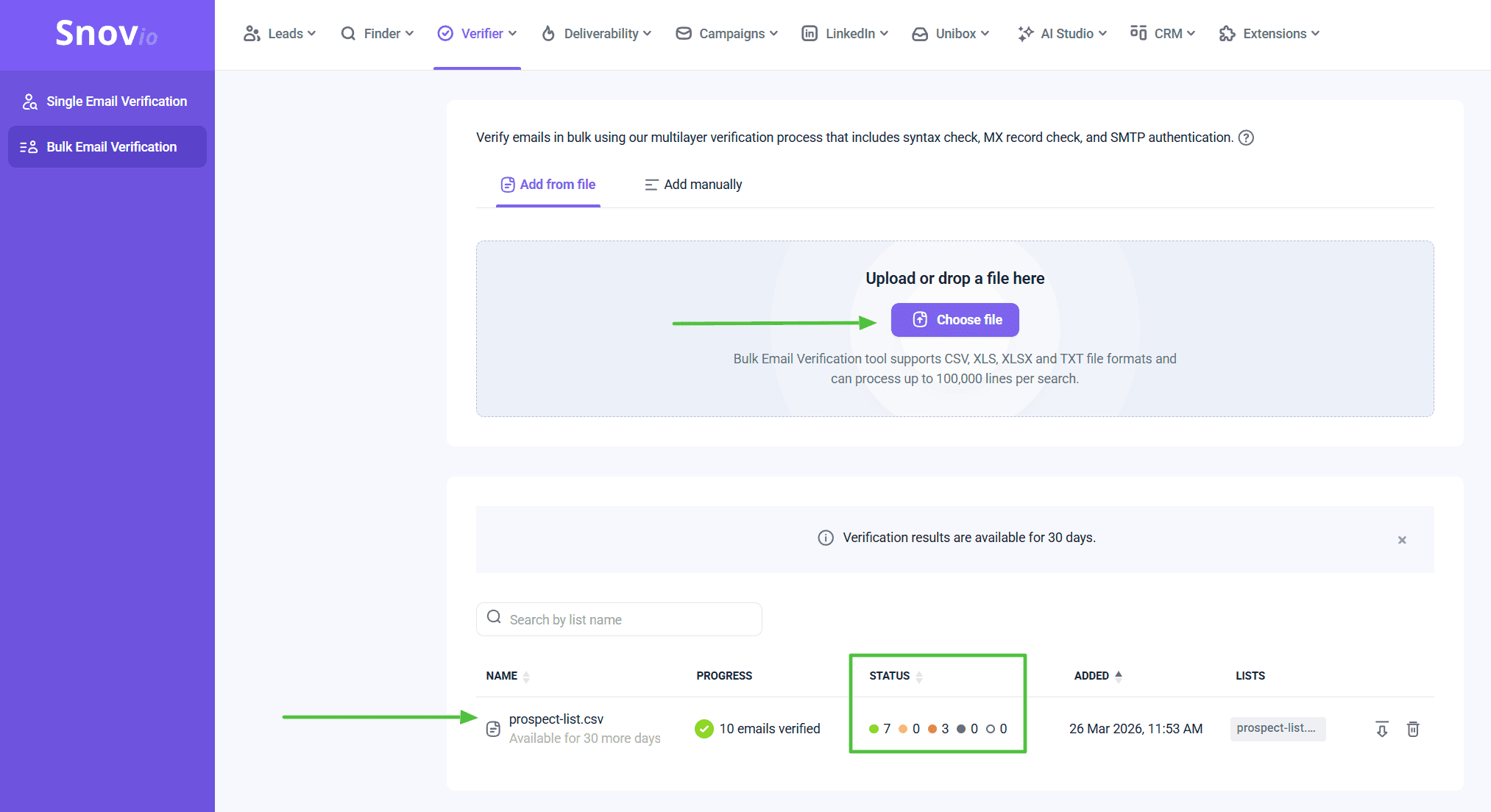
Повторно верифікуйте списки старші 3 місяців, будь-який експорт із CRM, а також списки, які ви не збирали самостійно.
Хочу запустити email-кампанію
Налаштування кампанії в Snov.io — це більше, ніж написати імейл. Потрібні: підключення відправника, перевірка здоров'я домену, прогрів, структура email-послідовності, персоналізація та розклад. Усе це впливає на те, чи потраплять ваші імейли до вхідних та чи буде залучення.
Повний гайд охоплює все покроково — від підключення першого акаунту відправника до аналізу результатів після запуску:
→ Як налаштувати першу автоматизовану email-кампанію
Будуйте кампанію навколо однієї чіткої цілі. Запуск продукту, запрошення на подію, поширення контенту, сезонні кампанії — що б ви не просували, орієнтуйтесь на одну дію на кампанію.
Не просіть контактів зробити три речі одночасно. Виберіть одне: зареєструватись, завантажити або забронювати дзвінок. Кампанії з кількома CTA конвертують гірше, ніж кампанії з одним чітким закликом.
Другу ціль залиште для окремої кампанії або фоллоу-ап послідовності.
Імейли мають низьку залученість: потрібно більше точок контакту
Імейл сам по собі не знаходитиме тих, хто перевіряє LinkedIn частіше за вхідні. Додавання LinkedIn-дій до аутрічу підвищує шанси того, що вас помітять.
Для маркетингових команд — це підтримує видимість бренду на майданчику, де ваша аудиторія вже активна.
Snov.io дозволяє додавати LinkedIn-дії безпосередньо в email-послідовності. Ви запускаєте мультиканальний аутріч з одного місця, а не з двох інструментів.
Що можна автоматизувати:
- Перегляди профілю (привертають увагу ліда ще до того, як прийде імейл)
- Запити на контакт (із заміткою або без)
- Повідомлення (контактам першого рівня)
Як додати LinkedIn-кроки:
Перейдіть у Кампанії → Нова розсилка → Додайте крок LinkedIn → виберіть LinkedIn-дію → оберіть тип дії → встановіть затримку.
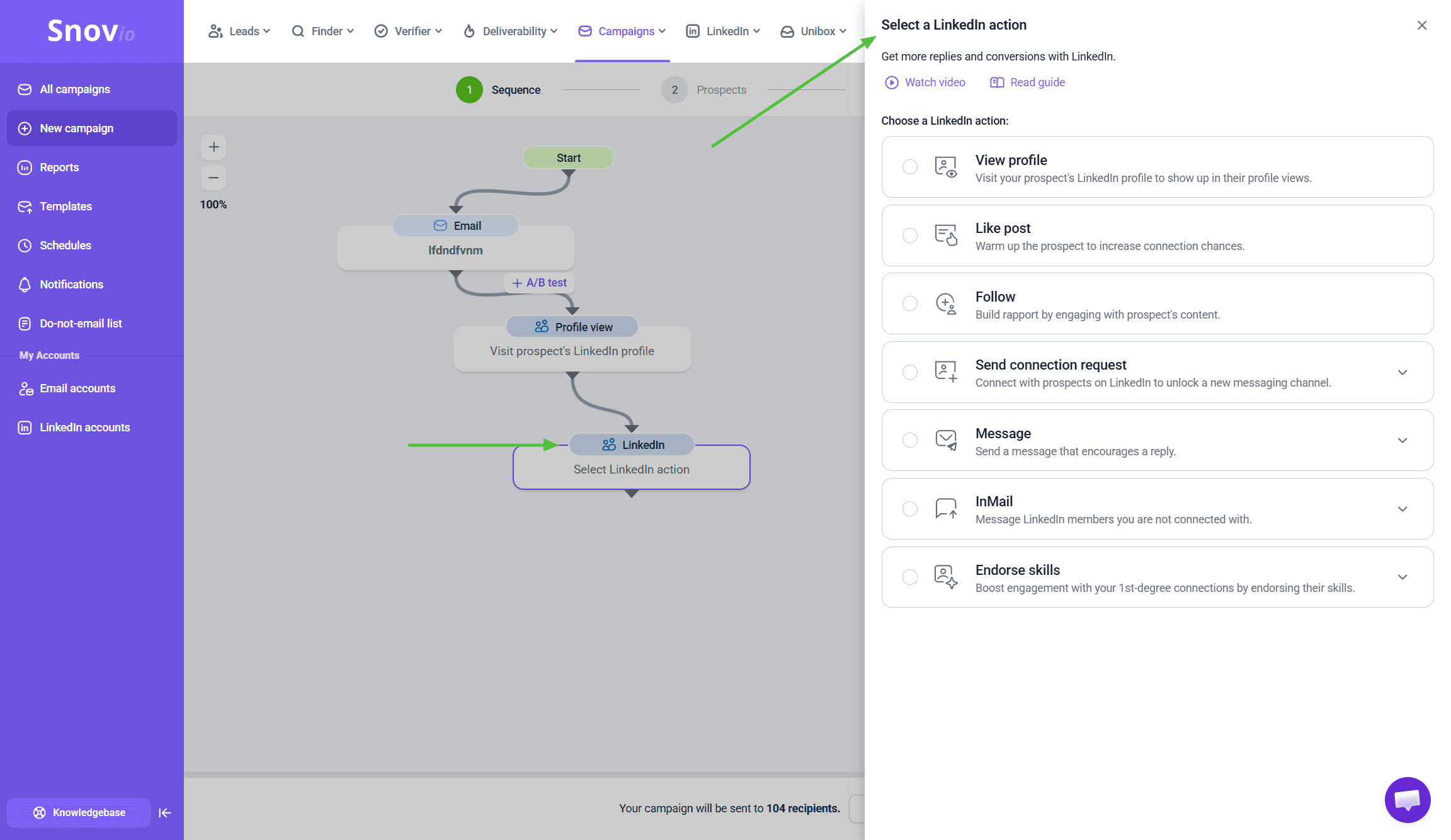
Поширена схема для маркетингу:
Перегляд профілю LinkedIn → затримка 2 дні → Імейл → затримка 3 дні → повідомлення LinkedIn або фоллоу-ап імейл.
Перегляд профілю — це м'яке знайомство ще до надсилання імейлу.
Дотримуйтесь безпечних лімітів:
LinkedIn відстежує автоматизацію. Якщо перевищити ліміти, акаунт можуть обмежити.
Snov.io застосовує консервативні налаштування за замовчуванням, але радимо дотримуватися таких правил:
- LinkedIn-дії — не більше 30–40 на день з одного акаунту
- Не надсилайте запити на контакт незнайомцям без попереднього контексту
- Завжди додавайте персоналізовану нотатку до запитів на контакт (ніколи не надсилайте порожні інвайти)
Для маркетингового аутрічу перегляди профілів та повідомлення наявним контактам працюють краще, ніж масові холодні запити на контакт.
У мене є LinkedIn-контакти, але я не знаю, як їх використати в кампаніях
Моя мережа синхронізує ваші LinkedIn-контакти зі Snov.io. Переглядайте свою мережу, пишіть контактам і перетворюйте контакти на лідів — без перемикання між платформами.
Перейдіть у свою мережу (кнопка LinkedIn у верхньому меню).
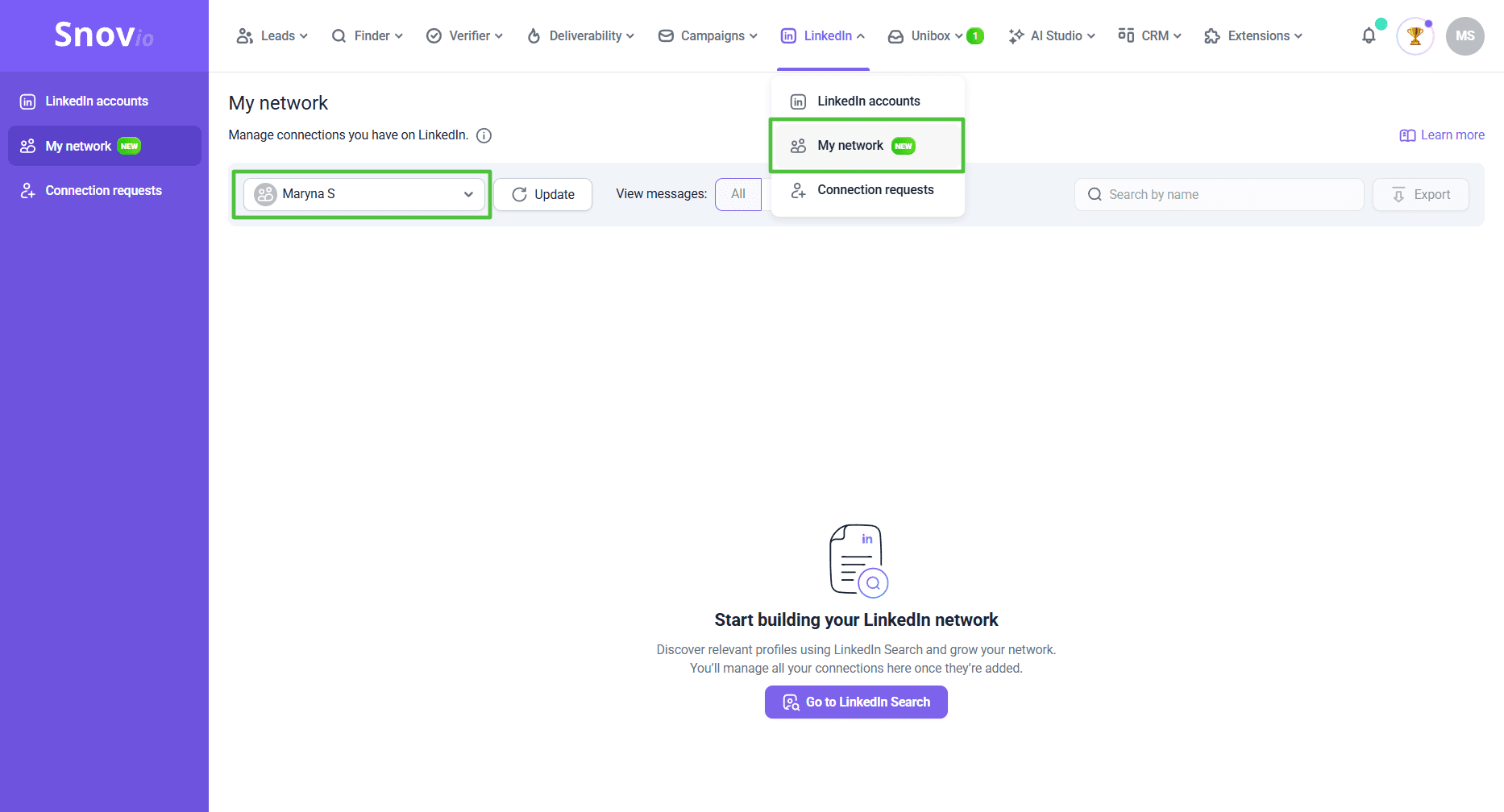
Що можна робити:
- Переглядати всі LinkedIn-контакти в одному списку
- Писати контактам безпосередньо зі Snov.io
- Додавати контакти до списків лідів для кампаній
- Шукати й експортувати списки контактів
- Видаляти контакти, що більше не потрібні
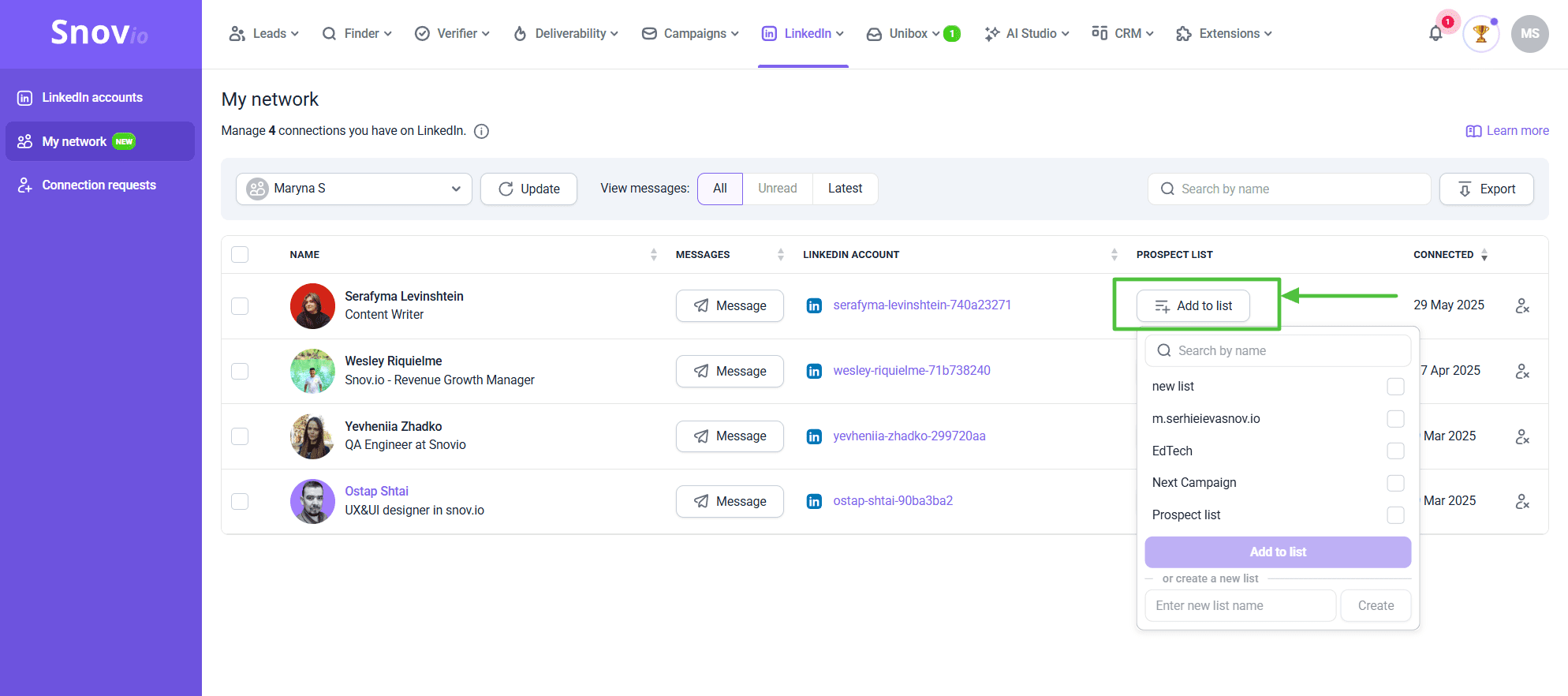
Для маркетингових команд:
Моя мережа корисна, коли ви хочете перетворити наявну LinkedIn-мережу на лідів для кампанії. Замість того щоб шукати контакти вручну, додавайте їх до списків контактів безпосередньо з Моєї мережі, а потім додавайте в email-послідовності.
→ Як керувати LinkedIn-мережею в Snov.io
Імейли потрапляють у папки спаму і пропозицій
Низький показник відкриттів (open rate) — не завжди проблема теми імейлу. Найчастіше імейли потрапляють у спам ще до того, як хтось їх побачить.
Крок 1. Перевіряйте здоров'я домену перед кожною кампанією
DNS-записи (SPF, DKIM, DMARC) повідомляють серверам-отримувачам, що ваші імейли правильно автентифіковані. Відсутні або некоректні записи можуть негативно вплинути на доставлюваність імейлів.
Перейдіть в Email-акаунти → виберіть відправника → Здоров'я домену → виправте позначені проблеми.
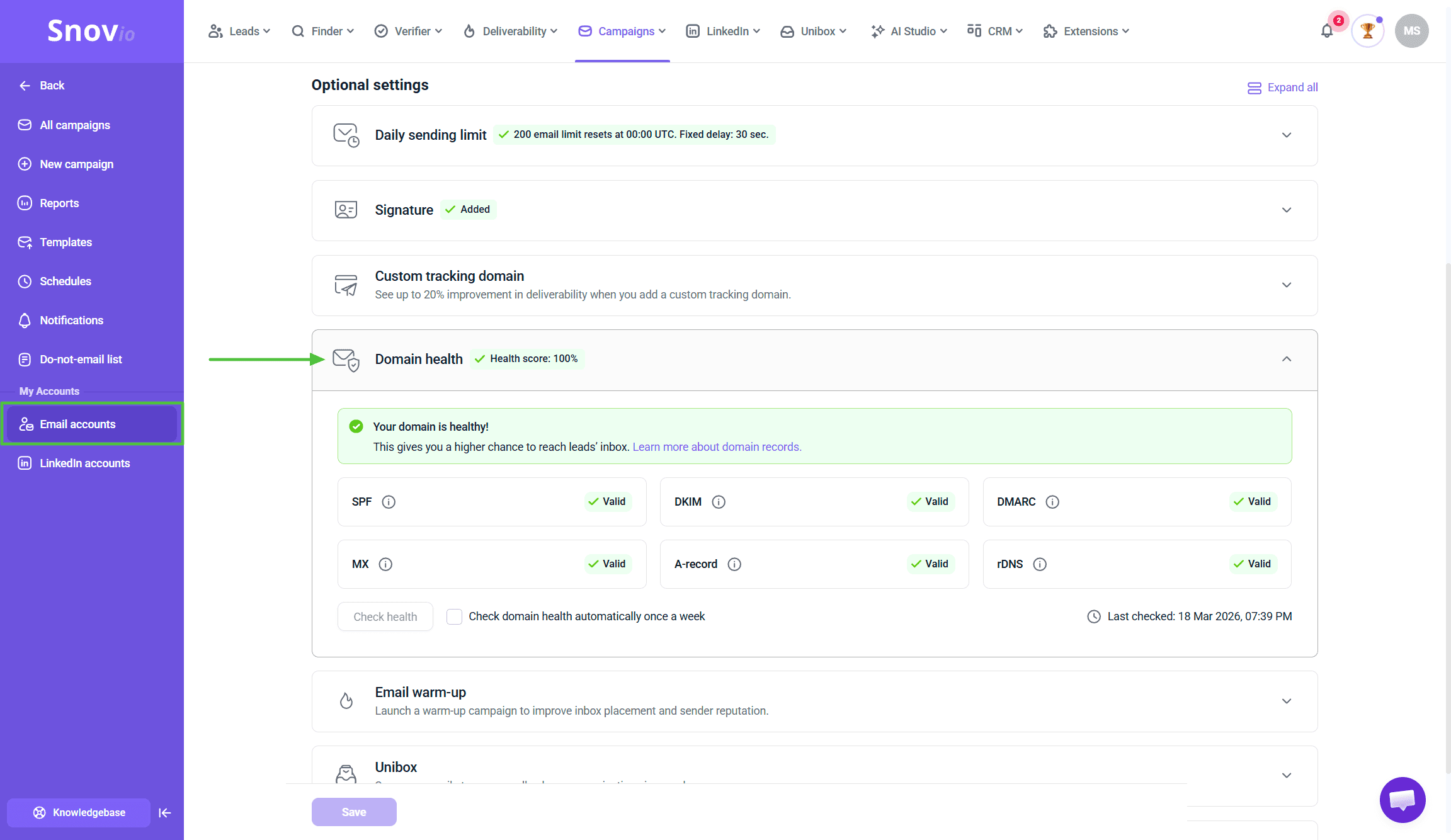
Увімкніть автоматичну перевірку раз на тиждень — Snov.io стежитиме за здоров'ям вашого домену у фоновому режимі й виявлятиме будь-які DNS-проблеми до того, як вони вплинуть на кампанії.
Крок 2. Прогрівайте нові акаунти відправників
Нові акаунти, що раптово починають розсилати великі обсяги, виглядають для email-провайдерів як джерело спаму. Прогрів поступово формує історію відправлень і довіру.
Перейдіть у Прогрів email → Додати скриньку → виберіть акаунти → виберіть стратегію прогріву → запускайте на 2–4 тижні перед кампаніями.
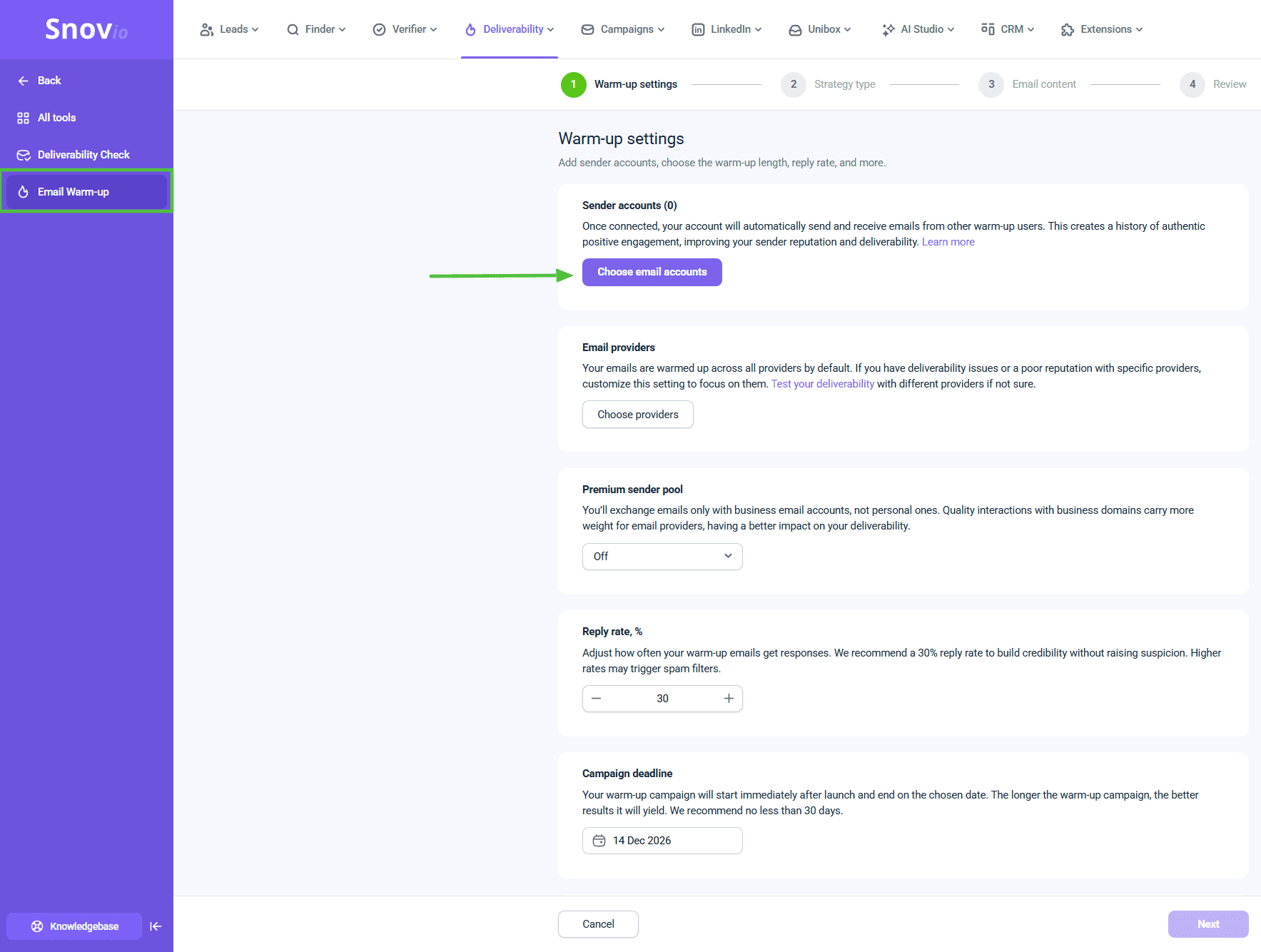 Тримайте прогрів увімкненим на низькому обсязі увесь час. Це підтримує репутацію й покращує розміщення у вхідних під час активних кампаній.
Крок 3. Запускайте Перевірку доставлюваності, коли щось йде не так
Якщо показник відкриттів різко впав або ви бачите високий показник відмов (баунси) попри чистий список — запустіть Перевірку доставлюваності.
Вона симулює відправлення на реальні вхідні в Gmail, Outlook та інших провайдерів і показує, куди саме потрапляють імейли.
Перейдіть у Перевірку доставлюваності → запустіть тест → перегляньте розміщення у вхідних за провайдером.
→ Повний гайд з доставлюваності: верифікація + прогрів
Хочу відстежувати результати й покращувати кампанії
Цифри мають значення лише тоді, коли ви знаєте, що з ними робити. Ось на що дивитись і що кожна метрика вам скаже.
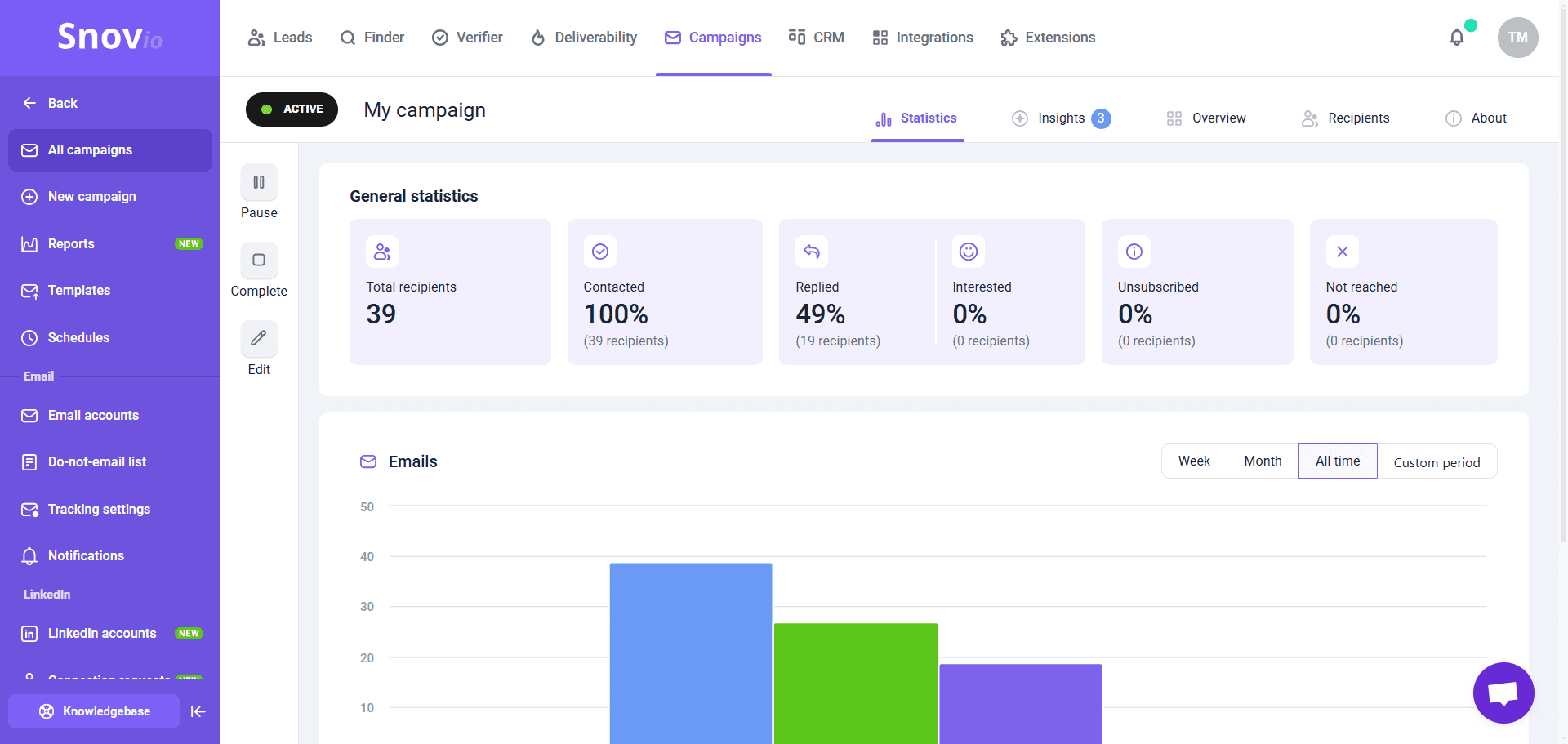 Де знайти статистику: Перейдіть у Кампанії → виберіть кампанію → вкладка Статистика.
| Метрика | Що показує | Коли діяти |
|---|---|---|
| Відкриття | Чи працюють тема імейлу та ім'я відправника | Нижче 20 % — спочатку перевірте доставлюваність, потім тему |
| Переходи | Чи переконливі повідомлення та CTA | Низький переходи при хороших відкриття — потрібно доопрацювати CTA або пропозицію |
| Відповіді | Реальна залученість — найцінніший сигнал | Порівнюйте зі своїм сегментом, а не із загальними бенчмарками |
| Баунси | Якість списку та репутація відправника | Вище 5 % — зупиніться, верифікуйте список, з'ясуйте проблему з відправником |
Не робіть висновків у перші 24 години. З багатоденними затримками змістовні дані з'являються мінімум через 3–5 днів. Ранні цифри неповні.
Хочу керувати комунікацією в різних кампаніях
Коли кампанії ведуться з кількох акаунтів відправників, відповіді надходять до різних вхідних. Unibox централізує їх в одному місці, щоб нічого не загубилось.
Перейдіть у Unibox → перегляньте всі відповіді → фільтруйте за кампанією, відправником або статусом → відповідайте безпосередньо.
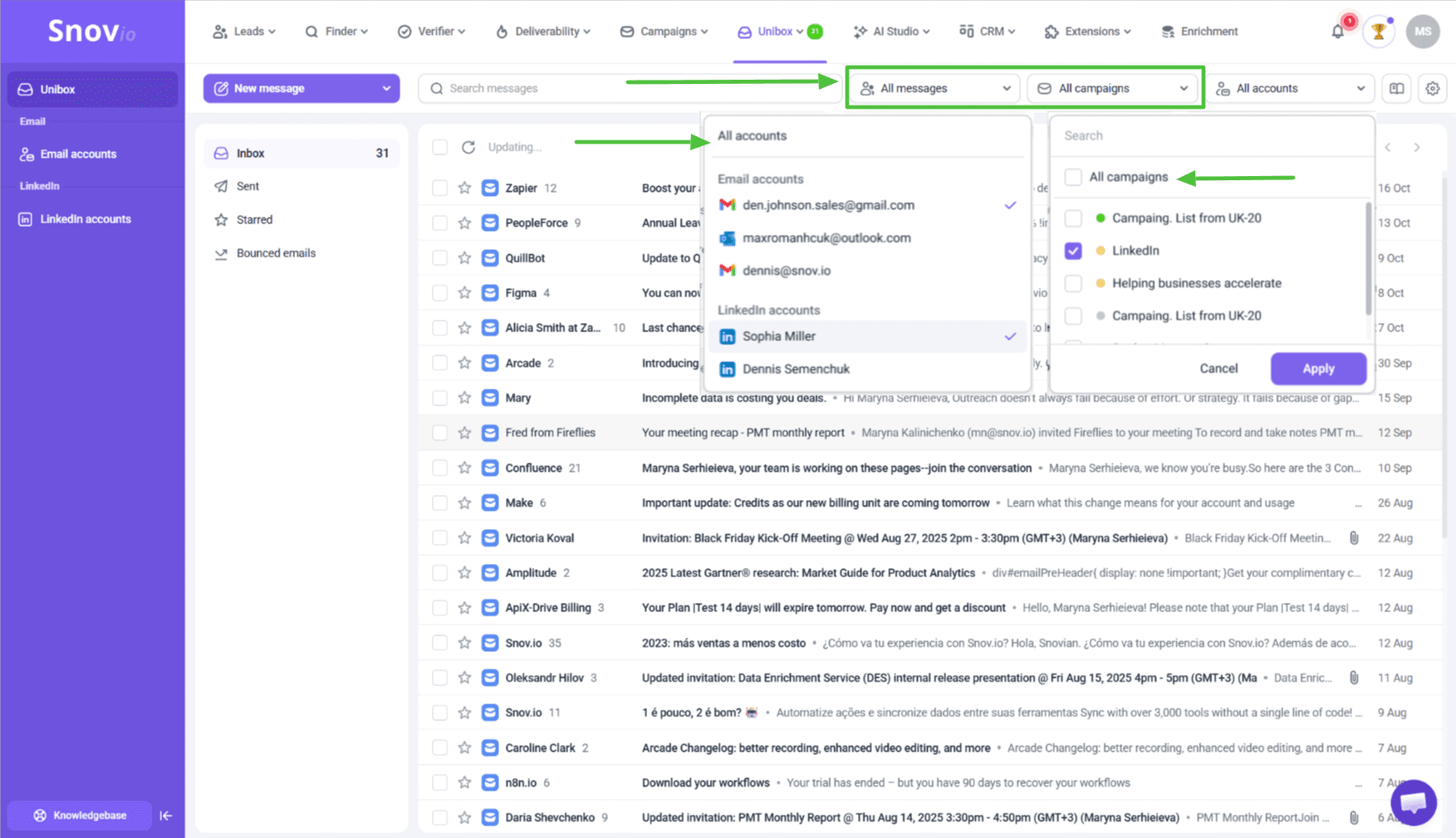
Для маркетингових команд Unibox особливо корисний під час івент-кампаній або запусків продукту, коли різко зростає обсяг відповідей.
Позначайте відповіді за наміром (зацікавлений, не зараз, не та людина), щоб бачити реальні результати кампанії — поза відкриттямии та переходами.
→ Як керувати вхідними та розмовами в Unibox
Тестуйте щось одне за раз
Після першої кампанії не змінюйте все одразу. Виберіть найслабшу метрику, визначте, що виправити, змініть одну змінну й запустіть наступну кампанію для тесту.
Налаштуйте A/B-тести для кожного імейлу в послідовності. Тема, час відправлення, варіації імейлів, довжина послідовності, CTA — тестуйте окремо, щоб знати, що саме вплинуло на результат.
Не можу об'єднати інструменти в один процес без ручної роботи
Ліди, знайдені й залучені в Snov.io, можуть автоматично надходити до інструментів, які вже використовує ваша команда.
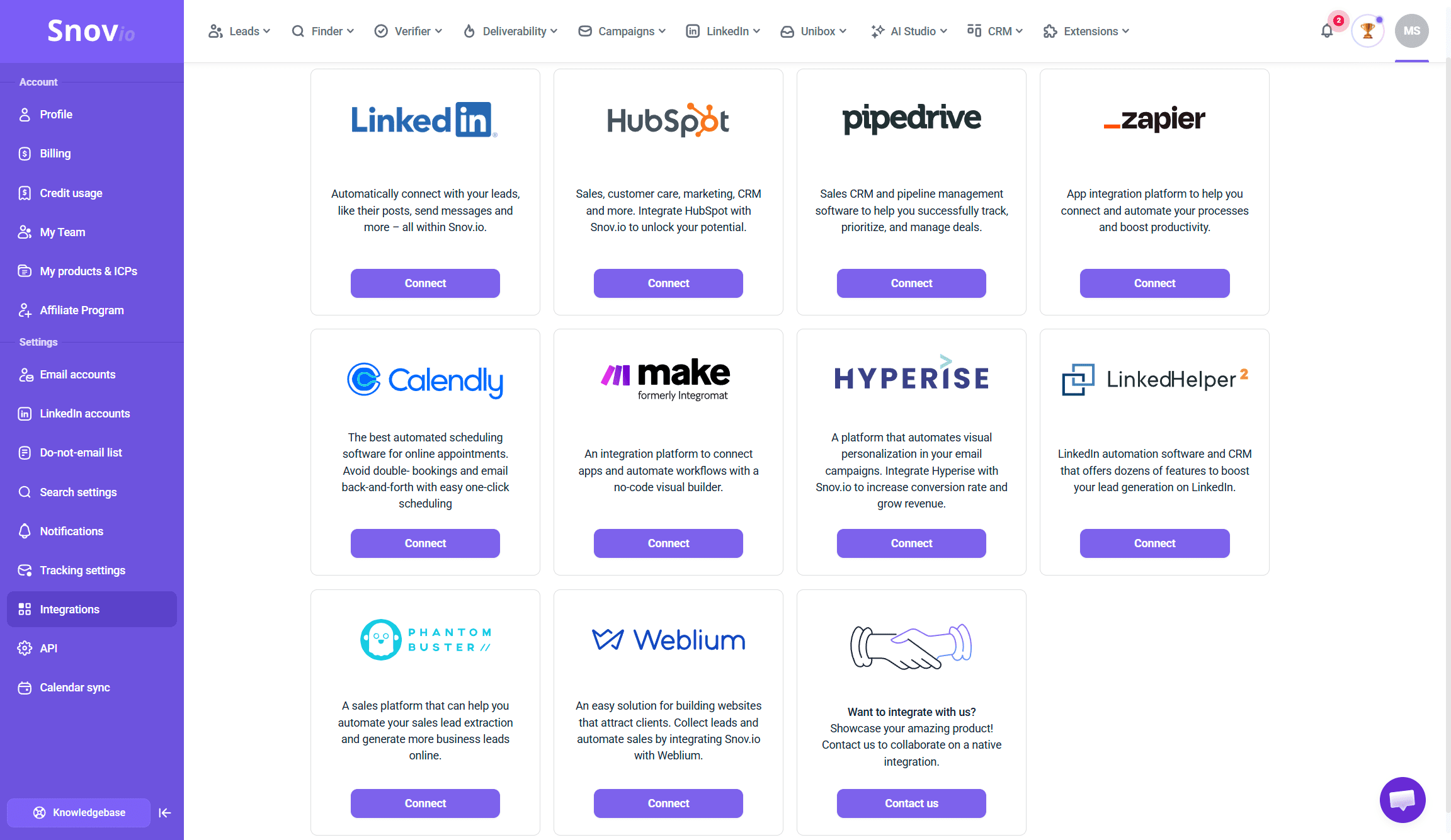
Популярні інтеграції:
- HubSpot — синхронізуйте контакти, оновлюйте етапи угод та запускайте послідовності Snov.io прямо із воркфлоу HubSpot
- Pipedrive — спростіть керування лідами
- Zapier — підключіть Snov.io до 5 000+ інструментів без коду
Що синхронізується:
Дані контактів, статус верифікації email, активність у кампаніях (відкриття, переходи, отримані відповіді) і статус участі в послідовності.
Точний обсяг синхронізації залежить від інтеграції. Перегляньте гайд з налаштування для потрібного інструменту.
Перейдіть у Інтеграції → виберіть інструмент → виконайте кроки підключення.
Для маркетингових команд:
Найпопулярніша зв'язка інструментів: Snov.io — для проспектингу й аутрічу + HubSpot або Salesforce — для керування пайплайном та підігріву лідів.
Використання Snov.io як CRM
Snov.io включає вбудовану CRM для керування угодами, пайплайнами та зустрічами.
Що можна робити:
- Створювати та керувати угодами
- Будувати кастомні пайплайни
- Відстежувати прогрес ліда від першого контакту до закриття
- Планувати зустрічі та керувати ними
Це зручно, якщо ви хочете тримати проспектинг, аутріч і відстеження угод в одному місці. Перейдіть до CRM у головному меню.
→ Як створювати угоди та керувати ними в Snov.io CRM
→ Як створювати та редагувати пайплайни
→ Як керувати календарем і зустрічами в Snov.io CRM
Чеклист для швидкого старту
Перед першою кампанією:
Постійно:
Якщо у вас виникли інші запитання — звертайтеся до нашої команди підтримки через live chat або на help@snov.io. Ми завжди раді допомогти!


Нам шкода 😢
Як нам покращити статтю?