Esta guía explica cómo usar Completar con datos de la web, una herramienta de enriquecimiento de Snov.io, para buscar información en la web y obtener datos valiosos sobre varios prospectos al mismo tiempo.
Seleccionar prospectos y abrir la herramienta
Tipos de columnas (individuales y múltiples)
Consejos para escribir prompts
Elegir la columna para los resultados
Gestionar la sobrescritura de datos

Antes de comenzar. Para usar Completar con datos de la web, asegúrate de tener lo siguiente:
1) Prospectos en una lista. El enriquecimiento requiere datos existentes (como el nombre de la empresa o el dominio). Agrega prospectos desde un archivo o utiliza la Búsqueda en la base de datos. Descubre qué datos iniciales requiere cada acción.
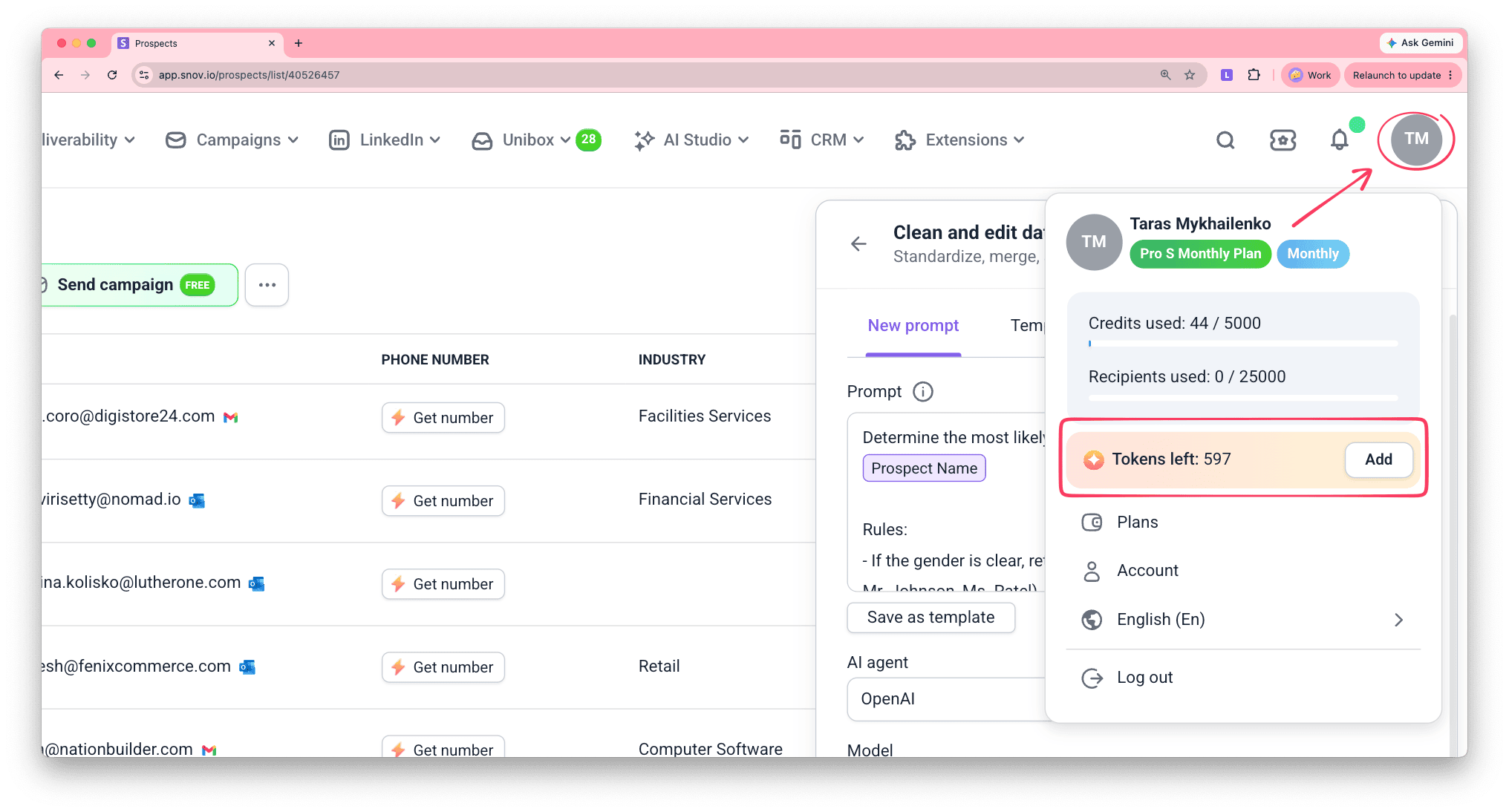
2) Tokens. Todas las herramientas de enriquecimiento utilizan tokens, una moneda independiente de los créditos de tu plan. Obtén más información sobre los tokens.
Completar con datos de la web es una herramienta de enriquecimiento con IA de Snov.io que te permite buscar cualquier dato público sobre tus prospectos y extraerlo directamente de la web, o generar nueva información a partir de los datos encontrados.
¿Por qué usar esta herramienta?
A diferencia de investigar cada prospecto de forma manual, Snov.io puede hacerlo por tantos prospectos como necesites, ya sean unos pocos o una lista completa.
En lugar de limitarte a los datos predefinidos que ofrecen otras herramientas de enriquecimiento, con la búsqueda web tú decides qué información necesitas obtener.
Cómo funciona
Escribe un prompt indicando qué información deseas obtener. Snov.io la buscará y la añadirá a tu lista como una columna de datos.
Abrir Enriquecimiento y herramientas de IA
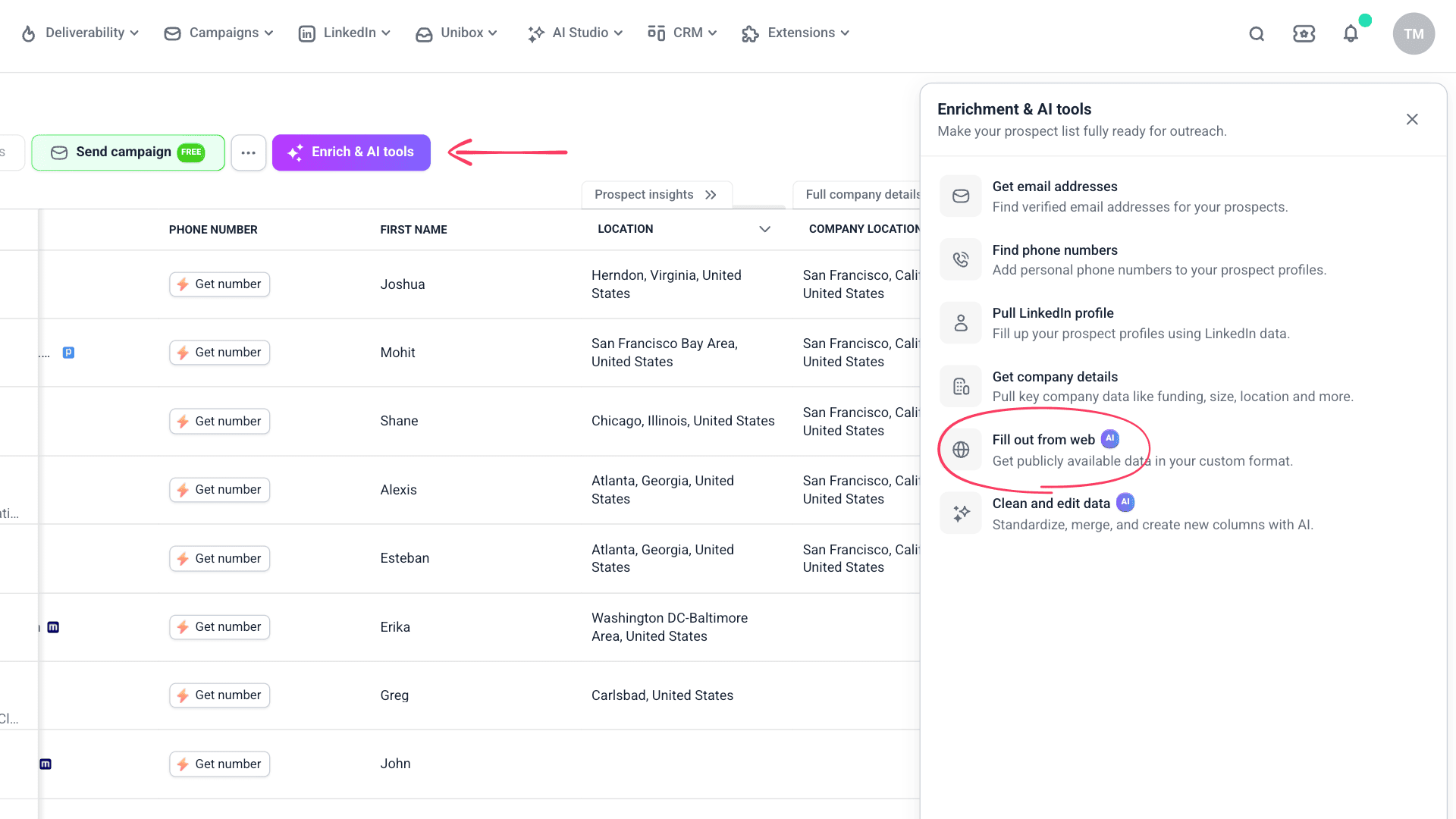
Ve a tus Prospectos y selecciona la lista que quieres enriquecer. Haz clic en Enriquecimiento y herramientas de IA y selecciona Completar desde la web.
Puedes iniciar el enriquecimiento para los prospectos seleccionados, un segmento filtrado por etiquetas o toda la lista.
Escribe tu prompt
Describe qué información deseas encontrar.

Agregar variables de datos
Para iniciar la búsqueda, tu prompt debe hacer referencia a los datos que ya están en tu lista. Las variables de la acción Completar con datos de la web definen los datos de entrada que la IA utiliza para realizar cada búsqueda.
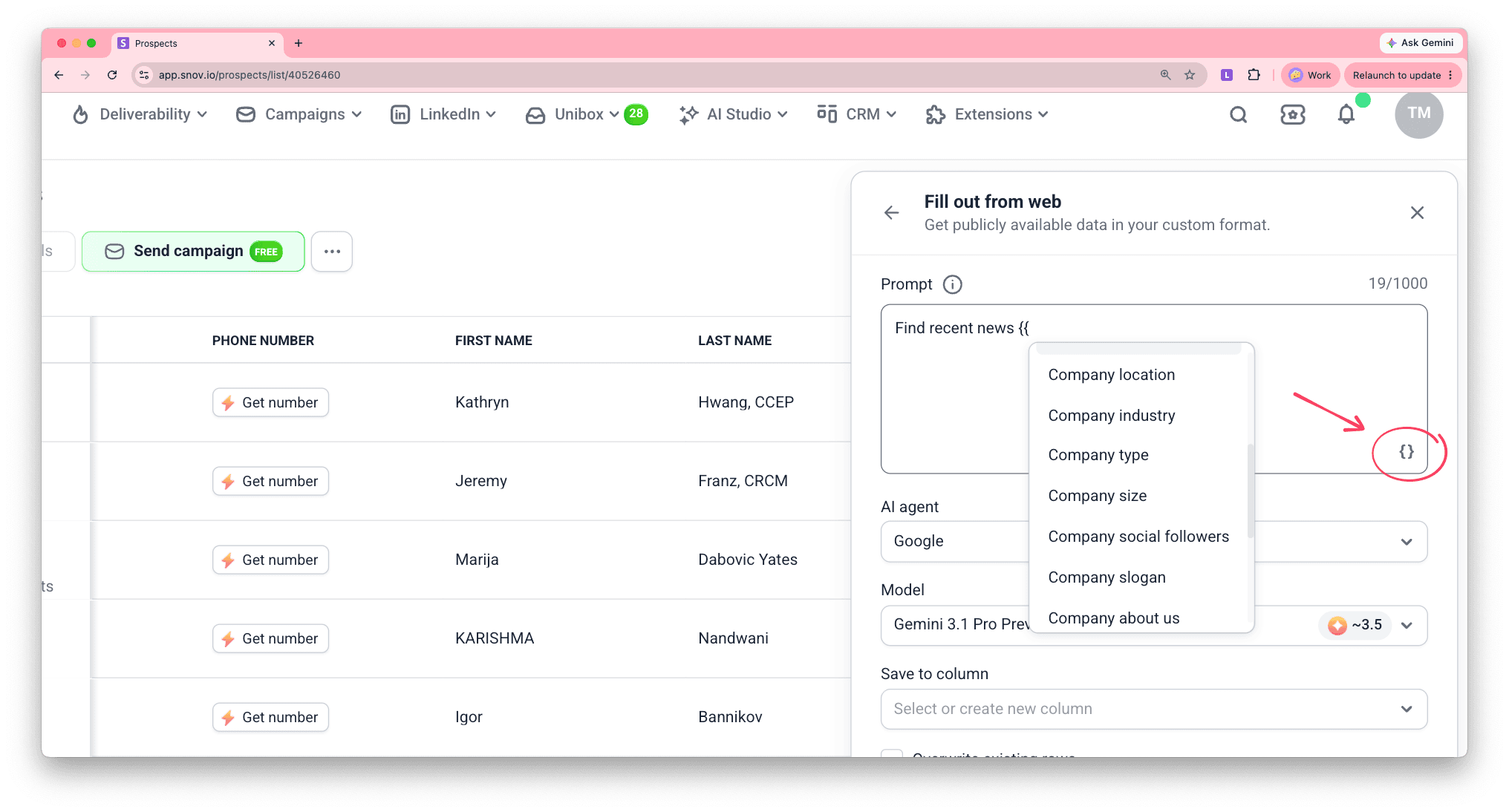
Para insertar una variable, haz clic en el ícono { }, ubicado en la esquina inferior izquierda, o escribe {{}}.
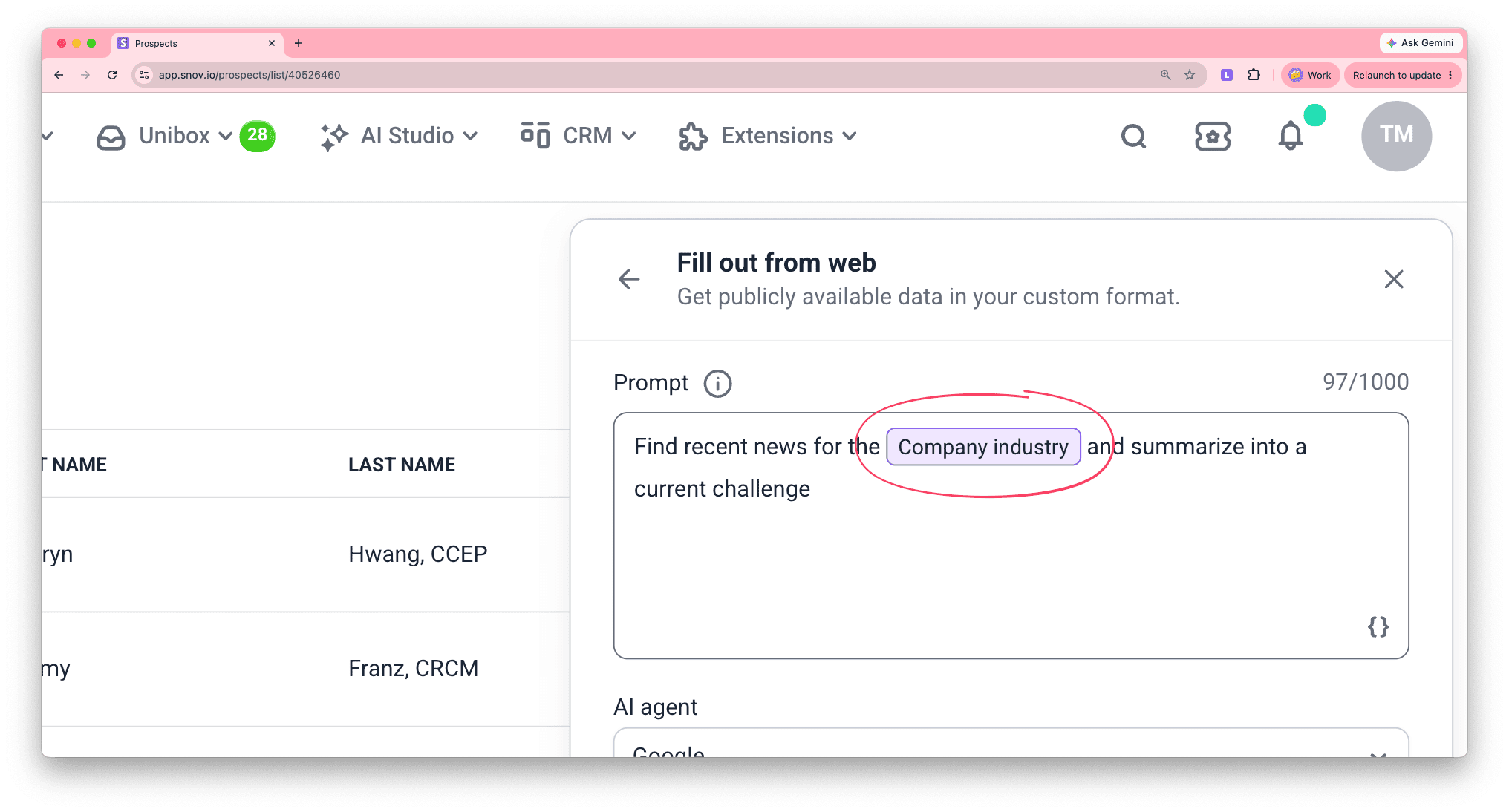
Las variables agregadas correctamente aparecerán como etiquetas de colores.

Tipos de columnas (individuales y múltiples)
Algunas columnas de datos contienen más de un registro o valor por prospecto; estas se consideran columnas múltiples.
En las columnas múltiples (como la experiencia laboral de un prospecto), la búsqueda utiliza toda la información de la columna. Si necesitas hacer referencia a un registro específico, extráelo a una columna independiente, de forma manual o masiva. Obtén más información sobre los tipos de columnas en esta guía.
Consejos para escribir prompts
El resultado que obtengas dependerá del prompt. Asegúrate de especificar lo siguiente en tus búsquedas:
- El nivel de detalle que necesitas: por ejemplo, indica si deseas una respuesta de una sola oración o de una a tres palabras, sin explicaciones.
- El tema de la búsqueda: pide exactamente la información que deseas obtener, en lugar de usar términos generales como "noticias" o "información".
- Cómo procesar los datos encontrados: especifica qué información deseas extraer, no solo qué quieres encontrar.
Plantillas de prompts
Estos son algunos ejemplos de búsquedas que puedes utilizar para empezar:
¿En qué están trabajando?
Encuentra el proyecto o la iniciativa más reciente que {{Prospect Name}} haya mencionado públicamente en los últimos tres meses. Resume en una sola oración qué está desarrollando o mejorando.
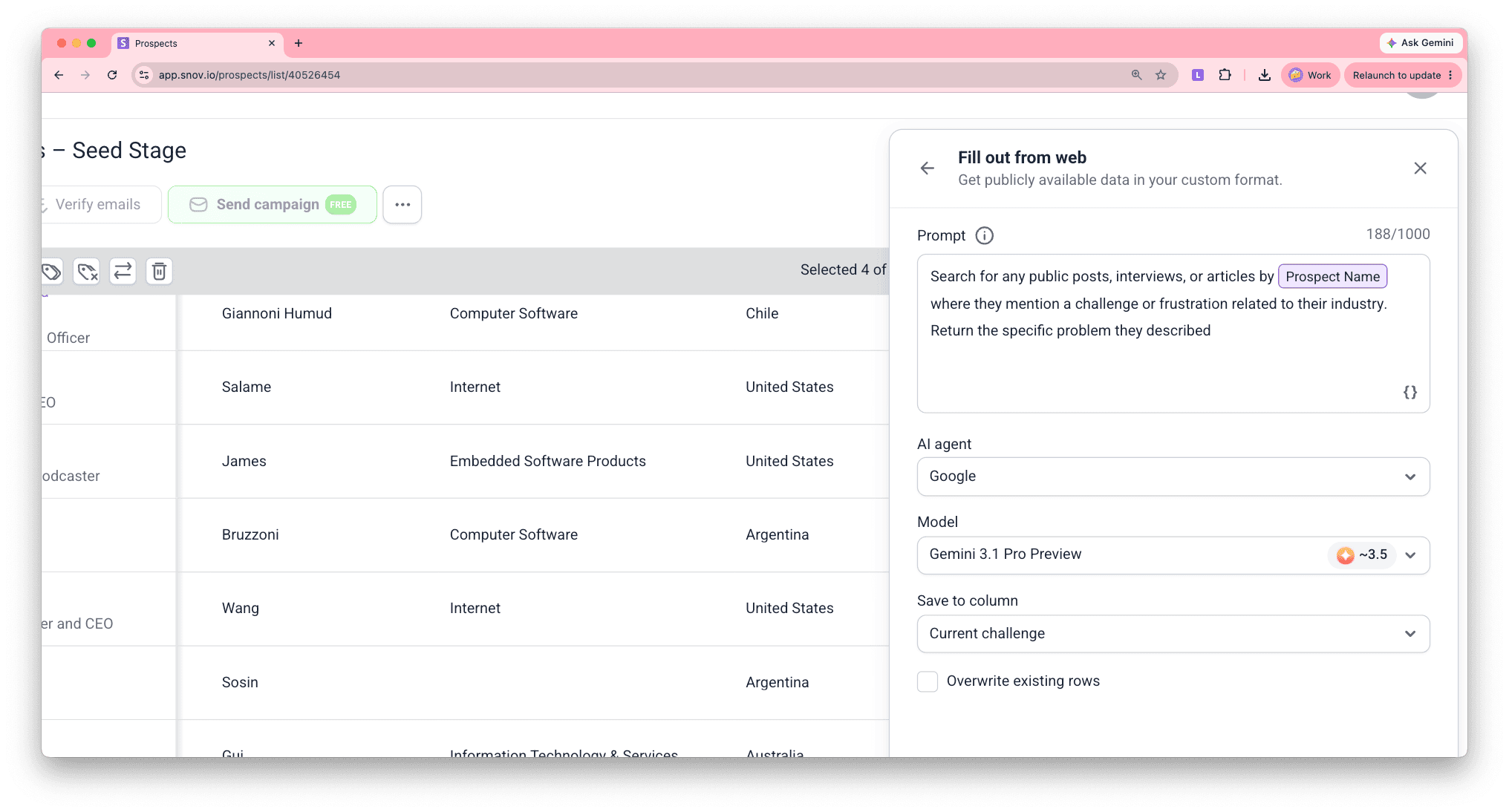
¿Qué desafíos están enfrentando?
Busca publicaciones, entrevistas o artículos públicos de {{Prospect Name}} en los que mencione algún desafío o problema relacionado con su sector. Indica el problema específico que describió.
¿Qué noticias recientes podrían hacer que estén más receptivos en este momento?
Busca información sobre rondas de financiación, lanzamientos de productos, alianzas o cambios en el liderazgo de {{Company URL}} durante los últimos 90 días. Identifica cuál de esos acontecimientos probablemente aumente la necesidad de [tu solución] y explica por qué en una sola oración.
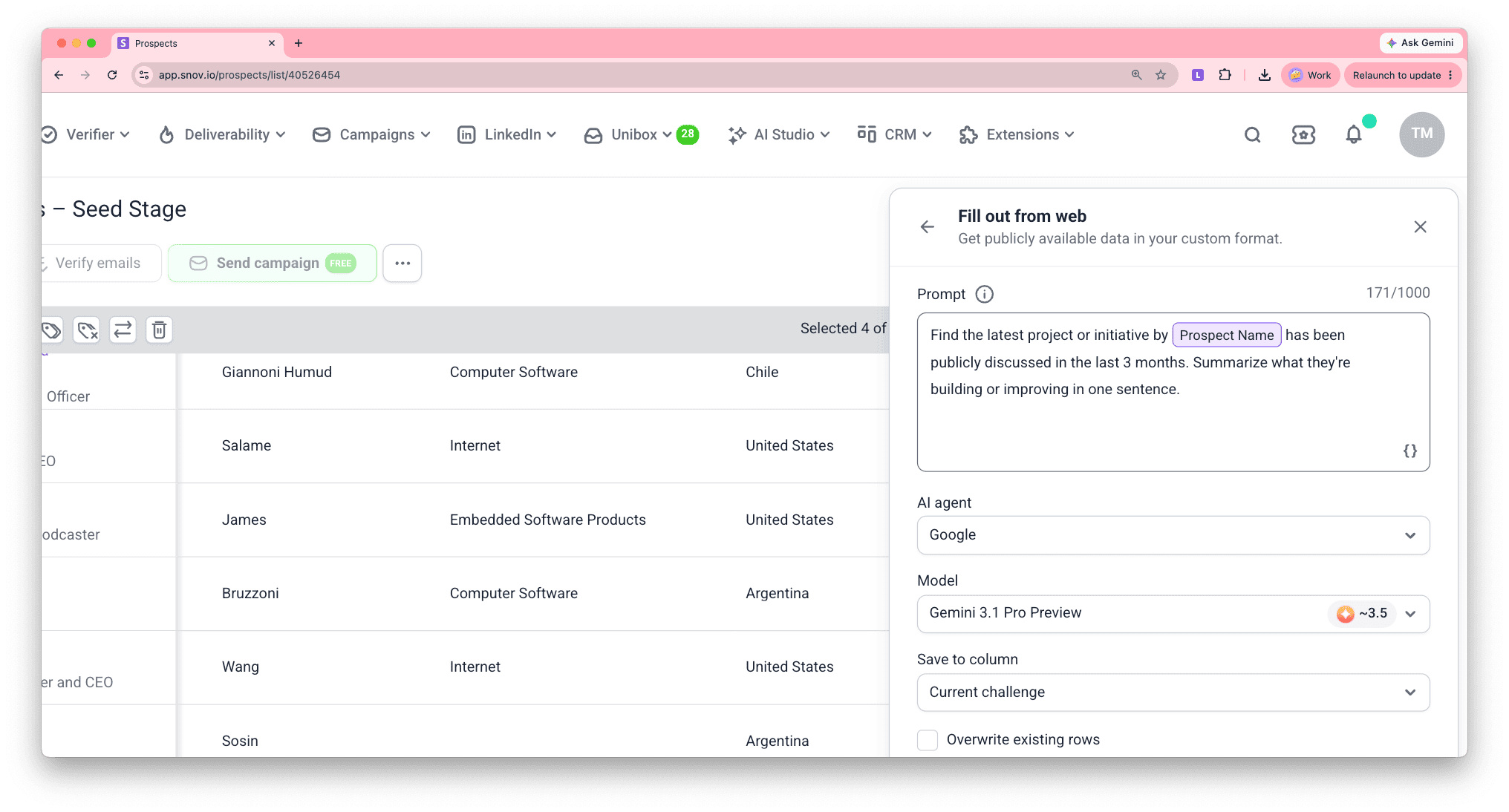
Elegir un modelo de IA
Selecciona el proveedor de IA que se utilizará para la búsqueda: OpenAI (ChatGPT), Google (Gemini) o Anthropic (Claude).
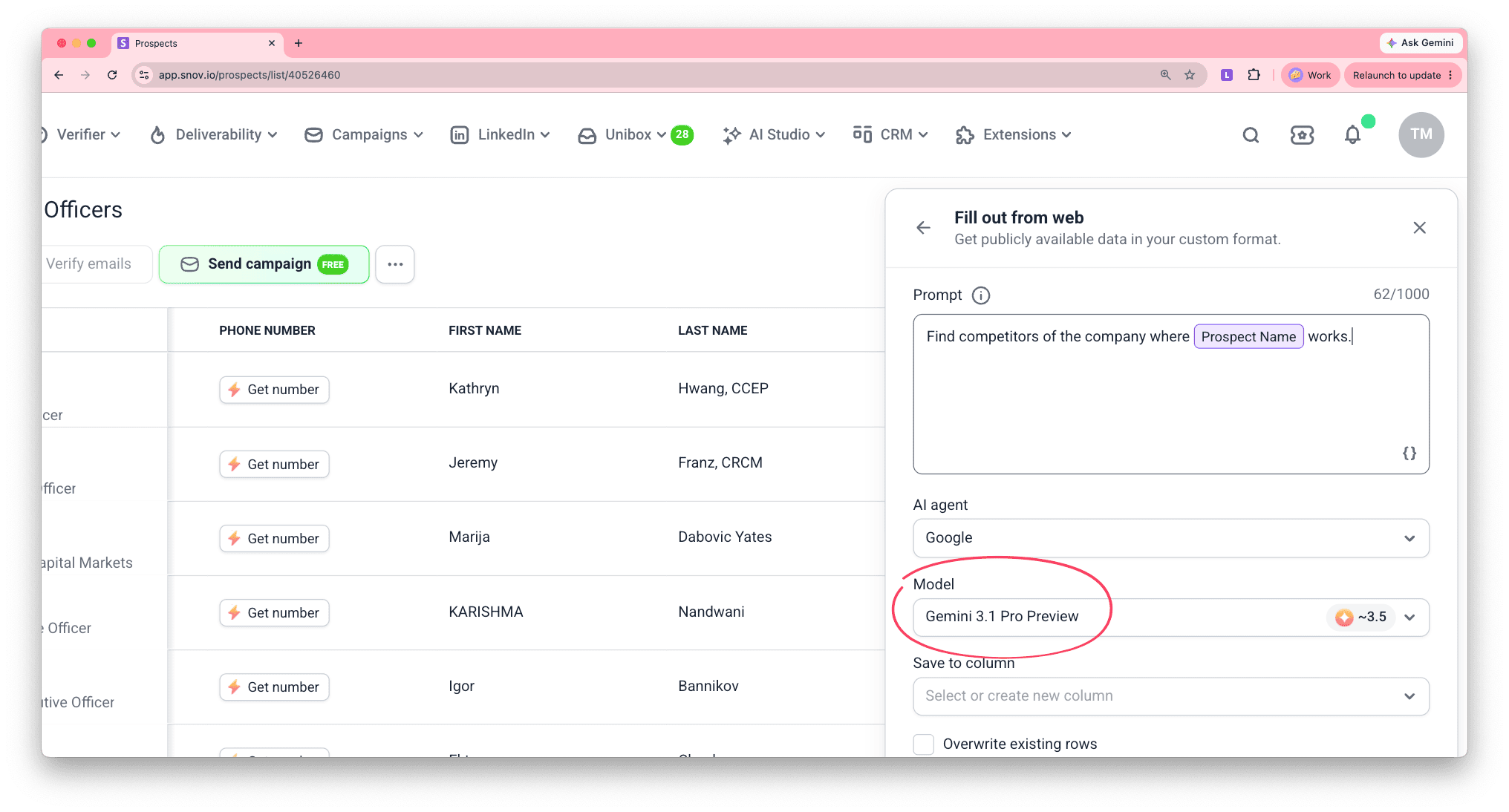
Elegir la columna para los resultados
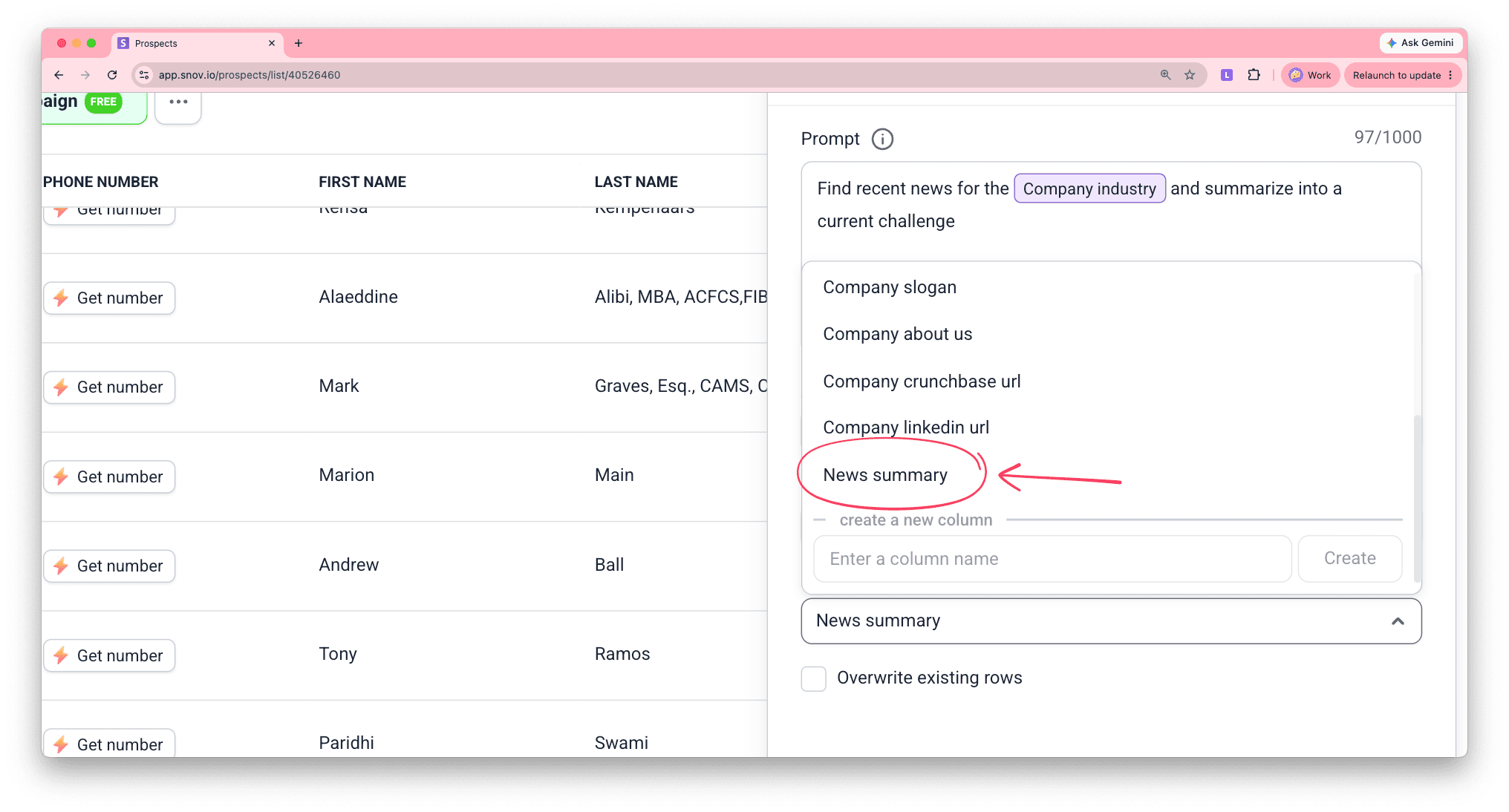
Selecciona una columna donde se guardarán los datos enriquecidos.
- Guardar los resultados en una nueva columna
En la mayoría de los casos, necesitarás una columna nueva para almacenar datos únicos.
- Guardar los resultados en una columna existente
Selecciona una columna existente si vas a enriquecer nuevos prospectos en la misma lista. Si la columna ya contiene datos de búsquedas anteriores, puedes conservarlos o actualizarlos mediante la opción de sobrescritura.
Gestionar la sobrescritura de datos
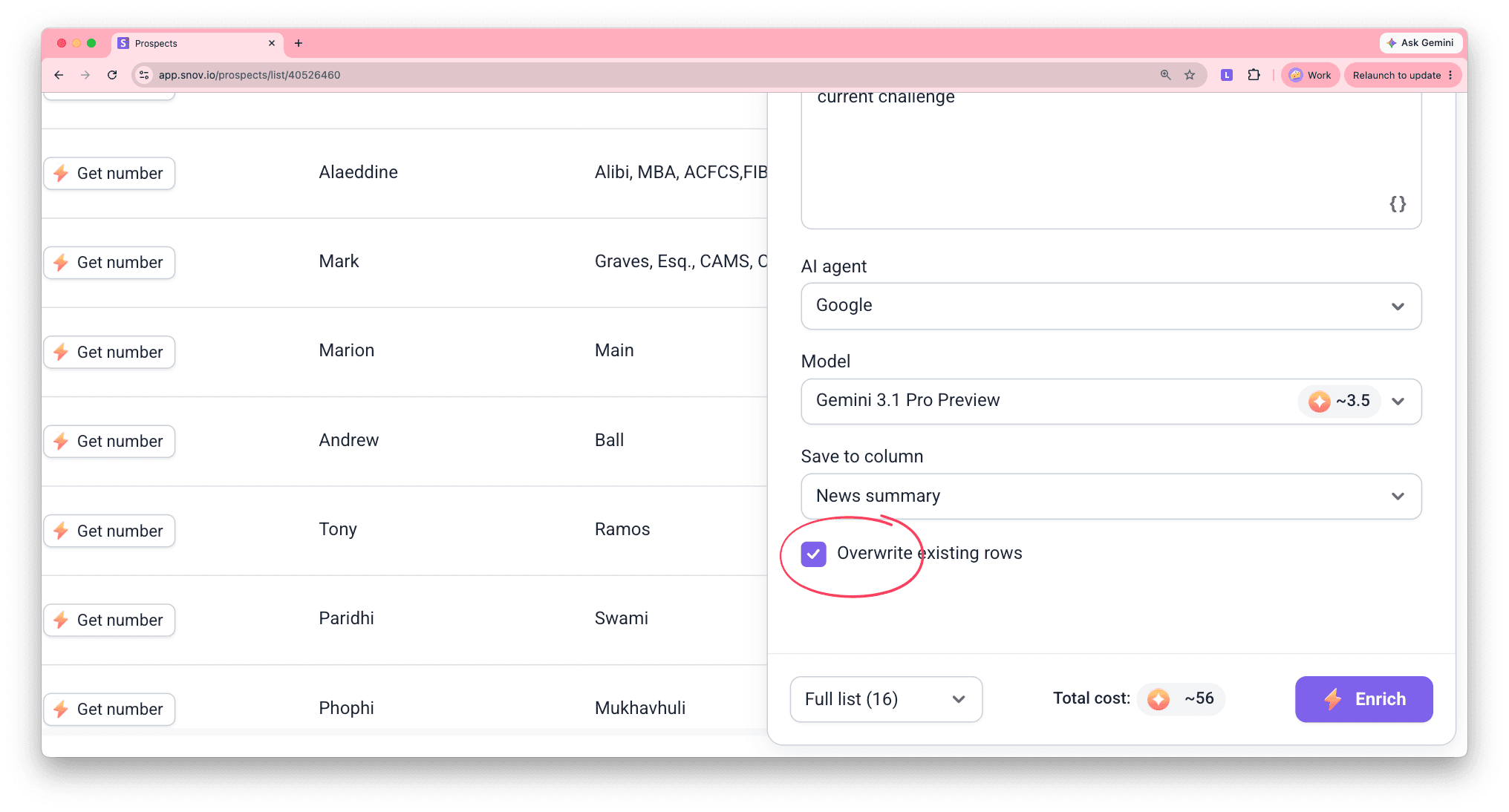
Si seleccionas una columna existente, utiliza la opción de sobrescritura para conservar o actualizar los datos anteriores.
- Sobrescribir filas existentes: DESACTIVADO (predeterminado): omite los prospectos que ya tienen datos de enriquecimientos anteriores.
- Sobrescribir filas existentes: ACTIVADO: reemplaza los datos existentes por los nuevos resultados.
Verificar tus tokens
El costo de los tokens depende del modelo de IA que selecciones y del tamaño de tu lista. Asegúrate de tener suficientes tokens para cubrir el Costo total que se muestra. Obtén más tokens desde la configuración de Facturación.
La herramienta Completar desde la web (Fill out from web) consume tokens por cada prospecto incluido, incluso si no se encuentran datos públicos. Los prospectos actualizados con nuevos datos mediante Overwrite también consumen tokens.
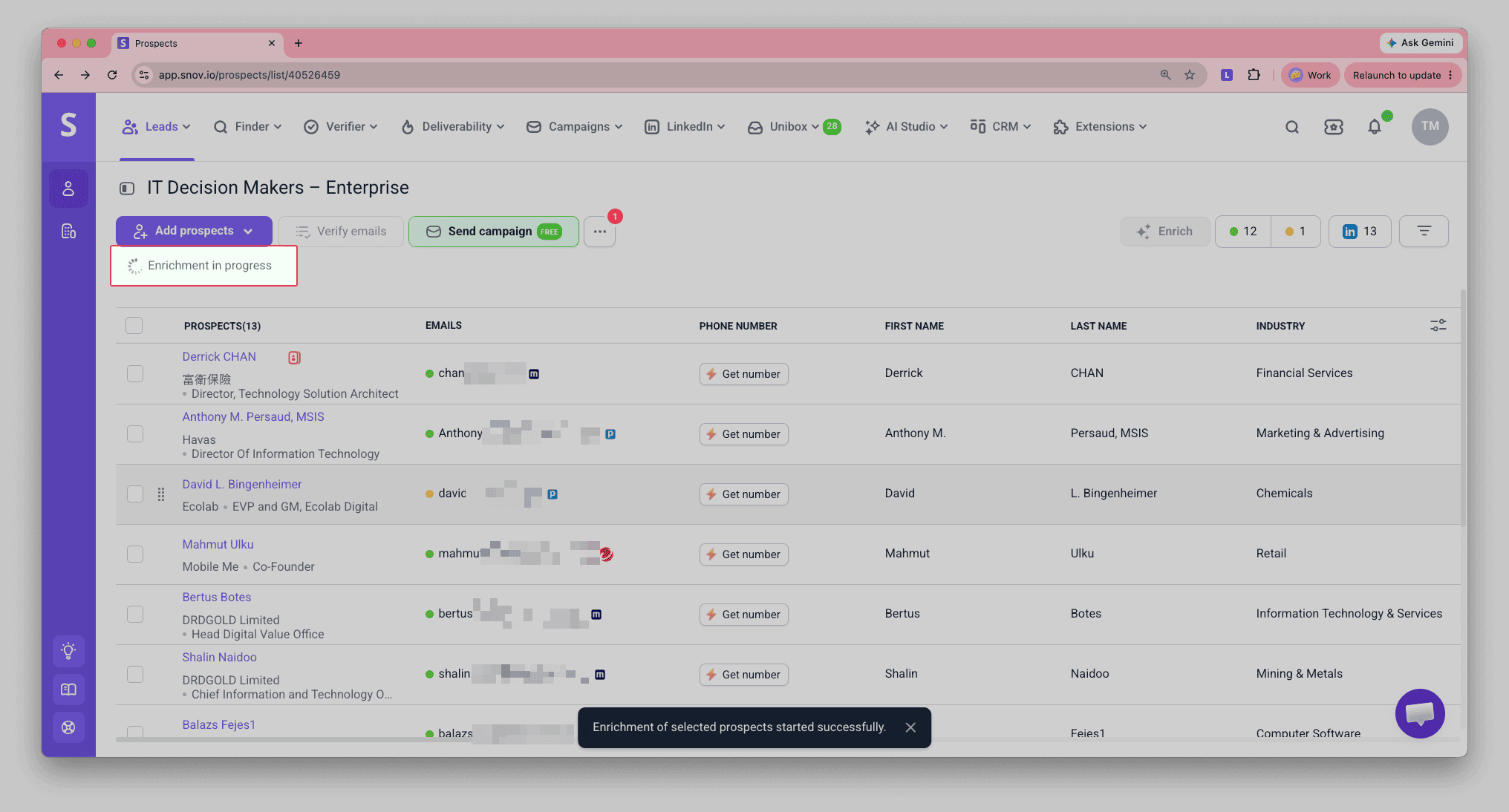
Iniciar la búsqueda
Haz clic en Enriquecer para iniciar la búsqueda web. Cuando desaparezca el ícono de procesamiento, los datos estarán listos.
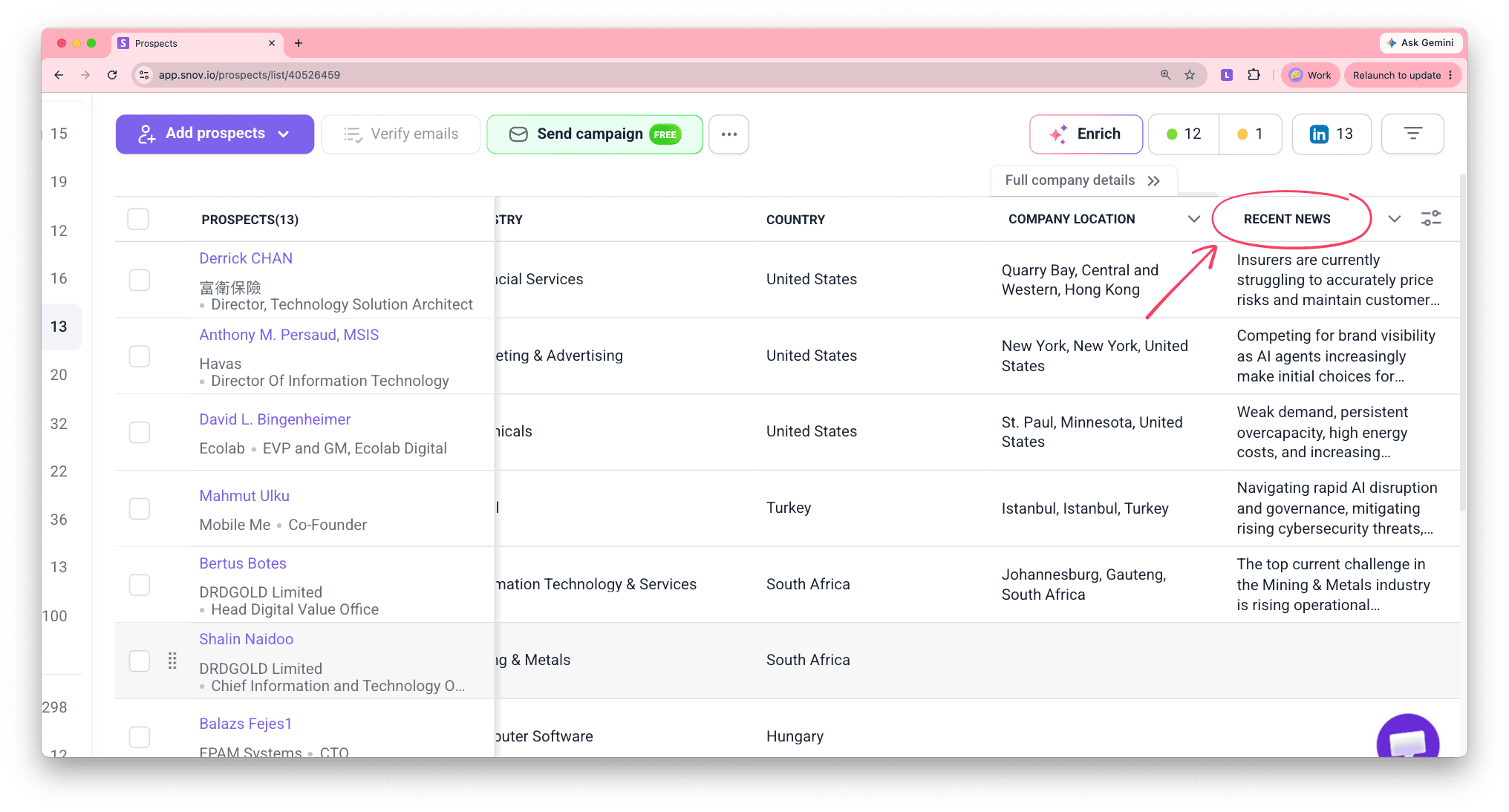
Ver los datos enriquecidos
Los datos encontrados aparecerán en la lista de prospectos, en la columna que seleccionaste para los resultados. Puedes elegir qué columnas mostrar u ocultar desde la configuración de visualización de columnas.
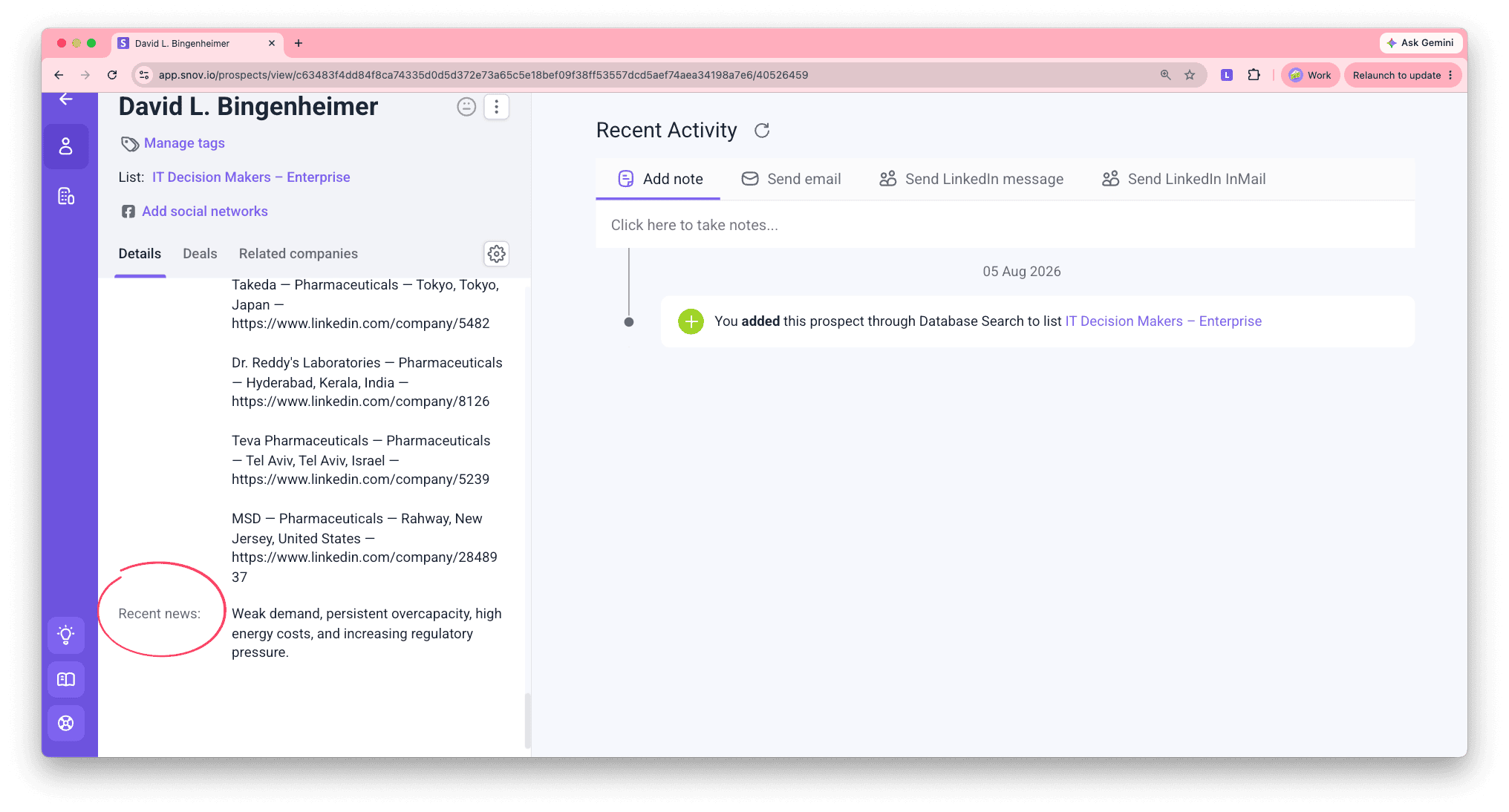
Este campo también aparecerá en el perfil de cada prospecto. Haz clic en el nombre de cualquier prospecto para abrir su perfil completo. Debajo de los campos predeterminados y personalizados encontrarás la sección Información adicional, donde se muestran todos los datos enriquecidos.
Próximos pasos
Una vez que los datos se hayan enriquecido, puedes utilizarlos de las siguientes maneras:
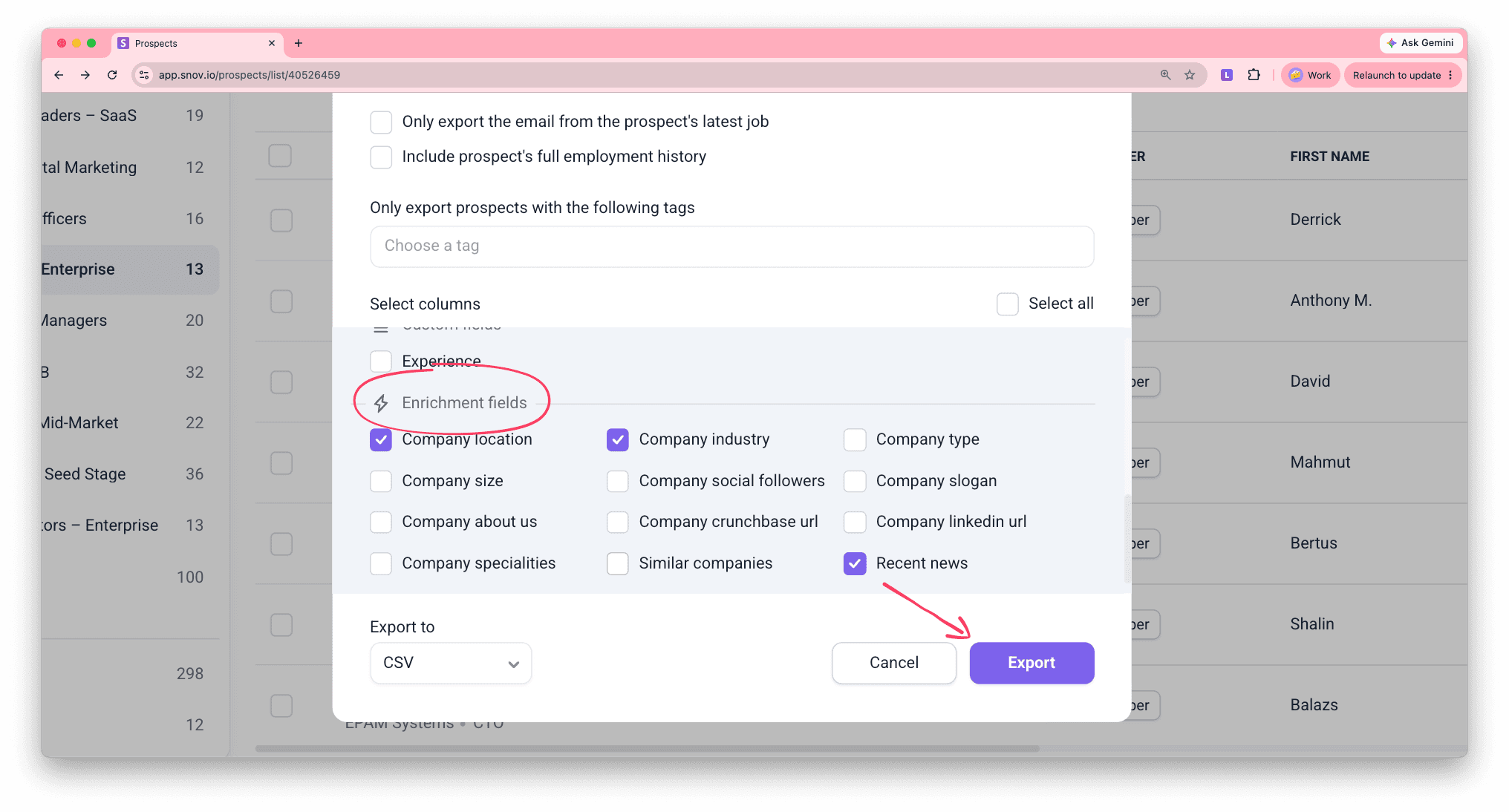
Exportar a CSV
En tu lista de prospectos, haz clic en Exportar y selecciona los campos que deseas descargar en el archivo.
Usar los resultados como variables de datos
Los datos encontrados pueden utilizarse como variables en otras acciones, como Limpiar y editar datos, para seguir enriqueciendo la información de tus prospectos para la prospección.


Lo lamentamos 😢
Cómo podemos mejorarlo?