Este guia mostra como atualizar, organizar e limpar informações das suas listas com o Limpar e editar, um recurso de enriquecimento com IA que transforma os dados dos prospects em massa.
Abra as ferramentas de enriquecimento
Quais tarefas podem ser realizadas com os dados
Crie uma coluna para os resultados
Visualize e utilize os resultados

Antes de começar, verifique se você tem:
- Prospects em uma lista. Adicione prospects com dados de origem. Você pode importá-los de um arquivo ou usar o Localizador e outros recursos de enriquecimento.
- Tokens. O processamento de dados utiliza tokens, que são adquiridos separadamente do seu plano.
Atualize dados existentes para deixá-los prontos para campanhas de prospecção ou gere novos insights com base nas informações que sua lista já contém.
O recurso de enriquecimento Limpar e editar dados da Snov.io automatiza essas tarefas usando IA.
Veja como utilizá-lo:
Open Enrich tools
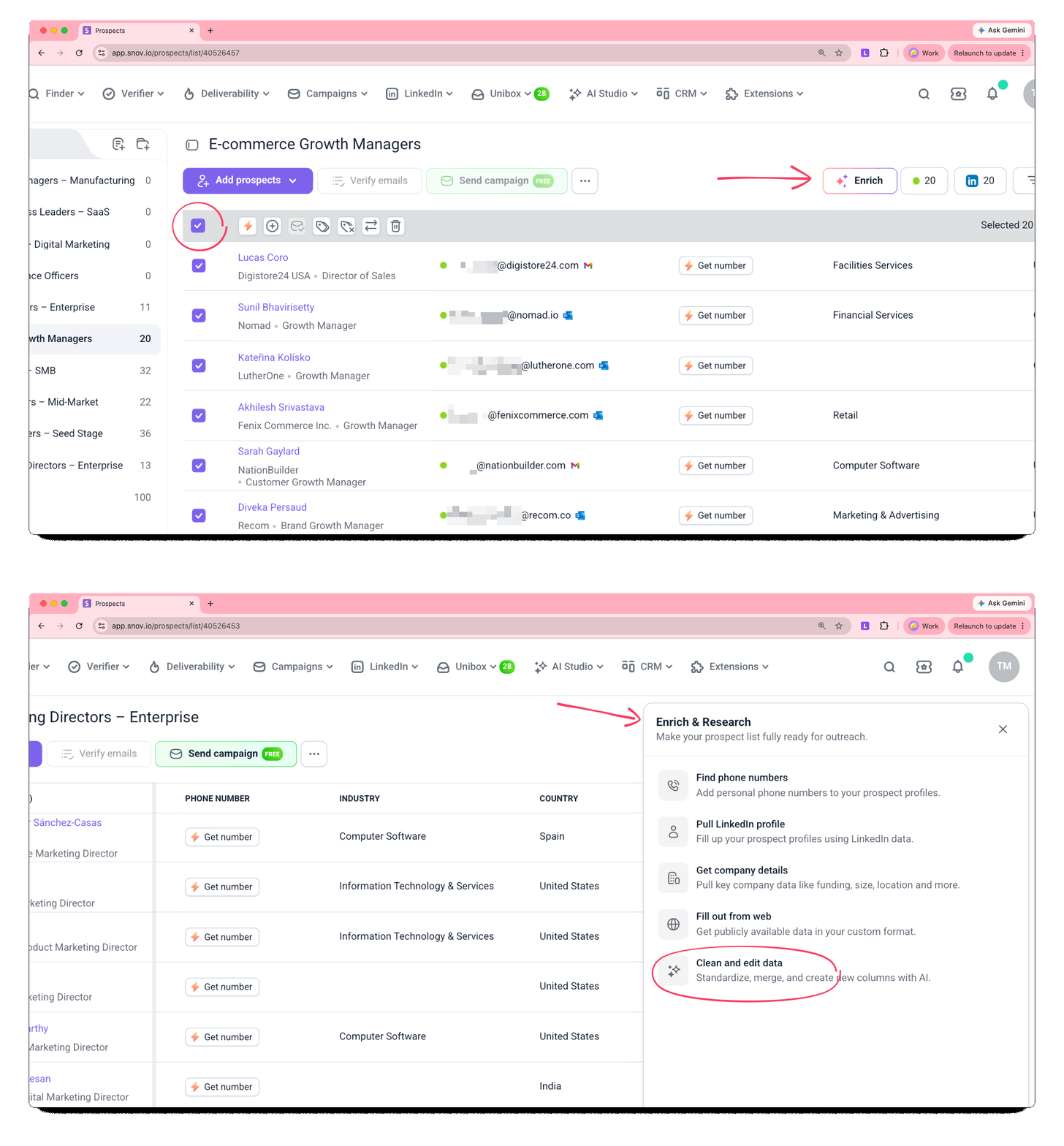
Acesse Prospects e abra a lista que deseja atualizar.
Selecione um ou mais prospects usando as caixas de seleção à esquerda. Você também pode selecionar todos os prospects da lista.
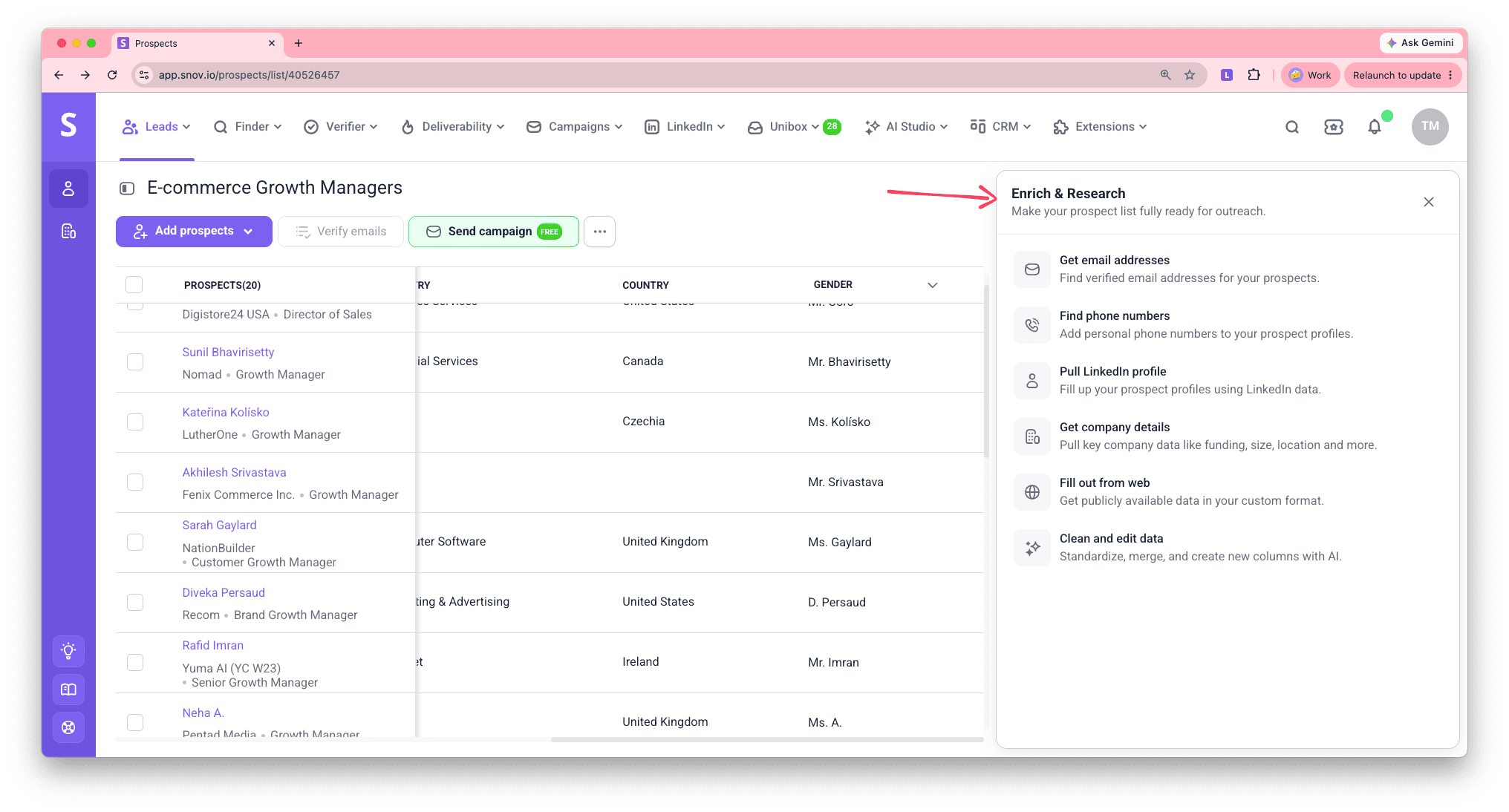
Clique no botão Enriquecer, no canto superior direito, e escolha Limpar e editar na lista de ferramentas.
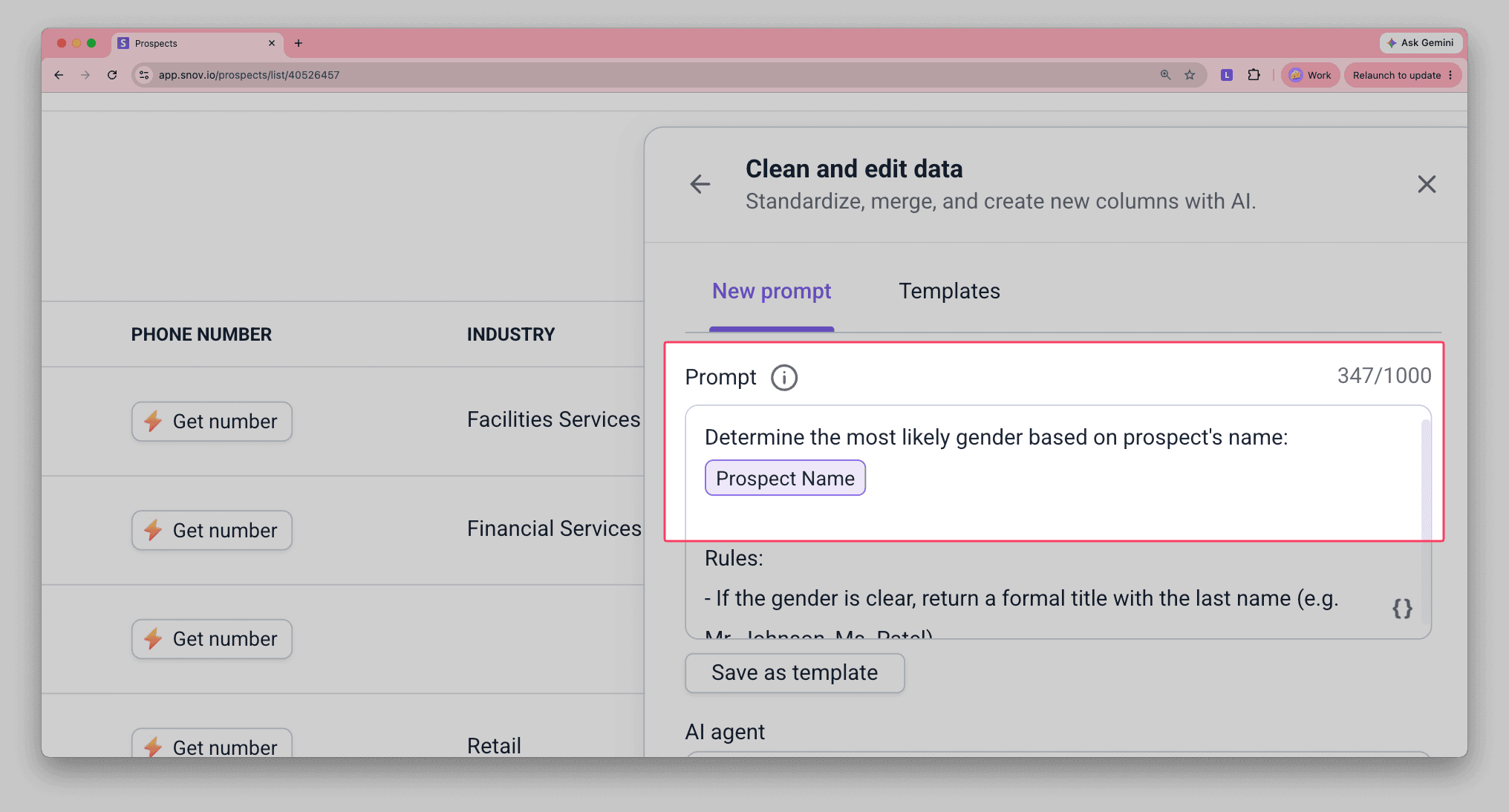
Escreva seu prompt
Descreva o que você deseja fazer com os dados ou como deseja atualizá-los.
Adicione variáveis de dados
As variáveis da ação Limpar e editar dados correspondem às colunas existentes da sua lista e recuperam os dados que você deseja manipular.
Você pode utilizar qualquer informação armazenada na lista, incluindo campos previamente enriquecidos ou gerados. Por exemplo, resultados obtidos com a função Preencher com pesquisa na web.
Para inserir uma variável, clique no ícone { } ou digite {{}}. Seu prompt deve conter pelo menos uma variável. As variáveis adicionadas corretamente aparecem como etiquetas coloridas.

Se a coluna contiver vários valores (como o histórico profissional de um prospect), a IA utilizará todas essas informações, o que pode influenciar o resultado final. Caso queira trabalhar apenas com um dado específico, ele deverá estar armazenado separadamente. Você pode extraí-lo para uma coluna própria, manualmente ou em massa. Consulte este guia para saber como.
Quais tarefas podem ser realizadas com os dados
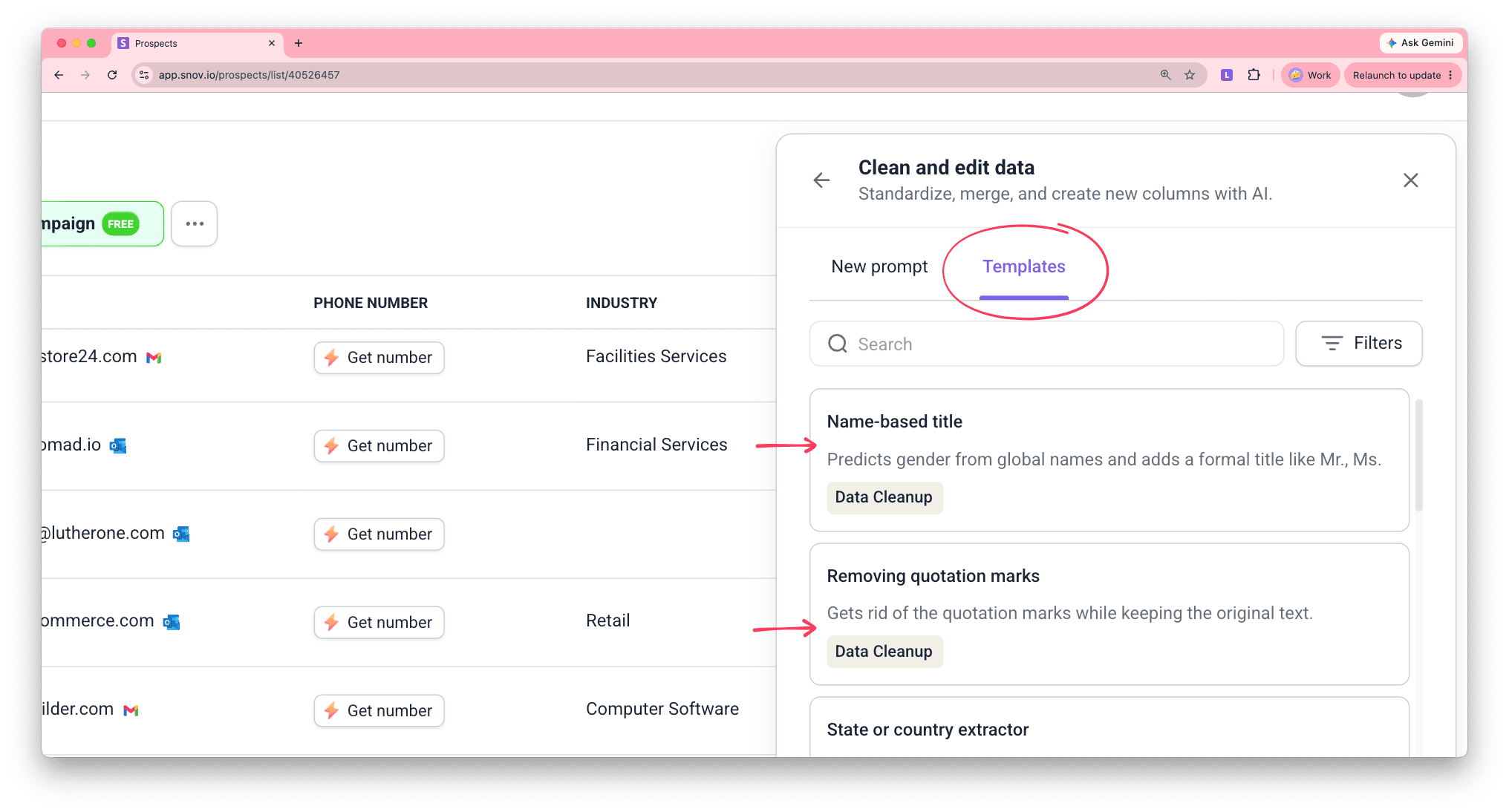
Veja alguns exemplos de uso:
- Extrair informações específicas de um campo maior:
Obter o nome da empresa a partir de {{Website URL}}, ou identificar a rodada de investimento mais recente e o valor captado a partir de {{Company Funding}}.
- Converter um tipo de dado em outro:
Obter a URL do site a partir de {{Company Name}}.
- Padronizar e limpar dados para uso:
Remover sufixos desnecessários de {{Company Name}} e {{Prospect Name}}.
- Resumir informações de várias colunas::
Extrair a principal proposta de valor da empresa com base em {{About Us}} e {{Slogan}}, ou combinar {{Experience}} e {{Education}} em um resumo geral do perfil profissional.
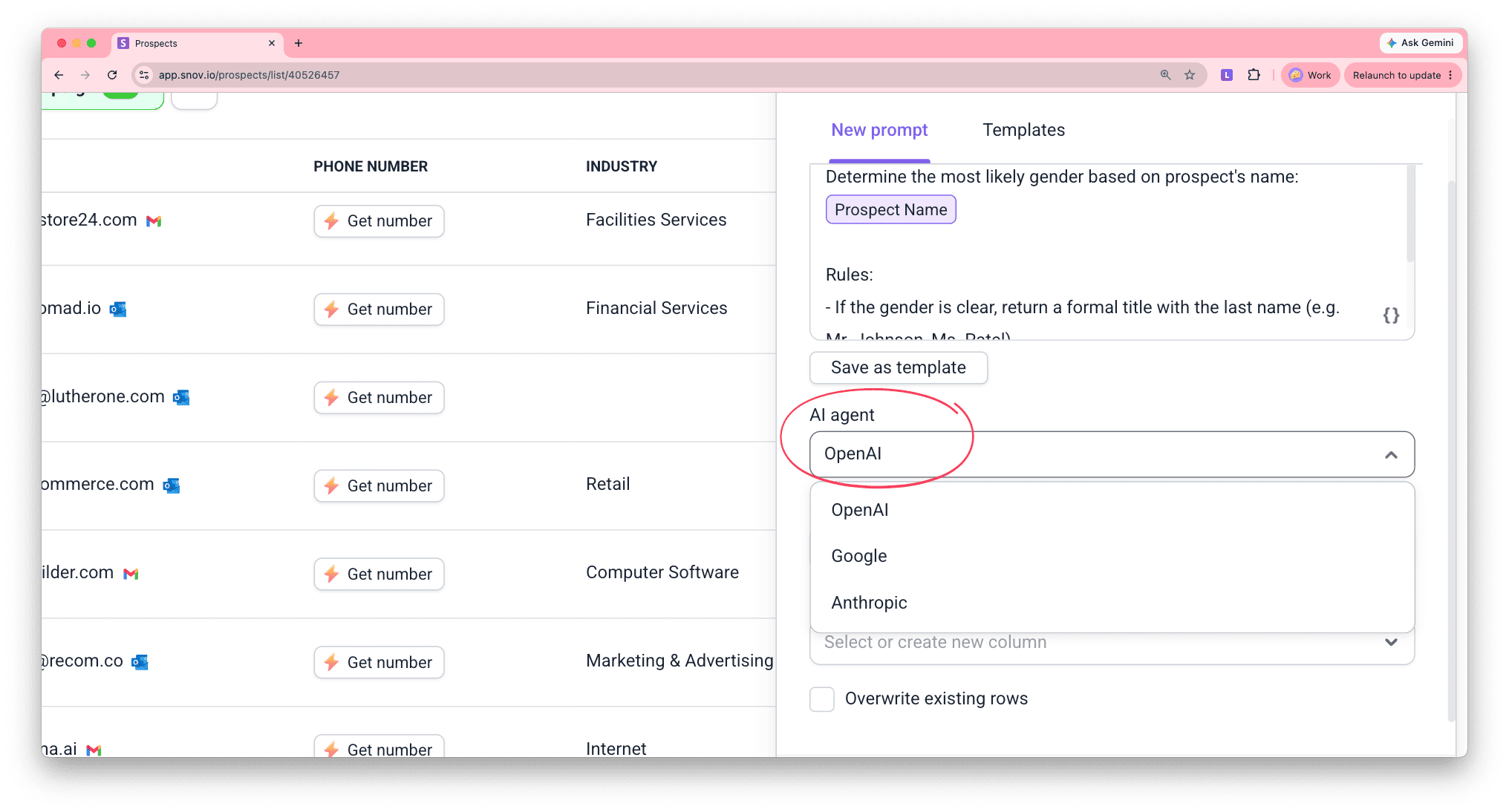
Escolha um modelo de IA
Cada modelo tem um custo diferente por prospect.
- Modelos mais avançados são mais indicados para tarefas complexas (padronização, síntese e análise).
- Modelos mais econômicos funcionam melhor para tarefas simples (como extrair nomes ou remover caracteres desnecessários).
Crie uma coluna para os resultados
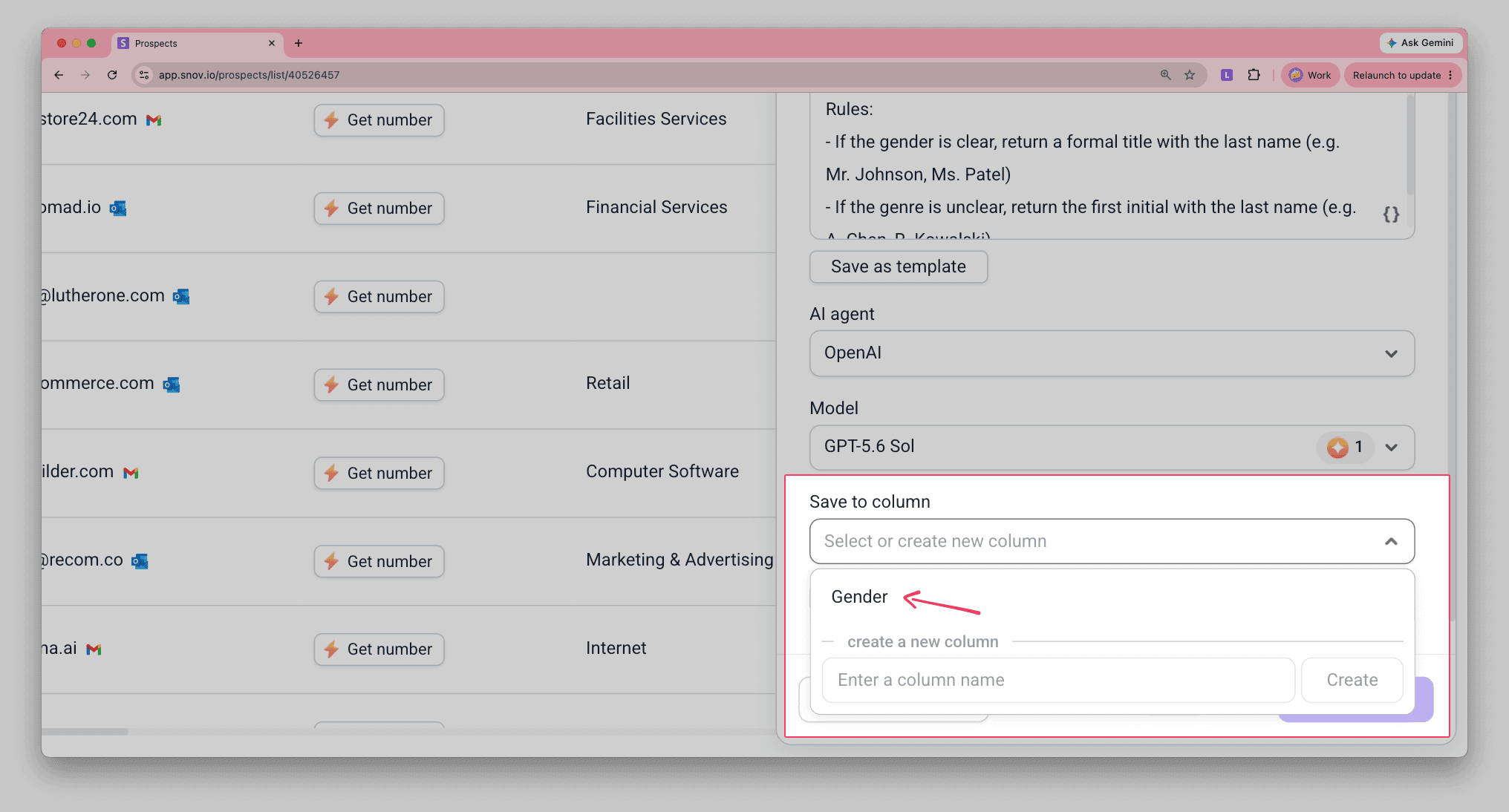
Selecione a coluna onde os dados processados serão exibidos.
- Salvar resultados em uma nova coluna
Seus dados originais permanecem na lista, e você poderá remover a coluna redundante depois, se desejar.
- Salvar resultados em uma coluna existente
Os dados originais podem permanecer na lista ou ser atualizados usando a opção de substituição.
Gerencie a substituição de dados
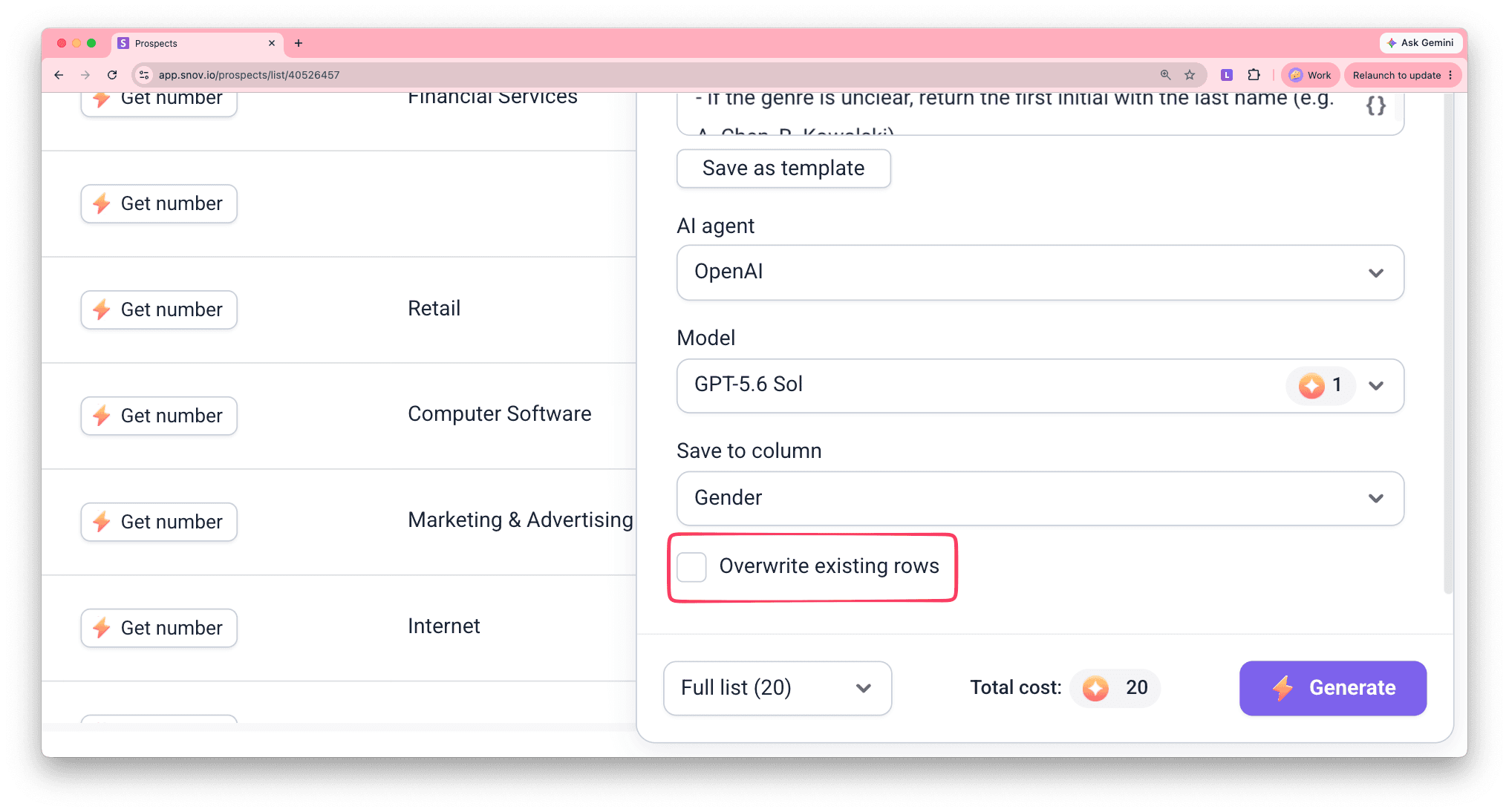
Ao selecionar uma coluna que já contém valores para alguns prospects, você pode decidir se deseja substituí-los.
- Substituir linhas existentes DESATIVADO — ignora prospects que já possuem dados preenchidos em enriquecimentos anteriores.
- Substituir linhas existentes ATIVADO — substitui os dados existentes pelos novos resultados.
Verifique seus tokens
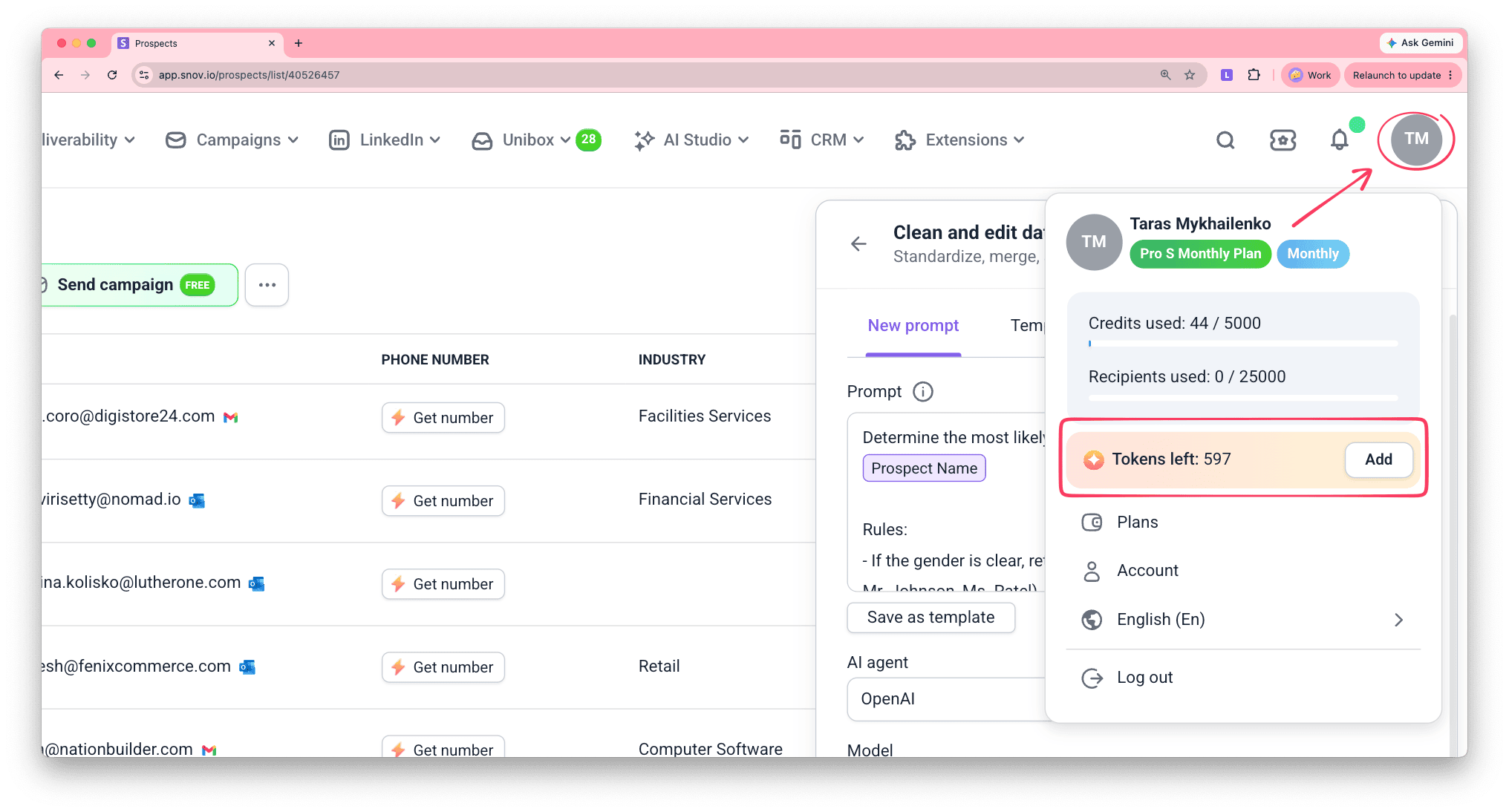
O custo em tokens depende do modelo de IA escolhido e do tamanho da sua lista.

Antes de iniciar, verifique se você tem tokens suficientes. Você pode adquirir mais tokens nas configurações de Faturamento.
Inicie o processamento
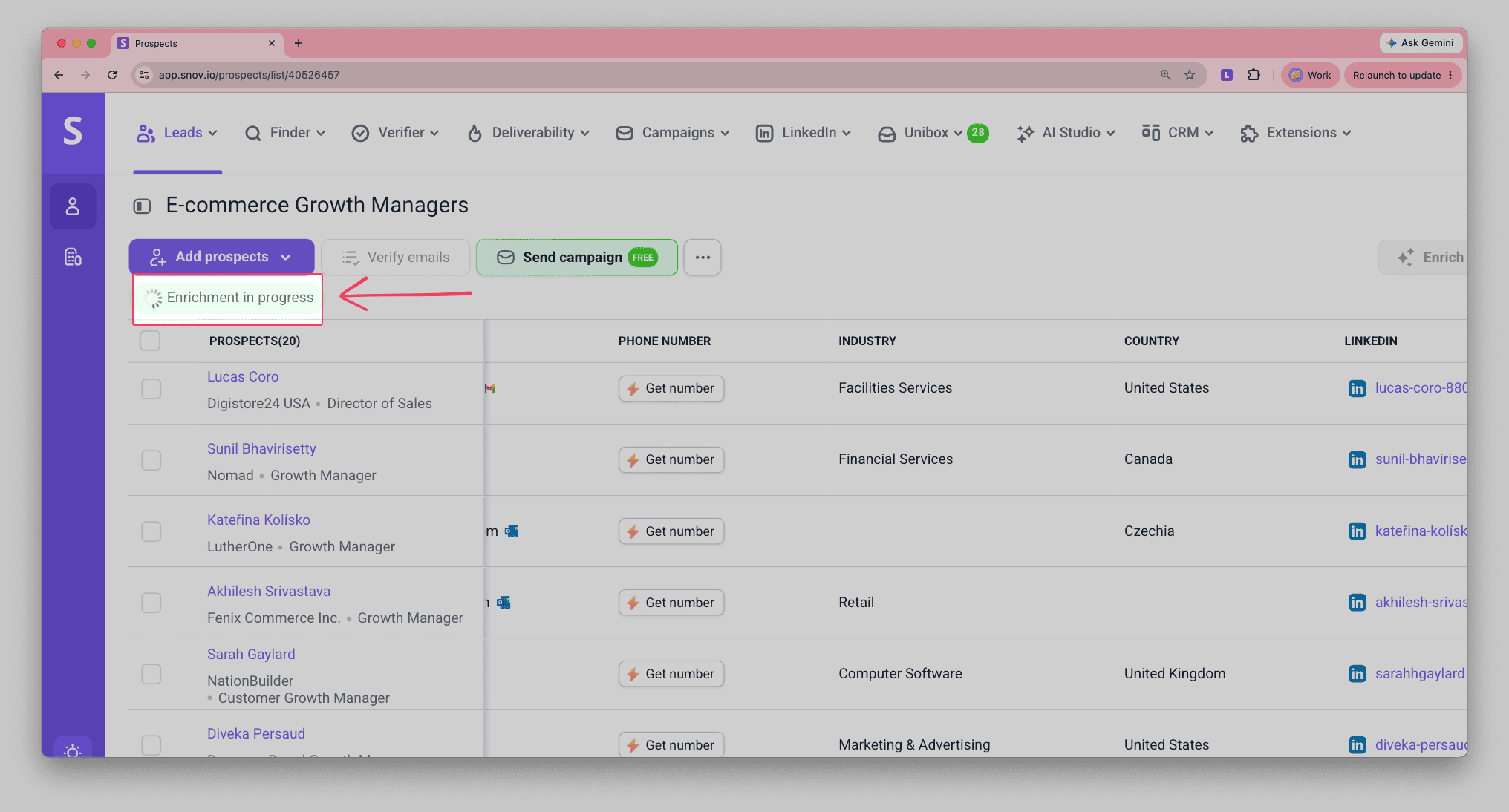
Clique em Gerar para iniciar o processamento da solicitação. Quando o ícone de processamento desaparecer, seus dados estarão prontos.
Visualize e utilize os resultados
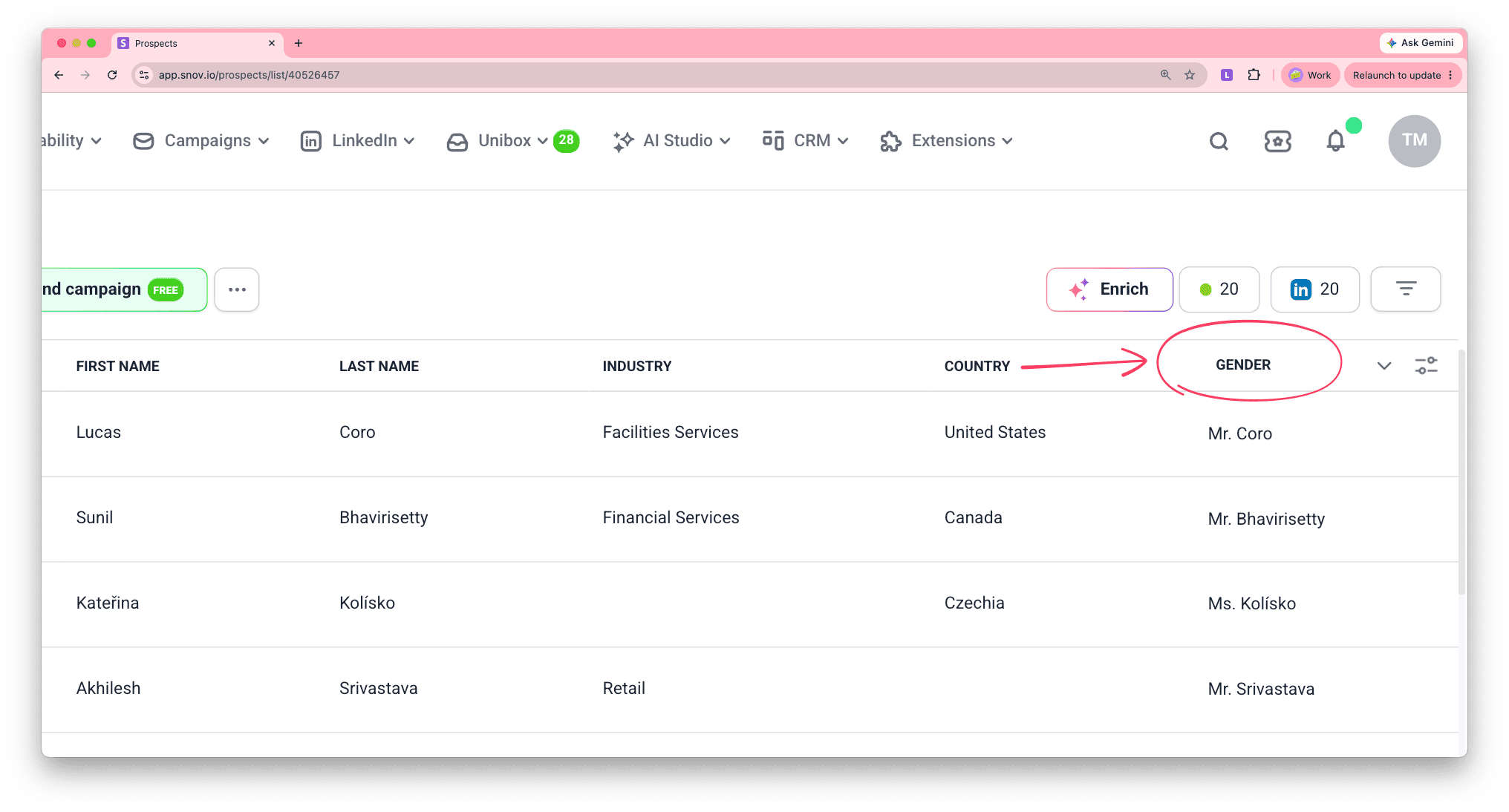
Os dados atualizados aparecerão na lista de prospects, na coluna selecionada para os resultados. Você pode definir quais colunas deseja exibir ou ocultar nas configurações de visualização da lista.
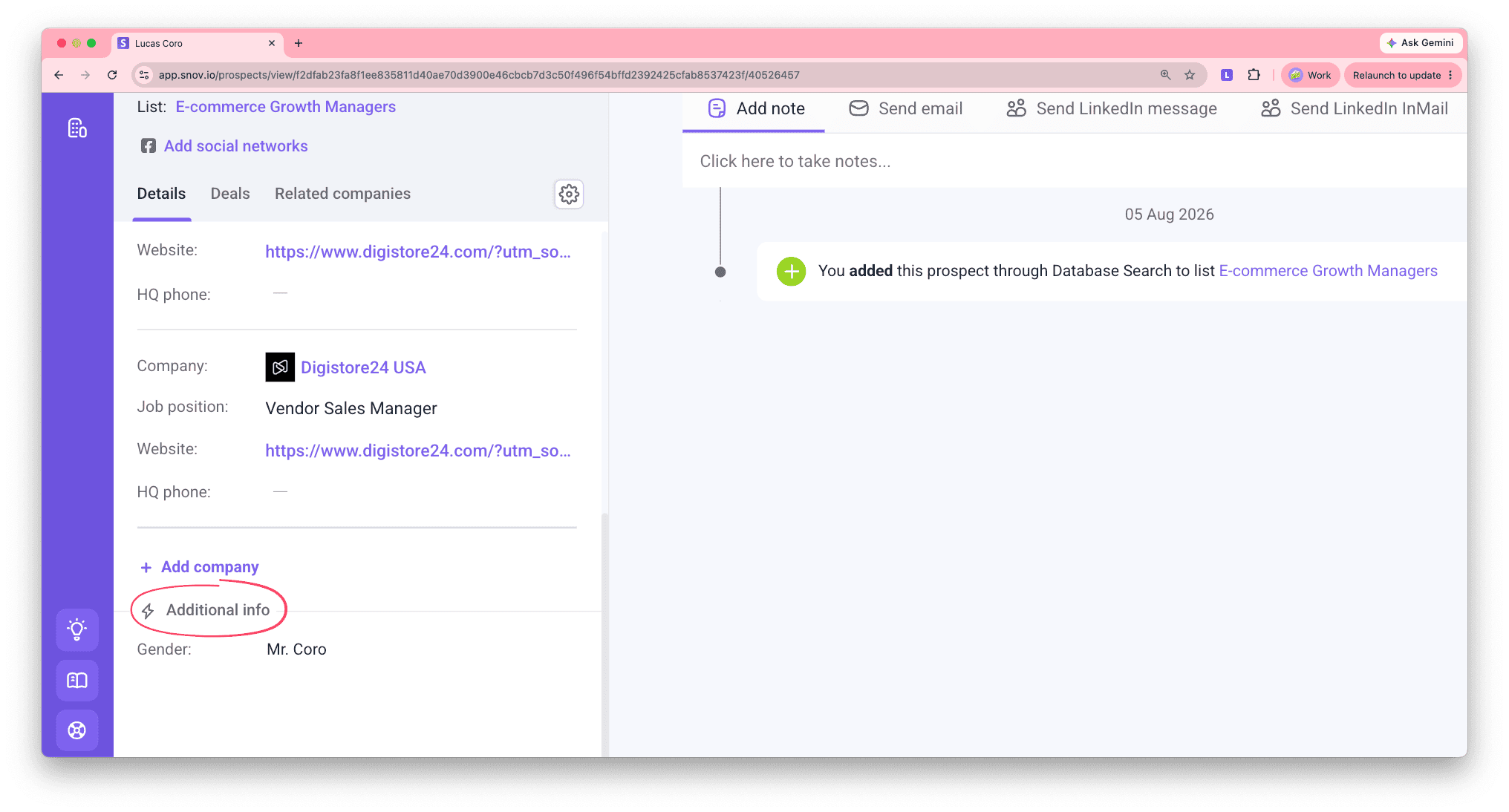
Abra o perfil de qualquer prospect para visualizar os novos dados gerados na seção Informações adicionais.
Próximos passos
Depois de limpar e organizar seus dados, veja como aproveitá-los:
Exportar para CSV
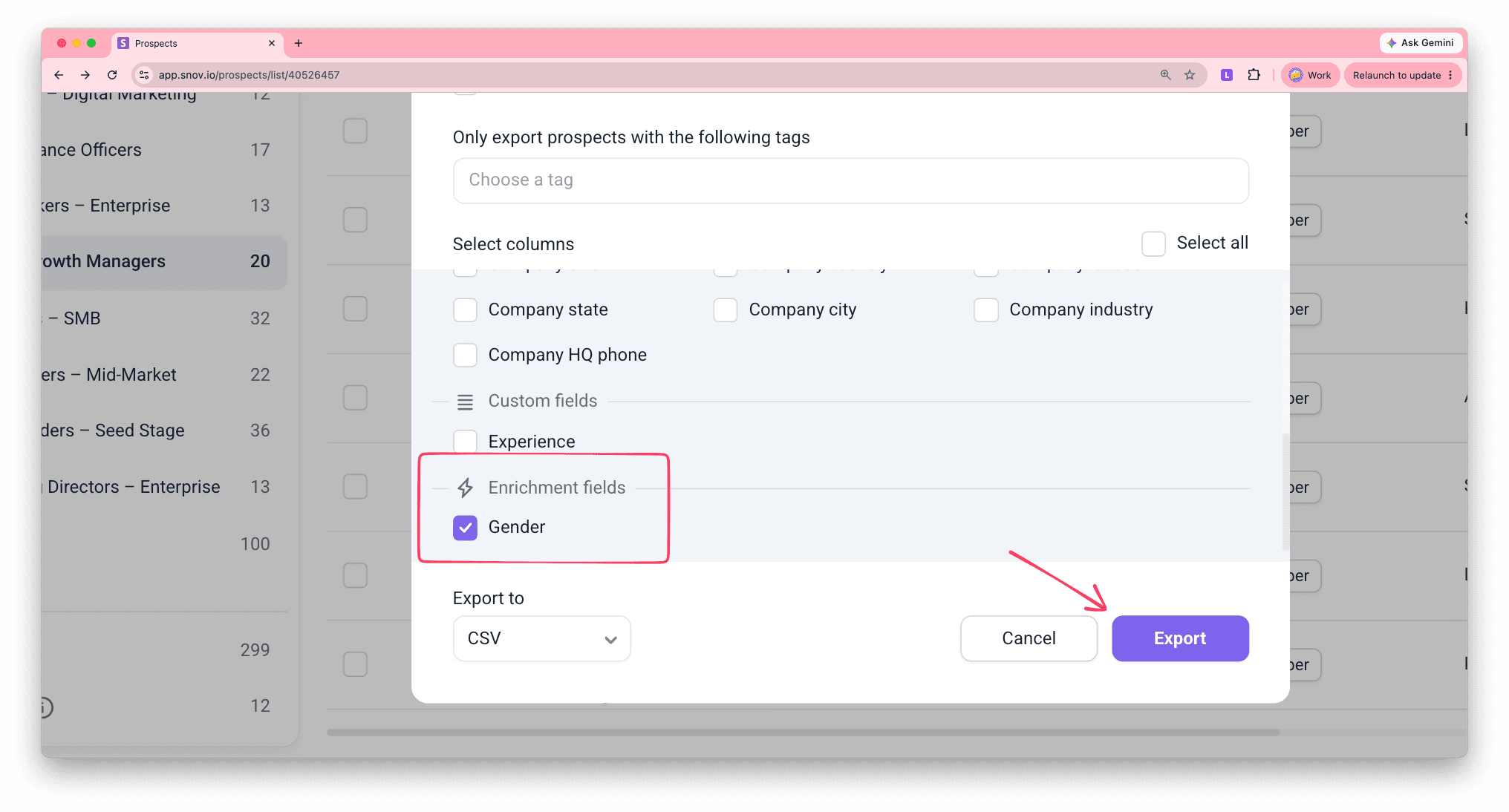
Na sua lista de prospects, clique em Exportar e selecione os dados que deseja baixar.
Usar os resultados como variáveis de dados
Combine todos os insights obtidos para enriquecer ainda mais seus prospects com outras ações de enriquecimento.
Use os resultados como variáveis de dados
Use os resultados como variáveis em outras ações, como Preencher dados a partir da web. Saiba mais sobre como usar variáveis no enriquecimento.
Você também pode usá-los na etapa de e-mail das Campanhas: clique em Variável e selecione a coluna com os dados tratados. Saiba mais sobre os diferentes tipos de variáveis para personalização de campanhas.
Os dados tratados tornam-se um campo utilizável como variável de personalização. Um resultado bruto, um endereço completo, um cargo desorganizado ou um campo de dados em massa com vários valores podem ficar estranhos em uma frase. Depois de tratados ou extraídos para uma coluna própria, esses dados podem ser inseridos em um e-mail ou mensagem do LinkedIn como se fossem um campo nativo.


Sinto por isso 😢
Como podemos melhorar?