Цей гайд навчить вас оновлювати, впорядковувати та очищати інформацію у ваших списках за допомогою очищення та редагування — ШІ-збагачення, що трансформує дані контактів.
Відкрити інструменти збагачення
Задачі з даними, які можна виконувати
Створити колонку для результатів
Переглянути та використати результати

Оновлюйте наявні дані до формату, готового для аутрічу, або генеруйте нові інсайти на основі того, що вже є у вашому списку.
Інструмент збагачення Snov.io «Очистити та відредагувати дані» автоматично виконує задачі з даними за допомогою ШІ.
Ось як його використовувати:
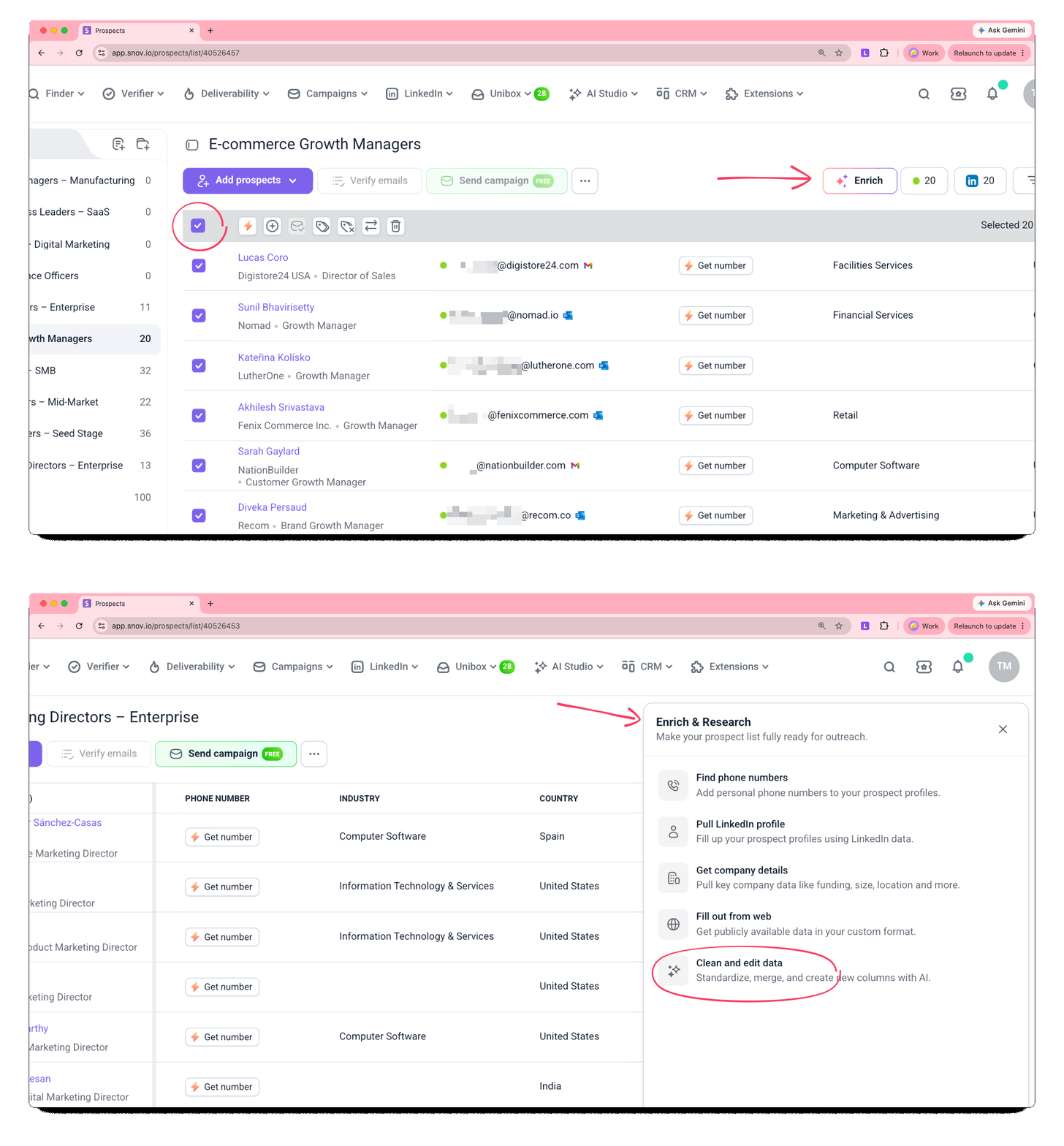
Відкрийте Збагачення та ШІ
Перейдіть до Контактів і виберіть список, який хочете збагатити. Натисніть «Збагачення та ШІ» і виберіть «Очистити та відредагувати дані»..
Збагачення можна запустити для вибраних контактів, сегменту, відфільтрованого за тегами, або всього списку.

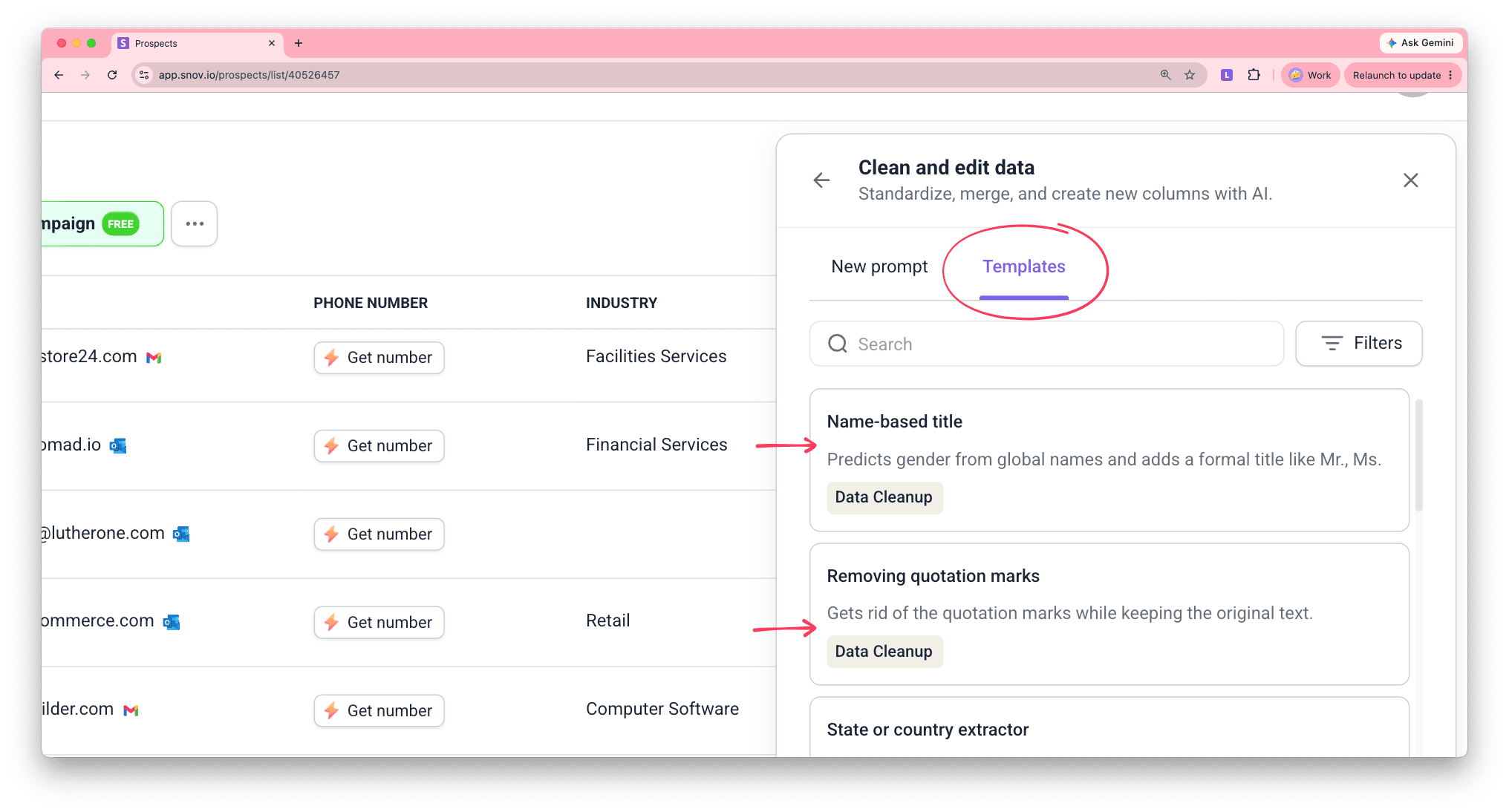
Напишіть запит
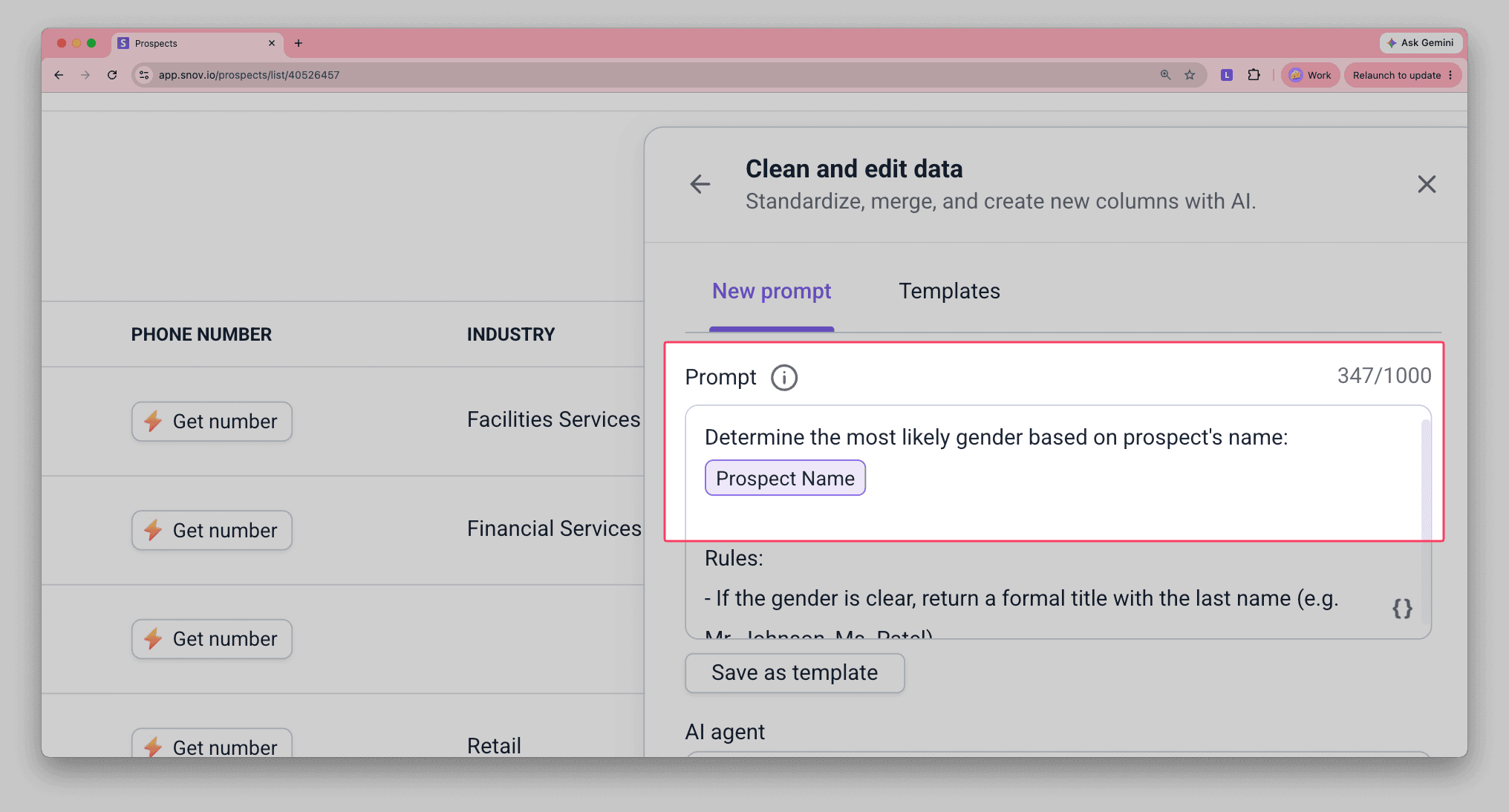
Опишіть, що хочете зробити з даними або як їх оновити.
Додайте змінні даних
Змінні в дії «Очистити та відредагувати дані» посилаються на наявні колонки і витягують дані, з якими ви хочете працювати.
Можна посилатись на будь-які дані, що зберігаються у вашому списку, включно з раніше збагаченими або згенерованими полями. Наприклад, результатами дії «Заповнити з вебпошуку».
Щоб вставити змінну, натисніть іконку { } або введіть {{}}. Запит має містити щонайменше одну змінну. Правильно додані змінні відображаються як кольорові теги.

Задачі з даними, які можна виконувати
Поширені задачі та кейси:
- Витягти конкретні дані з поля:
Отримати назву компанії з {{Website URL}} або останній раунд і суму фінансування з {{Company Funding}}
- Конвертувати один тип даних в інший:
Отримати URL сайту з {{Company Name}}
- Очистити дані до придатного формату:
Прибрати зайві суфікси з {{Company Name}} та {{Prospect Name}}
- Узагальнити дані з кількох колонок:
Витягти ключову ціннісну пропозицію компанії з {{About Us}} та {{Slogan}} або об'єднати {{Experience}} і {{Education}} у загальне резюме досвіду
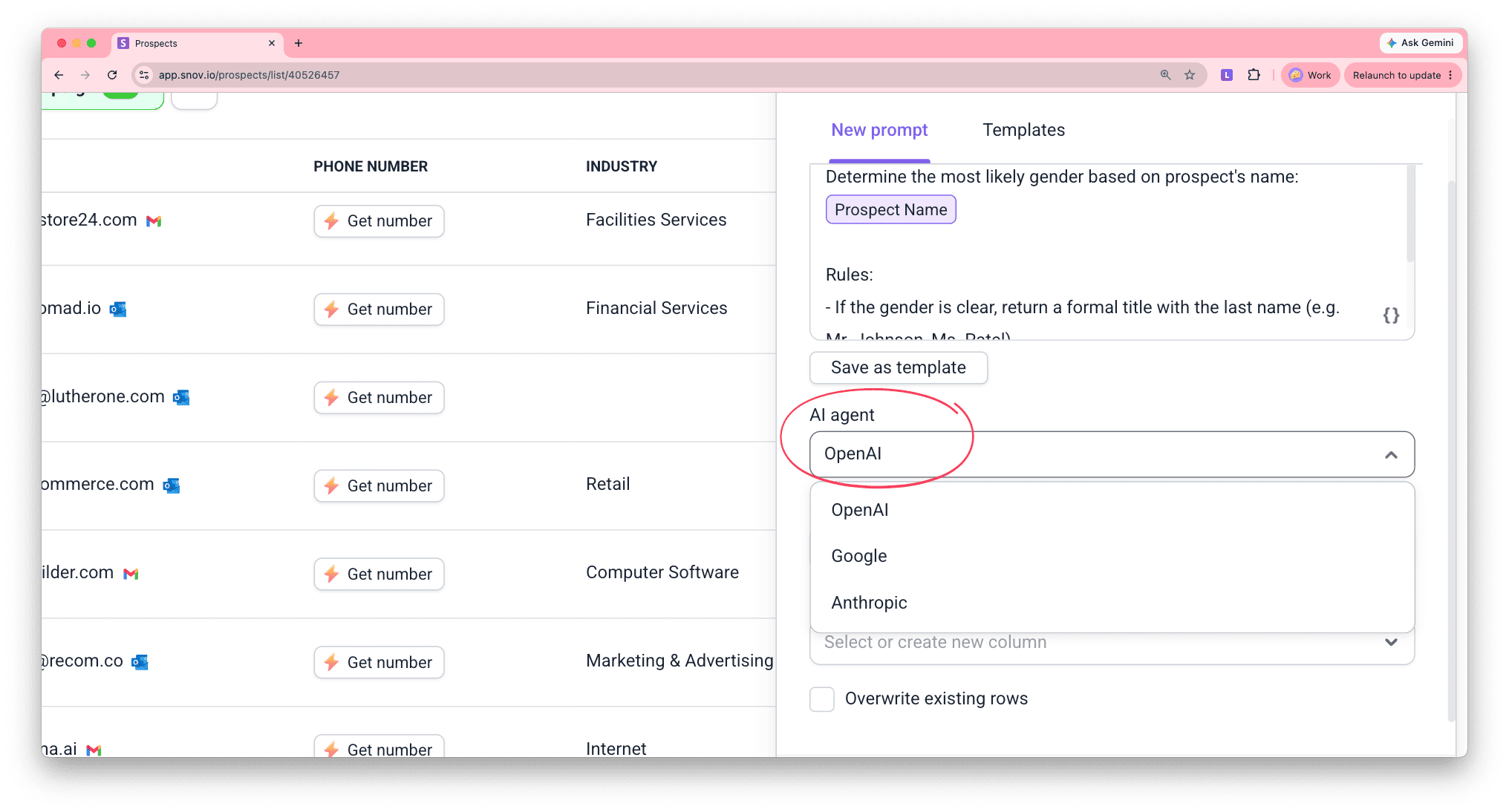
Виберіть модель ШІ
Кожна модель має різну вартість за контакт.
- Дорожчі моделі краще працюють зі складними задачами (стандартизація, синтез, аналіз)
- Дешевші моделі оптимальні для простих задач (витягування імен або очищення від зайвих символів)
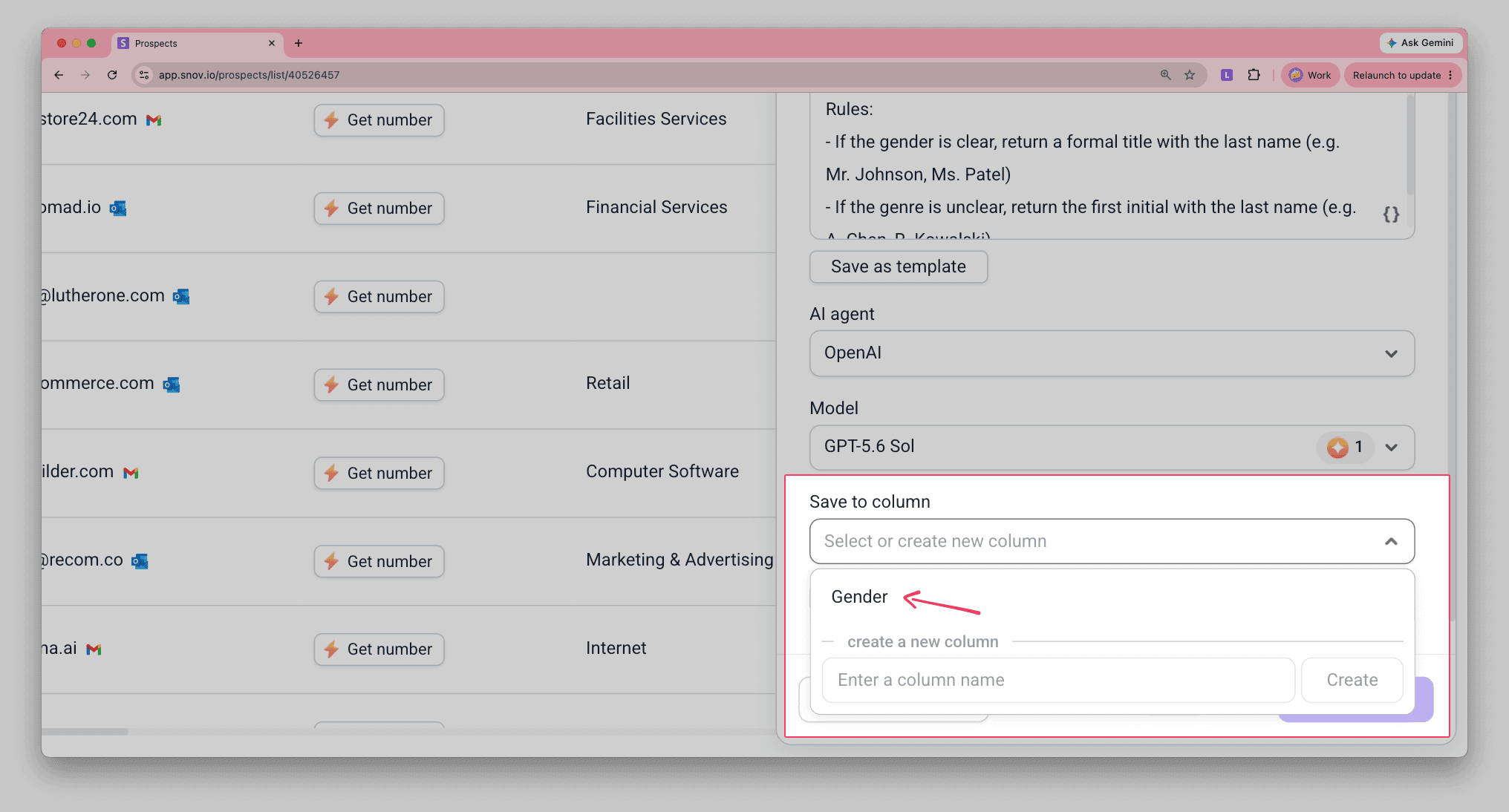
Створіть колонку для результатів
Виберіть колонку, де зʼявлятимуться оброблені дані.
- Зберегти результати в нову колонку
Вихідні дані залишаються в списку, а зайву колонку можна видалити пізніше.
- Зберегти результати в наявну колонку
Вихідні дані можуть залишитись у списку або бути оновлені за допомогою опції перезапису.
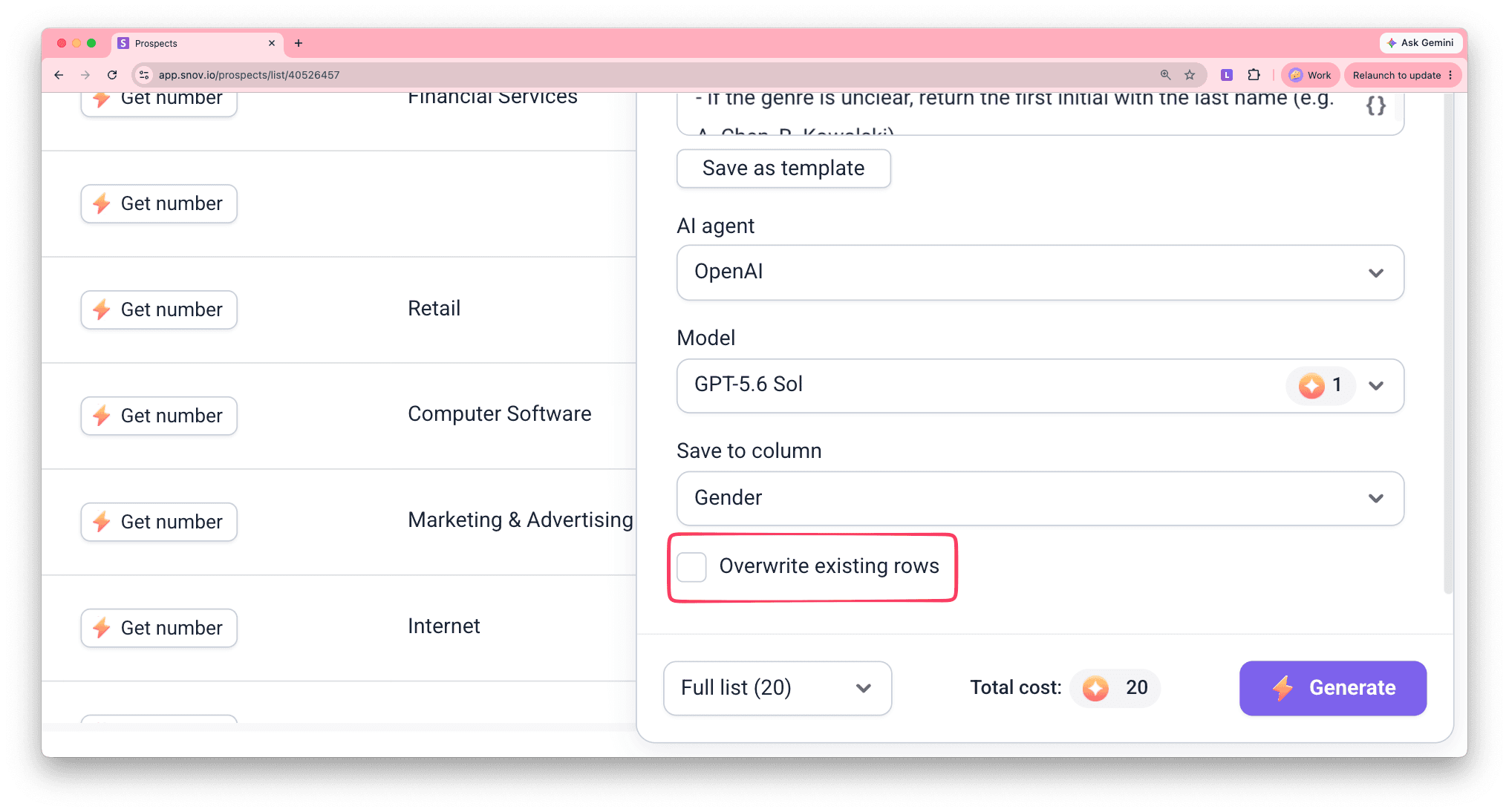
Керуйте перезаписом даних
Виберіть колонку, де зʼявлятимуться оброблені дані.
Якщо вибрана колонка вже має значення для деяких контактів, можна вибрати, чи перезаписувати їх.
- Перезаписати наявні записи ВИМК. — пропускає контакти, у яких дані вже заповнені з попередніх збагачень
- Перезаписати наявні записи УВІМК. — замінює наявні дані новими результатами
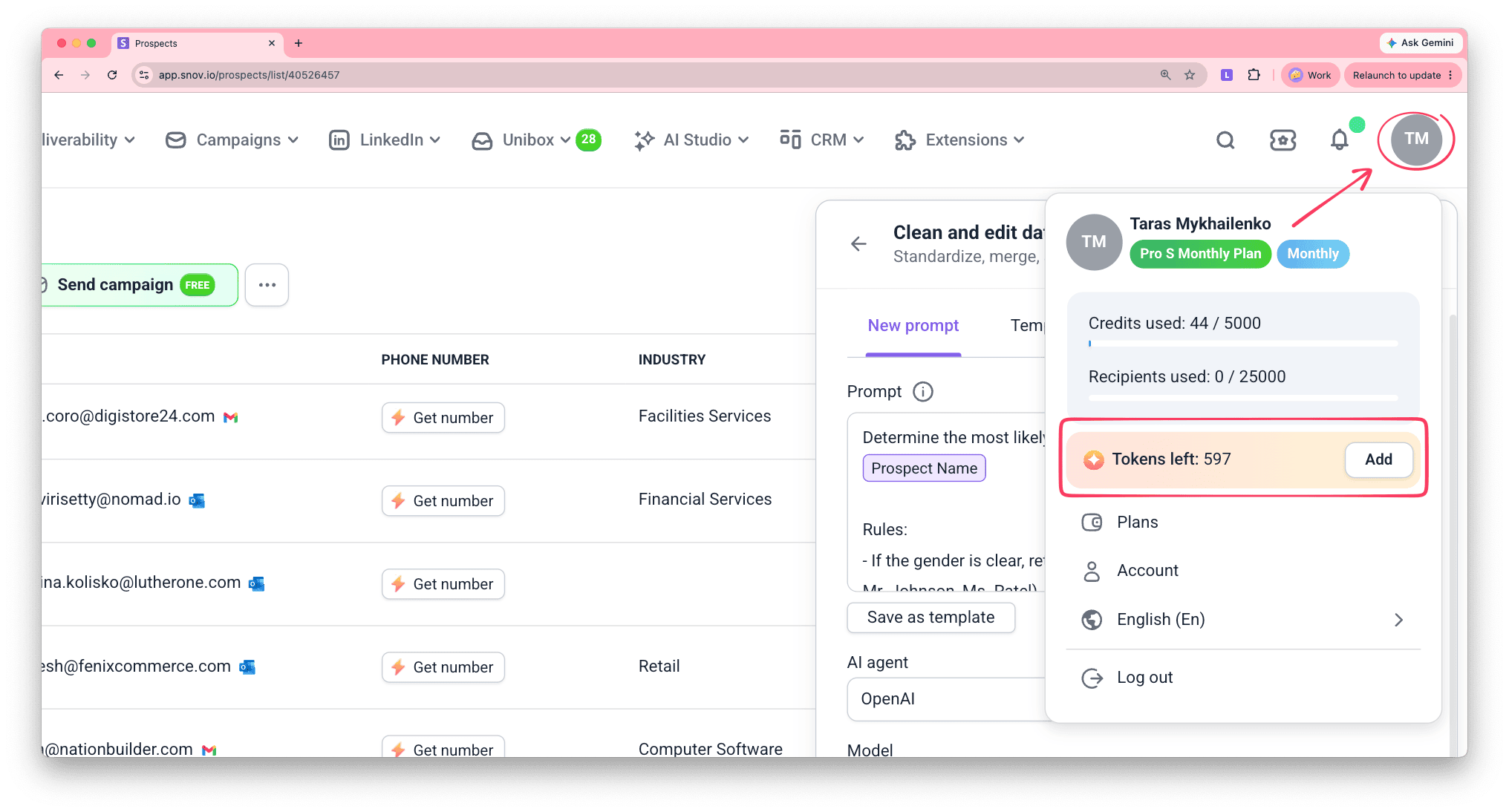
Перевірте токени
Вартість у токенах залежить від вибраної моделі ШІ та розміру списку.
Перед початком переконайтесь, що у вас достатньо токенів. Поповнити токени можна в налаштуваннях підписки та оплати.
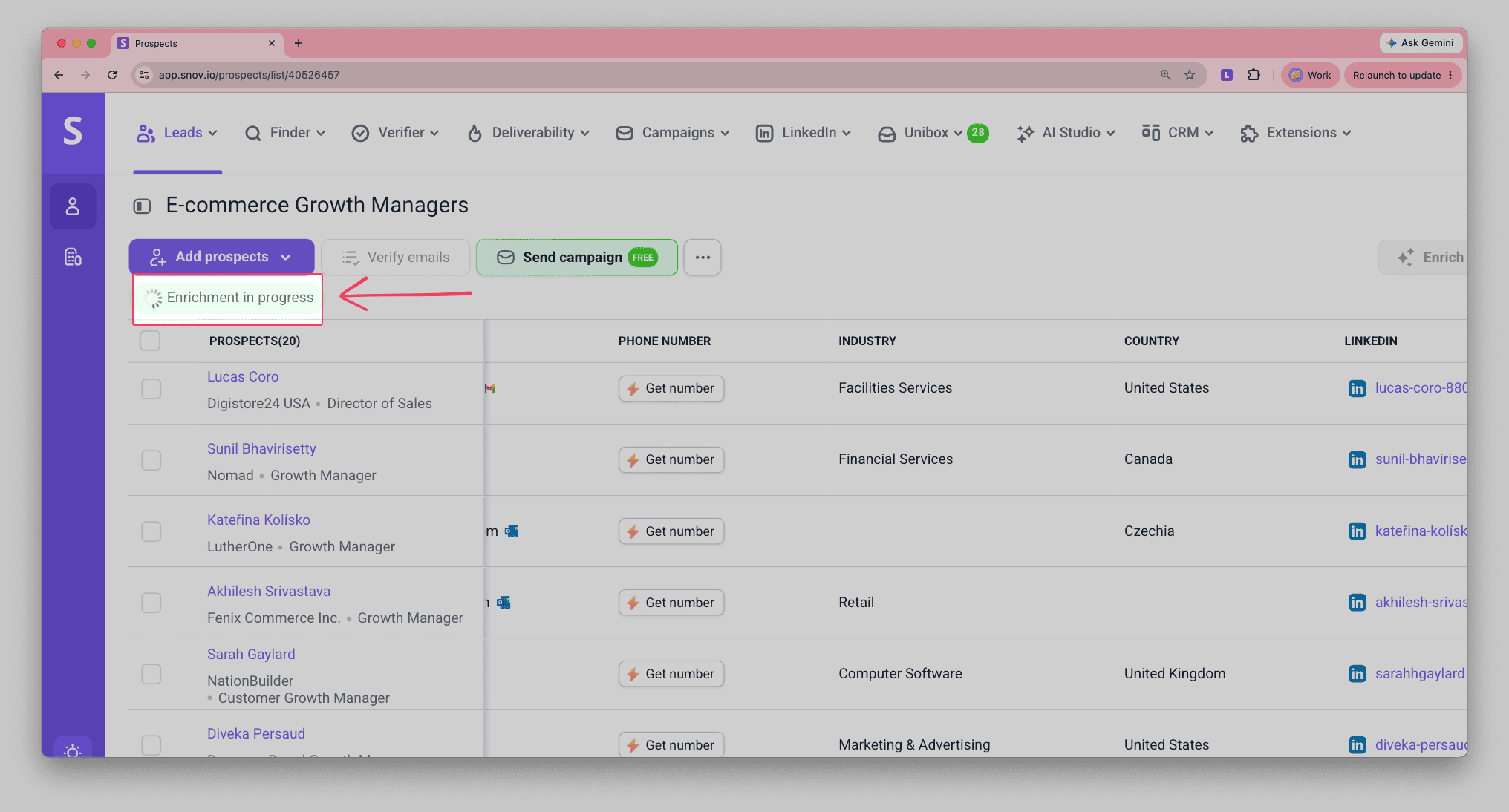
Запустіть обробку
Натисніть Згенерувати, щоб розпочати обробку запиту. Коли іконка «в процесі» зникне — дані готові.
Перегляньте та використайте результати
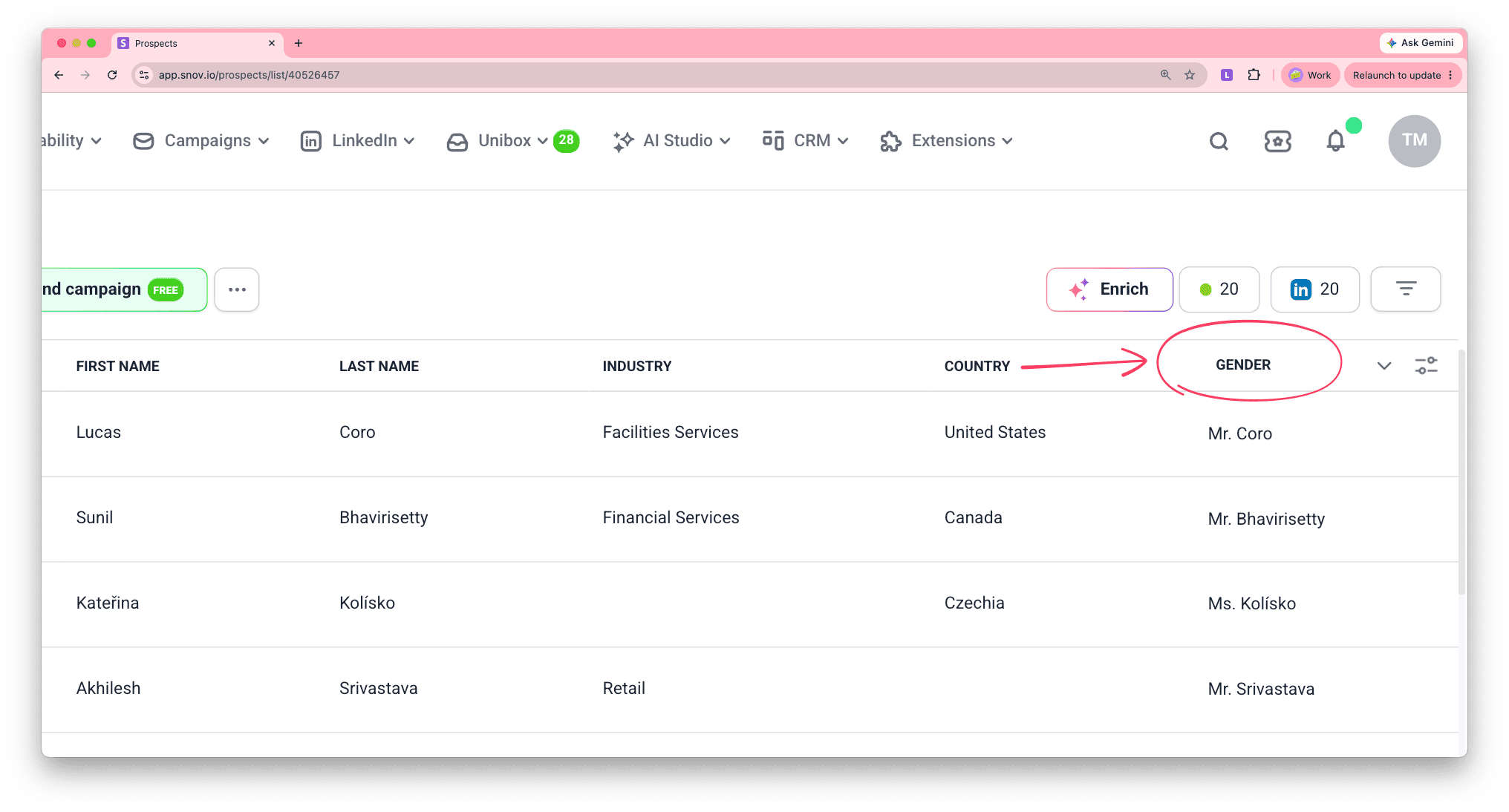
Оновлені дані відображаються в списку контактів у колонці, вибраній для результатів. Налаштуйте відображення колонок через налаштування відображення колонок.
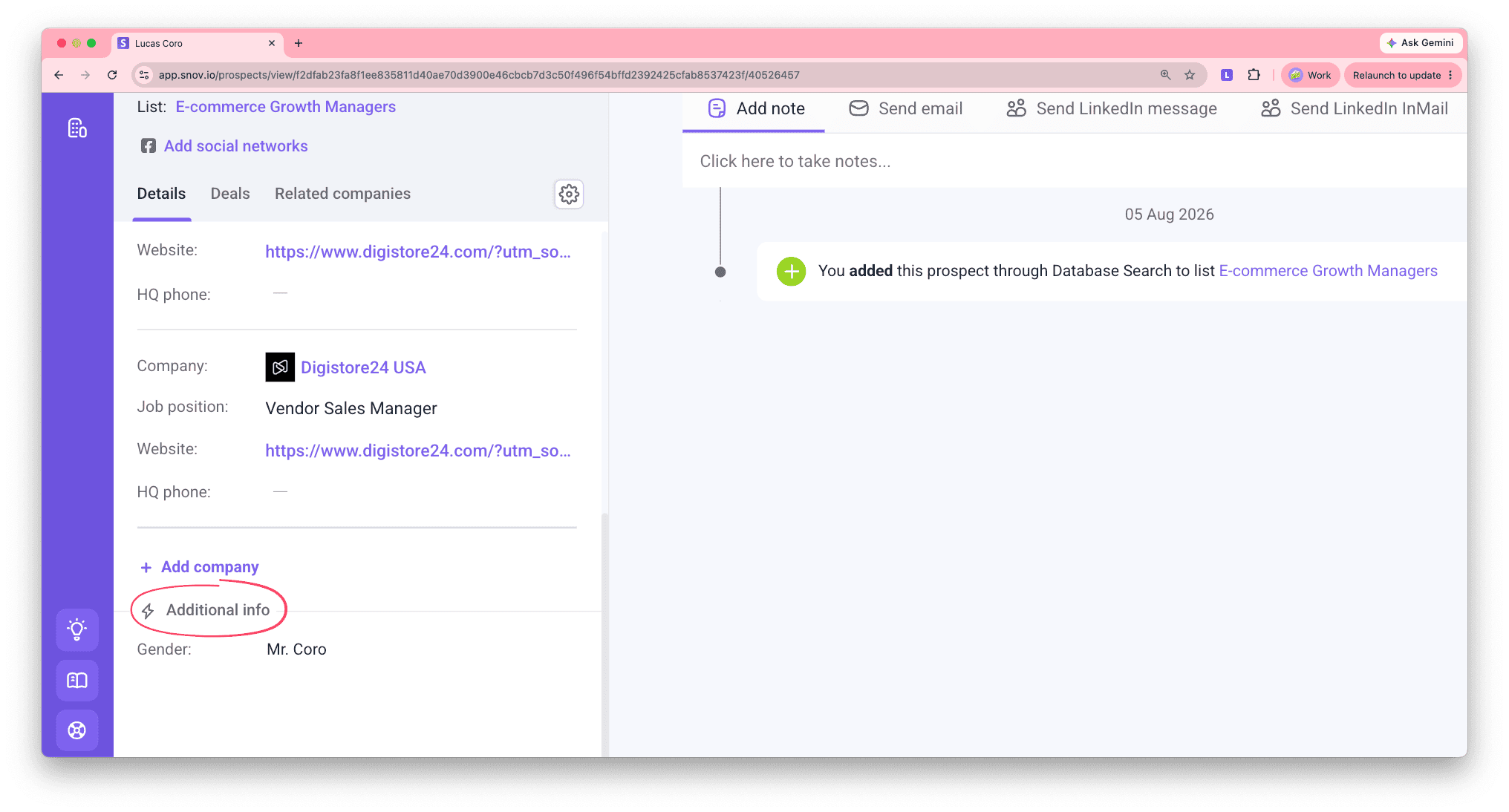
Відкрийте профіль будь-якого контакту, щоб побачити щойно згенеровані дані в розділі Додаткова інформація.
Наступні кроки
Коли дані очищено — ось як їх використати:
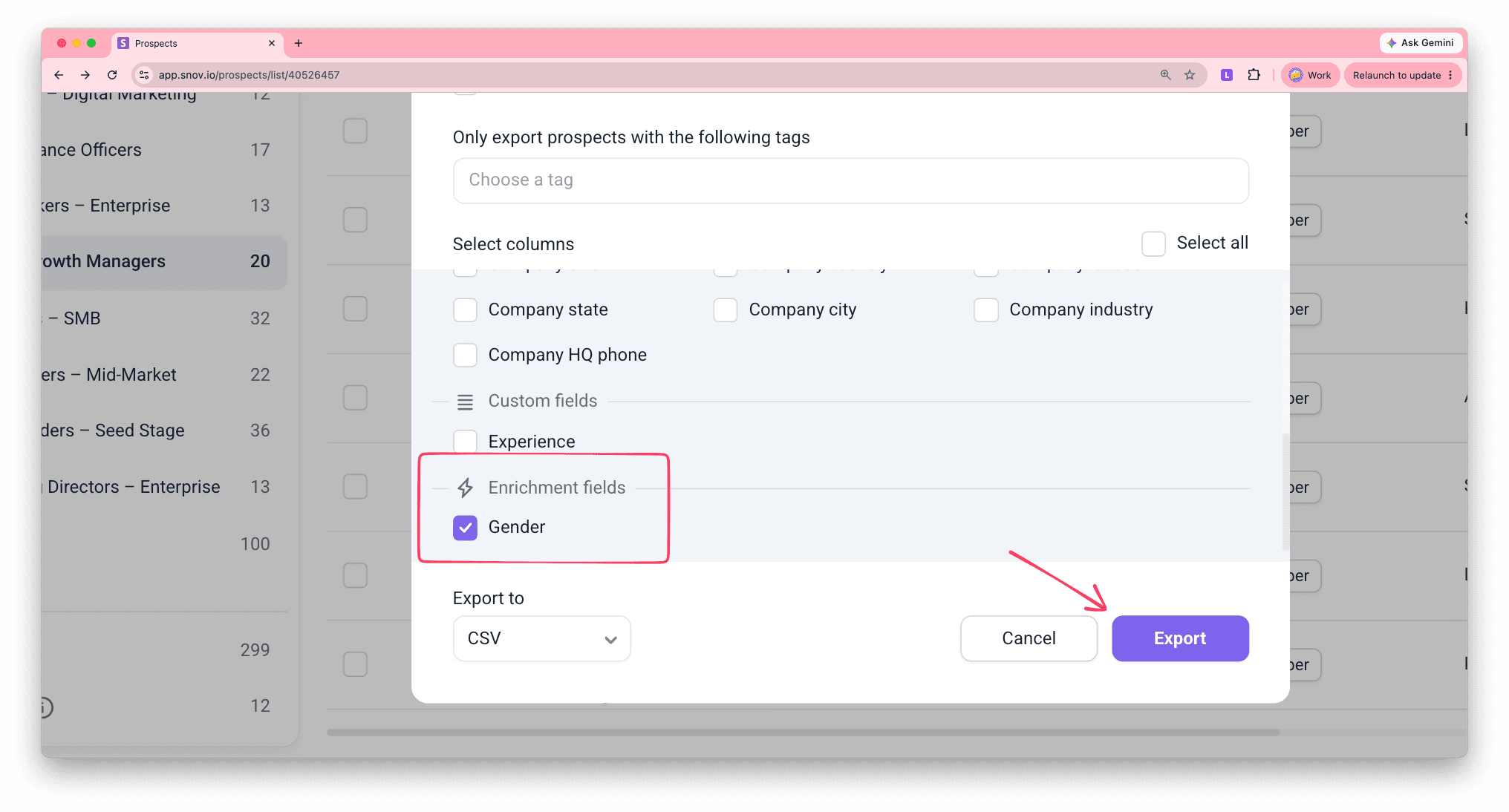
Завантажити у CSV
У списку контактів натисніть Експорт і виберіть дані, які хочете завантажити.
Використовуйте результати як змінні даних
Використовуйте результати як змінні в інших діях, як-от Заповнити з вебпошуку. Дізнайтеся більше про використання змінних у збагаченні.
Ви також можете використати їх на кроці з імейлом у Кампаніях: натисніть «Змінна» й виберіть колонку з очищеними даними. Дізнайтеся більше про різні типи змінних для персоналізації кампаній.
Саме очищені дані роблять поле придатним для використання як змінна для персоналізації. Необроблений результат — повна адреса, неохайна назва посади або масове поле з кількома значеннями — може дивно виглядати в реченні. Щойно його очищено або винесено в окремий стовпець, він вписується в імейл чи повідомлення в LinkedIn так само, як вбудоване поле.


Нам шкода 😢
Як нам покращити статтю?