У цьому гайді розповідаємо про інструменти збагачення в Snov.io: що робить кожен із них, які початкові дані потрібні, які дані ви отримуєте та як списуються токени.
Інструменти «Збагачення та ШІ» в Snov.io дають змогу додавати відсутні дані контактів, знаходити інсайти за допомогою ШІ-дослідження, очищати й трансформувати наявні поля та генерувати тексти для релевантного аутрічу.
За допомогою цих інструментів ви можете:
- Отримувати перевірені email та номери телефонів, а також персональні дані чи дані про компанію
- Повторно перевіряти email-адреси у своєму списку перед надсиланням, щоб не надсилати листи на застарілі адреси
- Збагачувати попередньо визначені поля даними від постачальників даних, запитувати конкретний інсайт, знайдений у мережі, або формувати новий на основі наявних даних
- Створювати імейли та повідомлення для всього списку, використовуючи збагачені дані як контекст
Очистити та відредагувати дані
Згенерувати повідомлення за допомогою ШІ

Щоб запустити збагачення, переконайтеся, що у вас є:
1) Контакти з потрібними початковими даними. Кожному інструменту потрібні певні поля: URL-адреси LinkedIn, email-адреси або домени компаній.
2) Токени для запуску збагачень. Вартість і правила списання відрізняються залежно від інструмента та постачальника. Перевірте свій щомісячний ліміт токенів або придбайте токени в розділі «План та підписка».
Як використовувати збагачення даних
Перейдіть до контактів і виберіть список, який хочете збагатити. Натисніть «Збагачення та ШІ» і виберіть потрібний інструмент.
Збагачення можна запустити для вибраних контактів, сегменту, відфільтрованого за тегами, або всього списку
Повний гайд про налаштування збагачення — тут.

Кожна дія збагачення потребує конкретних початкових даних у профілі контакту. Для збагачення імпортованих списків дотримуйтесь цих практик:
1. Email має бути робочою email-адресою
2. Домен компанії працює краще, ніж назва компанії
3. Використовуйте URL профілю LinkedIn, якщо немає email-адреси або даних про компанію
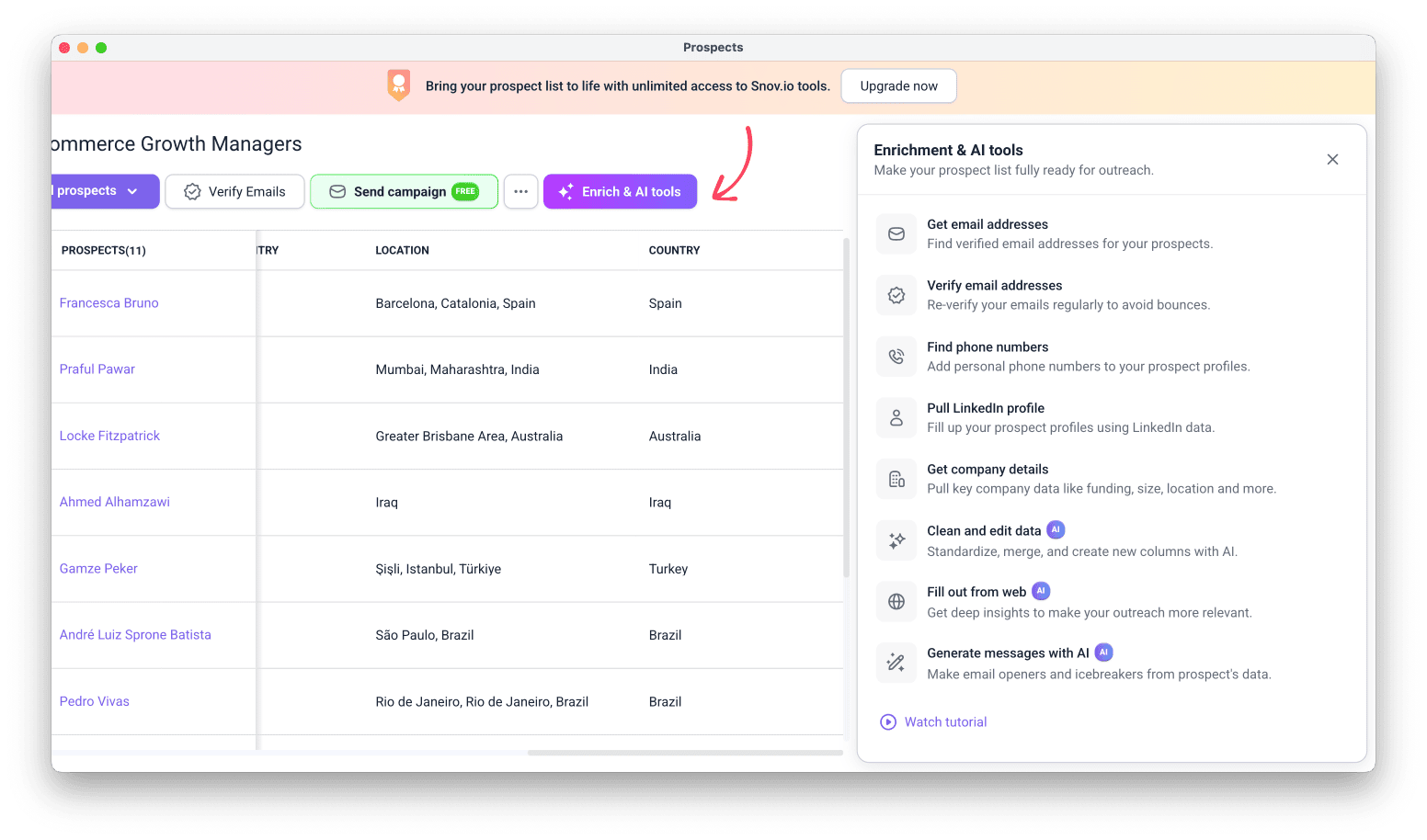
Знайти email-адреси
Щоб розпочати, відкрийте список контактів, натисніть «Збагачення та ШІ» і виберіть «Знайти email-адреси».
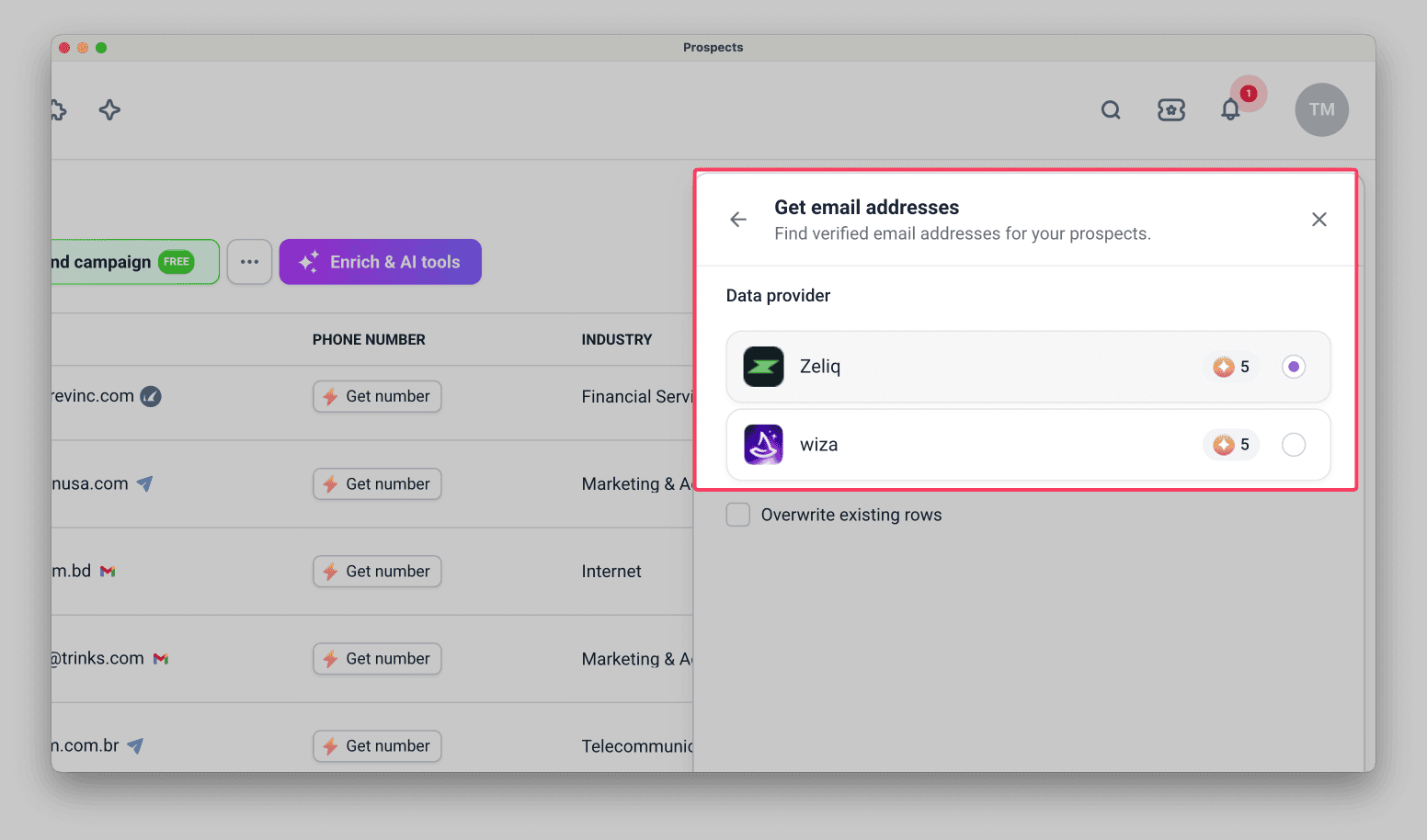
Для чого це потрібно
Цей інструмент знаходить перевірені email-адреси для контактів у вашому списку.
Постачальники даних
Інструмент «Знайти email-адреси» працює з такими постачальниками даних:
- Zeliq (5 токенів за знайдену email-адресу)
- Wiza (5 токенів за знайдену email-адресу)
Постачальники з однаковою вартістю в токенах зазвичай мають схожий рівень успішності пошуку й охоплення.
Необхідні вхідні дані
Ось які дані потрібні в кожного контакту, щоб почати пошук (для будь-якого постачальника):
- URL профілю LinkedIn, або
- Ім’я, Прізвище та домен або назва компанії
Які дані ви отримуєте
- Email: перевірена робоча email-адреса — додається до стовпця Email.
Перевірити email-адреси
Щоб почати, відкрийте список контактів, натисніть «Збагачення та ШІ» і виберіть «Перевірити email-адреси».
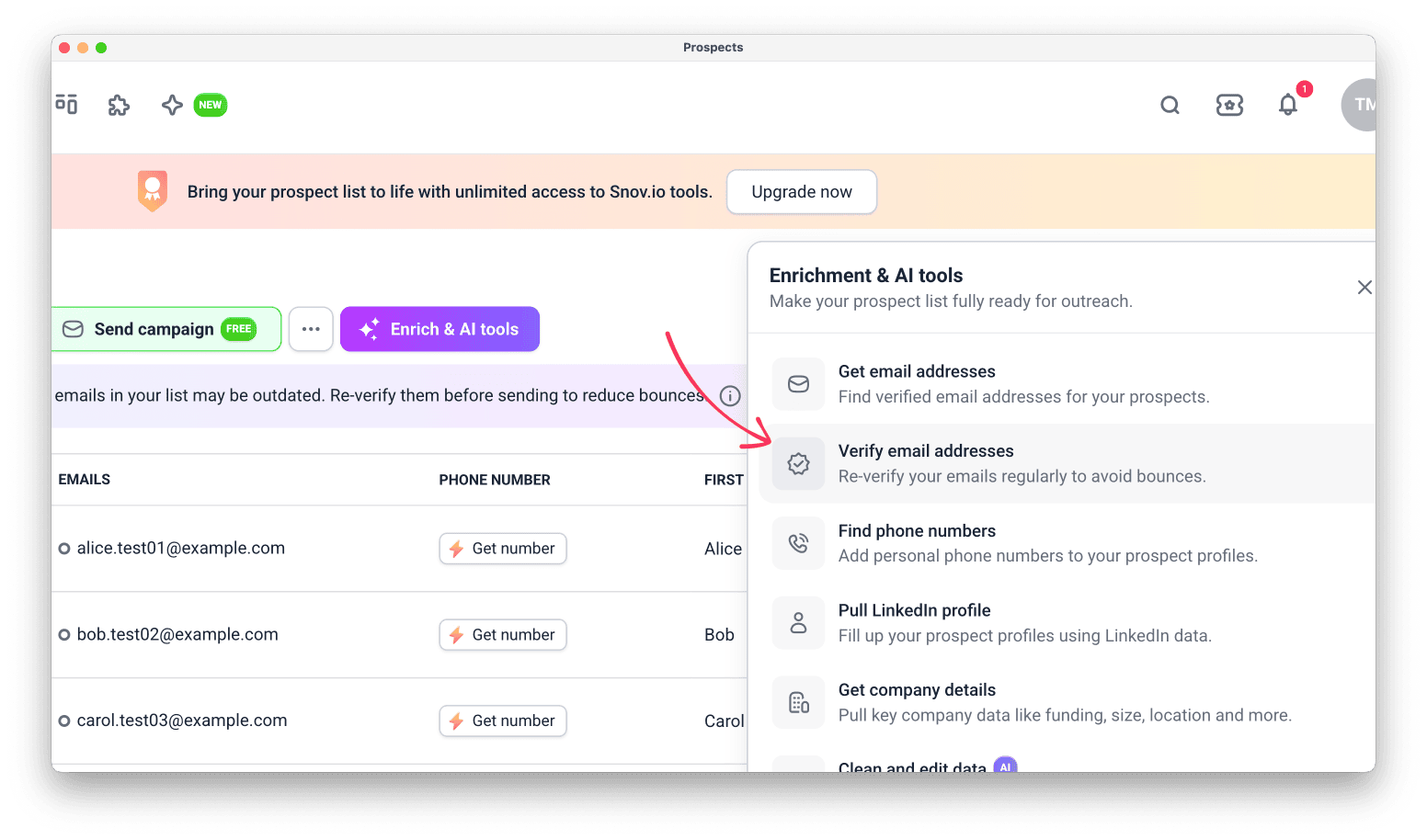
Для чого це потрібно
Цей інструмент перевіряє статуси email-адрес у вашому списку контактів, щоб ви могли уникнути баунсів.
Використовуйте цей інструмент перед запуском кампанії, щоб перевірити email-адреси, які ще не перевіряли або перевіряли понад 30 днів тому.
Перегляньте повний гайд про підтримку якості списку за допомогою повторної перевірки.
Постачальники даних
- Snov.io використовує кредити (1 кредит за email-адресу)
- Bouncer і MillionVerifier використовують токени (0,5 токена за email-адресу)
Жовті статуси (catch-all або невідомий) — безплатні.
Один постачальник на перевірку: збагачення не працює за каскадним принципом, тож для кожної перевірки ви вибираєте одного постачальника.
Необхідні вхідні дані
- Ім’я контакту
- Email-адреса
Які дані ви отримуєте
Кожна перевірена email-адреса зберігає запис про те, який постачальник і коли її перевірив.
- Email-адреса з позначкою статусу: зелений, жовтий або червоний (дізнайтеся більше про значення кожного статусу)
Знайти номери телефонів
Збагачуйте контакти прямими мобільними номерами, щоб охоплювати їх через кілька каналів.
Щоб почати, відкрийте список контактів, натисніть «Збагачення та ШІ» і виберіть «Знайти номери телефонів».
Покроковий гайд про використання збагачення номерами телефонів — тут.
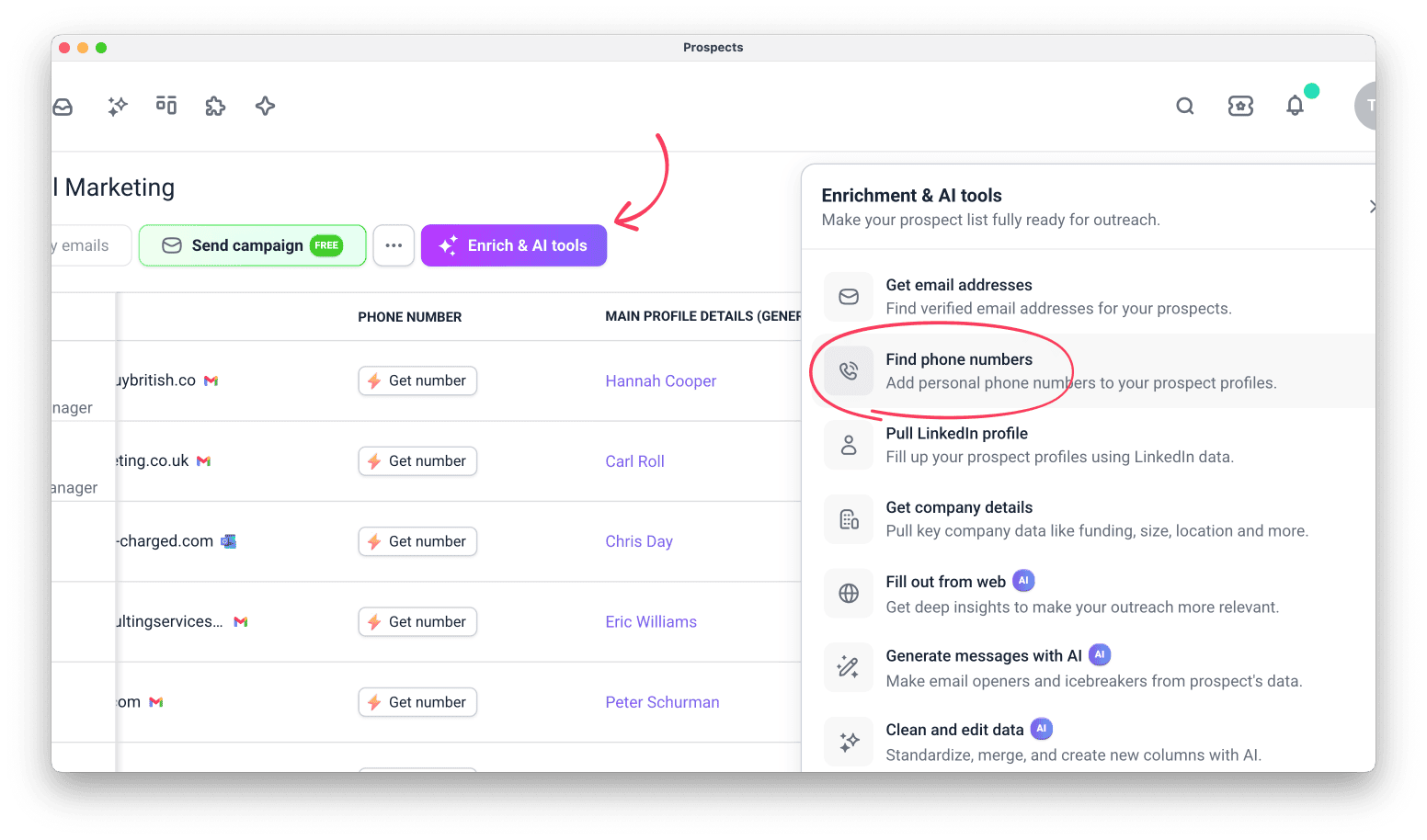
Для чого це потрібно
Ця дія додає номери телефонів до профілів контактів, щоб у вас була повна контактна інформація для аутрічу через email, LinkedIn і телефон.
Постачальники даних
Інструмент «Знайти номери телефонів» працює з такими постачальниками даних:
- Wiza (10 токенів за знайдений номер)
- Zeliq (22 токени за знайдений номер)
Необхідні вхідні дані
Ось які дані потрібні в кожного контакту, щоб почати пошук (для будь-якого постачальника):
- URL профілю LinkedIn, або
- Ім’я, Прізвище та домен або назва компанії, або
- Ім’я, Прізвище та email
Які дані ви отримуєте
- Номер телефону: прямий мобільний номер — додається до стовпця Номер телефону
Завантажити профіль LinkedIn
Збагачуйте контакти професійними деталями з їхніх профілів LinkedIn.
Щоб почати, відкрийте список контактів, натисніть «Збагачення та ШІ» і виберіть «Завантажити профіль LinkedIn».
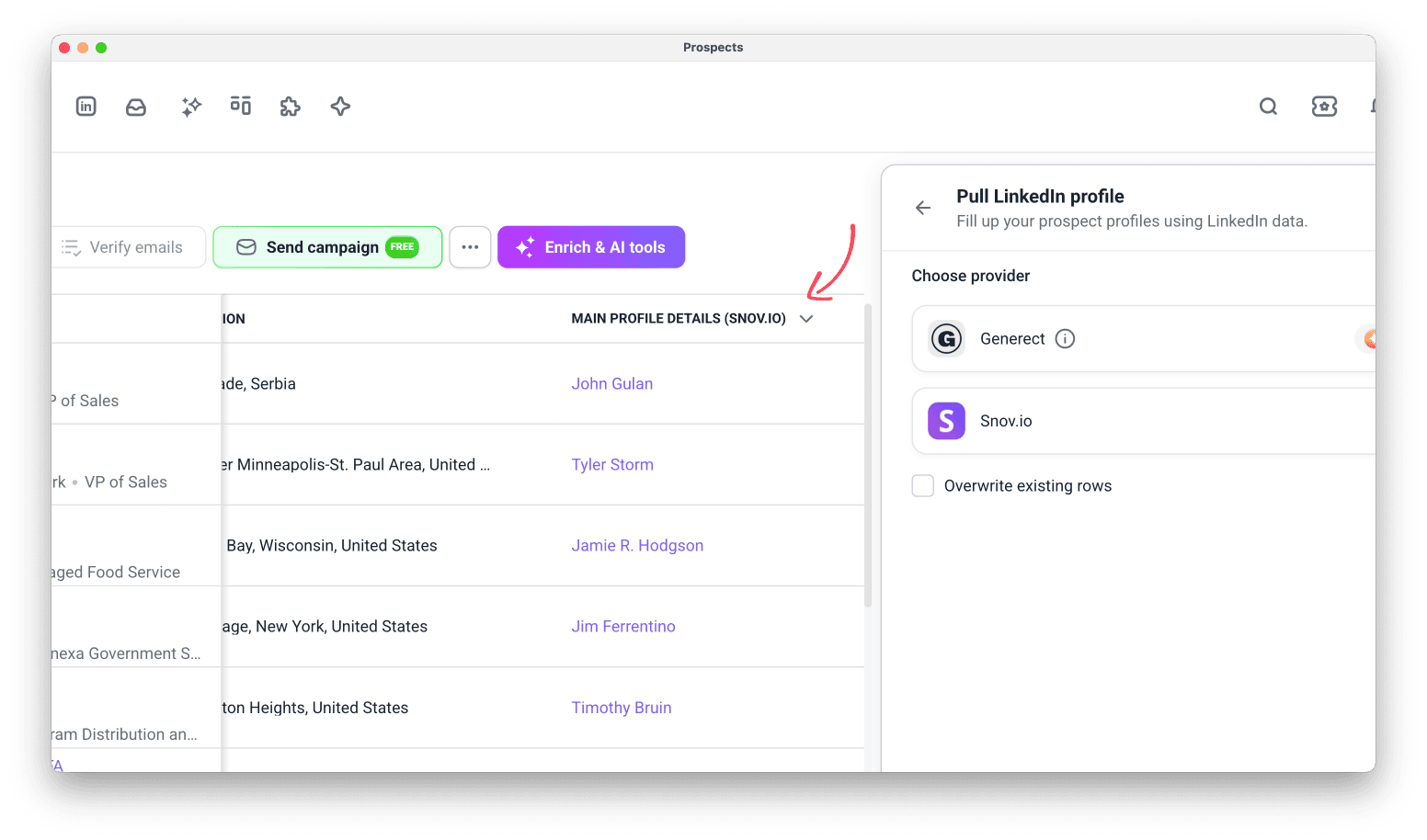
Для чого це потрібно
Ця дія додає інформацію про професійний досвід до профілів контактів, щоб ви могли персоналізувати аутріч і створювати сильніші тексти для першого контакту.
Постачальники даних
Інструмент «Завантажити профіль LinkedIn» працює з такими постачальниками даних:
Snov.io (1 токен за контакт)
Обирайте його, коли потрібен швидкий огляд контактів і ви не плануєте аутріч одразу.
Generect (4 токени за контакт)
Обирайте його, коли потрібні найсвіжіші дані для аутрічу, який ви плануєте надіслати одразу.
Необхідні вхідні дані
Дані, потрібні для початку пошуку, залежать від постачальника:
Snov.io:
- URL профілю LinkedIn, або
- Ім’я, Прізвище та домен компанії, або
- Ім’я, Прізвище та email
Generect:
- URL профілю LinkedIn, або
Які дані ви отримуєте
Отримані дані залежать від постачальника.
Snov.io
У деяких контактів може бути менше полів залежно від доступних даних.
Основні дані профілю збагачують такі поля:
- Біо — розділ «про себе»/підсумок з LinkedIn
- Контакти та підписники — кількість контактів і підписників у LinkedIn
- Зовнішні посилання — портфоліо, особисті вебсайти та інші пов'язані URL
- Досвід роботи — поточні та попередні посади, компанії та ролі
- Освіта — університети, ступені та спеціалізації
- Сертифікати — професійні сертифікати та ліцензії
- Курси — завершені курси, вказані в профілі
- Волонтерство — волонтерська діяльність і результати
- Проєкти — значущі проєкти, вказані в профілі
- Мови — мови, якими володіє контакт
Інші поля включають додаткові дані. Виберіть ці пункти окремо або разом із основними даними профілю:
- Публікації
- Патенти
- Нагороди
- Рекомендації
- Активність профілю
- Схожі профілі
Generect
Generect повертає понад 30 точок даних для кожного контакту, які зберігаються в одній колонці Основні дані профілю (Generect).
Усередині стовпця дані згруповано за категоріями:
- Людина: повне ім’я, заголовок, короткий опис профілю, галузь, стать і громадянство
- Локація: повна локація, а також місто, штат і країна
- Поточна посада: посада, дата початку, місце роботи, чи працює контакт там досі, і кількість активних ролей
- Компанія: назва, галузь, вебсайт, URL LinkedIn, локація та опис поточного роботодавця
- Досвід: поточні та попередні ролі, кожна з даними про компанію
- Навички: повний список навичок із профілю
- Посилання: URL LinkedIn і Sales Navigator, особистий вебсайт, кількість контактів та індикатори профілю (Premium, OpenLink, шукає роботу, на пенсії)
- Метадані: LinkedIn ID і позначка, яка показує, чи отримано повний профіль
- Інші поля: освіта, попередні компанії та посади, а також дати початку кар’єри
Отримати дані компанії
Ця дія збагачує ваші контакти детальною інформацією про їхні компанії.
Щоб почати, відкрийте список контактів, натисніть «Збагачення та ШІ» і виберіть «Отримати дані компанії».
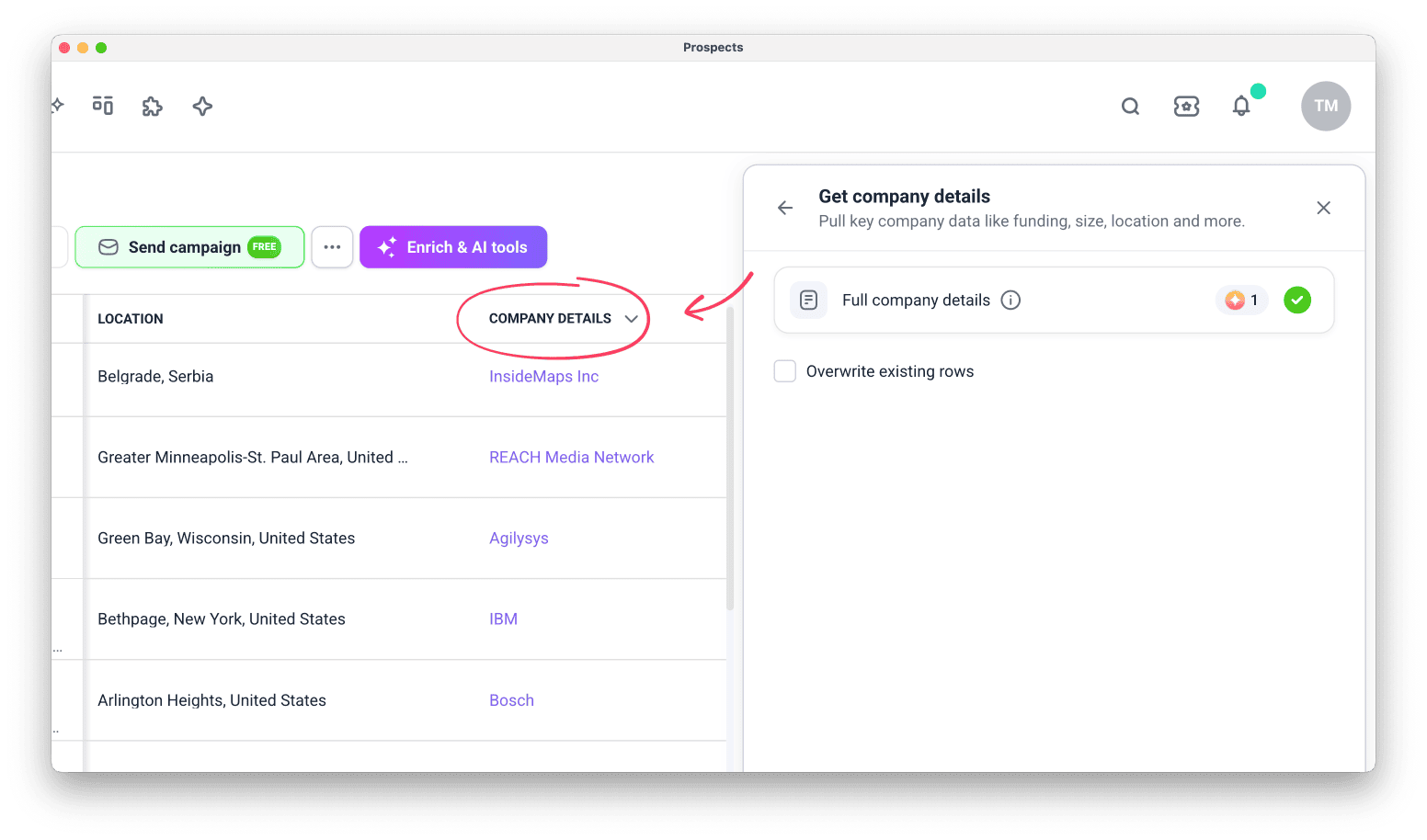
Для чого це потрібно
Отримайте повний профіль компанії для кожного контакту, щоб визначити, чи відповідає компанія вашому ICP.
Перегляньте, як компанія себе позиціонує, її розмір, історію фінансування та напрямки спеціалізації. Дізнайтесь, які афілійовані та схожі компанії з нею пов'язані. Використовуйте ці дані для валідації ICP та адаптації вашої пропозиції
Необхідні вхідні дані
Для запуску збагачення потрібні певні дані. Кожен контакт має мати в профілі щонайменше одне з таких полів:
- Домен компанії
- Назва компанії
- URL LinkedIn компанії
Якщо жодне з цих полів не заповнено — контакт не може бути збагачений.
Які дані ви отримуєте
- Локація компанії — місто, штат/регіон і країна головного офісу
- Галузь компанії — основна галузь, наприклад Програмне забезпечення або Фінансові послуги
- Тип компанії — тип бізнесу, наприклад Приватна компанія, Громадська компанія або Партнерство
- Розмір компанії — діапазон кількості співробітників, наприклад 51–200 або 201–500
- Підписники компанії в соцмережах — кількість підписників на сторінці компанії в LinkedIn
- Слоган компанії — теглайн або заголовок із LinkedIn
- Про нас — повний опис компанії з LinkedIn
- URL компанії в Crunchbase — посилання на профіль компанії в Crunchbase
- URL компанії в LinkedIn — посилання на сторінку компанії в LinkedIn
- Спеціалізації компанії — напрямки спеціалізації, наприклад SaaS, лідогенерація або email-маркетинг
- Схожі компанії — компанії з подібною галуззю та розміром
- Афілійовані компанії — дочірні або материнські компанії, пов'язані з основною
- Фінансування компанії — раунди фінансування, суми та інвестори з Crunchbase
Скільки токенів витрачається
1 токен за контакт за повний набір даних компанії.
Заповнити з вебпошуку
Щоб почати, відкрийте список контактів, натисніть «Збагачення та ШІ» і виберіть «Заповнити з вебпошуку».
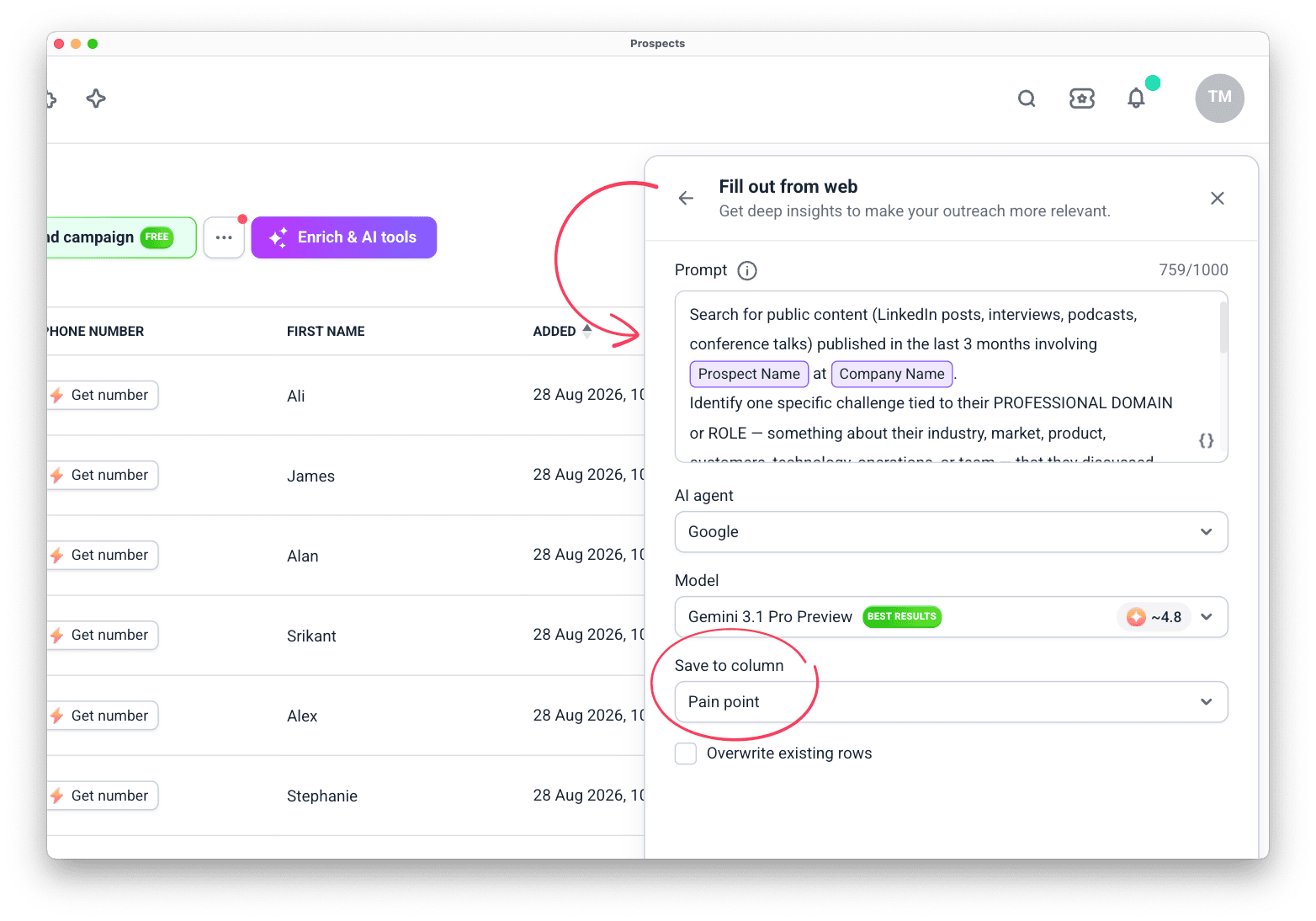
Для чого це потрібно
Досліджуйте контактів на основі публічно доступних даних.
Необхідні вхідні дані
Запит має посилатись на наявні дані (щонайменше одну колонку) через змінну збагачення.
Ось що можна використовувати як контекст для пошуку:
- Ім'я контакту
- Назва або домен компанії
- Будь-яка раніше збагачена колонка
Контакти з порожніми значеннями в колонці, на яку ви посилаєтесь, будуть пропущені.
Які дані ви отримуєте
Вкажіть у запиті, які дані ви хочете знайти. Знаходьте події, інтерв'ю або пости в блозі компанії та витягуйте з них інсайти.
Також ви контролюєте, як обробляються знайдені дані. Наприклад: резюме останнього публічного проєкту контакту в одному реченні або біль контакту, згенерований із публічного інтерв'ю.
Результат збагачення зберігається до колонки, яку ви створюєте.
Скільки токенів витрачається
Залежить від вибраної моделі ШІ і може відрізнятись залежно від запиту. Складні задачі з кількома змінними даних можуть коштувати більше.
При налаштуванні збагачення можна перевірити точну ціну кожної моделі ШІ і загальну вартість збагачення.
Очистити та відредагувати дані
Щоб почати, відкрийте список контактів, натисніть «Збагачення та ШІ» і виберіть «Очистити та відредагувати дані».
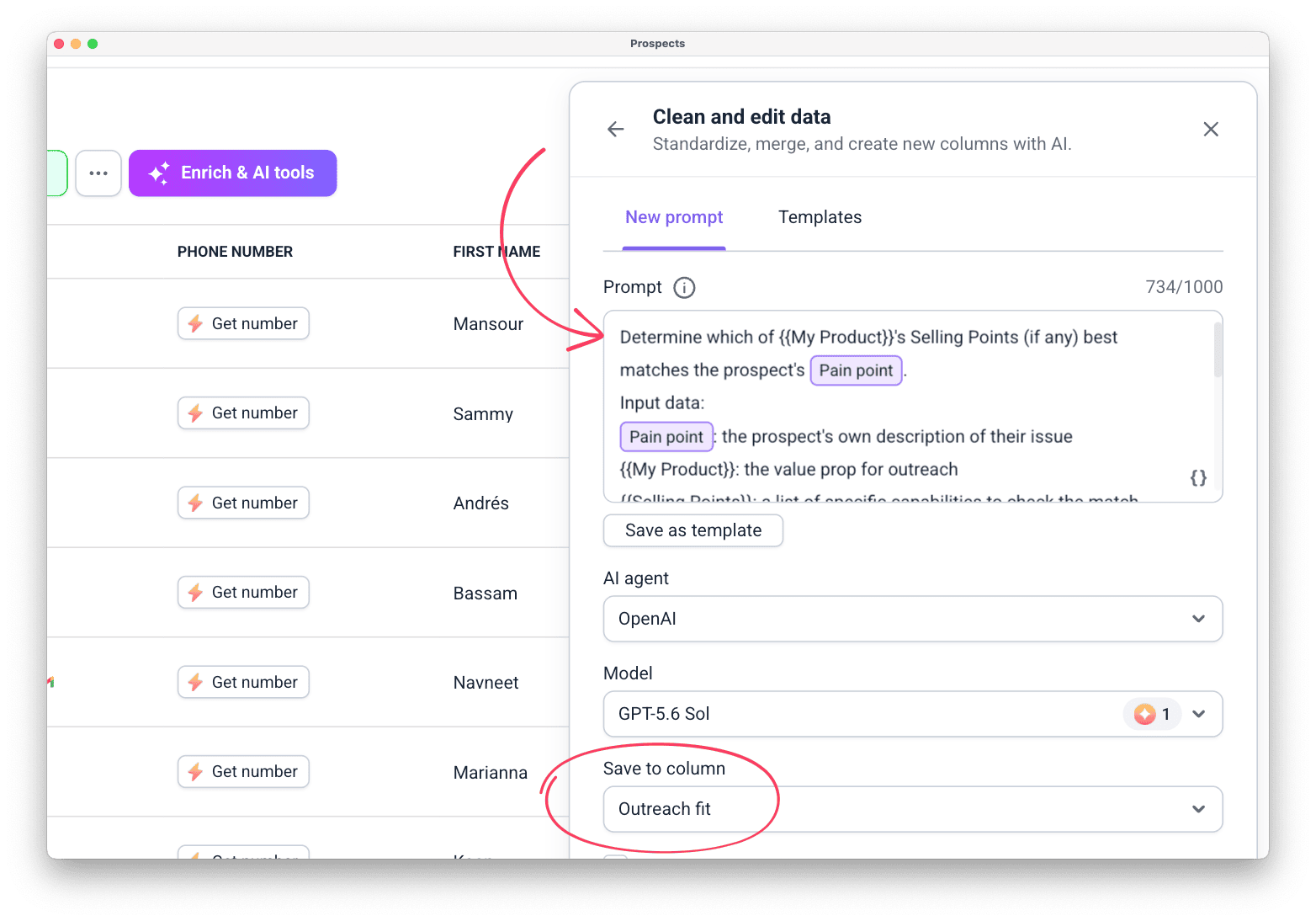
Для чого це потрібно
Використовуйте для очищення імпортованих деталей або витягування потрібних даних із вже збагачених масових полів.
Ось для чого його можна використовувати:
- Витягувати конкретні дані з більшого поля: отримати назву компанії з URL сайту або останній раунд фінансування з поля фінансування компанії
- Конвертувати один тип даних в інший: отримати URL сайту з назви компанії
- Очищати дані до придатного формату: прибирати зайві суфікси або символи з назв компаній і імен контактів
- Підсумувати дані з кількох колонок: об'єднати досвід роботи та освіту в єдиний опис
Необхідні вхідні дані
Запит має посилатись щонайменше на одну наявну колонку з даними, додану як змінна збагачення.
Можна посилатись на будь-яку колонку в списку, включно з кастомними полями або колонками, доданими іншими інструментами збагачення.
Які дані ви отримуєте
Оброблені та оновлені дані зберігаються до окремої колонки збагачення на ваш вибір — нової або наявної.
Коли ви зберігаєте результати в нову колонку — вихідні дані залишаються в списку.
Скільки токенів витрачається
Залежить від вибраної моделі ШІ, але ціна фіксована незалежно від запиту.
При налаштуванні збагачення можна перевірити точну ціну кожної моделі ШІ і загальну вартість збагачення.
Генерація повідомлень за допомогою ШІ
Щоб почати, відкрийте список контактів, натисніть «Збагачення та ШІ» і виберіть «Генерація повідомлень за допомогою ШІ».
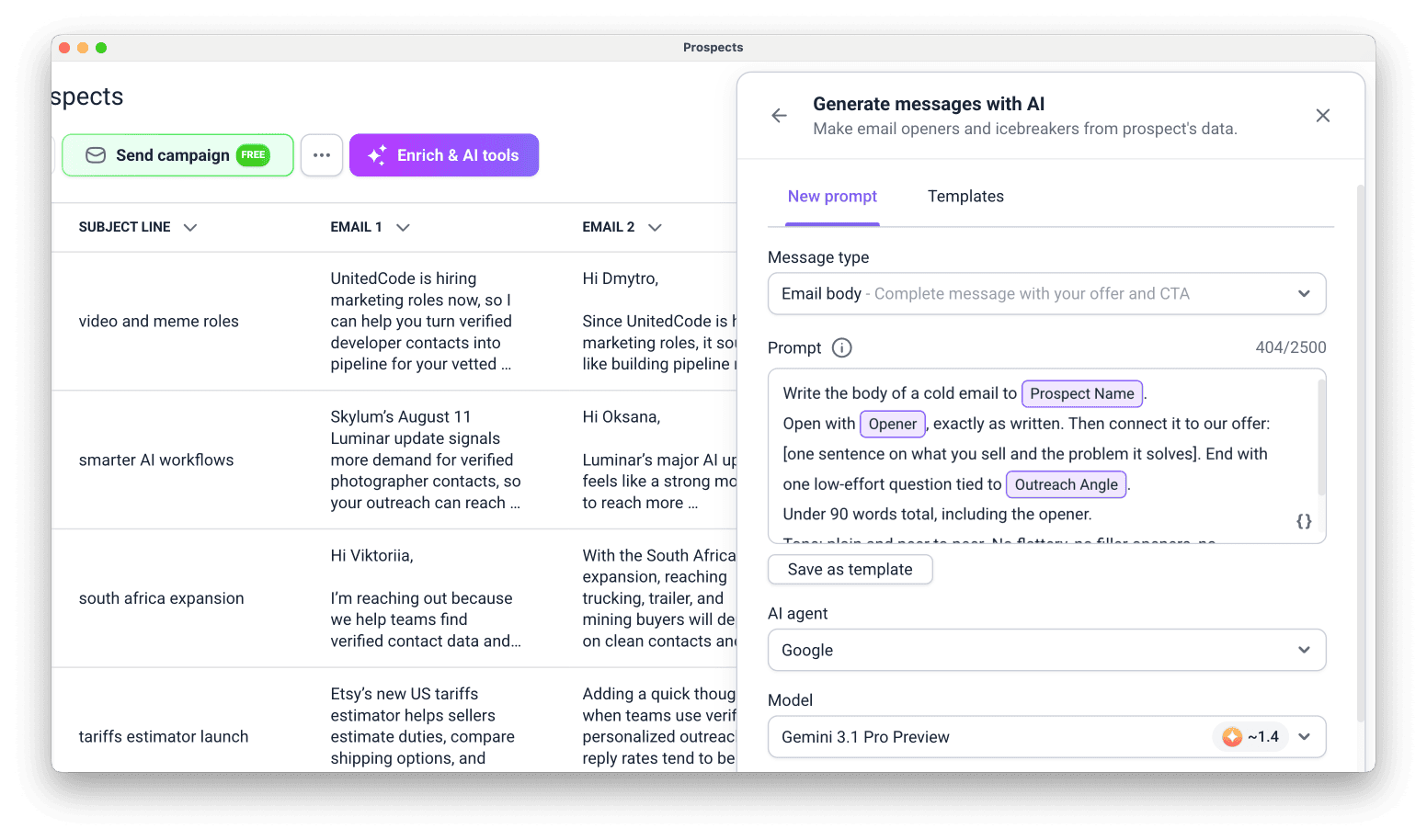
Для чого це потрібно
Використовуйте його, щоб писати тексти для аутрічу для всього списку на основі даних, які вже є в кожного контакту.
Ось для чого його можна використовувати:
- Однорядкові повідомлення та айсбрейкери на основі болю контакту або нещодавнього сигналу
- Вступи й теми листів, з яких починається холодний імейл
- Основний текст імейлів із вашою пропозицією та закликом до дії
- Фоллоу-апи, які знову залучають контакти, що не відповіли
- Короткі повідомлення в LinkedIn і запити на з’єднання
Необхідні вхідні дані
Запит має посилатися щонайменше на один наявний стовпець з даними, доданий як змінна збагачення.
Використовуйте будь-які дані для персоналізації повідомлення, включно з кастомними полями або колонками, доданими іншими інструментами збагачення.
Які дані ви отримуєте
Готове до надсилання повідомлення для кожного контакту, збережене в окрему колонку у вашому списку контактів.
Потім цю колонку можна додати як змінну у ваші кампанії.
Скільки токенів витрачається
Залежить від моделі ШІ та складності запиту: довші запити з кількома змінними витрачають більше токенів.
Під час налаштування збагачення можна перевірити орієнтовну вартість за контакт і загальну вартість.
Використання збагачених даних
Збагачені дані з'являються в профілі кожного контакту та у ваших списках. Деталь із біо в LinkedIn, стадія фінансування компанії або результат вебпошуку роблять кампанію особистою для кожного контакту, бо вона ґрунтується на чомусь реальному та специфічному саме для нього. Ось як ви можете працювати з цими даними далі:
- Вставляйте їх в імейли та повідомлення в LinkedIn як змінні для персоналізації в кампаніях
- Використовуйте їх у змінних збагачення для ШІ-інструментів
- Експортуйте їх у CSV або Google Таблиці


Нам шкода 😢
Як нам покращити статтю?