У цьому гайді показуємо, як налаштувати збагачення у ваших списках, де знайти збагачені дані та що з ними можна робити далі.
Інструменти Збагачення та ШІ у Snov.io додають дані, потрібні вам, щоб зв'язатися з контактами й персоналізувати повідомлення, тож вам не доведеться досліджувати кожен профіль вручну.
- Отримуйте перевірені email-адреси, номери телефонів, а також персональні інсайти та інсайти про компанії, щоб зробити ваш аутріч релевантнішим
- Збагачуйте попередньо визначені поля даними від постачальників даних, запитуйте конкретний інсайт, знайдений у вебджерелах, або формуйте новий на основі наявних даних
- Створюйте імейли та повідомлення для всього списку на основі отриманих інсайтів
Як використовувати дії збагачення даних
- Збагачені дані у списку контактів
- Збагачені дані у стовпцях з кількома значеннями
- Винесення даних із масових стовпців
- Збагачені дані у профілі контакту
Персоналізувати кампанії збагаченими даними

Перш ніж розпочати
Щоб використовувати збагачення, переконайтесь, що у вас є:
1) Контакти у списку. Усі збагачення потребують наявних даних для початку. Спочатку додайте контактів до списку, імпортуйте з файлу або скористайтеся пошуком у базі даних. Дізнайтеся, які дані потрібні для кожної дії.
2) Токени. Усі збагачення коштують токени.
Як використовувати дії збагачення даних
Перейдіть до контактів і виберіть список, який хочете збагатити. Натисніть кнопку «Збагачення та ШІ» і виберіть потрібний інструмент.
Ви можете розпочати збагачення для вибраних контактів, сегменту контактів, відфільтрованих за тегами, або для цілого списку.
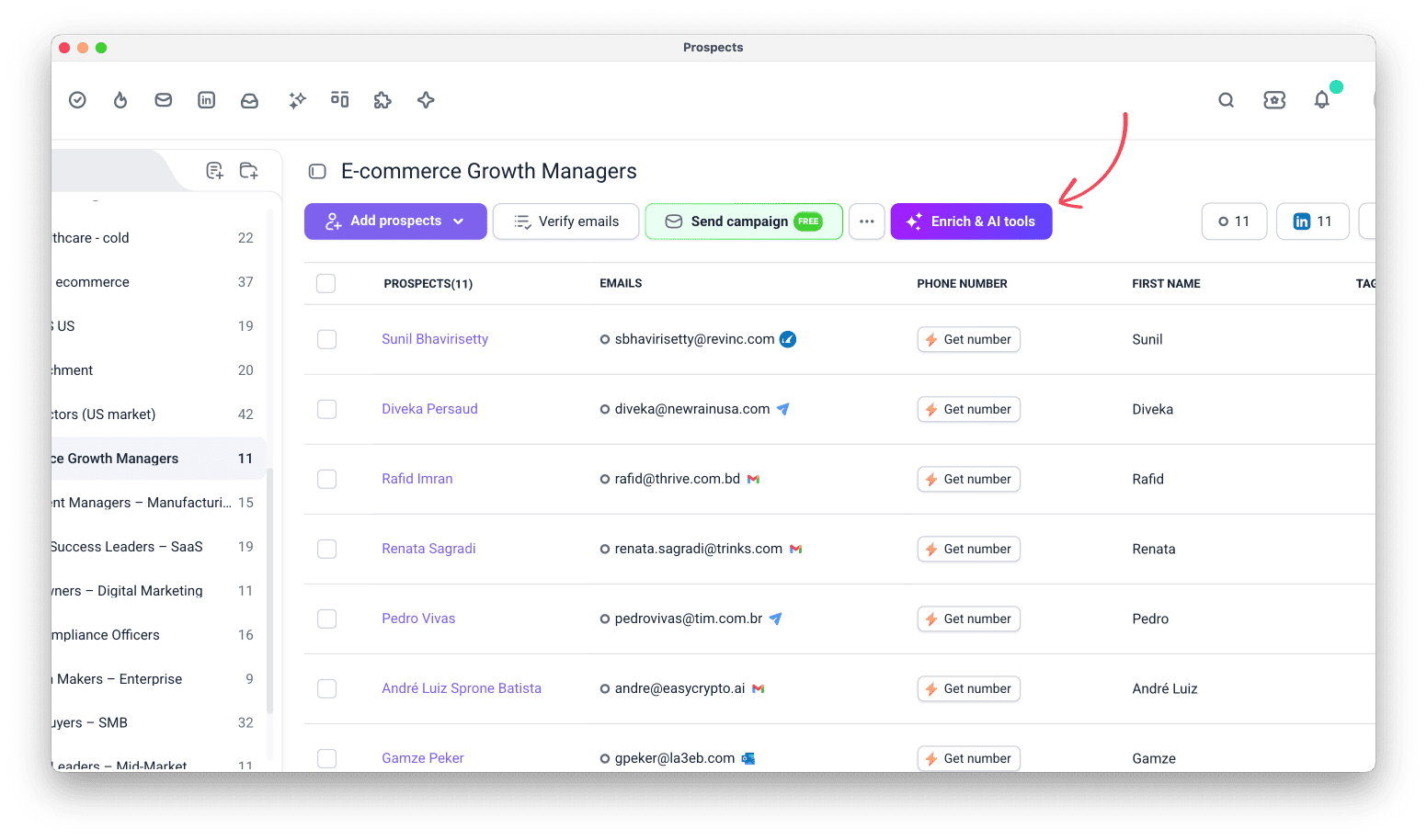
Виберіть дію
Залежно від потрібних даних, оберіть опцію збагачення.
Натисніть посилання нижче, щоб дізнатися, які саме дані ви отримаєте з кожною опцією, або прогорніть вниз, щоб дізнатись, як налаштувати збагачення та де знайти дані після його завершення.
- Знайти email-адреси
- Перевірити email-адреси
- Знайти номери телефонів
- Отримати профіль LinkedIn
- Отримати дані компанії
- Заповнити звебпошуку
- Очистити та відредагувати дані
- Генерація повідомлень за допомогою ШІ
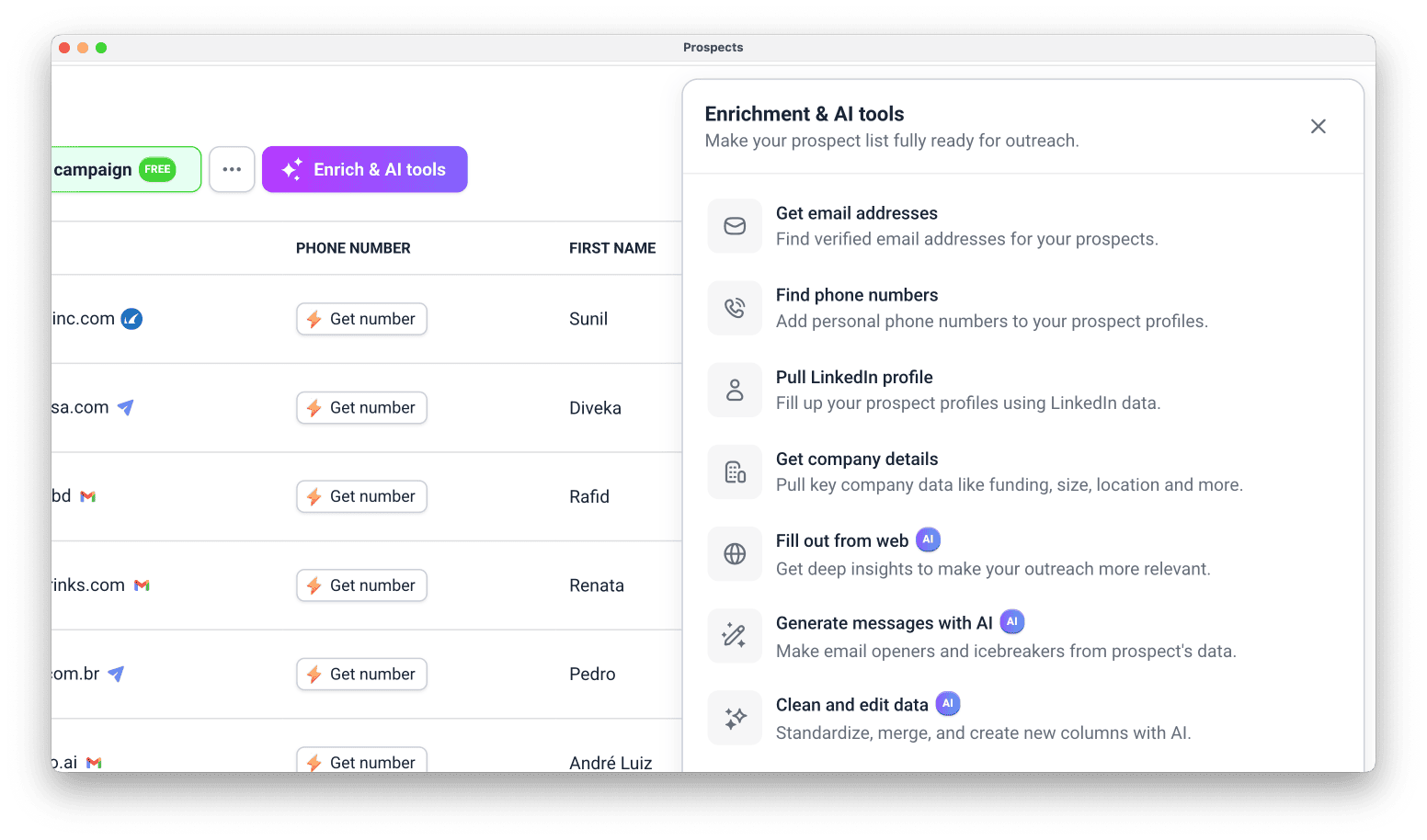
Виберіть контакти для збагачення
Після вибору потрібних даних оберіть, яких контактів збагачувати. Спадне меню внизу бічної панелі пропонує такі варіанти:
- Вибрано — лише контакти, які ви відмітили вручну
- Ця сторінка — усі контакти на поточній сторінці
- Повний список — усі контакти у списку
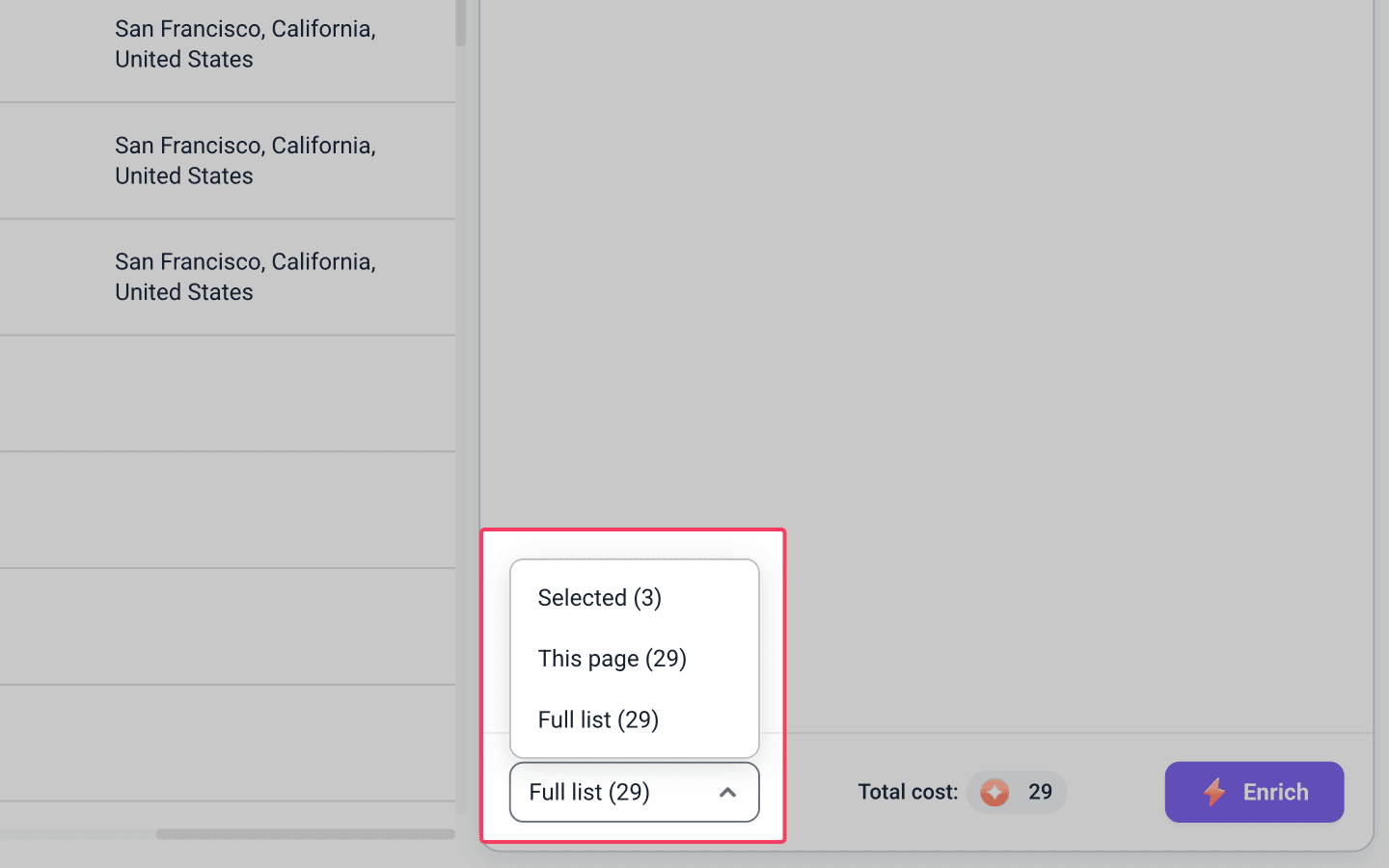
Перевірте баланс токенів
Показана загальна вартість — це орієнтовний максимум. Вона залежить від збагачення, обраного постачальника та розміру вашого списку.

Списання токенів відрізняється залежно від інструмента збагачення.
Інструменти для даних, як-от Знайти email-адреси, Завантажити профіль LinkedIn і Отримати дані компанії, списують токени лише за успішні результати.
ШІ-збагачення списують токени за кожен контакт. Вартість кожного інструмента в токенах дивіться в гайді про токени.
Ваш баланс токенів у розділі підписки та оплати містить:
- Токени плану: поновлюються щомісяця, поки ваша підписка активна, і не переносяться на наступний місяць.
- Пакети токенів: придбані токени накопичуються на вашому балансі й залишаються дійсними протягом 90 днів із моменту покупки.
Запустіть збагачення
Натисніть Збагатити, щоб розпочати пошук даних. Коли іконка «в процесі» зникне — дані готові, і ви можете їх переглянути. Час залежить від розміру списку та типу збагачення
Перегляньте збагачені дані
Snov.io автоматично створює нові поля та стовпці для зберігання збагачених даних.
Нові дані можна переглядати безпосередньо у списку контактів або відкривши профіль контакту.
Перегляд у списку контактів
Нові дані з'являються як додаткові стовпці залежно від типу збагачення.
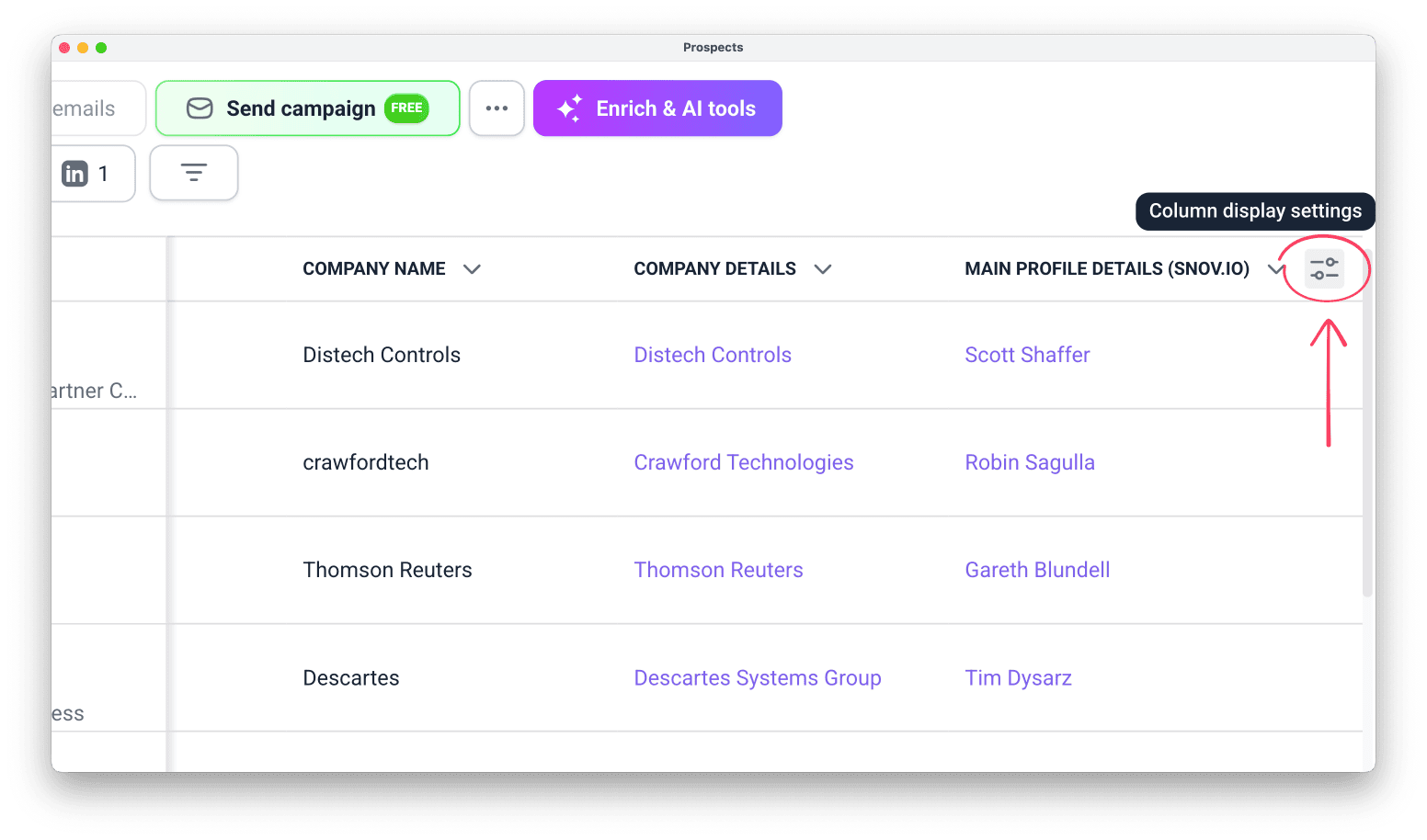
Ось де знайти дані у списку контактів після запуску конкретних збагачень:
Дані профілю LinkedIn
Збагачені дані з'являються як нові стовпці: біо контакту, досвід роботи, освіта, сертифікати тощо.
Прокрутіть список контактів праворуч і натисніть вкладку Деталі контакта, щоб розгорнути всі стовпці.
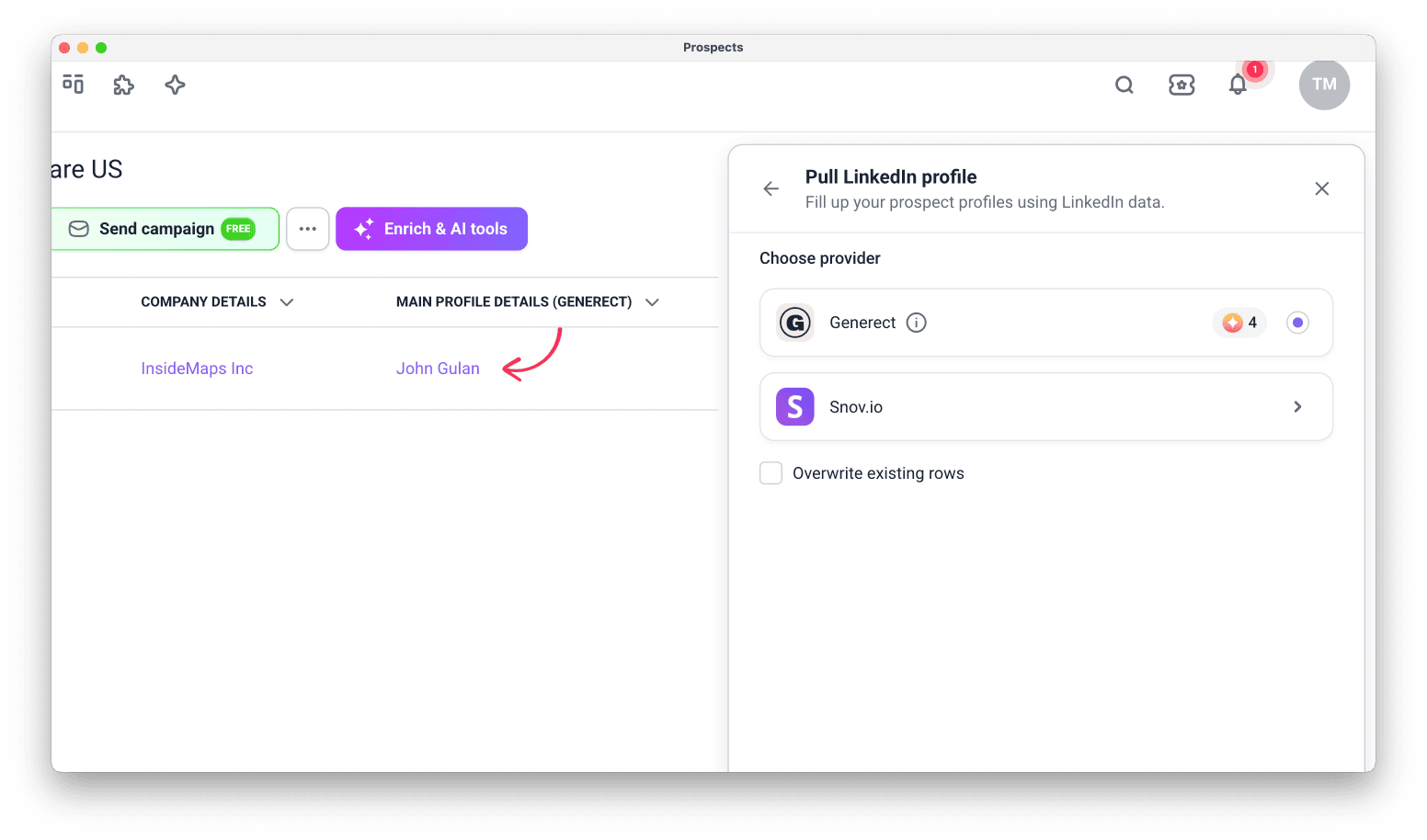 Дані компанії
Після збагачення до вашого списку контактів додаються нові стовпці. Прокрутіть праворуч і натисніть вкладку Повні дані компанії, щоб розгорнути всі стовпці.
Ці стовпці містять загальні дані про компанію (галузь, опис), вебпосилання на LinkedIn та Crunchbase, а також бізнес-дані (фінансування, спеціалізації, схожі компанії).
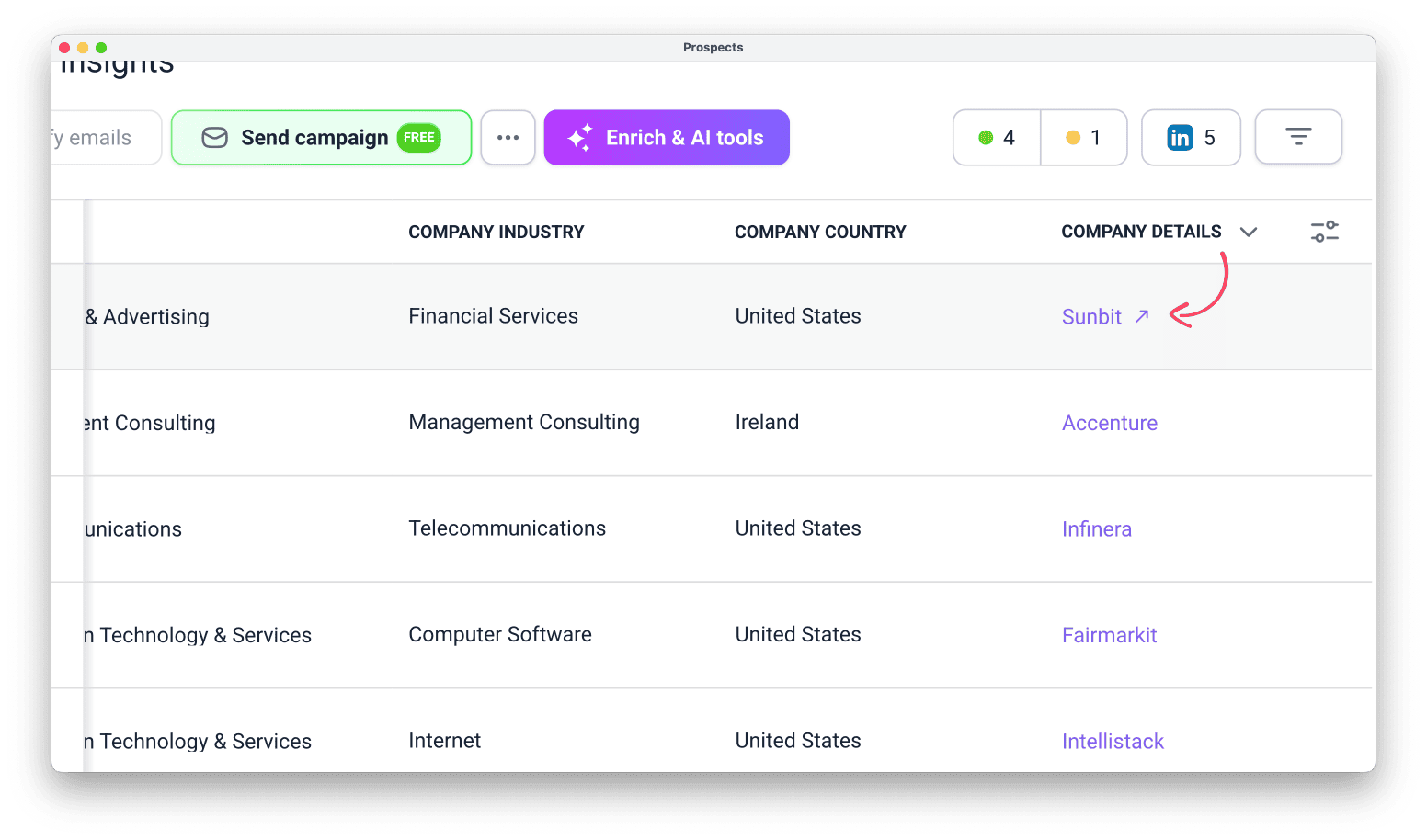
Перегляд даних у стовпцях з кількома значеннями
Деякі збагачені стовпці містять кілька полів, як-от Дані профілю або Деталі компанії.
Це масові стовпці, тобто всі збагачені поля та точки даних згруповано в одному стовпці.
Щоб відкрити всі дані масового стовпця, натисніть на значення-посилання в потрібному стовпці.
Деякі поля також зберігають більше ніж одне значення для кожного контакту.
Наприклад, поле «Досвід» зберігає кожне попереднє місце роботи як окремий запис, який далі розгортається в додаткові поля, як-от компанія, посада тощо.
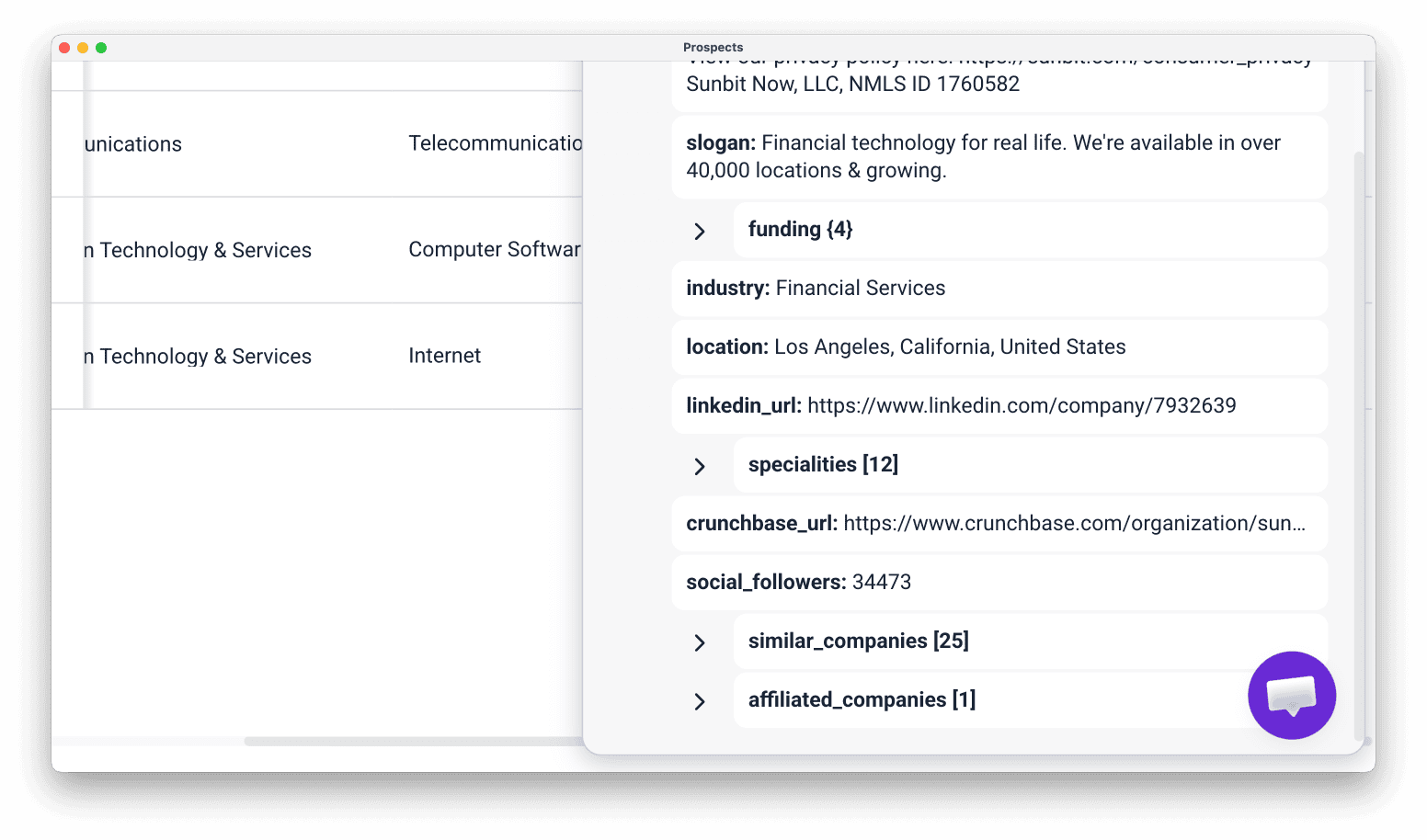
А стовпець «Фінансування компанії» зберігає кожен раунд фінансування, який далі містить такі точки даних, як дата раунду та сума.
Винесення даних із масових стовпців
Масові стовпці збагачення — це набір даних, який ви можете експортувати або передати ШІ-інструментам, щоб знайти нові інсайти чи згенерувати повідомлення.
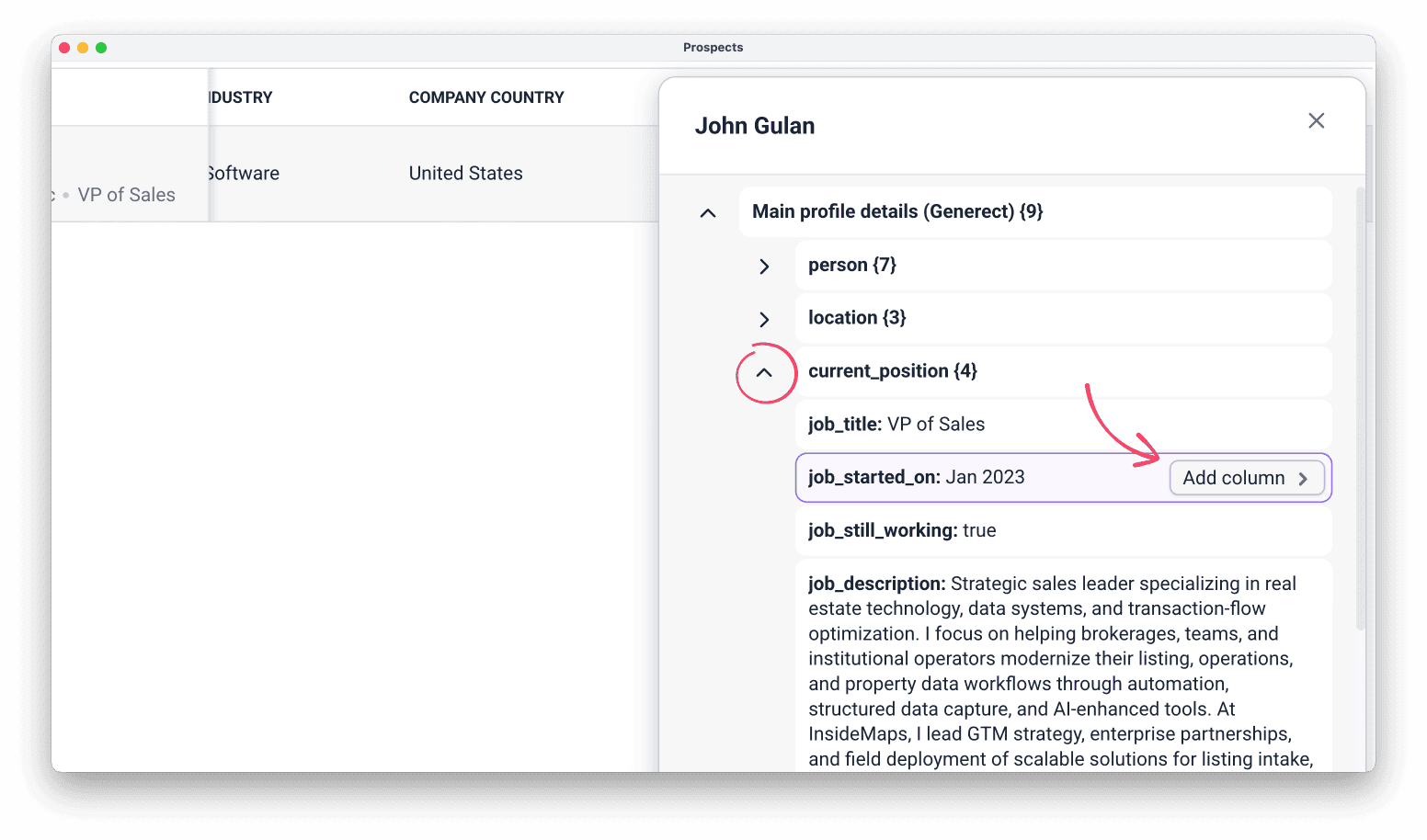
Для Кампаній спочатку винесіть потрібне поле в окремий стовпець, а потім використовуйте цей стовпець як змінну.
Докладніше читайте у розділі «Як витягти дані з масових стовпців».
Перегляд у профілі контакту
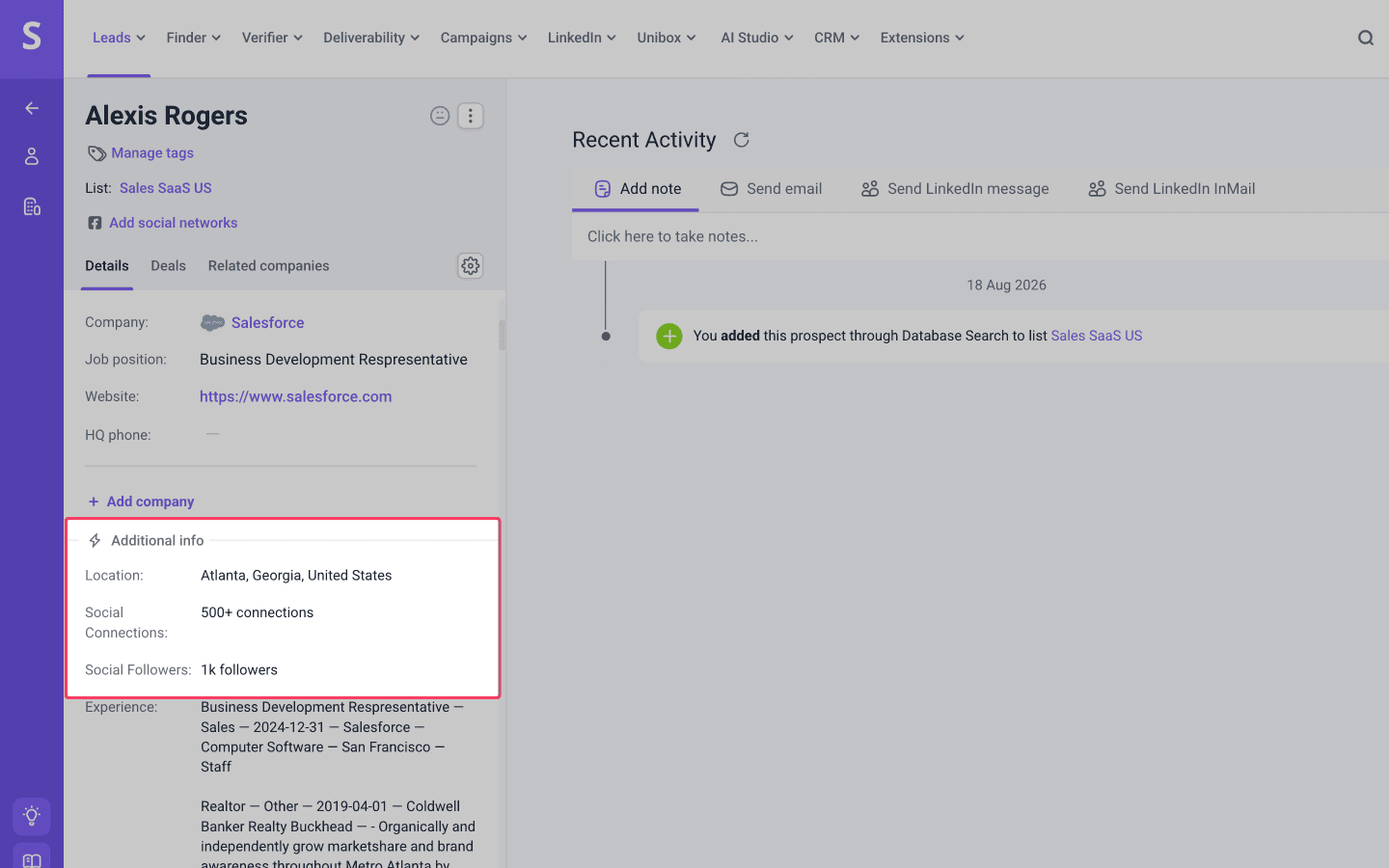
Після збагачення нові дані з'являються у профілі кожного контакту. Натисніть на ім'я контакту, щоб відкрити повний профіль.
Знайдіть розділ Додаткова інформація нижче вбудованих і кастомних полів.
Саме тут з'являються всі нові дані після кожного запуску збагачення — в хронологічному порядку.
Налаштувати перезапис даних
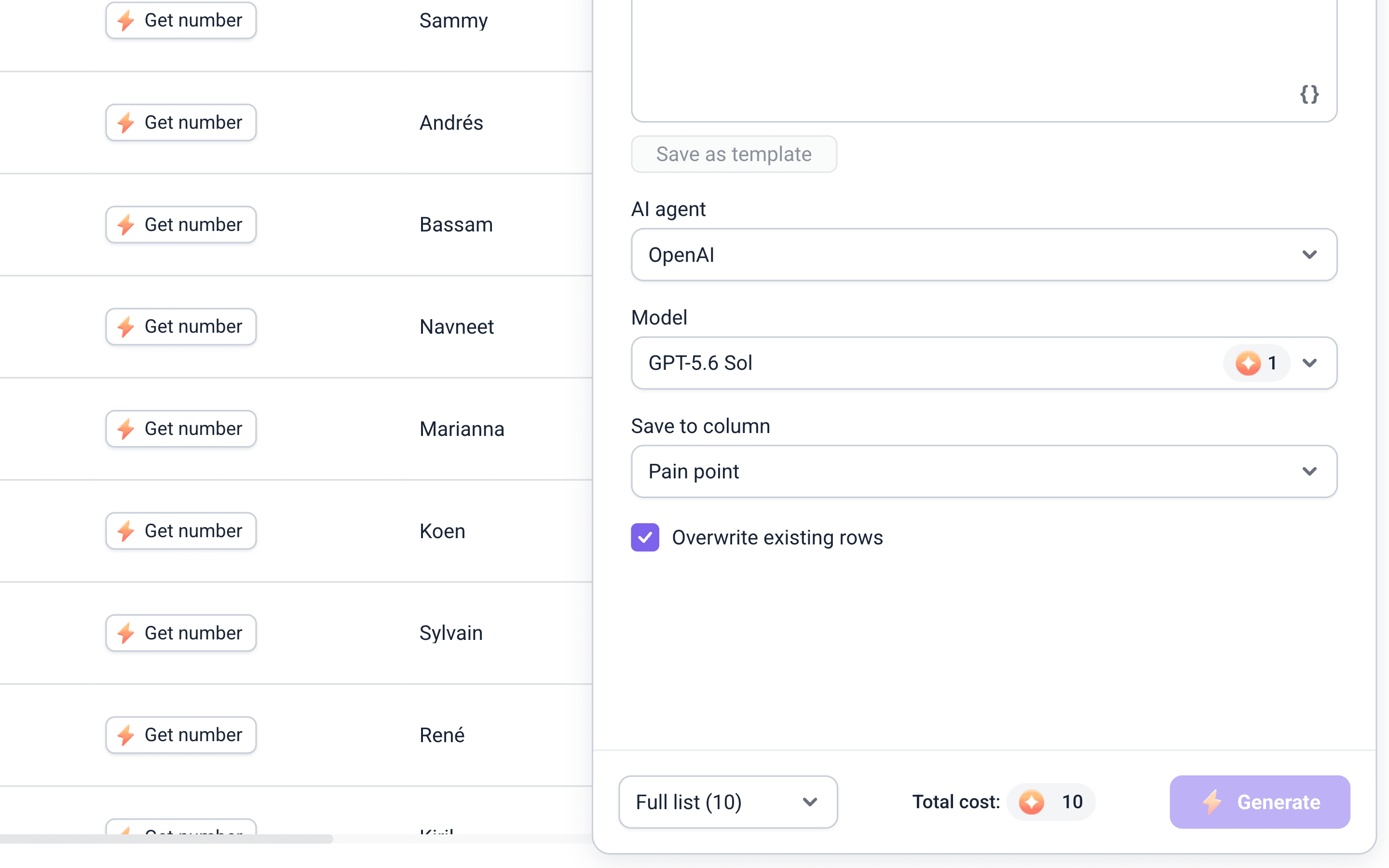
Під час повторного запуску збагачення на наявному списку ви можете вибрати Перезаписати наявні записи — це замінить поля даних, які вже були заповнені попередніми збагаченнями або імпортами.
Залишайте вимкненим, коли:
- Збагачуєте список вперше
- Хочете оновити лише нові контакти у вже збагаченому списку
Вмикайте, коли:
- Хочете оновити старий список найактуальнішими даними
Наступні кроки
Коли контакти збагачені — ось як використати нові дані.
Працюйте зі збагаченими даними в ШІ-інструментах
Ви можете використовувати збагачені стовпці або поля в ШІ-інструментах:
- як контекст для генерування або пошуку нових інсайтів
- щоб витягувати конкретні точки даних із масових стовпців
- щоб створювати повідомлення на основі даних кожного контакту
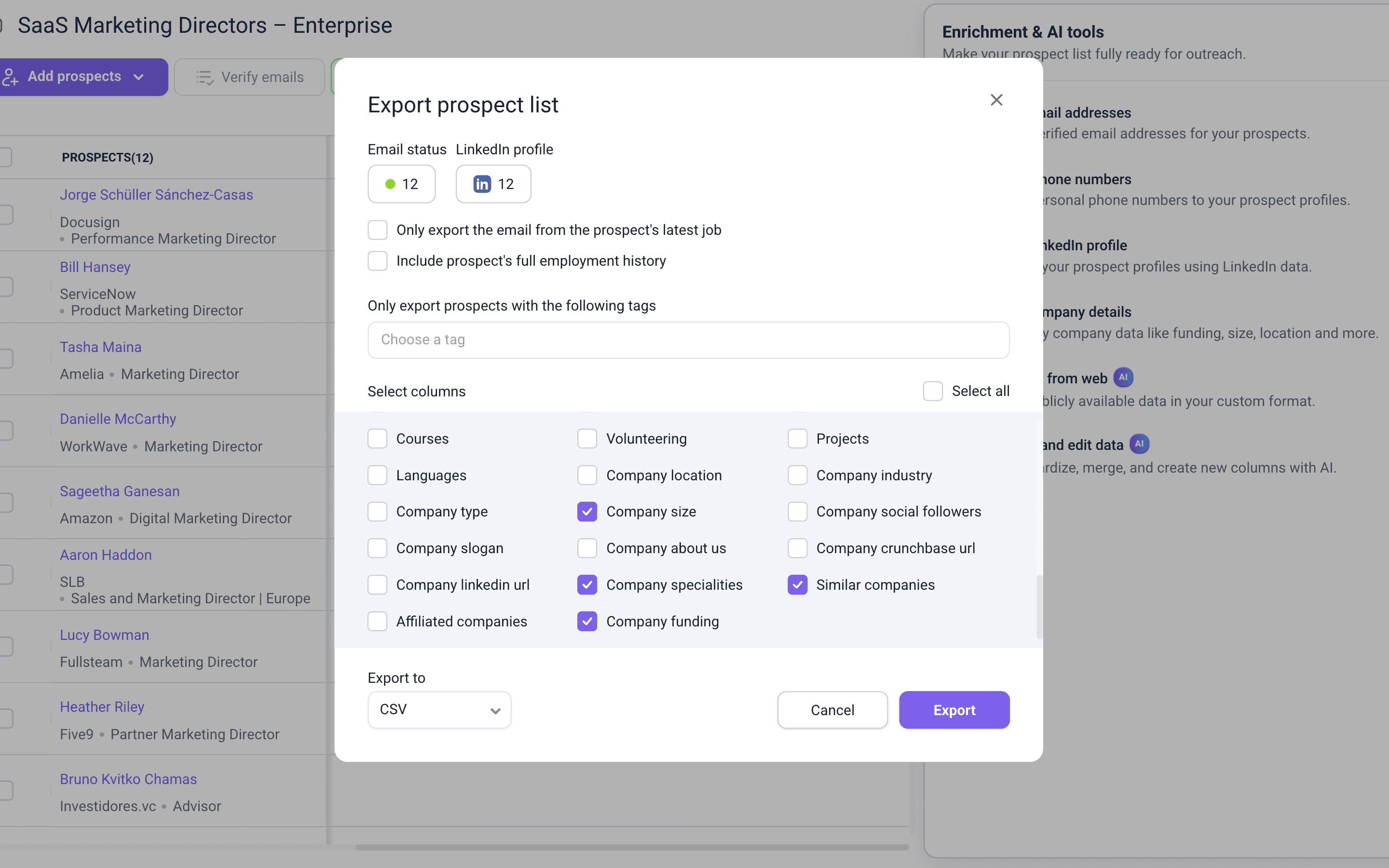
Експортуйте у CSV
Завантажте збагачені контакти у файл. У списку контактів натисніть Експортувати і виберіть поля збагачення, які хочете додати.
Персоналізуйте кампанії збагаченими даними
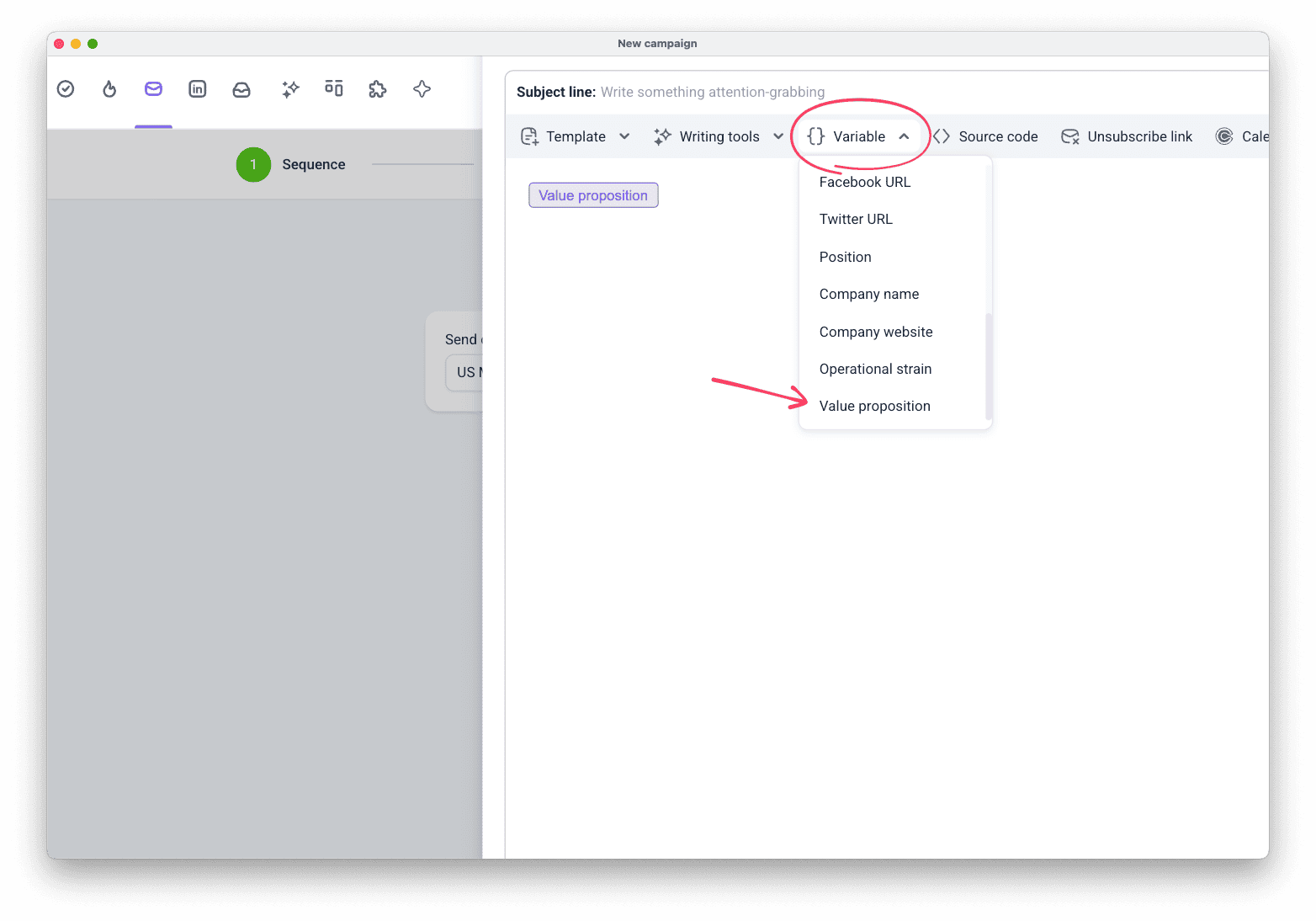
Використовуйте збагачені стовпці як змінні в імейлах, щоб вставляти дані кожного контакту в його аутріч.
На кроці з імейлом у Кампаніях натисніть Змінна й виберіть будь-який стовпець для теми листа або тексту.


Нам шкода 😢
Як нам покращити статтю?