Este guia mostra como enriquecer os dados dos prospects no Snov.io, desde a seleção das ações de enriquecimento até a visualização e exportação dos resultados. O enriquecimento de prospects no Snov.io preenche lacunas nas informações dos seus contatos sem a necessidade de pesquisa manual. Obtenha números de telefone verificados e informações profissionais para personalizar sua prospecção e conhecer melhor seus leads.
Como usar as ações de Enriquecimento
Visualizar os dados enriquecidos
- Ver na lista de prospects
- Ver dados em colunas com múltiplos valores
- Extract data from bulk columns
- View in prospect profile
Gerenciar a substituição de dados
Personalize campaigns with enriched data

1) Prospects em uma lista. Todas as ações de enriquecimento precisam de dados existentes para começar. Primeiro, adicione os prospects a uma lista, importe-os de um arquivo ou use a Pesquisa no banco de dados. Saiba quais dados são necessários para cada ação de enriquecimento.
2) Tokens. Todas as ações de enriquecimento consomem tokens.
Como usar o Enriquecimento
Acesse seus Prospects e escolha a lista que deseja enriquecer. Clique em Enriquecimento e IA e escolha a ferramenta de que precisa.
Você pode iniciar o enriquecimento para prospects selecionados, para um segmento filtrado por tags ou para toda a sua lista.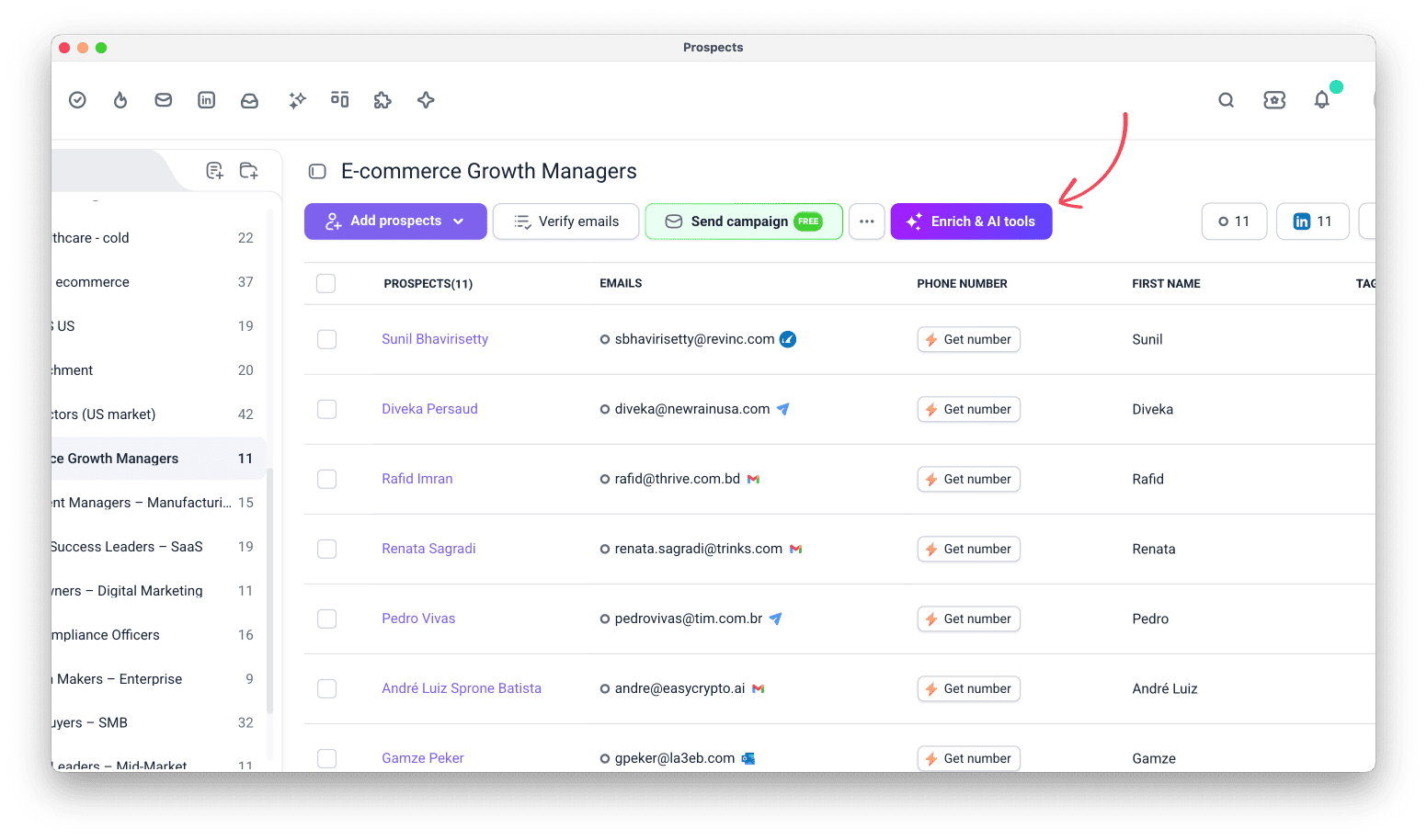
Escolha uma ação
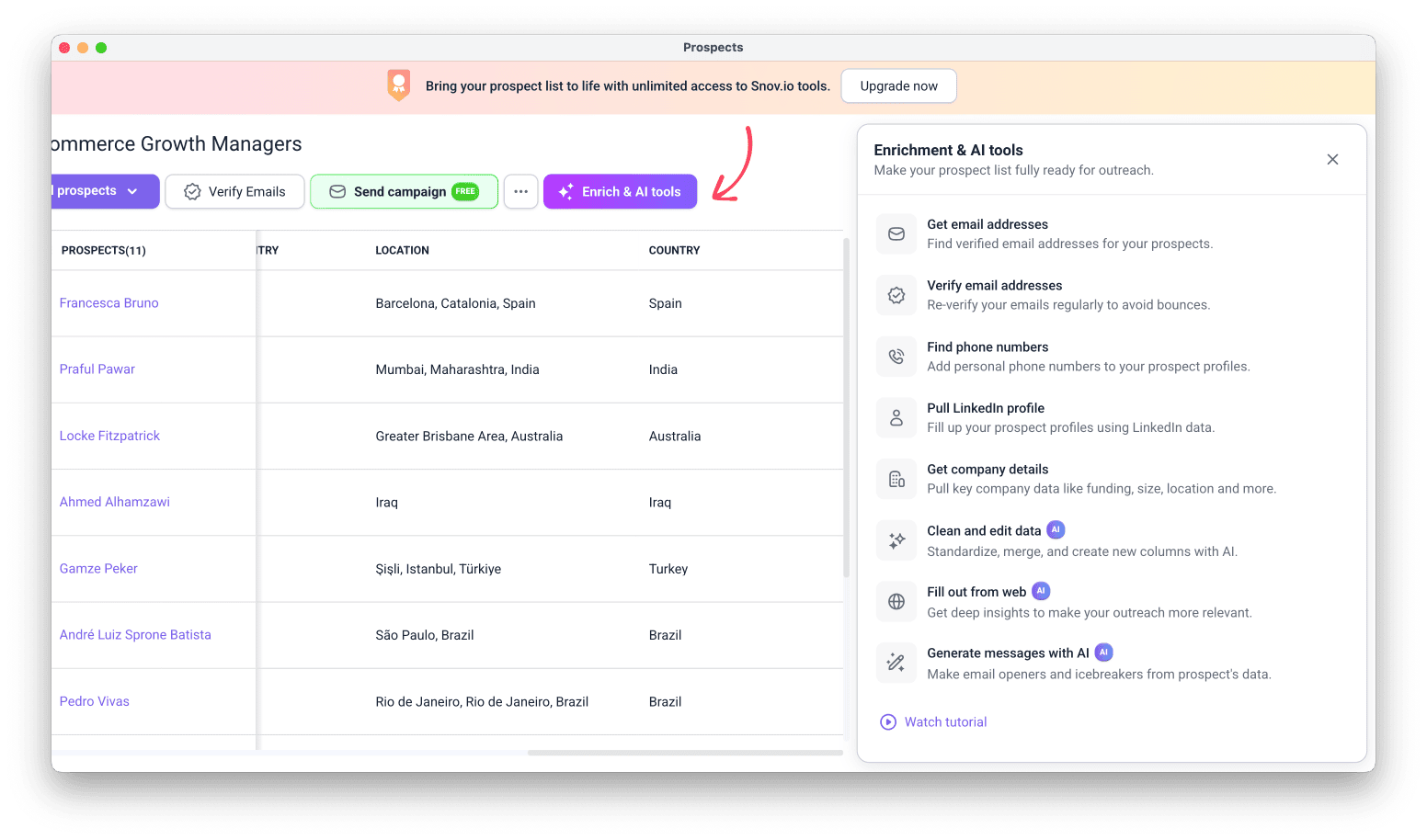
Dependendo do dado de que você precisa, selecione a ação de enriquecimento desejada. Clique nos links abaixo para saber quais dados cada uma adiciona ou continue a leitura para aprender a configurar a ação e localizar os dados após o enriquecimento.
- Obter endereços de e-mail
- Verificar endereços de e-mail
- Encontrar números de telefone
- Obter perfil do LinkedIn
- Obter informações da empresa
- Preencher da web
- Limpar e editar dados
- Generate messages with AI
Escolha prospects para enriquecer
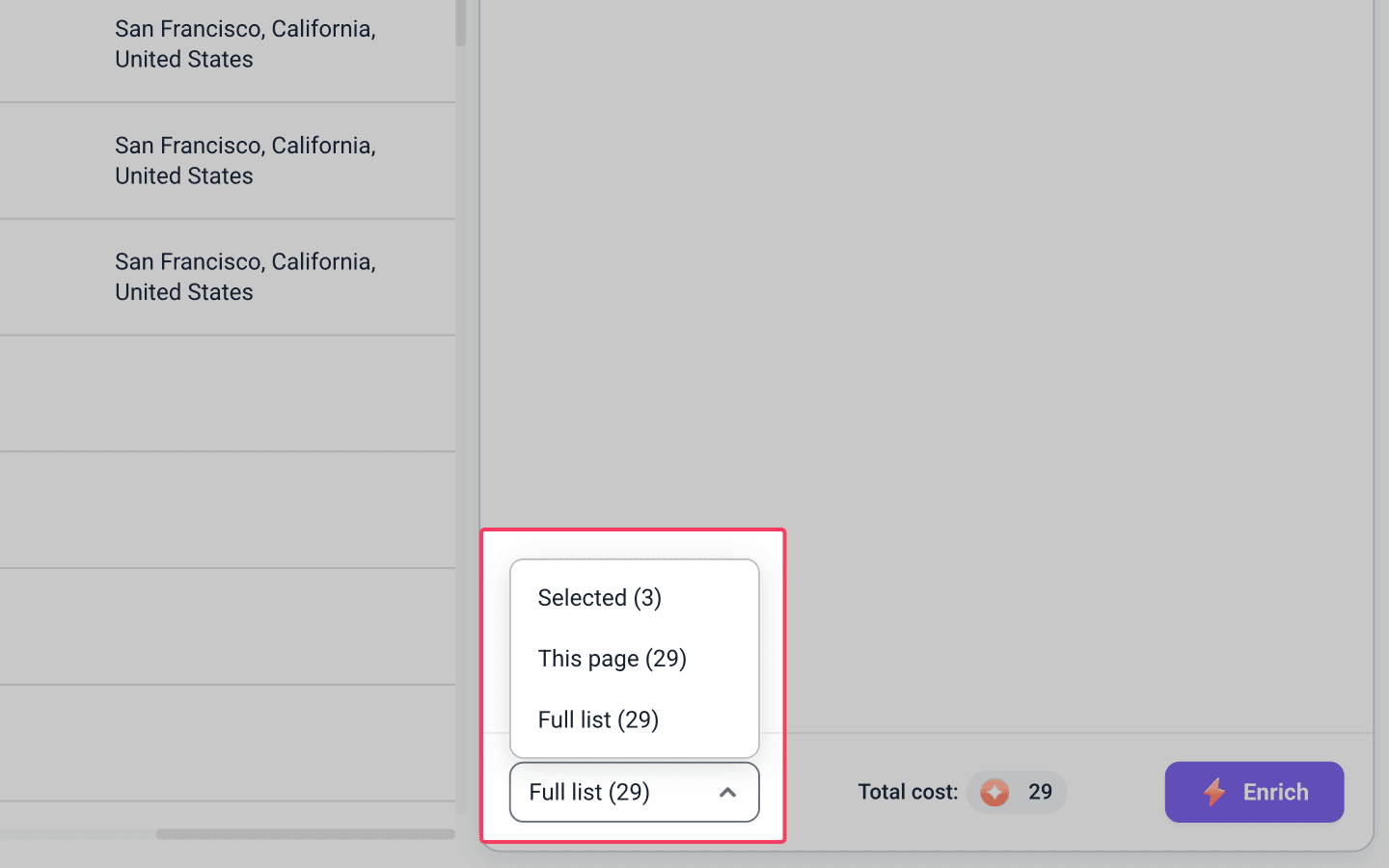
Depois de selecionar os dados necessários, escolha quais prospects deseja enriquecer. O menu suspenso na parte inferior da barra lateral oferece estas opções:
- Prospects selecionados: apenas os prospects que você selecionou manualmente
- Página atual: todos os prospects exibidos na página que você está visualizando
- Lista: todos os prospects da lista
Verifique seu saldo de tokens
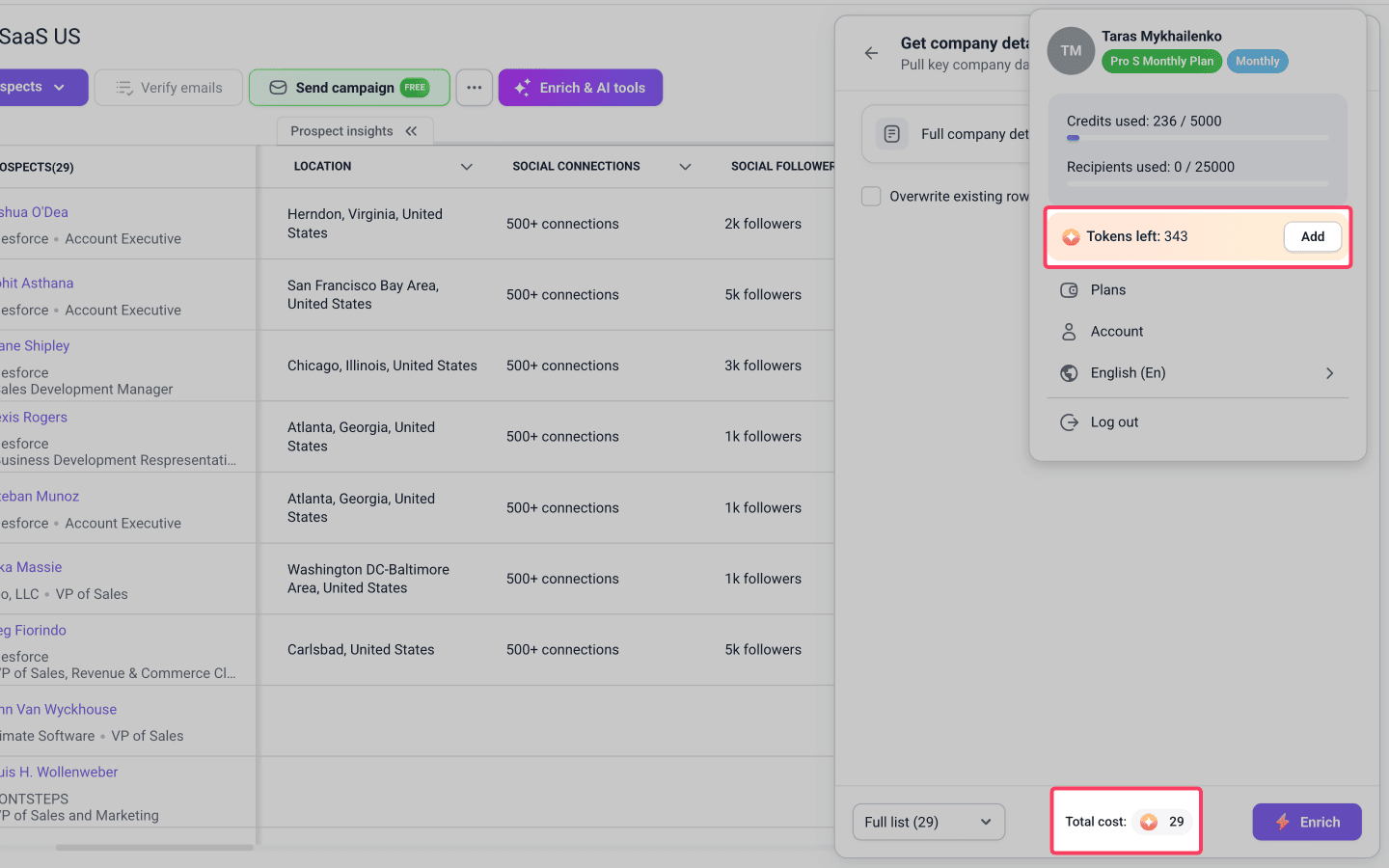
O custo total exibido é o máximo estimado. Ele depende do enriquecimento que você está realizando e do tamanho da sua lista.

A cobrança de tokens varia de acordo com a ferramenta de enriquecimento.
Ferramentas de dados, como Encontrar endereços de e-mail, Obter perfil do LinkedIn e Obter detalhes da empresa, cobram tokens apenas pelos resultados encontrados com sucesso.
Ferramentas de enriquecimento com IA cobram tokens por cada prospect. Consulte o custo em tokens de cada ferramenta no guia de tokens.
Seu saldo de tokens em Cobrança inclui:
-
Tokens do plano: são renovados mensalmente enquanto sua assinatura estiver ativa e não acumulam para o mês seguinte.
-
Pacotes de tokens: os tokens comprados são adicionados ao seu saldo e permanecem válidos por 90 dias a partir da data da compra.
Inicie o enriquecimento
Clique em Enriquecer para iniciar a pesquisa de dados. Quando o ícone de "em andamento" desaparecer, seus dados estarão prontos e você poderá visualizá-los. O tempo necessário depende do tamanho da sua lista e do enriquecimento que está sendo executado.
Visualize os dados enriquecidos
A Snov.io cria automaticamente novos campos e colunas para armazenar os dados enriquecidos. Você pode visualizar os novos dados diretamente na lista de prospects ou abrir os perfis dos prospects.
Os dados permanecem com o prospect. Se você mover leads para outra lista, os dados serão transferidos com eles. Assim, você pode reorganizá-los livremente durante o processo de prospecção.
Visualize na lista de prospects
Os novos dados aparecem como colunas adicionais, de acordo com o enriquecimento realizado.
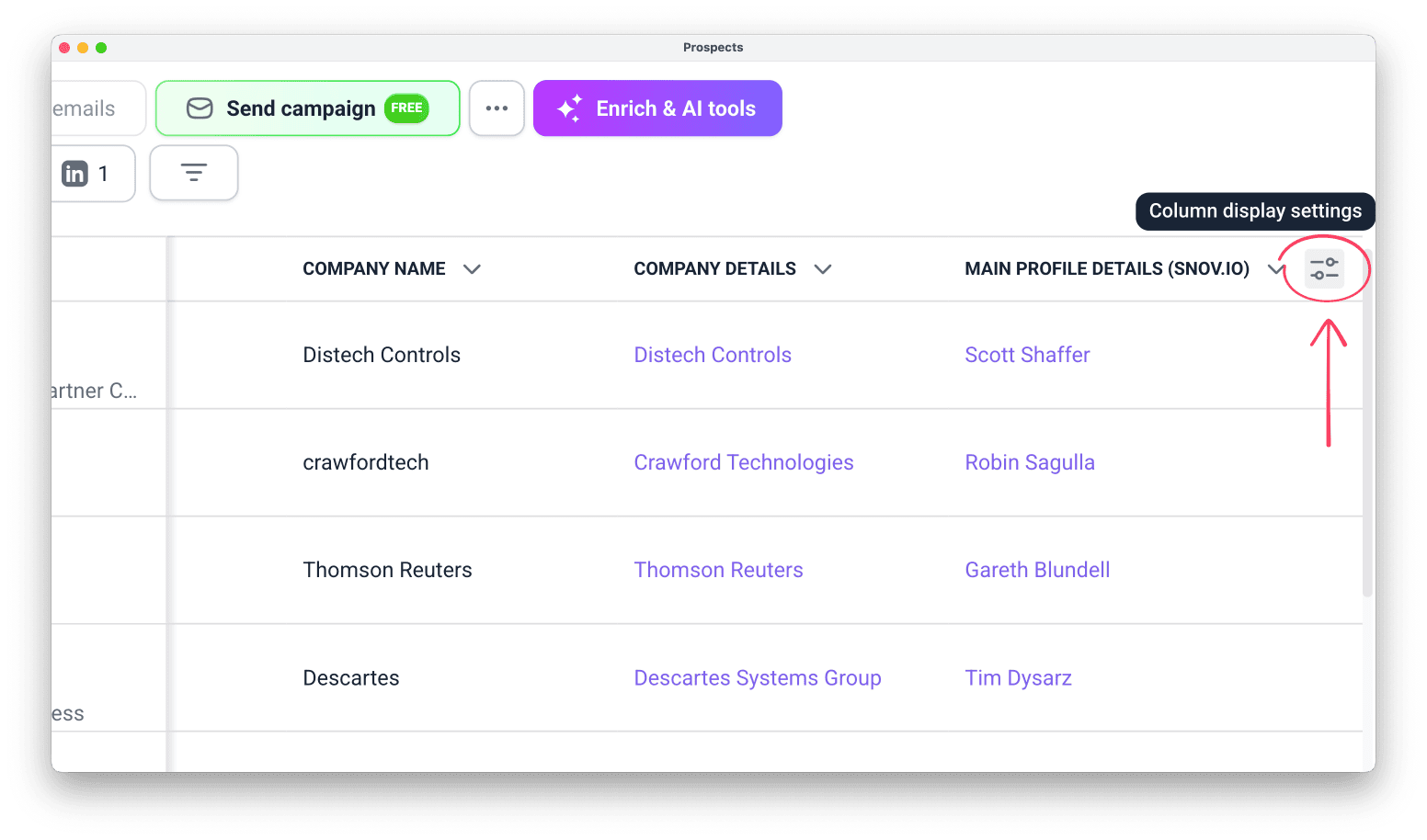
Veja como encontrar os dados na lista de prospects após executar enriquecimentos específicos:
Dados do perfil principal (LinkedIn)
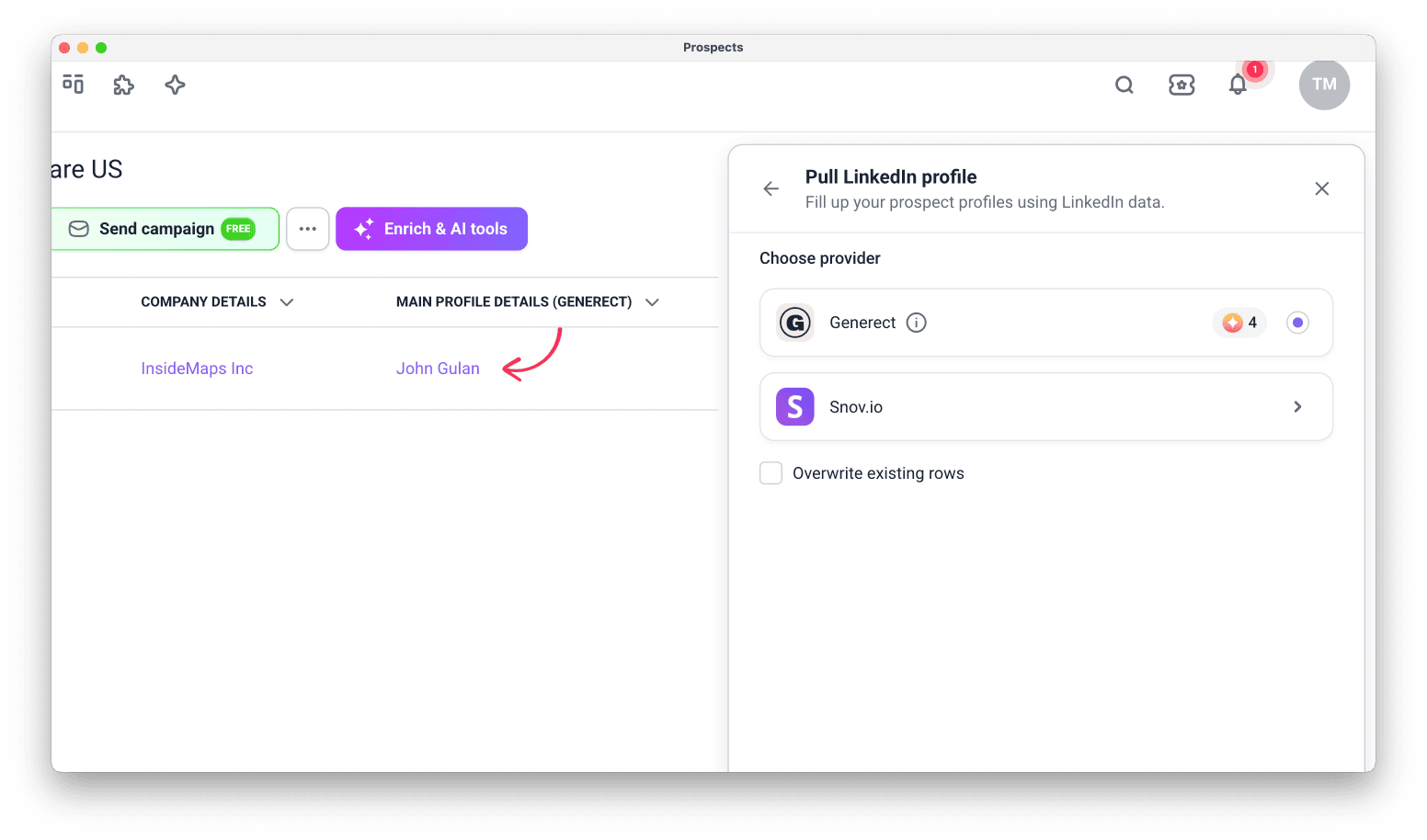
Os resultados do enriquecimento de dados do LinkedIn ficam armazenados na coluna Detalhes do perfil principal.
Ela contém o conjunto completo de dados do LinkedIn, como cargo atual, experiência profissional, habilidades, informações sobre a empresa e muito mais.
A janela pop-up exibe todos os campos enriquecidos, de acordo com o provedor utilizado.
Detalhes da empresa
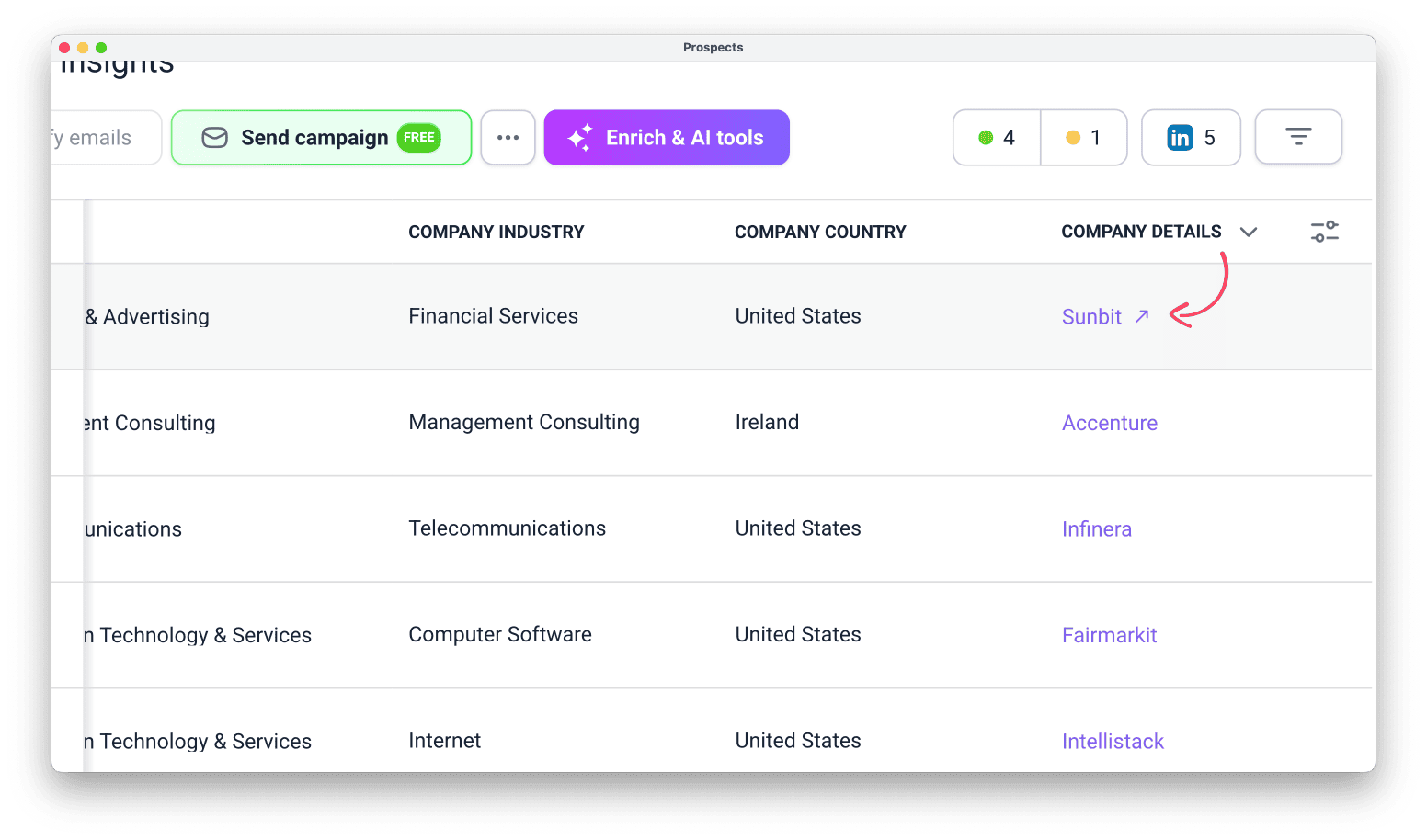
Os resultados do enriquecimento de dados da empresa aparecem na coluna Detalhes da empresa.
A janela pop-up exibe todos os campos enriquecidos.
Visualize dados em colunas com vários valores
Algumas colunas de dados enriquecidos incluem vários campos, como Detalhes do perfil ou Detalhes da empresa.
Essas são colunas agrupadas, ou seja, todos os campos e pontos de dados enriquecidos ficam reunidos em uma única coluna.
Para visualizar todos os dados de uma coluna agrupada, clique no valor vinculado na coluna desejada.
Alguns campos também armazenam mais de um valor por prospect.
Por exemplo, Experiência profissional armazena cada emprego anterior como um registro separado, que pode ser expandido para exibir outros campos, como empresa, cargo e muito mais.
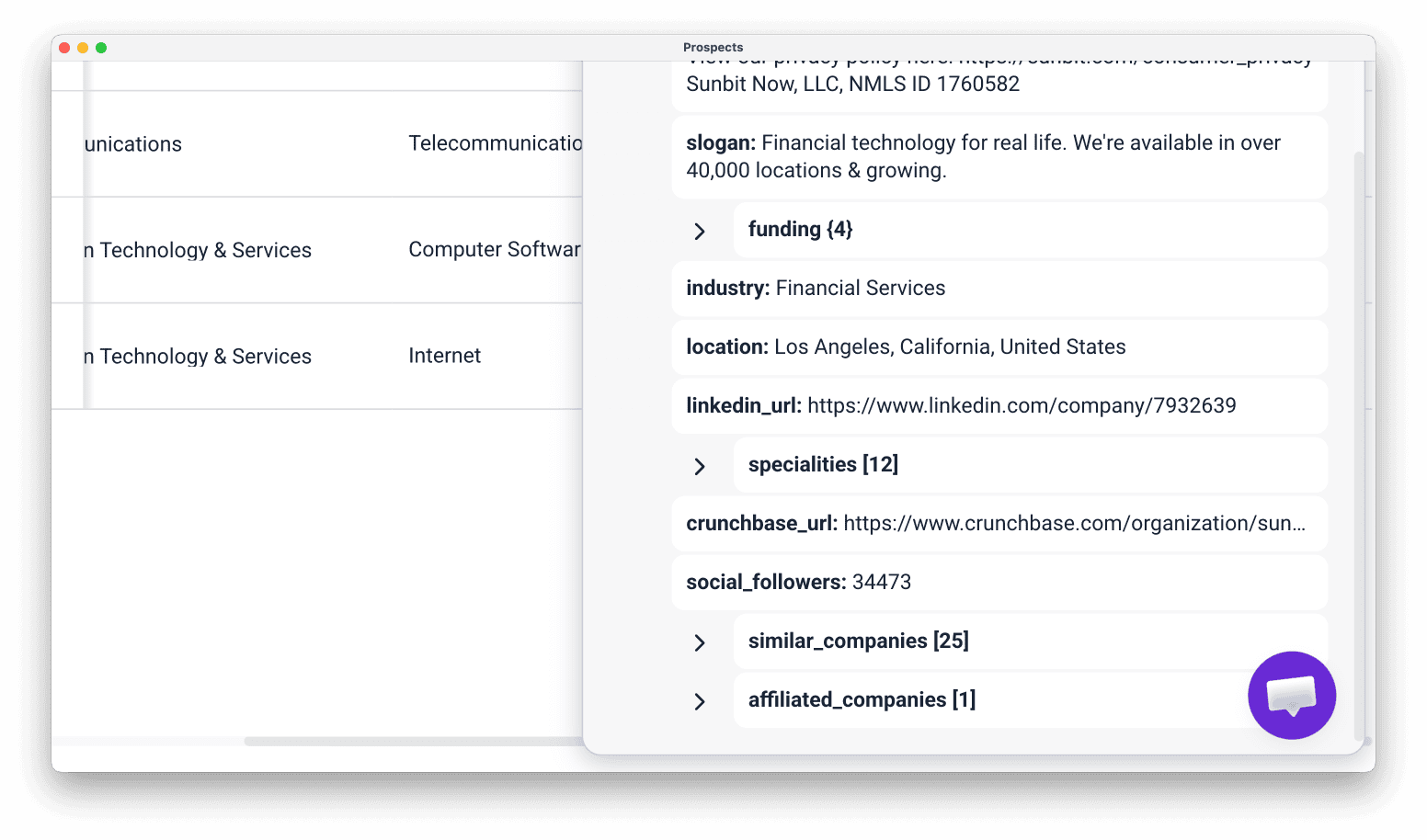
Financiamento da empresa armazena cada rodada de investimento, com pontos de dados adicionais, como a data e o valor captado.
Visualize todos os dados nas colunas em massa
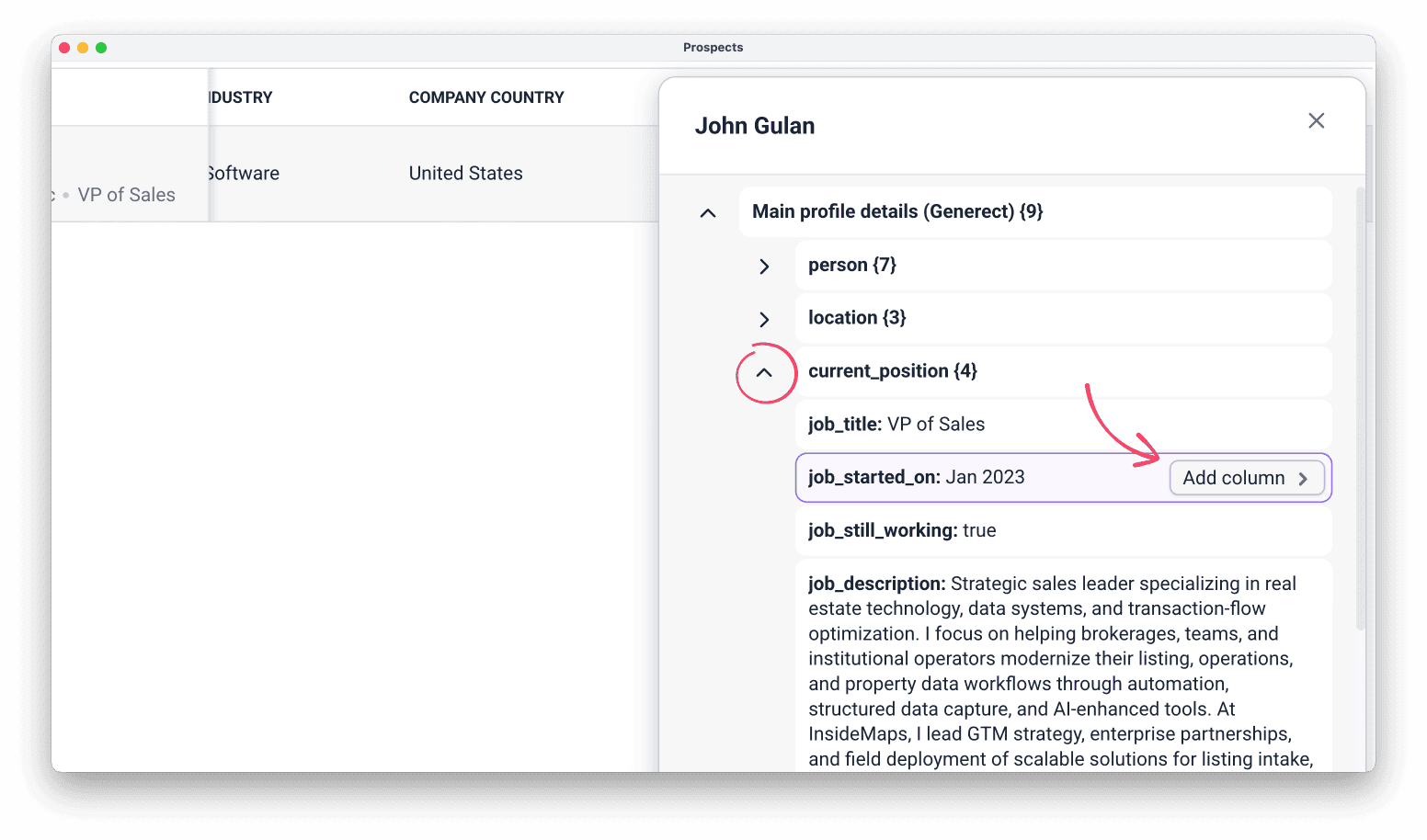
Algumas colunas de prospects armazenam mais de um valor por prospect. Essas são as colunas em massa. Por exemplo, a coluna Experiência armazena cada emprego anterior como um registro separado, enquanto a coluna Investimentos da empresa armazena cada rodada de investimento.
Clique em Mostrar mais em uma coluna em massa para expandi-la. Na visualização expandida, você pode mover qualquer valor individual para uma coluna própria.
Depois que um valor tiver sua própria coluna, você poderá exportá-lo ou usá-lo como variável nas ferramentas Preencher a partir da web ou Limpar e editar dados. Para consultar a lista completa de colunas em massa e as duas formas de extrair dados delas, veja Extrair dados das colunas em massa.
Visualize no perfil do prospect
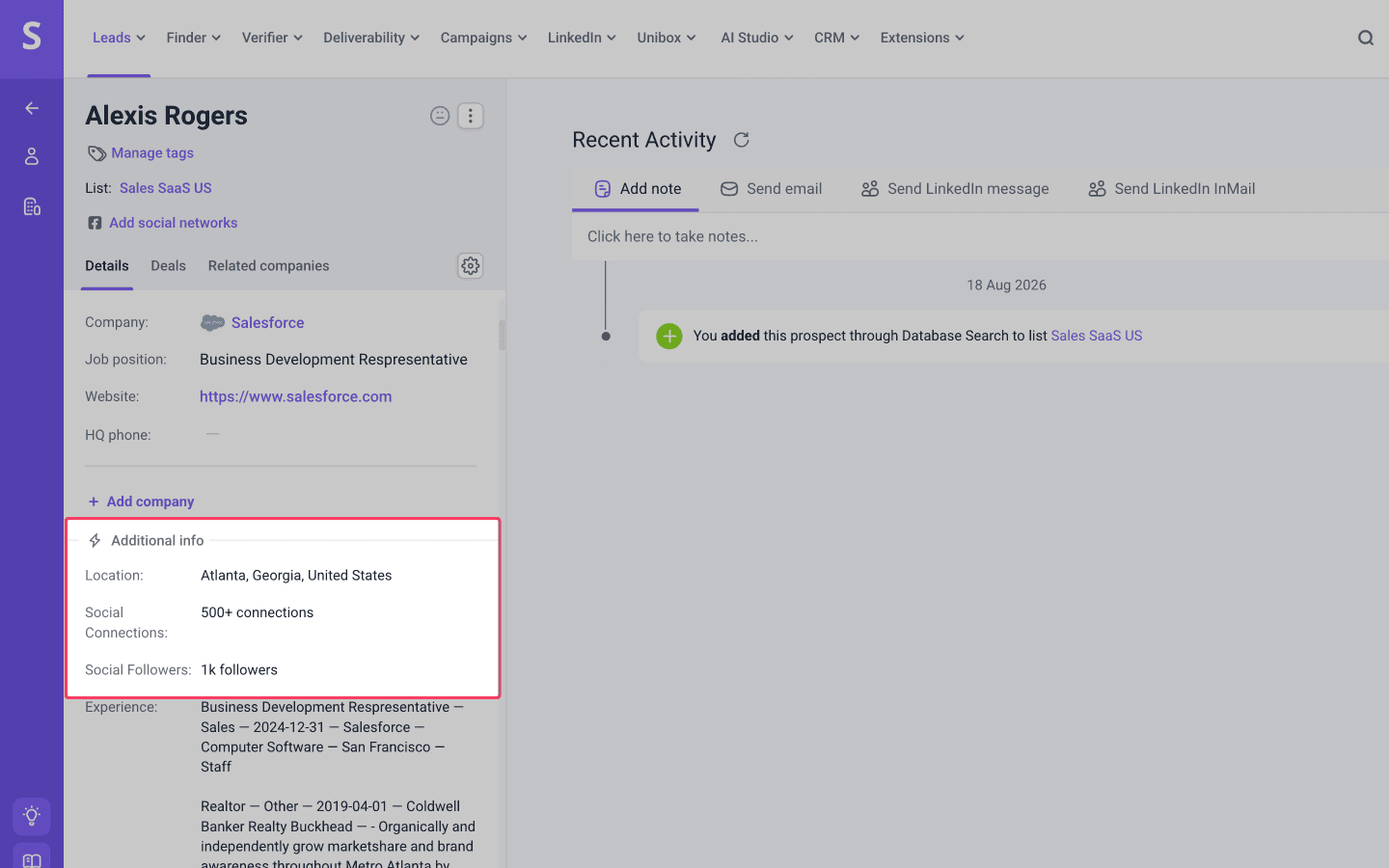
Após o enriquecimento, os novos dados aparecem no perfil de cada prospect. Clique no nome de um prospect para abrir o perfil completo.
Procure a seção Informações adicionais, abaixo dos campos nativos e personalizados. É nela que todos os novos detalhes aparecem após cada execução de enriquecimento, em ordem cronológica.
Gerencie a substituição de dados
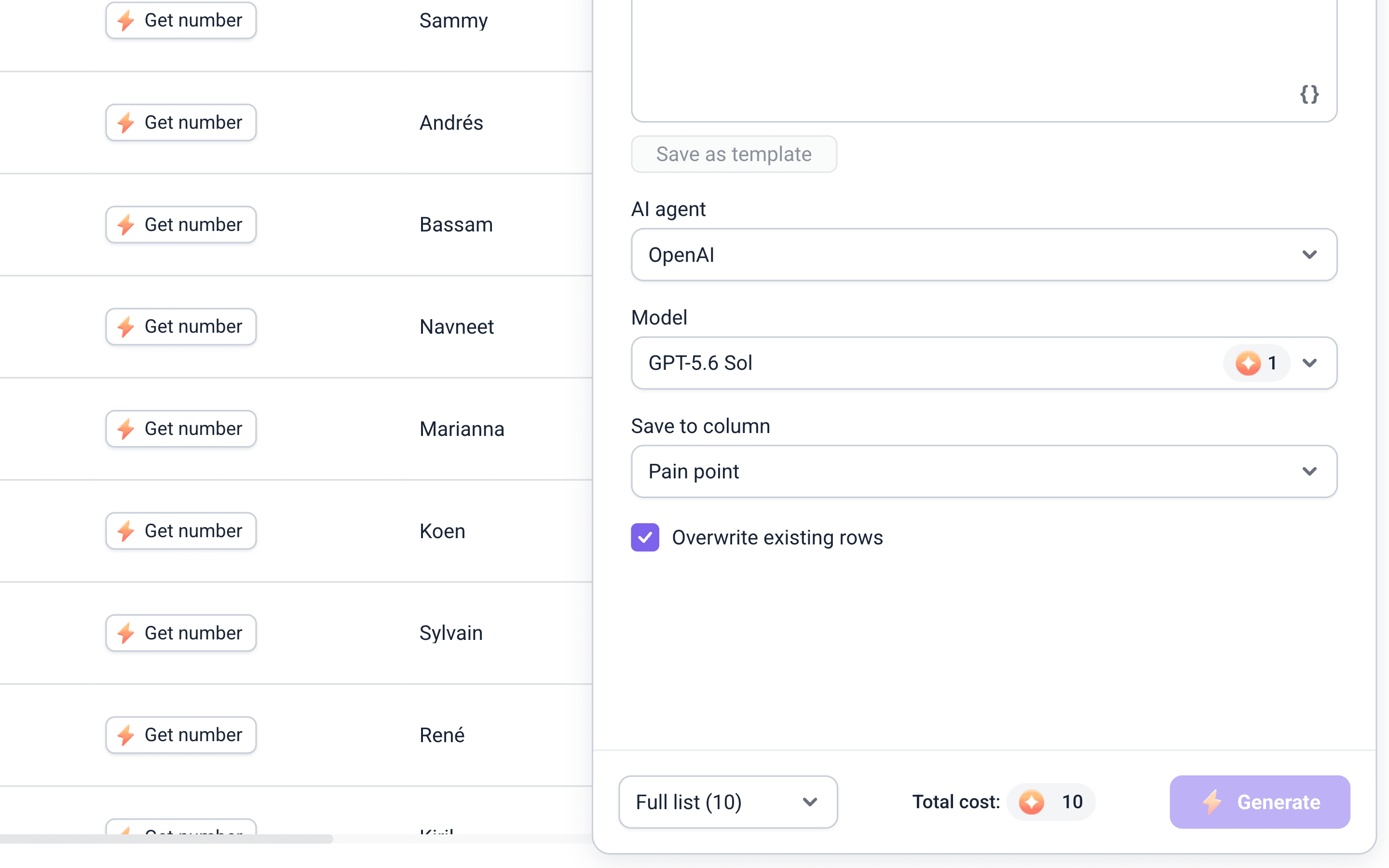
Ao executar novamente um enriquecimento em uma lista existente, você pode escolher se deseja substituir linhas existentes, substituindo os campos de dados já preenchidos por enriquecimentos ou importações anteriores.
Mantenha desativada quando:
- Estiver enriquecendo a lista pela primeira vez
- Quiser atualizar apenas novos prospects em uma lista já enriquecida
Ative quando:
- Quiser atualizar uma lista antiga com os dados mais recentes
Próximos passos
Depois de enriquecer seus prospects, veja como aproveitar os novos dados.
Trabalhe com dados enriquecidos nas ferramentas de IA
Você pode usar as colunas e os campos enriquecidos nas ferramentas de IA para:
-
fornecer contexto para gerar ou encontrar novos insights;
-
extrair pontos de dados específicos de colunas agrupadas;
-
criar mensagens com base nos dados de cada prospect.
Exportar para CSV
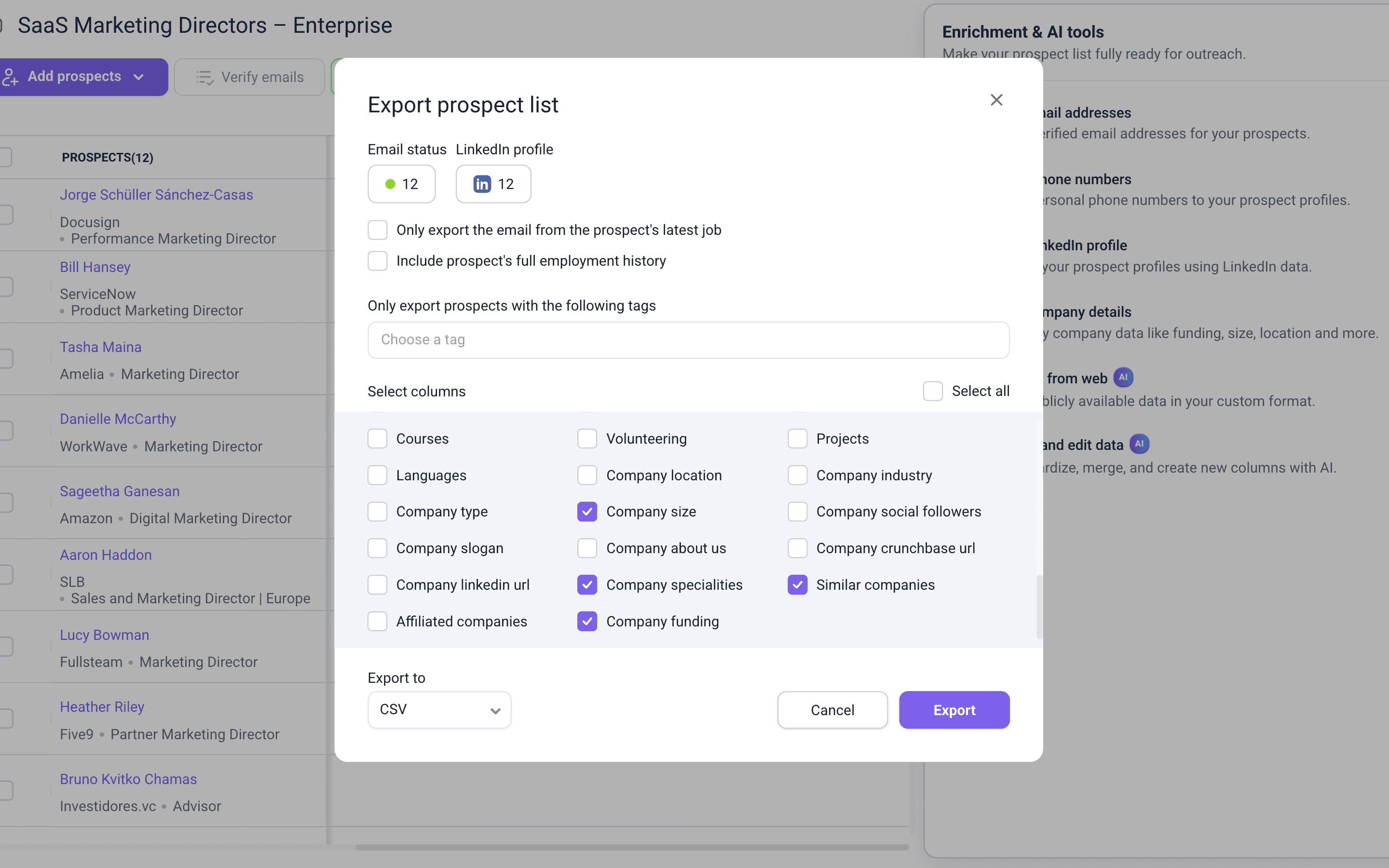
Baixe os prospects enriquecidos em um arquivo. Na sua lista de prospects, clique em Exportar e selecione os campos de enriquecimento que deseja incluir.
Personalize campanhas com dados de enriquecimento
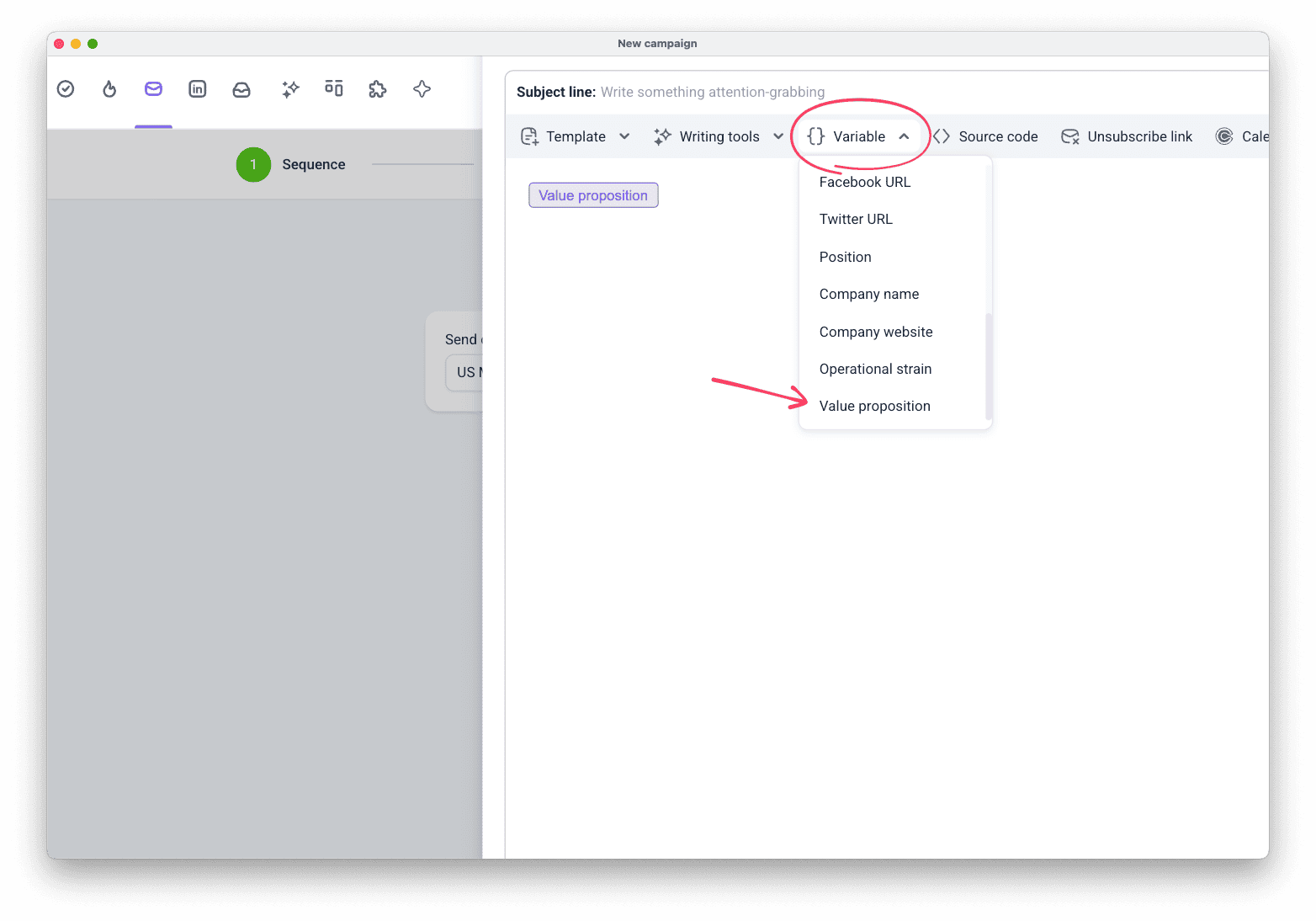
Use colunas de enriquecimento como variáveis de e-mail para inserir os dados de cada prospect nas suas ações de outreach.
Na etapa de e-mail das Campanhas, clique em Variável e selecione qualquer coluna para usá-la no assunto ou no corpo do e-mail.


Sinto por isso 😢
Como podemos melhorar?