Este guia mostra como configurar a integração entre o Snov.io e o n8n, incluindo a instalação, a configuração das credenciais da API, as ações disponíveis e como criar seu primeiro fluxo de trabalho.

Você pode usá-lo de forma independente para tarefas específicas do Snov.io, conectá-lo a ferramentas como Google Sheets, Slack, HubSpot e Salesforce para sincronizar dados automaticamente entre plataformas ou adicioná-lo como uma ferramenta no node AI Agent, permitindo que seu agente encontre e-mails ou verifique contatos de forma autônoma.
O que você pode automatizar:
- Criar pipelines de prospecção com verificação e enriquecimento de e-mails
Sincronizar contatos com CRMs e planilhas
Enviar atualizações de campanhas para os chats da sua equipe
Gerenciar leads e obter dados de campanhas para dashboards
O que você precisa para usar a Snov.io no n8n
- Uma instância self-hosted do n8n (Docker ou npm)
- Credenciais da API da Snov.io — obtenha acesso à API na sua conta
Configure uma instância self-hosted do n8n
Antes de instalar o node da Snov.io, você precisa ter uma instância self-hosted do n8n em execução. A forma mais rápida de começar é usando o Docker.
Quando sua instância do n8n estiver ativa, abra o navegador e acesse http://localhost:5678.
Você verá o painel do n8n, onde poderá instalar o node do Snov.io e começar a criar seus fluxos de trabalho.
Se você ainda não tem experiência com instalações self-hosted do n8n, há diversos tutoriais para iniciantes no YouTube. Basta pesquisar por "how to install n8n locally with Docker".
Install o node da Snov.io
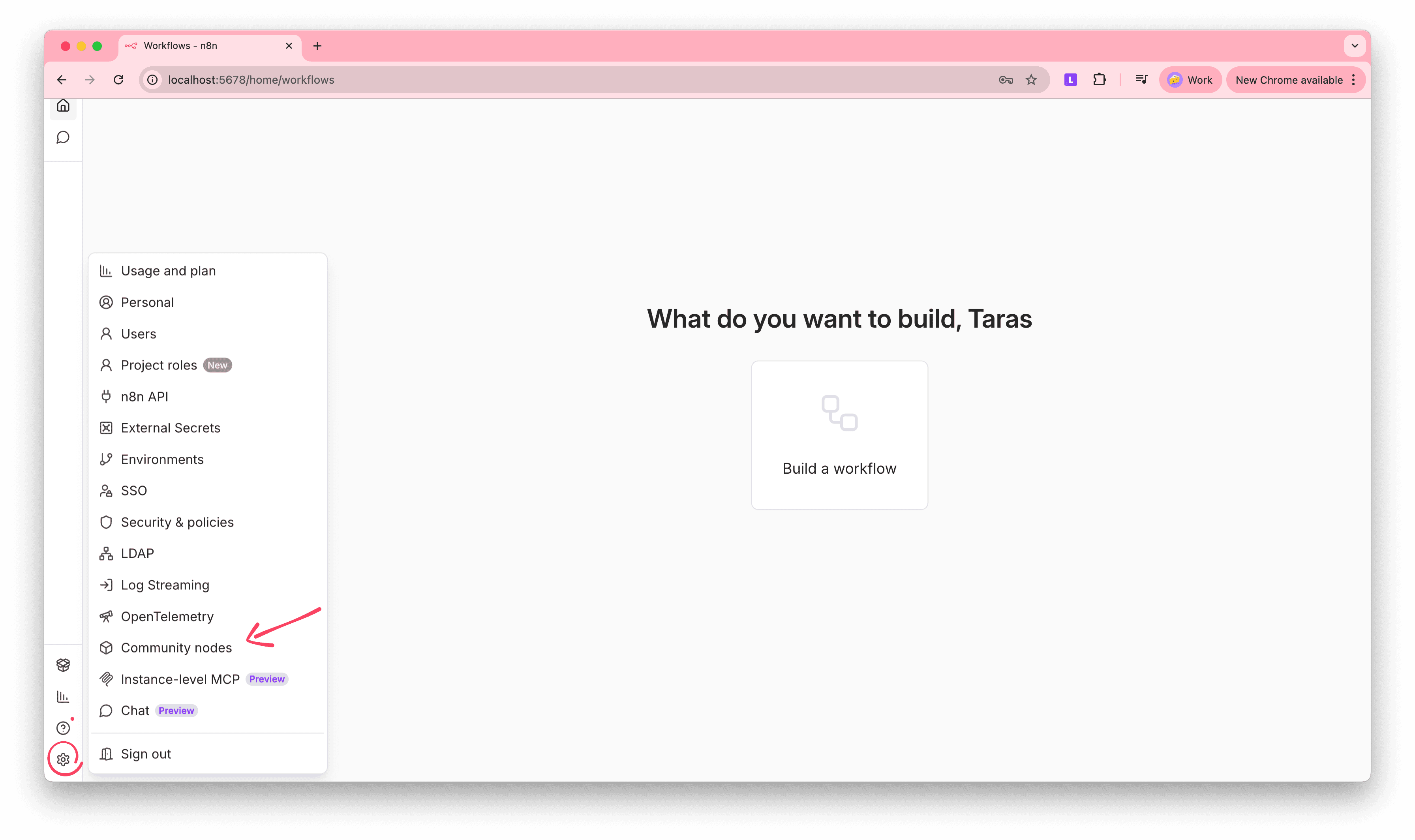
Na tela principal do n8n, acesse Settings → Community nodes → Install.

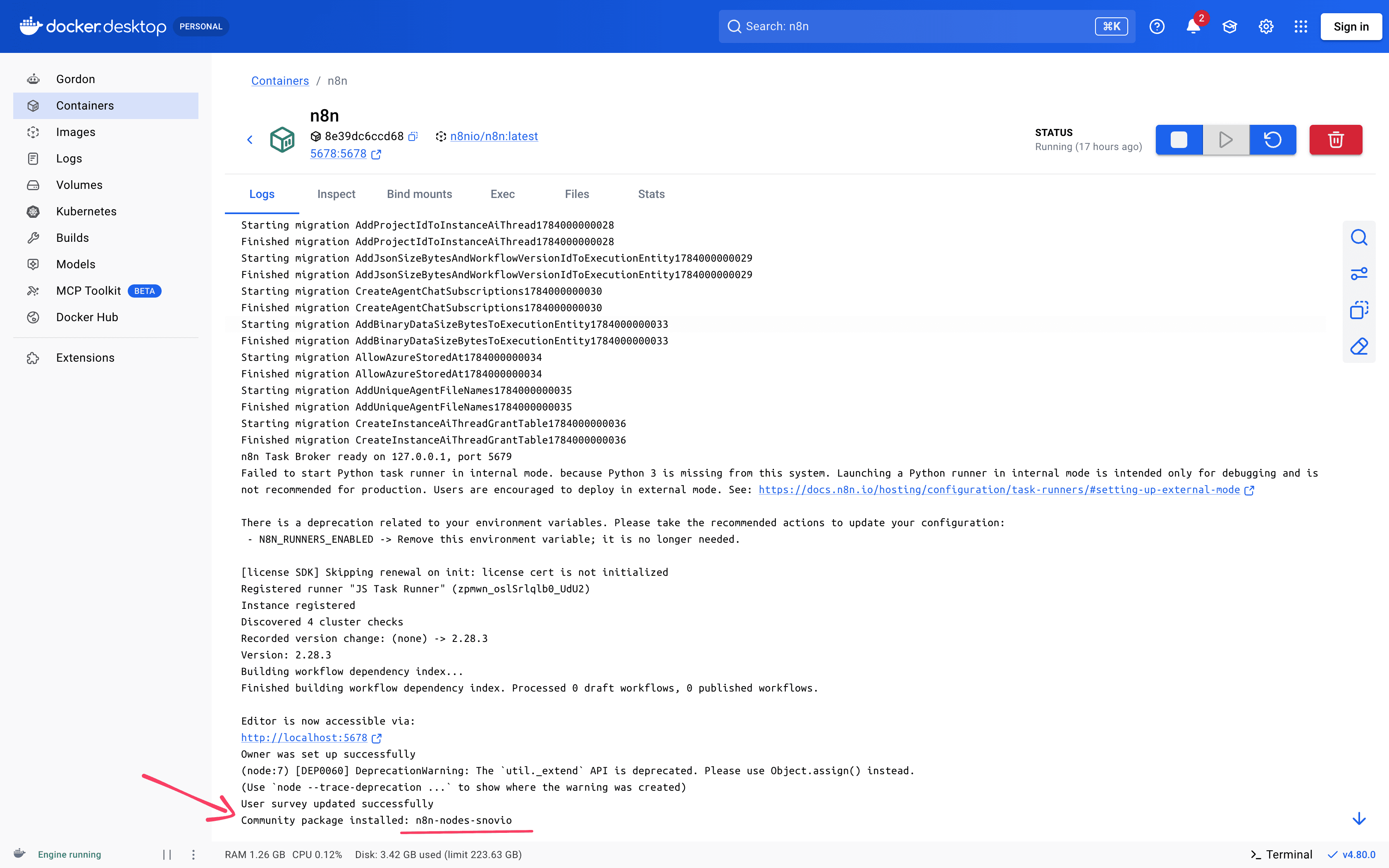
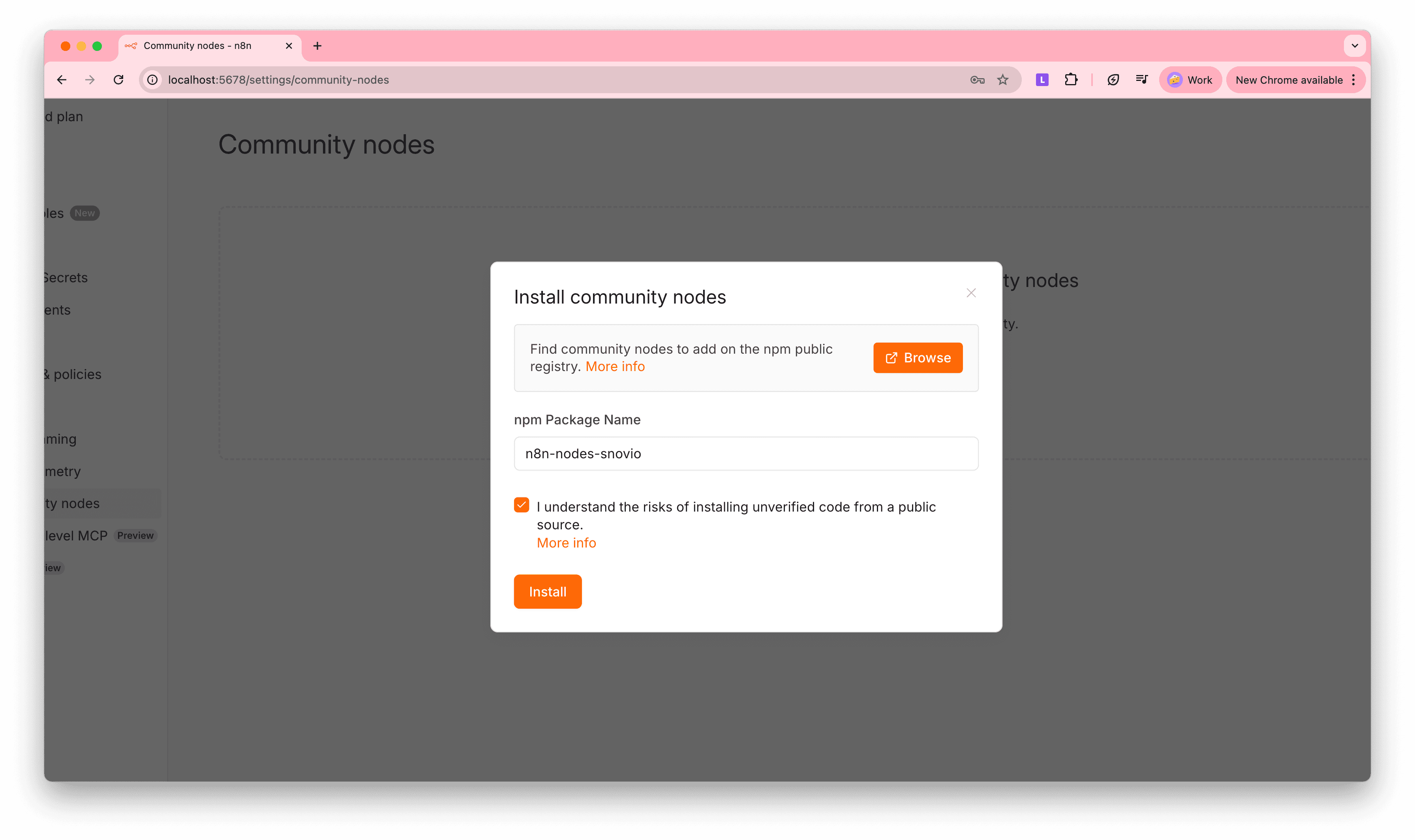
Enter “n8n-nodes-snovio” in the Npm Package Name.
Adicione as credenciais da API
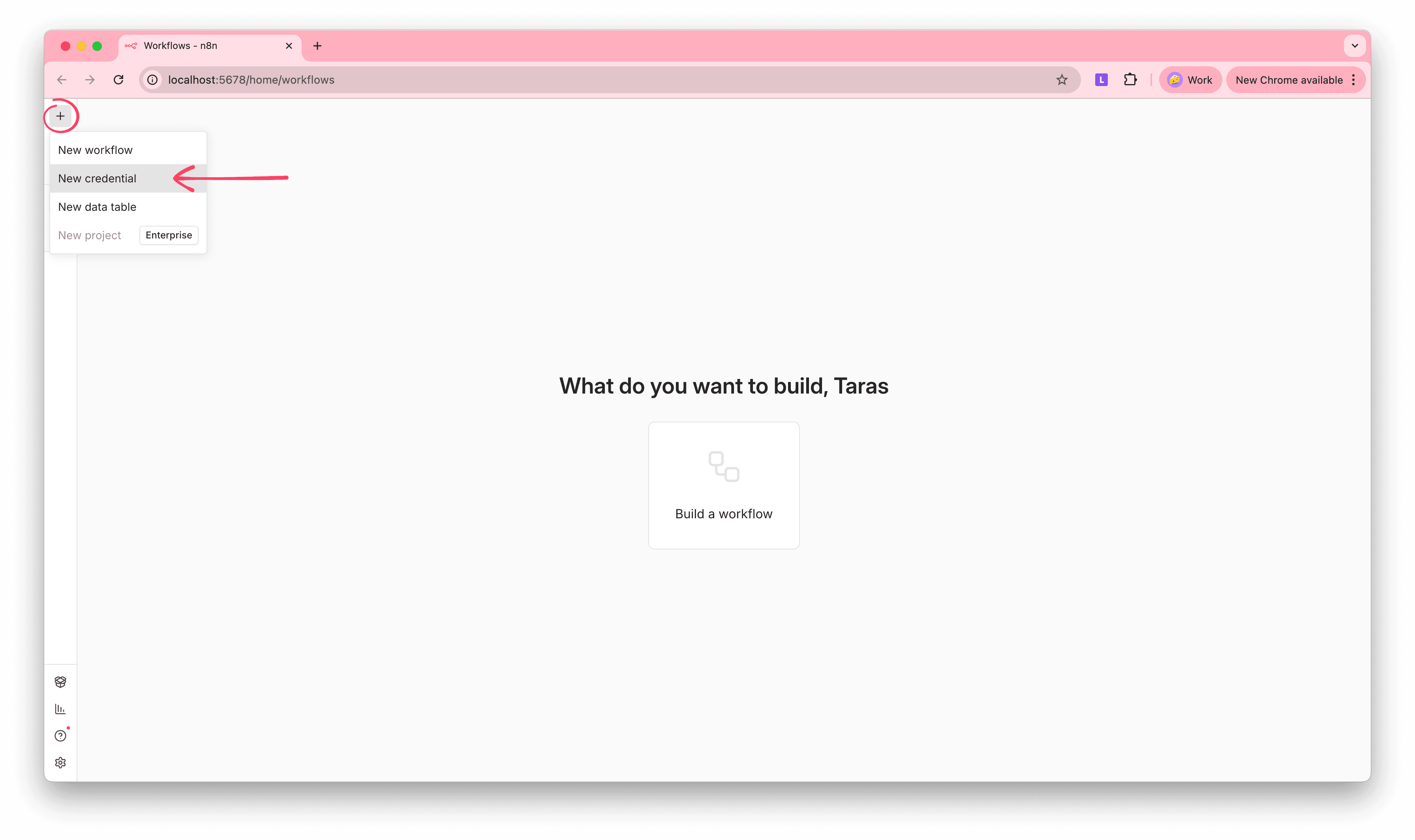
A integração utiliza a API do Snov.io para conectar sua conta ao n8n. Na tela principal do n8n, clique em + no canto superior esquerdo e selecione New credential. Em seguida, procure por Snov.io API e clique em Continue.
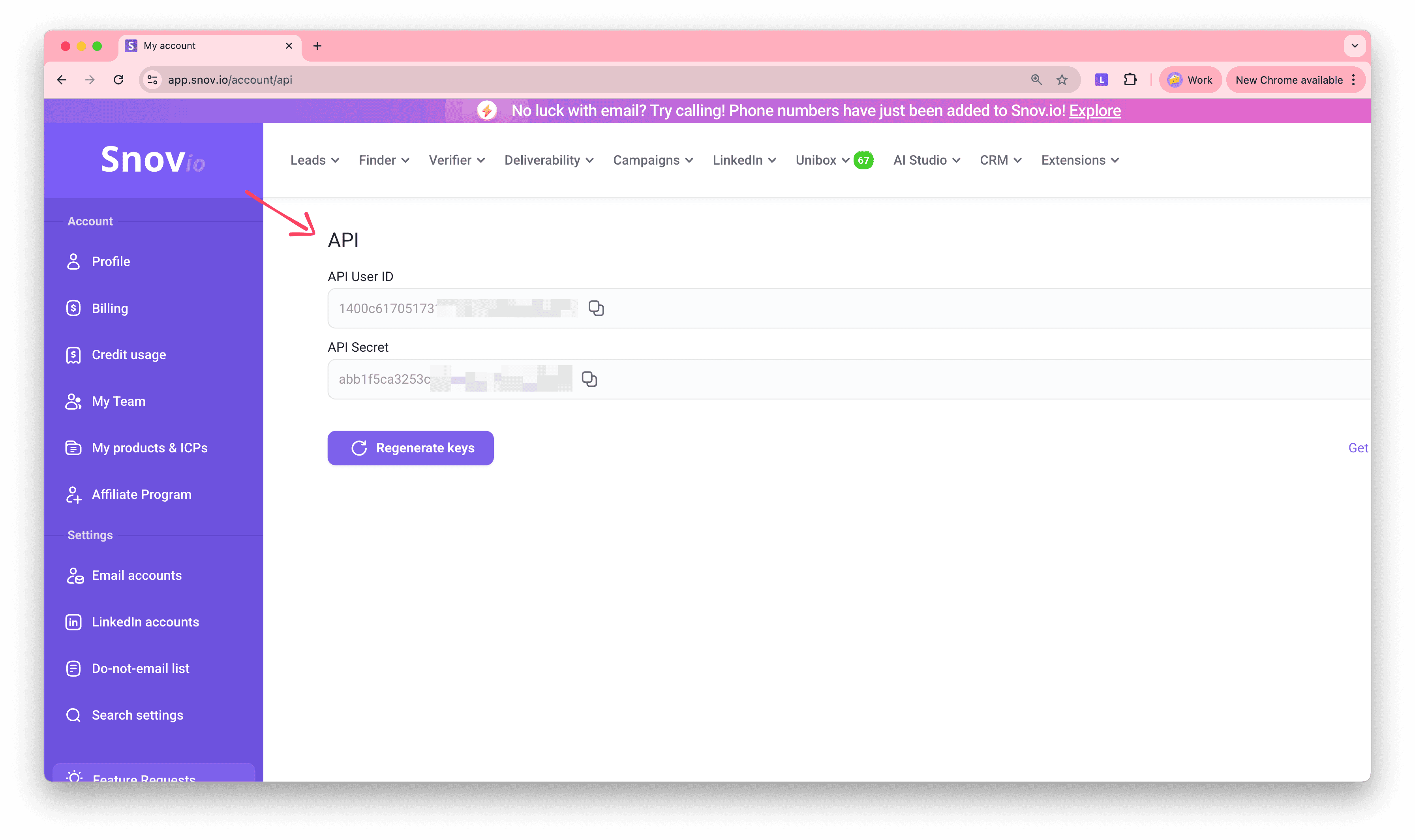
Para obter suas credenciais da API do Snov.io, acesse Configurações da conta → API. Copie o ID do usuário da API e o Segredo de API e cole-os nos respectivos campos no n8n.
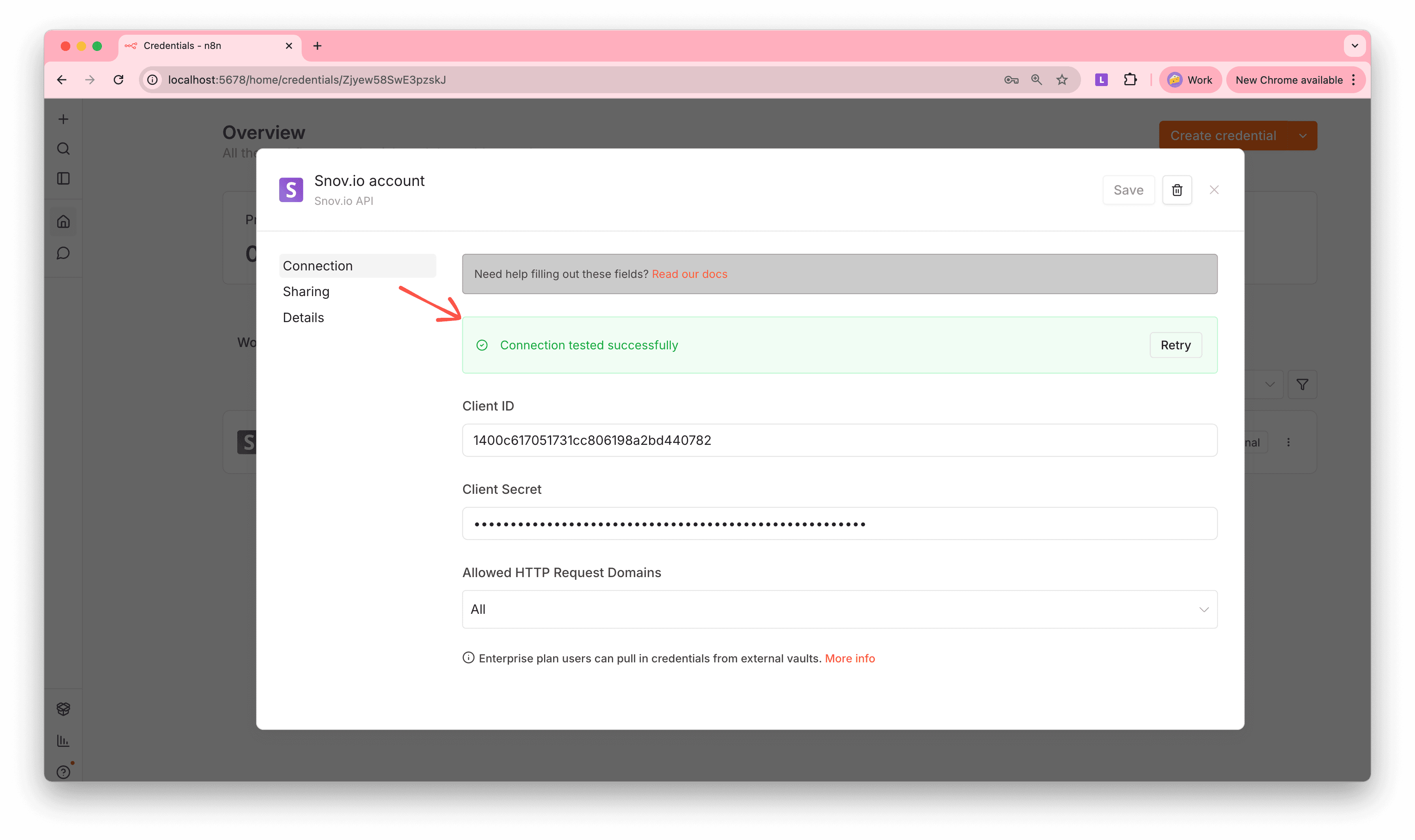
Quando a conexão for estabelecida com sucesso, sua conta do Snov.io estará pronta para ser usada nos fluxos de trabalho do n8n.
Adicione a Snov.io ao seu fluxo de trabalho
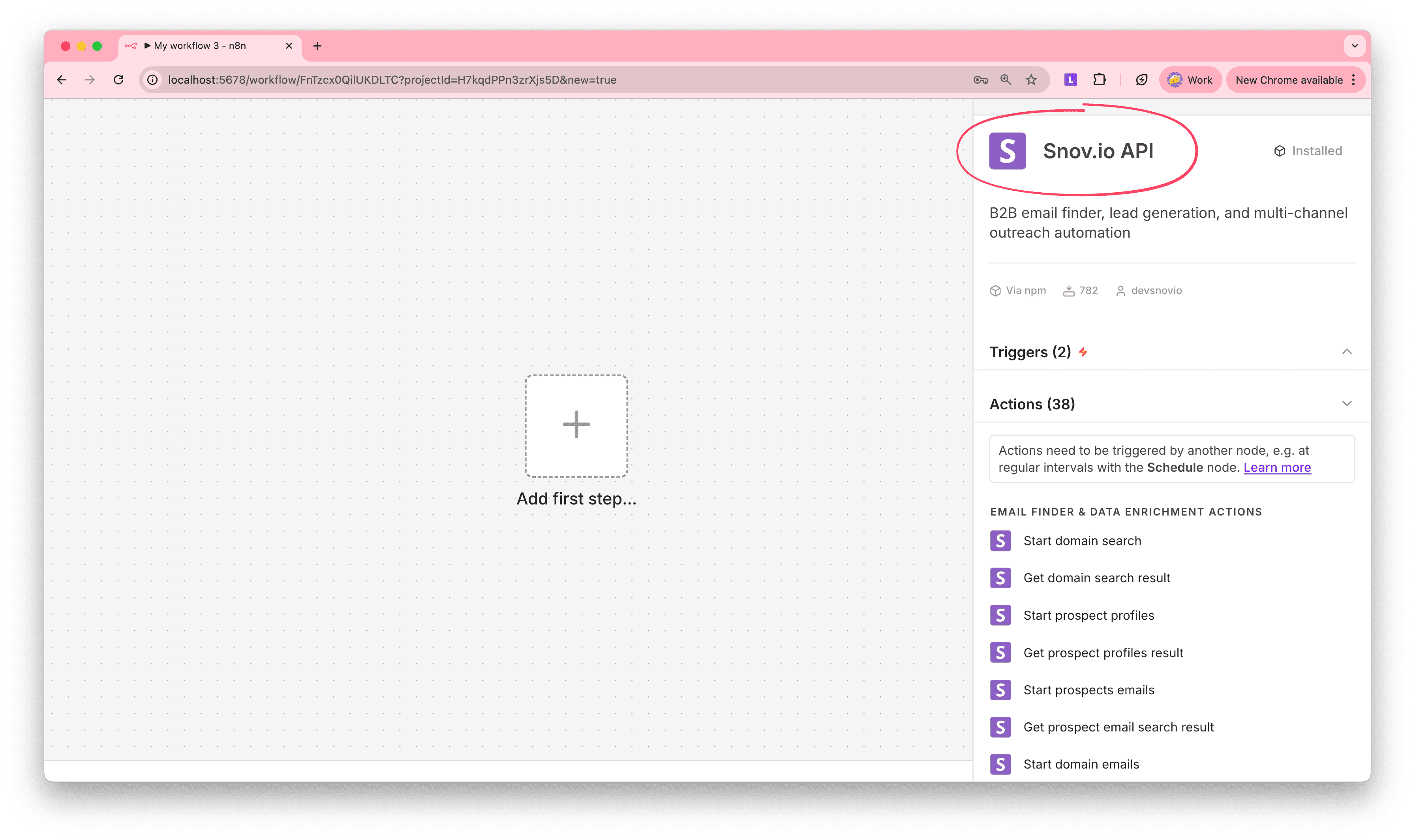
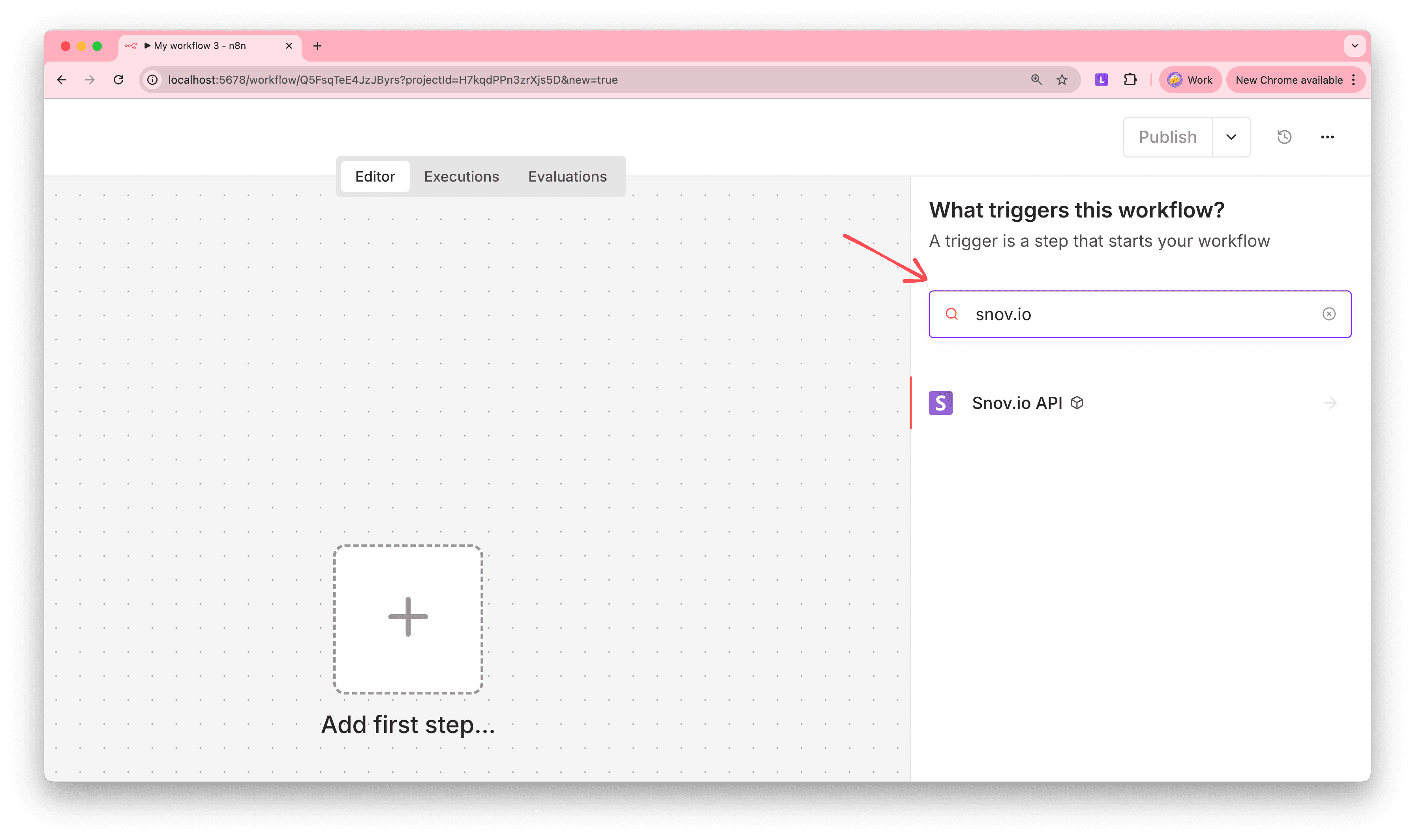
No editor de fluxos de trabalho, adicione uma nova etapa. Na barra lateral, procure por Snov.io e selecione Snov.io API. Se o node não aparecer, reinicie sua instância do n8n.
As ações disponíveis abrangem todas as ferramentas do Snov.io, como Localizador de E-mail, Enriquecimento de Dados, Campanhas, Gerenciamento de Prospects e muito mais. Você encontra a lista completa de ações no final deste guia. 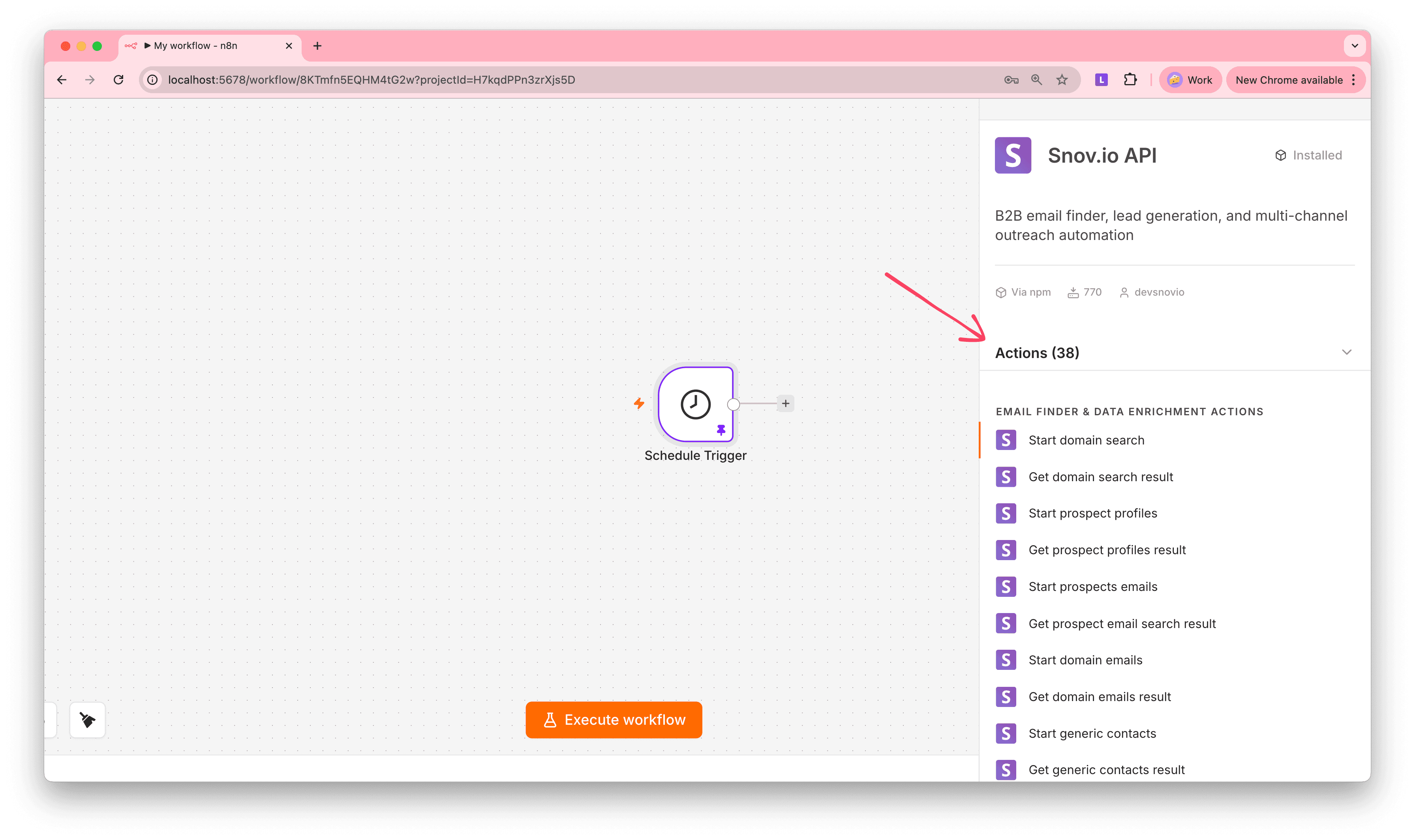
Configuração das ações
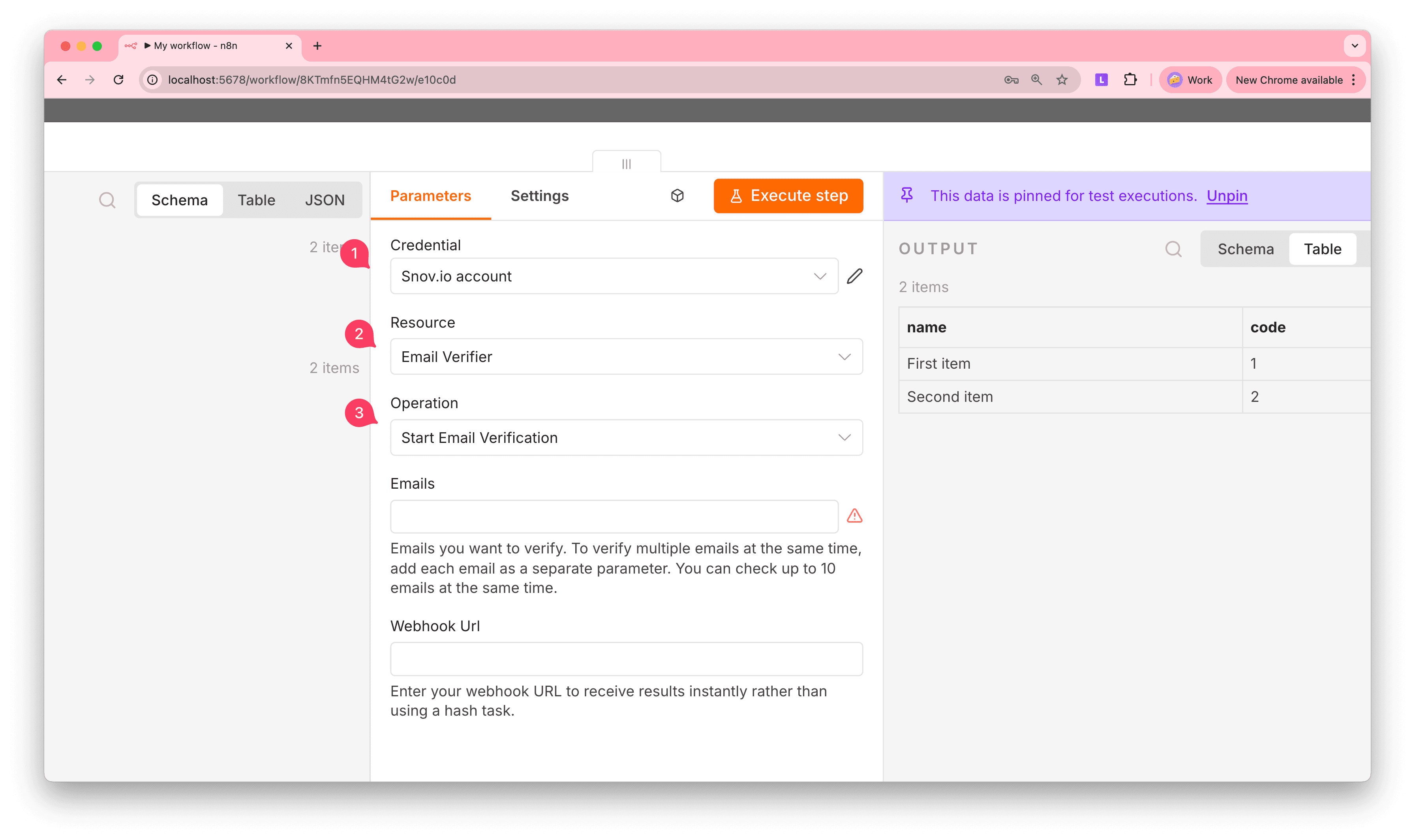
Depois de adicionar uma etapa com uma ação do Snov.io, revise seus parâmetros.
Parâmetros do Node:
- Credencial: conta da Snov.io usada nesta etapa (conectada via API).
- Recurso: a ferramenta da Snov.io que você deseja utilizar, como Localizador de E-mail & Enriquecimento ou Verificador.
- Operação: a ação da API que será executada nesta etapa. Cada ferramenta possui seu próprio conjunto de operações.
Adicionar input
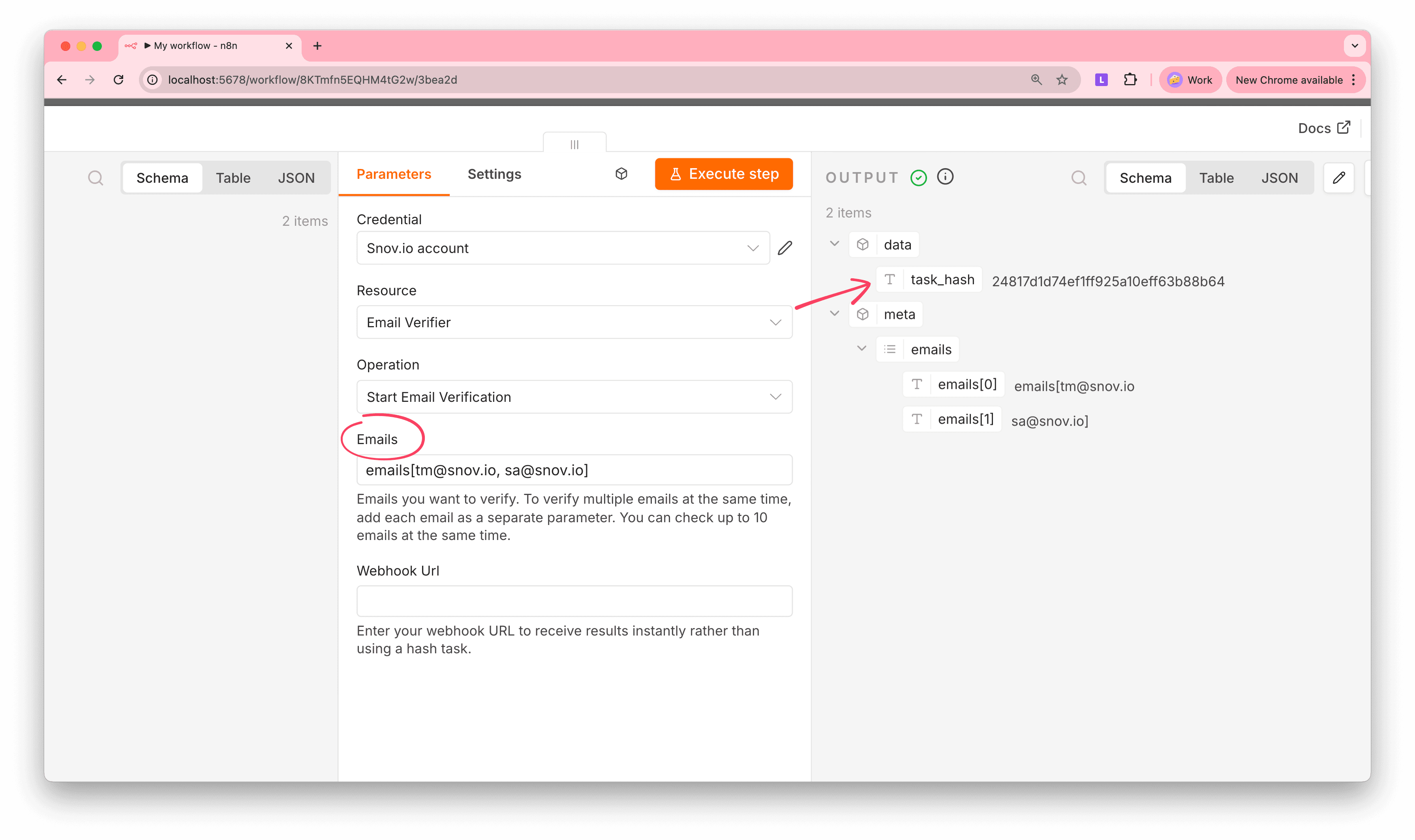
A maioria das ações da API precisa de dados de entrada para ser executada. Você pode obtê-los automaticamente a partir dos nodes anteriores do fluxo.
Para isso, clique no campo de entrada e selecione uma variável (field tag) ou escreva uma expressão que faça referência aos dados produzidos na etapa anterior.
Por exemplo, se o node anterior retornar um endereço de e-mail, basta selecionar esse campo para utilizá-lo como entrada na ação atual.
Obter output
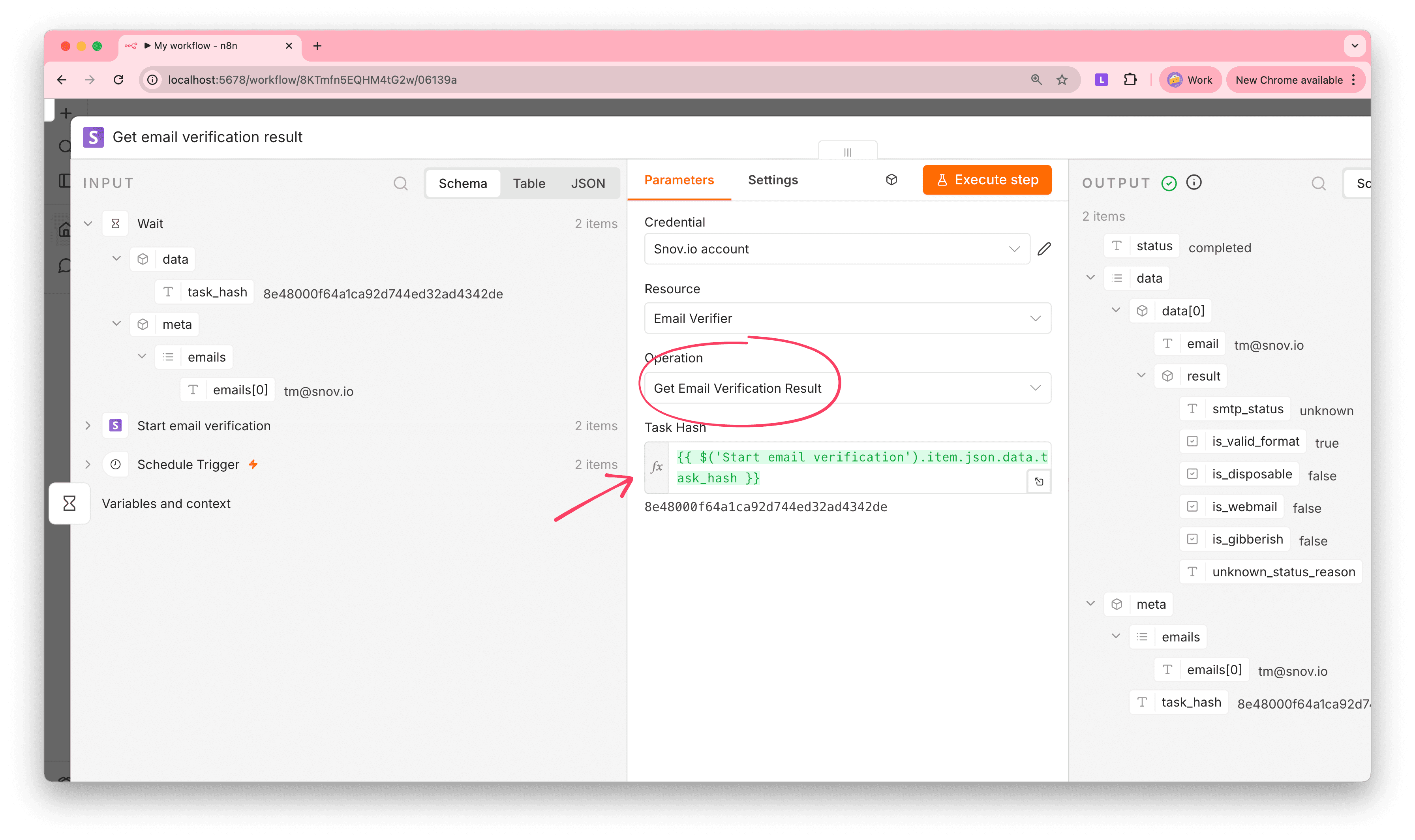
Antes de utilizar os dados retornados por uma ação, é preciso visualizar quais campos ela gera. Para isso, execute a etapa manualmente uma vez.
Por exemplo, uma ação Start pode retornar um campo chamado task_hash. Você precisará desse valor para recuperar os resultados posteriormente usando uma ação Get Result.
Depois que os campos de saída forem exibidos, você poderá mapeá-los para as próximas etapas do fluxo.
Adicione o próximo node ao workflow e faça referência aos campos de saída que deseja reutilizar, seja para armazenar dados em uma planilha, enviá-los para um CRM ou processá-los em outra ferramenta.
Exemplos de uso
Veja um exemplo de fluxo de trabalho que você pode criar com a Snov.io no n8n. Em breve, disponibilizaremos outros exemplos.
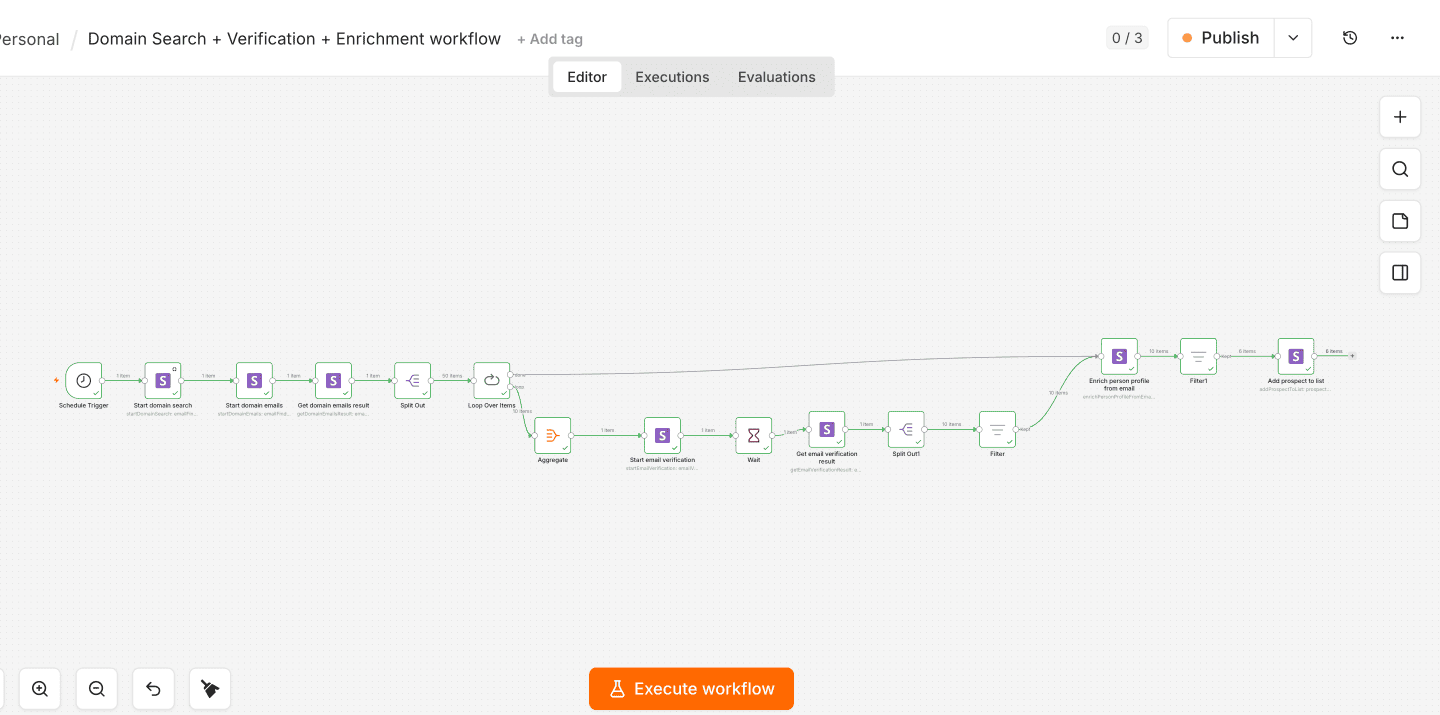
Pesquisa de domínio + Verificação + workflow de Enriquecimento
Use este fluxo para criar uma lista qualificada de prospects a partir do domínio de uma empresa. O fluxo encontra endereços de e-mail, verifica sua entregabilidade, enriquece os contatos válidos e os adiciona a uma lista da Snov.io.
Você pode importar este fluxo diretamente para o n8n. Baixe o arquivo JSON abaixo e use a opção Import from File (menu Workflows → Import from File) para carregá-lo na sua instância.
Antes de executá-lo, você precisará:
- Conectar suas próprias credenciais da API da Snov.io a cada node da Snov.io presente no fluxo.
- Substituir o valor de listId no node "Adicionar prospect à lista" pelo ID da lista em que deseja salvar os prospects.
- Atualizar o domínio configurado na ação Iniciar pesquisa de domínio para a empresa que deseja pesquisar.
Workflow no n8n:
- Gatilho agendado — Executa semanalmente ou mediante acionamento manual.
- Snov.io: Iniciar pesquisa de domínio — Informe o domínio da empresa-alvo.
- Snov.io: Iniciar busca de e-mails do domínio — Recupera os e-mails encontrados para esse domínio.
- Snov.io: Obter resultados da busca de e-mails do domínio — Obtém a lista completa de e-mails encontrados.
- Snov.io: Iniciar verificação de e-mails — Verifica a entregabilidade de cada endereço de e-mail.
- Nó de espera — Aguarda de 5 a 10 segundos.
- Snov.io: Obter resultados da verificação de e-mails — Recupera o status da verificação.
- Filtro — Mantém apenas os e-mails com status "válido".
- Snov.io: Enriquecer o perfil da pessoa a partir do e-mail — Adiciona informações como empresa, cargo e localização aos e-mails válidos.
- Filtro — Mantém apenas os perfis enriquecidos com sucesso.
- Snov.io: Adicionar prospect à lista — Salve os prospects enriquecidos em uma lista da Snov.io.
Dicas e boas práticas
Algumas ferramentas utilizam duas ações: Start e Get.
A primeira inicia uma tarefa e retorna um task_hash. A segunda recupera os resultados usando esse task_hash.
Para ferramentas como Localizador de E-mail e Verificador, seu fluxo deve seguir este padrão: Trigger → Ação da Snov.io (Start) → Wait → Ação da Snov.io (Get Result) → Próxima etapa
- A API da Snov.io possui um limite de 60 requisições por minuto. Para operações em lote, adicione intervalos entre as chamadas ou utilize o node Split in Batches do n8n.
- Antes de executar qualquer ação, verifique se sua conta possui créditos suficientes. Para isso, utilize a ação Checar saldo de créditos.
- O Email Verifier da Snov.io aceita até 10 endereços de e-mail por requisição. Se uma pesquisa de domínio retornar mais de 10 contatos, utilize os nodes Split Out e Loop Over Items para processá-los em lotes. Em seguida, use um node Aggregate antes de cada chamada de verificação para reunir novamente os e-mails em uma única requisição.
- Adicione nodes Wait (de 5 a 10 segundos) entre as ações Start e Get. A Snov.io precisa de alguns segundos para processar cada lote antes que os resultados estejam disponíveis. Se a ação Get Result retornar vazia, aumente o tempo de espera.
- Ao utilizar a ação Add Prospect to List, ative a opção updateContact caso pretenda atualizar prospects que já tenham sido adicionados anteriormente. Caso contrário, a Snov.io os identificará como duplicados e ignorará esses registros.
Ações do node da Snov.io
Estas são as ações disponíveis que você pode combinar em qualquer ordem para criar fluxos de trabalho personalizados. Consulte a documentação da API da Snov.io para obter os parâmetros das requisições e todos os detalhes técnicos.
Localizador e enriquecimento de e-mails
-
Pesquisa de domínio — Identifique contatos e endereços de e-mail de prospects associados a um domínio específico.
-
Obter perfil do prospect — Recupere informações detalhadas do prospect para enriquecer suas listas de prospecção com dados adicionais.
-
Obter todos os e-mails por domínio — Colete em massa os endereços de e-mail de um domínio para criação de listas e pesquisas.
-
Enriquecimento por URL do LinkedIn — Extraia informações de prospects a partir de perfis do LinkedIn para complementar seus dados existentes.
-
Enriquecer pessoa por e-mail — Adicione informações ausentes do prospect (empresa, cargo e localização) usando seu endereço de e-mail.
Verificador de e-mails
-
Iniciar verificação de e-mails — Inicie a validação de um ou vários endereços de e-mail para verificar sua entregabilidade antes do envio.
-
Obter resultados da verificação — Recupere o status da verificação para confirmar quais endereços são válidos.
Campanhas
-
Obter análises da campanha — Recupere métricas de desempenho para acompanhar a eficácia das campanhas em seus fluxos de automação.
-
Respostas, aberturas e cliques — Monitore as métricas de engajamento para identificar automaticamente os prospects mais receptivos.
-
E-mails enviados — Acompanhe quais mensagens foram enviadas como parte do monitoramento da campanha.
-
Progresso da campanha — Verifique o status geral da campanha para acionar fluxos condicionais com base no desempenho.
Gerenciamento de prospects
-
Adicionar prospect à lista — Adicione automaticamente contatos encontrados ou enriquecidos por fluxos de automação às listas da Snov.io.
-
Encontrar prospect por e-mail — Localize um prospect existente usando seu endereço de e-mail para evitar duplicidades e sincronizar informações.
-
Criar lista de prospects — Gere automaticamente listas organizadas de prospects a partir dos resultados das automações.
-
Visualizar prospects da lista — Recupere o conteúdo de uma lista para consultar ou processar os prospects nas próximas etapas do fluxo.
Conta do usuário
- Verificar saldo de créditos — Consulte o saldo de créditos disponível para evitar falhas nas automações por falta de créditos.


Sinto por isso 😢
Como podemos melhorar?