Ten poradnik wyjaśnia, jak skonfigurować integrację Snov.io z n8n: zainstalować węzeł, dodać dane uwierzytelniające API, korzystać z dostępnych akcji i zbudować pierwszy przepływ pracy.
Skonfiguruj instancję n8n typu self-hosted
Zainstaluj węzeł Snov.io
Dodaj dane uwierzytelniające API
Dodaj Snov.io do swojego przepływu pracy
Przykłady zastosowań
Wskazówki i najlepsze praktyki dotyczące przepływów pracy
Akcje węzła Snov.io

Możesz używać go samodzielnie do zadań związanych ze Snov.io lub połączyć z narzędziami takimi jak Google Sheets, Slack, HubSpot czy Salesforce, aby automatycznie przesyłać dane między platformami. Możesz też dodać go jako narzędzie w węźle AI Agent, aby agent samodzielnie wyszukiwał adresy e-mail lub weryfikował kontakty.
Co możesz zautomatyzować:
- Buduj lejki leadów z weryfikacją i wzbogacaniem danych e-mail
- Synchronizuj kontakty z CRM-ami i arkuszami kalkulacyjnymi
- Wysyłaj aktualizacje kampanii na czaty zespołu
- Zarządzaj leadami i pobieraj dane kampanii do paneli analitycznych
Co jest potrzebne do korzystania ze Snov.io w n8n
- Instancja n8n typu self-hosted (Docker lub npm)
- Dane uwierzytelniające API Snov.io: uzyskaj dostęp do API na swoim koncie
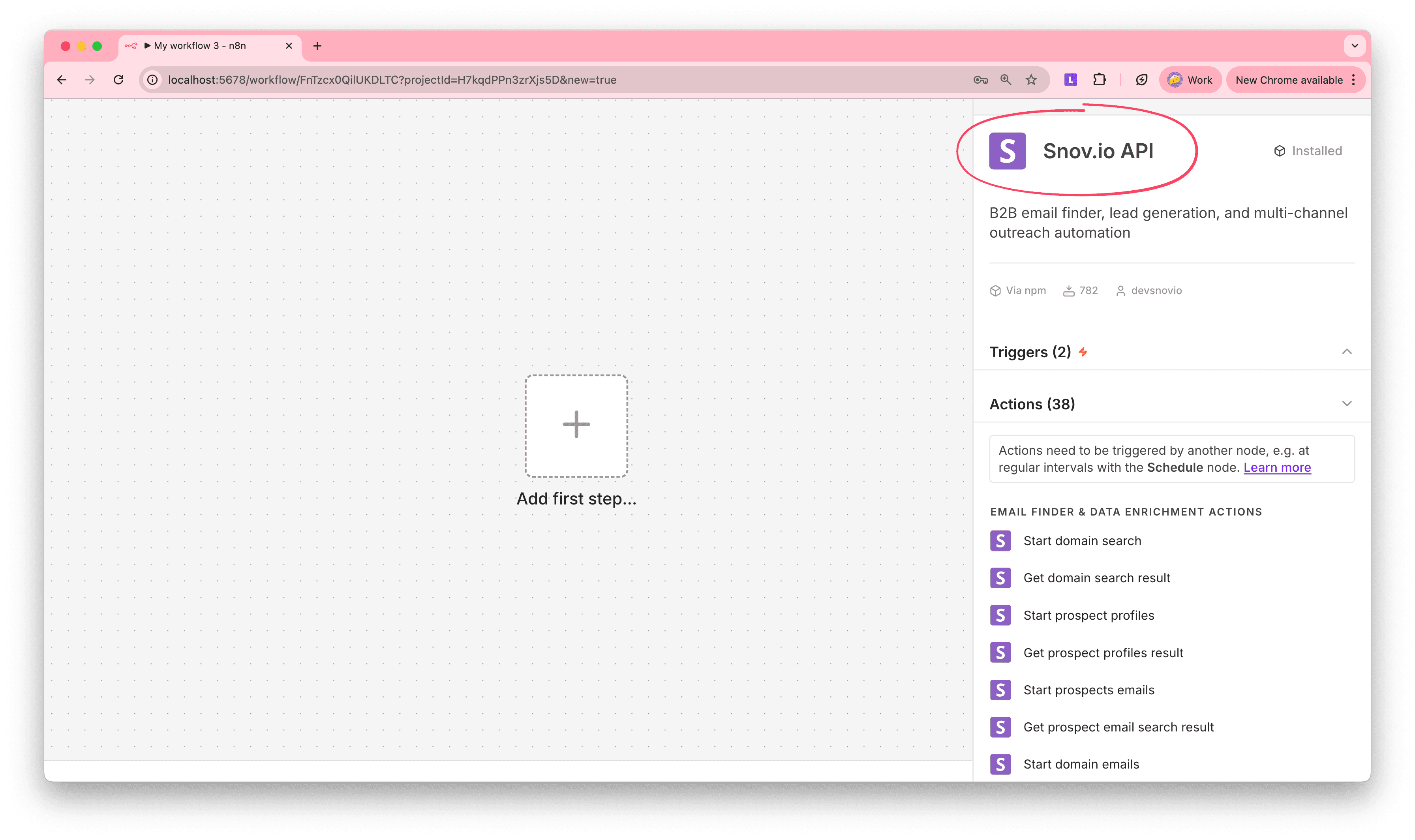
Skonfiguruj instancję n8n typu self-hosted
Zanim zainstalujesz węzeł Snov.io, potrzebujesz działającej instancji n8n typu self-hosted. Najszybciej skonfigurujesz ją za pomocą Dockera.
Gdy Twoja instancja n8n będzie aktywna, otwórz przeglądarkę i przejdź do http://localhost:5678.
Zobaczysz panel n8n, w którym możesz zainstalować węzeł Snov.io i zacząć tworzyć przepływy pracy.
Jeśli dopiero zaczynasz korzystać z n8n w wersji self-hosted, na YouTube znajdziesz wiele poradników dla początkujących. Wyszukaj „how to install n8n locally with Docker”.
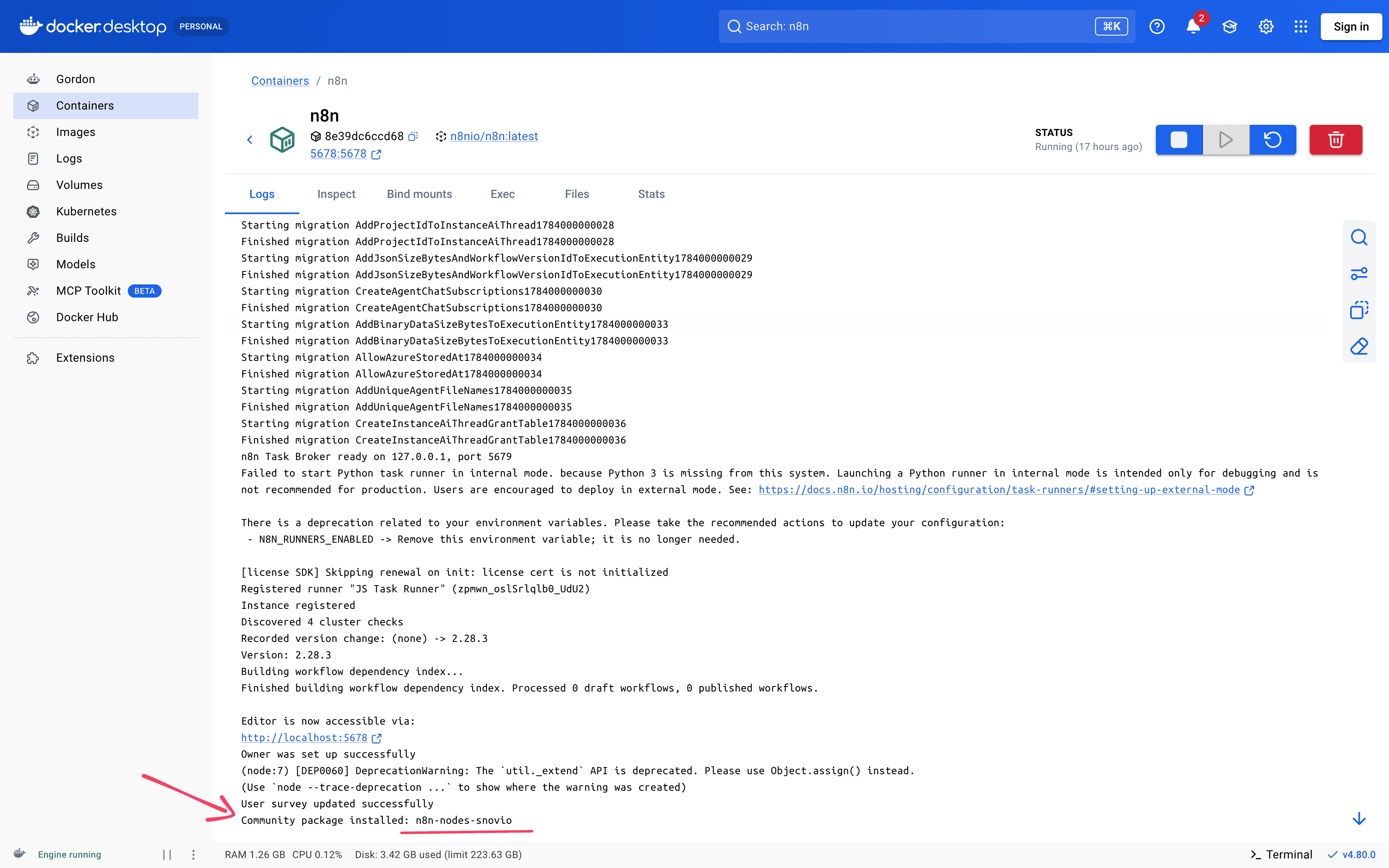
Zainstaluj węzeł Snov.io
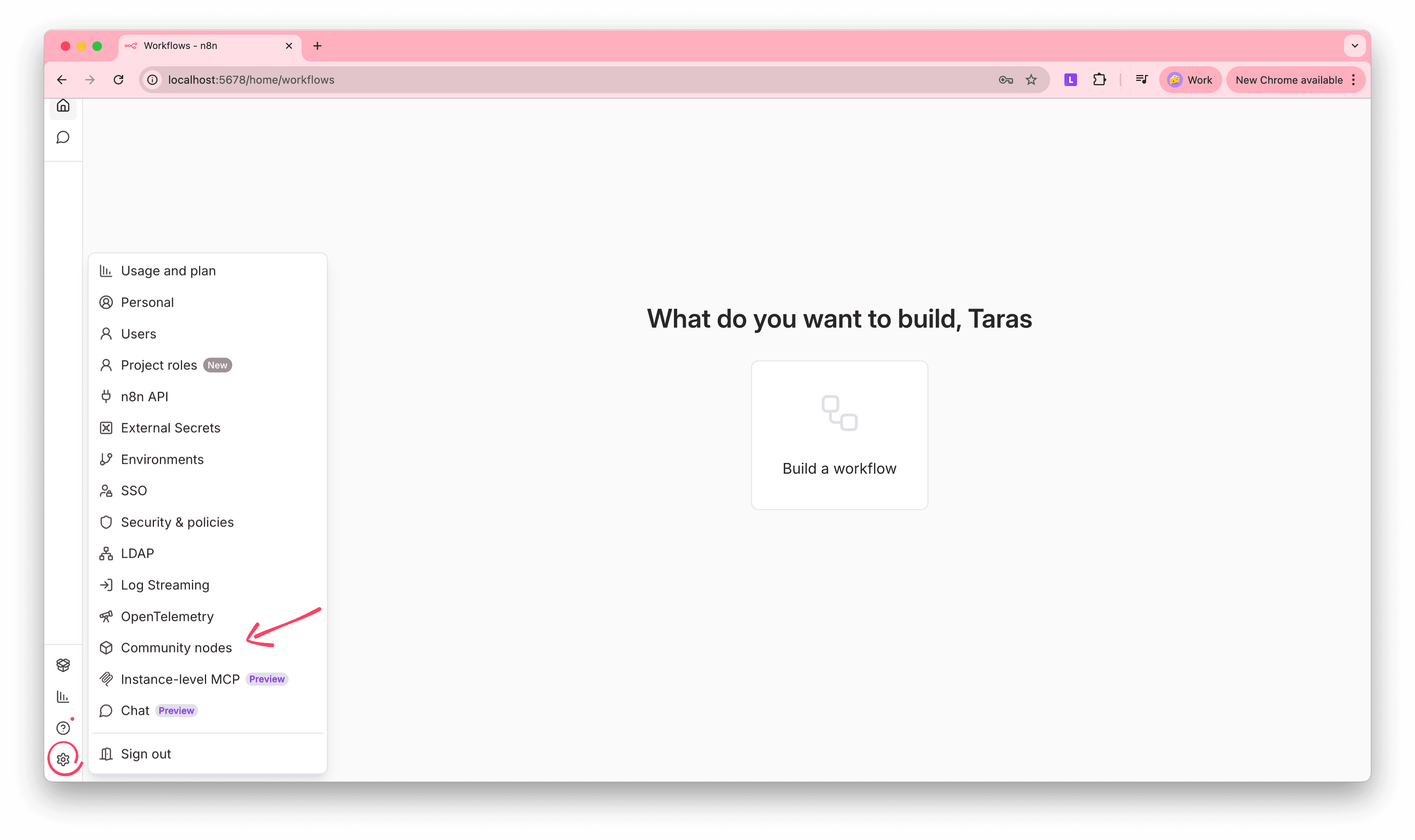
W głównym widoku n8n przejdź do sekcji Settings → Community nodes → Install.

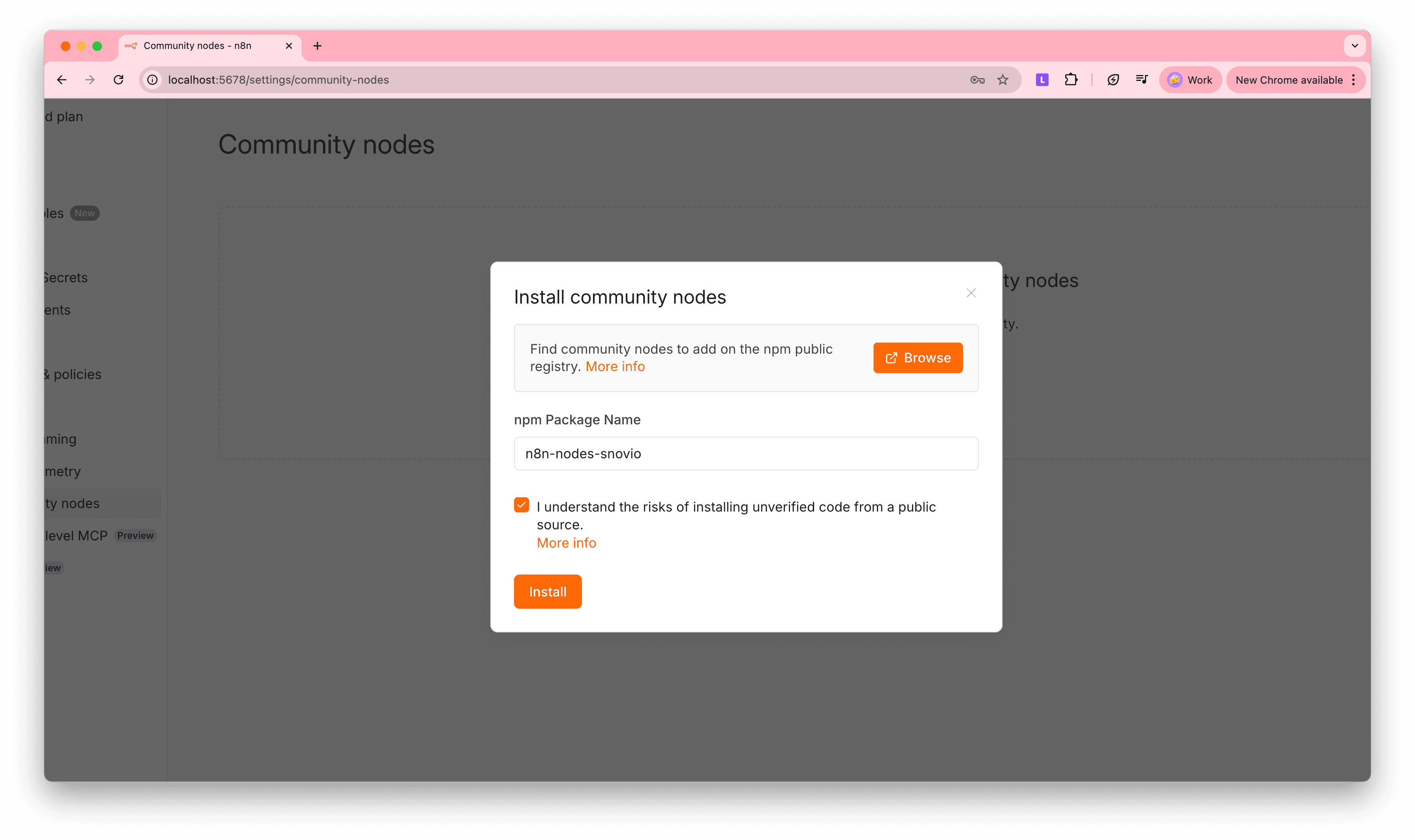
W polu Npm Package Name wpisz „n8n-nodes-snovio”.
Uwaga: n8n wyświetli standardowe ostrzeżenie dotyczące korzystania z niestandardowych węzłów. Jest to normalne w przypadku wszystkich węzłów dodawanych bezpośrednio przez dewelopera, w tym przypadku Snov.io. Udostępniliśmy ten węzeł w sekcji Community nodes, aby można było z niego korzystać w n8n.
Dodaj dane uwierzytelniające API
Integracja wykorzystuje połączenie API z Twoim kontem Snov.io.
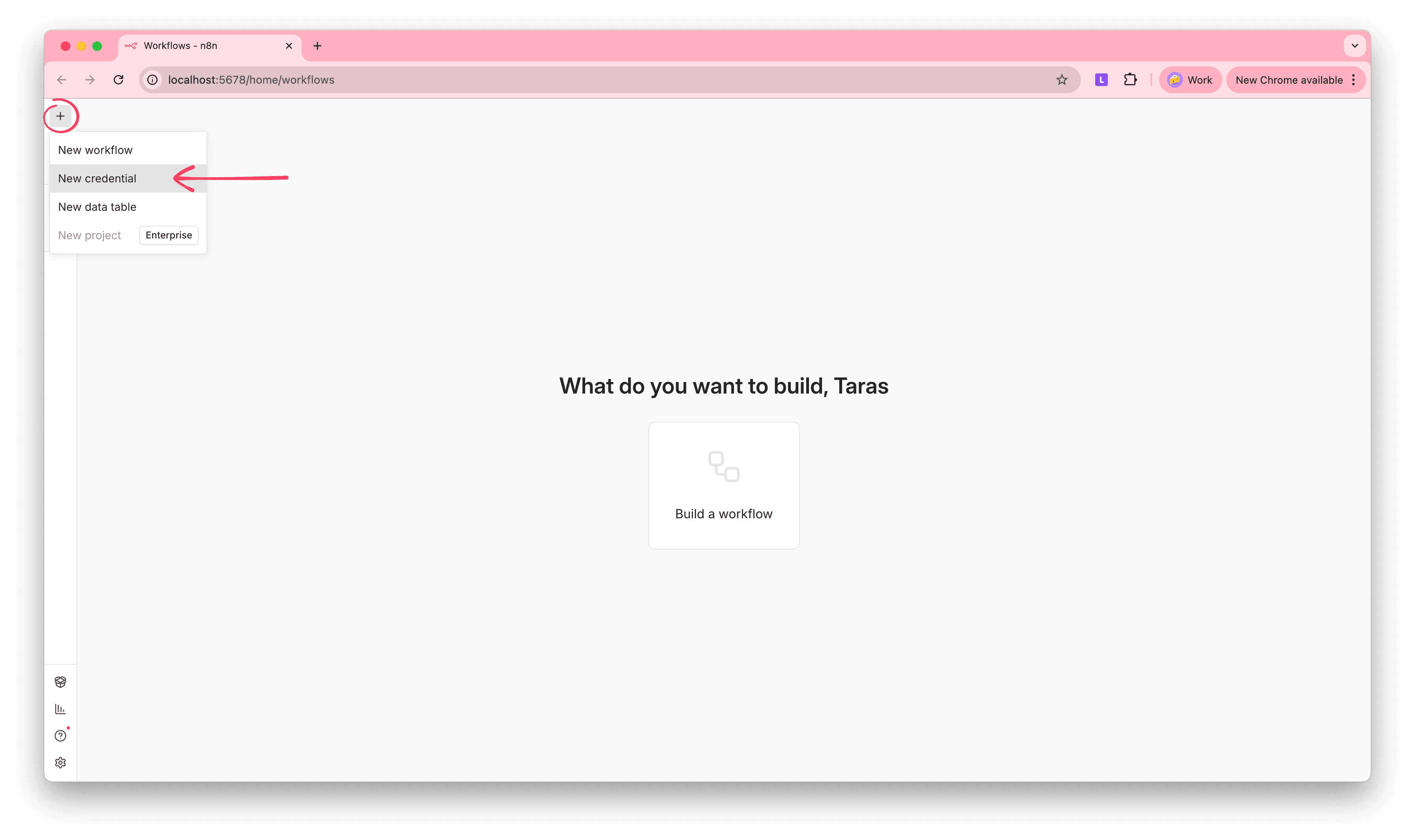
W głównym widoku n8n kliknij ikonę + w lewym górnym rogu, wybierz opcję New credential, wyszukaj Snov.io API i kliknij przycisk Continue.
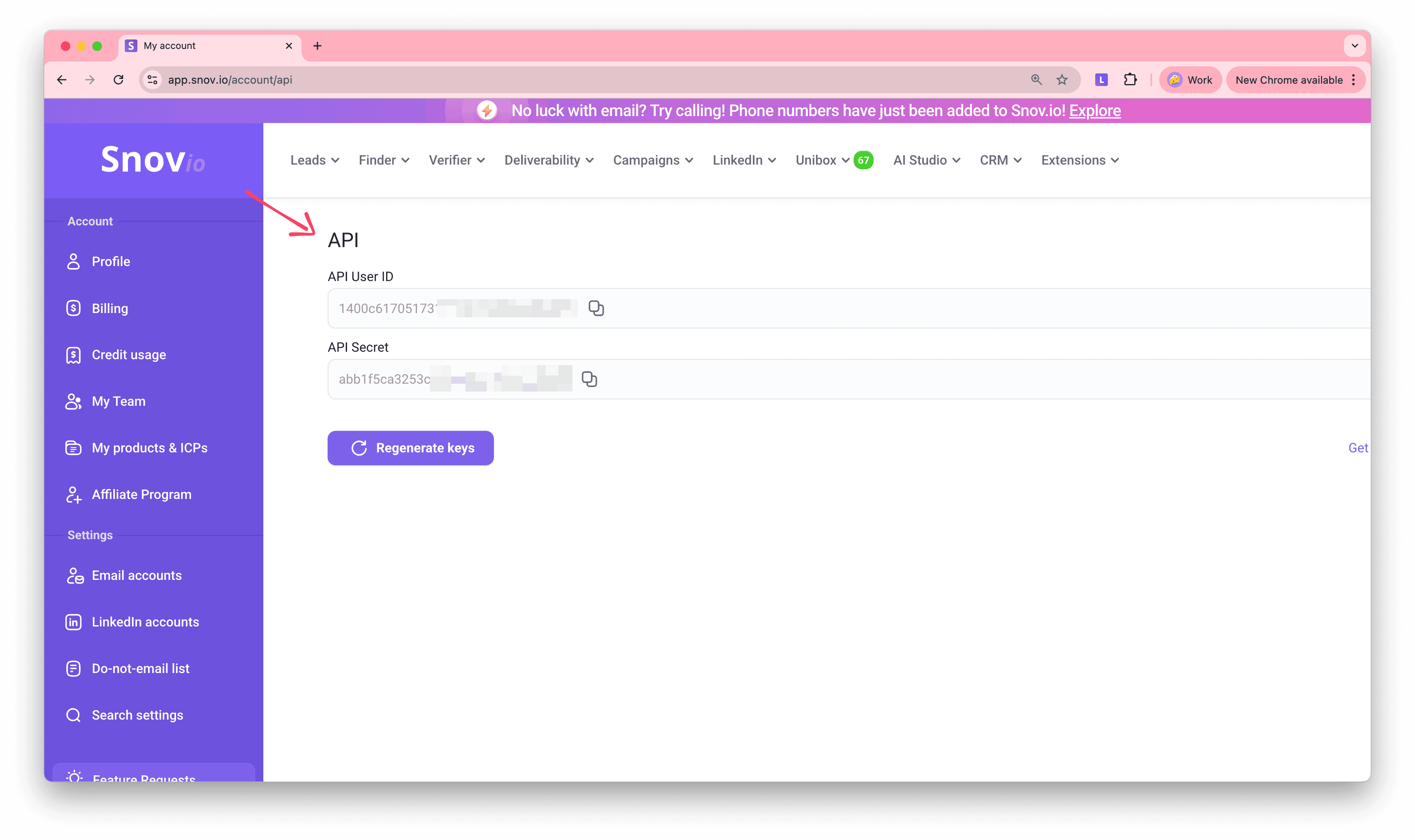
Aby uzyskać dane uwierzytelniające API Snov.io, przejdź do zakładki Account settings → API. Skopiuj User ID i API Secret, a następnie wklej je w odpowiednich polach w n8n.
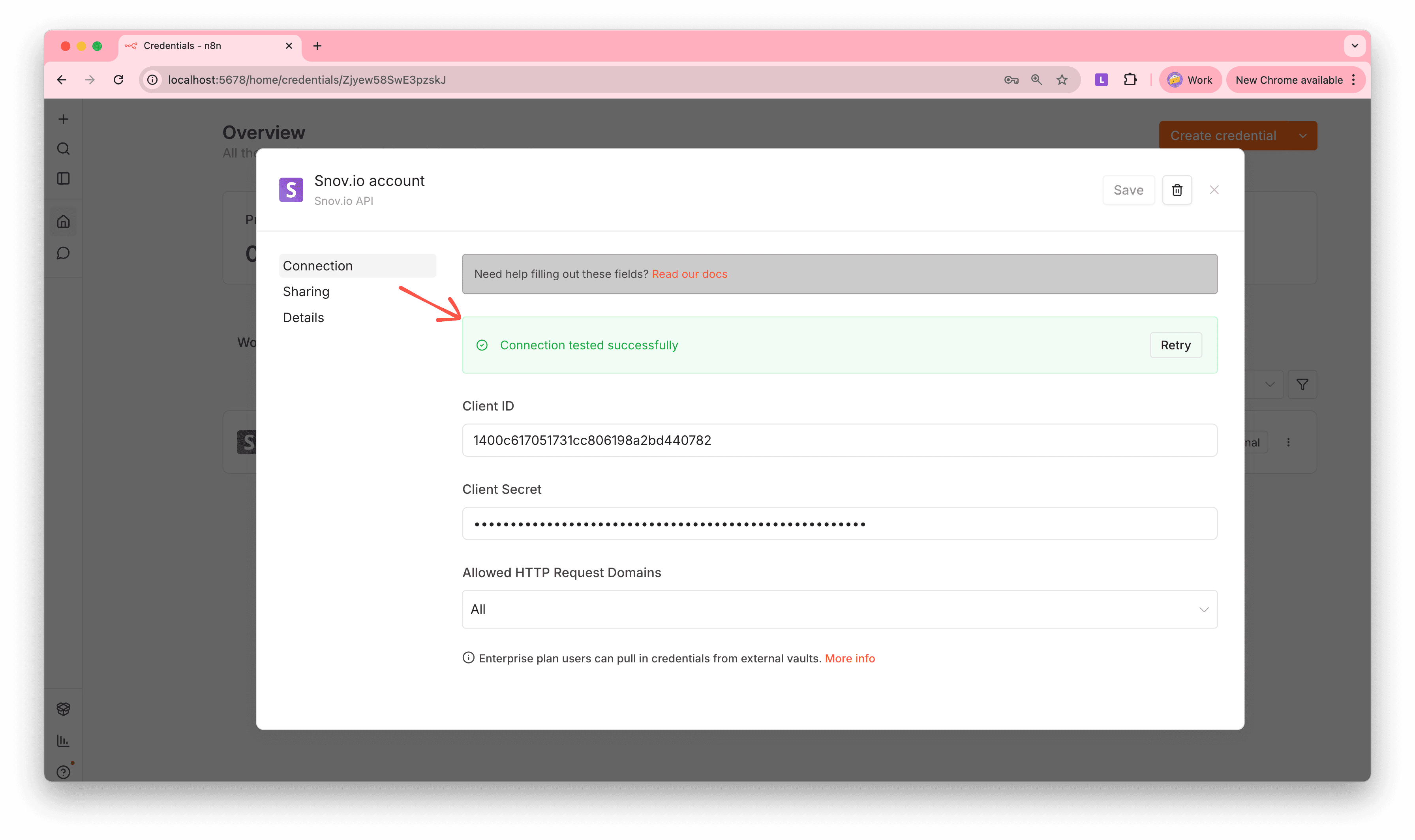
Po pomyślnym nawiązaniu połączenia możesz używać tego konta Snov.io w swoich przepływach pracy.
Dodaj Snov.io do swojego przepływu pracy
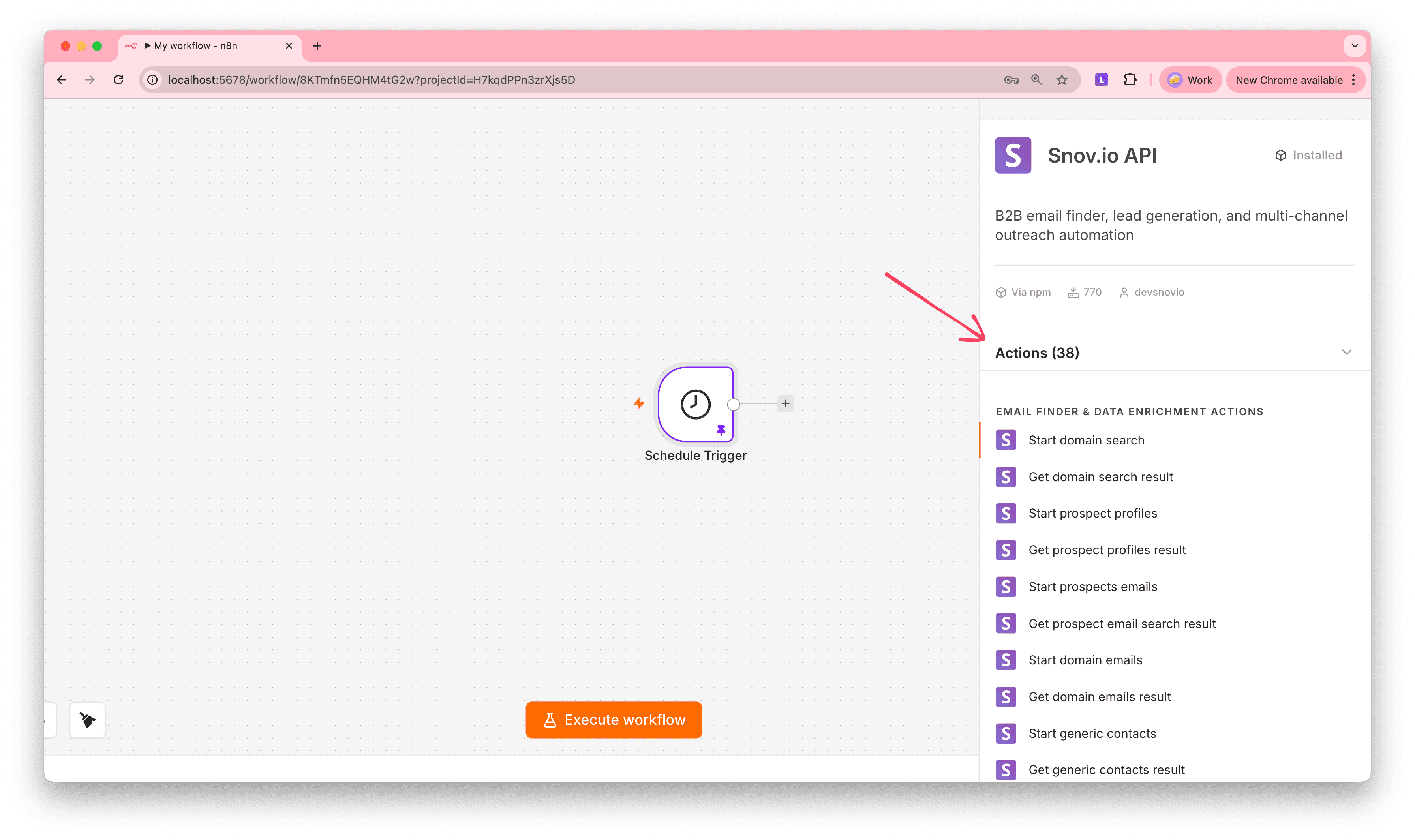
W edytorze przepływu pracy dodaj nowy krok. Na pasku bocznym wyszukaj Snov.io i wybierz Snov.io API. Jeśli opcja się nie pojawi, uruchom ponownie instancję n8n.
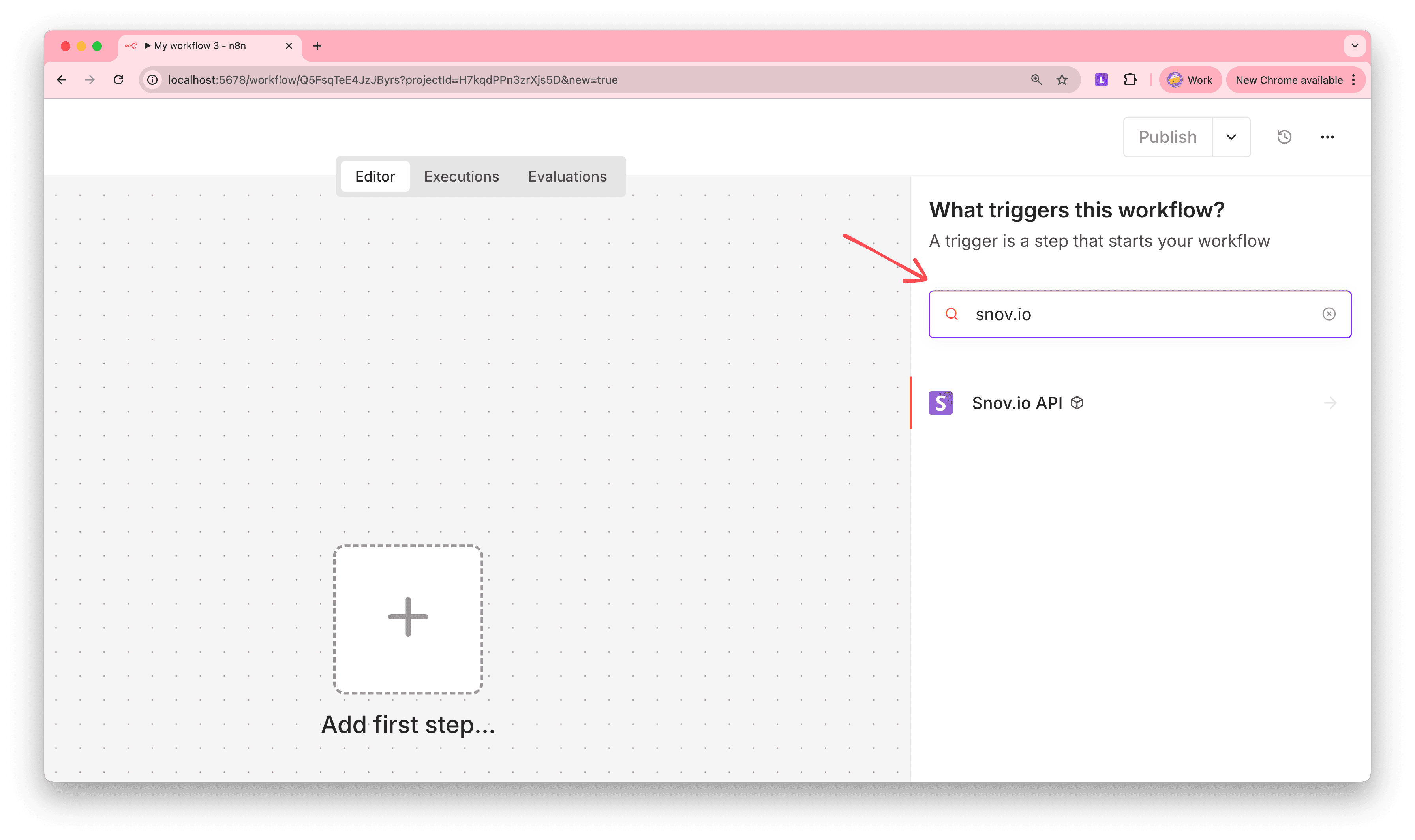
Dostępne akcje obejmują narzędzia Snov.io, takie jak Email Finder, Data Enrichment, Campaigns czy Prospect Management. Pełną listę akcji znajdziesz na końcu tego poradnika.
Ustawienia akcji
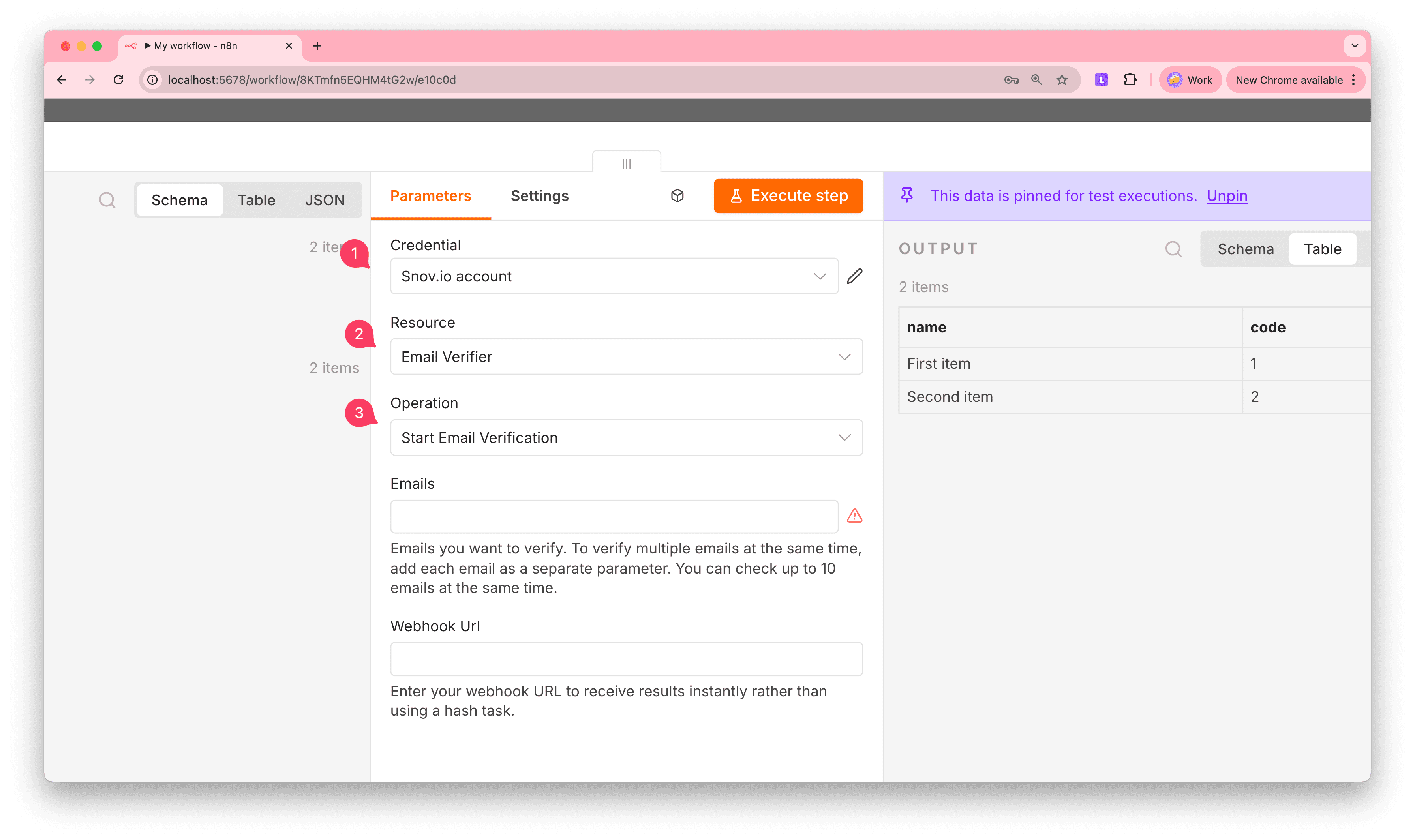
Po dodaniu kroku akcji sprawdź jej parametry.
Trzeba też zmapować pola wejściowe i wyjściowe, aby przekazywać dane między węzłami.
Parametry węzła:
- Credential: konto Snov.io używane w tym kroku, połączone przez API
- Resource: narzędzie, którego chcesz użyć, np. Email Finder & Enrichment lub Verifier
- Operation: akcja API wykonywana w tym kroku; każde narzędzie ma własny zestaw akcji
Dodaj dane wejściowe
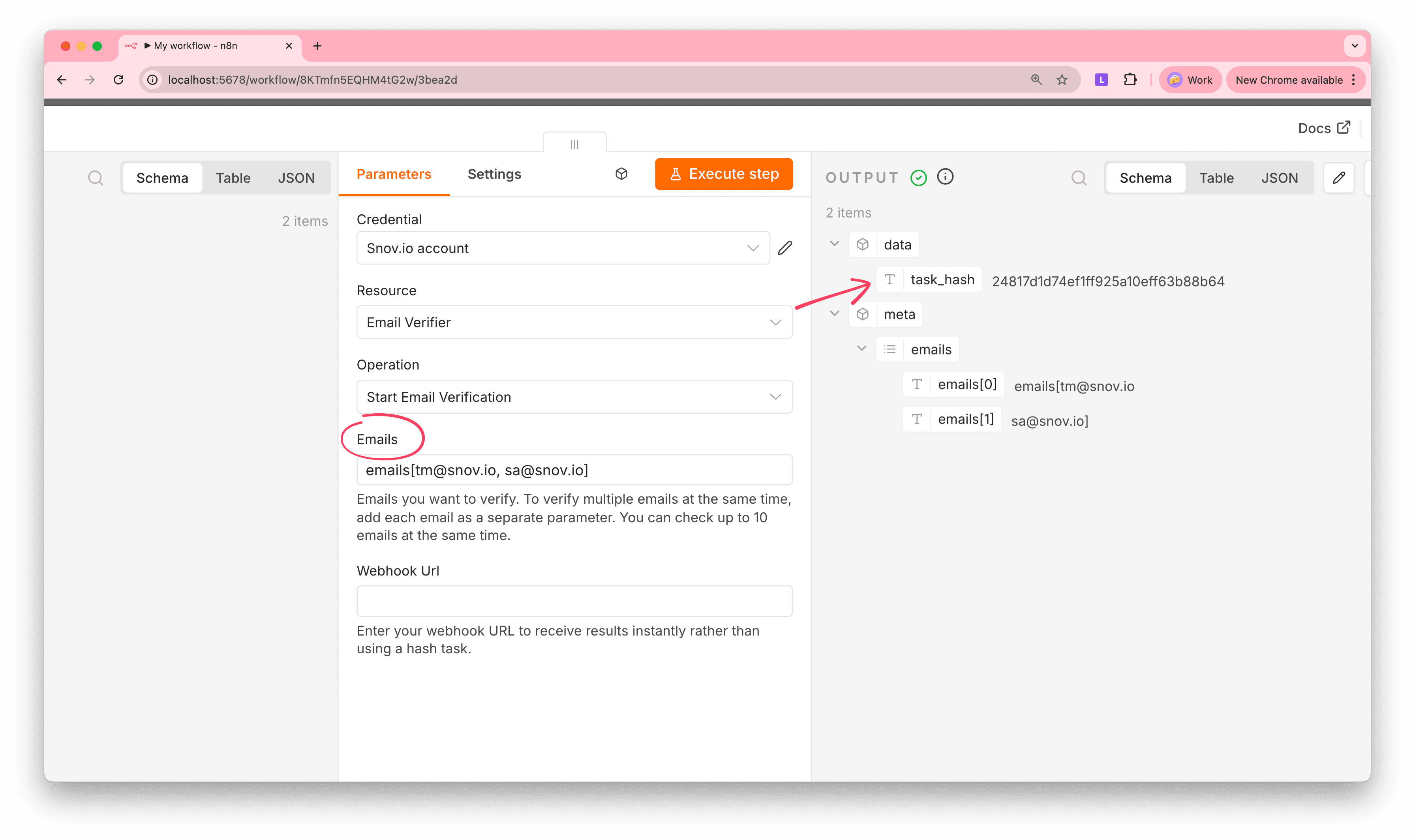
Większość akcji API wymaga danych wejściowych. Możesz automatycznie pobierać je z poprzednich węzłów w przepływie pracy.
Aby to zrobić, kliknij pole danych wejściowych i wybierz znacznik pola lub wpisz wyrażenie odwołujące się do danych z poprzedniego kroku.
Na przykład, jeśli poprzedni węzeł zwraca adres e-mail, wybierz to pole, aby przekazać je do bieżącej akcji.
Pobierz dane wyjściowe
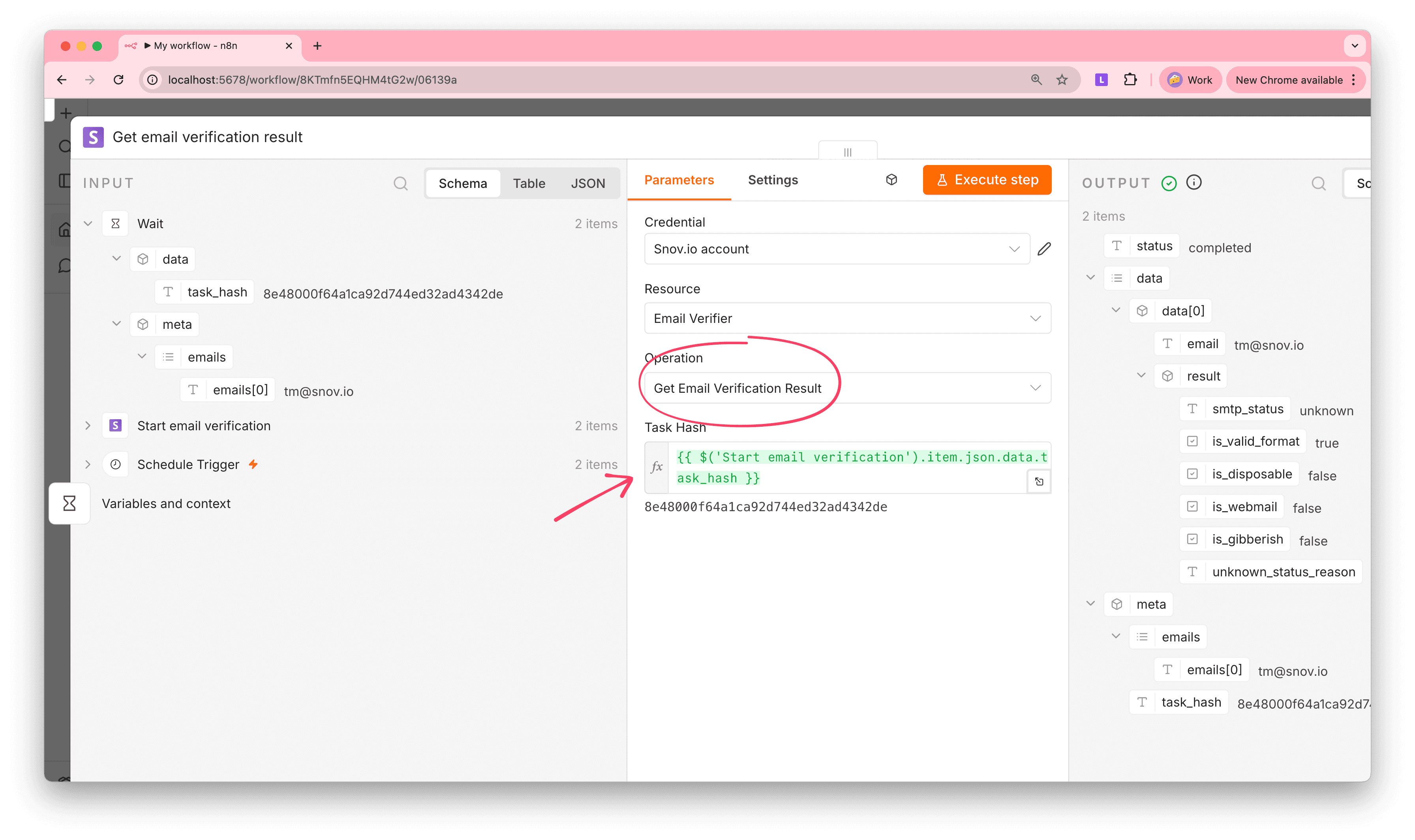
Zanim użyjesz danych zwracanych przez akcję, sprawdź, jakie pola zawiera wynik. Uruchom ten krok ręcznie jeden raz, aby wygenerować pola wyjściowe.
Na przykład akcja Start może zwrócić wartość task_hash. Będzie ona potrzebna do pobrania właściwych wyników w późniejszym kroku Get Result.
Gdy zobaczysz pola wyjściowe, możesz zmapować je do kolejnych węzłów.
Dodaj kolejny węzeł do przepływu pracy i odwołaj się do pól wyjściowych, które chcesz przekazać dalej, np. zapisać w arkuszu kalkulacyjnym, wysłać do CRM lub przetworzyć w inny sposób.
Przykłady zastosowań
Poniżej znajdziesz przykładowy przepływ pracy, który możesz zbudować ze Snov.io w n8n. Wkrótce dodamy więcej przykładów.
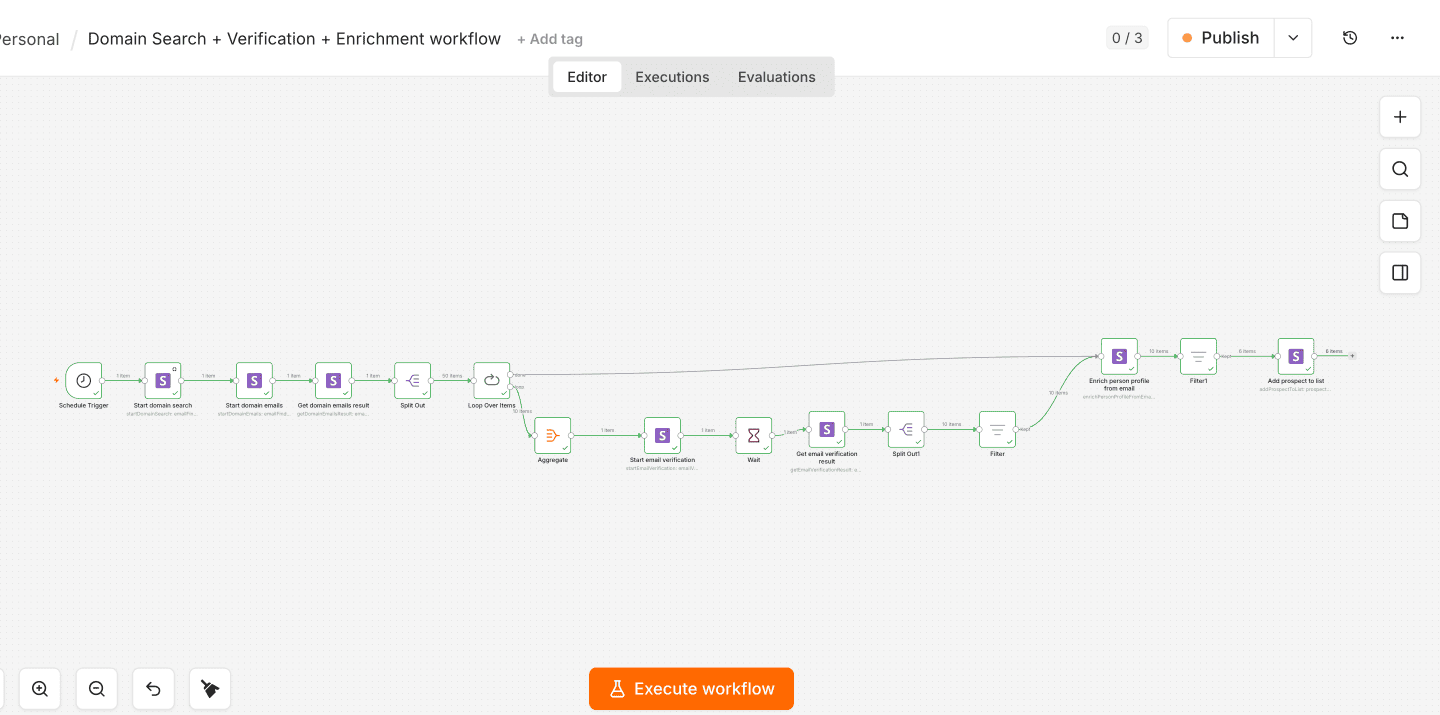
Przepływ pracy: wyszukiwanie domeny + weryfikacja + wzbogacanie danych
Użyj tego przepływu, aby zbudować listę wykwalifikowanych leadów na podstawie domeny docelowej firmy. Wyszukuje on adresy e-mail, weryfikuje ich dostarczalność, wzbogaca dane prawidłowych kontaktów i dodaje je do listy Snov.io.
Zaimportuj ten przepływ pracy bezpośrednio do n8n. Pobierz plik JSON poniżej i użyj opcji Import from File w menu Workflows → Import from File, aby wczytać go do swojej instancji.
Zanim go uruchomisz, musisz:
- Połączyć własne dane uwierzytelniające API Snov.io z każdym węzłem Snov.io w przepływie pracy
- Zastąpić wartość listId w węźle Add prospect to list identyfikatorem listy, do której mają być zapisywane leady
- Zaktualizować domenę w węźle Start domain search, podając domenę firmy, którą chcesz wyszukać
Pobierz szablon przepływu pracy
Przepływ pracy w n8n:
- Schedule Trigger: uruchamia się co tydzień lub ręcznie
- Snov.io: Start domain search: wprowadź domenę docelowej firmy
- Snov.io: Start domain emails: pobierz e-maile znalezione dla tej domeny
- Snov.io: Get domain emails result: zbierz pełną listę e-maili
- Snov.io: Start email verification: sprawdź dostarczalność każdego e-maila
- Wait node: 5–10 sekund
- Snov.io: Get email verification result: pobierz status weryfikacji
- Filter: zachowaj tylko e-maile ze statusem „valid”
- Snov.io: Enrich person profile from email: dodaj firmę, stanowisko i lokalizację dla prawidłowych e-maili
- Filter: zachowaj tylko pomyślnie wzbogacone profile
- Snov.io: Add prospect to list: zapisz wzbogaconych leadów na liście Snov.io
Wskazówki i najlepsze praktyki dotyczące przepływów pracy
Niektóre narzędzia korzystają z dwóch akcji: Start i Get.
Pierwsza akcja rozpoczyna zadanie i zwraca task_hash. Druga pobiera wyniki na podstawie tej wartości.
W przypadku narzędzi takich jak Email Finder i Verifier przepływ pracy powinien mieć następujący schemat:
Trigger → akcja Snov.io (Start) → Wait node → akcja Snov.io (Get Result) → kolejny krok
- API Snov.io ma limit 60 żądań na minutę. W przypadku dużych operacji wsadowych dodaj opóźnienia lub użyj węzła Split in Batches
- Przed uruchomieniem akcji upewnij się, że masz wystarczającą liczbę kredytów. Wcześniej użyj akcji Check credit balance
- Email Verifier Snov.io obsługuje do 10 adresów e-mail w jednym żądaniu weryfikacji. Jeśli wyszukiwanie domeny zwróci więcej niż 10 wyników, użyj węzłów Split Out i Loop Over Items, aby przetwarzać je partiami. Przed każdym wywołaniem weryfikacji dodaj węzeł Aggregate, aby ponownie połączyć adresy e-mail w jedno żądanie wsadowe
- Między akcjami Start i Get użyj węzła Wait z opóźnieniem 5–10 sekund. Snov.io potrzebuje kilku sekund na przetworzenie każdej partii. Jeśli akcja Get Result zwróci pusty wynik, wydłuż czas oczekiwania
- Podczas korzystania z akcji Add Prospect to List włącz opcję updateContact w ustawieniach, jeśli chcesz aktualizować leadów dodanych wcześniej. W przeciwnym razie Snov.io rozpozna ich jako duplikaty i pominie
Akcje węzła Snov.io
Poniżej znajdziesz dostępne akcje, które możesz łączyć w dowolnej kolejności, aby tworzyć własne przepływy pracy. Parametry żądań i szczegółowe informacje techniczne znajdziesz w dokumentacji API Snov.io.dokumentację API Snov.io
Email Finder & Enrichment
- Domain search: znajdź kontakty leadów i adresy e-mail powiązane z domeną konkretnej firmy
- Get prospect profile: pobierz szczegółowe dane leada, aby uzupełnić listy do cold mailingu
- Get all emails by domain: zbierz adresy e-mail powiązane z domeną na potrzeby budowania list i researchu
- LinkedIn URL enrichment: pobierz dane leada z profilu LinkedIn, aby uzupełnić posiadane informacje
- Enrich person by email: uzupełnij brakujące dane leada, takie jak firma, stanowisko i lokalizacja, na podstawie adresu e-mail
Email Verifier
- Start email verification: rozpocznij zbiorczą lub pojedynczą weryfikację adresów e-mail, aby sprawdzić ich dostarczalność przed wysyłką
- Get verification result: pobierz wynik weryfikacji, aby sprawdzić, które adresy są aktywne
Campaigns
- Get campaign analytics: pobierz dane o skuteczności kampanii, aby monitorować wyniki cold mailingu w automatyzacjach
- Replies, opens, clicks: monitoruj wskaźniki zaangażowania, aby automatycznie identyfikować aktywnych leadów
- Sent emails: sprawdź, które wiadomości zostały wysłane w ramach kampanii
- Campaign progress: sprawdź ogólny status kampanii, aby uruchamiać warunkowe przepływy pracy na podstawie wyników
Prospect Management
- Add prospect to list: automatycznie dodawaj kontakty znalezione lub wzbogacone przez automatyzacje do list Snov.io
- Find prospect by email: wyszukuj istniejące dane leada po adresie e-mail, aby unikać duplikatów i synchronizować informacje
- Create prospect list: automatycznie twórz uporządkowane listy leadów na podstawie wyników automatyzacji
- View prospects in list: pobierz zawartość listy, aby przeglądać lub przetwarzać leadów w kolejnych krokach przepływu pracy
User Account
- Check credit balance: sprawdź pozostałą liczbę kredytów API, aby zapobiegać błędom automatyzacji spowodowanym niewystarczającym saldem


Przykro nam 😢
Jak możemy go ulepszyć?