Esta guía explica cómo configurar la integración entre Snov.io y n8n, incluida la instalación, la configuración de las credenciales de la API, las acciones disponibles y cómo crear tu primer flujo de trabajo.

Úsalo de forma independiente para tareas específicas de Snov.io. Conéctalo con herramientas como Google Sheets, Slack, HubSpot o Salesforce para mover datos entre plataformas automáticamente. También puedes añadirlo como herramienta en el nodo AI Agent para que tu agente pueda encontrar correos electrónicos o verificar contactos por sí mismo.
Qué puedes automatizar:
- Crear pipelines de leads con verificación y enriquecimiento de correos electrónicos
- Sincronizar contactos con CRM y hojas de cálculo
- Enviar actualizaciones de campañas a los chats de tu equipo
- Gestionar leads y recuperar datos de campañas para paneles e informes
Qué necesitas para utilizar Snov.io en n8n
- Una instancia autohospedada de n8n (Docker o npm)
- Credenciales de la API de Snov.io — obtén acceso a la API en tu cuenta
Configura una instancia autohospedada de n8n
Antes de poder instalar el nodo de Snov.io, necesitas tener una instancia autohospedada de n8n en funcionamiento. La forma más rápida de comenzar es utilizando Docker.
Una vez que tu instancia de n8n esté activa, abre tu navegador y accede a http://localhost:5678.
Verás el panel de control de n8n, donde podrás instalar el nodo de Snov.io y comenzar a crear flujos de trabajo.
Si es la primera vez que utilizas una instalación autohospedada de n8n, en YouTube encontrarás numerosos tutoriales para principiantes. Busca "cómo instalar n8n localmente con Docker".
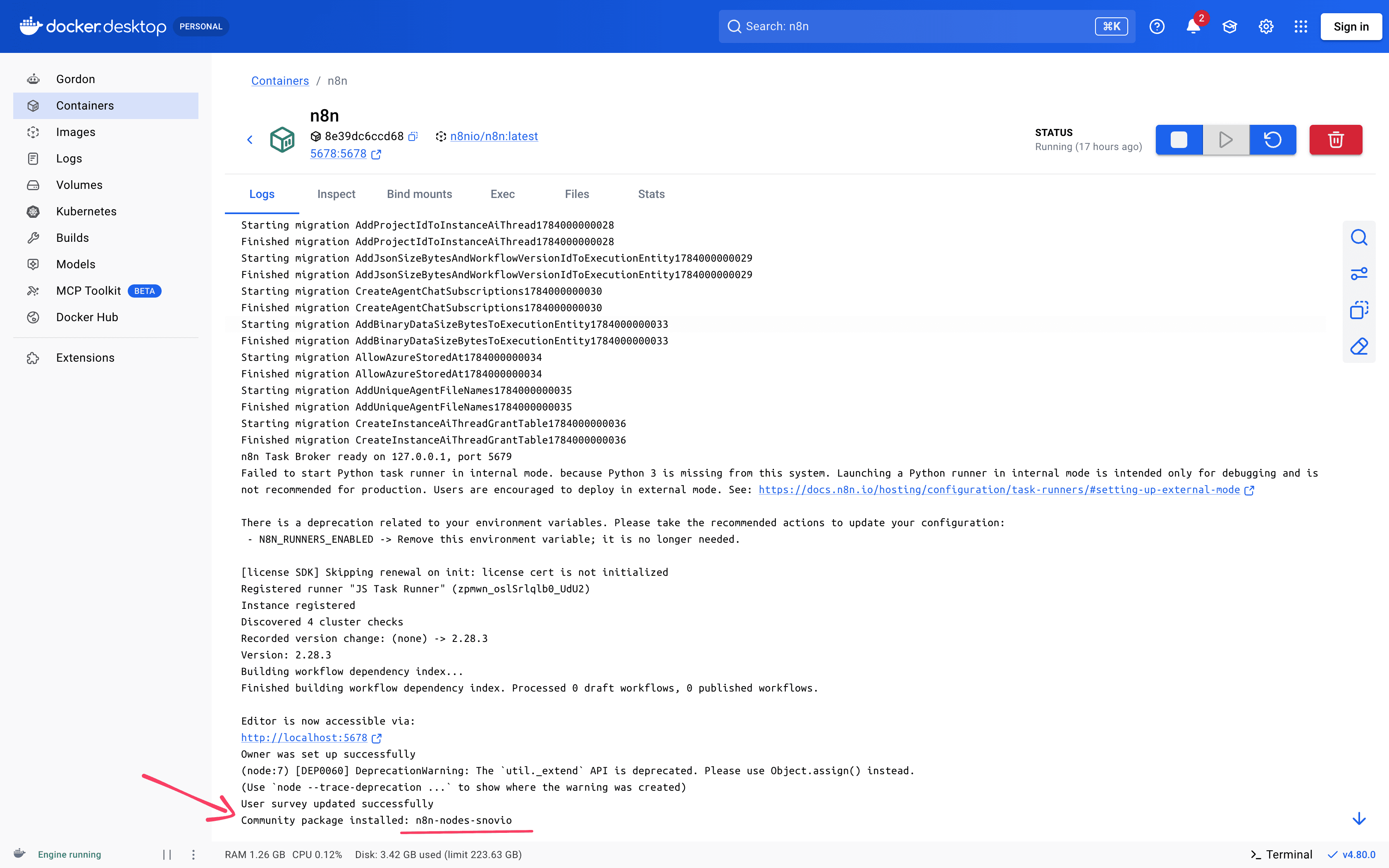
Instala el nodo de Snov.io
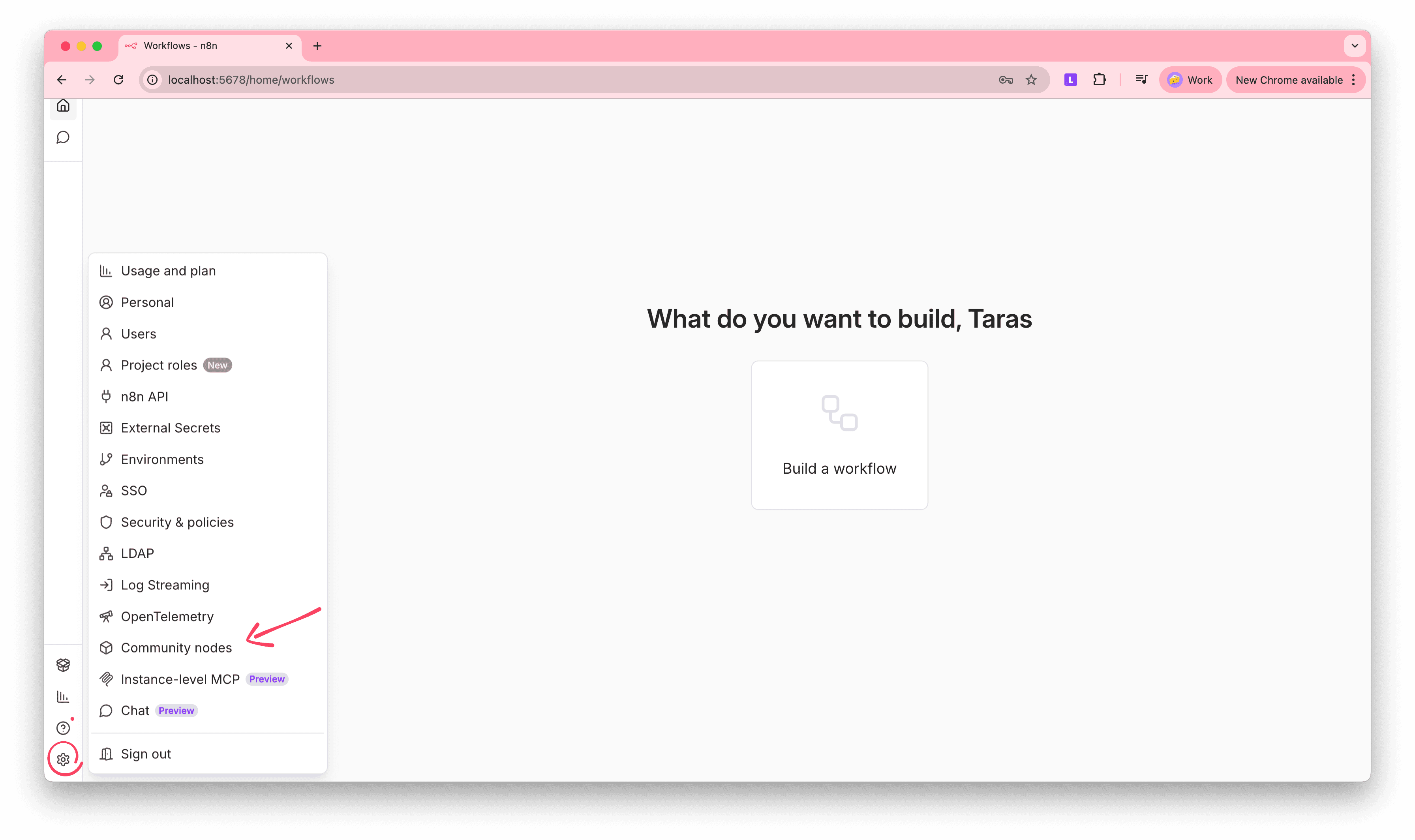
En la vista principal de n8n, ve a Settings → Community nodes → Install.

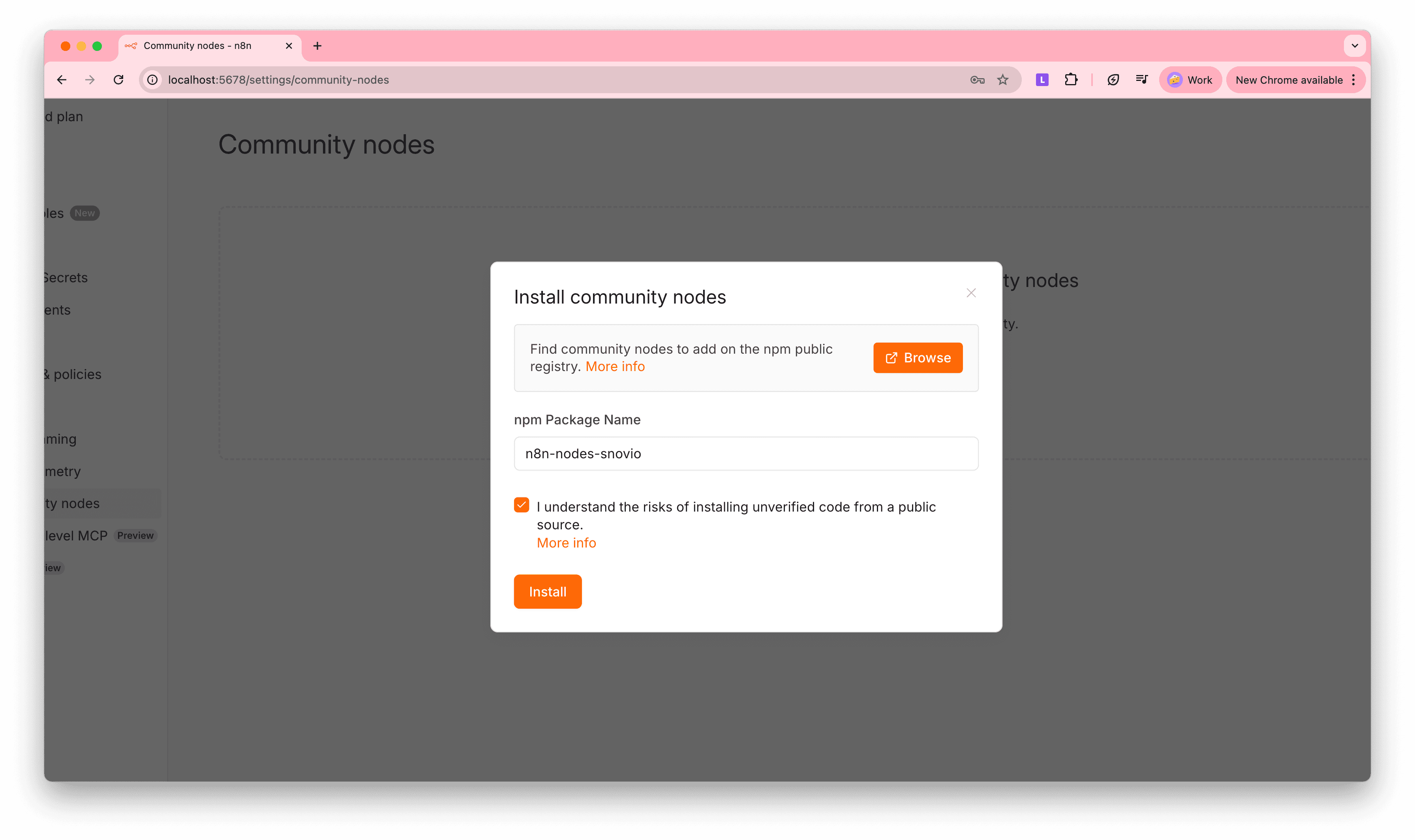
Introduce “n8n-nodes-snovio” en el campo Npm Package Name.
Añade las credenciales de la API
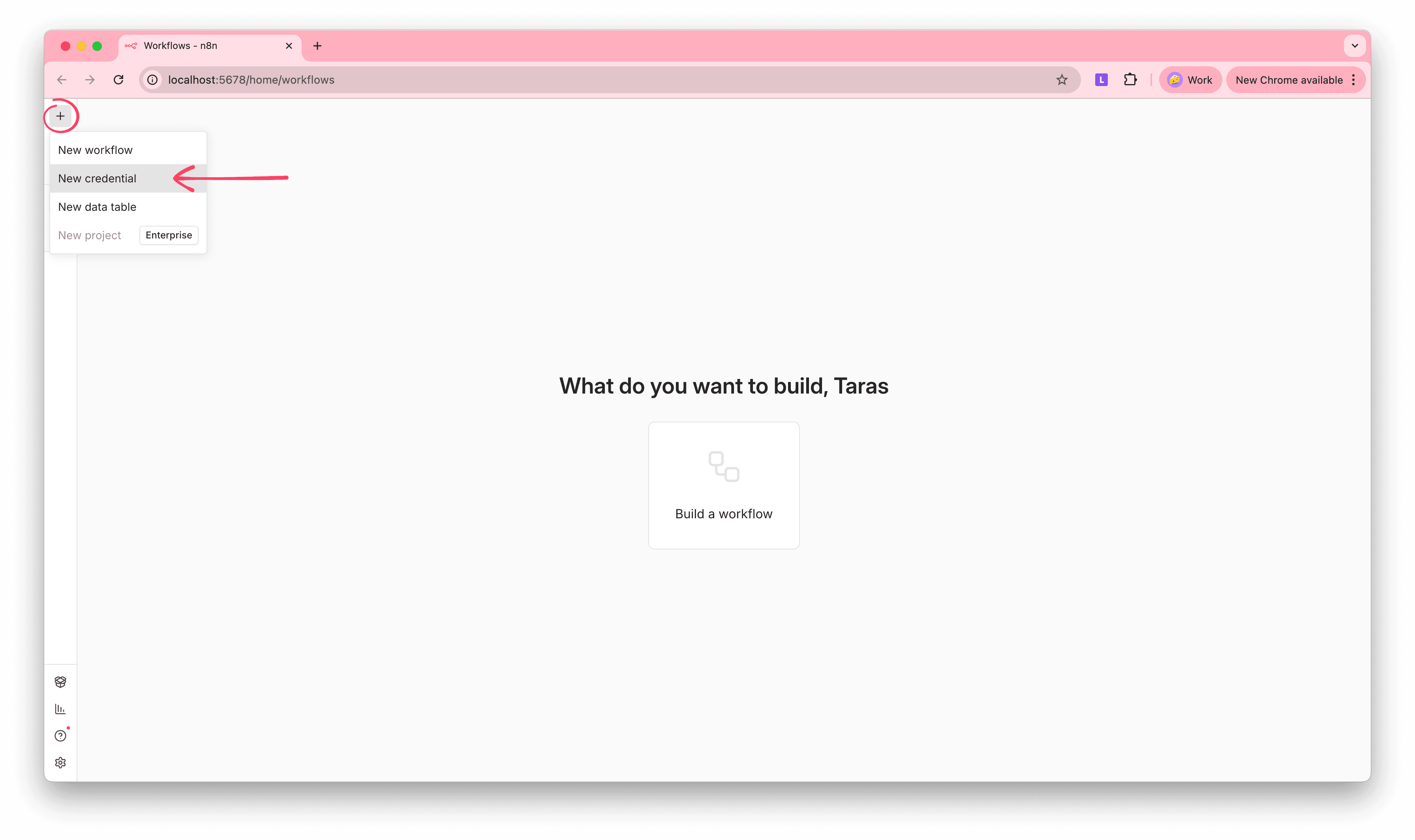
La integración utiliza una conexión mediante API con tu cuenta de Snov.io. En la vista principal de n8n, haz clic en + en la parte superior izquierda → selecciona New credential. Busca Snov.io API y haz clic en Continue.
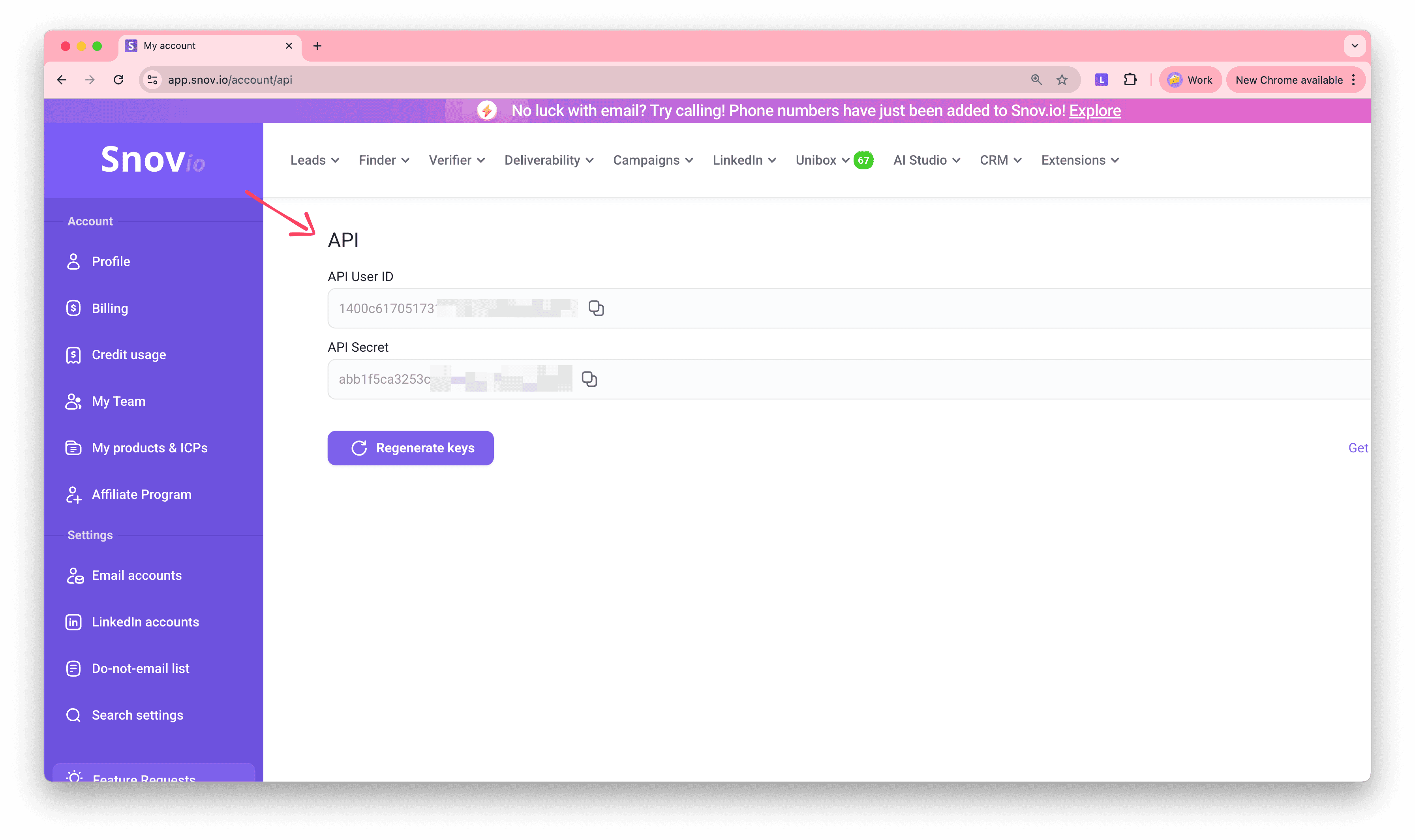
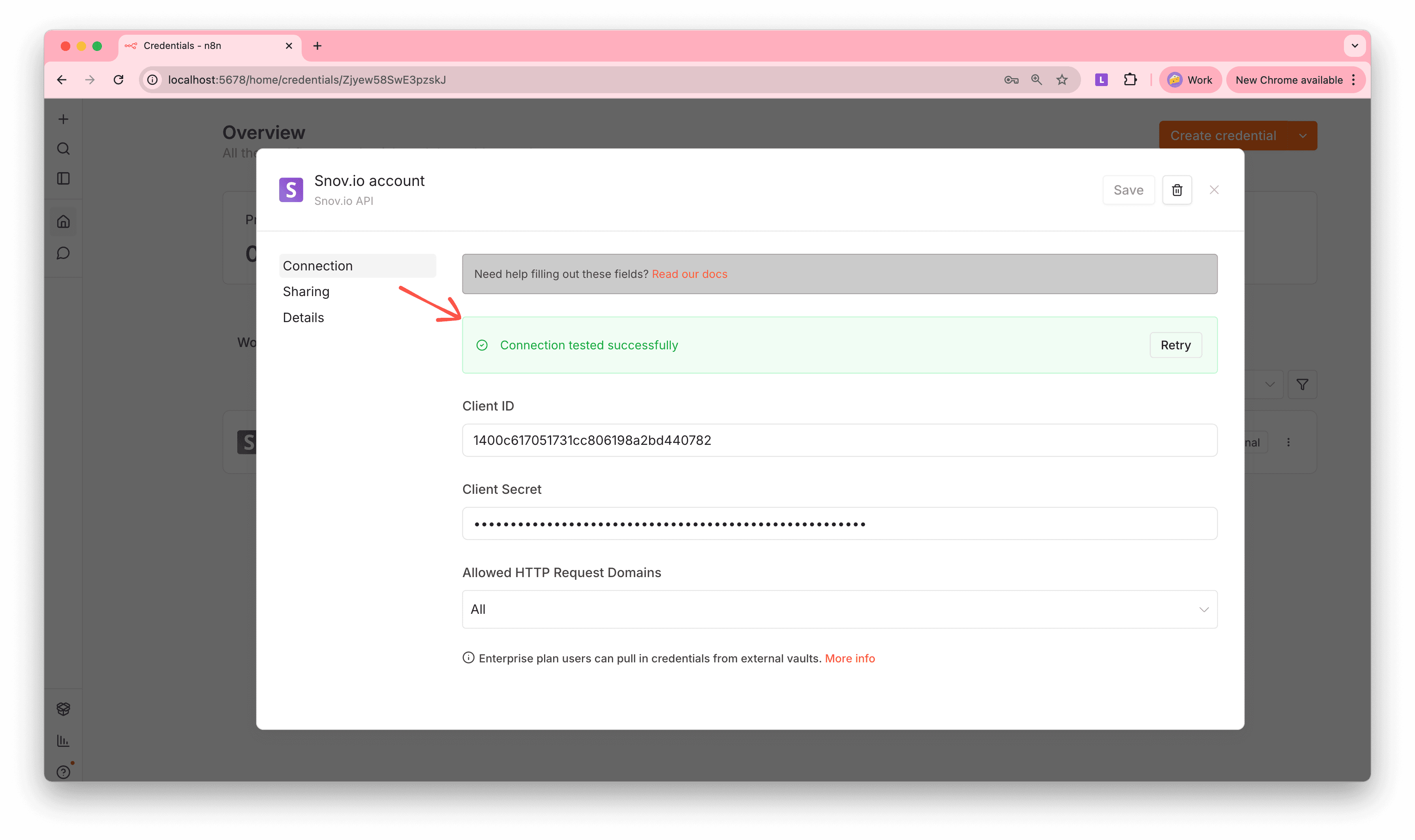
Para obtener tus credenciales de la API de Snov.io, ve a Configuración de la cuenta → pestaña API. Copia tu User ID y tu API Secret y pégalos en los campos correspondientes de n8n.
Una vez que la conexión se haya realizado correctamente, podrás utilizar esta cuenta de Snov.io en tus flujos de trabajo.
```
Añade Snov.io a tu flujo de trabajo
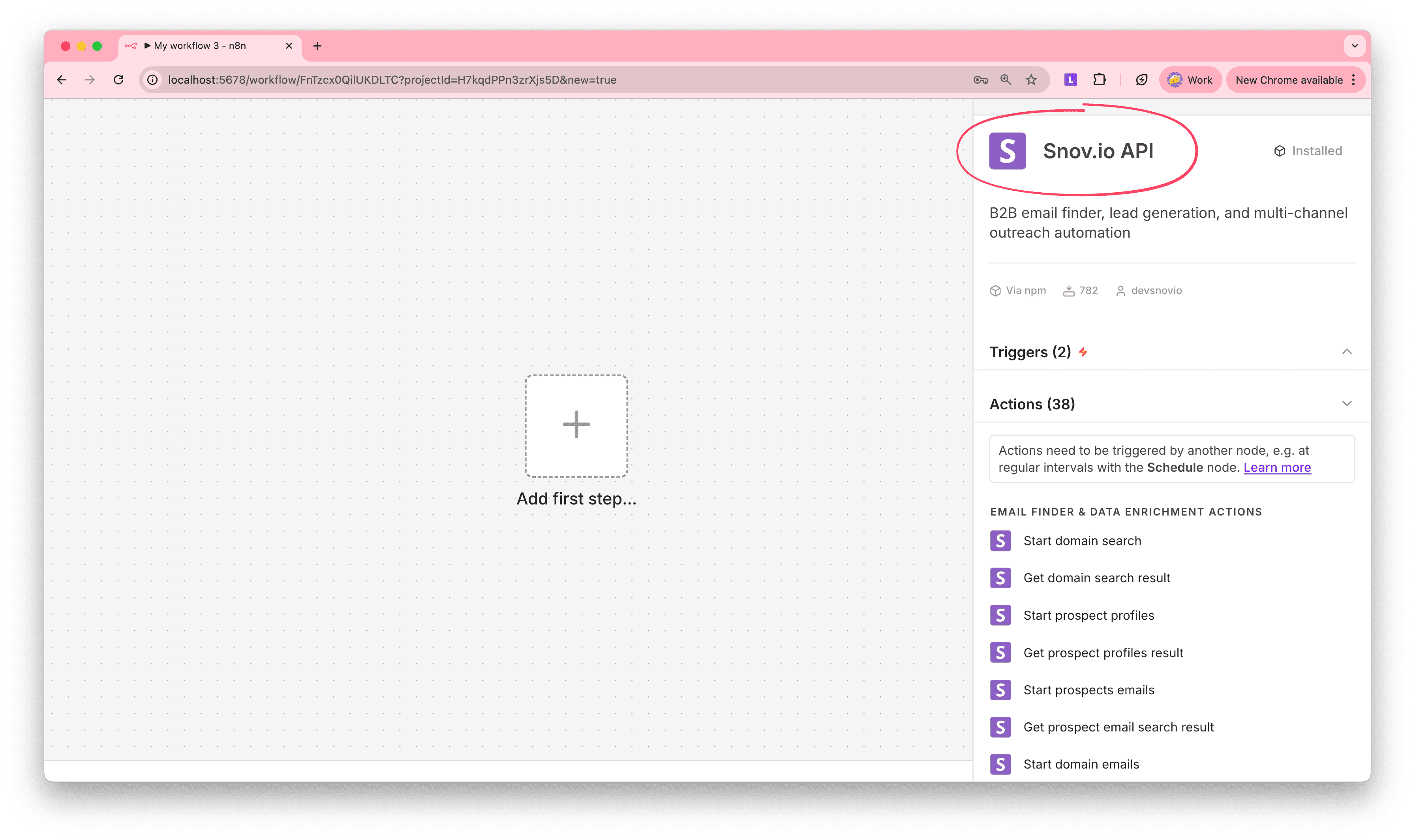
En el editor de flujos de trabajo, añade un nuevo paso. Busca Snov.io en la barra lateral y selecciona Snov.io API. Si no aparece, reinicia tu instancia de n8n.
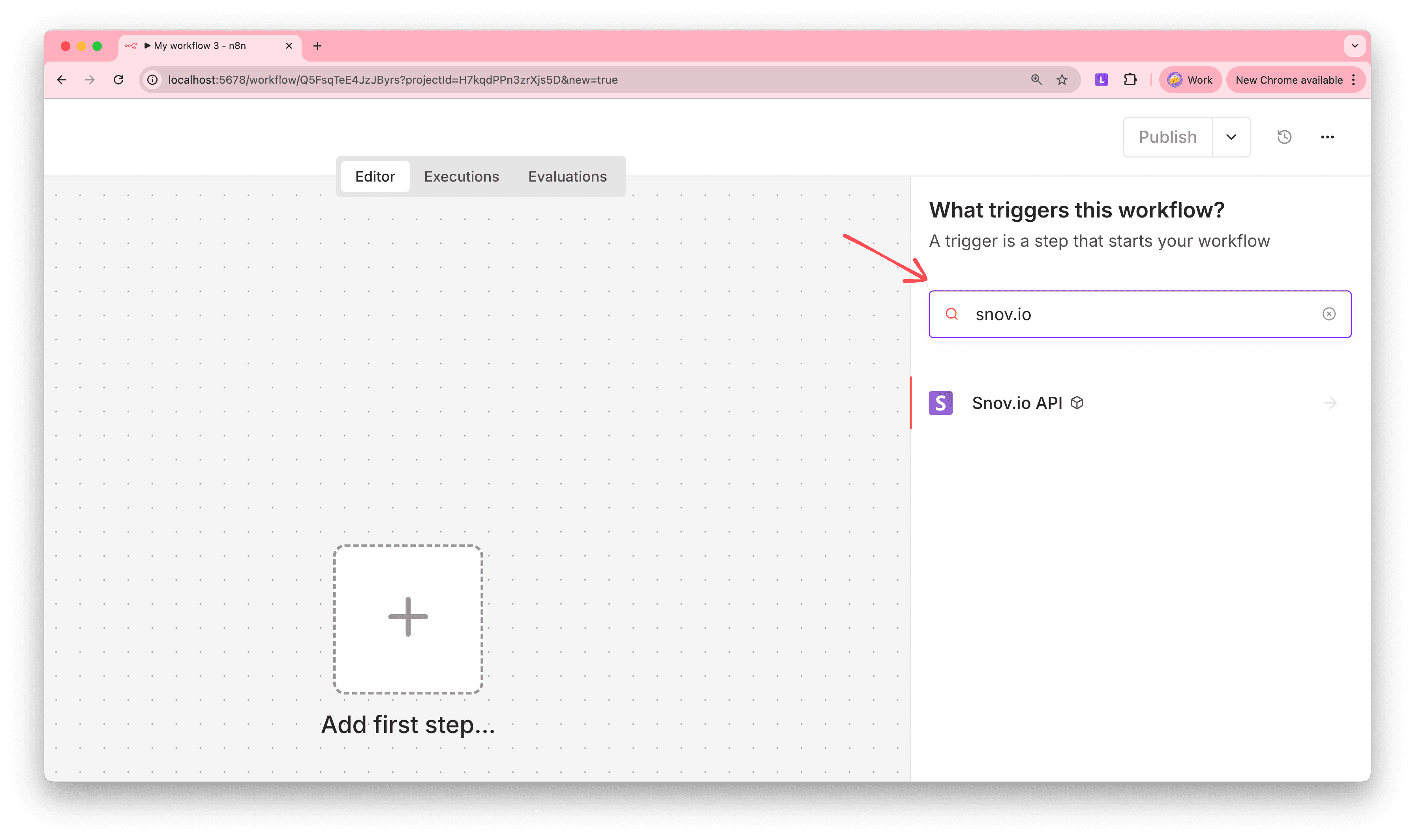
Las acciones disponibles abarcan todas nuestras herramientas: Email Finder, Data Enrichment, Campaigns, Prospect Management, etc. Consulta la lista completa de acciones al final de esta guía. 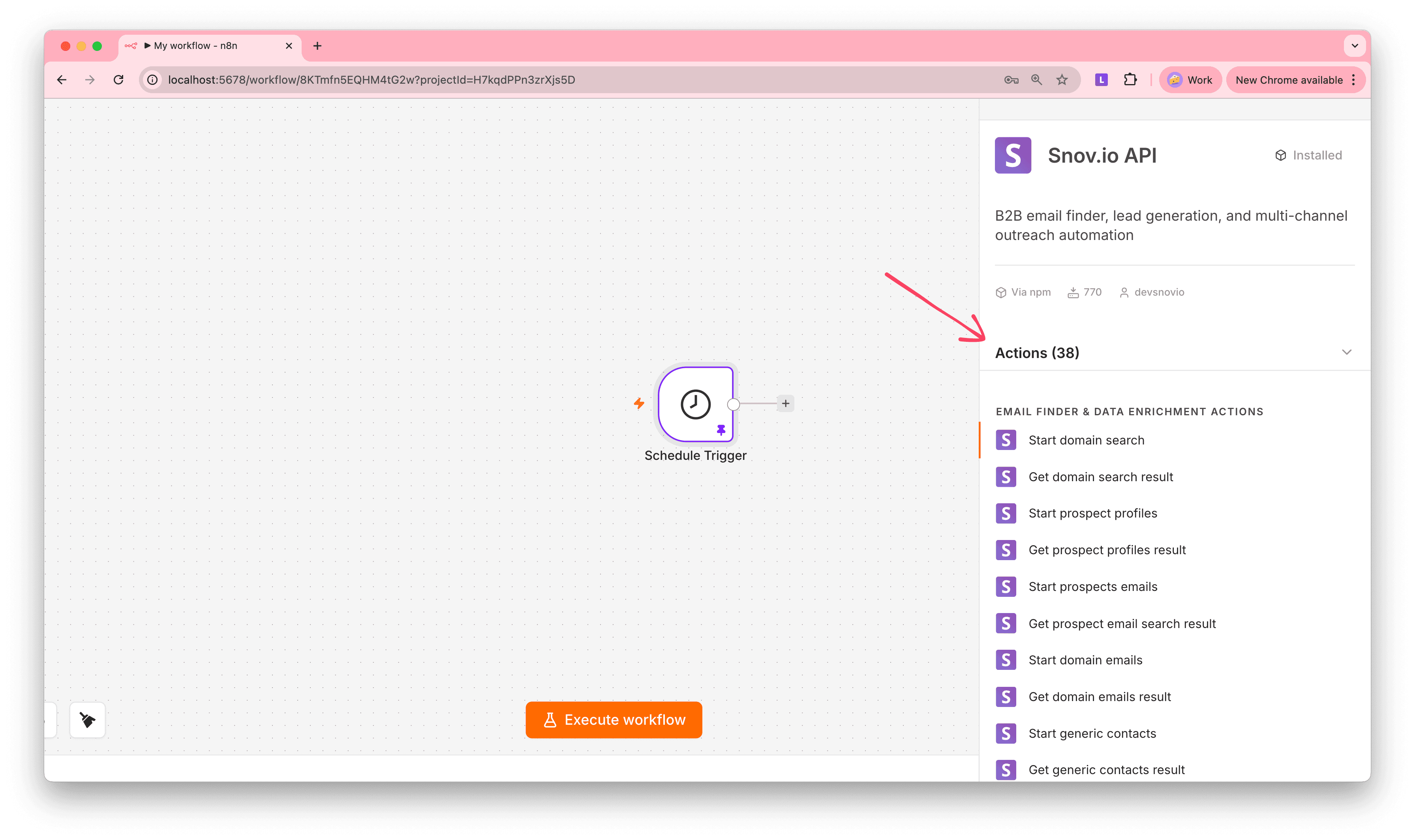
Configuración de las acciones
Después de añadir un paso de acción, revisa sus parámetros.
Parámetros del nodo:
- Credential – Cuenta de Snov.io utilizada en este paso (conectada mediante API)
- Resource (Es la herramienta que deseas utilizar. Por ejemplo, Email Finder & Enrichment o Verifier)
- Operation (Es la acción de la API que se ejecuta en este paso; cada herramienta tiene sus propias acciones)
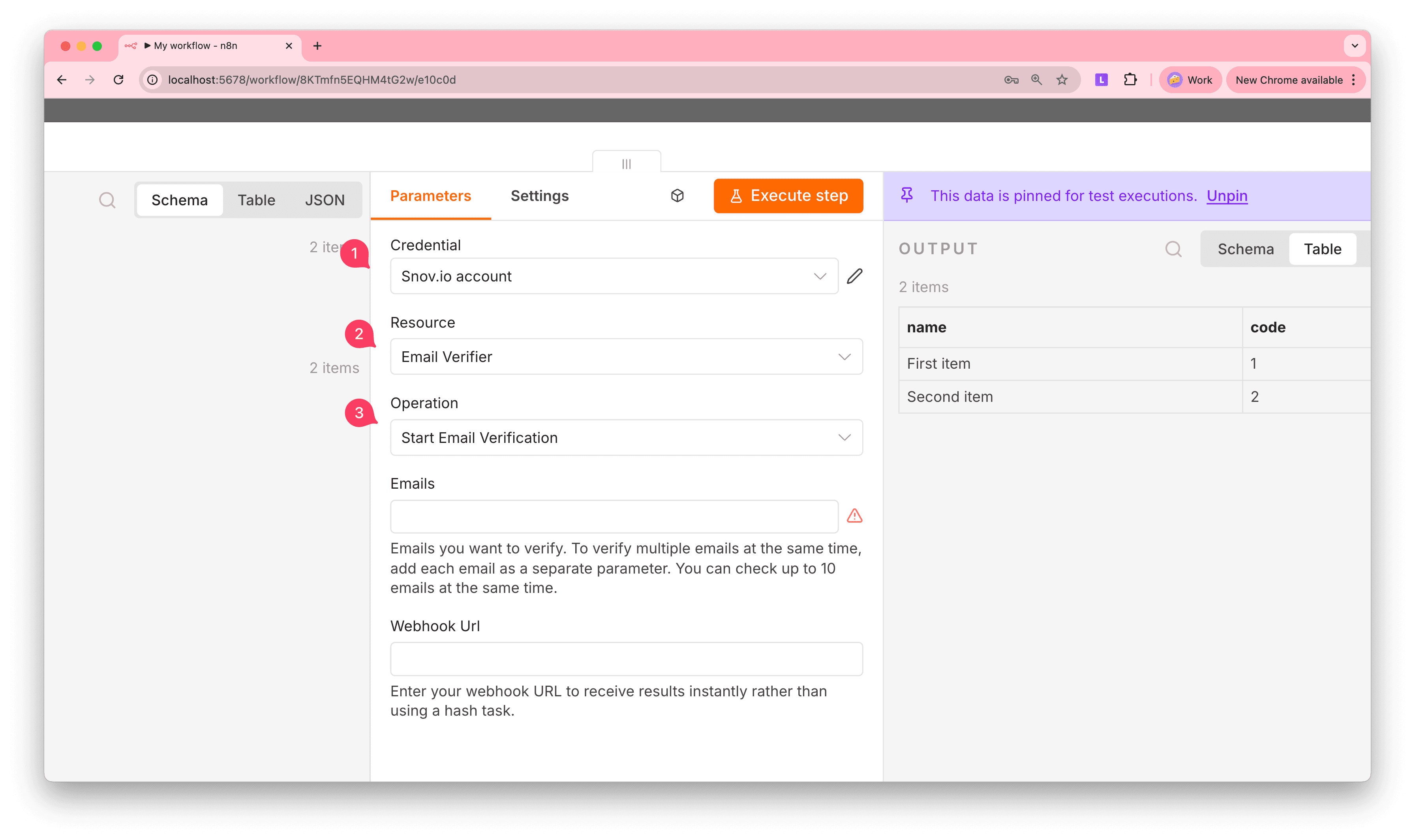
Añadir entrada de datos
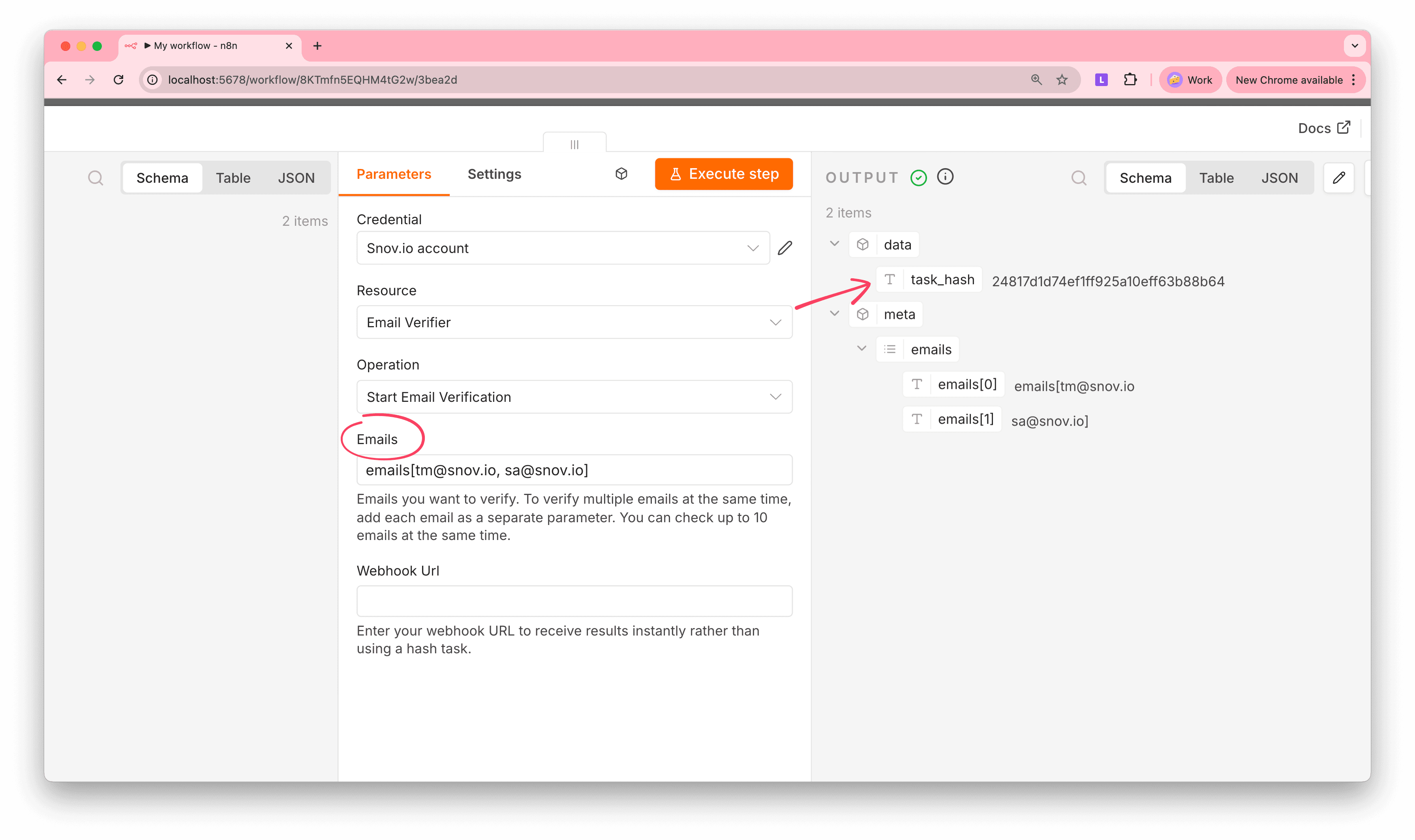
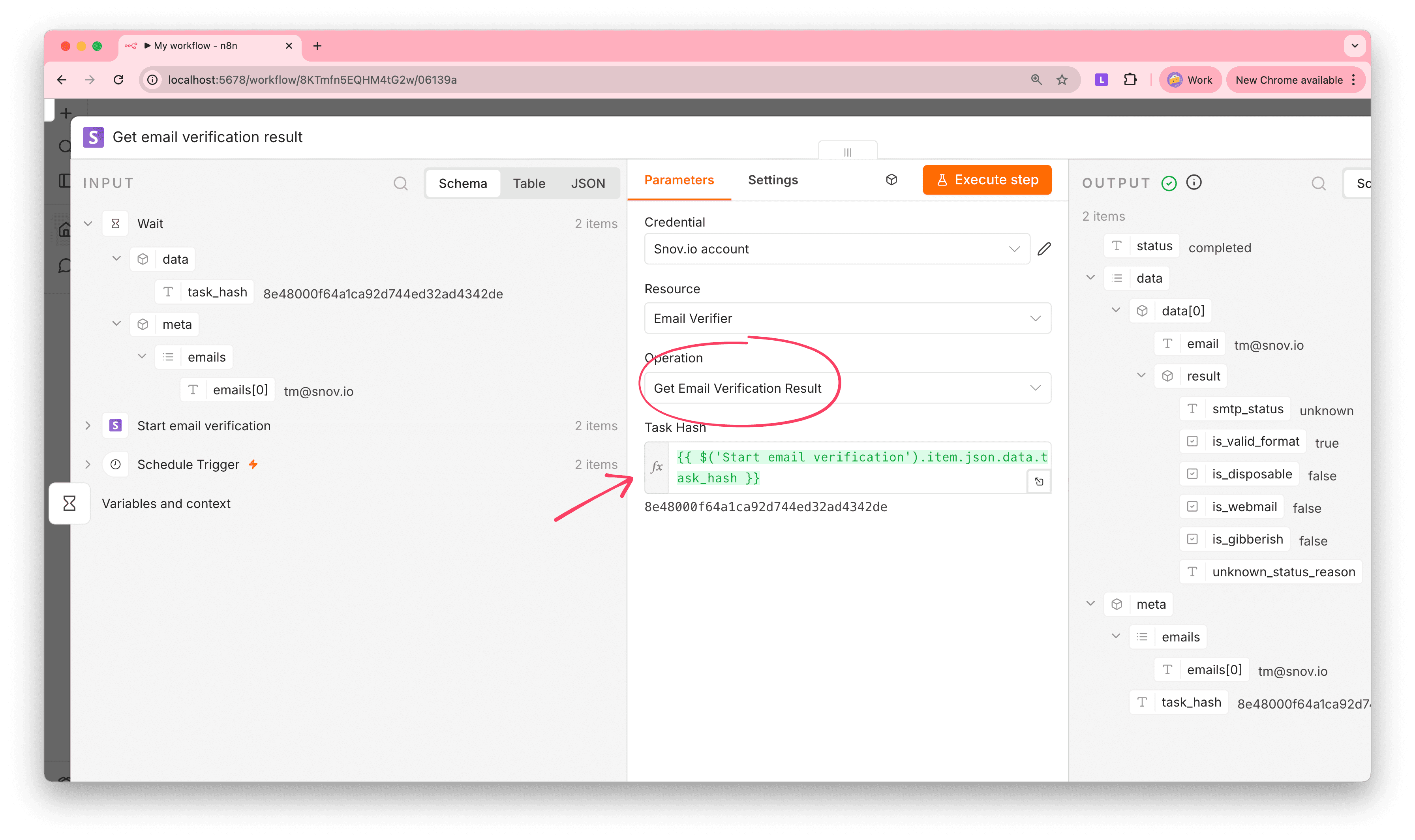
Obtener resultados
Ejemplos de casos de uso
A continuación, encontrarás un ejemplo de flujo de trabajo que puedes crear con Snov.io en n8n. Próximamente añadiremos más ejemplos.
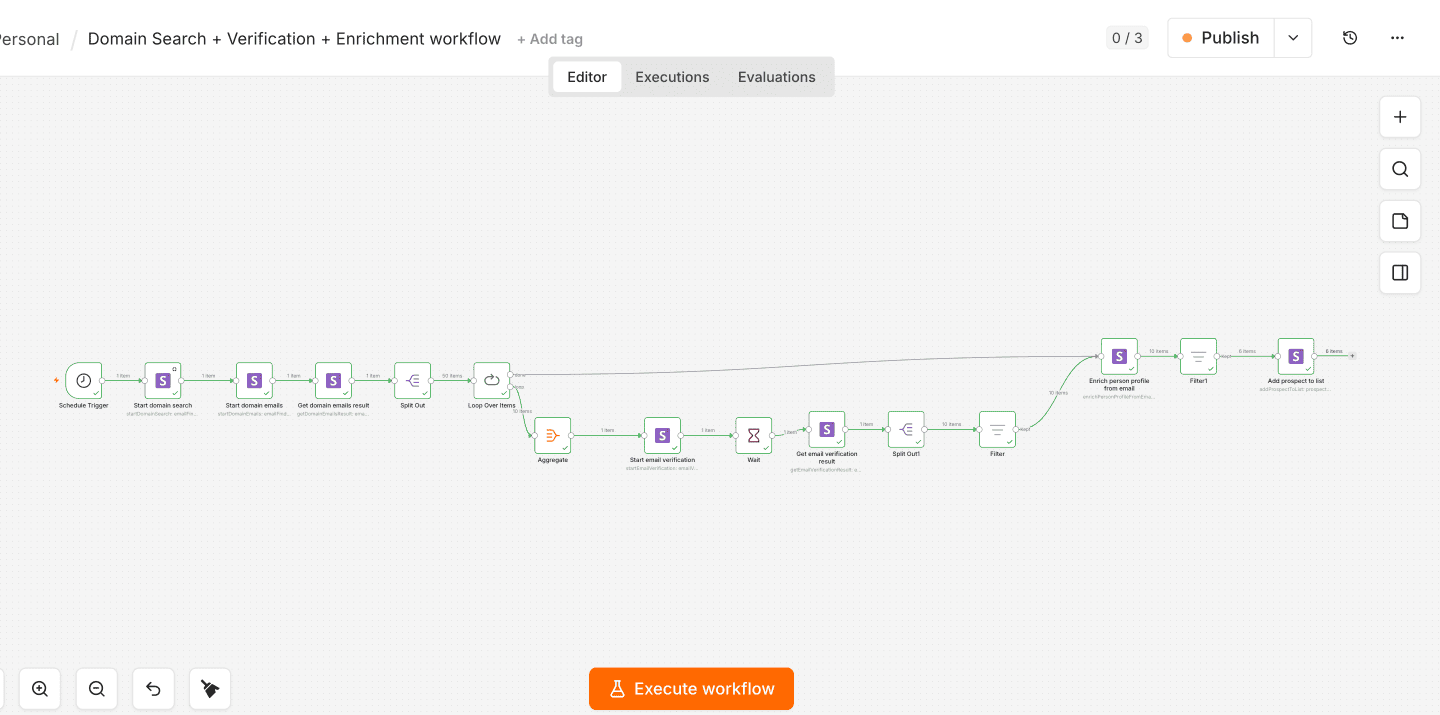
Flujo de trabajo de búsqueda por dominio + verificación + enriquecimiento
Utiliza este flujo para crear una lista de prospectos cualificados a partir del dominio de una empresa objetivo. El flujo encuentra correos electrónicos, verifica su capacidad de entrega, enriquece los contactos válidos y los añade a una lista de Snov.io.
Importa este flujo de trabajo directamente en n8n. Descarga el archivo JSON a continuación y utiliza la opción Import from File de n8n (Workflows → Import from File) para cargarlo en tu instancia.
Antes de ejecutarlo, deberás:
- Conectar tus propias credenciales de la API de Snov.io a cada nodo de Snov.io del flujo de trabajo
- Sustituir el valor de listId en el nodo Add prospect to list por el ID de la lista en la que deseas guardar los prospectos
- Actualizar el dominio en Start domain search por la empresa que deseas analizar
Descargar plantilla del flujo de trabajo
Flujo de trabajo en n8n:
- Schedule Trigger — Se ejecuta semanalmente o se activa manualmente
- Snov.io: Start domain search — Introduce el dominio de la empresa objetivo
- Snov.io: Start domain emails — Recupera los correos electrónicos encontrados para ese dominio
- Snov.io: Get domain emails result — Obtiene la lista completa de correos electrónicos
- Snov.io: Start email verification — Comprueba la capacidad de entrega de cada correo electrónico
- Wait node — Espera de 5 a 10 segundos
- Snov.io: Get email verification result — Recupera el estado de la verificación
- Filter — Conserva únicamente los correos electrónicos con estado "valid"
- Snov.io: Enrich person profile from email — Añade empresa, cargo y ubicación a los correos electrónicos válidos
- Filter — Conserva únicamente los perfiles enriquecidos correctamente
- Snov.io: Add prospect to list — Guarda los prospectos enriquecidos en una lista de Snov.io
Consejos y buenas prácticas para los flujos de trabajo
Algunas herramientas utilizan dos acciones: Start y Get.
Una acción inicia una tarea y devuelve un task_hash. La otra acción recupera los resultados utilizando ese task_hash.
- La API de Snov.io tiene un límite de 60 solicitudes por minuto. Para operaciones por lotes de gran tamaño, añade retrasos o utiliza el nodo Split in Batches de n8n.
- Asegúrate de tener suficientes créditos antes de ejecutar acciones. Utiliza la acción Check credit balance antes de la ejecución.
- El Email Verifier de Snov.io acepta un máximo de 10 correos electrónicos por solicitud de verificación. Si tu búsqueda por dominio devuelve más de 10 resultados, utiliza los nodos Split Out y Loop Over Items para procesarlos por lotes, junto con un nodo Aggregate antes de cada llamada de verificación para volver a agrupar los correos electrónicos en una única solicitud por lote.
- Utiliza nodos Wait (de 5 a 10 segundos) entre las acciones Start y Get. Snov.io necesita unos segundos para procesar cada lote antes de que los resultados estén disponibles. Si la acción Get Result devuelve un resultado vacío, prueba a aumentar el tiempo de espera.
- Cuando utilices la acción Add Prospect to List, activa la opción updateContact en la configuración si esperas actualizar prospectos que ya habías añadido anteriormente. De lo contrario, Snov.io los tratará como duplicados y los omitirá.
Acciones del nodo de Snov.io
Estas son las acciones disponibles que puedes combinar en cualquier orden para crear flujos de trabajo personalizados. Consulta la documentación de la API de Snov.io para conocer los parámetros de las solicitudes y todos los detalles técnicos.
Buscador y enriquecimiento de correos electrónicos
- Búsqueda de dominio — Identifica contactos potenciales y direcciones de correo electrónico asociadas a un dominio empresarial específico.
- Obtener perfil del prospecto — Recupera información detallada de un prospecto para enriquecer tus listas de prospección con datos adicionales.
- Obtener todos los correos electrónicos de un dominio — Recopila de forma masiva direcciones de correo electrónico de un dominio para la creación de listas e investigaciones.
- Enriquecimiento mediante URL de LinkedIn — Extrae información de prospectos a partir de perfiles de LinkedIn para complementar tus datos existentes.
- Enriquecer perfil de persona mediante correo electrónico — Añade información faltante del prospecto (empresa, cargo o ubicación) utilizando su dirección de correo electrónico.
Verificador de correos electrónicos
- Iniciar verificación de correos electrónicos — Inicia la validación individual o masiva de correos electrónicos para comprobar su capacidad de entrega antes del envío.
- Obtener resultado de la verificación — Recupera el estado de las verificaciones para confirmar qué direcciones están activas.
Campañas
- Obtener analíticas de campaña — Obtén métricas de rendimiento para supervisar la eficacia de tus campañas de prospección dentro de tus automatizaciones.
- Respuestas, aperturas y clics — Supervisa las métricas de interacción para identificar automáticamente a los prospectos más receptivos.
- Sent emails — Haz seguimiento de los mensajes enviados como parte de la supervisión de campañas.
- Correos electrónicos enviados — Consulta el estado general de una campaña para activar flujos de trabajo condicionales según su rendimiento.
Gestión de prospectos
- Añadir prospecto a una lista — Añade mediante programación los contactos descubiertos o enriquecidos por las automatizaciones a las listas de Snov.io.
- Buscar prospecto por correo electrónico— Busca información de prospectos existentes mediante su correo electrónico para evitar duplicados y sincronizar datos.
- Crear lista de prospectos — Genera automáticamente listas organizadas de prospectos a partir de los resultados de las automatizaciones.
- Ver prospectos de una lista — Recupera el contenido de una lista para revisar o procesar prospectos en las siguientes etapas del flujo de trabajo.
Cuenta de usuario
- Consultar saldo de créditos — Supervisa el saldo restante de créditos de la API para evitar fallos en las automatizaciones debido a un saldo insuficiente.


Lo lamentamos 😢
Cómo podemos mejorarlo?