Este guia explica como usar o Preencher com dados da web, uma ferramenta de enriquecimento da Snov.io que pesquisa na web para encontrar informações e insights sobre vários prospects ao mesmo tempo. Neste guia:
Selecionar prospects e abrir a ferramenta
Tipos de coluna (única vs. múltipla)
Escolher a coluna para os resultados
Gerenciar a substituição de dados
Visualizar os dados enriquecidos

Antes de começar, certifique-se de ter:
- Prospects em uma lista. O enriquecimento exige dados existentes (como Nome da empresa ou Domínio). Adicione prospects a partir de um arquivo ou use a Pesquisa na Base de Dados. Saiba quais dados iniciais cada ação exige.
- Tokens. Todos os enriquecimentos utilizam tokens, uma moeda separada dos créditos do seu plano. Saiba mais sobre os tokens.
Preencher com dados da web é um recurso de enriquecimento por IA da Snov.io que permite pesquisar qualquer informação pública sobre seus prospects e importar esses dados diretamente da web ou gerar novos insights com base nas informações encontradas.
Por que usar
Em vez de pesquisar manualmente cada prospect, a Snov.io faz isso para quantos prospects você precisar, sejam apenas alguns ou uma lista inteira.
Ao contrário de outros enriquecimentos, que oferecem pontos de dados fixos, na pesquisa na web você decide quais insights deseja obter.
Como funciona
Escreva um prompt informando quais dados deseja encontrar. A Snov.io fará a pesquisa e adicionará o resultado como uma coluna de dados na sua lista.
Abra Ferramentas de Enriquecimento & IA
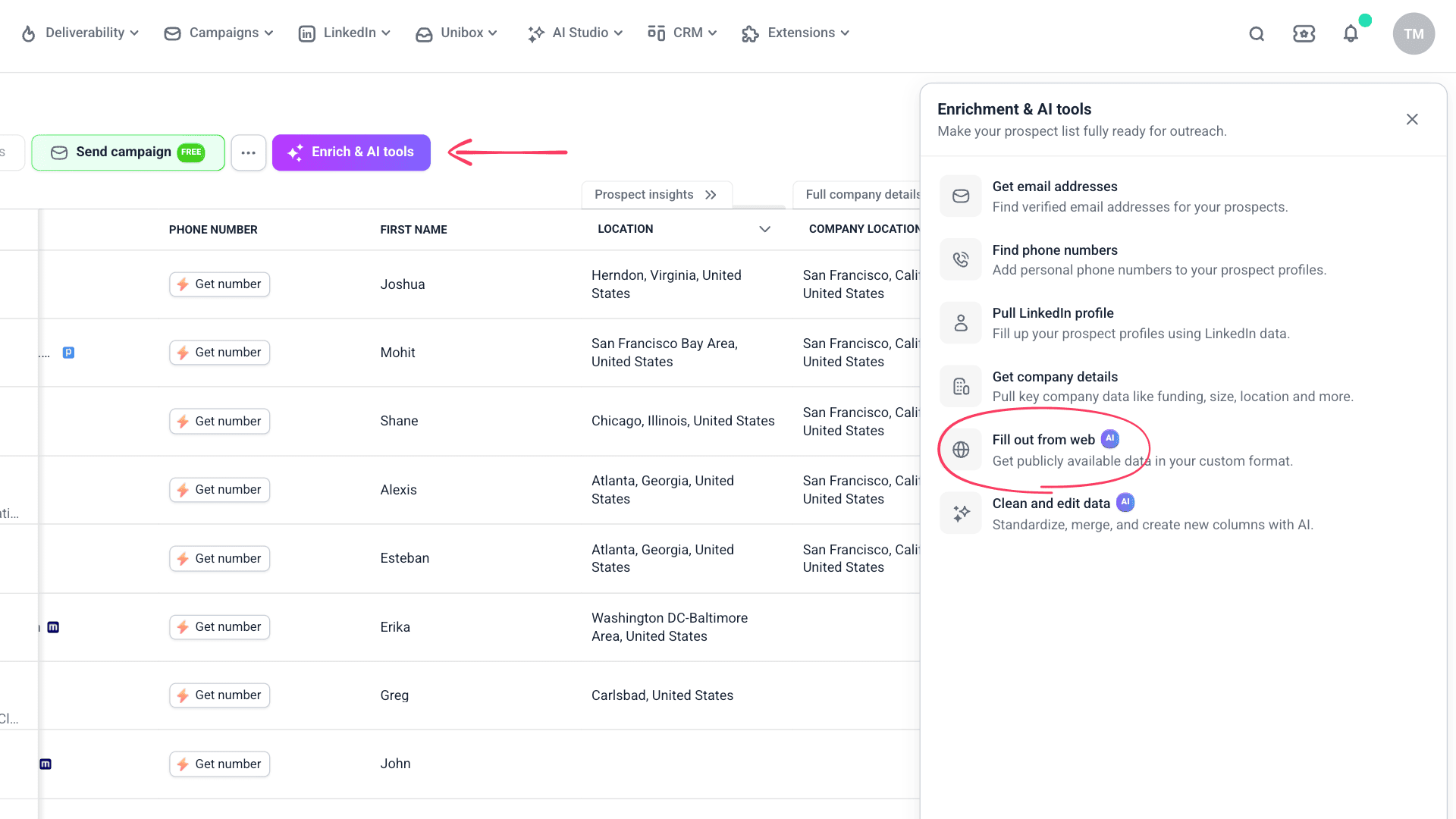
Escreva seu prompt
Descreva quais dados você deseja encontrar.

Esta ferramenta pesquisa conteúdos públicos disponíveis na web, mas não faz rastreamento nem extração completa de dados de sites.
Adicione variáveis de dados
Para iniciar a pesquisa, seu prompt deve fazer referência aos dados que já existem na sua lista. As variáveis da ação Preencher com dados da web definem quais informações a IA utilizará como base para cada pesquisa.
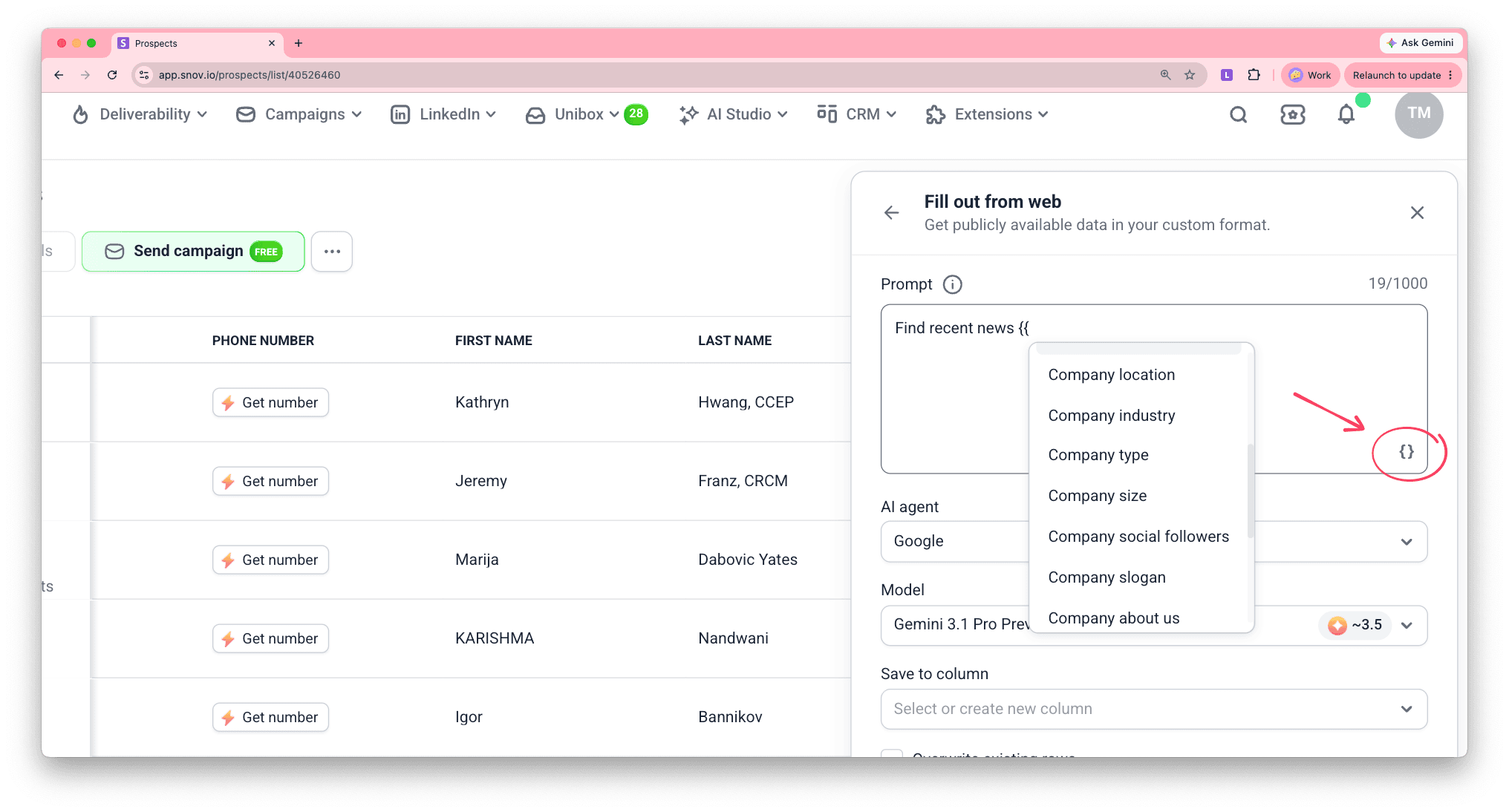
Para inserir uma variável, clique no ícone { } no canto inferior esquerdo ou digite {{}}.
As variáveis adicionadas corretamente aparecem como etiquetas coloridas.
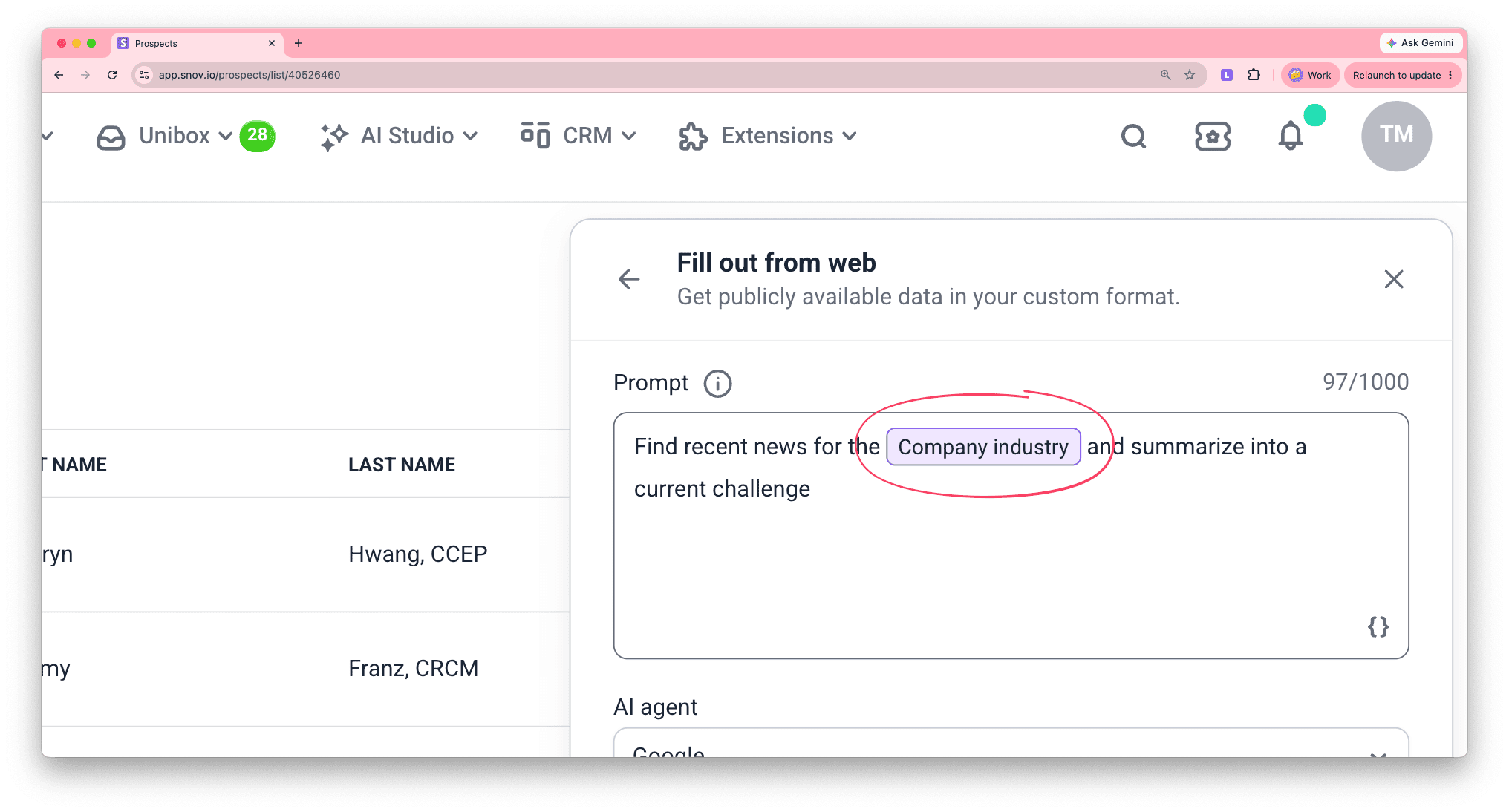

Referencie qualquer coluna: você pode utilizar qualquer coluna existente, inclusive dados enriquecidos anteriormente.
Tipos de coluna (única vs. múltipla)
Algumas colunas contêm mais de um registro ou valor por prospect, sendo consideradas colunas múltiplas.
Considere o tipo de coluna ao adicioná-la como variável, pois isso afeta os dados que a IA receberá.
No caso de colunas múltiplas (como o histórico profissional de um prospect), a pesquisa utilizará todos os dados da coluna. Para referenciar apenas um registro específico, extraia-o para uma coluna separada, manualmente ou em massa. Saiba mais sobre os tipos de coluna neste guia.
Dicas para criar prompts
O resultado depende da qualidade do prompt. Certifique-se de especificar:
- O nível de detalhamento desejado: por exemplo, "o resultado deve ter apenas uma frase" ou "responda com apenas uma palavra ou três palavras, sem explicações".
- O objeto da pesquisa: peça exatamente o que deseja encontrar, em vez de apenas "notícias" ou "informações".
- Como processar os dados encontrados: informe quais insights deseja extrair, e não apenas quais dados pesquisar.
Modelos de prompts
Veja algumas dicas de pesquisa para começar:
Em que eles estão trabalhando?
Encontre o projeto ou iniciativa mais recente que {{Nome do prospect}} mencionou publicamente nos últimos três meses. Resuma, em uma frase, o que essa pessoa está desenvolvendo ou aprimorando.
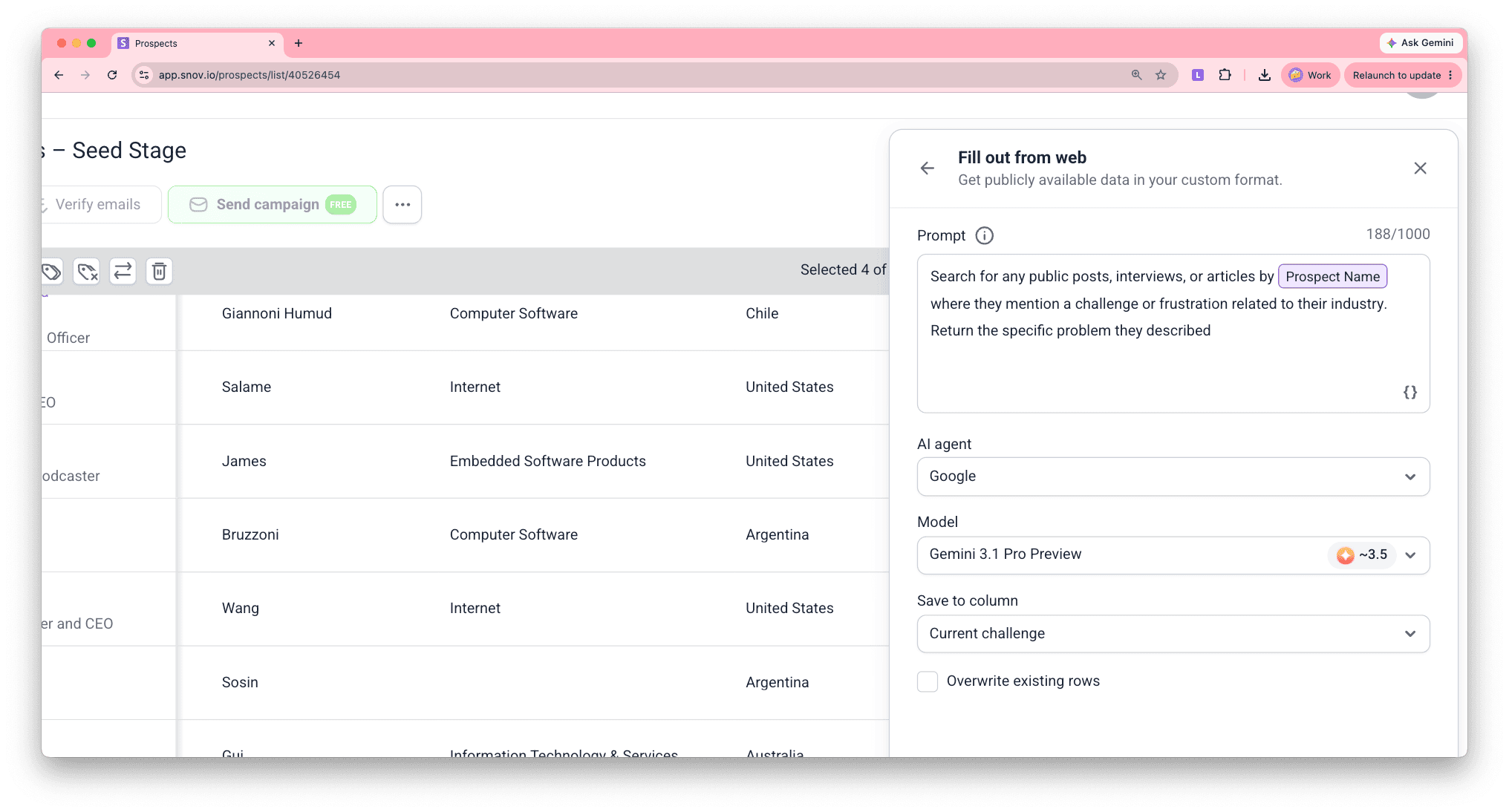
Quais desafios eles estão enfrentando?
Pesquise publicações, entrevistas ou artigos públicos em que {{Nome do prospect}} mencione um desafio ou dificuldade relacionado ao seu setor. Informe o problema específico mencionado.
Qual notícia recente pode torná-los mais receptivos neste momento?
Encontre informações sobre captação de investimentos, lançamentos de produtos, parcerias ou mudanças na liderança da empresa {{URL da empresa}} nos últimos 90 dias. Identifique qual desses acontecimentos provavelmente aumenta a necessidade da empresa pela [sua solução] e explique o motivo em uma frase.
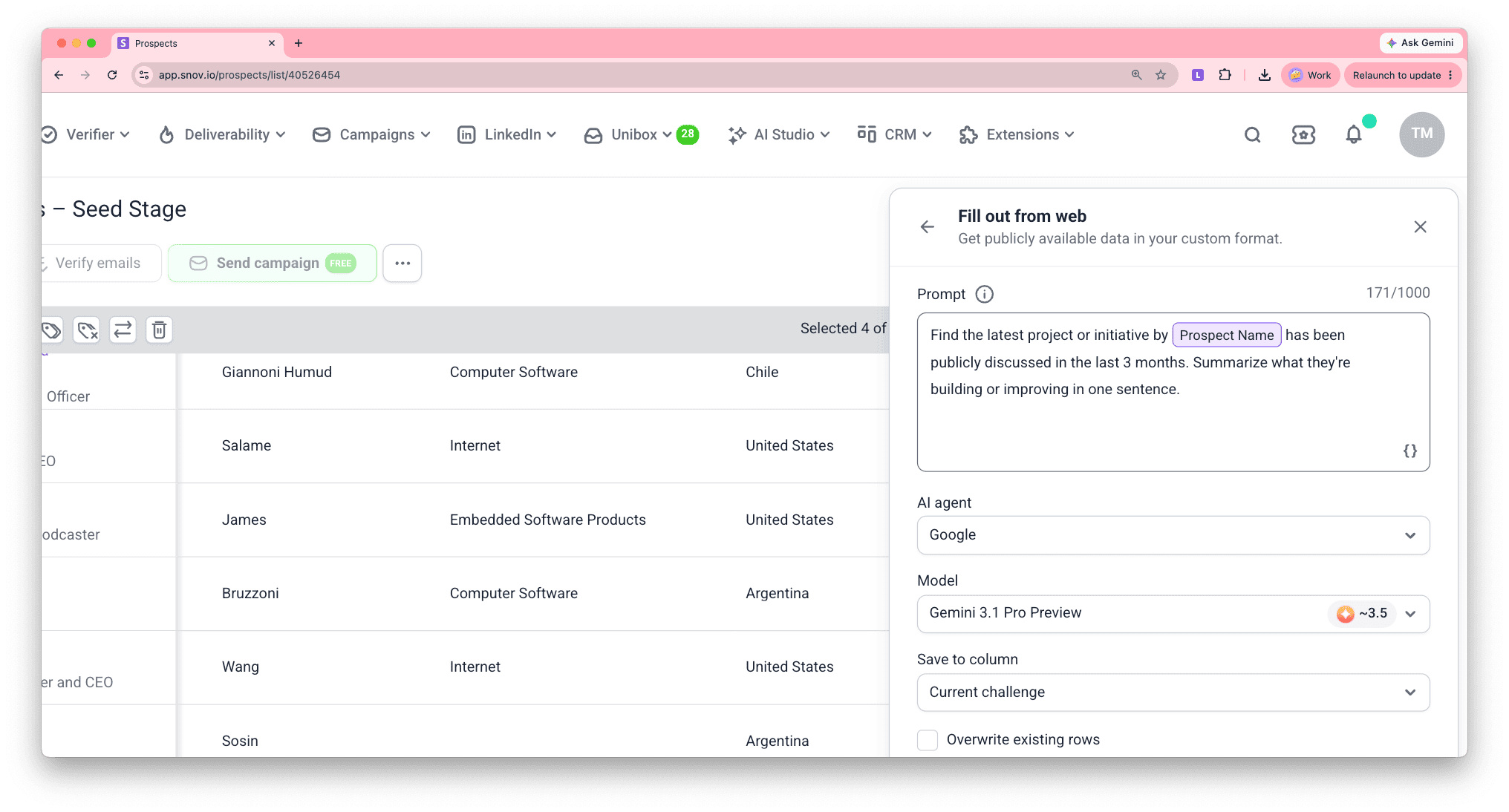
Escolha o modelo de IA
Selecione o provedor de IA que será usado na pesquisa:
- OpenAI (ChatGPT)
- Google (Gemini)
- Anthropic (Claude)
Recomendamos o Gemini 3.1 Pro, do Google, como a melhor opção para tarefas de pesquisa na web.
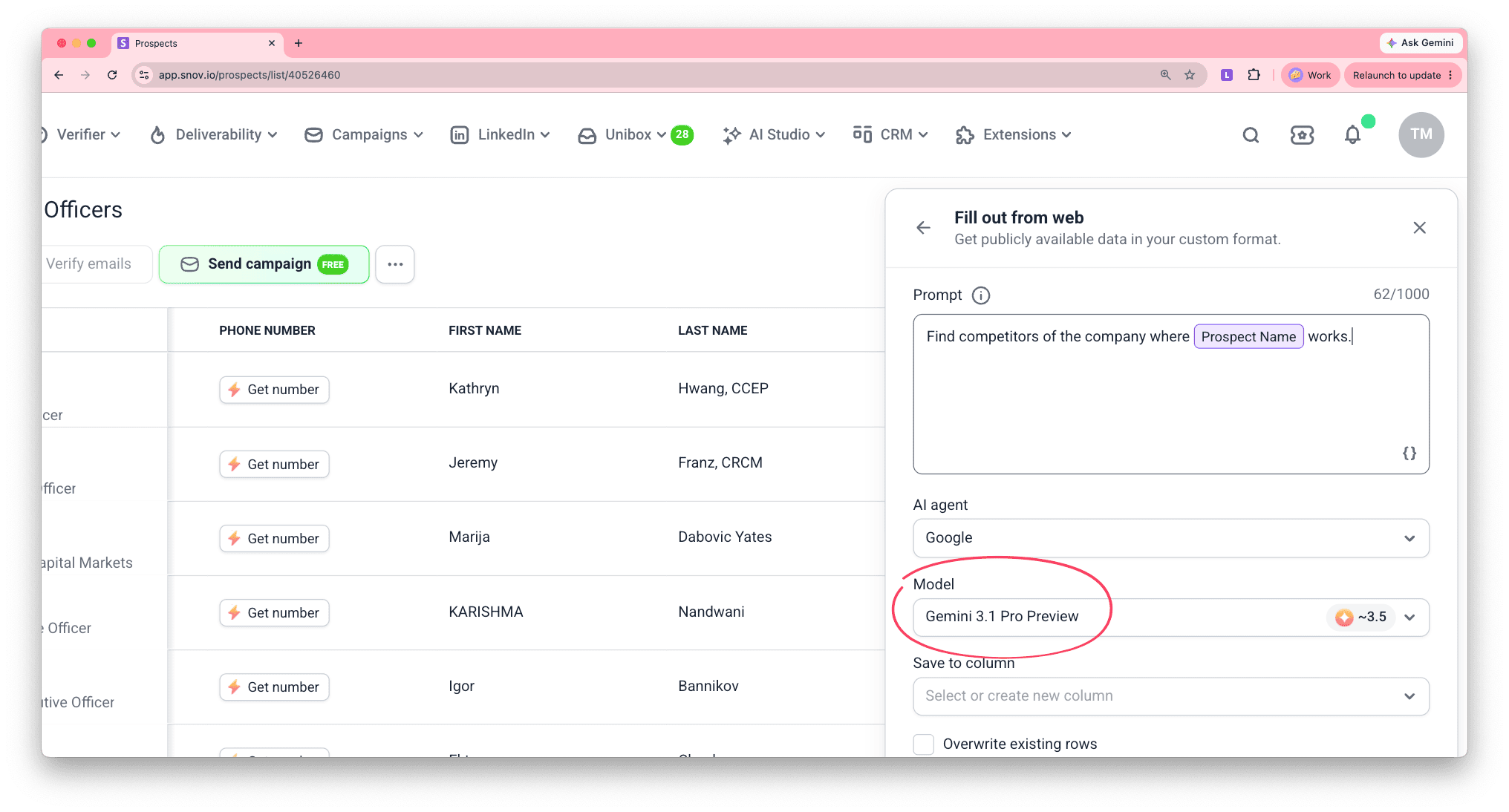
Escolha a coluna para os resultados
Select a column to store the enriched data.
- Salvar os resultados em uma nova coluna
Na maioria dos casos, você precisará criar uma nova coluna para armazenar dados exclusivos.
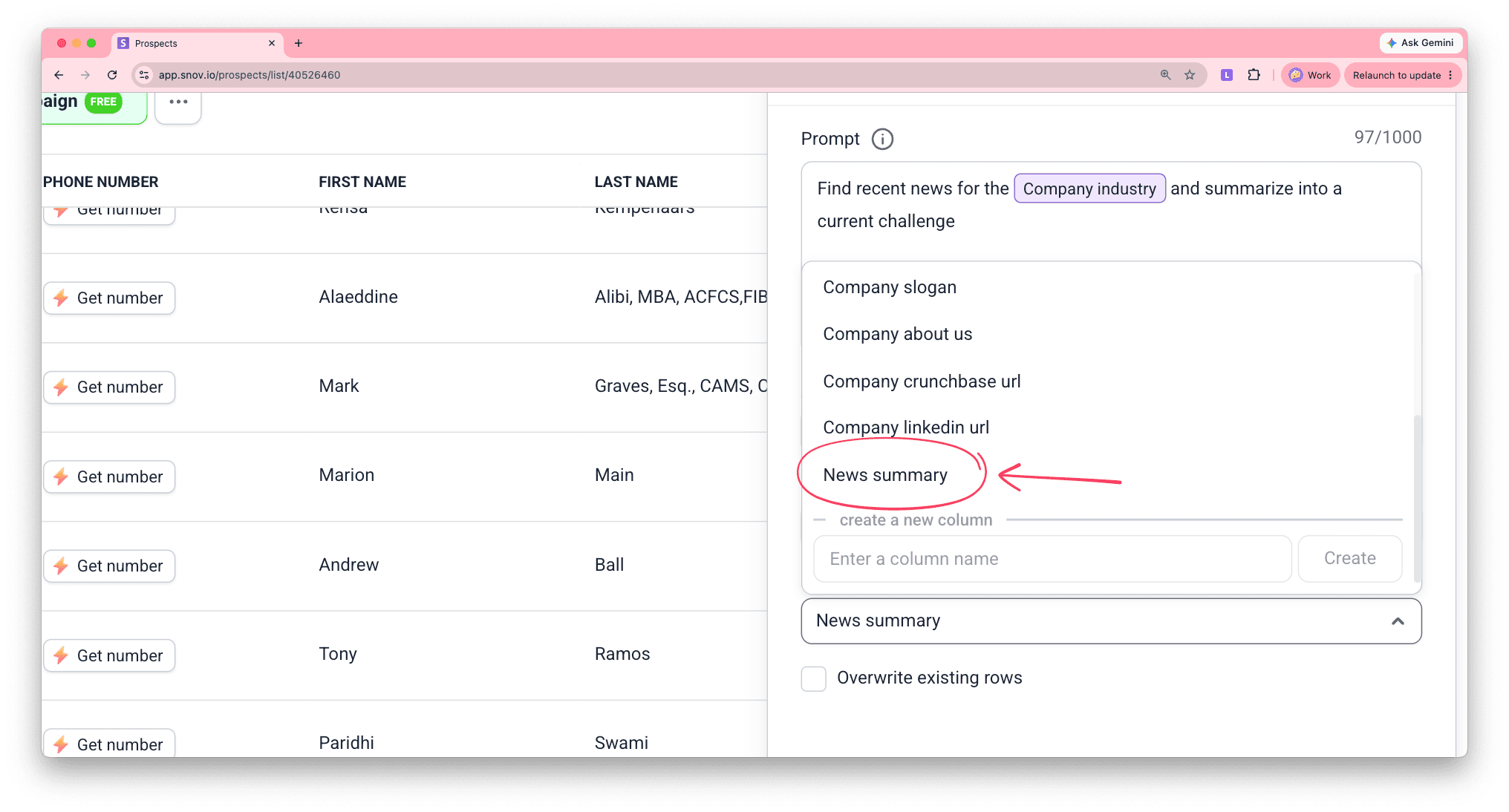
- Salvar os resultados em uma coluna existentn
Escolha uma coluna existente caso esteja enriquecendo novos prospects na mesma lista. Se ela já contiver dados de pesquisas anteriores, você poderá mantê-los ou atualizá-los usando a opção de substituição.
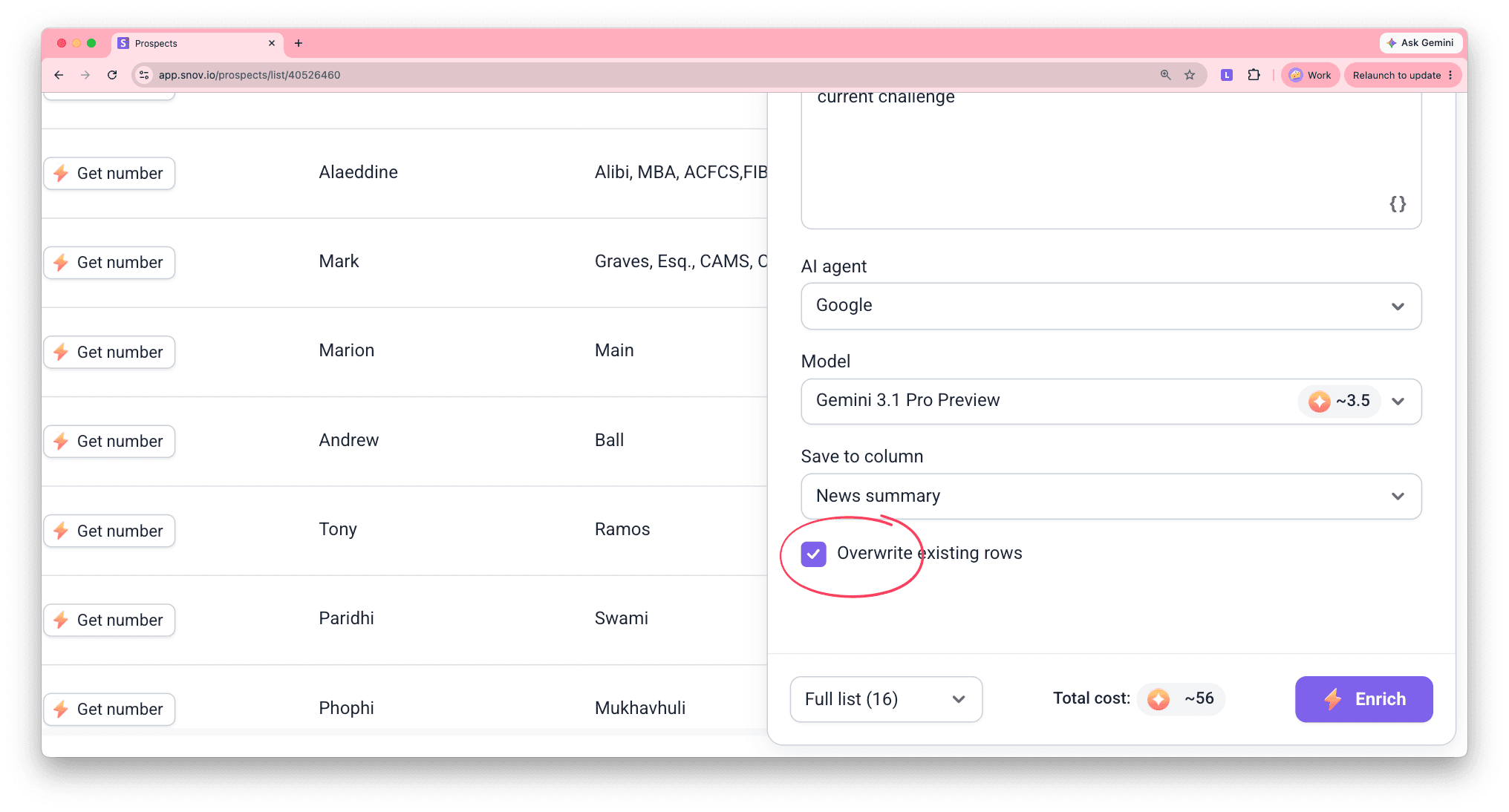
Gerencie a substituição de dados
Se você escolher uma coluna existente, utilize a opção Substituir para decidir se manterá ou atualizará os dados anteriores.
- Substituir linhas existentes desativado (padrão): ignora prospects que já possuem dados preenchidos por enriquecimentos anteriores.
- Substituir linhas existentes ativado: substitui os dados existentes pelos novos resultados.
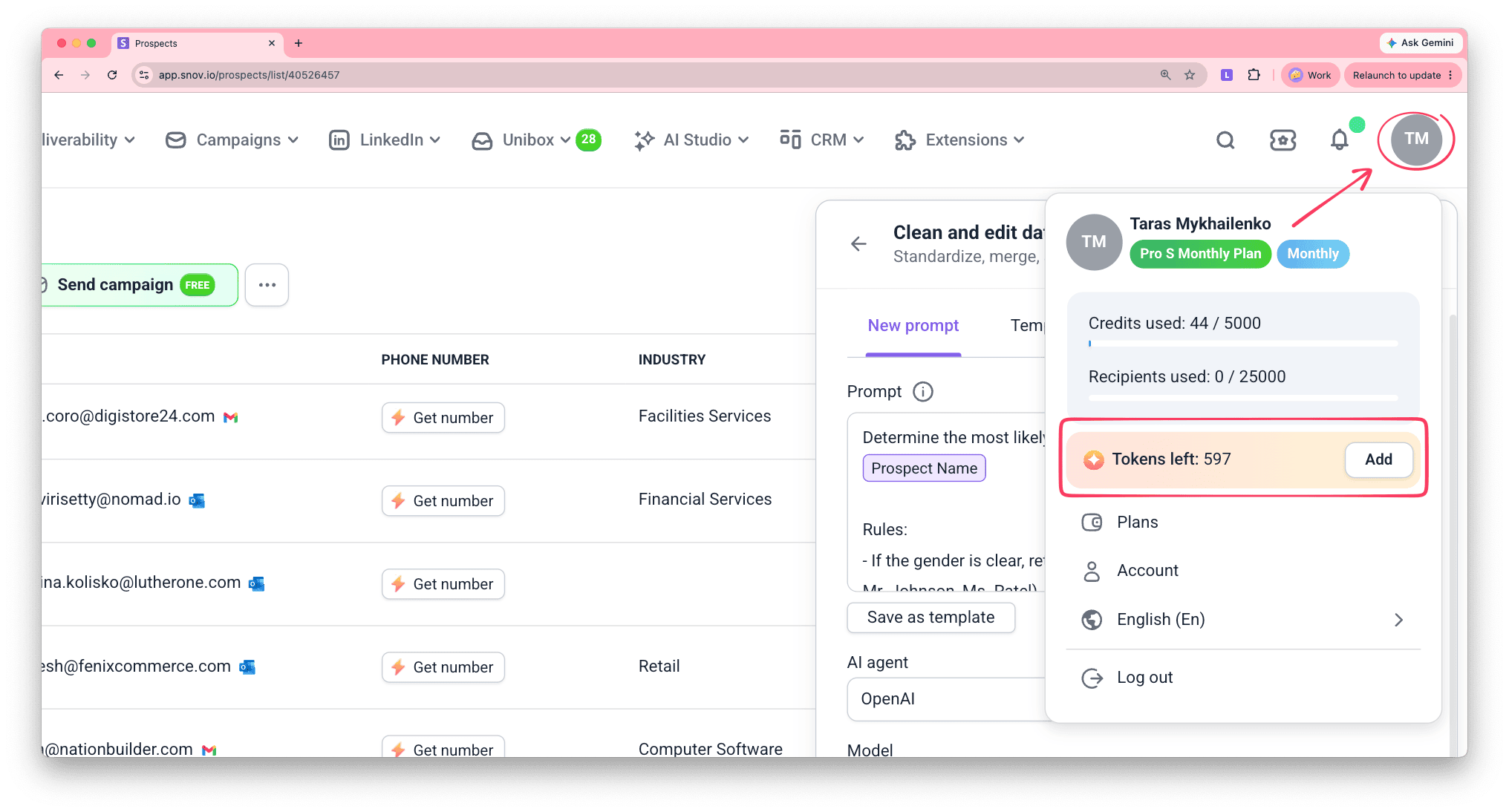
Verifique seus tokens
O custo em tokens depende do modelo de IA selecionado e do tamanho da sua lista. Certifique-se de ter tokens suficientes para cobrir o Custo total exibido. Para adquirir mais tokens, acesse as configurações de Faturamento.
A ferramenta Preencher dados a partir da web cobra tokens por cada prospect incluído, mesmo quando nenhum dado público é encontrado. Prospects atualizados com novos dados por meio da opção Substituir também consomem tokens.
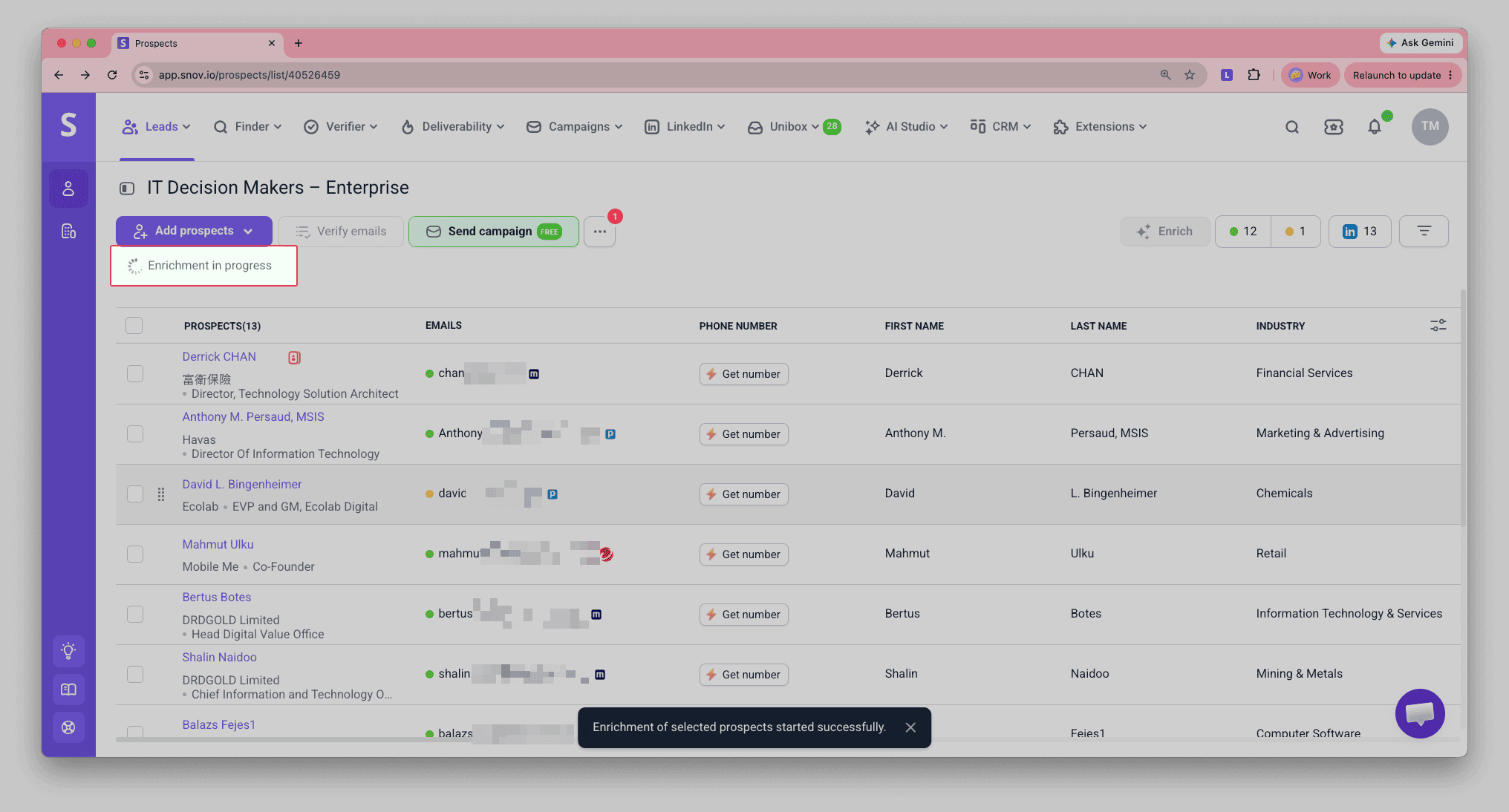
Iniciar a pesquisa
Clique em Enriquecer para iniciar a pesquisa na web. Quando o ícone de processamento desaparecer, seus dados estarão prontos.
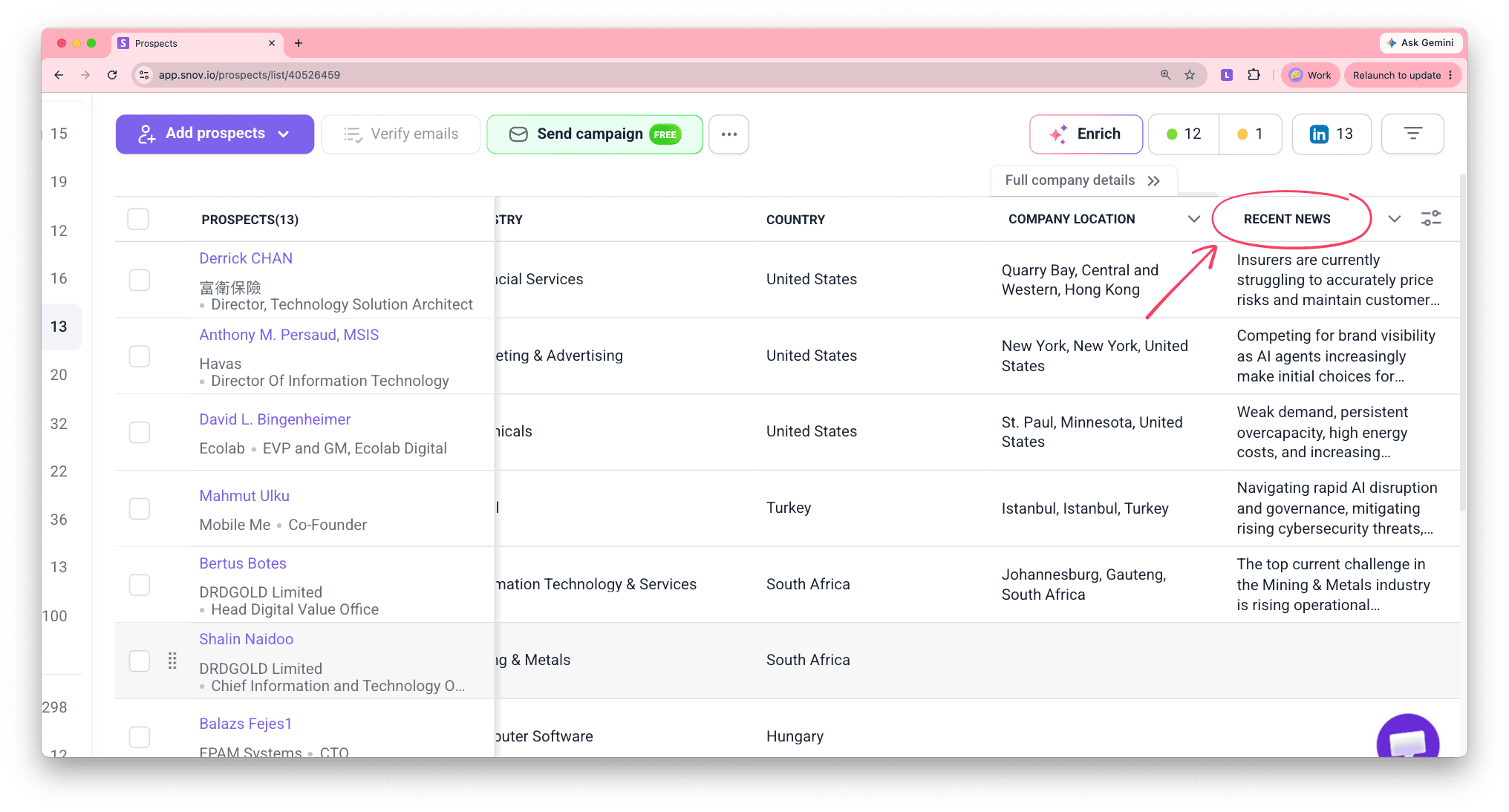
Visualize os dados enriquecidos
Os dados encontrados aparecem na lista de prospects, na coluna escolhida para armazenar os resultados. Você pode mostrar ou ocultar colunas nas configurações de exibição.
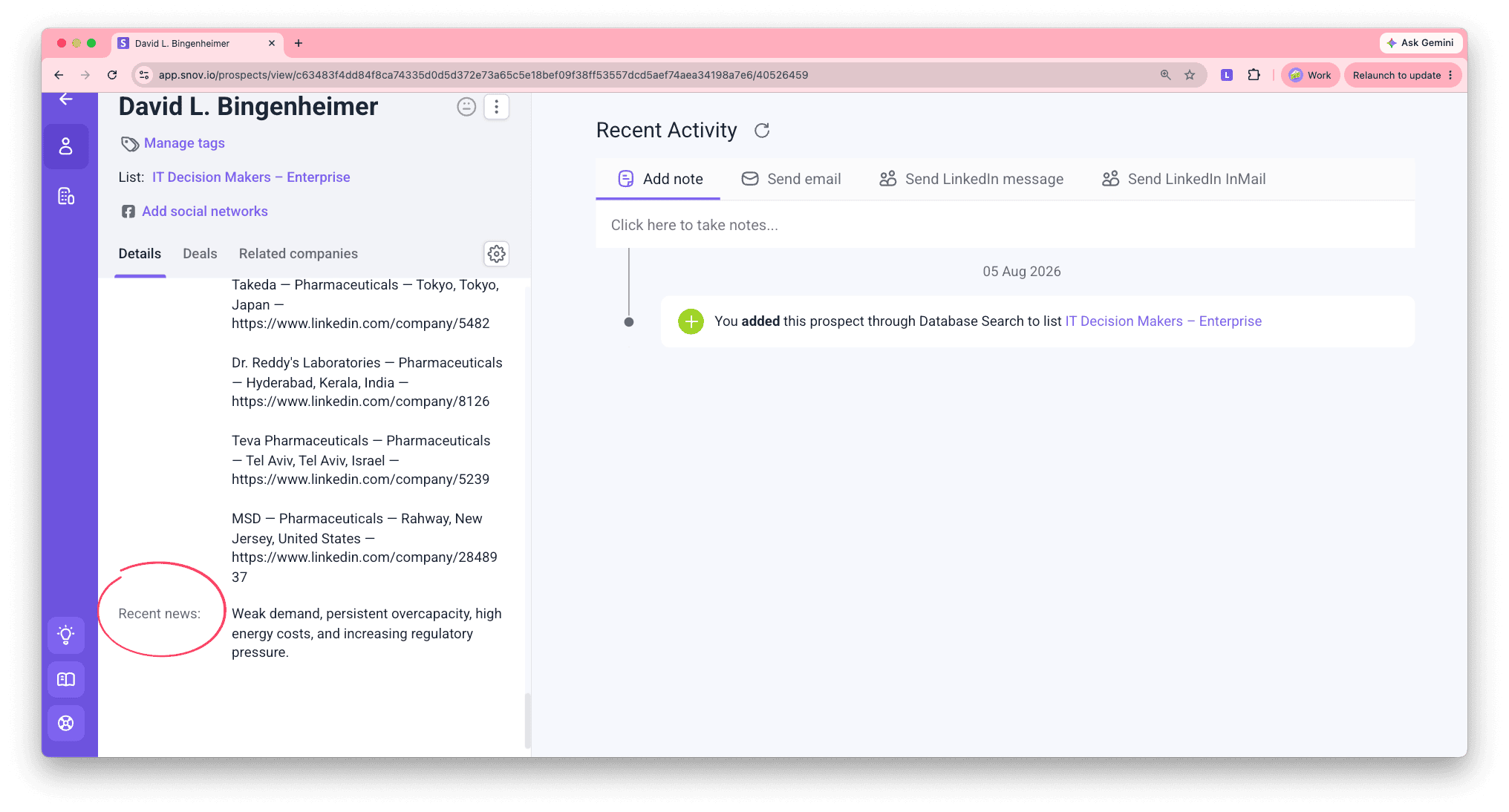
Esses dados também ficam disponíveis no perfil individual de cada prospect. Clique no nome do prospect para abrir seu perfil completo. Abaixo dos campos nativos e personalizados, você encontrará a seção Informações adicionais, que reúne todos os dados enriquecidos.
Próximos passos
Veja como usar seus dados após enriquecê-los:
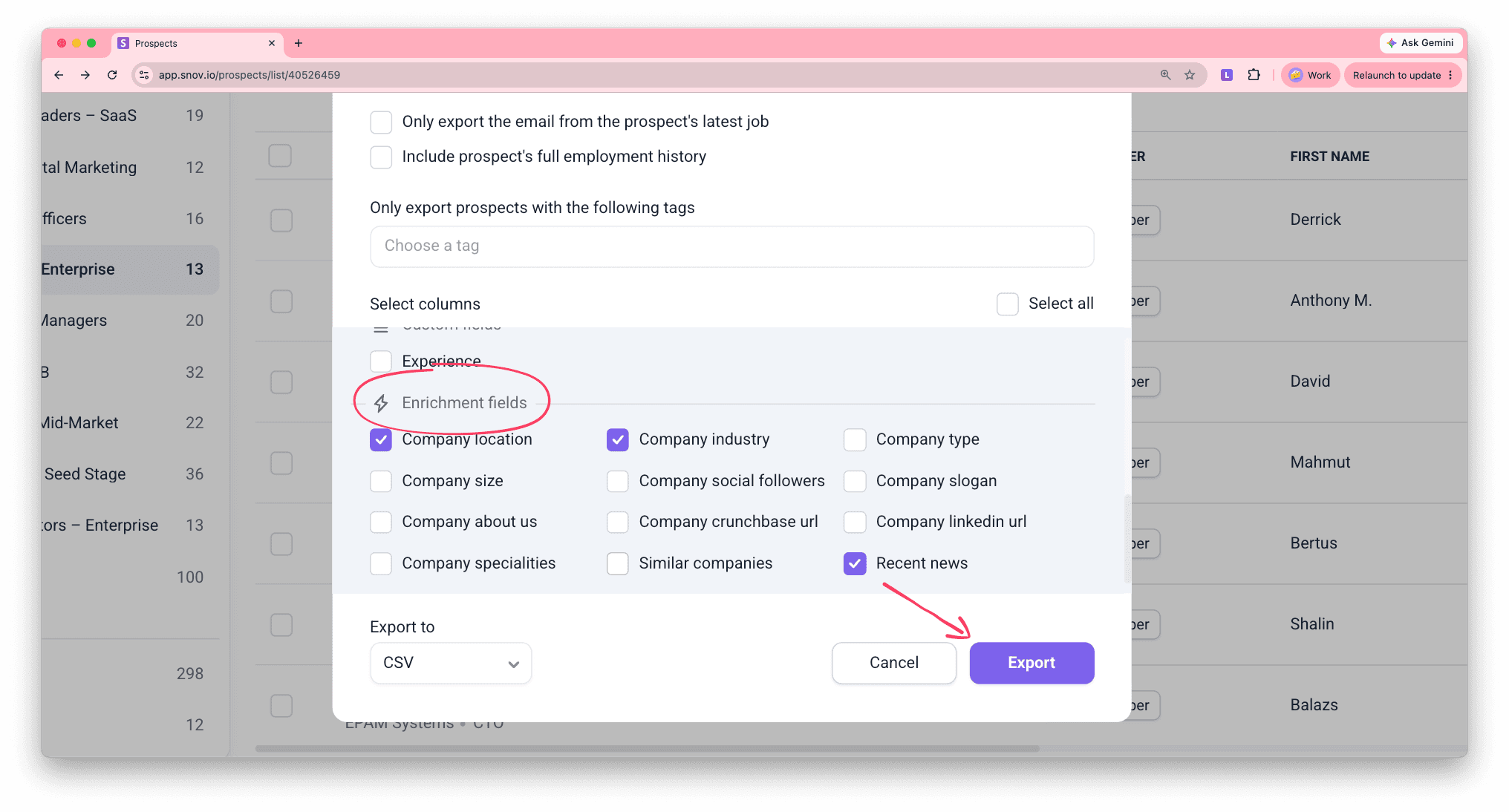
Exportar para CSV
Na lista de prospects, clique em Exportar e selecione os campos desejados para baixar os dados em um arquivo.
Usar os resultados como variáveis de dados
Use os dados encontrados como variáveis em outras ações, como Limpar e editar ou Preencher dados a partir da web. Saiba mais sobre como usar variáveis nas ferramentas de enriquecimento com IA.
Você também pode usá-los como variáveis de personalização para inserir os dados encontrados diretamente em um e-mail ou mensagem do LinkedIn — um nível de detalhe específico que os campos padrão ou personalizados não conseguem oferecer por conta própria.
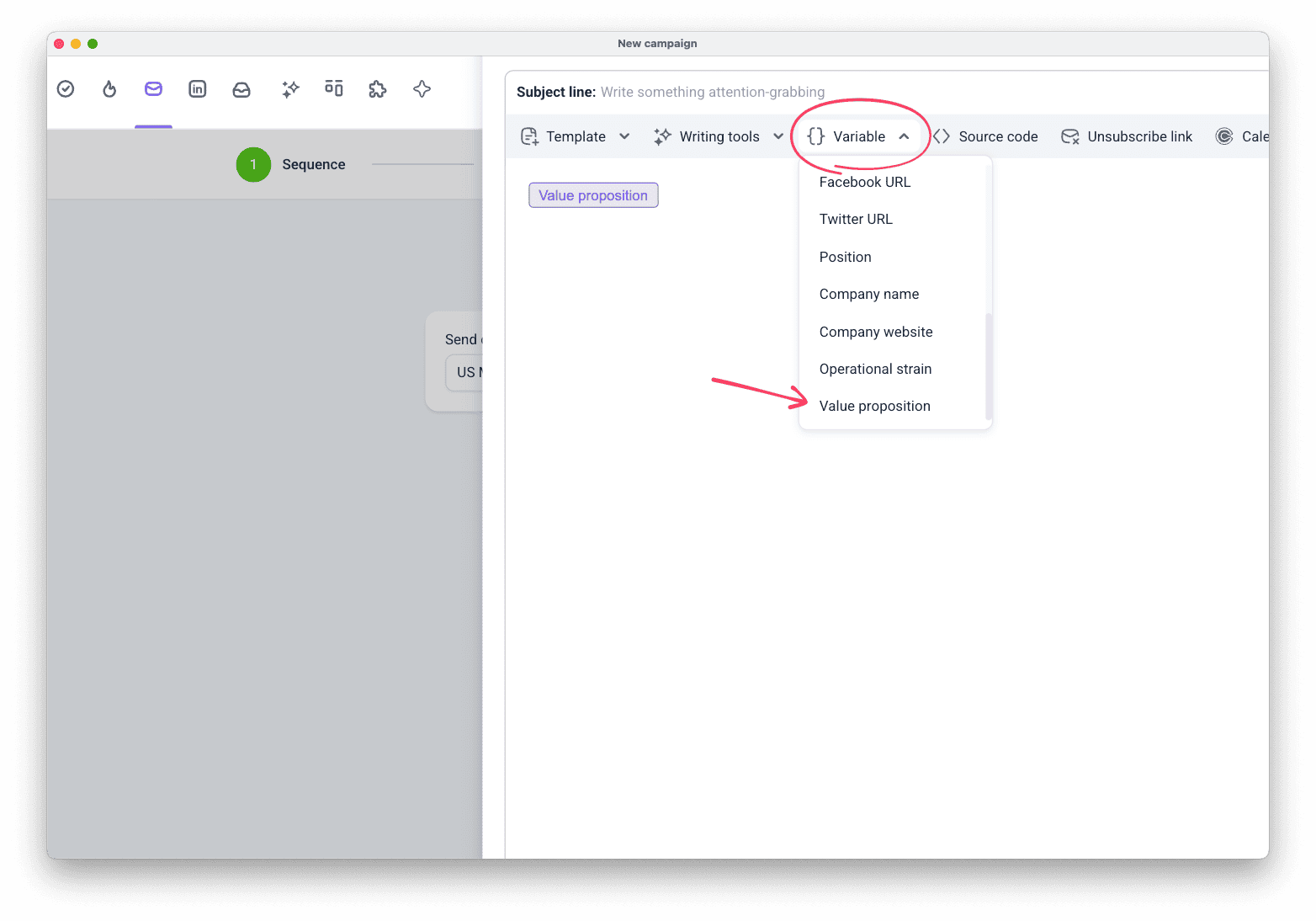 Na etapa de e-mail das Campanhas, clique em Variável e selecione a coluna com os resultados da sua Pesquisa na Web com IA.


Sinto por isso 😢
Como podemos melhorar?