Цей гайд пояснює дані контактів у Snov.io: що можна знаходити, збагачувати та імпортувати, як вони зберігаються і як використовувати їх в аутрічі.

Щоб слідувати цьому гайду, відкрийте ваші списки контактів і додайте кількох контактів із Пошуку у базі даних.
Типи даних у Snov.io
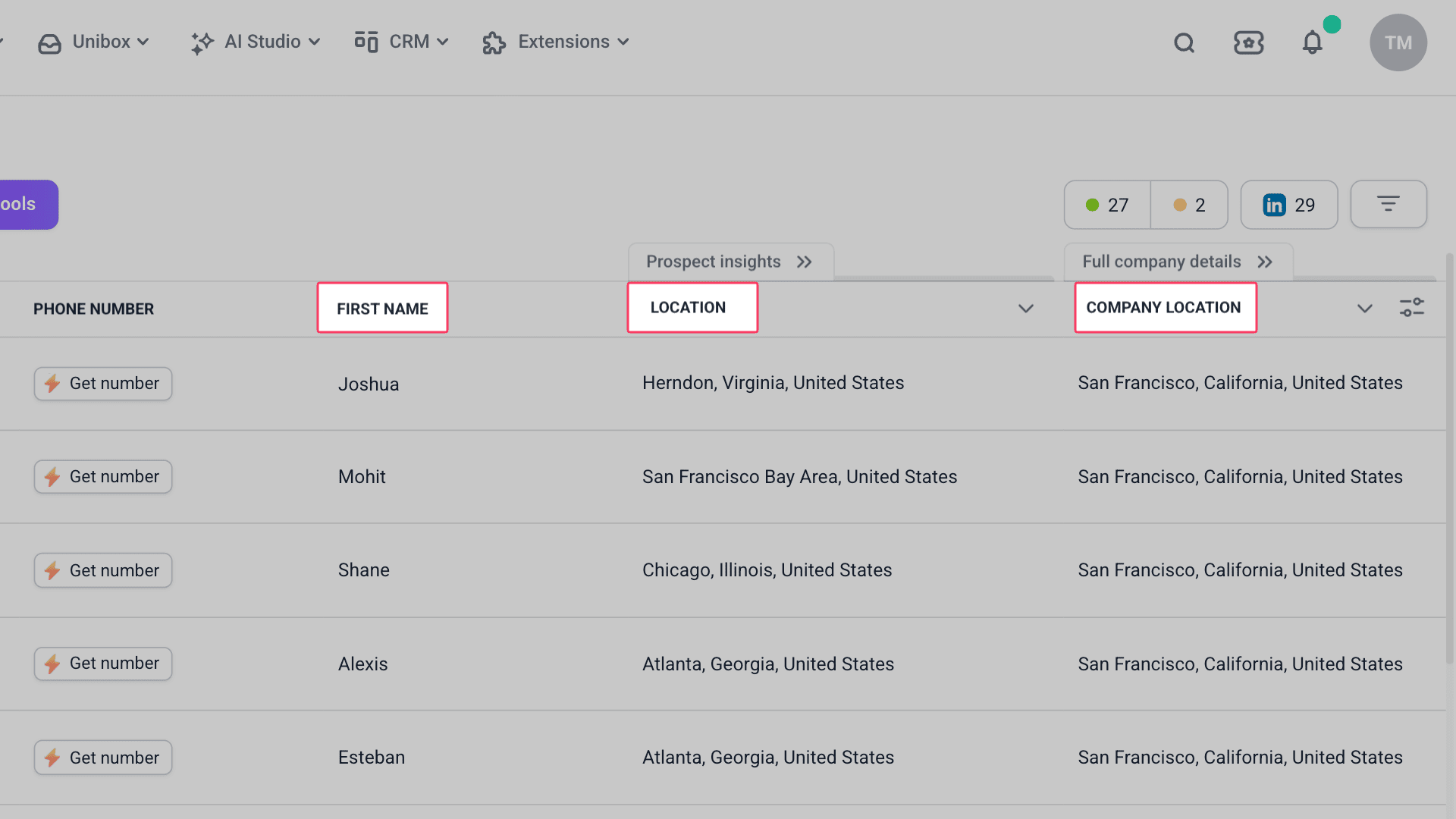
Усі дані контактів організовані в поля та відображаються в стовпцях вашого списку контактів.
- Вбудовані поля — стандартні точки даних, що надає Snov.io
- Власні поля — ваші власні поля для ваших даних
- Поля збагачення — дані, додані автоматично інструментами Збагачення та ШІ
Одиничний стовпець зберігає одне значення на контакт. Масовий стовпець зберігає кілька значень. Будь-яку точку даних із масового стовпця можна витягти в окремий одиничний стовпець.
Типи полів даних
Ось як працює кожен з типів даних.
Вбудовані поля
Вбудовані поля дають базові дані ліда для контакту через email і LinkedIn, персоналізації із загальними деталями та подальшого збагачення.
1) Додайте за допомогою інструментів пошуку
Вбудовані поля заповнюються автоматично, коли ви знаходите контактів через Пошук у базі даних, Пошук у LinkedIn або інші інструменти Пошуку лідів.
2) Імпортуйте з файлу
Поля зіставляються безпосередньо з стовпцями CSV під час імпорту.
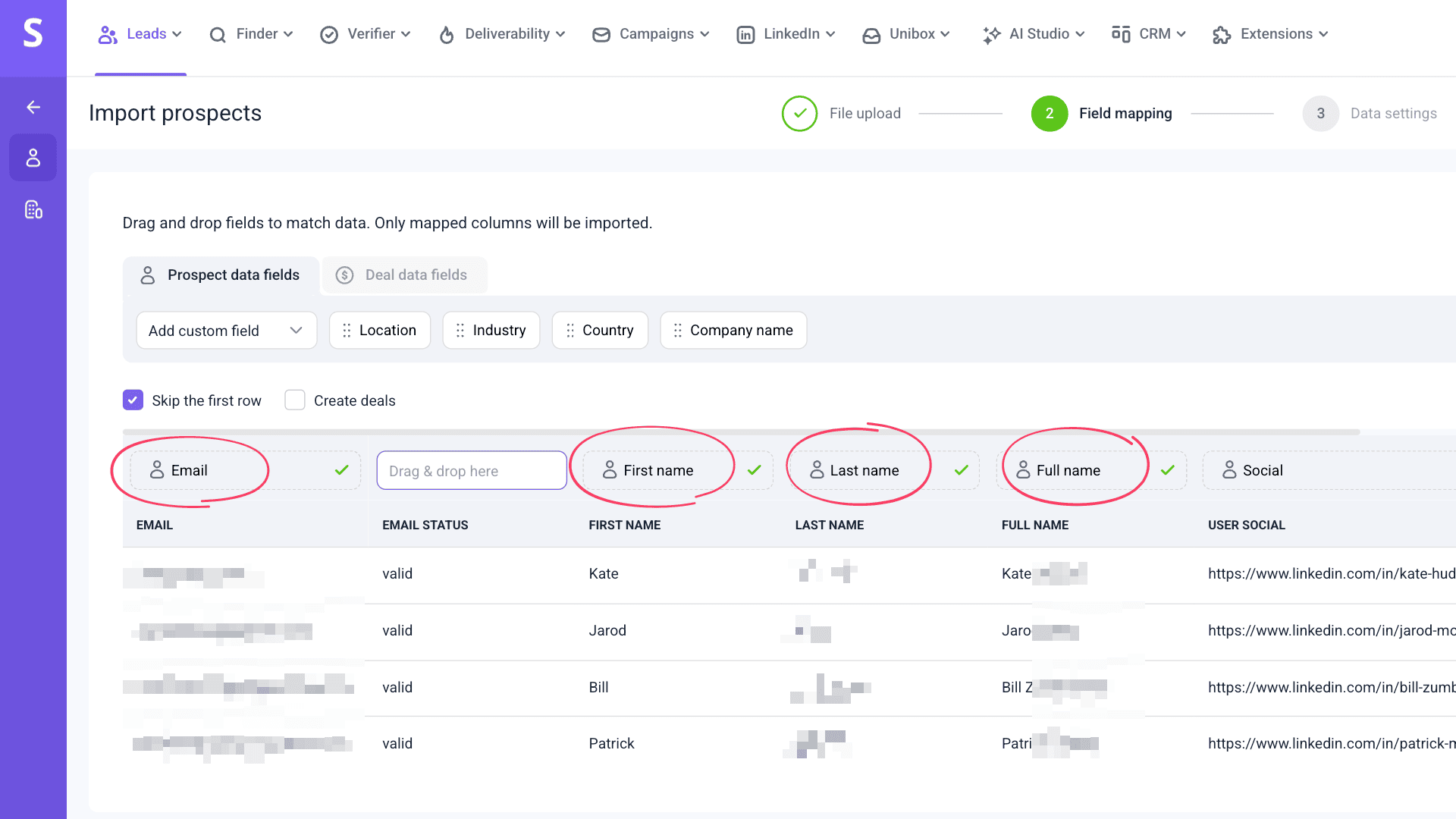
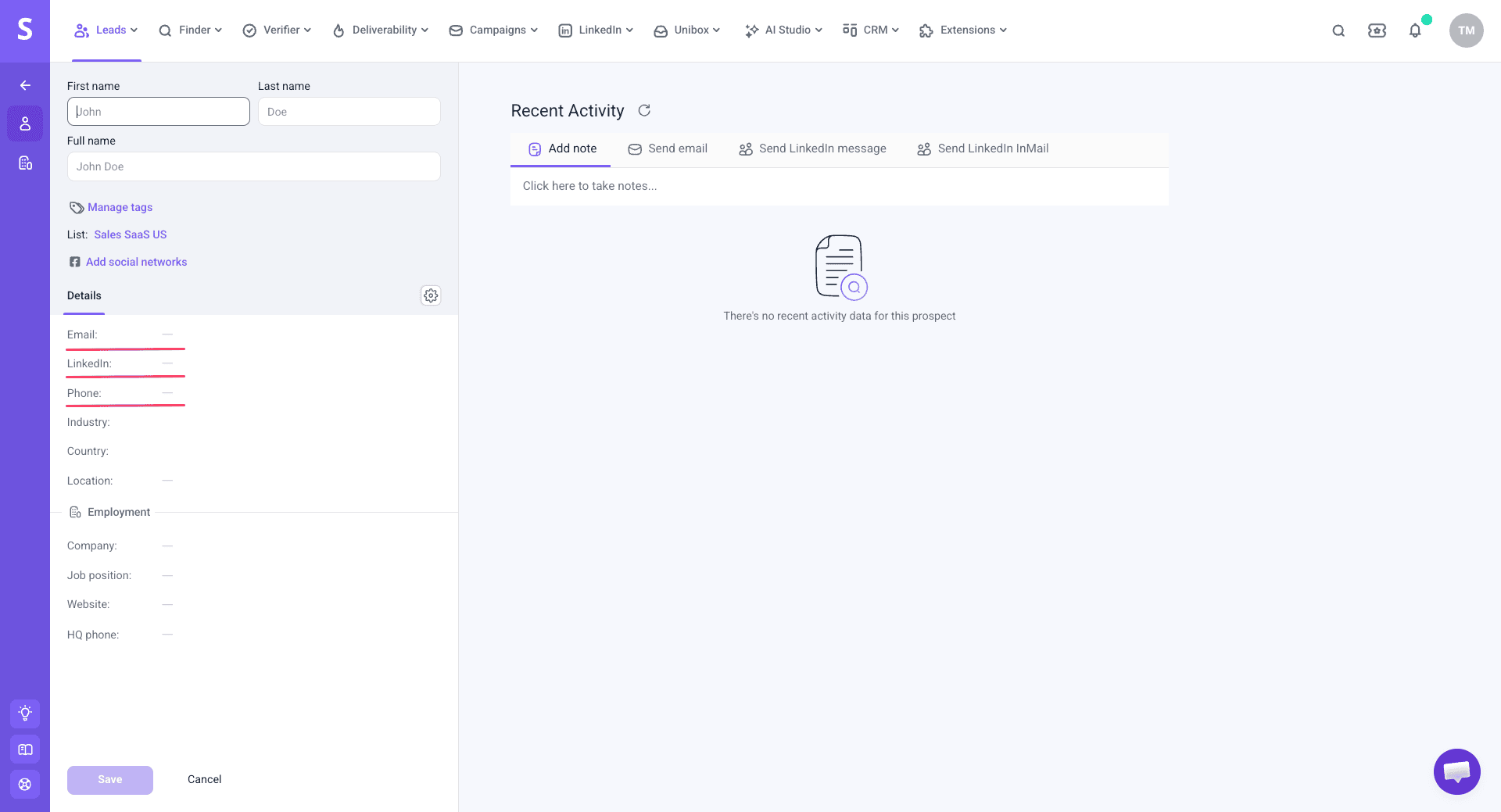
3) Створіть вручну
Ви можете створити контакта вручну та редагувати вбудовані поля в окремих профілях контактів.
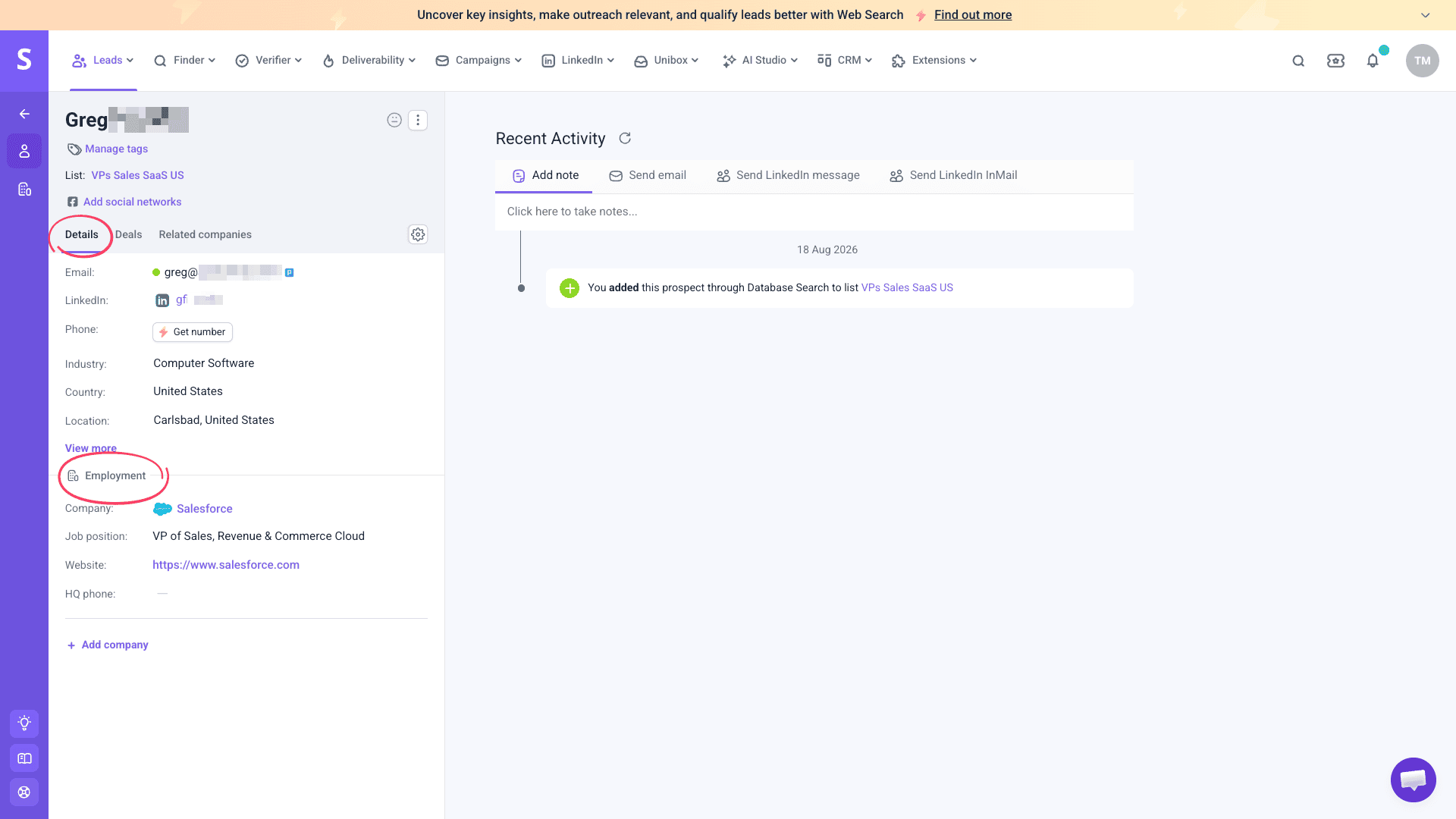
Вбудовані поля організовані в дві категорії: поля для даних контакту та поля для місця роботи (дані компанії).
Поля даних контакту
Зберігають загальну інформацію про контакт.
- Повне ім'я — повне ім'я контакту (автоматично об'єднується з імені та прізвища)
- Ім'я — ім'я контакту
- Прізвище — прізвище контакту
- Email — email-адреса контакту; також може бути додана через збагачення
- LinkedIn — URL особистого профілю LinkedIn
- Телефон — вбудоване поле, але дані надаються окремо — через збагачення
- Галузь — професійна галузь
- Країна — країна проживання або роботи
- Локація — загальна локація
Поля даних компанії
Зберігають інформацію про компанію контакту.
- Посада — поточна посада або роль
- Назва компанії — назва компанії контакту
- Сайт компанії — домен або URL сайту компанії
- Телефон головного офісу (якщо доступний) — номер телефону головного офісу компанії
Використання вбудованих даних
Ось як можна використовувати вбудовані поля даних контактів у вашому робочому процесі:
- Вставляти в імейли та повідомлення LinkedIn за допомогою змінних персоналізації
- Посилатись на них у змінних збагачення для ШІ-інструментів
- Експортувати у CSV або Google Sheets
Власні поля
Власні поля зберігають ваші дані та інсайти. Це може бути будь-що, потрібне для вашого робочого процесу: деталі для персоналізації або інформація, яка потрібна вашій команді.
Створення власного поля
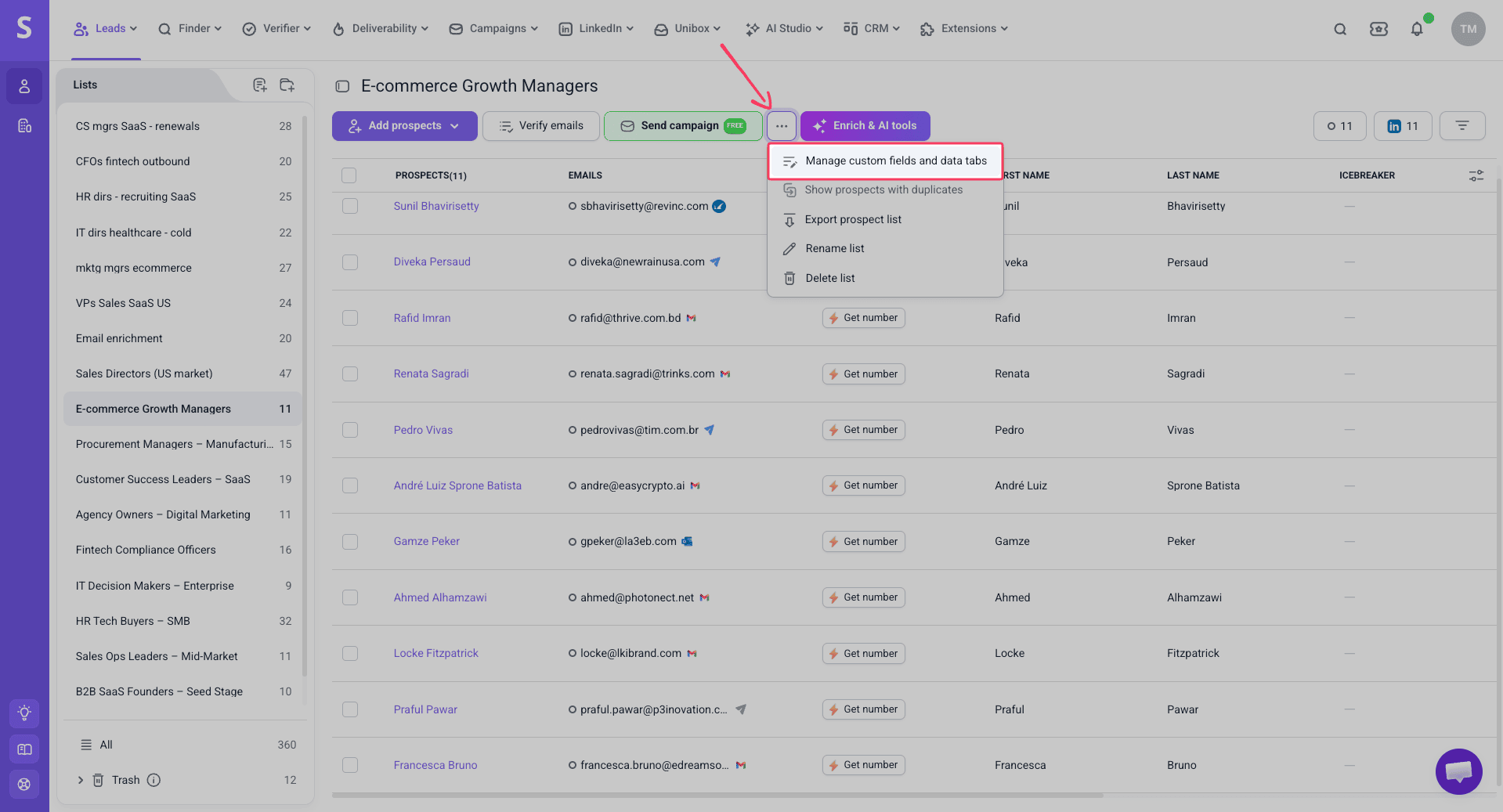
Щоб створити власне поле, відкрийте список контактів і натисніть Керування власними полями та вкладками даних, потім Додати поле.
Власні поля діють на рівні всього акаунту. Поле, додане в одному списку, автоматично створюється в усіх інших списках акаунту.
Які власні дані можна додавати
Додавайте будь-яку інформацію, що допомагає вашому процесу.

Додати або оновити дані
Додавайте власні дані для контактів такими способами.
- Вручну: відредагуйте контакта і заповніть поле
- Імпорт із CSV: після створення власного поля зіставте його з відповідним стовпцем у файлі імпорту
- Інтеграції: зіставте власні поля для передачі даних із автоматизацій або вашої CRM
Використання власних даних
Ось як можна використовувати власні поля у робочому процесі:
- Групувати їх у вкладки даних для швидкого доступу в профілі контакту
- Посилатись на них у змінних збагачення для ШІ-інструментів
- Вставляти в кампанії (імейли та повідомлення LinkedIn) за допомогою змінних персоналізації
Поля збагачення
Поля збагачення надають дані, недоступні у вбудованих полях, — спеціальні інсайти для релевантного аутрічу.
Створити поля збагачення
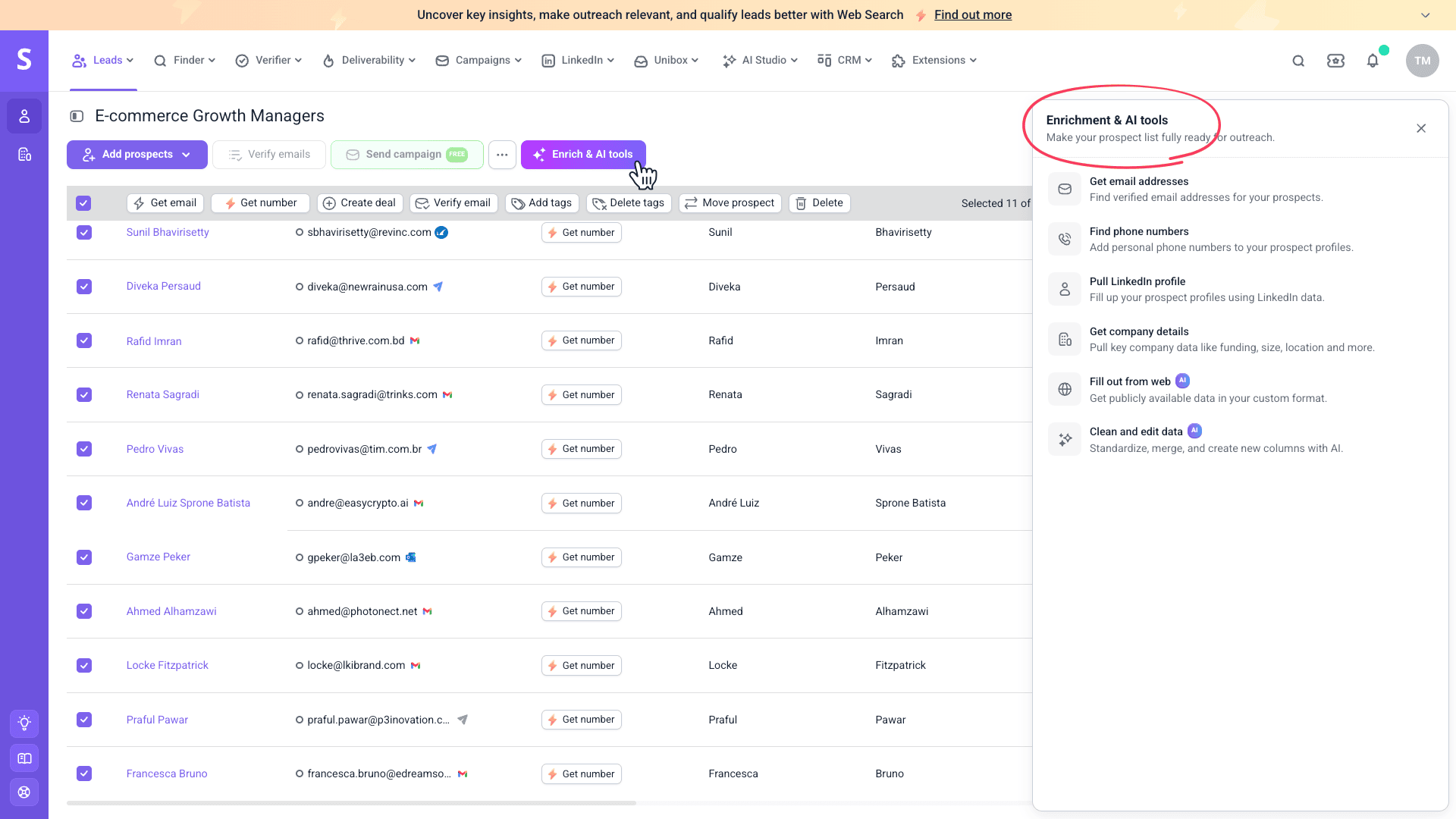
Для більшості інструментів збагачення, як-от «Отримати дані компанії», Snov.io автоматично додає нові стовпці для зберігання результатів.
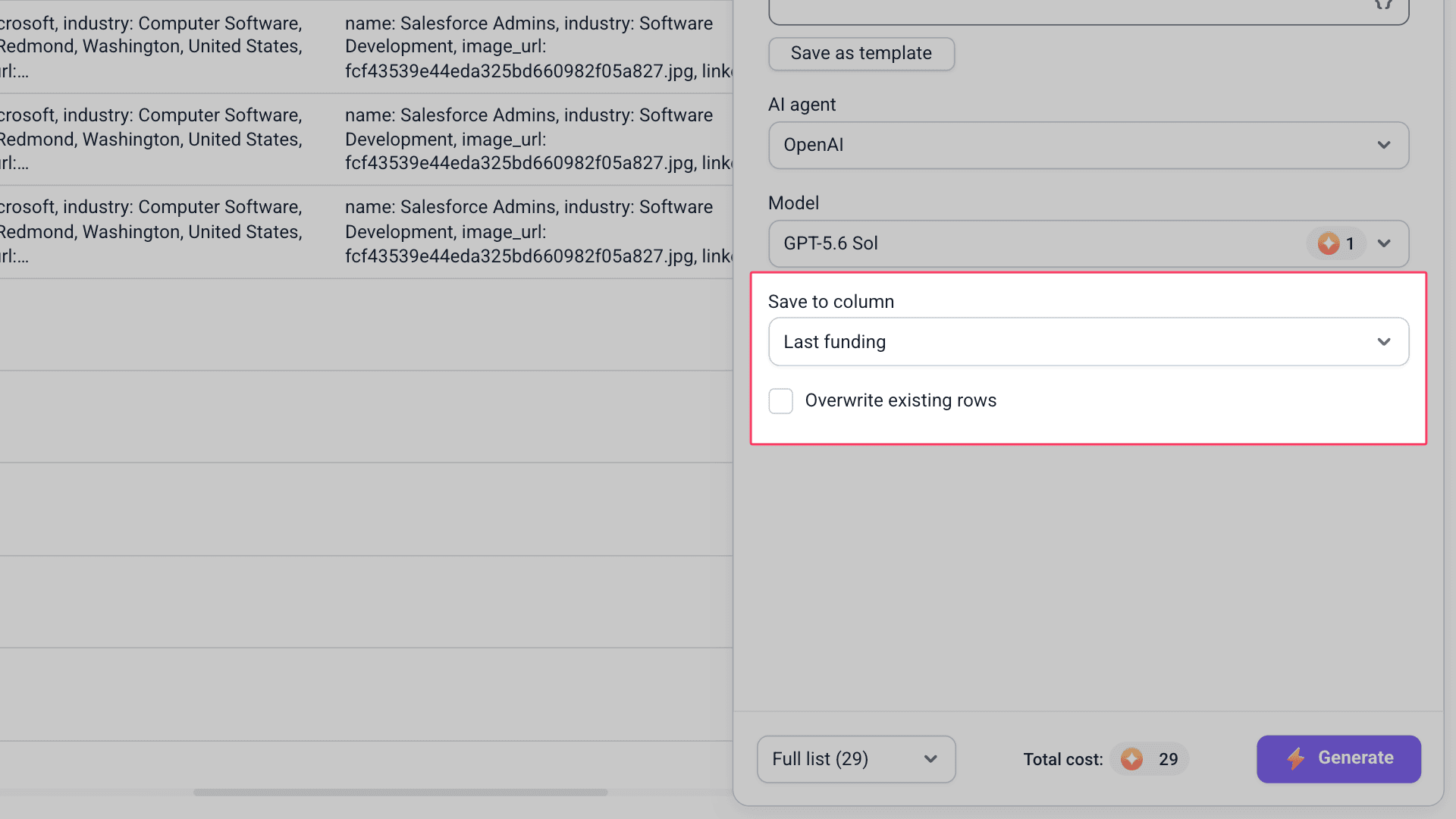
Для ШІ-інструментів, як-от «Заповнити з вебпошуку», ви самі вибираєте або створюєте стовпець результатів.
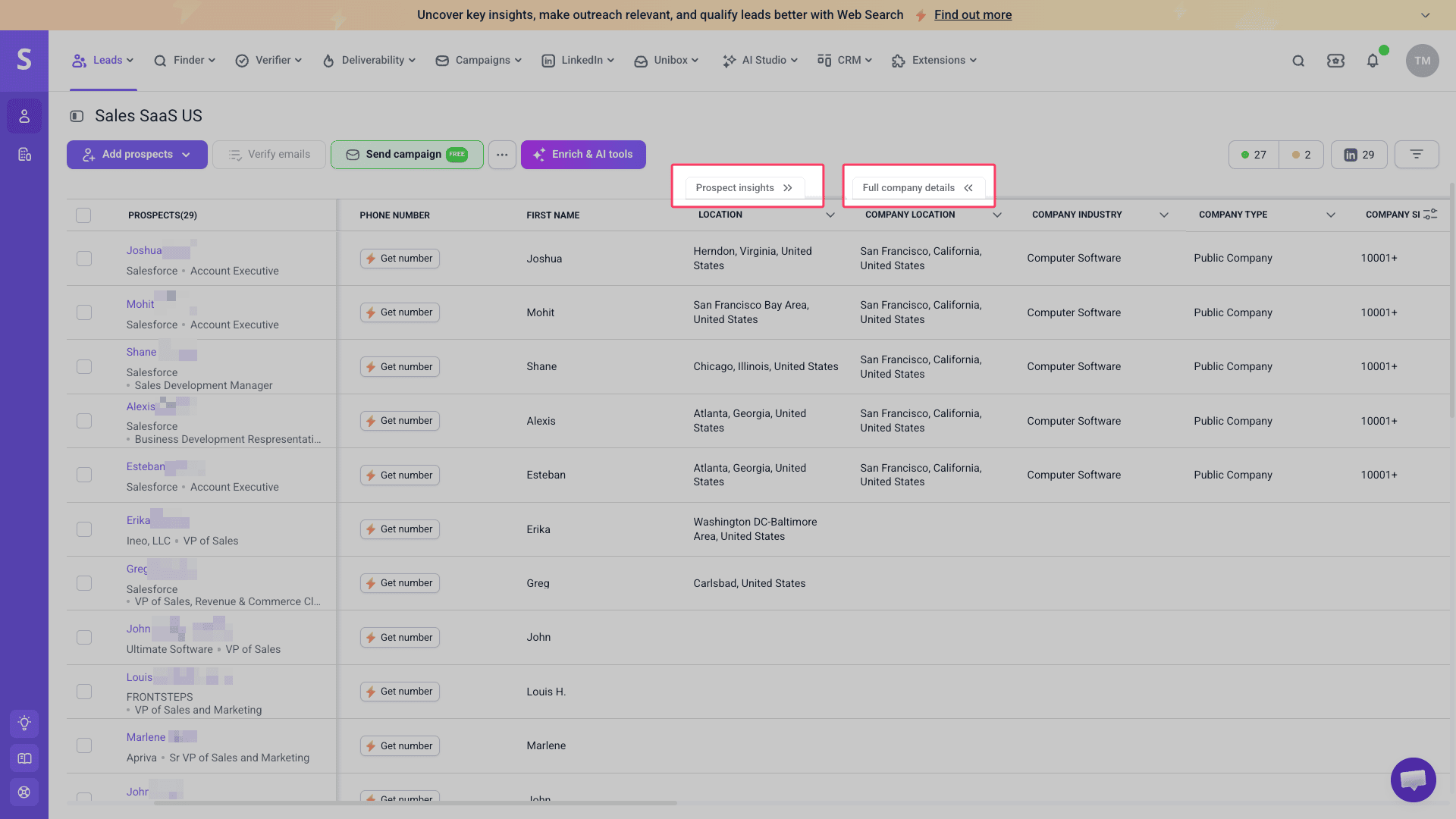
Поля збагачення прив'язані до конкретного списку. Стовпці з даними відображаються в списку контактів, де ви запускали інструмент.
Додати або оновити дані
Поля збагачення заповнюються через інструменти збагачення.
Також можна змінювати значення в збагачених стовпцях вручну. Щоб відредагувати поле для конкретного контакту, натисніть іконку редагування під потрібним стовпцем у вашому списку контактів.
Щоб оновити раніше збагачені дані, виберіть той самий стовпець для результатів і увімкніть Перезаписати наявні рядки. Це замінить значення свіжими результатами.
Що можна збагачувати
Поля збагачення можуть містити широкий спектр даних залежно від інструменту:
- Email-адреси — перевірені адреси від наших постачальників даних
- Номери телефонів — номери від наших постачальників даних
- Профіль LinkedIn — опис, відділ, досвід та інші професійні інсайти
- Дані компанії — опис, локація, галузь, кількість співробітників тощо
- Вебпошук — інсайти з публічних даних: новини, події або інтерв'ю
- Очистити та відредагувати — покращені вихідні дані
Використання збагачених даних
Збагачені дані зʼявляються в профілі кожного контакту та у ваших списках. Ось як з ними працювати далі:
- Вставляти в імейли та повідомлення LinkedIn за допомогою змінних персоналізації
- Експортувати у CSV або Google Sheets
- Посилатись на них у змінних збагачення для ШІ-інструментів
Типи стовпців даних
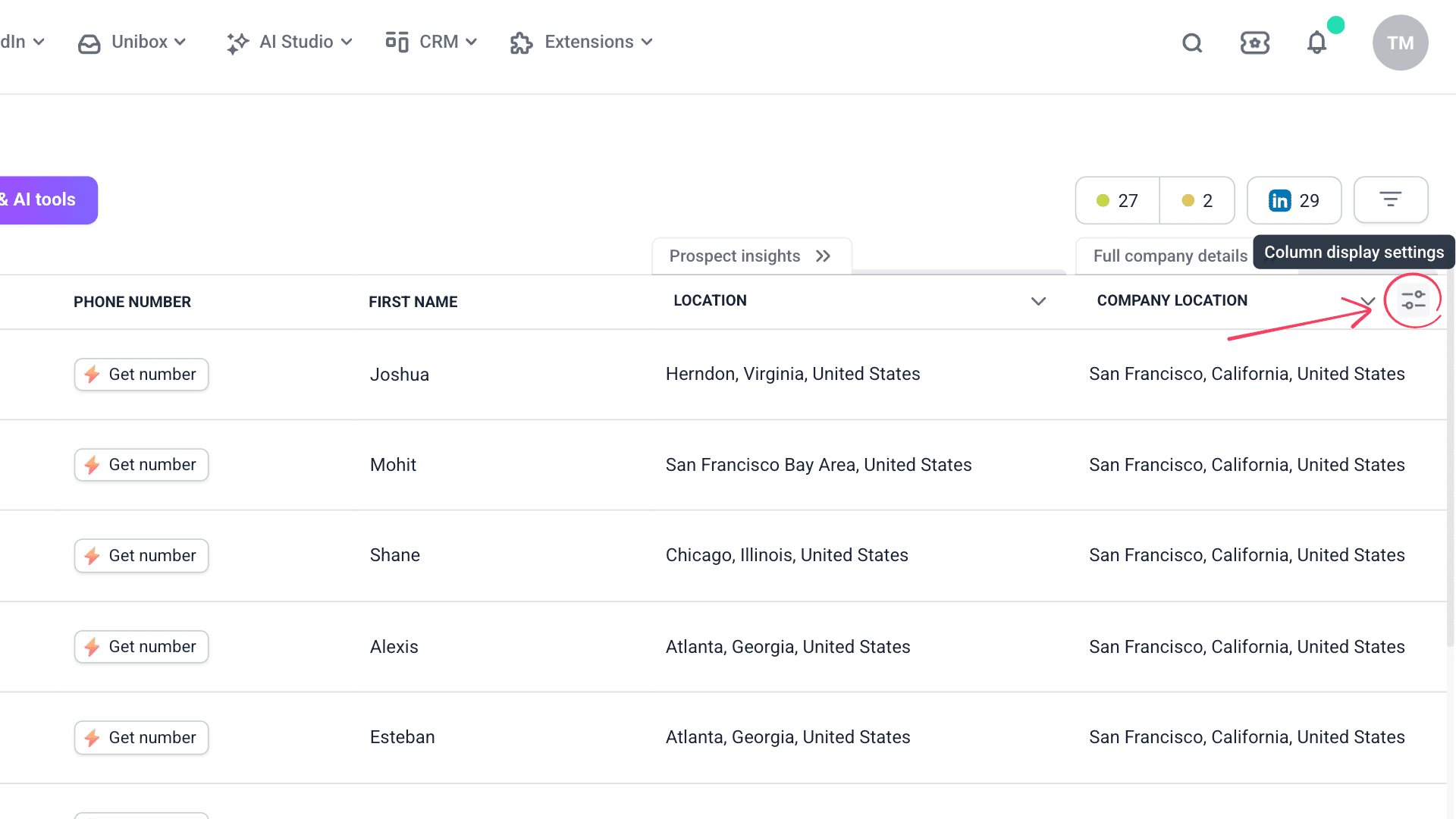
Список контактів відображає дані в стовпцях — як у таблиці. Кожен стовпець відповідає типу поля: вбудованому, власному або збагаченому.
Стовпці класифікуються як одиничні або масові — залежно від кількості значень, що зберігаються на контакт.

Інші типи стовпців
Не всі стовпці зберігають дані контактів. Деякі є інформаційними і служать для організації та керування списком.
- Дата додавання — коли контакта додано до вашого списку. Корисно для сортування за новизною
- Теги — власні теги для категоризації контактів за пріоритетом або кампанією. Використовуйте теги для фільтрації та сегментації списку
- Угоди — показує, чи пов'язаний контакт із угодою в CRM, щоб відстежувати його стадію у вашому пайплайні продажів
Одиничні стовпці
Одиничний стовпець зберігає одне значення на контакт. Вбудовані або власні поля завжди зберігаються в одиничних стовпцях. Деякі результати збагачення теж.
- Вбудовані поля: повне ім'я, email, номер телефону, посада, локація
- Власні поля: будь-яке значення, додане вручну або імпортоване
- Поля збагачення: відділ, розмір компанії (діапазон кількості співробітників) і результати запуску ШІ-інструментів
Масові стовпці
Масовий стовпець зберігає кілька значень на контакт.
Поля збагачення часто містять список записів, кожен із власним набором полів, а не просто одне значення. Наприклад, повна історія роботи з кількома посадами.
- Дані профілю LinkedIn: досвід, освіта, сертифікати, курси, волонтерство, проєкти, мови
- Дані компанії: схожі компанії, афілійовані компанії, фінансування компанії
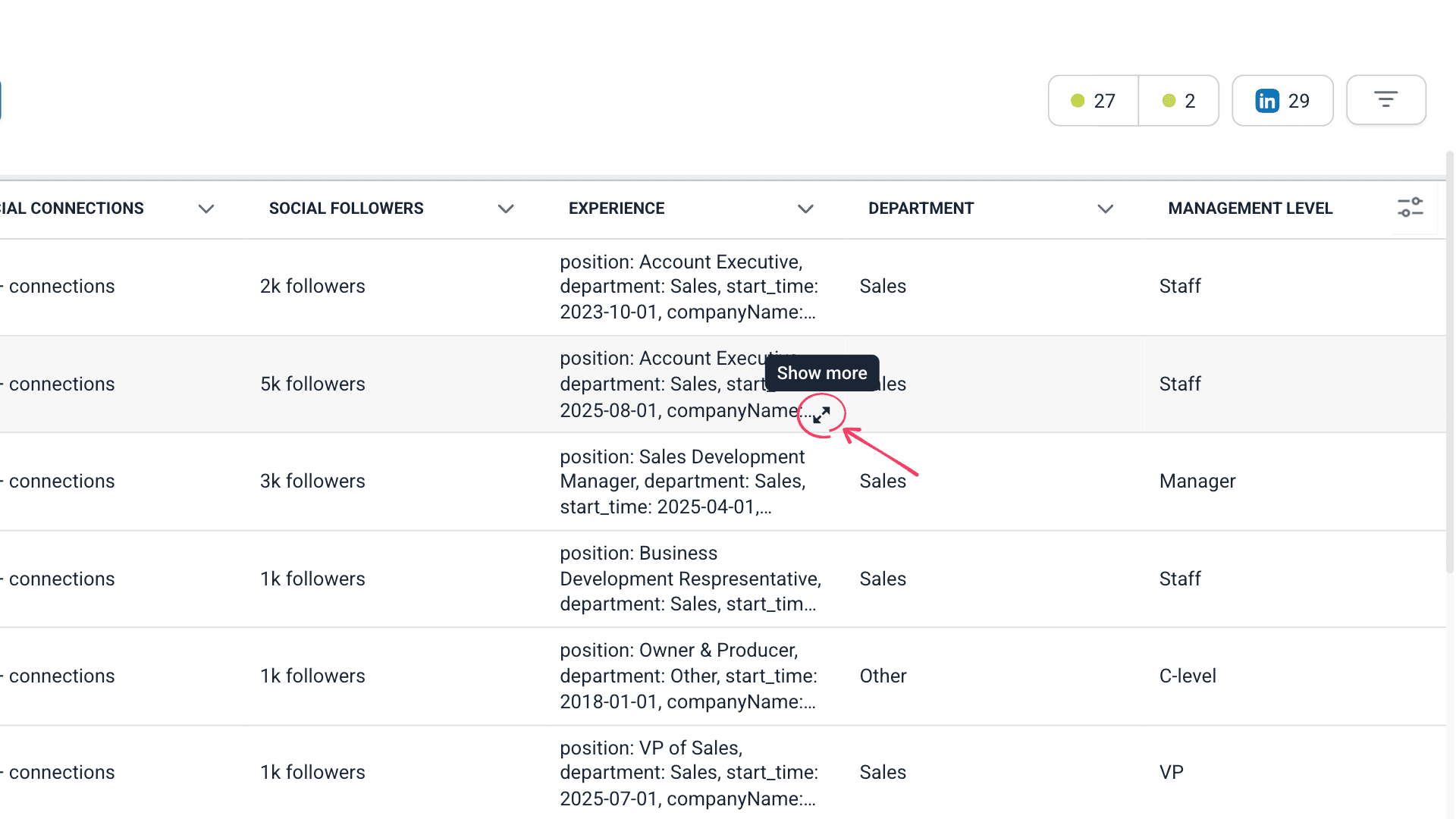
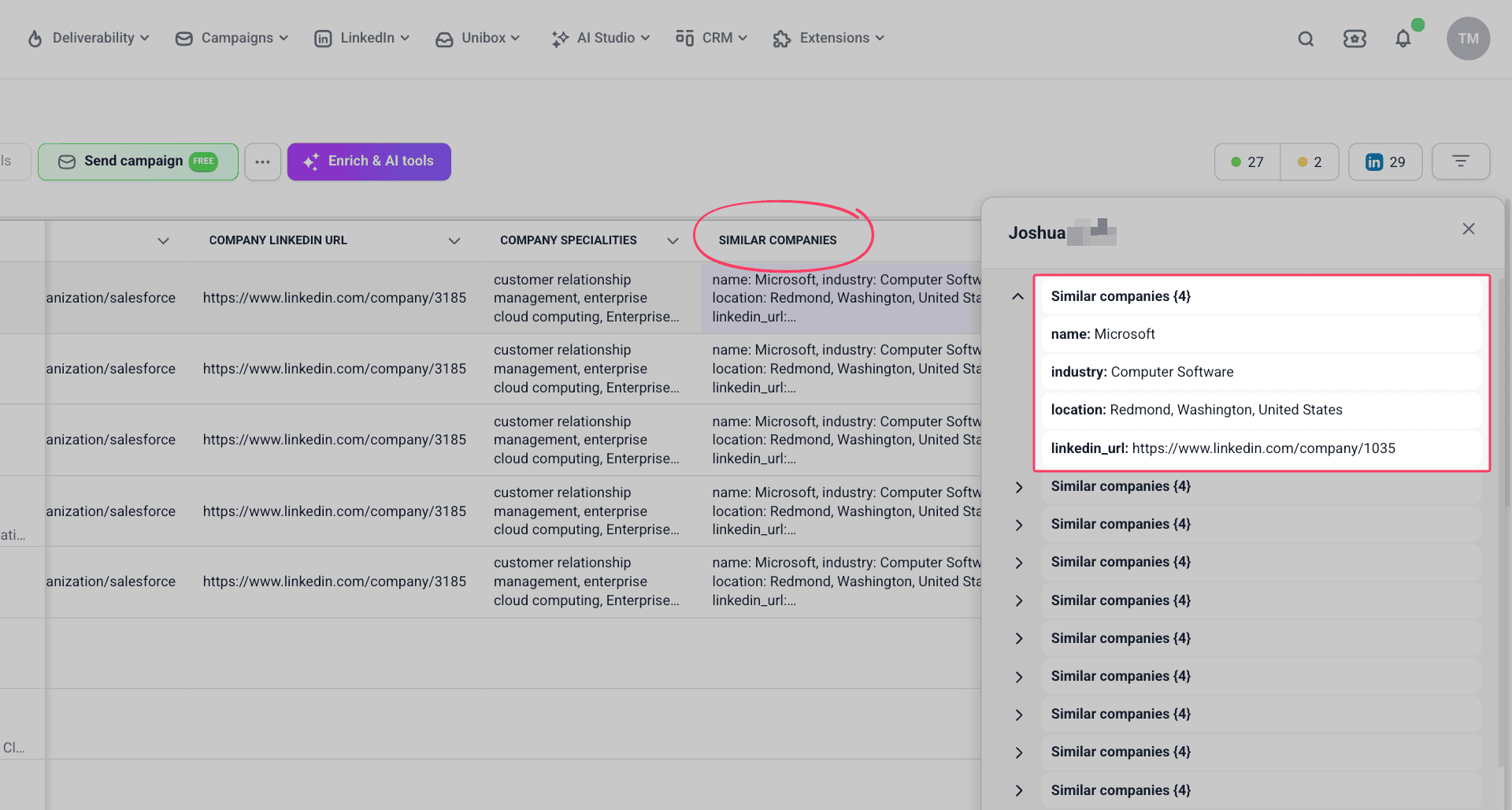
Щоб переглянути повні дані з масового стовпця, натисніть Показати більше, щоб розгорнути його.
Розберемо ці приклади.
Досвід — масовий стовпець, що містить кілька значень (історія роботи). Кожне значення (запис про роботу) містить власні поля, як-от посада та назва компанії.
Схожі компанії — масовий стовпець, що містить кілька значень (кілька компаній). Кожне значення (компанія) містить власні поля, як-от назва, галузь і локація.
Як тип стовпця впливає на використання
Дані з обох типів стовпців можна використовувати в:
- Змінних збагачення в ШІ-інструментах
- Змінних персоналізації в шаблонах імейлів або повідомлень
Масові стовпці вставляють повний набір даних: {{Experience}} передає всі записи про попередній досвід роботи.
Як витягти дані з масових стовпців
Використовувати масовий стовпець безпосередньо як змінну — це не завжди потрібно та ефективно.
Вручну: створіть новий стовпець через інтерфейс списку контактів
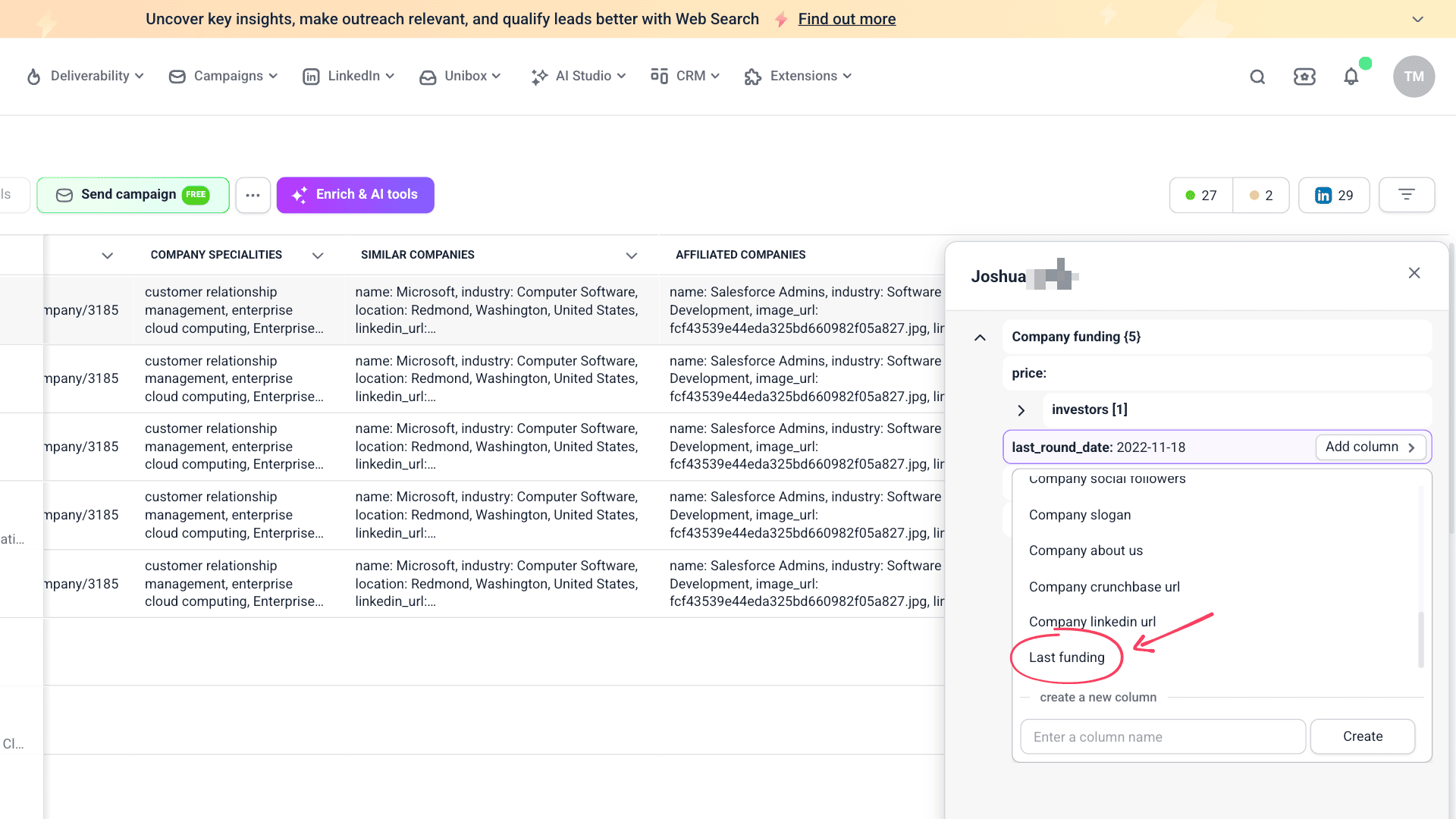
Перейдіть до списку контактів і знайдіть потрібний стовпець праворуч. Натисніть Показати більше, щоб відкрити повні дані.
Будь-яке значення, що він містить, можна перемістити в окремий стовпець. Наведіть курсор на значення і натисніть Додати стовпець.
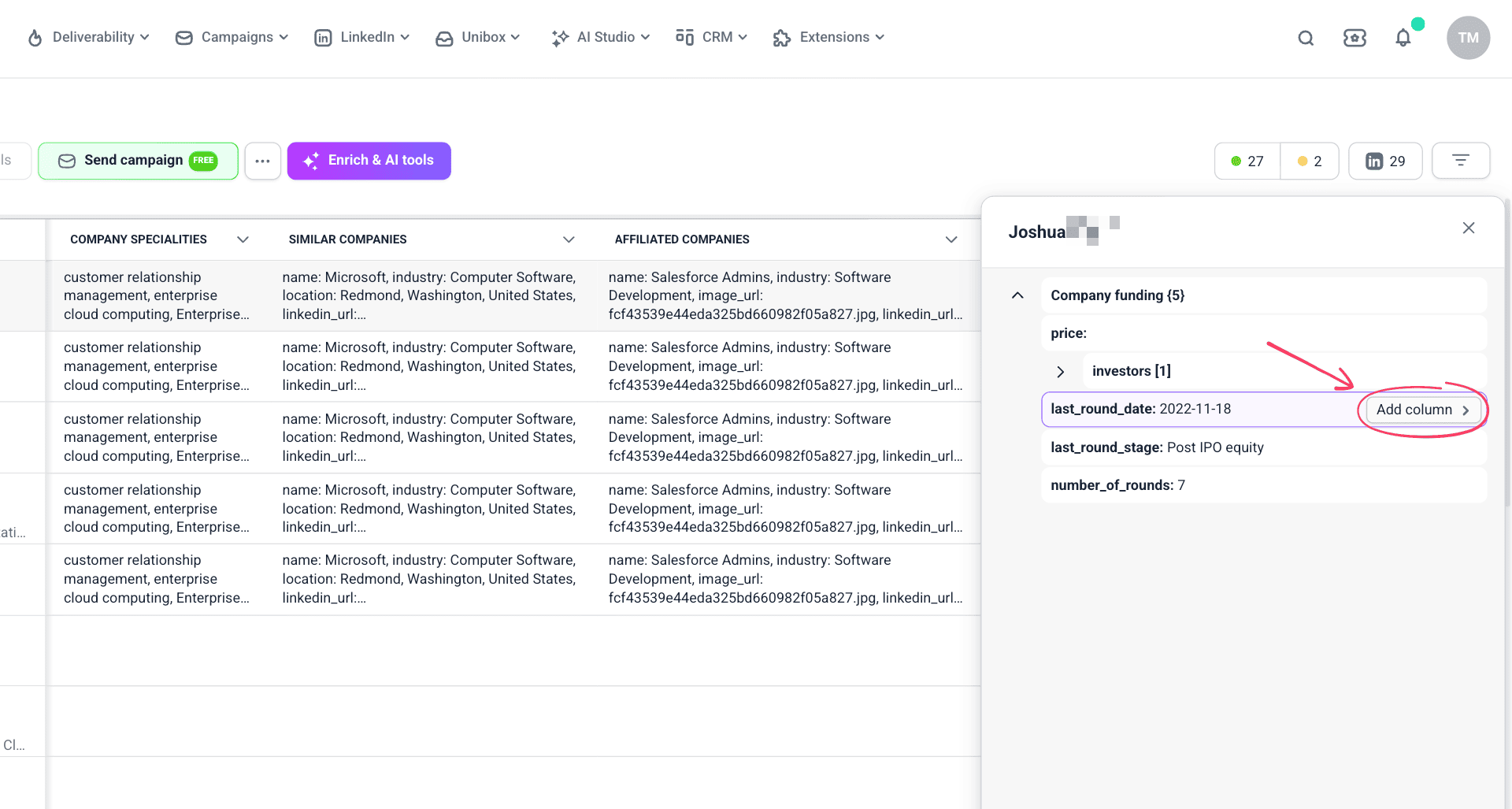
Створіть новий стовпець для зберігання цих даних, потім виберіть його зі списку, щоб заповнити.
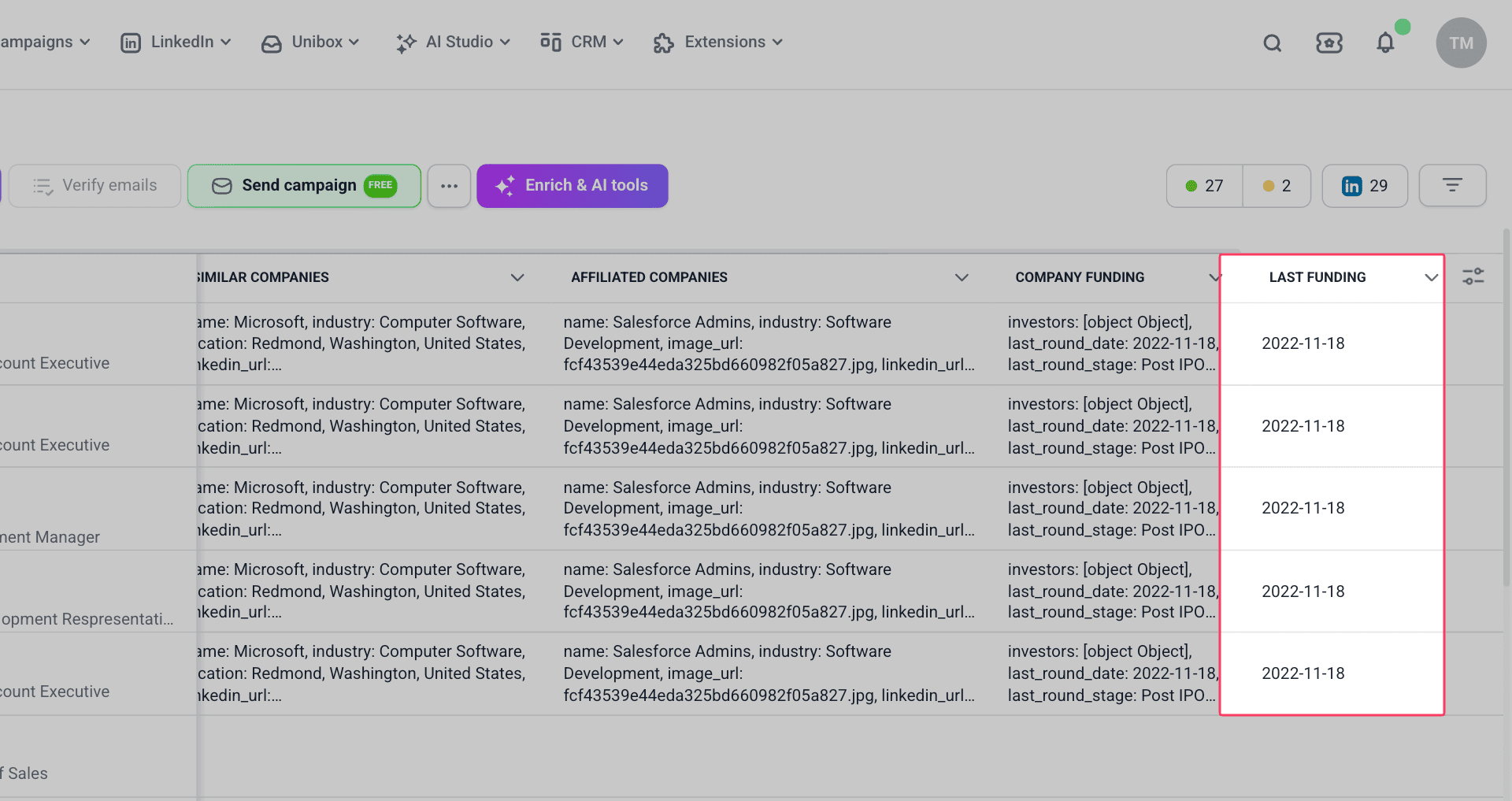
Дані автоматично переміщуються до цього окремого стовпця для всіх контактів. Знайдіть його у вашому списку праворуч.
Автоматично: за допомогою інструменту «Очистити та відредагувати дані»
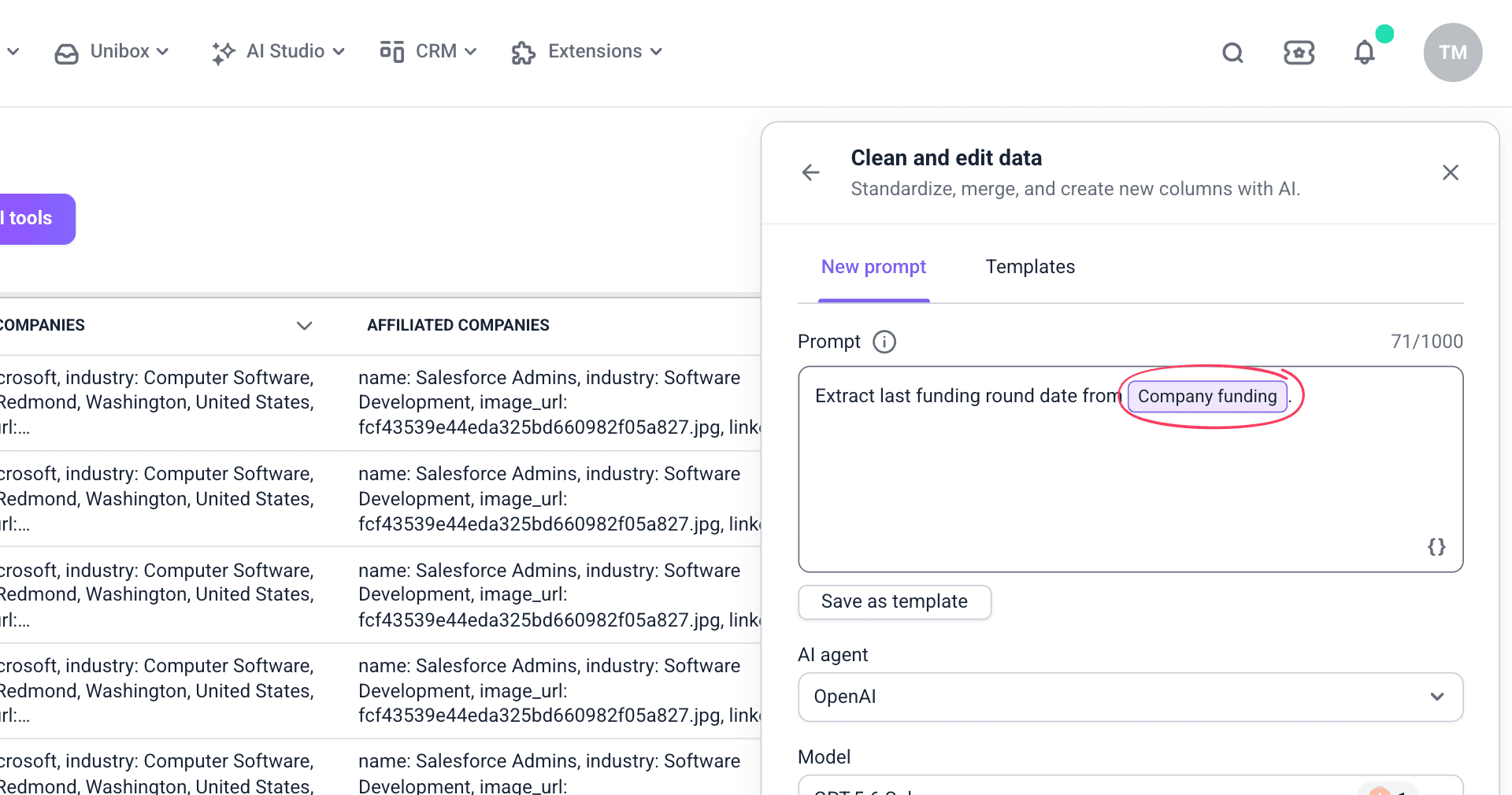
Перейдіть до списку контактів і натисніть Збагачення та ШІ → Очистити та відредагувати дані.
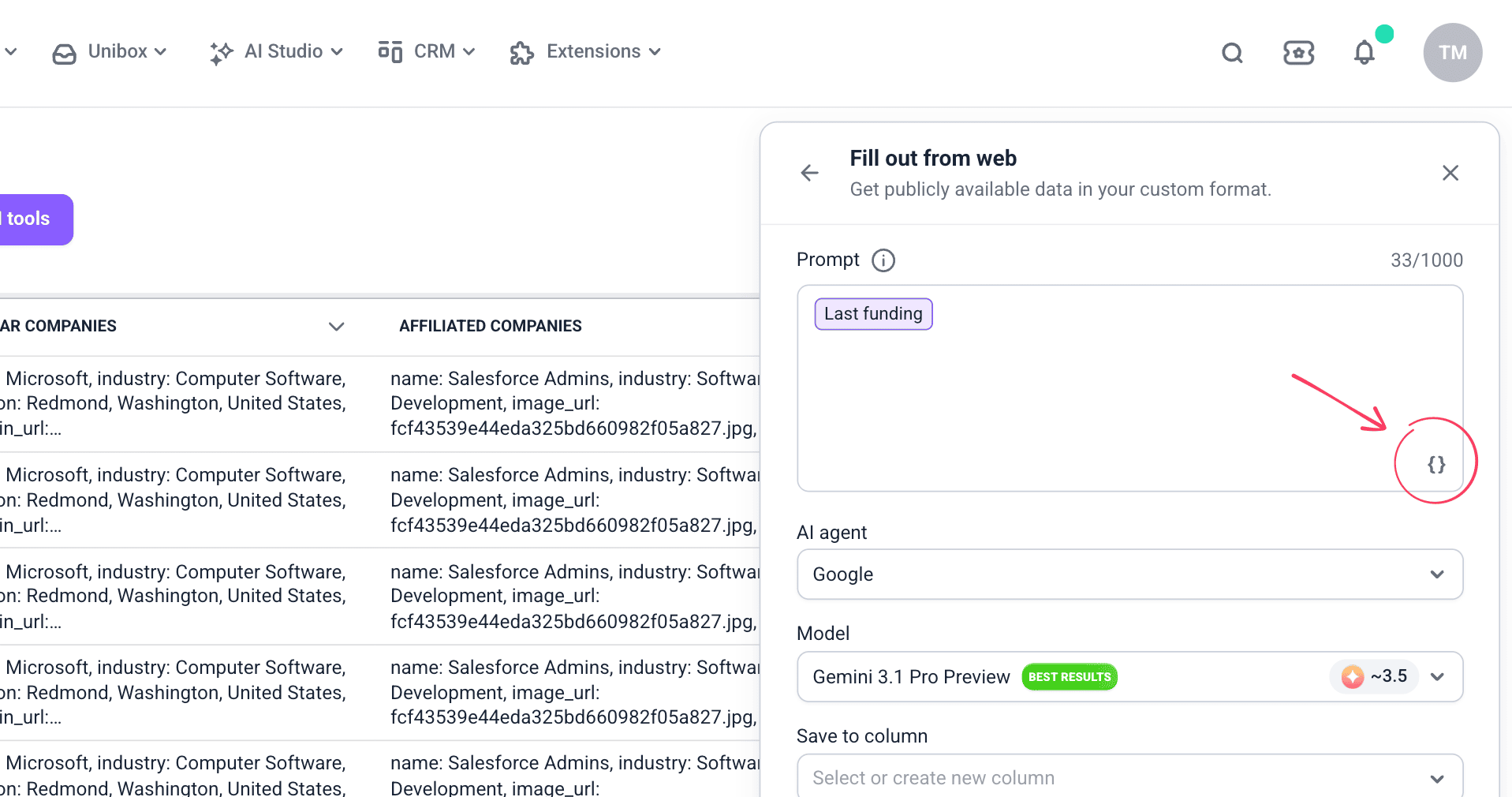
Опишіть, які дані потрібно витягти. Введіть {{ }} або натисніть іконку {}, щоб додати потрібний масовий стовпець як змінну, наприклад {{Company funding}}.
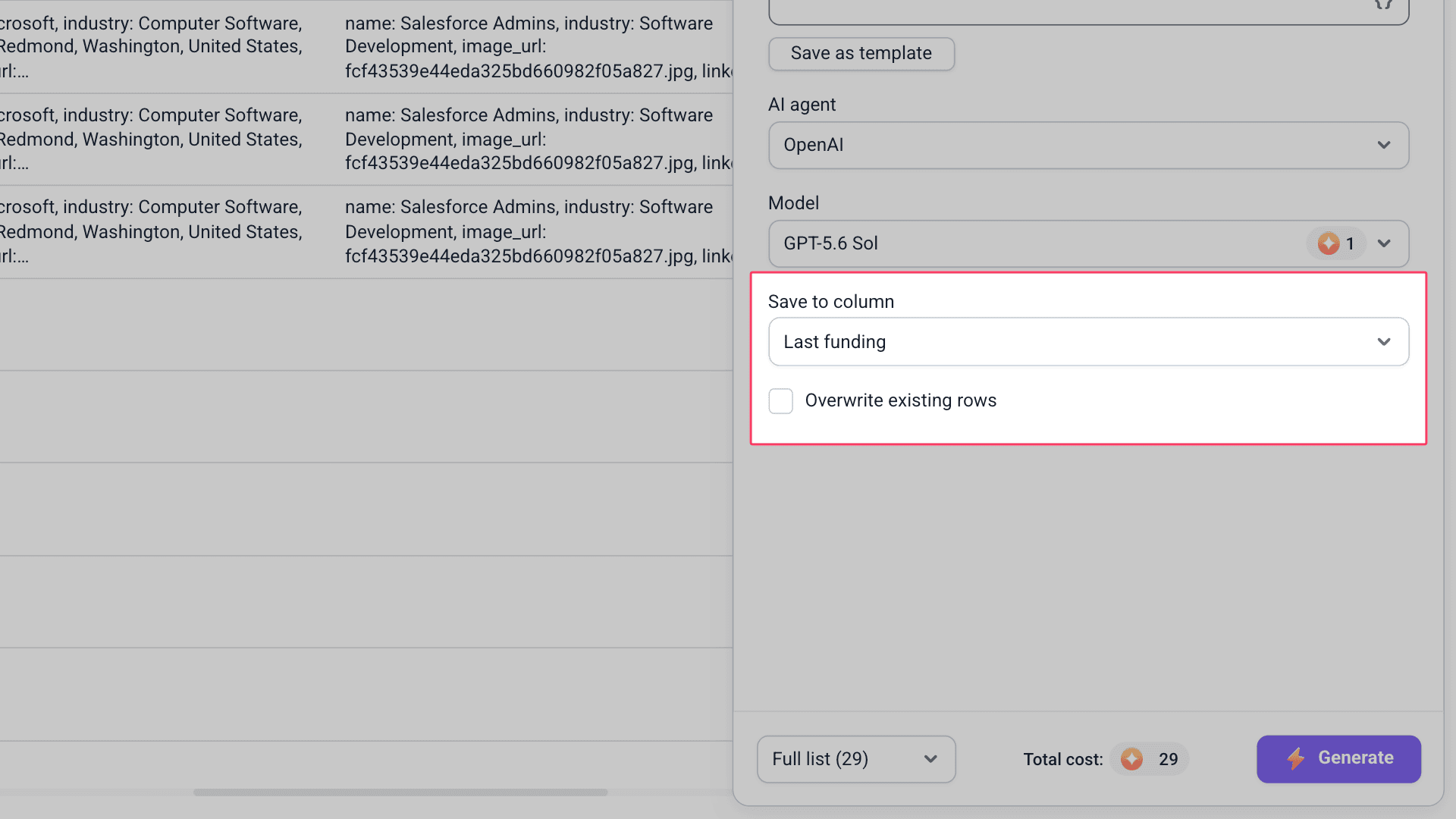
У розділі Зберегти до стовпця створіть новий стовпець для зберігання витягнутих даних.
Дані автоматично переміщуються до цього окремого стовпця для всіх контактів. Знайдіть його у вашому списку праворуч.
Наступні кроки з витягнутими даними
Ось що можна робити з цими даними:
Використовувати в змінних збагачення
Посилайтесь на цей стовпець як на змінну в інших збагаченнях, щоб безпосередньо отримати його значення.


Нам шкода 😢
Як нам покращити статтю?