У цьому гайді пояснюємо, що таке ШІ-асистент і як за його допомогою знаходити контакти, керувати кампаніями й розмовами в Unibox, а також запускати аутріч у LinkedIn.
Що таке ШІ-асистент
Що вміє ШІ-асистент
Як відкрити ШІ-асистента
Як описати завдання
Як переглянути деталі
ШІ-чати
Налаштування ШІ-асистента
Що вміє ШІ-асистент у кожному інструменті
Чого ШІ-асистент поки не вміє
Пов’язані статті
Що таке ШІ-асистент
ШІ-асистент — це чат, вбудований у Snov.io, який допомагає виконувати завдання у вашому акаунті й отримувати інформацію про аутріч, наприклад, списки та кампанії.
Надішліть повідомлення з описом того, що хочете зробити, і ШІ-асистент виконає дію або надасть потрібну інформацію. Наприклад, попросіть його сформувати список контактів, налаштувати кампанію або показати, які кампанії отримали відповіді. Повний перелік можливостей — у розділі «Що вміє ШІ-асистент».


Що вміє ШІ-асистент
ШІ-асистент найкорисніший для повторюваних налаштувань і рутинних перевірок, які в застосунку потребують багатьох кліків:
- Пошук у базі даних і пошук email-адрес: формуйте список контактів за описом вашого ICP простою мовою — фільтри пошуку асистент налаштує сам — або знаходьте email-адресу конкретної людини
- Перевірка email-адрес і списки: очищуйте та сегментуйте списки, наприклад видаляйте контакти з баунсами або експортуйте лише дійсні email-адреси
- Кампанії: налаштовуйте мультиканальні кампанії, що поєднують email із діями Автоматизації LinkedIn, як-от запити на контакт, а також затримками й умовами для фоллоу-апів
- Звіти: отримуйте результати кампаній і ключові показники, не відкриваючи кожну кампанію
- Unibox: перевіряйте непрочитані відповіді й відповідайте контактам імейлом, не виходячи з чату
- Довідкові гайди: отримуйте відповіді на запитання «як зробити…», не виходячи із застосунку
Кожна дія відображається в підсумку виконання завдання, а якщо запит незрозумілий, ШІ-асистент ставить уточнювальні запитання.
Як відкрити ШІ-асистента
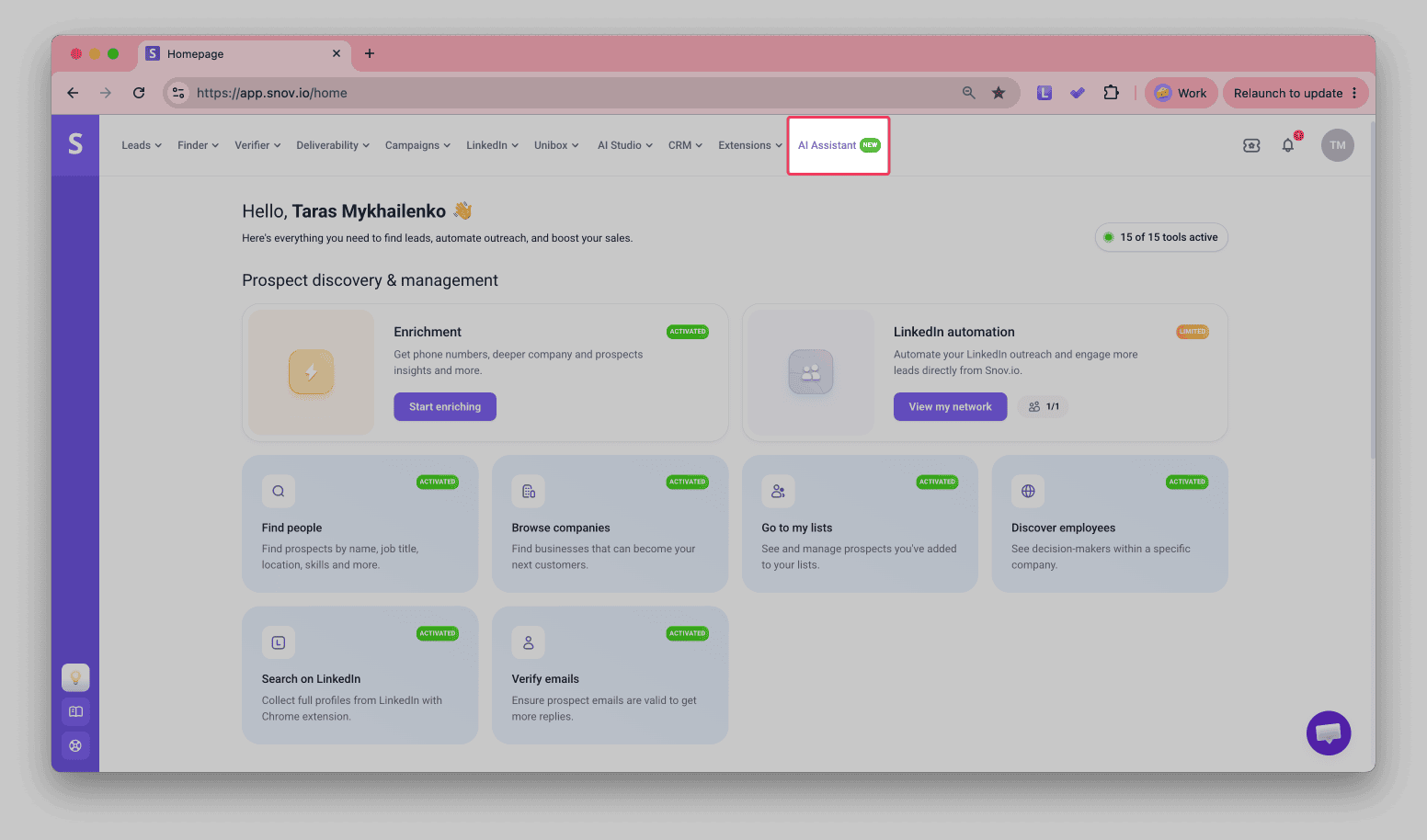
Відкрийте Snov.io і натисніть ШІ-асистент у верхньому меню. Також можна відкрити ШІ-асистента напряму.
Як описати завдання
Почати можна двома способами: назвати результат, який хочете отримати, або назвати процес, над яким хочете працювати, і дозволити ШІ-асистенту запропонувати варіанти.
Формулюйте чітко, що вам потрібно. Для нового списку опишіть контакти, яких шукаєте.
Якщо завдання стосується наявного списку чи кампанії, назвіть їх, щоб ШІ-асистент обрав правильні.
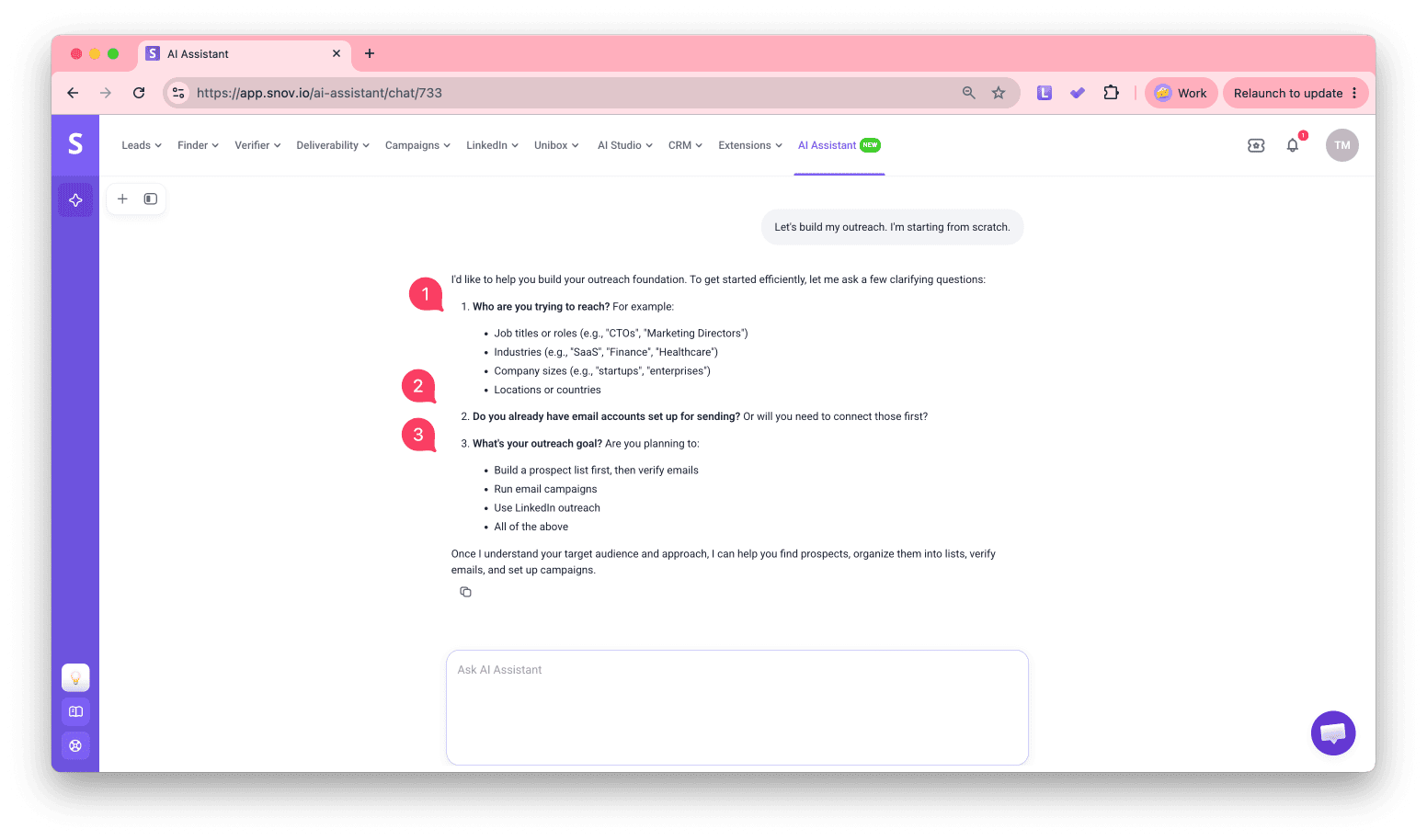
Наприклад, почніть із загального запиту: «Налаштуймо мій аутріч. Я починаю з нуля».
ШІ-асистент запитає те, що йому потрібно знати: кого ви хочете охопити, чи підключено ваші email-акаунти та яка мета вашого аутрічу.
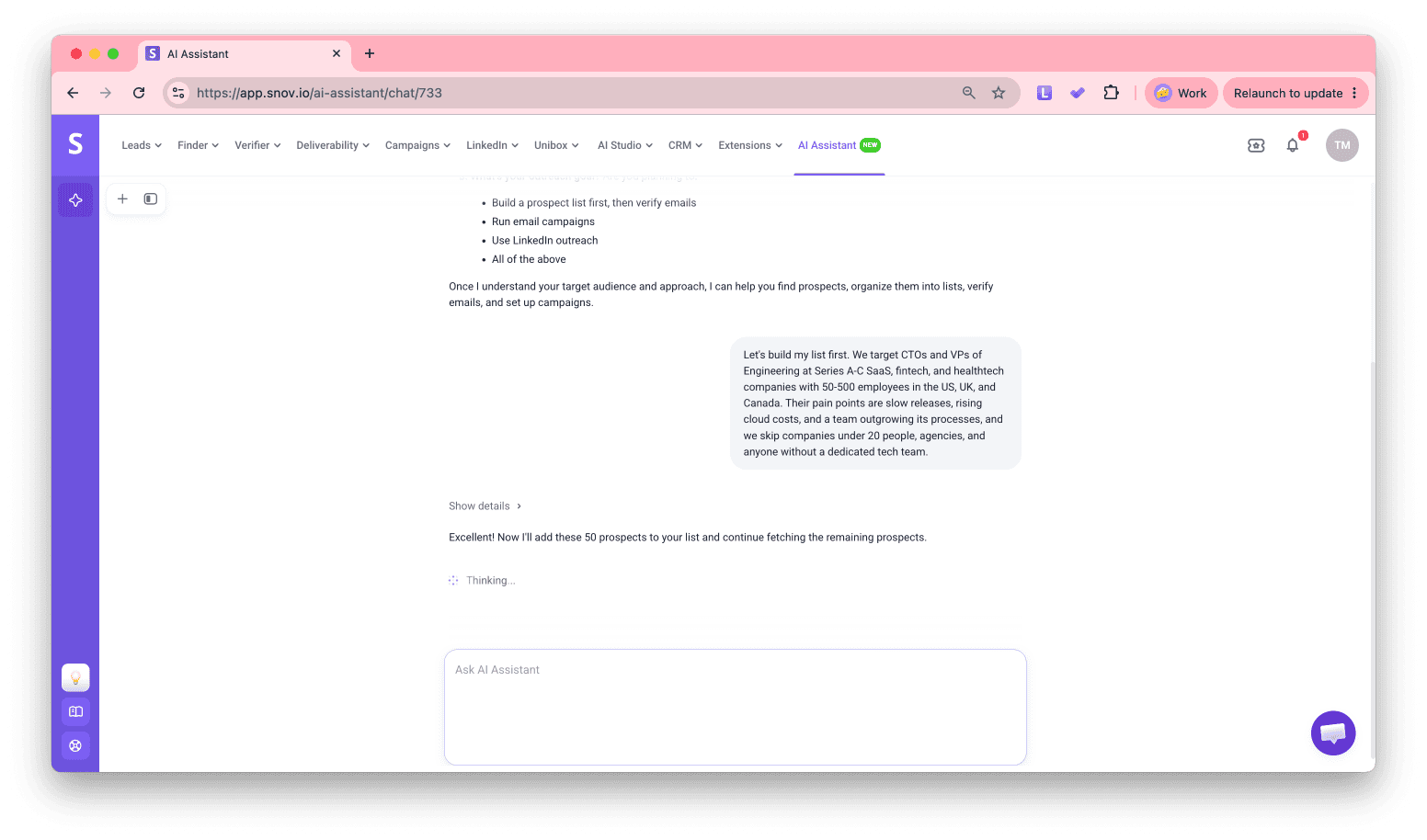
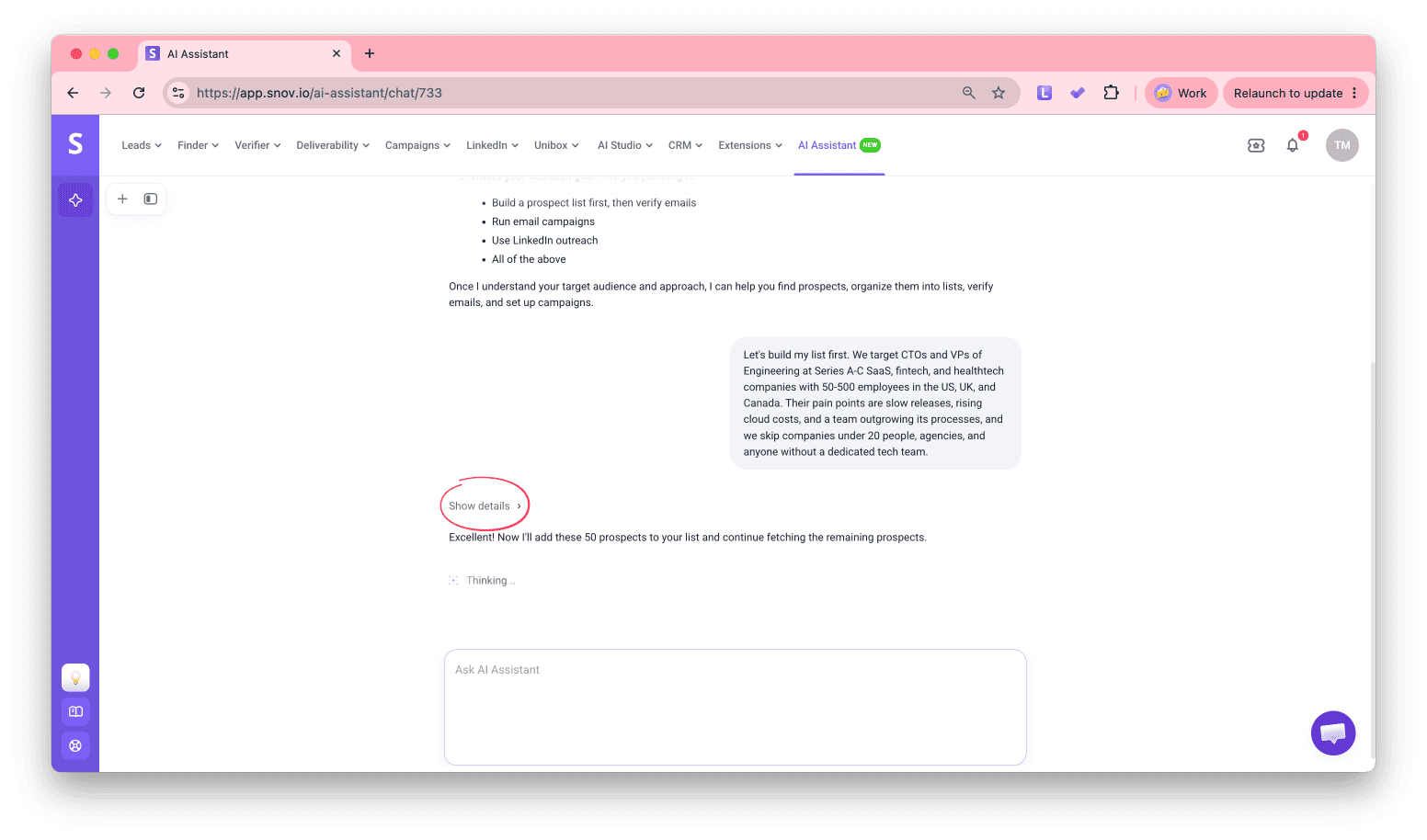
Потім детально опишіть свій ICP: «Почнімо зі списку. Наша цільова аудиторія — CTO та VP of Engineering у SaaS-, фінтех- і хелстех-компаніях на раундах Series A–C, з 50–500 працівниками, у США, Великій Британії та Канаді. Їхні болі — повільні релізи, зростання витрат на хмару й команда, яка переросла свої процеси. Пропускаємо компанії з менш ніж 20 працівниками, агенції та всіх, у кого немає окремої технічної команди».
Також ви можете описати свій ICP на сторінці Продукт і ICP, а потім скопіювати ці дані й вставити їх у ШІ-асистента.
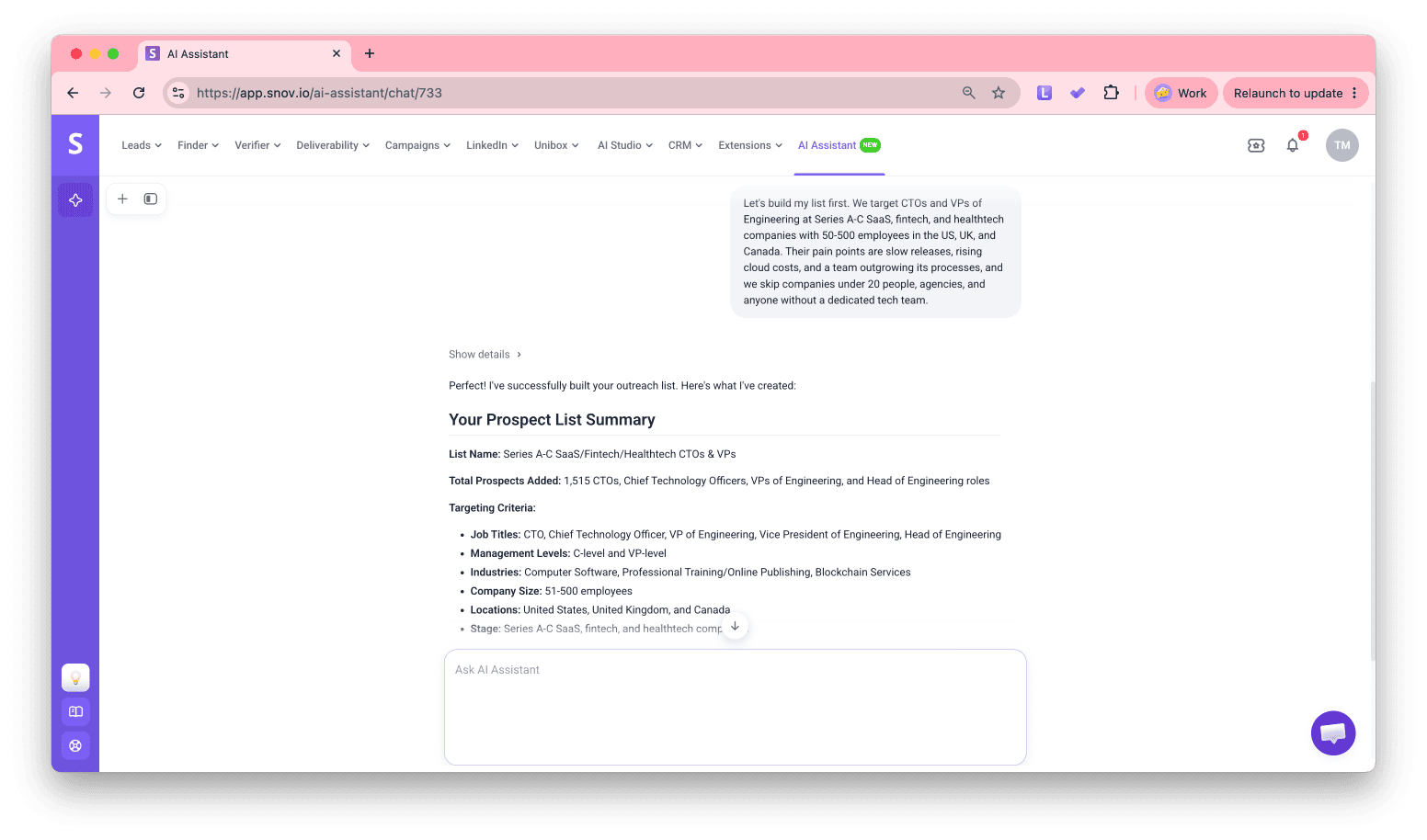
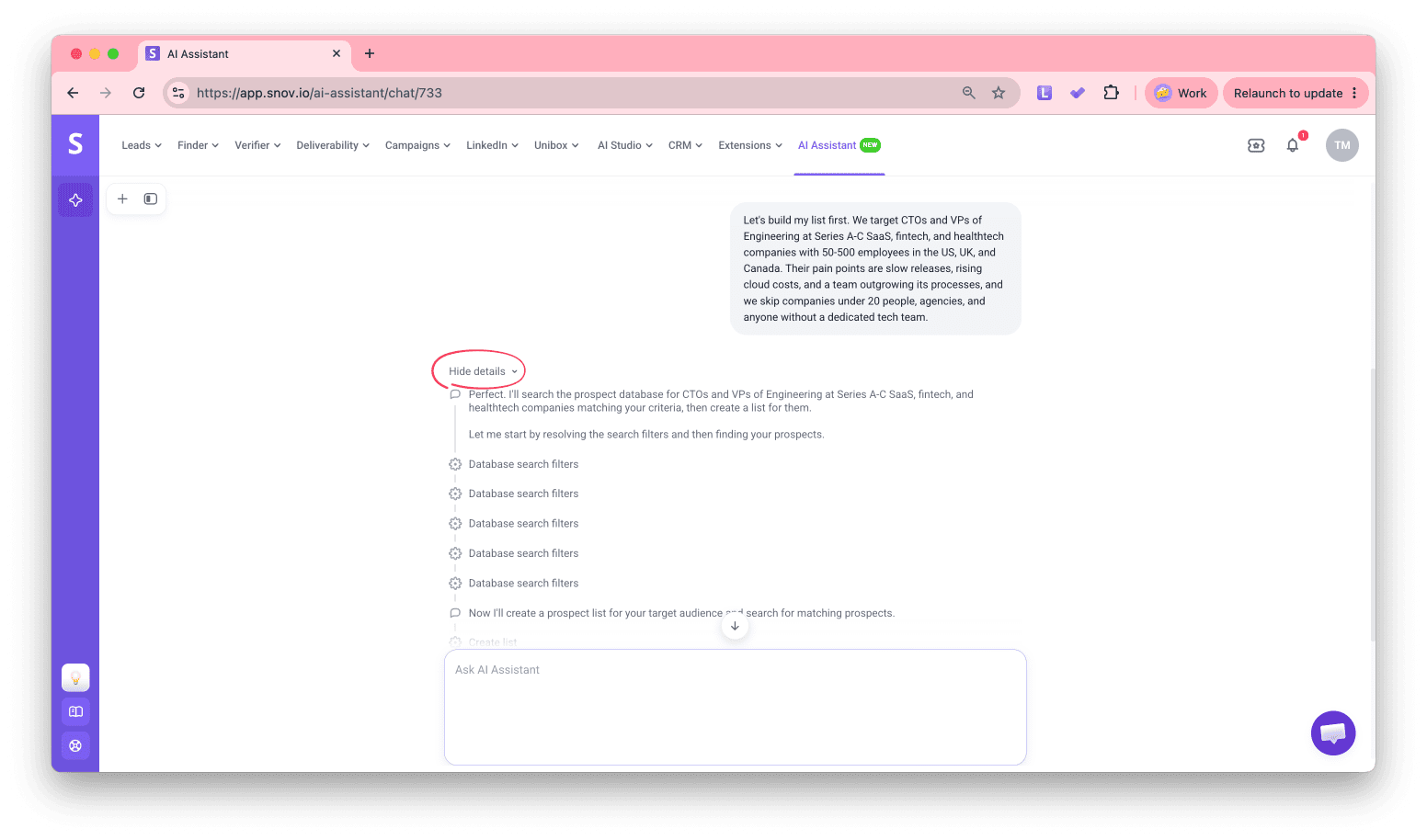
ШІ-асистент визначає фільтри пошуку, створює список, шукає в базі даних Snov.io і додає до списку відповідні контакти.
Як переглянути деталі
Поки ШІ-асистент працює, він показує кожну виконану дію в підсумку виконання завдання.
Натисніть Показати деталі, щоб покроково переглянути його міркування, або Сховати деталі, щоб побачити короткий підсумок зробленого.
ШІ-чати
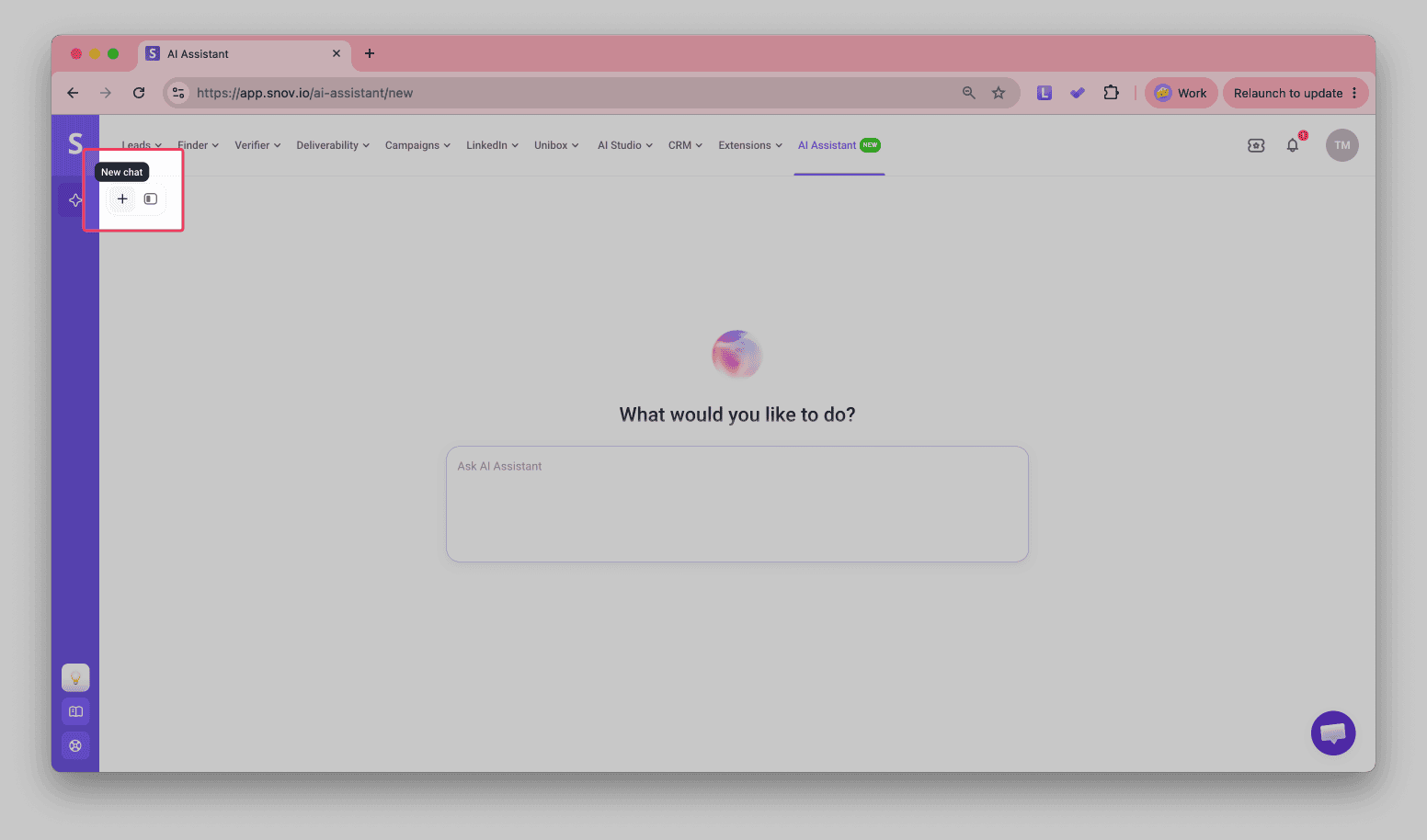
ШІ-асистент зберігає кожен чат, тож кожне завдання має власну історію. Натисніть іконку плюса над списком чатів, щоб почати Новий чат для кожного нового завдання.
Щоб знайти попередній чат, відкрийте його зі списку чатів або знайдіть за назвою. Щоб перейменувати чи видалити чат, наведіть на нього курсор, натисніть три крапки й оберіть Перейменувати або Видалити. Видалений чат не можна відновити.
Налаштування ШІ-асистента
Кастомні інструкції підказують ШІ-асистенту, як працювати в кожному чаті. Вони працюють так само, як збережені інструкції в інших ШІ-асистентах: ви один раз описуєте тон, контекст бізнесу й типові параметри таргетингу, і вам не потрібно повторювати їх у кожному запиті.
Щоб додати інструкції, відкрийте Налаштування внизу списку чатів, впишіть їх у поле Кастомні інструкції й натисніть Зберегти.
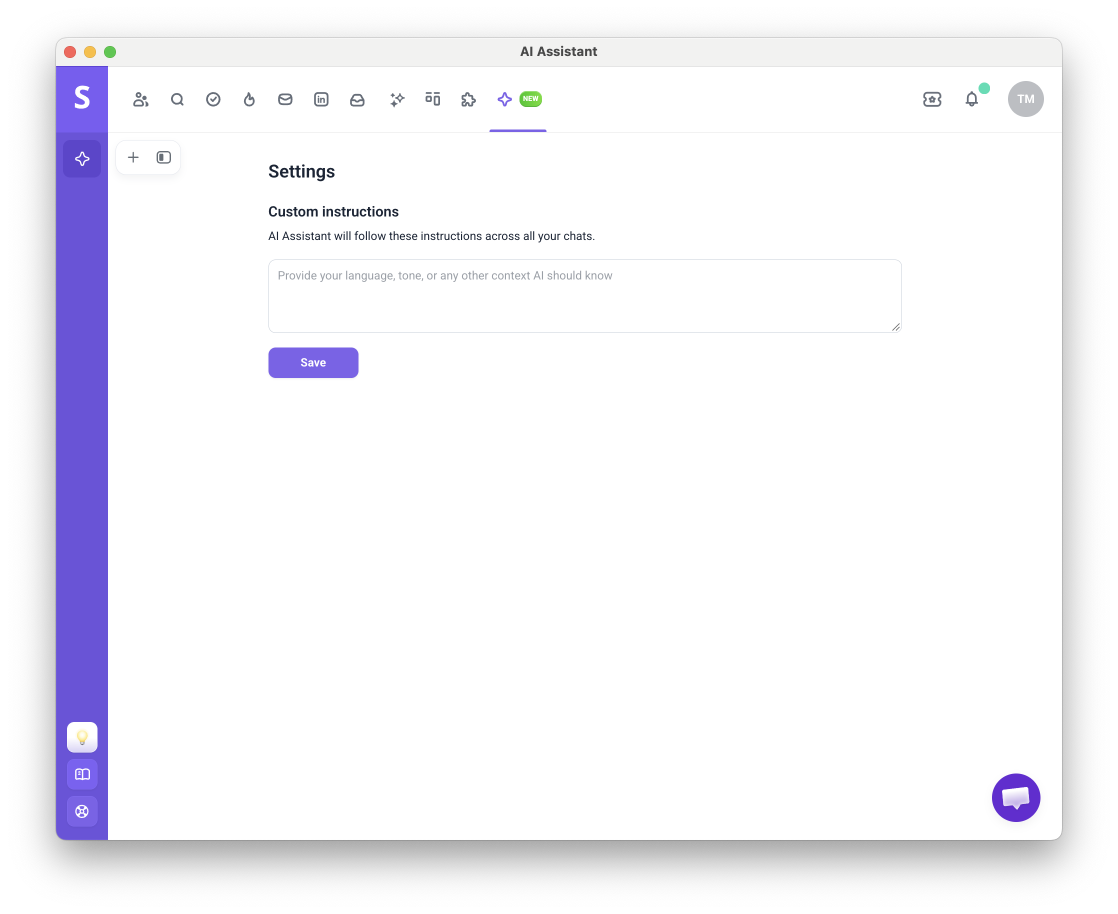
В інструкціях можна вказати:
- Бажаний тон, наприклад офіційний чи невимушений
- Що продає ваша компанія і кому
- Типові параметри таргетингу для пошуку контактів, як-от посади, розмір компанії та що виключати
- Як показувати результати, наприклад у вигляді короткої таблиці
Що вміє ШІ-асистент у кожному інструменті
ШІ-асистент працює з такими розділами Snov.io.
Пошук у базі даних
- Шукає в базі даних контакти й компанії, що відповідають вашому ICP
- Зберігає результати у списки й папки
- Експортує списки
Пошук email-адрес
- Знаходить email-адресу конкретної людини за ім’ям і доменом компанії
Контакти та списки
- Створює й оновлює контакти, списки, папки та власні поля
- Фільтрує й сегментує контакти
- Експортує списки з обраними колонками чи статусами email-адрес
Перевірка email-адрес
- Перевіряє окремі email-адреси, списки, що вже є у вашому акаунті, або списки, які ви завантажуєте
- Щоб старіші списки залишалися точними, скористайтеся повторною перевіркою в застосунку. Вона повторно перевіряє email-адреси, які перевіряли понад 30 днів тому
Кампанії
- Створює кампанії, що поєднують email із діями Автоматизації LinkedIn, затримками й умовами для фоллоу-апів
- Створює кампанії на основі шаблону й налаштовує A/B-варіанти
- Показує превʼю імейлів для конкретного контакту
- Додає отримувачів і керує запущеними кампаніями
- Показує результати кампаній і аналізує важливі показники
Unibox
- Читає розмови в email і LinkedIn та перевіряє непрочитані відповіді
- Відповідає контактам імейлом, коли ви про це просите
Автоматизація LinkedIn
- Підключає акаунти LinkedIn і керує слотами, зокрема надає слот у спільне користування колезі
- Налаштовує денні ліміти, прогрів, часовий пояс і проксі для ваших акаунтів LinkedIn
- Надсилає запрошення й повідомлення, переглядає профілі, ставить лайки публікаціям і підтверджує навички
- Відкликає надіслані запрошення та експортує вашу мережу контактів у LinkedIn
- Керує кампаніями в LinkedIn
Завдання
- Показує завдання в календарі та планує фоллоу-апи
Допомога
- Працює як ваш персональний агент підтримки й відповідає на запитання про Snov.io на основі статей бази знань
- Пояснює налаштування акаунта відправника й показує, де їх знайти
Чого ШІ-асистент поки не вміє
ШІ-асистент поки не виконує такі дії. Натомість скористайтеся цими варіантами:
- Пошук у LinkedIn: запустіть пошук в Автоматизації LinkedIn або за допомогою розширення LinkedIn Prospect Finder, а потім попросіть ШІ-асистента працювати зі збереженим списком
- Тексти імейлів: генеруйте тексти для аутрічу просто у ваших списках контактів за допомогою Збагачення та ШІ-інструментів. ШІ-автор використовує дані зі списку для персоналізації. Також текст можна зберегти як шаблон, який ШІ-асистент потім використає в кампанії
- Відповіді в LinkedIn: відповідайте на повідомлення в LinkedIn в Unibox. ШІ-асистент може читати розмови в LinkedIn, але відповідає лише імейлом
- ICP на основі вебсайту: створіть свій ICP на сторінці Продукт і ICP у застосунку


Нам шкода 😢
Як нам покращити статтю?