Para evitar que determinados prospects ou empresas recebam suas campanhas, você pode criar listas de contatos bloqueados.
As listas de não contato permitem excluir prospects específicos pelo endereço de e-mail ou URL do LinkedIn, ou empresas inteiras pelo domínio.
Os contatos adicionados a essa lista não receberão suas campanhas, mesmo que sejam adicionados por engano à sua lista de prospects.

Por que usar listas de não contato:
- Bloquear contatos indesejados: adicione prospects ou empresas que sua empresa não deve contatar.
- Manter suas campanhas em conformidade: evite entrar em contato com destinatários que solicitaram a remoção.
- Bloquear endereços de e-mail com bounce: interrompa o envio para endereços que receberam um erro de entrega.
Etapa 1: Crie uma lista de não contato
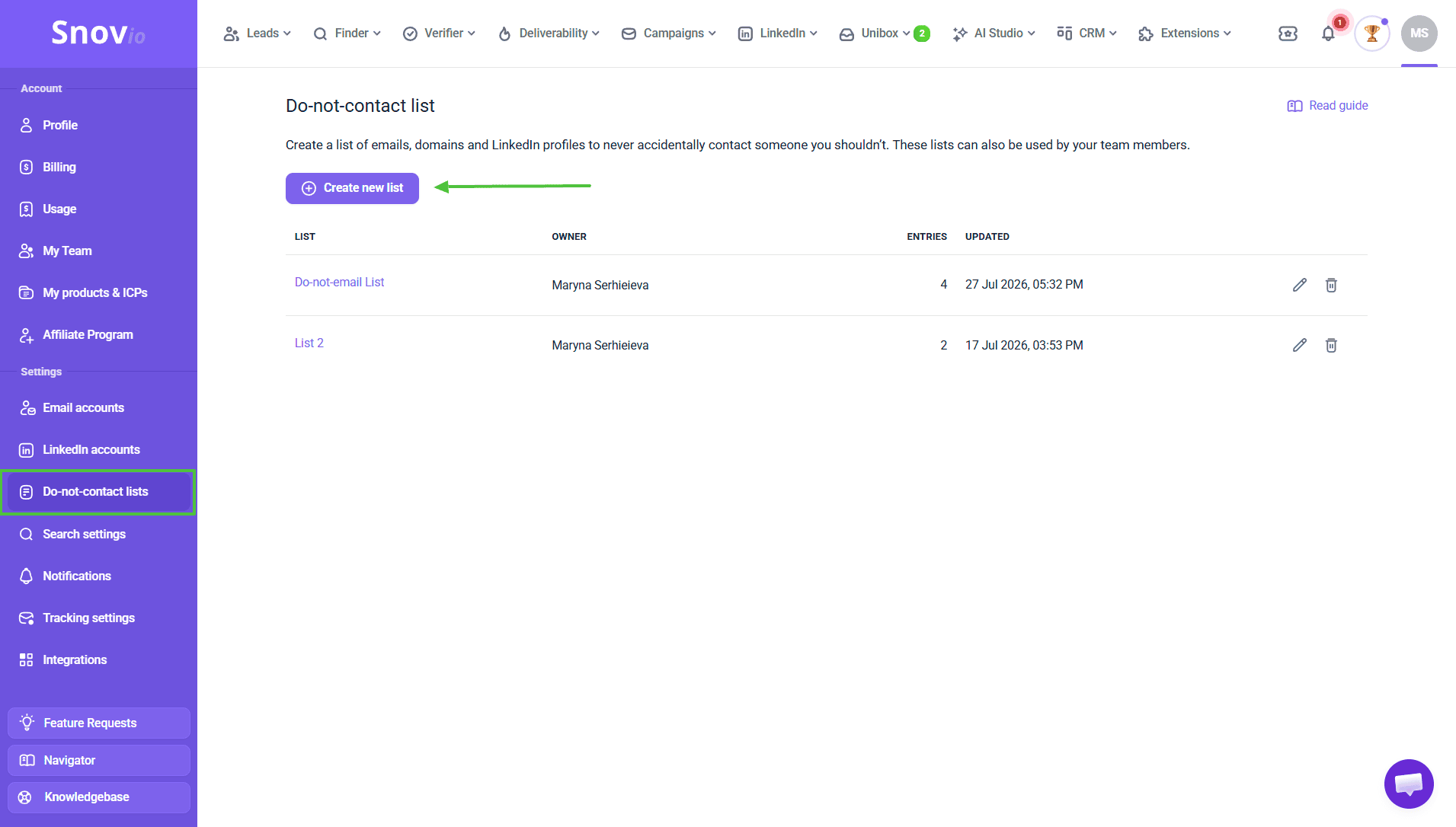
Nas configurações da sua conta, acesse a aba Listas de não contato. Clique no botão + Criar nova lista e insira um nome para sua lista.

Você pode criar até 200 listas na sua conta. Isso é útil se você executa muitas campanhas na Snov.io ou trabalha com uma conta de equipe. Crie listas separadas para diferentes tipos de campanha, membros da equipe ou contas que você gerencia.
Etapa 2: Adicione contatos à lista
Clique no nome da lista ou no ícone Editar à direita para abri-la. Você pode adicionar novos contatos manualmente ou em massa, fazendo upload de um arquivo.
Prospects cujas informações de contato incluem qualquer um dos seguintes itens, e-mail ou domínio, adicionados à lista, serão excluídos das campanhas nas quais essa lista for aplicada. Isso inclui sequências somente por e-mail, sequências com apenas ações do LinkedIn e campanhas multicanal.
Veja os tipos de entradas compatíveis com as listas:
Endereços de e-mail
Adicione os endereços de e-mail de prospects específicos que não devem ser contatados.

Somente os endereços de e-mail adicionados serão excluídos das campanhas. Se um prospect tiver vários endereços de e-mail no perfil, adicione cada um deles à lista. Os endereços devem estar no formato correto: email@exemplo.com.
Domínio
Para evitar o contato com prospects de uma empresa específica, adicione o domínio da empresa (site). Todos os prospects com endereços de e-mail desse domínio serão excluídos das campanhas.
Se você adicionar os domínios gmail.com ou yahoo.com à lista, todos os prospects que usarem esses domínios em seus endereços de e-mail não receberão sua campanha. Os domínios devem estar no formato correto: domain.com. O domínio também será aceito se você o adicionar como https://domínio.com.
Links de perfis do LinkedIn
Você pode adicionar as URLs dos perfis do LinkedIn à sua lista de não contato. Qualquer prospect cujo perfil do LinkedIn corresponda a uma URL da lista será excluído de todos os tipos de campanha, incluindo sequências somente por e-mail, somente pelo LinkedIn e campanhas multicanal.
Use este formato de URL do LinkedIn: https://www.linkedin.com/in/username

Adicionar um link de perfil do LinkedIn bloqueia todas as ações de campanha para esse prospect, tanto por e-mail quanto pelo LinkedIn, e não apenas as ações do LinkedIn.
Como adicionar contatos manualmente
Para adicionar novas entradas à lista manualmente, insira cada endereço de e-mail e domínio no campo, um por vez, separando-os por vírgulas. Depois, clique em Adicionar para salvar as alterações.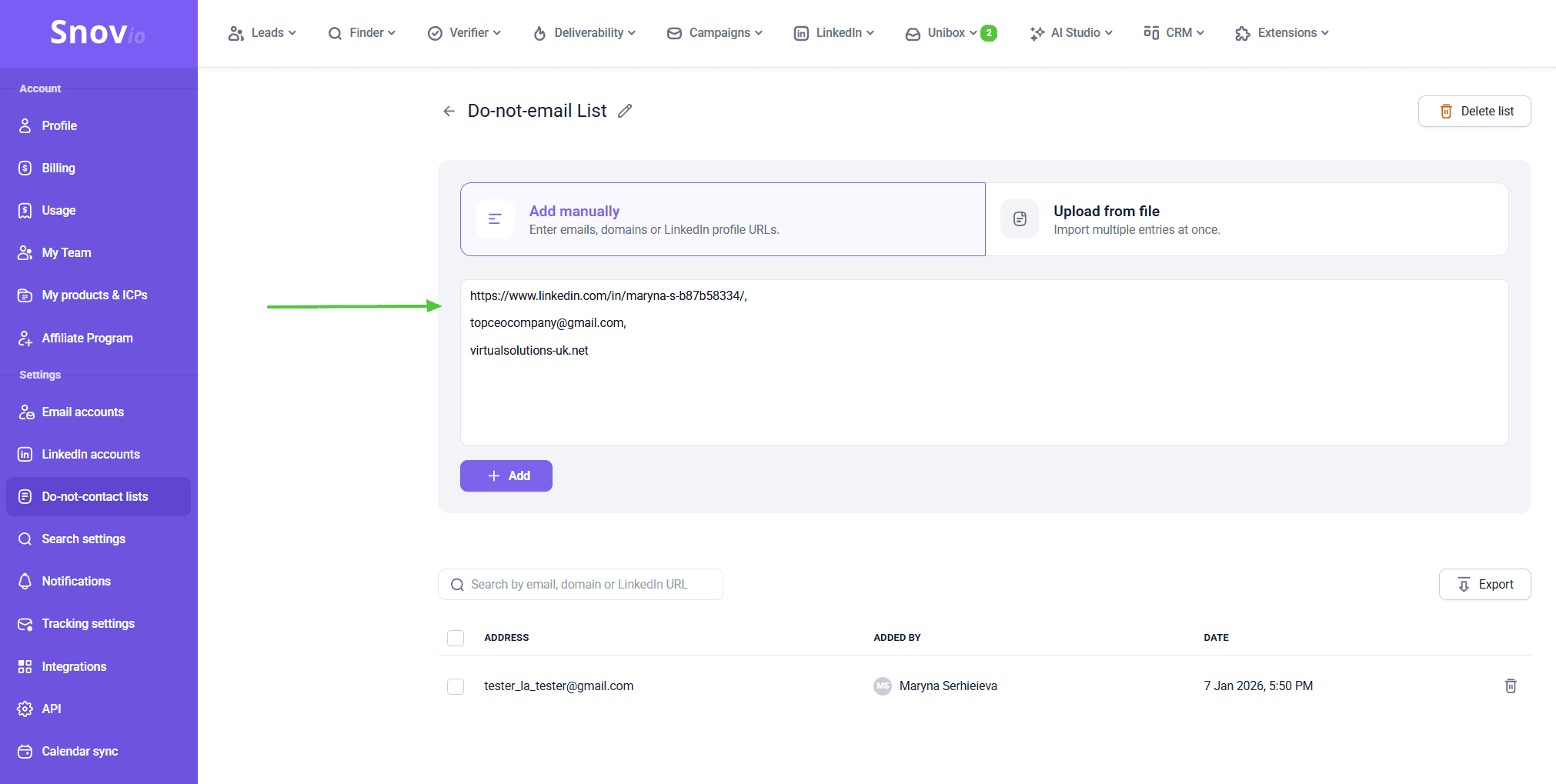
Como adicionar contatos em massa
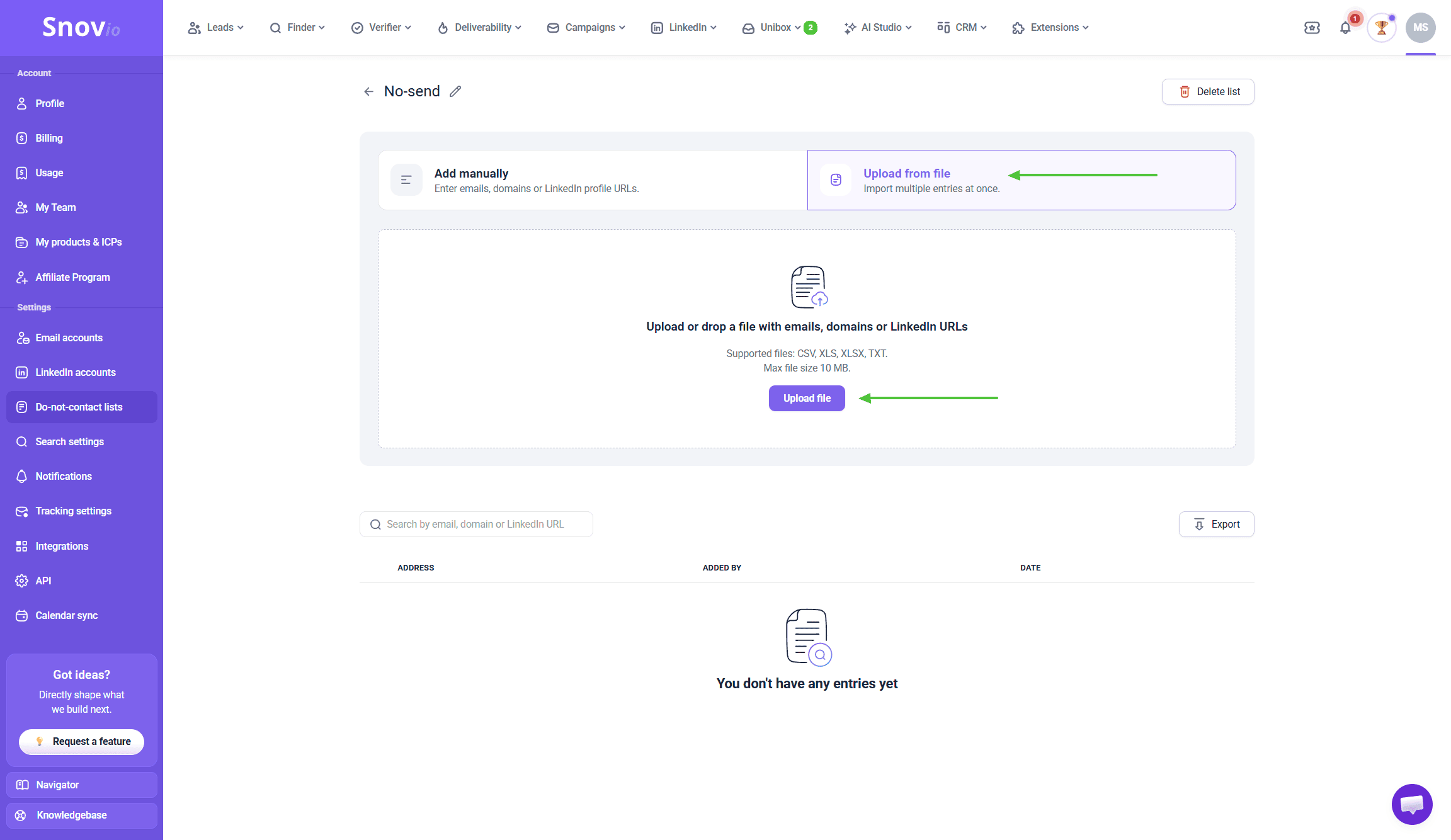
Você também pode fazer upload de um arquivo com os contatos que deseja adicionar. Clique em Fazer upload do arquivo e selecione o arquivo correspondente no seu computador.
Se você tiver uma lista no Google Sheets ou em outro serviço online, faça o download para o computador como um arquivo primeiro.
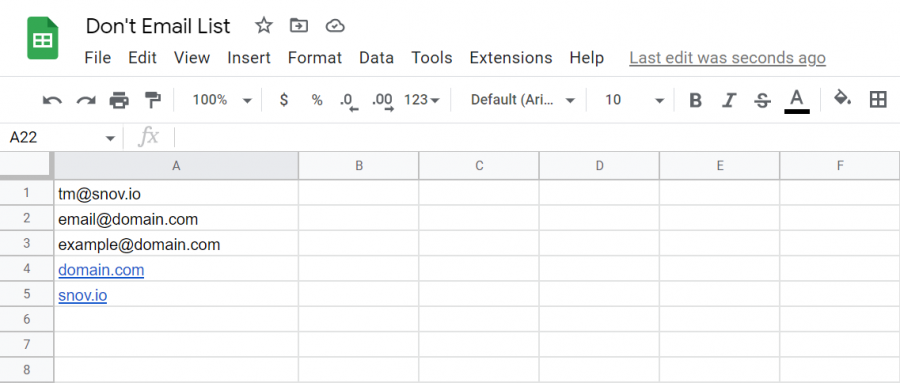
Observação: o arquivo enviado não pode exceder 10 MB. Cada entrada, endereço de e-mail ou domínio, deve estar em uma linha separada da planilha. Os formatos compatíveis são CSV, XLS, XLSX e TXT.
 Veja um exemplo da formatação correta do arquivo:
Para adicionar os contatos formatados corretamente do arquivo enviado, clique em Adicionar entradas válidas.
Contatos com formato incorreto não serão adicionados à lista. Durante o processamento do arquivo, as entradas inválidas serão ignoradas. Faça o download do arquivo com os erros e revise os dados. Adicionar contatos à lista não significa que eles serão bloqueados automaticamente. Para que o bloqueio seja aplicado, você precisa adicionar a própria lista de não contato às configurações da campanha.
Etapa 3: Adicione a lista de não contato à campanha
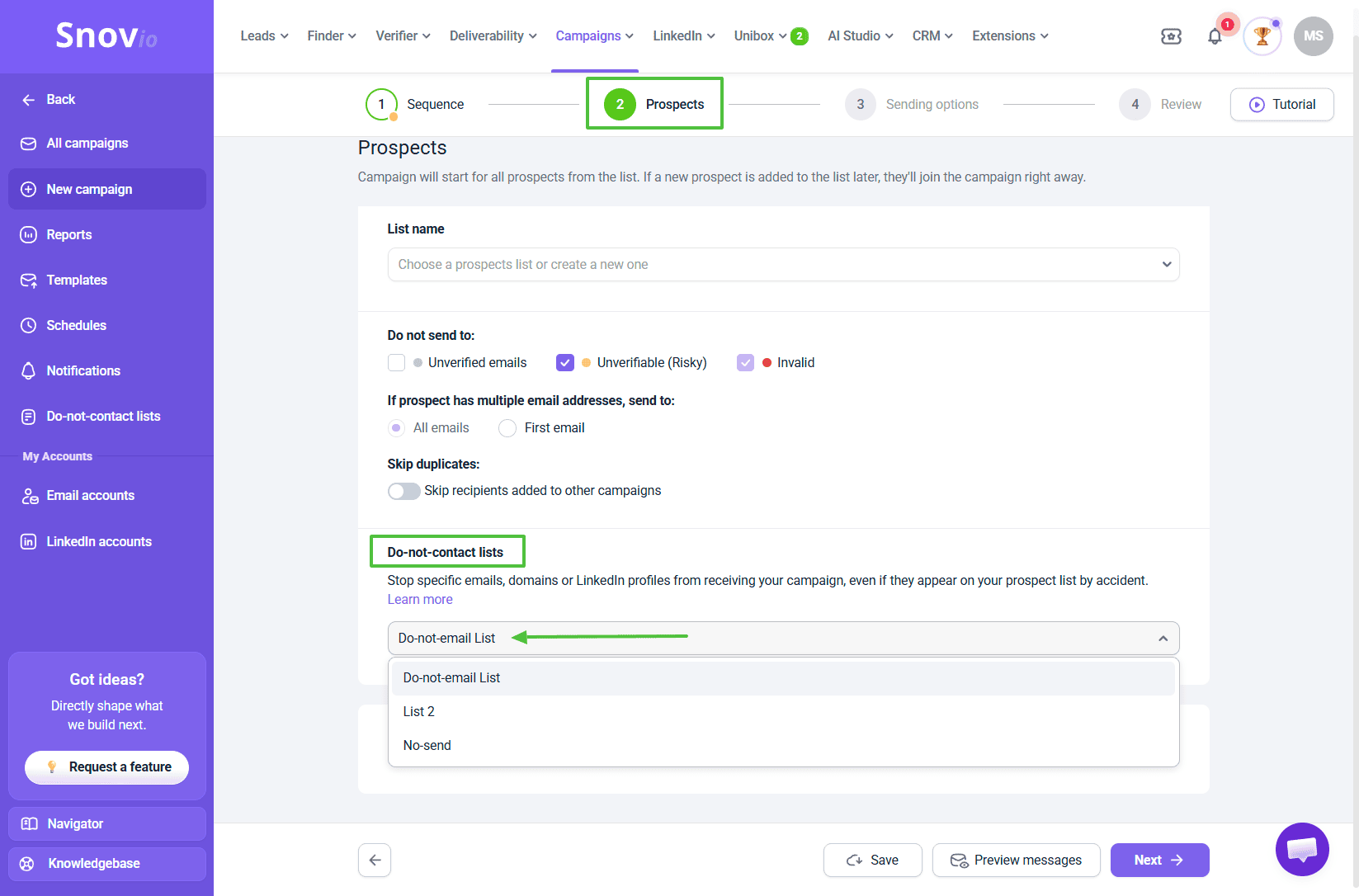
Você pode adicionar a lista necessária na etapa Prospects das configurações da campanha, durante a configuração.
A lista de não contato é um parâmetro obrigatório para todas as novas campanhas. Não é possível iniciar uma campanha sem ela. Se você não precisar bloquear nenhum contato, crie e adicione uma lista vazia. A lista só pode ser adicionada antes do lançamento da campanha e não pode ser adicionada ou alterada depois que a campanha estiver ativa.
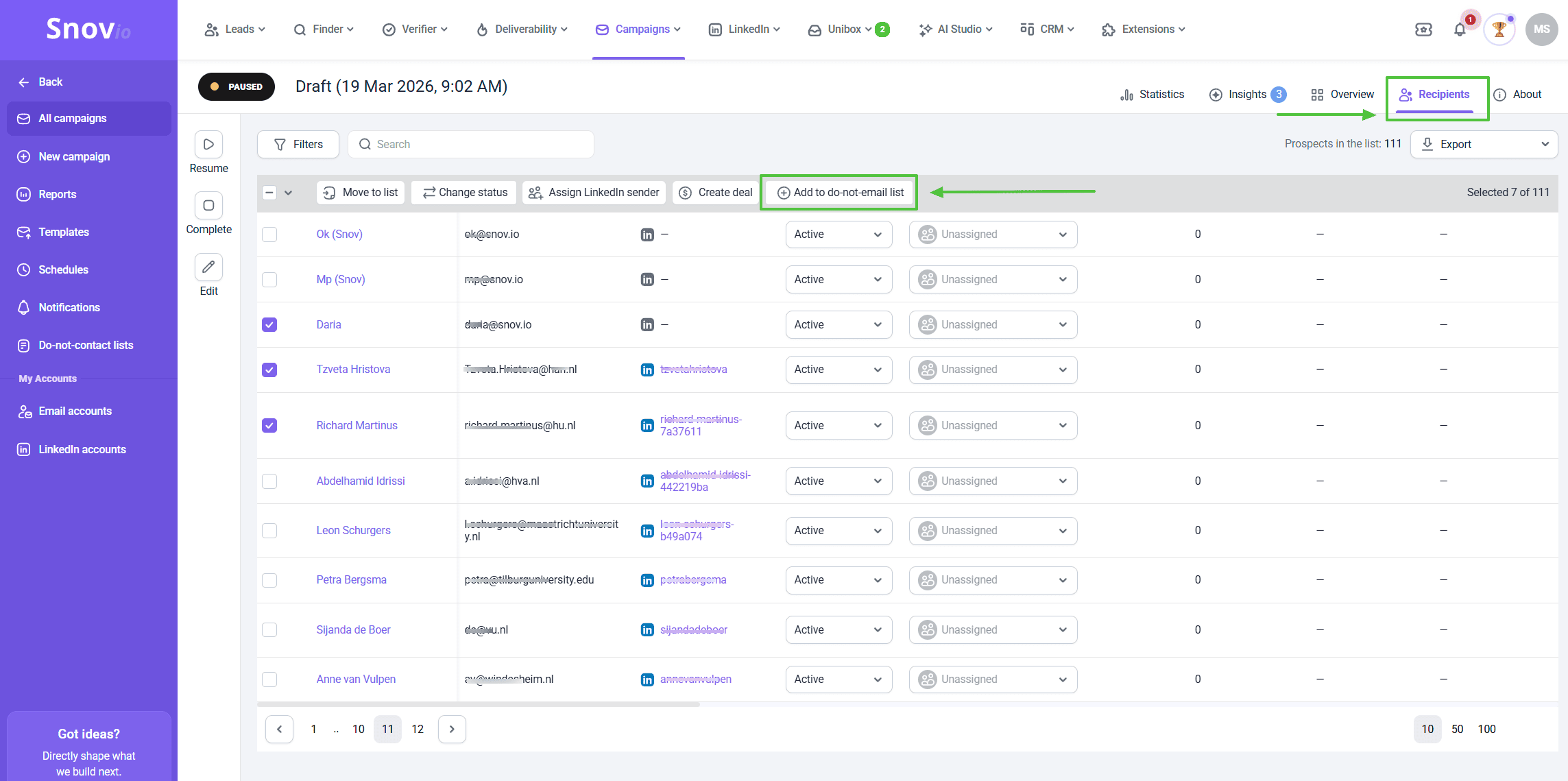
Na aba Destinatários da campanha, você pode adicionar destinatários que solicitaram a remoção das campanhas ou que receberam o status Bounced (indicando que receberam um erro de entrega). Selecione o destinatário e clique na opção correspondente no painel de ações rápidas.
Depois que uma campanha for lançada, qualquer destinatário cujo e-mail, domínio ou perfil do LinkedIn corresponda a uma entrada da lista de não contato vinculada receberá automaticamente o status Não enviar.
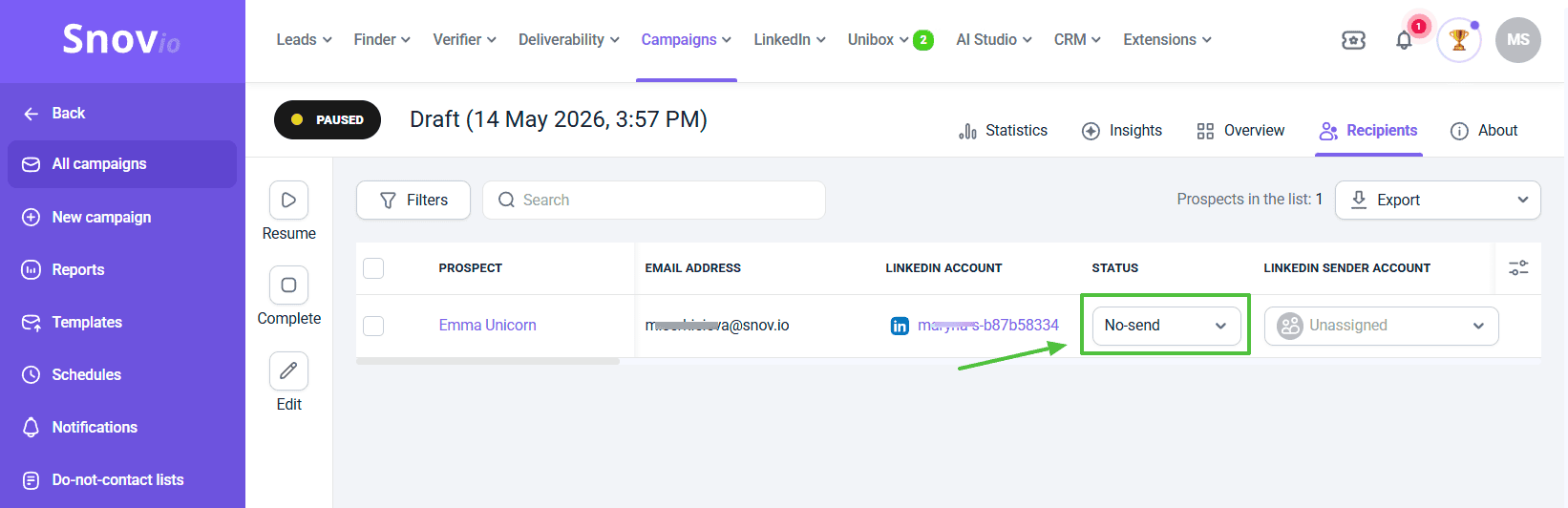 Esses destinatários continuam aparecendo na lista de destinatários da campanha para que a contagem permaneça correta, mas nenhuma ação será executada para eles até que o status seja alterado.
Como reativar um destinatário bloqueado:
Etapa 1: remova o e-mail, domínio ou URL do LinkedIn da lista de não contato vinculada à campanha.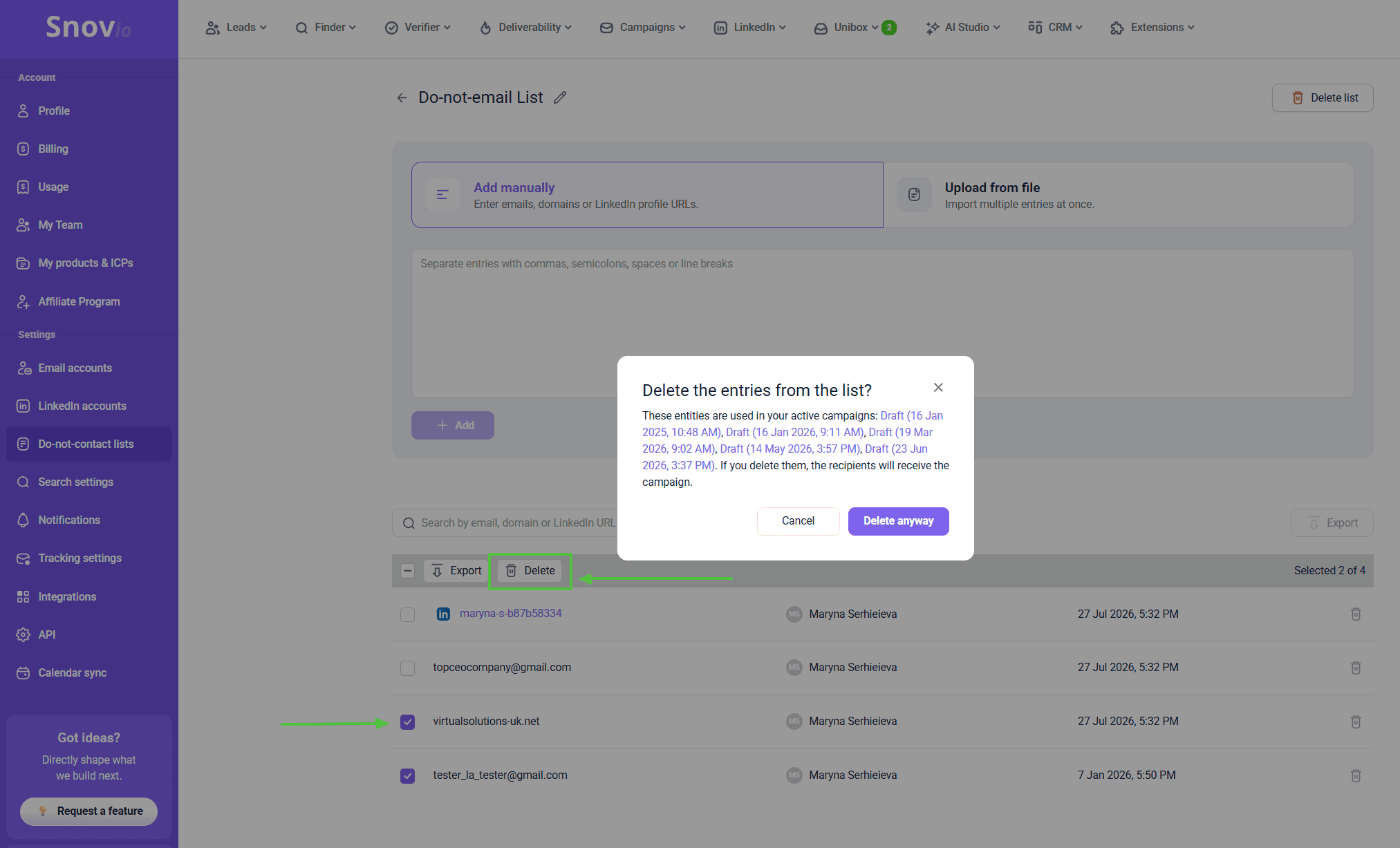 Etapa 2: abra a aba Destinatários da campanha, selecione o(s) destinatário(s) e altere o status Não enviar para Ativo.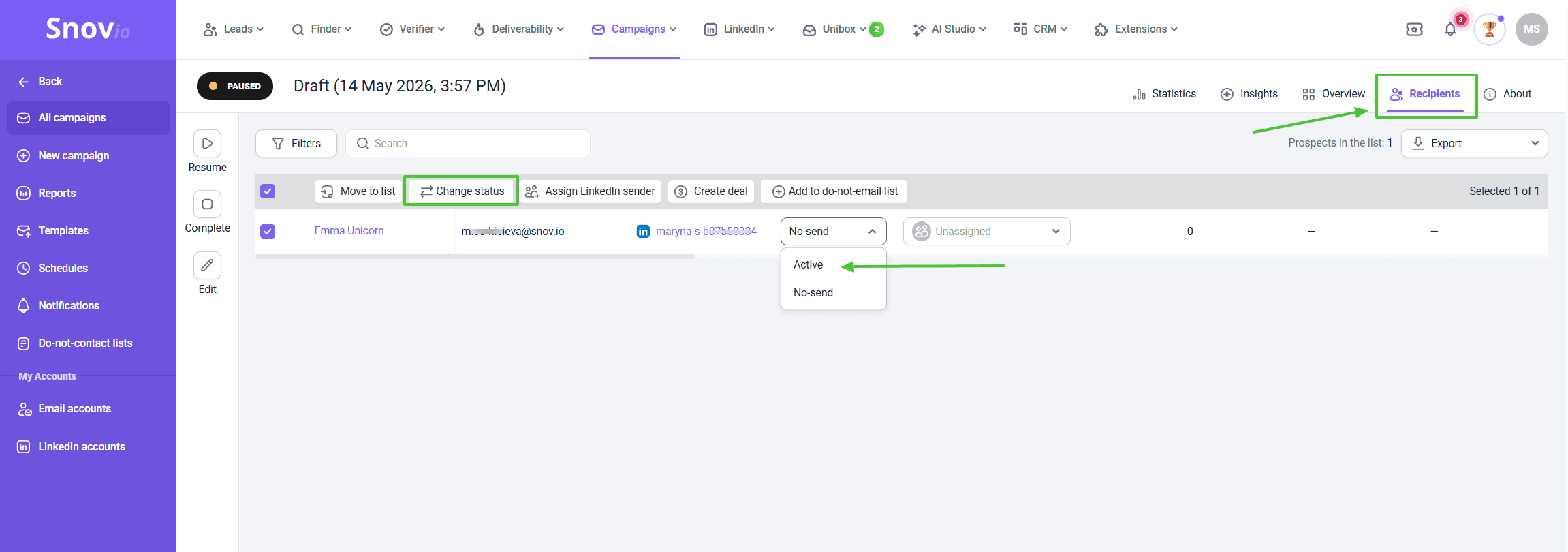

Remover a entrada da lista não reativa o destinatário automaticamente. É necessário reativá-lo manualmente na campanha.
Um destinatário só passa para Ativo quando nenhuma de suas informações corresponde à lista. Por exemplo, se você adicionou o e-mail e a URL do LinkedIn do prospect, mas removeu apenas um deles, o destinatário continuará com o status Não enviar.
Importante:
Os destinatários com os seguintes status nunca são afetados pela lista de não contato, e seus status não serão alterados:
- Arquivado
- Excluído
- Bloqueado
- Cancelou a assinatura
- Movido
- Para verificar
Envio de mensagens individuais e InMail
Se você tentar enviar uma mensagem individual ou um InMail para um prospect cujo e-mail ou perfil do LinkedIn esteja em uma lista de não contato, um aviso será exibido antes do envio.
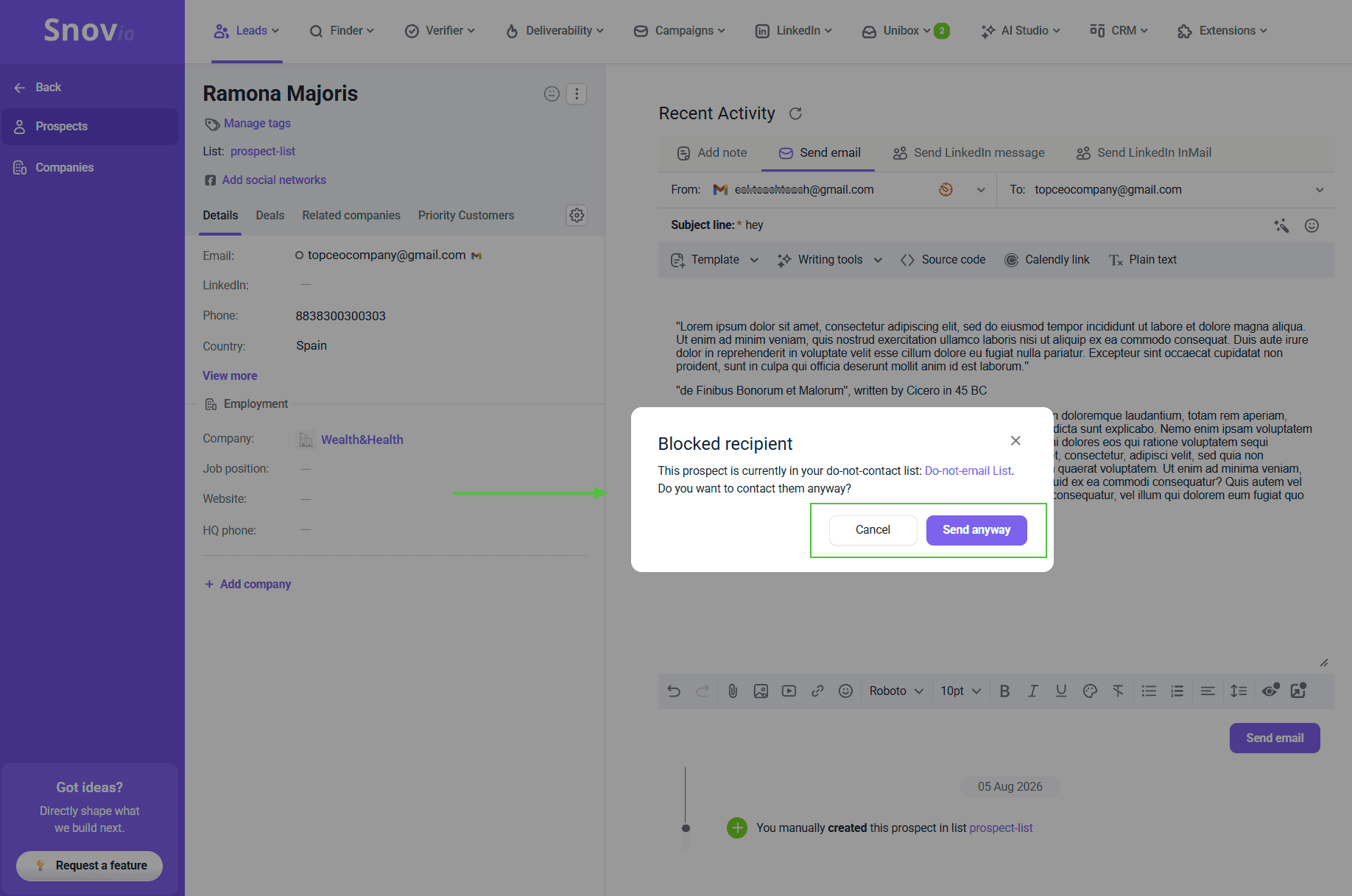
Você poderá:
- Cancelar: não enviar a mensagem.
- Enviar mesmo assim: enviar a mensagem apesar do aviso.
Essa verificação se aplica a todas as listas de não contato da sua conta, e não apenas à lista vinculada a uma campanha específica.
Como usar listas de não contato em uma equipe
As listas criadas pelo líder da equipe podem ser usadas nas campanhas pelos membros da equipe. Membros com as permissões adequadas também podem usar listas criadas por outros membros.
Se você for o líder da equipe, configure as permissões dos membros nas configurações de Equipe.
Para permitir que os membros acessem as listas, defina a permissão Visualizar registros da equipe.
Os membros da equipe podem acessar as listas, mas só podem fazer alterações, adicionar ou remover listas e contatos, nas próprias listas. Os líderes da equipe não têm essa limitação.
Se sua dúvida não foi respondida, entre em contato com nossa equipe de Atendimento ao Cliente pelo e-mail help@snov.io ou pelo chat de suporte ao vivo.


Sinto por isso 😢
Como podemos melhorar?