Este guia vai mostrar como automatizar seu outreach e engajamento no LinkedIn usando ações programadas para aumentar as taxas de resposta.
Etapa 1: Crie uma sequência de ações do LinkedIn
Etapa 2: Adicione uma lista de clientes potenciais à campanha
Etapa 3: Escolha a conta do LinkedIn
Etapa 4: Inicie a automação e monitorar estatísticas

Por que usar a ferramenta de automação do LinkedIn da Snov.io:
Alcance automatizado no LinkedIn: visite perfis automaticamente, curta postagens, envie solicitações de conexão e mensagens.
Segurança extra da conta: o preço inclui proxies integrados para conexão de conta do LinkedIn sem custo extra.
Mensagens personalizadas e exclusivas: adicionamos recursos de Conteúdo Dinâmico e Spintax também às campanhas do LinkedIn.
Aumente sua pontuação SSI durante campanhas e acompanhe-a diretamente nas configurações da sua conta do LinkedIn. Isso ajuda você a aumentar com segurança os limites diários para tarefas automatizadas.
Slots flexíveis do LinkedIn para contas: você paga pelo slot, não pela conta, o que significa que você pode alterar a conta conectada do LinkedIn até 3 vezes por mês sem nenhum custo.
Campanhas multicanal (e-mail + LinkedIn): tarefas do LinkedIn também podem ser adicionadas a campanhas de e-mail, tornando seu alcance multicanal para que você obtenha mais respostas e engajamento.
Antes de configurar uma campanha, você precisará de uma lista de prospects. Use a extensão LinkedIn Prospect Finder para coletar prospects do LinkedIn.
Você pode salvar automaticamente leads de várias páginas de resultados de pesquisa. A extensão também coleta dados públicos de prospectos, que podem ser usados para personalizar suas mensagens.
Com nossas ferramentas de busca de e-mail do LinkedIn, você obtém clientes em potencial com informações de contato para ambos os canais: endereço de e-mail pré-verificado e um link de perfil do LinkedIn.

Aprenda mais maneiras de encontrar leads no LinkedIn com o LinkedIn Email Finder.
Etapa 1: Crie uma sequência com ações do LinkedIn
No editor de sequências, você pode adicionar ações do LinkedIn para automatizar tarefas como visualizar ou seguir perfis, curtir publicações, enviar convites de conexão, mensagens ou InMails e endossar habilidades.
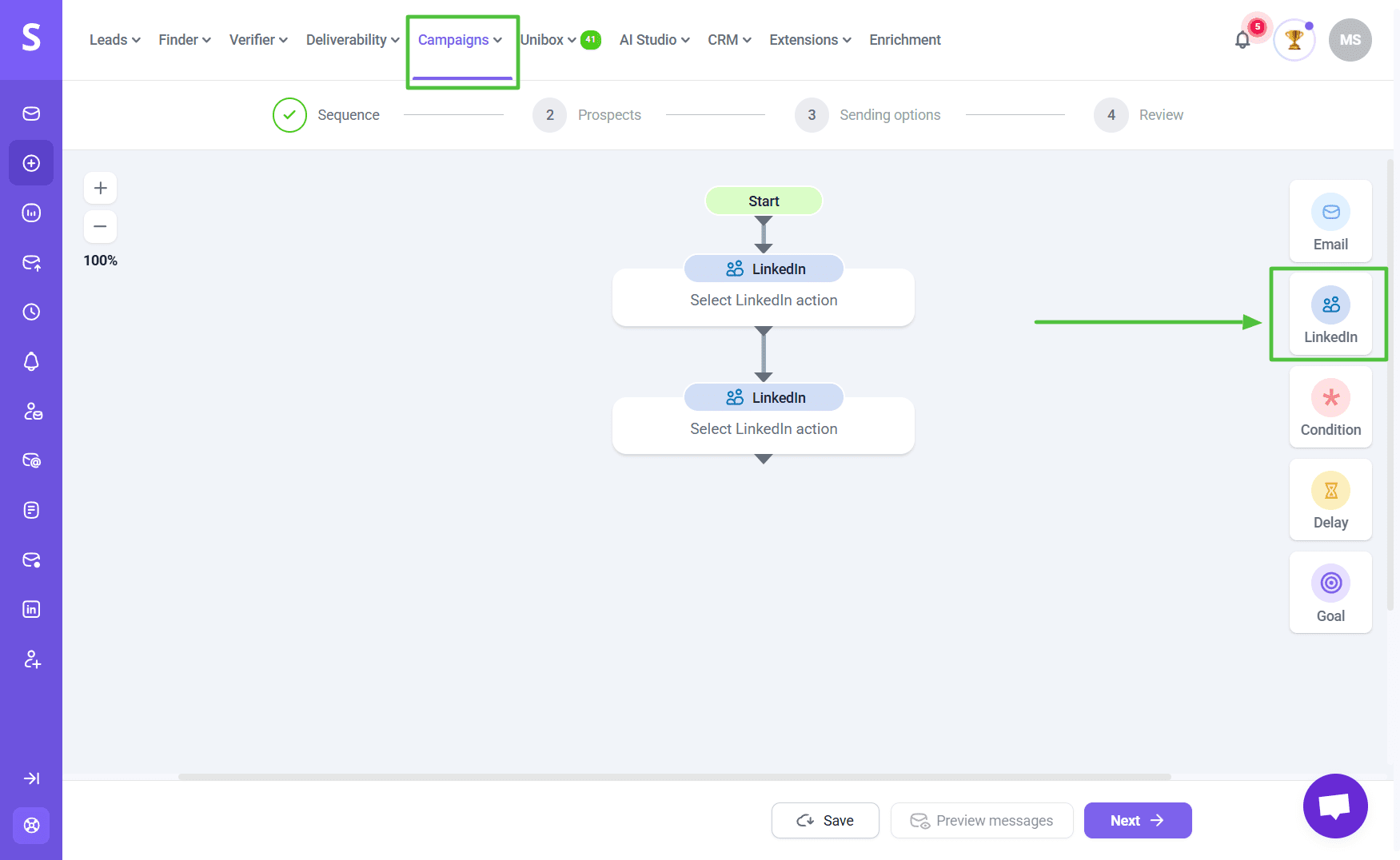
Adicionar ações do LinkedIn
Para adicionar uma ação do LinkedIn à sua sequência, selecione a etapa do LinkedIn no menu à direita e, em seguida, escolha a ação que deseja executar.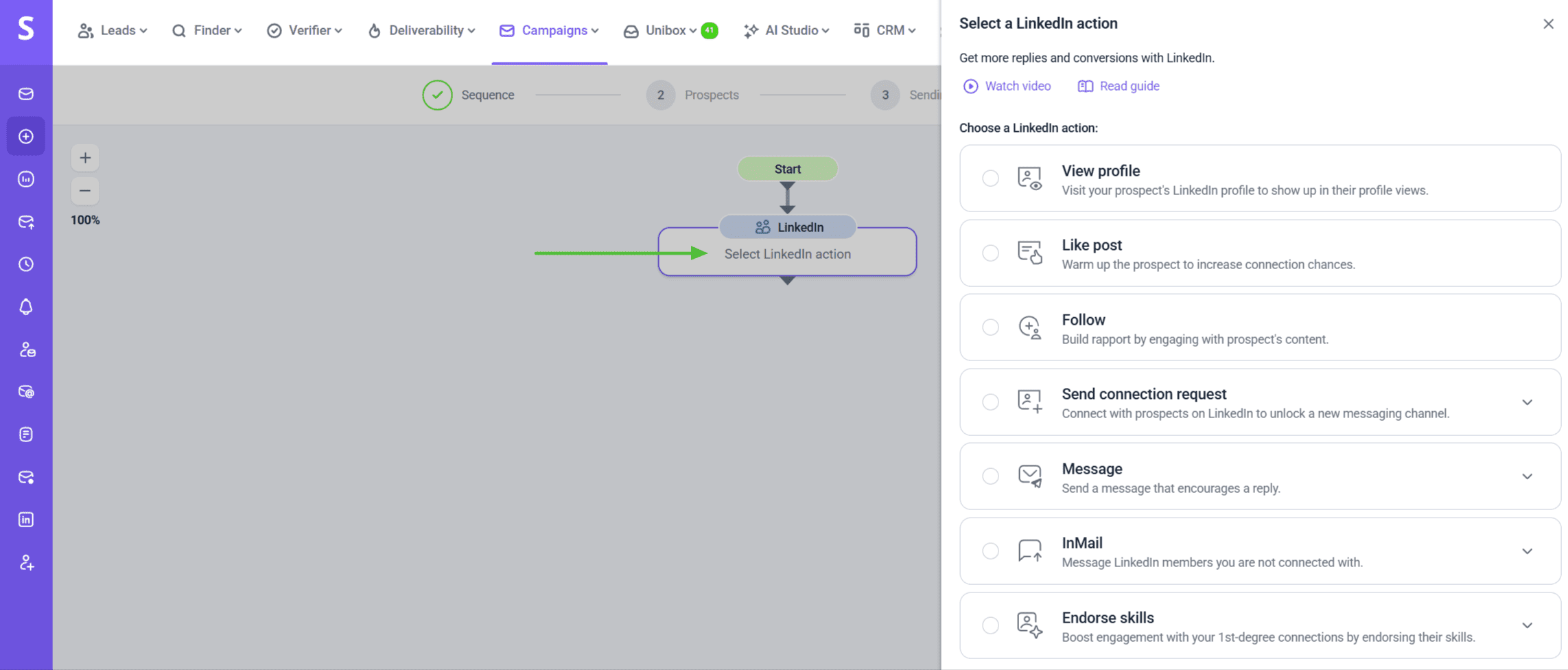

Inclua etapas de Delay (Atraso) entre as ações do LinkedIn para evitar que elas sejam executadas uma logo após a outra.
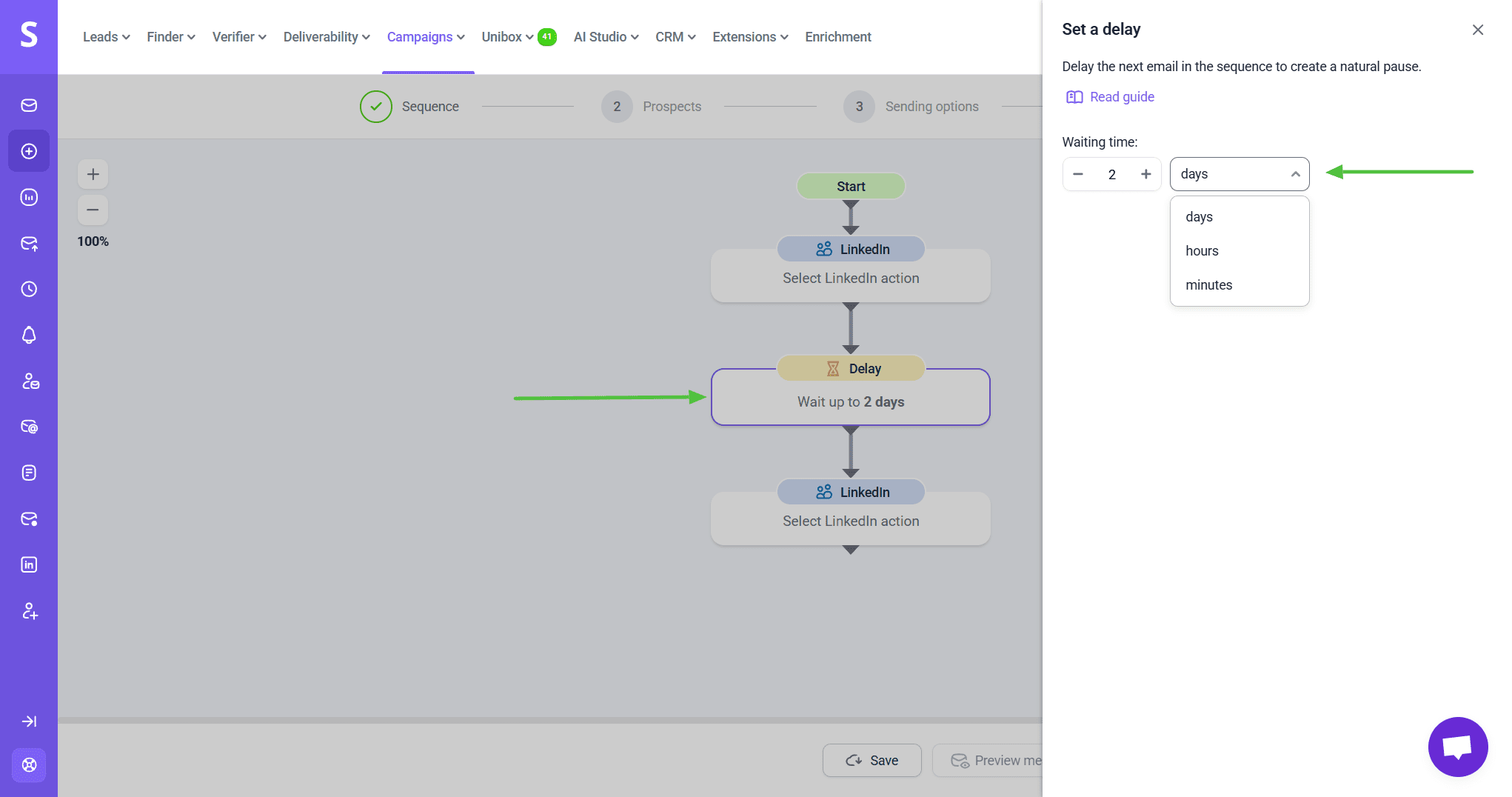 Abaixo, você confere a descrição das ações do LinkedIn disponíveis.
Ação do LinkedIn 1: Visualizar perfil
Como funciona
Essa ação abre automaticamente o perfil do prospect no LinkedIn. Ele pode ver seu nome na lista de visualizações de perfil, o que aumenta as chances de notar você.
Onde usar na sequência
Use logo no início da sequência, como primeira interação, antes de curtir uma publicação, seguir o perfil ou enviar um convite de conexão.
Como adicionar a uma campanha
Ao criar uma campanha, adicione uma etapa do LinkedIn e selecione Visualizar perfil no menu de ações do LinkedIn à direita.
Ação do LinkedIn 2: Curtir publicação
Como funciona
Essa ação curte a publicação mais recente do prospect no LinkedIn. É uma forma simples de interagir com o conteúdo dele.
Onde usar na sequência
Use após Visualizar perfil e antes de Seguir ou Enviar convite de conexão, criando uma interação prévia.
Como adicionar a uma campanha
Adicione uma etapa do LinkedIn e selecione Curtir publicação no menu de ações do LinkedIn à direita.
Ação do LinkedIn 3: Seguir
Como funciona
Essa ação segue o prospect no LinkedIn, fazendo com que sua conta apareça na lista de seguidores dele e permitindo que você veja suas atualizações.
Onde usar na sequência
Funciona melhor após Curtir publicação e antes de enviar um convite de conexão.
Como adicionar a uma campanha
Adicione uma etapa do LinkedIn e selecione Seguir no menu de ações do LinkedIn à direita.
Ação do LinkedIn 4: Enviar convite de conexão
Como funciona
Essa ação envia um convite de conexão para o prospect. Incluir uma nota curta pode aumentar as chances de aceitação.
Onde usar na sequência
Use após uma ou duas ações de aquecimento, como Visualizar perfil e Curtir publicação, para que o convite pareça mais relevante.
Como adicionar a uma campanha
Adicione uma etapa do LinkedIn e selecione Enviar convite de conexão no menu de ações do LinkedIn à direita. Personalize a nota usando variáveis e adicione fallback para garantir que o texto fique completo.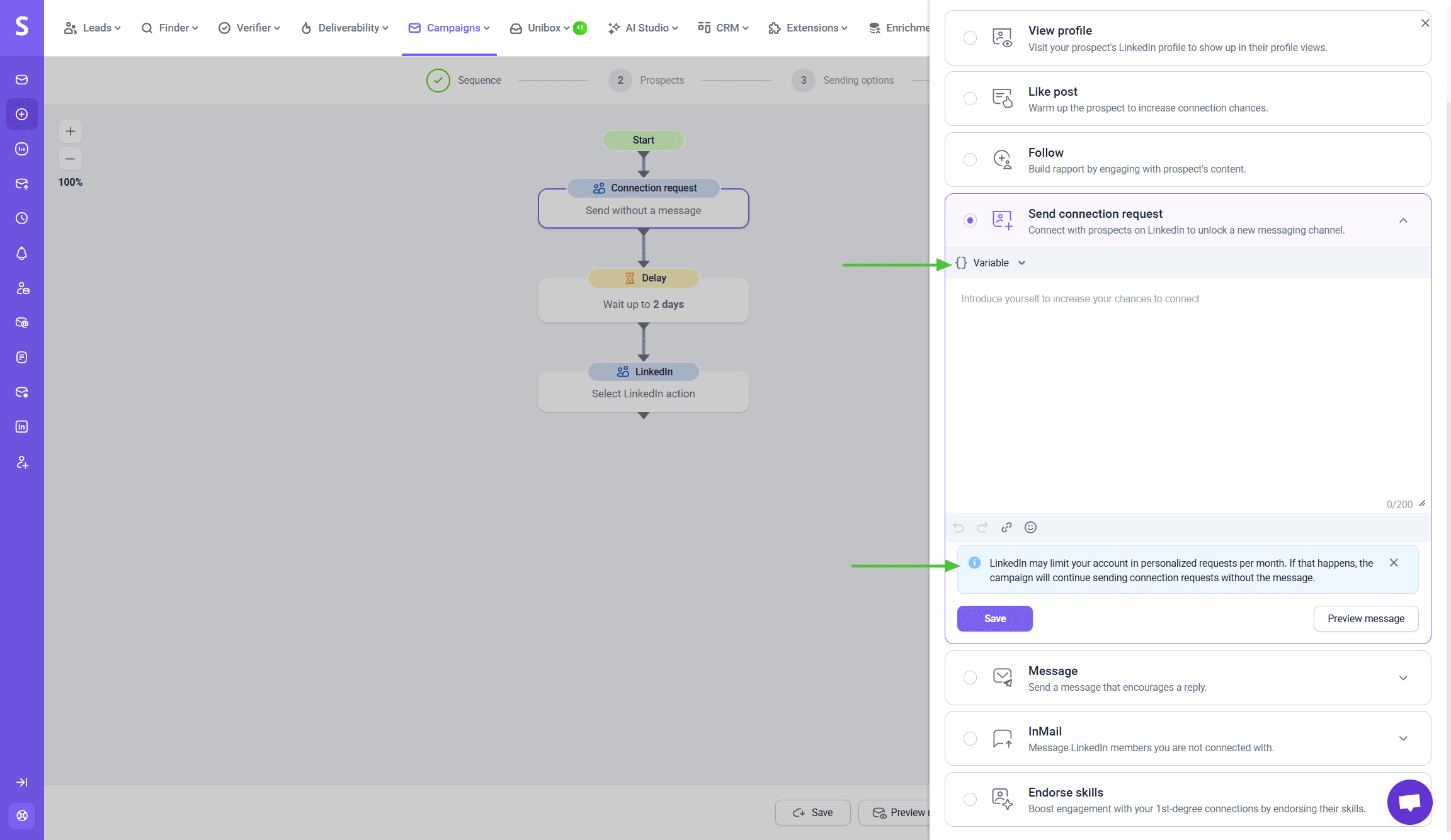
Limites
As notas do LinkedIn têm limite de 200 caracteres. Contas gratuitas podem enviar até 5 convites com nota por mês. Depois disso, ainda é possível enviar convites sem nota.
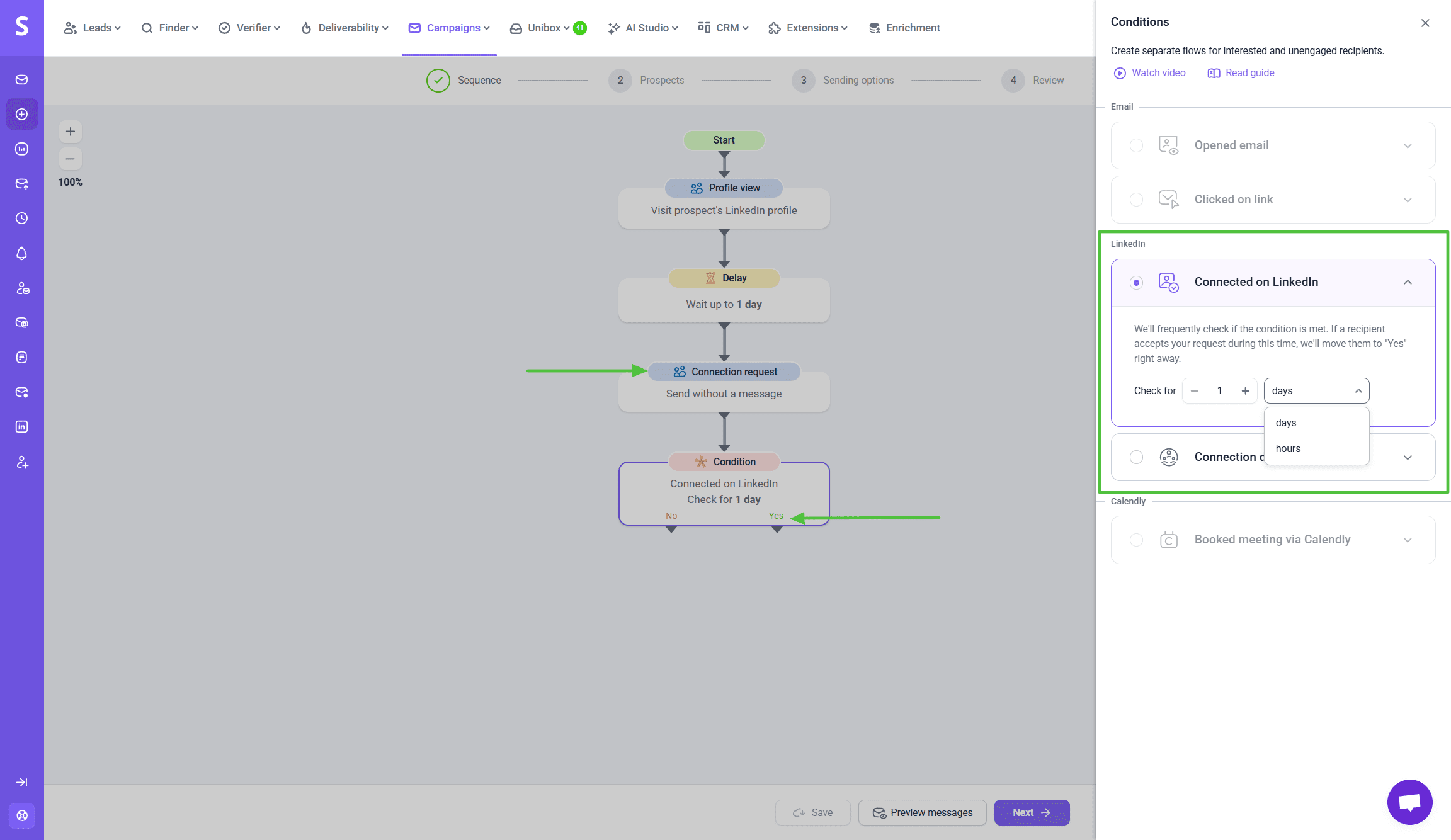
Ação do LinkedIn 5: Verificar se está conectado no LinkedIn (Condição)
Como funciona
Essa condição verifica se o prospect já faz parte da sua rede no LinkedIn ou se aceitou seu convite de conexão.
Onde usar na sequência
Use após Enviar convite de conexão para direcionar o prospect para o próximo passo correto. Se estiver conectado, envie uma Mensagem. Se não estiver, tente InMail ou alterne para e-mail.
Como adicionar a uma campanha
Adicione um passo de Condição e escolha Verificar se está conectado no LinkedIn.
Ação do LinkedIn 6: Mensagem
Como funciona
Essa ação envia uma mensagem no LinkedIn para um prospect com quem você já está conectado.
Onde usar na sequência
Use após a condição Verificar se está conectado confirmar que o prospect faz parte da sua rede.
Como adicionar a uma campanha
Adicione uma etapa do LinkedIn e selecione Mensagem. Use variáveis e conteúdo dinâmico para personalizar.
Ação do LinkedIn 7: InMail
Como funciona
Essa ação envia um InMail para prospects com quem você ainda não está conectado no LinkedIn.
Onde usar na sequência
Use quando o prospect não aceitou o convite de conexão ou quando o envio de mensagens comuns não estiver disponível.
Como adicionar a uma campanha
Adicione uma etapa do LinkedIn e selecione InMail. Personalize usando variáveis e mantenha a mensagem curta.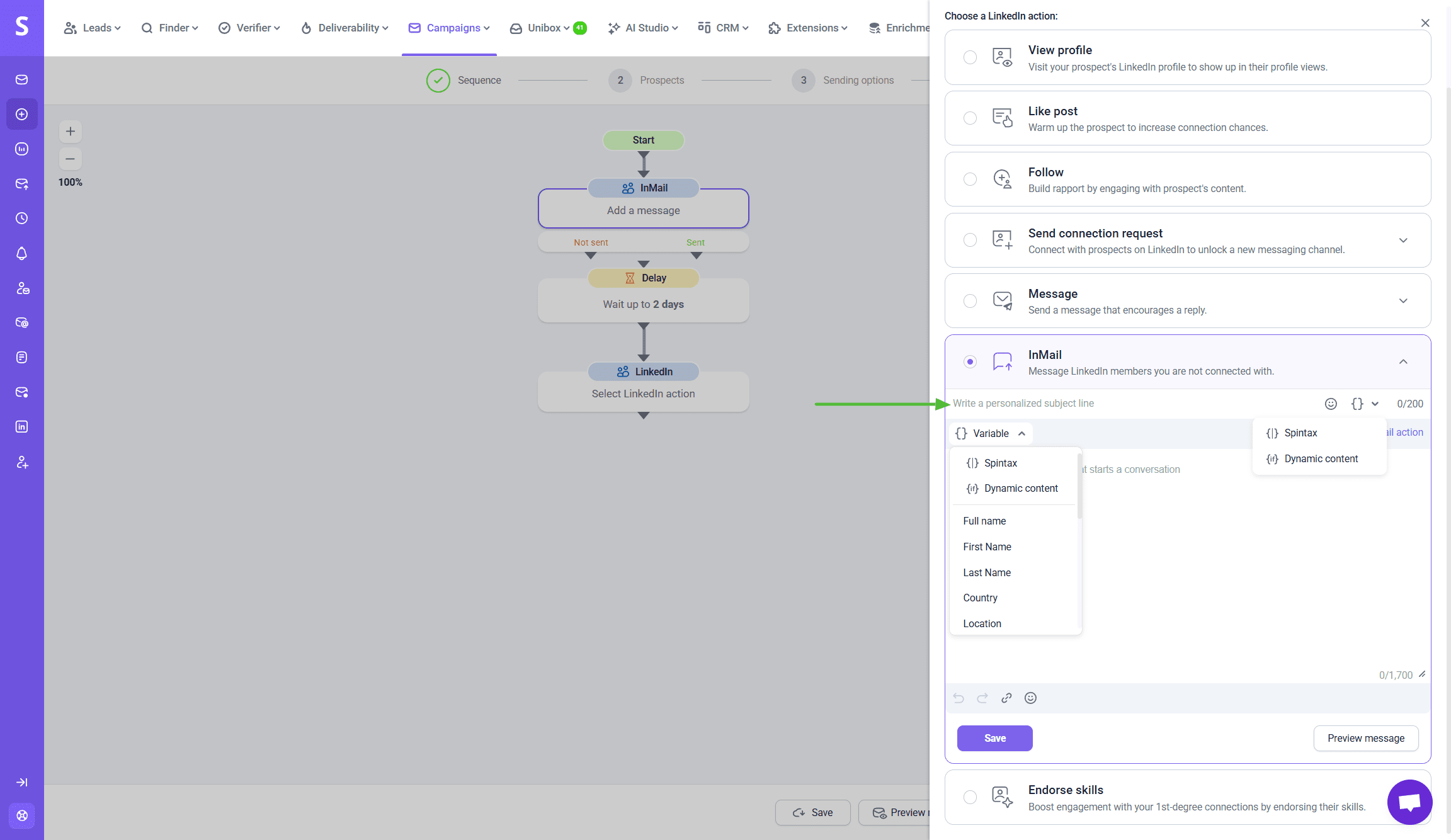
Ação do LinkedIn 8: Endossar habilidades
Como funciona
Essa ação endossa automaticamente habilidades no perfil do prospect no LinkedIn.
Onde usar na sequência
Use como um ponto extra de contato para gerar engajamento leve antes de enviar uma mensagem.
Como adicionar a uma campanha
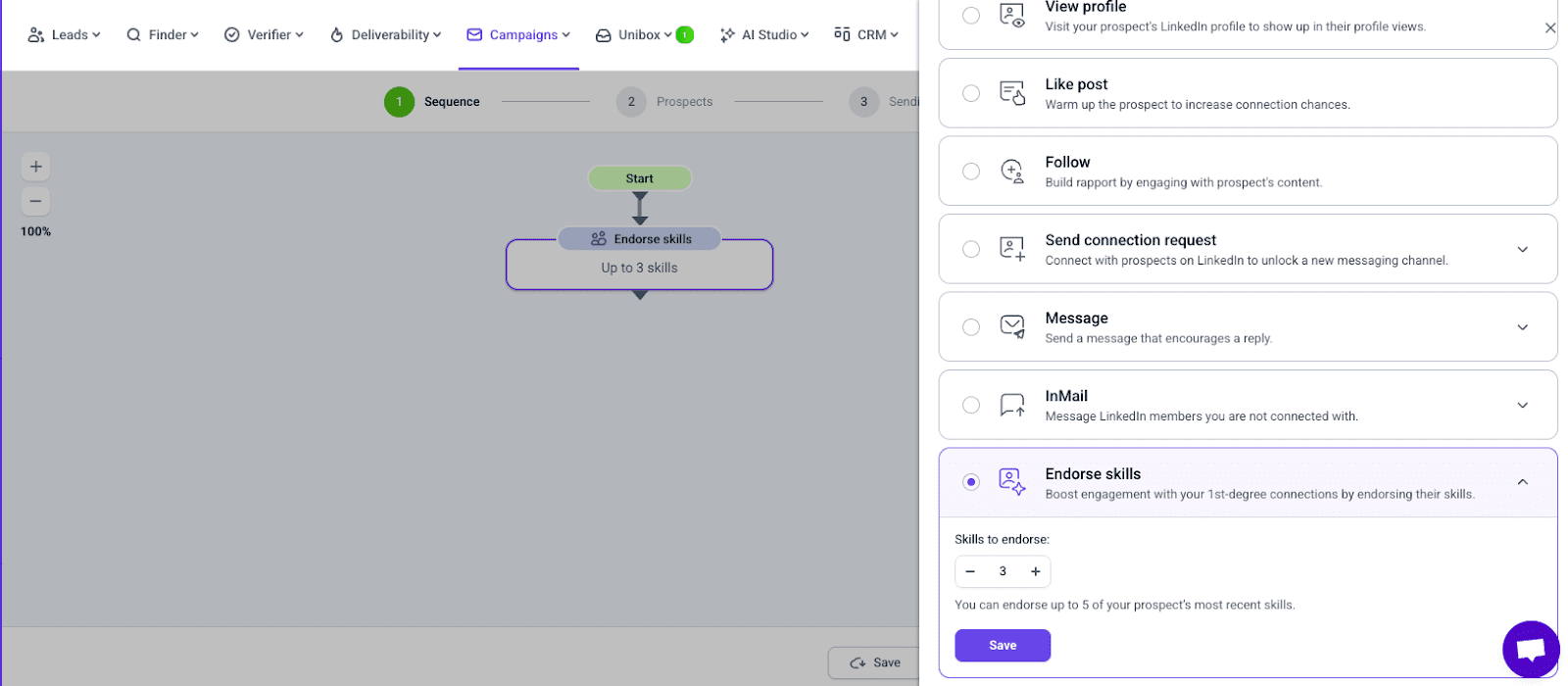
Ao criar uma campanha, adicione uma etapa do LinkedIn e selecione Endossar habilidades no menu de ações do LinkedIn à direita.
Limite de endossos por prospect
Defina o número máximo de habilidades a serem endossadas nas configurações da ação.
Você pode endossar de 1 a 5 habilidades por prospect.
Essa configuração determina quantas habilidades serão endossadas para cada prospect, começando pelas habilidades adicionadas mais recentemente ao perfil.

Limite de endossos por conta
Os limites diários dessa ação são definidos nas configurações da sua conta do LinkedIn.
O limite de endossos conta por habilidade, e não por prospect. Ou seja, se você endossar 3 habilidades no perfil de um prospect, isso contará como 3 endossos.
Etapa 2: Adicione uma lista de clientes potenciais à campanha
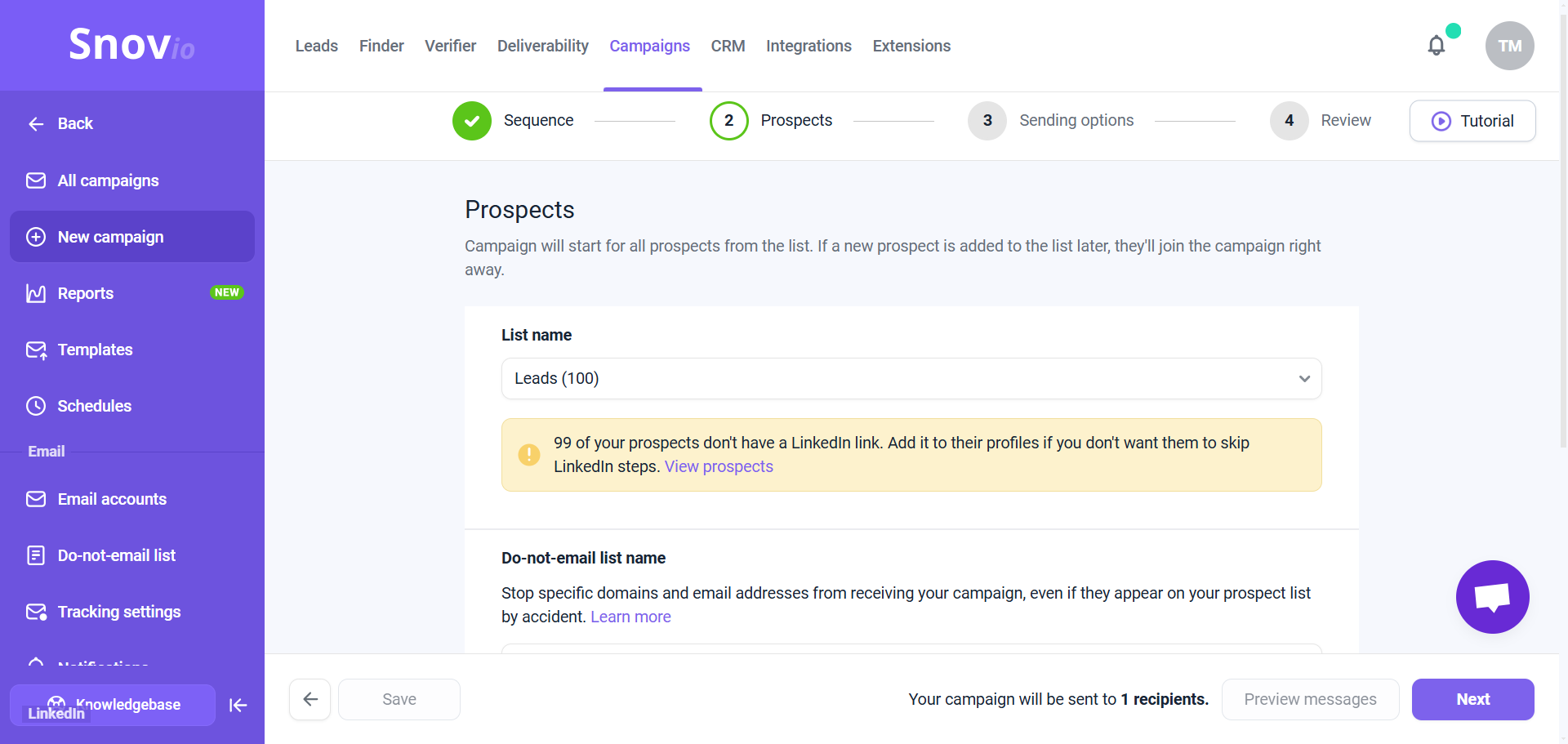
Na próxima etapa (Prospectos) do processo de criação da campanha, selecione uma lista de clientes potenciais para adicionar como destinatários da campanha.

Para concluir as ações do LinkedIn, o perfil de um cliente potencial na Snov.io deve ter uma URL
do LinkedIn (um link para o perfil dele). Os clientes potenciais sem um link do LinkedIn não
passarão pelas etapas do LinkedIn. Se sua sequência incluir etapas de e-mail, esses clientes
potenciais ainda receberão o e-mail.
Você também pode adicionar uma lista Do-not-contact para excluir clientes em potencial específicos da campanha. Se o endereço de e-mail ou o site da empresa de um cliente em potencial corresponder a um dessa lista, ele será automaticamente removido da sequência.
Etapa 3: Escolha a conta do LinkedIn
Na etapa Opções de envio , escolha a conta de remetente do LinkedIn que será usada para as etapas do LinkedIn incluídas na sequência.
O LinkedIn define limites para o número de atividades e ações que as contas podem realizar.
As contas do LinkedIn que você conectar a Snov.io estarão em modo de aquecimentopara garantir um início seguro (20 por dia para cada ação). Se você definir limites máximos
desde o primeiro dia, isso pode ser detectado como suspeito. Após o período de aquecimento,
você poderá aumentar os limites conforme sua pontuação SSI aumentar.
Existem maneiras seguras de aumentar seus limites de ação diária ao usar a automação do LinkedIn na Snov.io. Saiba mais neste artigo da base de conhecimento .
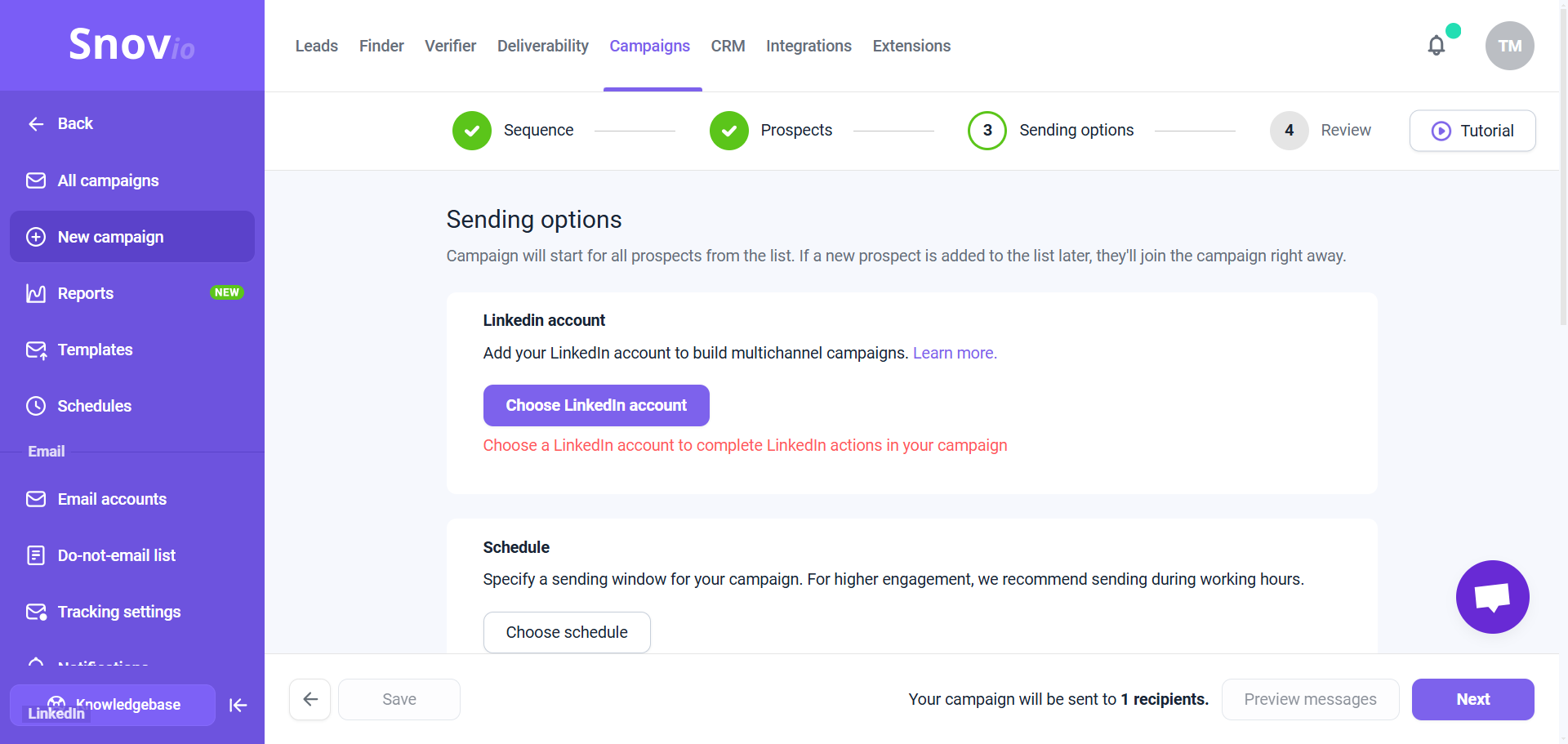
Cronograma de automação do LinkedIn
Role para baixo até a seção Schedule. Aqui, você pode definir o horário ideal para as atividades do LinkedIn para garantir que seus leads tenham mais probabilidade de notar e responder.
Escolha um fuso horário com base na localização dos seus destinatários e no período de tempo próximo ao horário de trabalho deles. A automação executará ações somente dentro do tempo especificado.
Se você não definir um cronograma para sua campanha no LinkedIn,a sequência será executada ao longo do dia em um ritmo natural.
Acompanhamento de ações do LinkedIn
Em campanhas que usam ações do LinkedIn, o rastreamento é habilitado por padrão. A Snov.io rastreia solicitações de conexão (aceitas ou pendentes) e respostas de clientes potenciais no LinkedIn.
A Snov.io interrompe automaticamente a sequência para clientes potenciais que respondem a qualquer mensagem do LinkedIn (solicitação de conexão, mensagem normal ou InMail).
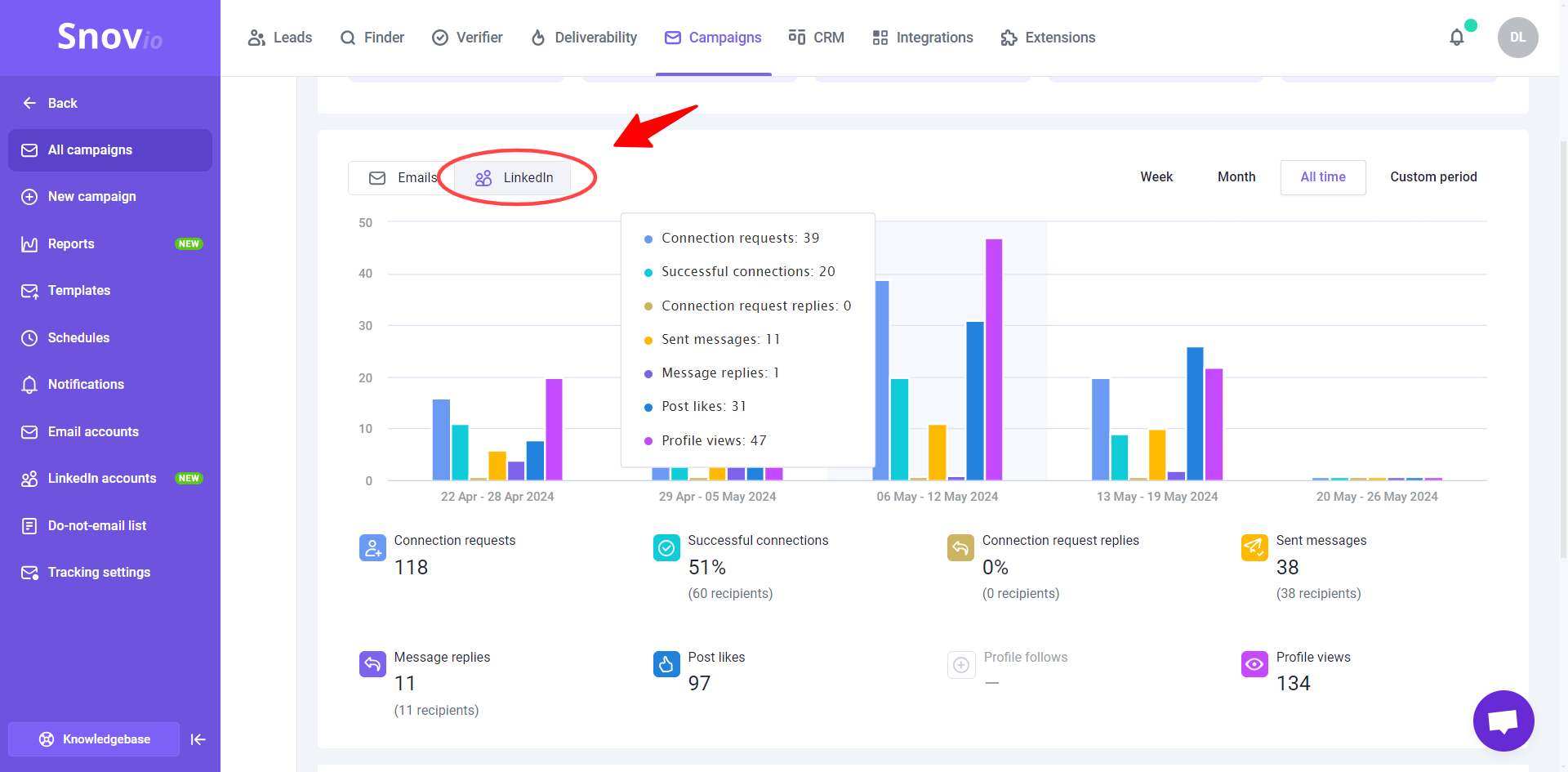
Etapa 4: Monitore as estatísticas de automação do LinkedIn
Para verificar as estatísticas das ações realizadas, vá para a aba LinkedIn na seção Estatísticas da página da campanha. Esta página exibe métricas para todas as atividades rastreadas do LinkedIn. Leia mais sobre estatísticas do LinkedIn.
A aba LinkedIn fornece dados sobre as atividades do LinkedIn para todas as suas campanhas e contas.
Se você tiver alguma dúvida que não tenhamos abordado neste artigo, sinta-se à vontade para entrar em contato com nossa equipe de Atendimento ao Cliente. Você pode entrar em contato conosco pelo suporte@snov.io ou pelo chat. Estamos aqui para ajudar você!


Sinto por isso 😢
Como podemos melhorar?