Este guia mostra como usar o LinkedIn Prospect Finder para coletar prospects e encontrar e-mails verificados diretamente do LinkedIn.

Com o Localizador de Clientes Potenciais do LinkedIn, você pode coletar prospects e encontrar e-mails em diferentes páginas do LinkedIn.

Prospects salvos em suas listas com a extensão estão prontos para o alcance via campanhas de e-mail, Automação do LinkedIn ou sequências multicanais. Cada prospecto salvo inclui seus detalhes pessoais e da empresa, além de um contato (e-mail verificado ou uma URL do LinkedIn).
Leads saved to your lists with the extension are ready for outreach via email campaigns, LinkedIn Automation, or multichannel sequences. Each saved prospect includes their personal and company details, and a contact: verified email, or a LinkedIn URL.
Confira as formas de usar a extensão da Snov.io no LinkedIn:
- Caso 1: coletar prospects em páginas de resultados de busca
- Caso 2: coletar perfis de prospectos em páginas pessoais
- Caso 3: coletar prospects em listas de funcionários de empresas
- Caso 4: coletar prospectos em listas de participantes de eventos
Ir para perguntas frequentes ⇒
Caso 1: coletar leads em páginas de resultados de busca
Ideal para construir listas segmentadas quando você já conhece os critérios do seu Perfil de Cliente Ideal (ICP).
Você pode coletar contatos para parcerias, promoção de conteúdo (guias, webinars, estudos de caso) ou recrutamento de talentos.
Passo 1. Configure sua busca
Faça login no LinkedIn → use a barra de pesquisa → aplique os filtros (cargo, localidade, setor, tamanho da empresa, conexões).
Filtre de acordo com o perfil do seu cliente ciente de que quanto mais precisos forem os filtros, melhores serão os resultados.
Passo 2. Ative a extensão
Clique no ícone do LinkedIn Prospect Finder na barra de ferramentas do navegador (canto superior direito). Você verá uma prévia dos prospects encontrados na página atual. 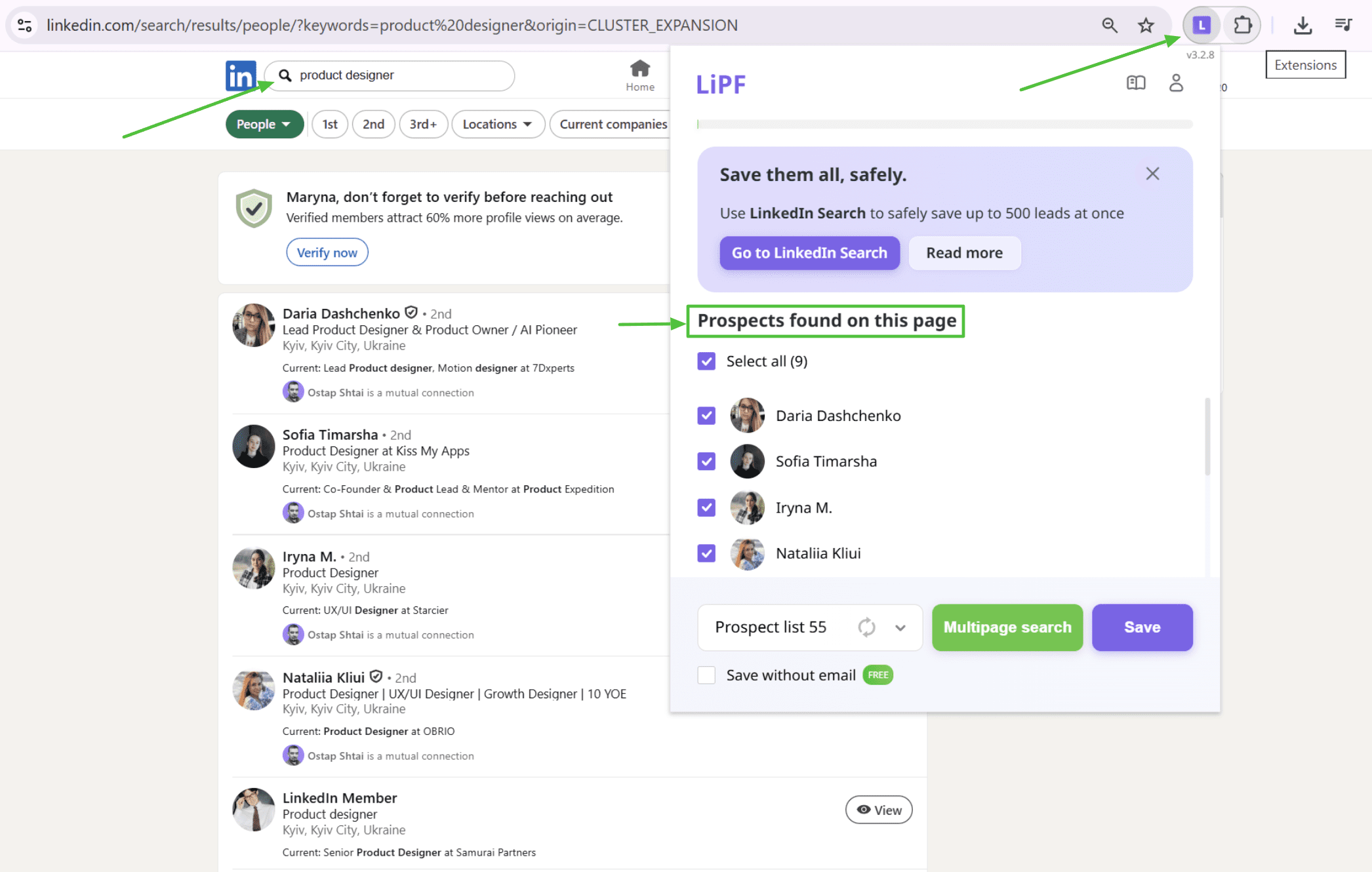
Passo 3. Escolha sua lista
Selecione em qual lista da Snov.io deseja salvar os leads. Você pode criar uma nova lista ou usar uma existente.
Passo 4. Configure os ajustes de segurança
Acesse o menu Avançado para definir os parâmetros de coleta em massa.
Número de páginas:
Escolha quantas páginas processar. O LinkedIn exibe 10 perfis por página e a "página inicial" será a que você está visualizando no momento. 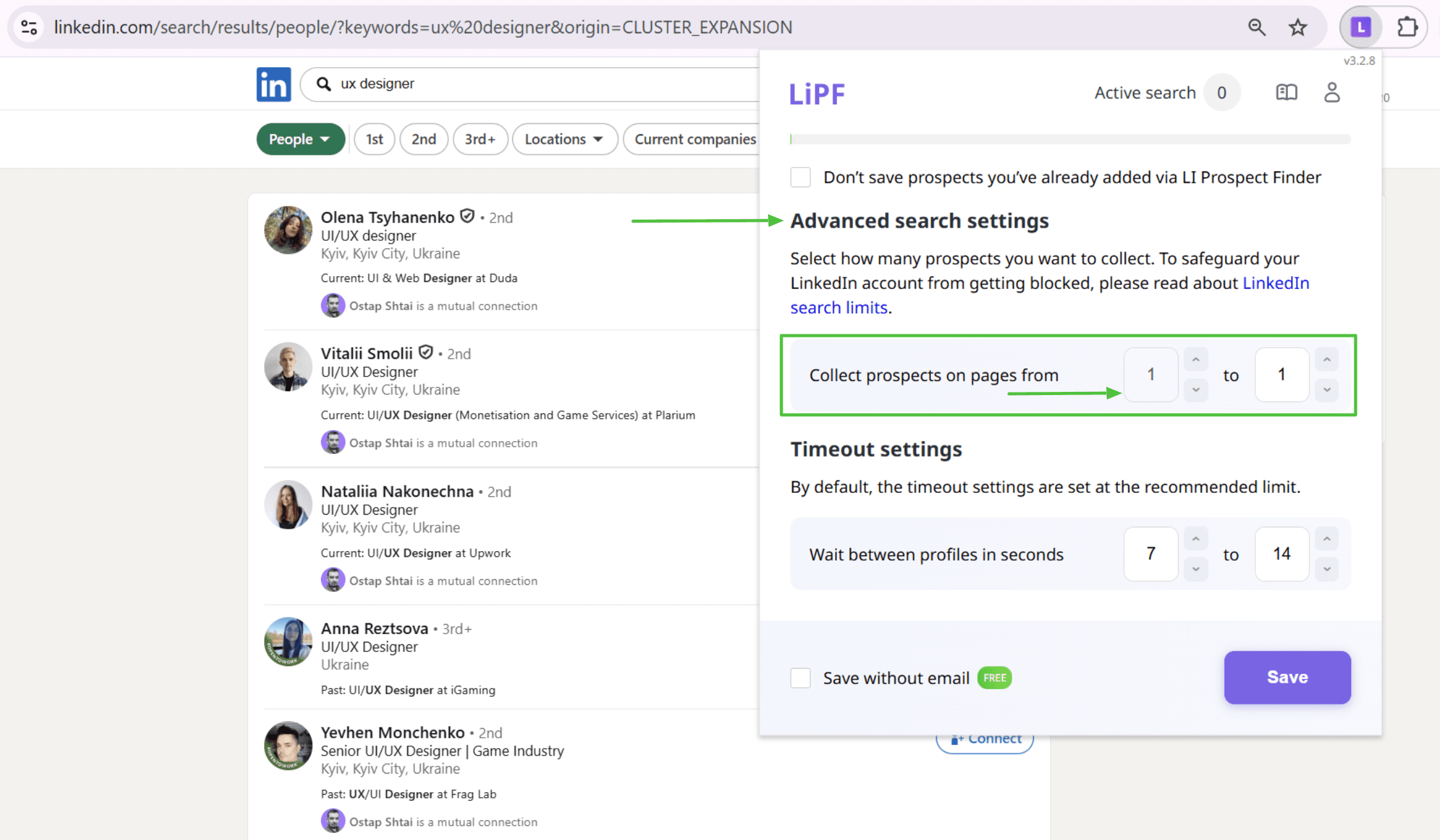
Limites diários para proteger sua conta:
- LinkedIn Gratuito: ~100 prospectos/dia
- LinkedIn Premium: ~500 prospectos/dia
- Sales Navigator: Até 1.000 prospectos/dia (máximo)
Mantenha-se abaixo desses limites. Excedê-los pode causar o bloqueio temporário da sua conta.
Intervalo de busca (timeout):
A extensão adiciona atrasos aleatórios (padrão de 7 a 14 segundos) entre a gravação de cada lead. Isso simula o comportamento humano e reduz o risco de ser sinalizado pela plataforma. Você pode ajustar para intervalos maiores se quiser cautela extra. 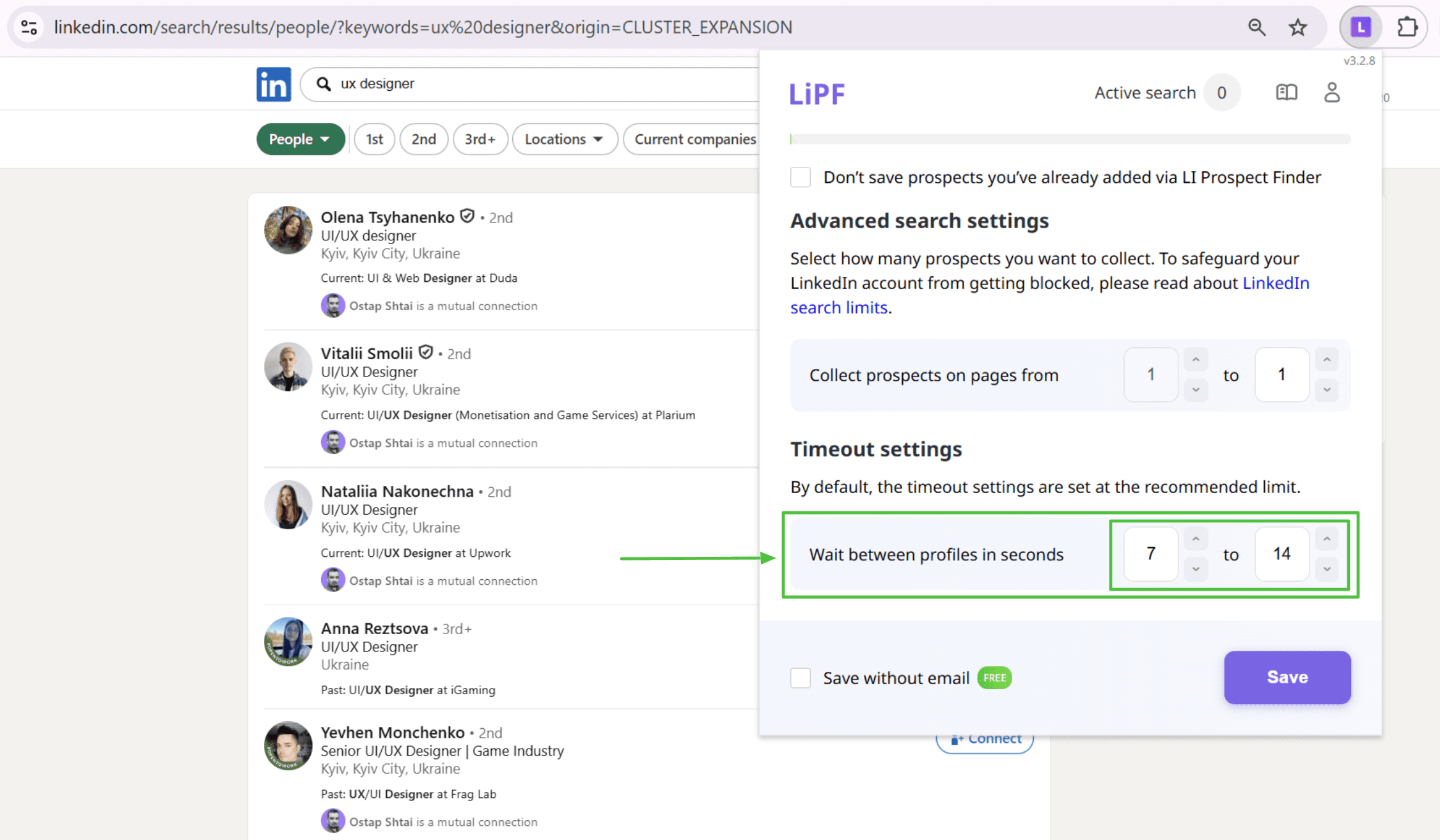
Clique em Iniciar → a extensão processará as páginas automaticamente → os prospectos serão salvos em sua lista.
Caso 2: coletar prospects de perfis individuais
Ideal para encontrar contatos em empresas específicas. Útil para focar em tomadores de decisão ou construir listas de funcionários.
Visite páginas de empresas e colete contatos-chave de diferentes departamentos. Mapeie a estrutura da conta antes de iniciar a prospecção, pois é fundamental saber quem contatar e em qual ordem.
Você pode buscar por tomadores de decisão através do cargo (VP de Vendas, Head de Marketing, CTO) e localização. Esqueça a busca manual de e-mails ou a cópia de dados para planilhas.
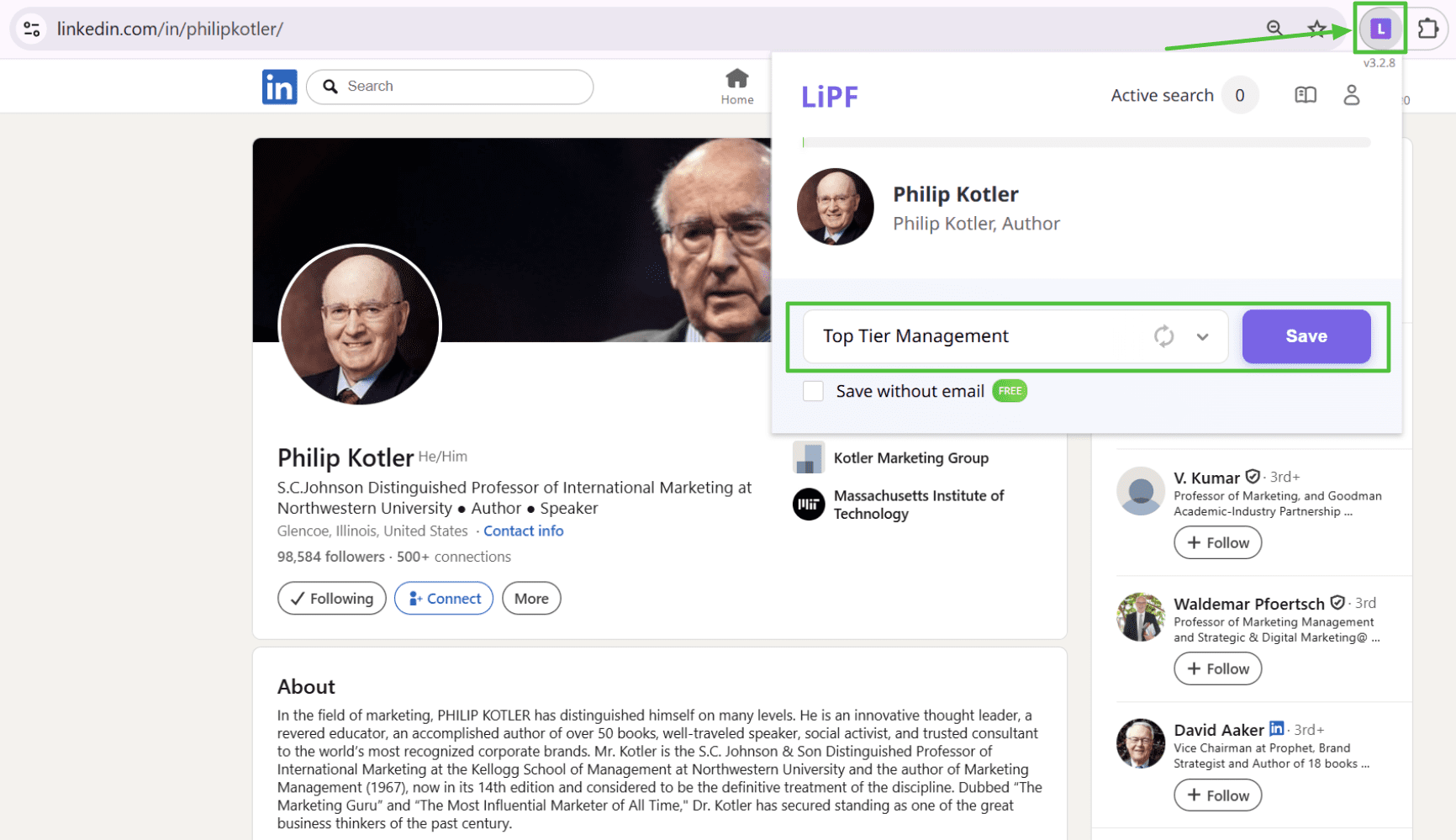
Primeiro, encontre a pessoa através da busca do LinkedIn → abra o perfil dela → clique na extensão → clique em Salvar.
O prospect será adicionado à lista selecionada com o e-mail (se encontrado), detalhes do cargo e informações da empresa.
Caso 3: coletar prospects de páginas de empresas
Encontre contatos em empresas específicas. Útil para segmentar tomadores de decisão ou mapear o quadro de funcionários.
Passo 1. Encontre a empresa
Pesquise pelo nome da empresa → acesse a página da empresa no LinkedIn.
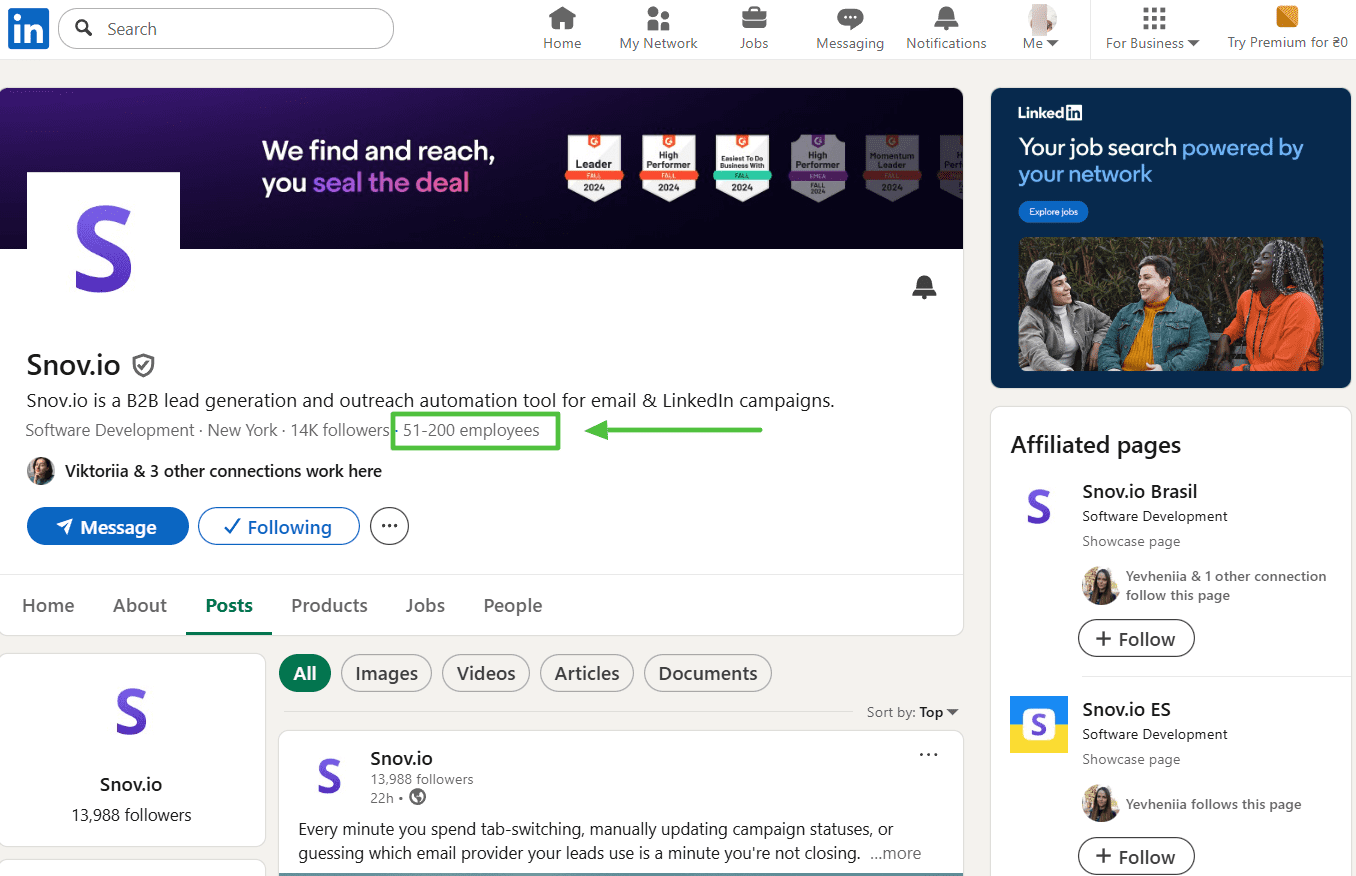
Passo 2. Abra a lista de funcionários
Clique no número que indica o total de funcionários. Isso abrirá uma página listando todos os colaboradores atuais.
Passo 3. Selecione e salve
Ative a extensão → revise a lista → selecione os contatos relevantes ou as pessoas que você identifica como tomadores de decisão chave → clique em Salvar. 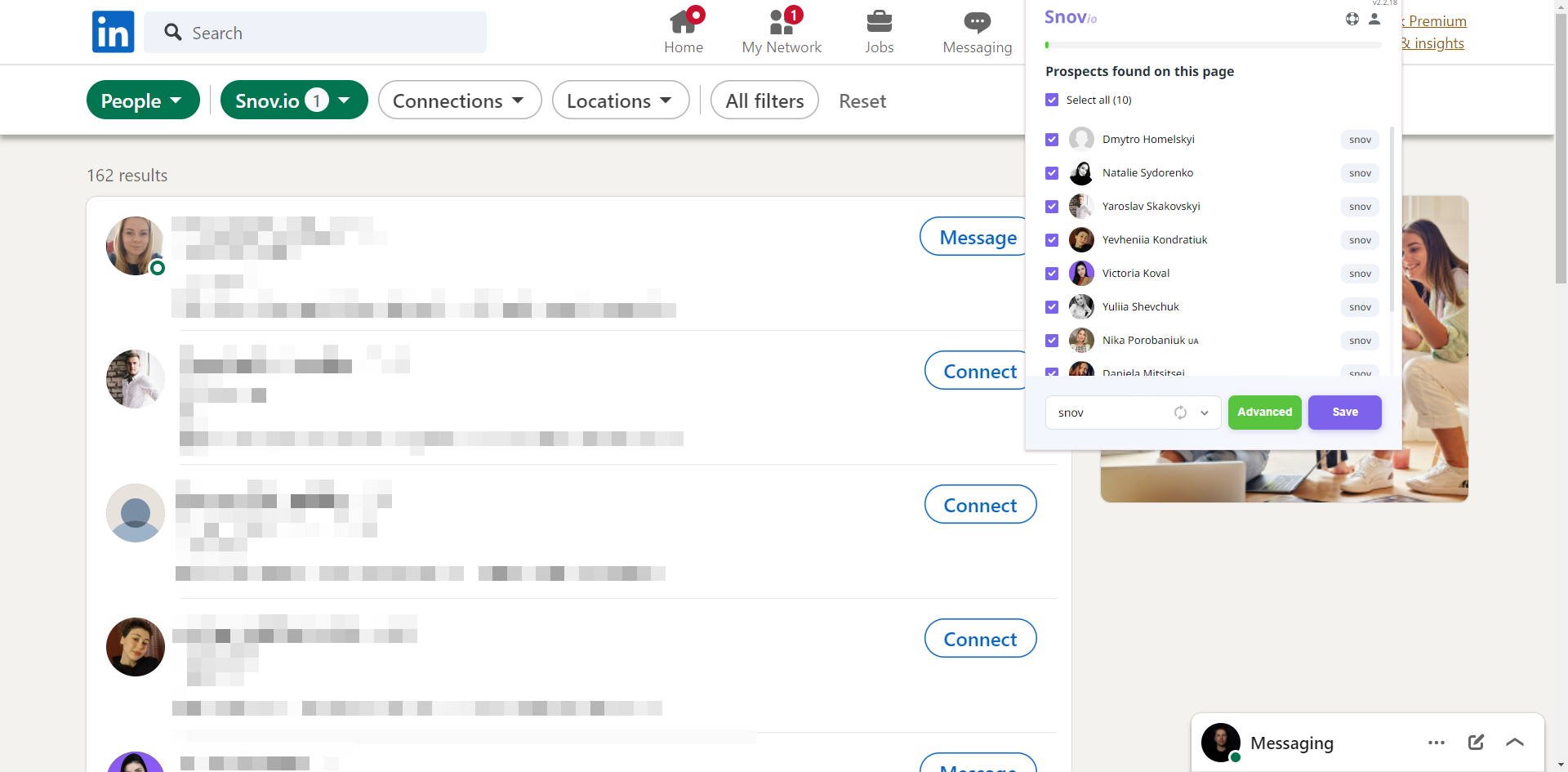 Foque na qualidade. Revise cada perfil para confirmar se eles correspondem aos seus critérios antes de salvar.
Caso de 4: coletar prospects de listas de participantes de eventos
Encontre leads entre pessoas que confirmaram presença em eventos especializados ou webinars no LinkedIn.
Esses prospectos já demonstraram interesse na sua área de atuação. A prospecção torna-se muito mais relevante por estar alinhada aos interesses atuais deles, o que pode aumentar significativamente as taxas de engajamento.
Passo 1. Encontre os eventos
Use a busca do LinkedIn → digite palavras-chave relacionadas às suas soluções ou serviços. Exemplo: se você é especialista em "automação de prospecção", pesquise por esse termo. 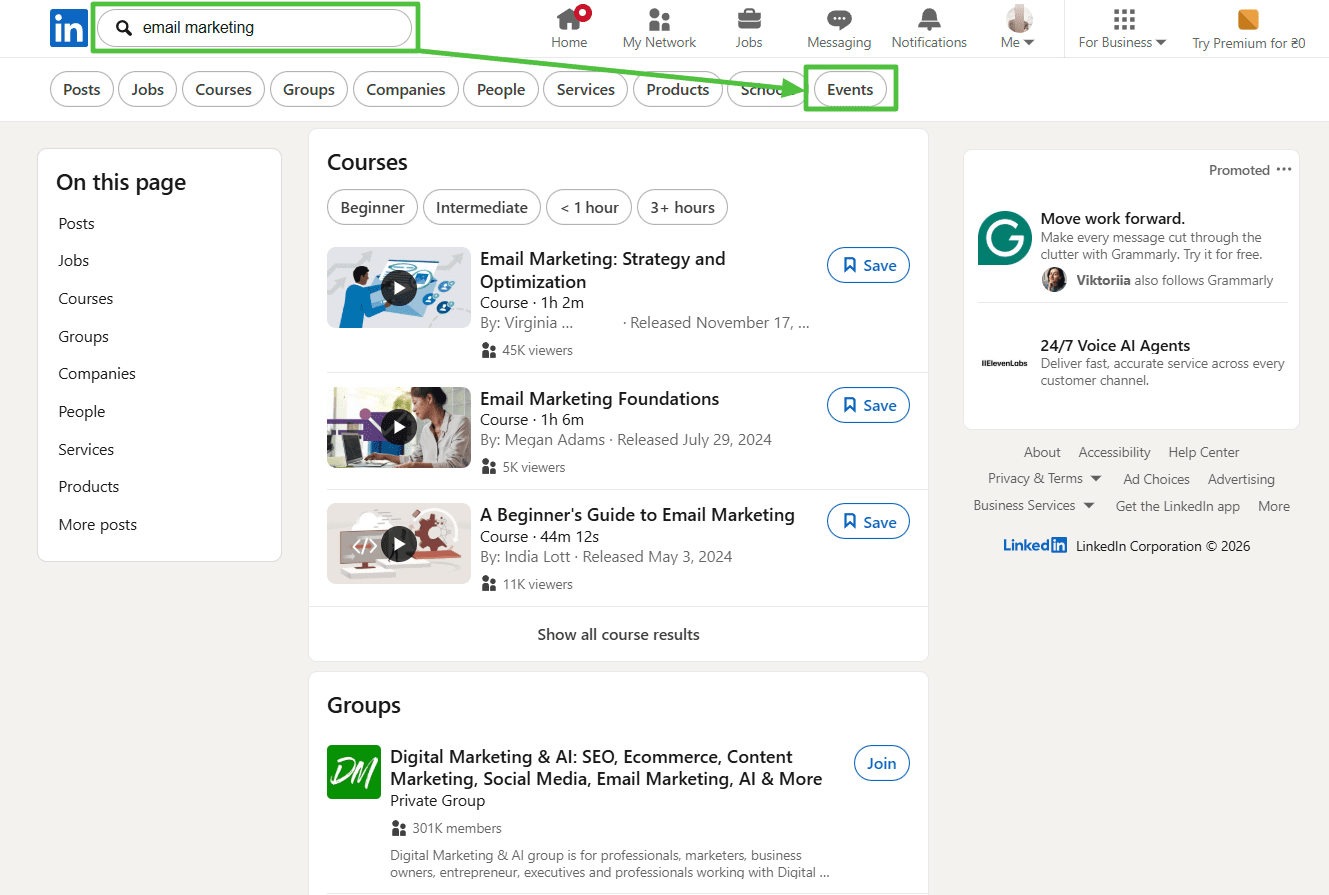 Step
Step
Passo 2. Filtre por Eventos
Selecione o filtro Eventos no topo da página de resultados. Verifique quais eventos correspondem à sua palavra-chave. 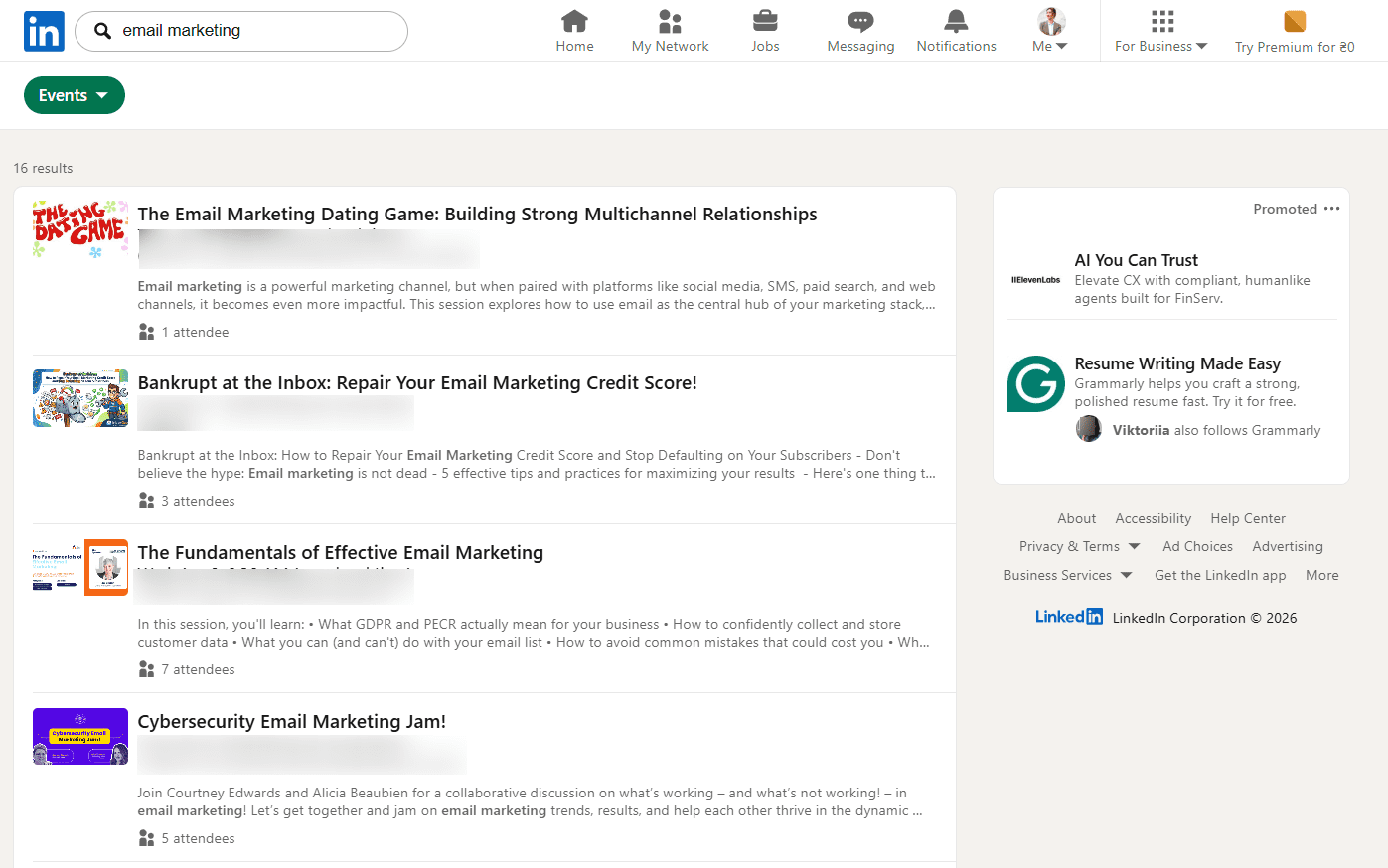
Passo 3. Inscreva-se no evento
Escolha um evento relevante → clique em Participar. Ao confirmar sua presença, você poderá visualizar a lista de outros participantes. 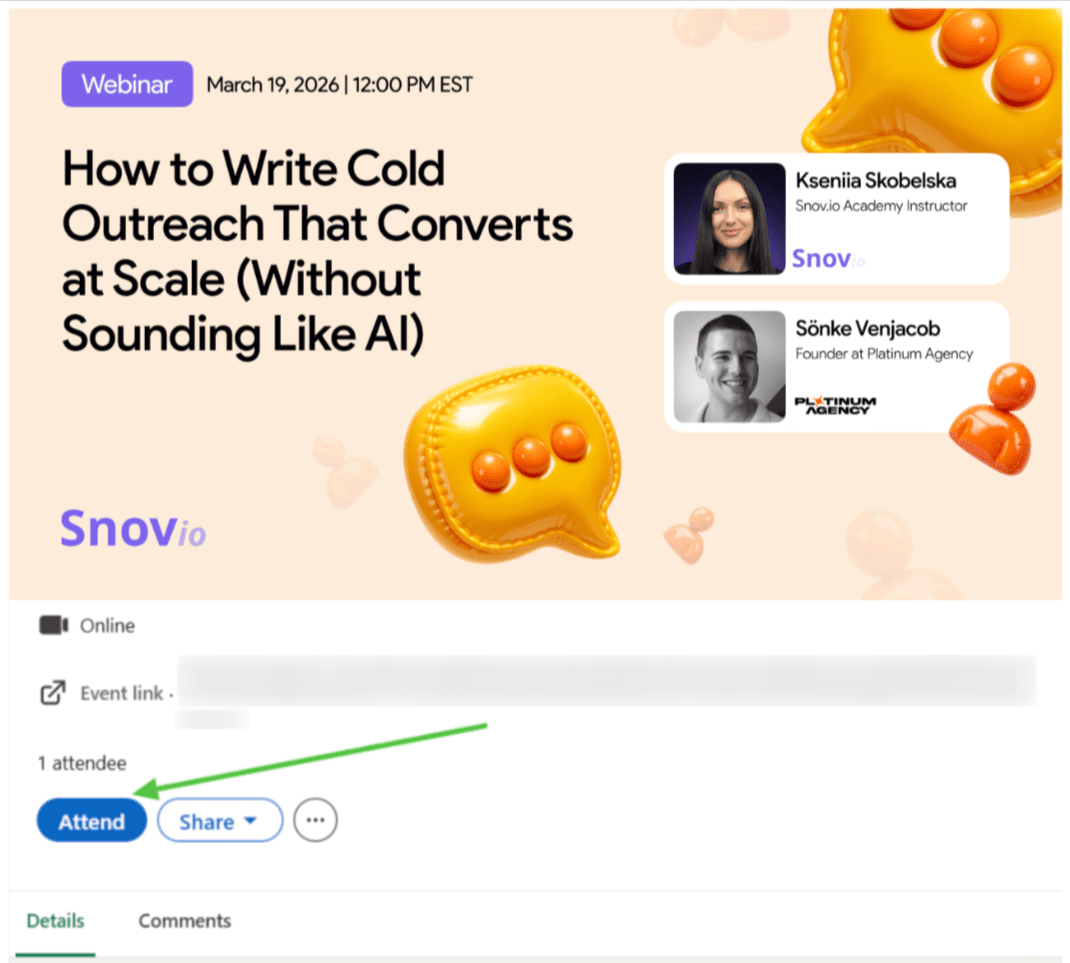
Passo 4. Visualize a lista de participantes
Acesse a aba Networking no menu do evento → role a página para baixo → clique em Exibir tudo para abrir a lista completa de participantes. 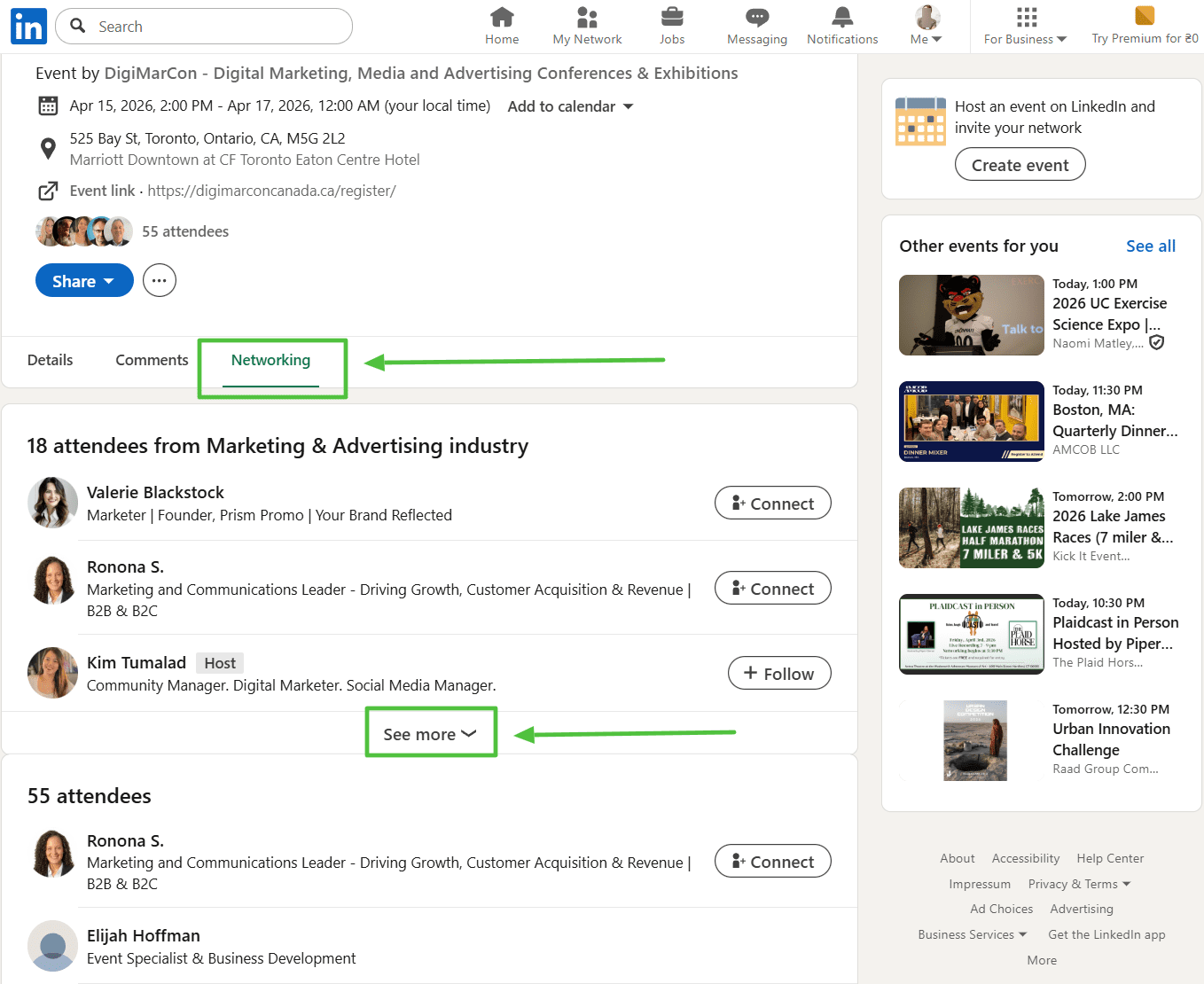
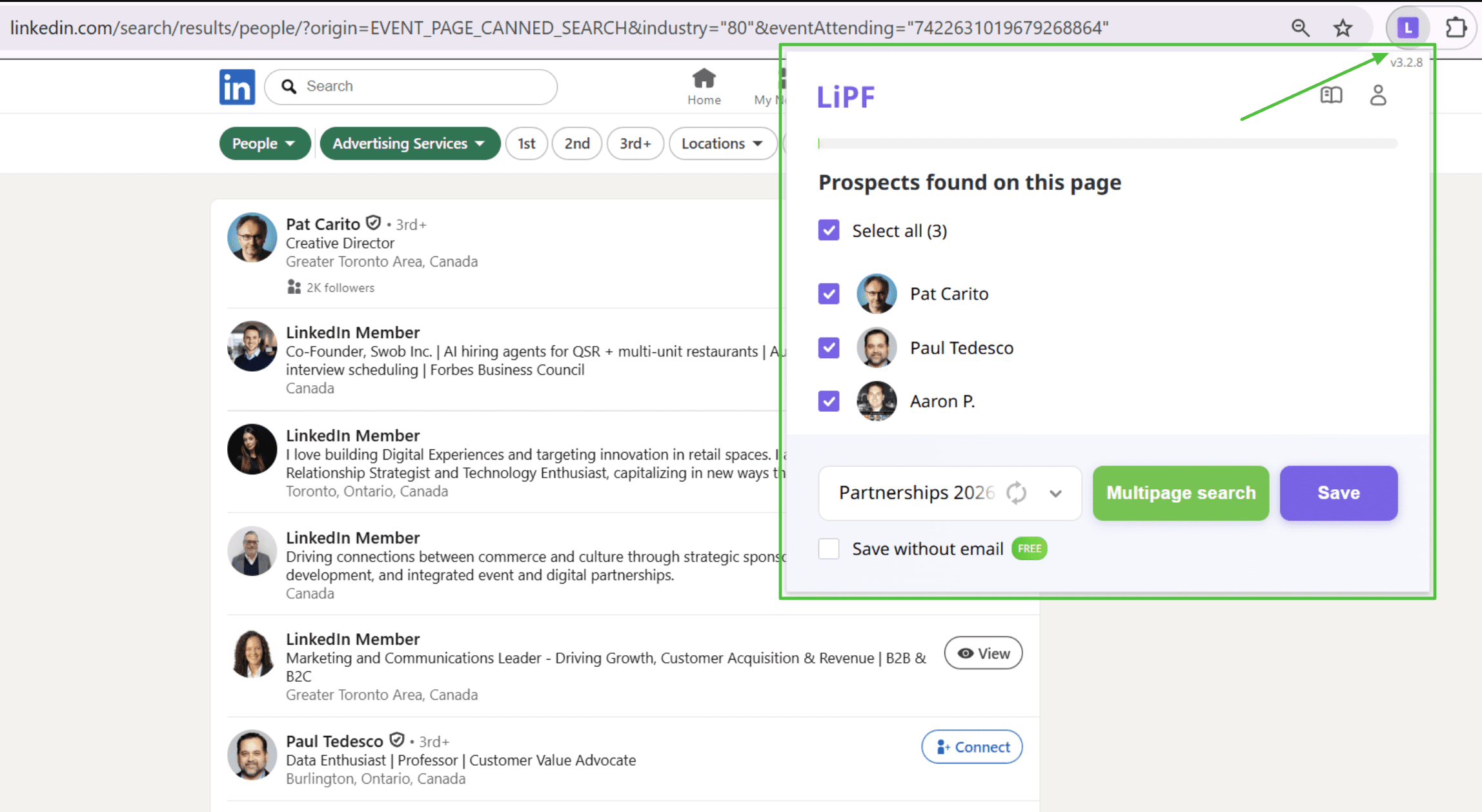
Passo 5. Salve os participantes
Ative a extensão → o Localizador de Clientes salvará a lista de participantes em sua conta da Snov.io. Dessa forma, você poderá identificar e se conectar com mais eficiência a prospectos que já estão em busca das soluções que você oferece.
Coletar prospects para a Automação do LinkedIn
Para coletar prospects apenas para outreach no LinkedIn, você precisa das URLs dos perfis deles nessa plataforma. A Extensão LI Prospect Finder permite que você colete contatos diretamente dessa rede social.
Como funciona:
Ao buscar seus prospects-alvo em páginas do LinkedIn: resultados de busca, eventos, funcionários de empresas, selecione a opção Salvar sem e-mails na extensão e, em seguida, adicione os prospects à sua lista.
Os prospects serão salvos com suas URLs da rede social, necessárias para a Automação do LinkedIn. Engaje com eles por meio de uma sequência de ações do LinkedIn.

Esse método funciona melhor quando você usa a Automação do LinkedIn como uma assinatura separada. Nesse caso, a prospecção e o alcance no LinkedIn são ilimitados:
1) Quando você coleta prospects do LinkedIn sem e-mails, isso não consome créditos do saldo da sua conta
2) Quando você alcança esses prospects apenas com ações do LinkedIn, isso não consome os destinatários
Se você quiser executar campanhas multicanais com e-mails + LinkedIn, a Automação do LinkedIn ainda inclui 50 créditos e 100 destinatários para encontrar endereços de e-mail e contatar prospectos via follow-ups por e-mail.
Perguntas frequentes
1. Quantos leads por dia posso encontrar no LinkedIn sem ser bloqueado?
Salvar prospectos usando a extensão simula uma busca manual e conta para o seu limite diário de visualização de perfis. Cada prospecto salvo é considerado uma visualização de perfil.
Para manter sua conta segura, recomendamos não ultrapassar os seguintes limites:
≈ 150 prospectos por dia para uma conta gratuita do LinkedIn
≈ 500 prospectos por dia para uma conta Premium do LinkedIn
≈ 1.000 prospectos por dia para buscas no Sales Navigator
Se você exceder esses limites, sua conta poderá ser bloqueada temporariamente.
Leia mais sobre como usar o LI Prospect Finder com segurança aqui ⇒
2. Vejo o erro "Oops! Algo deu errado!" ao tentar ativar a extensão.
O LI Prospect Finder pode ter dificuldades para ler perfis fechados que aparecem com o título "Usuário do LinkedIn". A extensão só consegue ler perfis que estejam acessíveis para a sua conta do LinkedIn.
3. Meu LI Prospect Finder não está funcionando. Como resolver?
O motivo mais comum para a extensão não funcionar é a necessidade de atualização.
Se você já possui a versão mais recente, destacamos os passos básicos de solução de problemas aqui ⇒
Por favor, entre em contato com nossa equipe de suporte via chat ao vivo ou pelo e-mail help@snov.io caso os passos básicos não resolvam o problema.
4. A ferramenta coleta e-mails corporativos ou pessoais?
O LI Prospect Finder tem como foco encontrar e-mails corporativos.
Ele gera um endereço de e-mail profissional utilizando os dados do perfil e padrões comuns de e-mail (ex: nome.sobrenome@dominio.com) e, em seguida, confirma a precisão através de um processo de verificação de e-mail.
5. Ao salvar prospectos do LinkedIn, quais dados eu recebo além dos e-mails?
Os perfis de prospectos coletados através de nossas ferramentas são enriquecidos com os seguintes dados:
- Nome e Sobrenome
- Perfil social do prospecto (URL)
- Cargo
- País
- Setor
- Nome da empresa
- Site da empresa
- Tamanho da empresa
- Localização da empresa
- Telefone da sede da empresa


Sinto por isso 😢
Como podemos melhorar?