Neste guia, você vai aprender a usar o Localizador de Prospects do LinkedIn para salvar prospects e empresas do LinkedIn, encontrar e-mails verificados e visualizar dados completos de perfis e empresas em uma barra lateral no Chrome.

Com o Localizador de Prospects do LinkedIn, você pode coletar prospects e encontrar e-mails em diferentes páginas do LinkedIn: resultados de busca, perfis pessoais, páginas de empresas e listas de participantes de eventos. A extensão é aberta como uma barra lateral no lado direito do navegador e permanece ativa enquanto você navega pelo LinkedIn. Assim, é possível salvar leads de diferentes páginas sem precisar reabri-la.

Os leads salvos ficam prontos para enriquecimento e prospecção por meio de campanhas de e-mail ou da Automação para LinkedIn.
Quais dados dos prospects a extensão salva?
Cada prospect salvo inclui informações pessoais e profissionais básicas, dados da empresa e uma forma de contato: um e-mail verificado ou uma URL do LinkedIn.
Para enriquecer leads em massa, salve os dados iniciais do LinkedIn com a extensão e, depois, use a ferramenta de enriquecimento de dados do LinkedIn para preencher campos do perfil, como experiência profissional, habilidades e formação acadêmica.
Quais dados das empresas a extensão salva?
Nas páginas de empresas, a barra lateral exibe informações completas, como setor, sede, número de funcionários, especialidades e financiamento. O perfil completo da empresa é salvo na sua lista de empresas, independentemente de você salvar uma ou várias empresas.
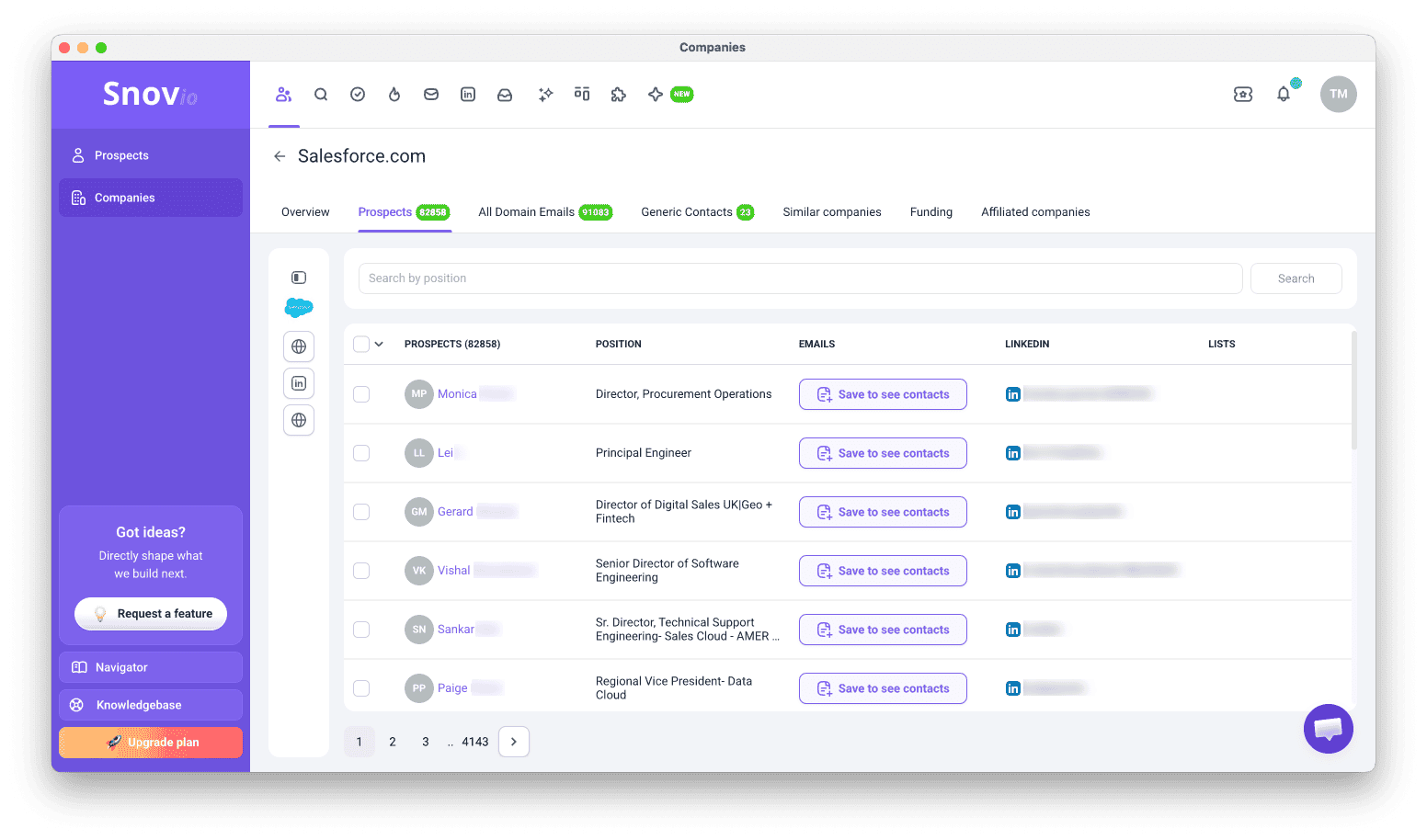
Você pode visualizá-lo na Snov.io. Abrir um perfil de empresa na plataforma custa 1 crédito. Para enriquecer prospects com esses dados e usá-los como contexto em outras ferramentas de IA, adicione prospects dessa empresa e, em seguida, use a opção de enriquecimento Obter detalhes da empresa.
Depois, você também poderá exportar esses dados. Nas listas de funcionários das empresas, a extensão salva as pessoas que trabalham nelas.
Como usar a extensão no LinkedIn
- Perfis pessoais
- Resultados de busca
- Listas de funcionários de empresas
- Listas de participantes de eventos
- Prospects sem e-mail (para Enriquecimento e Automação para LinkedIn)
Salvar prospects individualmente
Coletar prospects a partir de perfis pessoais
Ideal quando você já tem uma pessoa específica em mente, como um tomador de decisão encontrado em uma busca, por indicação ou em uma publicação.
Etapa 1. Abra o perfil
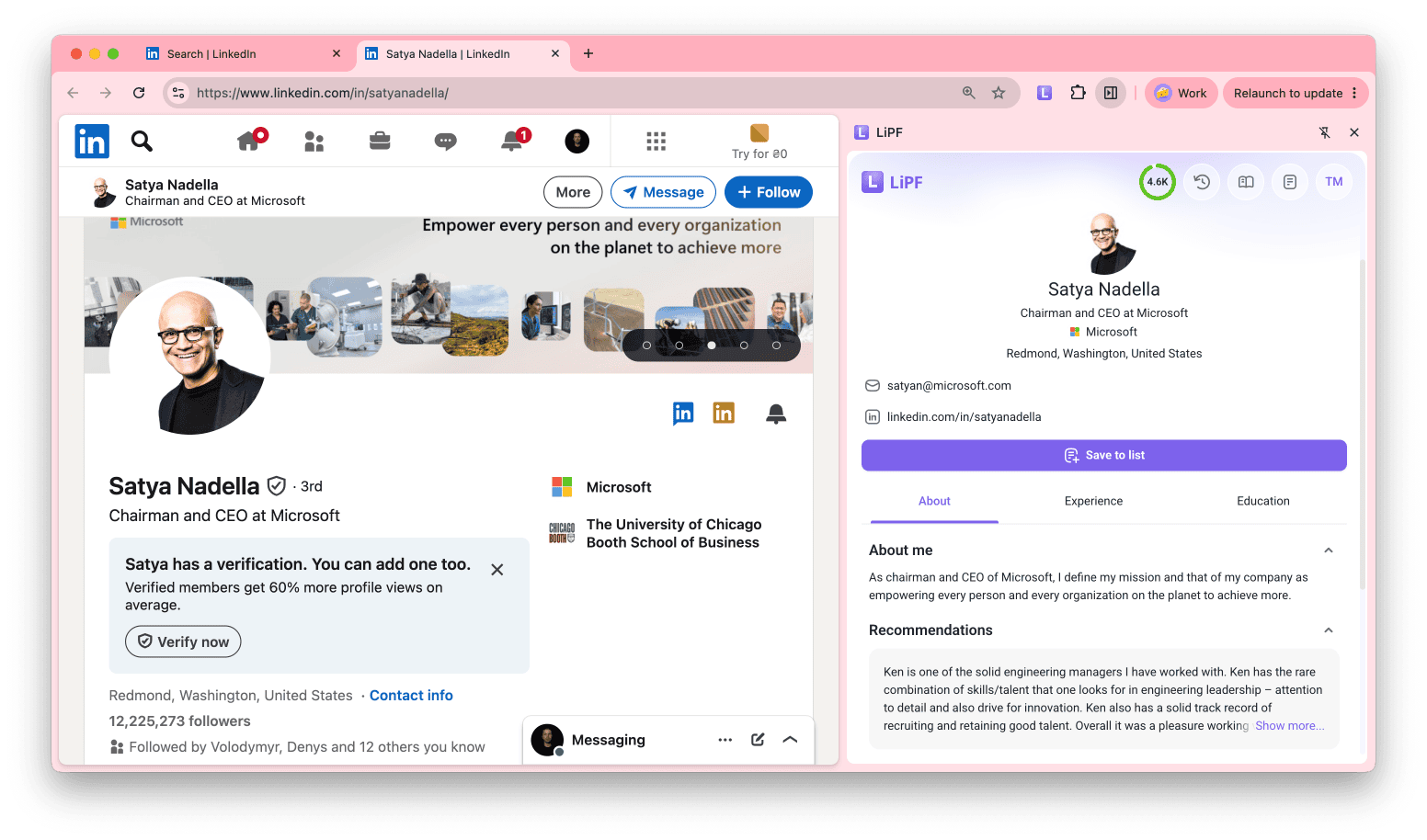
Acesse o perfil da pessoa no LinkedIn e clique no ícone da extensão. A barra lateral exibe o cargo, a empresa, a localização, o e-mail e a URL do LinkedIn do prospect. As abas Sobre, Experiência e Formação acadêmica mostram o restante das informações do perfil. Quando disponíveis, estes campos adicionais também são salvos: Voluntariado, Projetos, Cursos, Certificações e Idiomas.

Etapa 2. Salve o prospect
Clique em Salvar na lista, selecione uma ou mais listas e clique em Adicionar à lista.
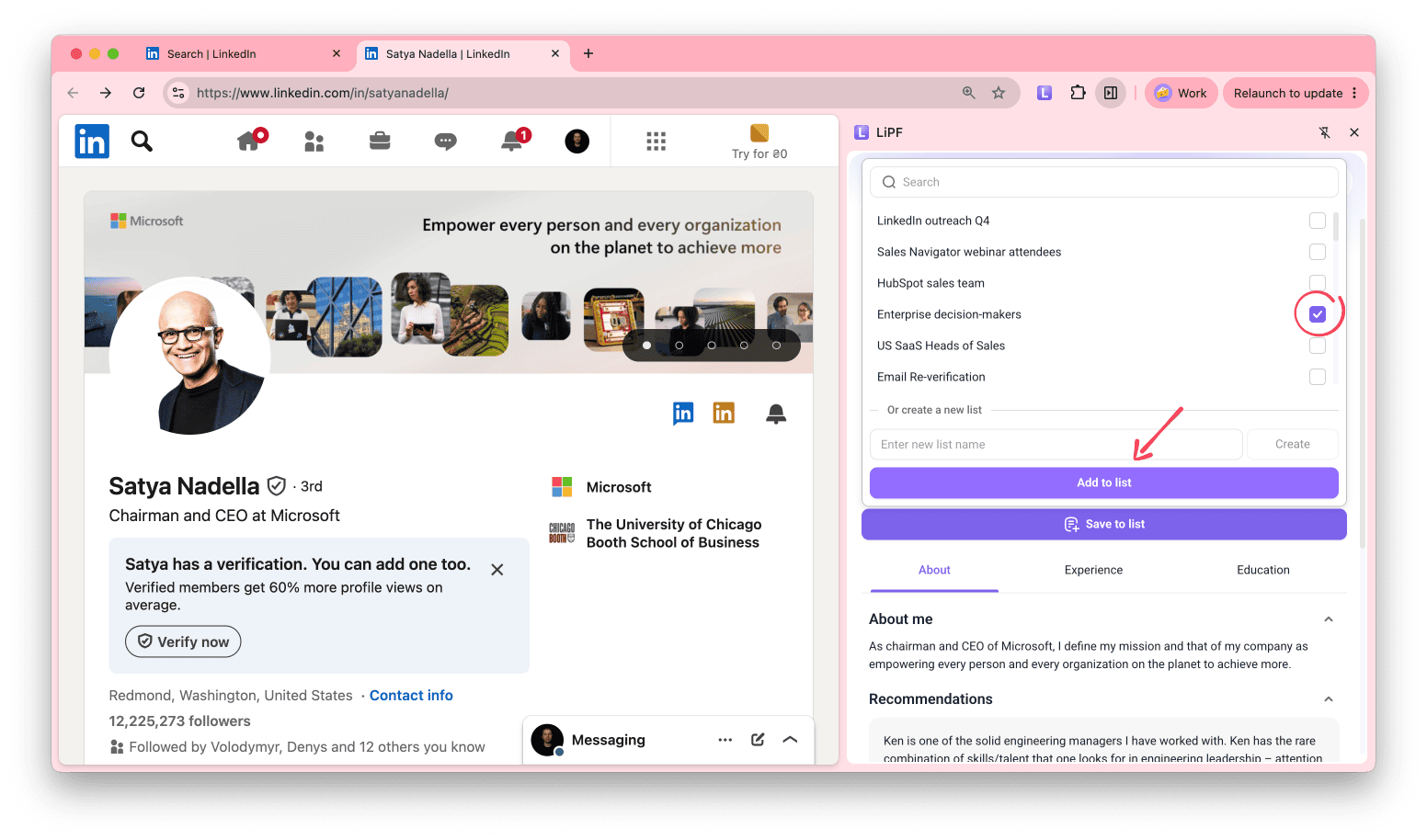
Ao salvar prospects individualmente, você também salva os dados completos do perfil, incluindo experiência profissional, habilidades e formação acadêmica.
Essas informações são salvas na sua lista como Detalhes do perfil principal. Você pode usá-las como contexto em ferramentas de IA para gerar resumos dos prospects, extrair informações específicas e criar mensagens de abordagem e quebra-gelo com o Redator IA.
Salvar prospects em massa (busca em várias páginas)
A busca em várias páginas permite salvar prospects de diferentes páginas em uma única operação. Ela funciona nos resultados de busca, nas listas de funcionários de empresas e nas listas de participantes de eventos.
Ao salvar em massa, a extensão coleta apenas informações gerais, como nome, cargo atual, nome da empresa e site.
Para obter um perfil totalmente enriquecido, salve o prospect individualmente, conforme descrito nesta seção, ou use o enriquecimento Obter dados do perfil do LinkedIn depois de salvá-lo pela busca em várias páginas.
Coletar prospects dos resultados de busca
Ideal para criar listas segmentadas quando você já conhece seu Perfil de Cliente Ideal (ICP). Você pode coletar contatos para ações de prospecção comercial, parcerias, divulgação de conteúdo ou recrutamento.
Etapa 1. Configure sua busca
Entre no LinkedIn, digite uma palavra-chave na barra de pesquisa e selecione Pessoas. Aplique filtros como localização, setor, empresa atual e conexões. Quanto mais específicos forem os filtros, mais direcionados serão os resultados.
Etapa 2. Abra a extensão
Clique no ícone do Localizador de Prospects do LinkedIn na barra de ferramentas do navegador. A barra lateral será aberta e exibirá a lista Prospects na página.
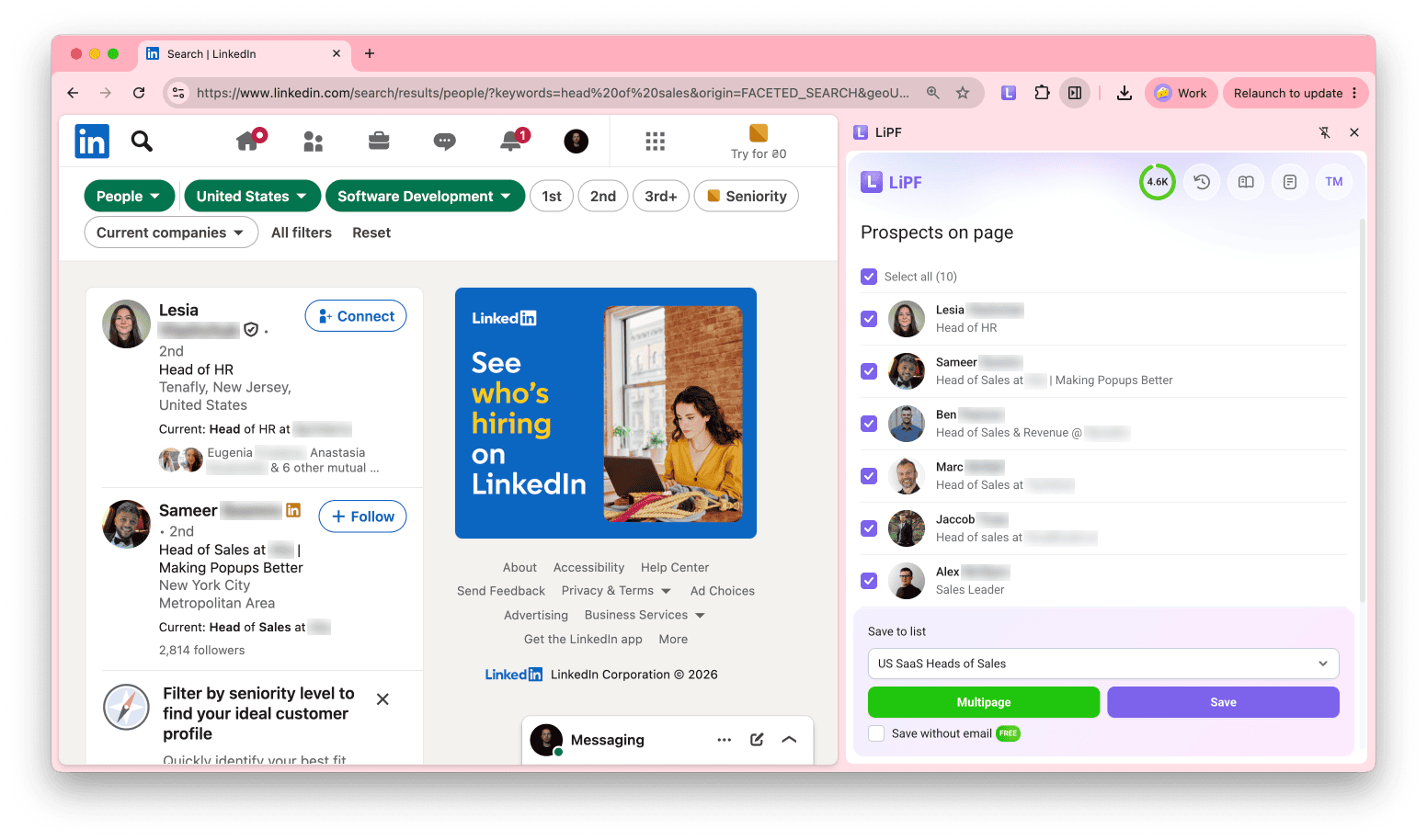
A barra lateral permanece aberta quando você clica em links ou acessa outras páginas do LinkedIn. Ela é atualizada automaticamente para mostrar os dados de cada nova página.
Etapa 3. Selecione os prospects e escolha uma lista
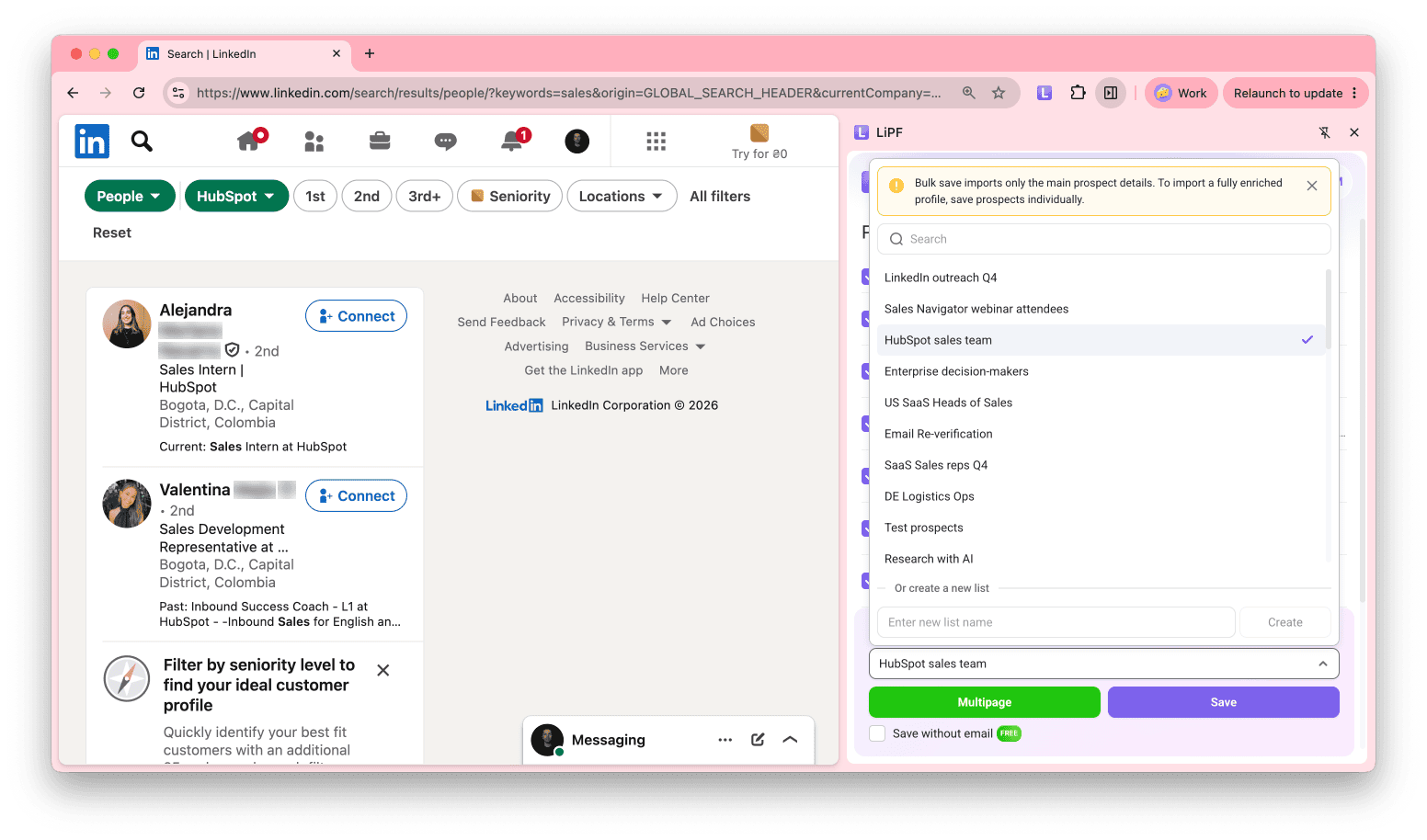
Selecione os prospects que deseja salvar ou use a opção Selecionar todos. Em Salvar na lista, escolha uma lista no menu. Para criar uma nova lista, digite o nome em Ou crie uma nova lista e clique em Criar. Depois, clique em Salvar.
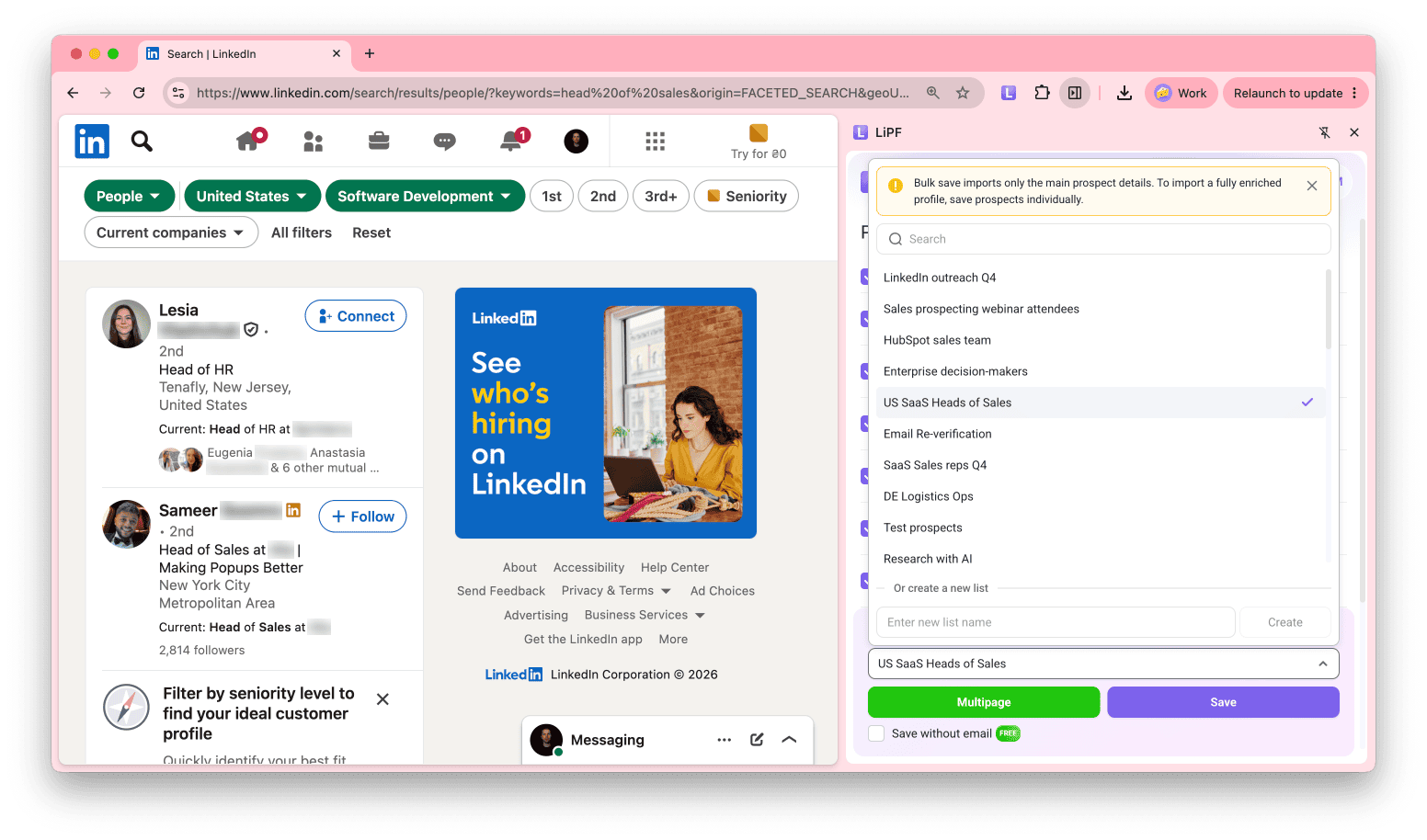
Etapa 4. Configure a busca em várias páginas
Para salvar prospects de mais de uma página de resultados, clique em Várias páginas e configure a busca:
- Páginas a serem analisadas: escolha a primeira e a última página que deseja processar. O LinkedIn exibe 10 perfis por página.
- Intervalo entre perfis: a extensão aguarda um número aleatório de segundos antes de acessar cada perfil (de 7 a 14 segundos por padrão). Isso faz com que sua atividade pareça mais natural e reduz o risco de restrições no LinkedIn. Para ter mais cautela, configure intervalos maiores.
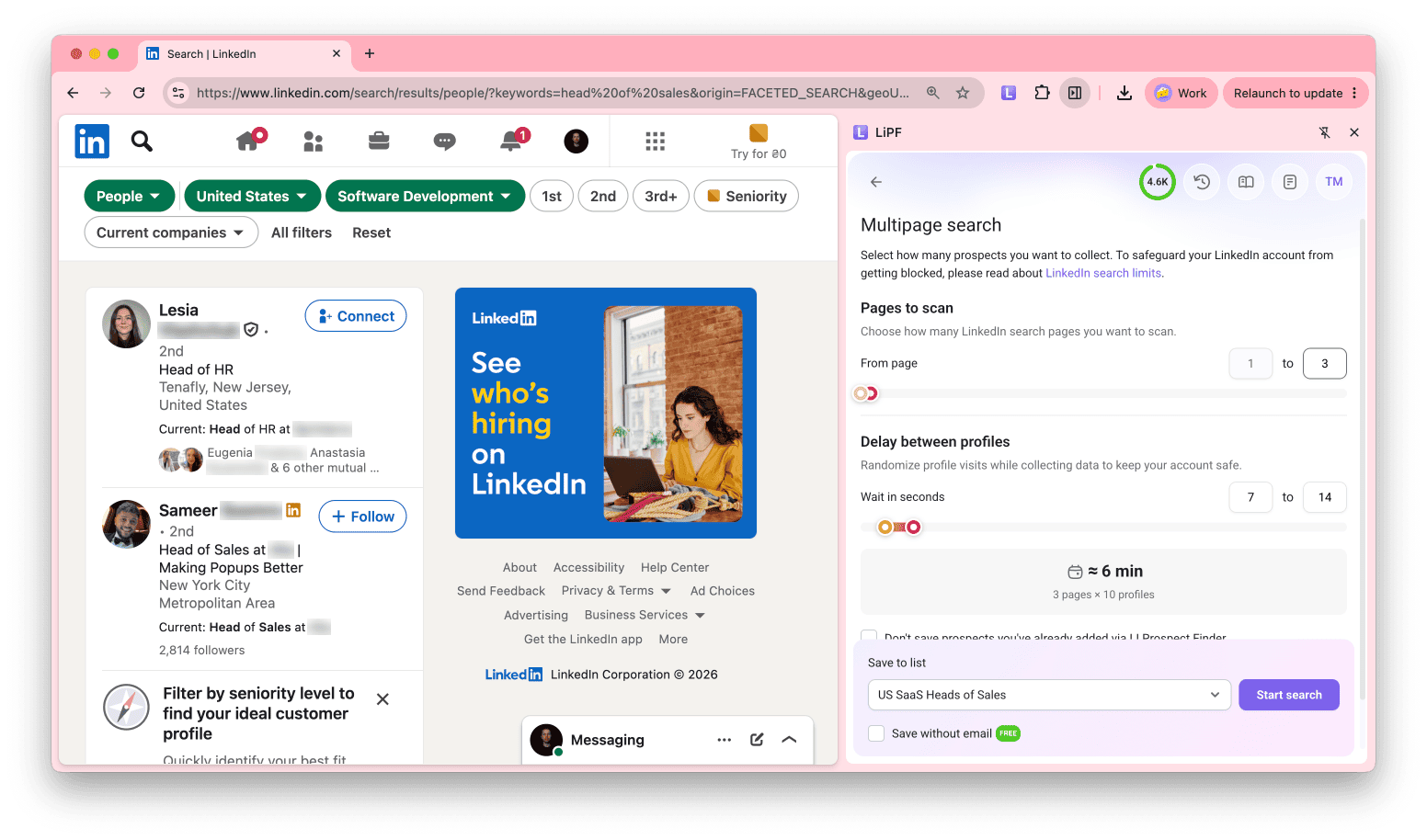
A extensão informa quanto tempo a busca levará.
Etapa 5. Ignore duplicatas
Você pode ignorar prospects que já foram salvos pelo LI Prospect Finder para evitar duplicatas na sua lista. Por padrão, as duas opções ficam desativadas:
- Conta pessoal: selecione Não salvar prospects que você já adicionou pelo Localizador de Prospects do LinkedIn para ignorar os prospects salvos anteriormente.
- Membro da equipe: você também verá a opção Não salvar prospects que sua equipe adicionou pelo Localizador de Prospects do LinkedIn. Selecione-a para ignorar os prospects salvos por outros membros da equipe.
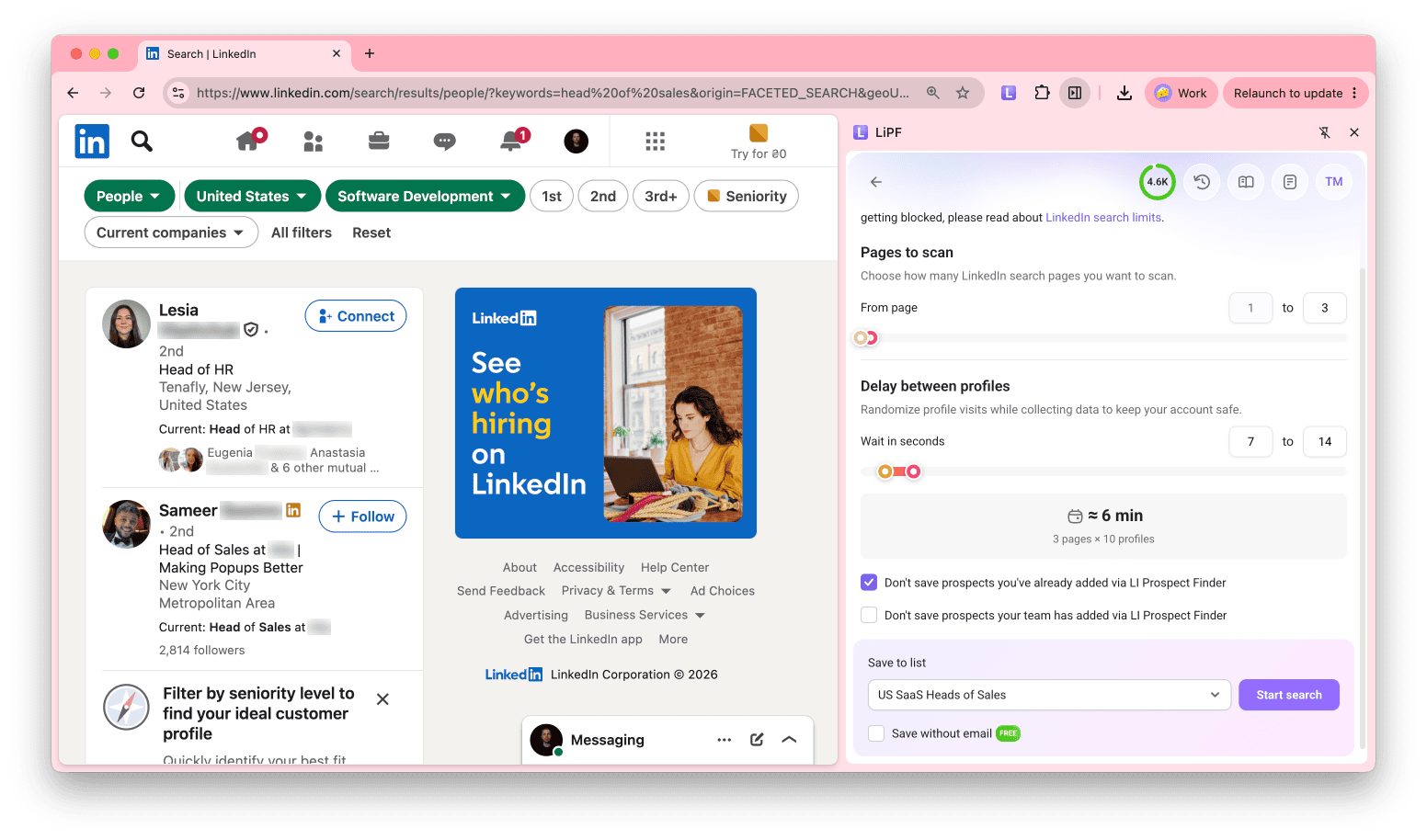
Etapa 6. Inicie a busca
Escolha uma lista e clique em Iniciar busca.
Etapa 7. Acompanhe a busca
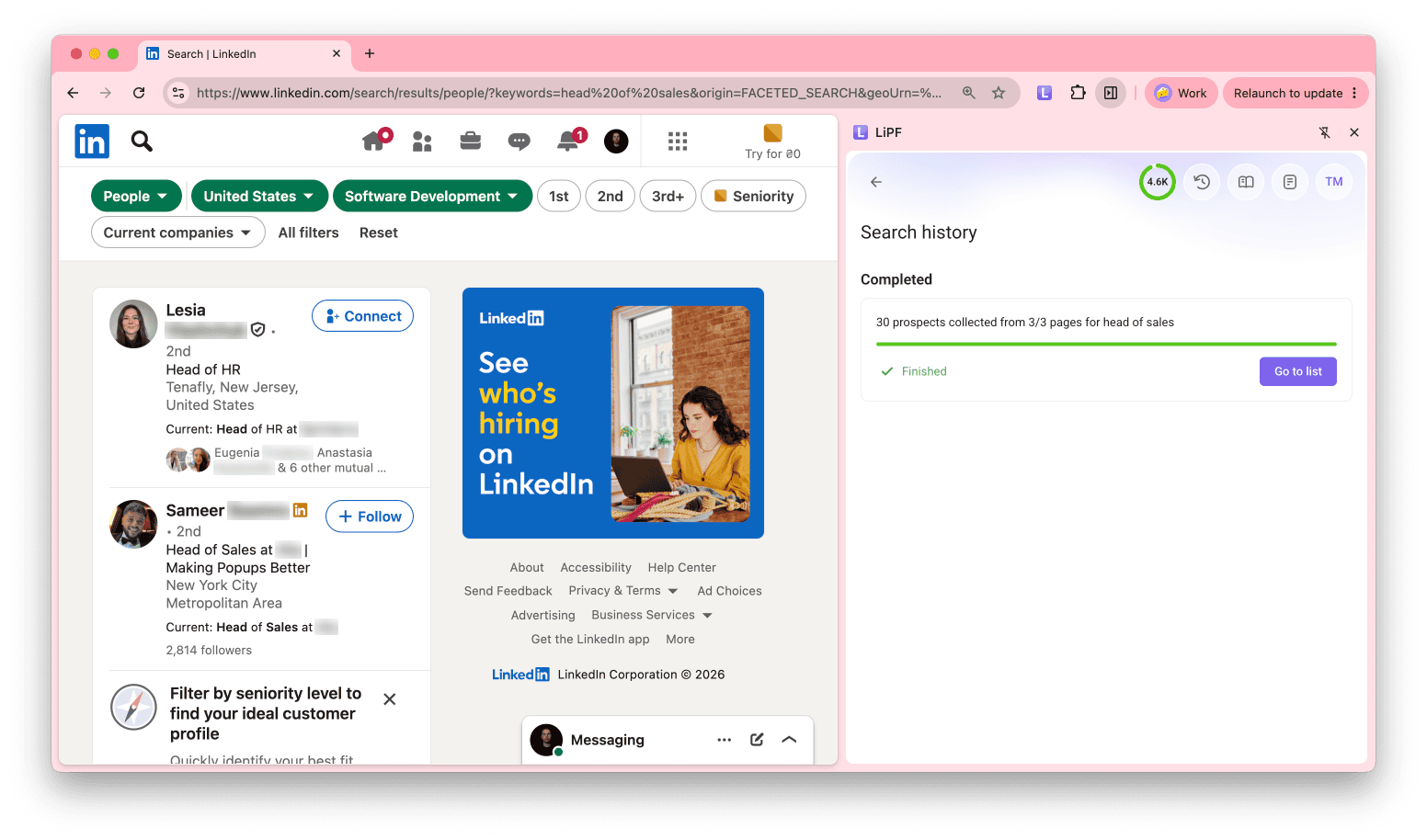
A extensão abrirá o Histórico de buscas, onde você poderá acompanhar o progresso e pausar ou interromper a busca.
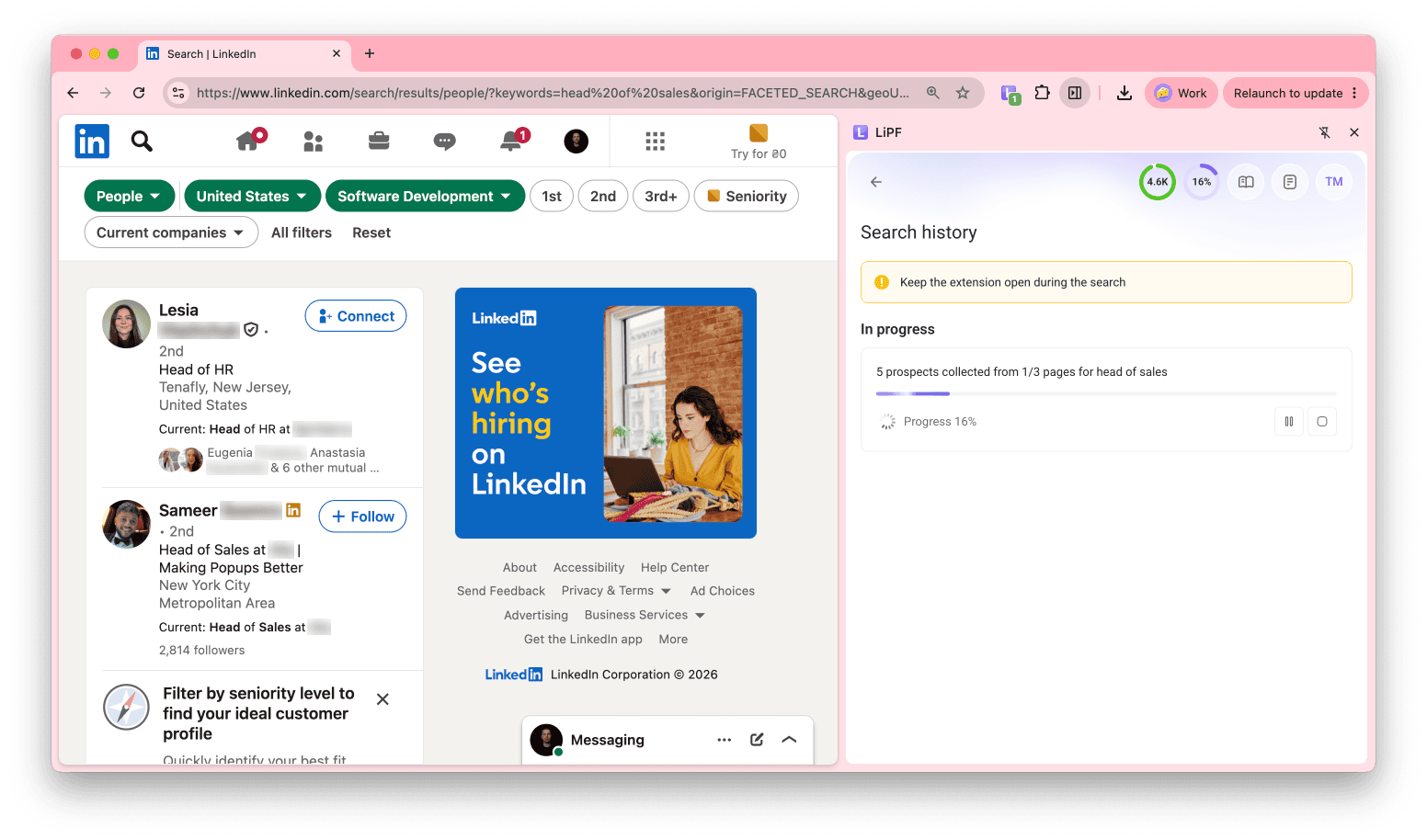

Mantenha a extensão aberta até que a busca seja concluída.
Quando terminar, clique em Ir para a lista para acessar os prospects salvos na Snov.io.
Coletar prospects das listas de funcionários de empresas
Ideal para encontrar contatos em empresas específicas e salvar dados da organização, como informações de tomadores de decisão de diferentes departamentos, antes de iniciar ações de prospecção baseadas em contas (account-based outreach).
Etapa 1. Encontre a empresa
Pesquise o nome da empresa no LinkedIn e acesse sua página.
Etapa 2. Abra a lista de funcionários
Clique no número de funcionários exibido na página da empresa. O LinkedIn abrirá uma página de busca com os funcionários atuais da organização.
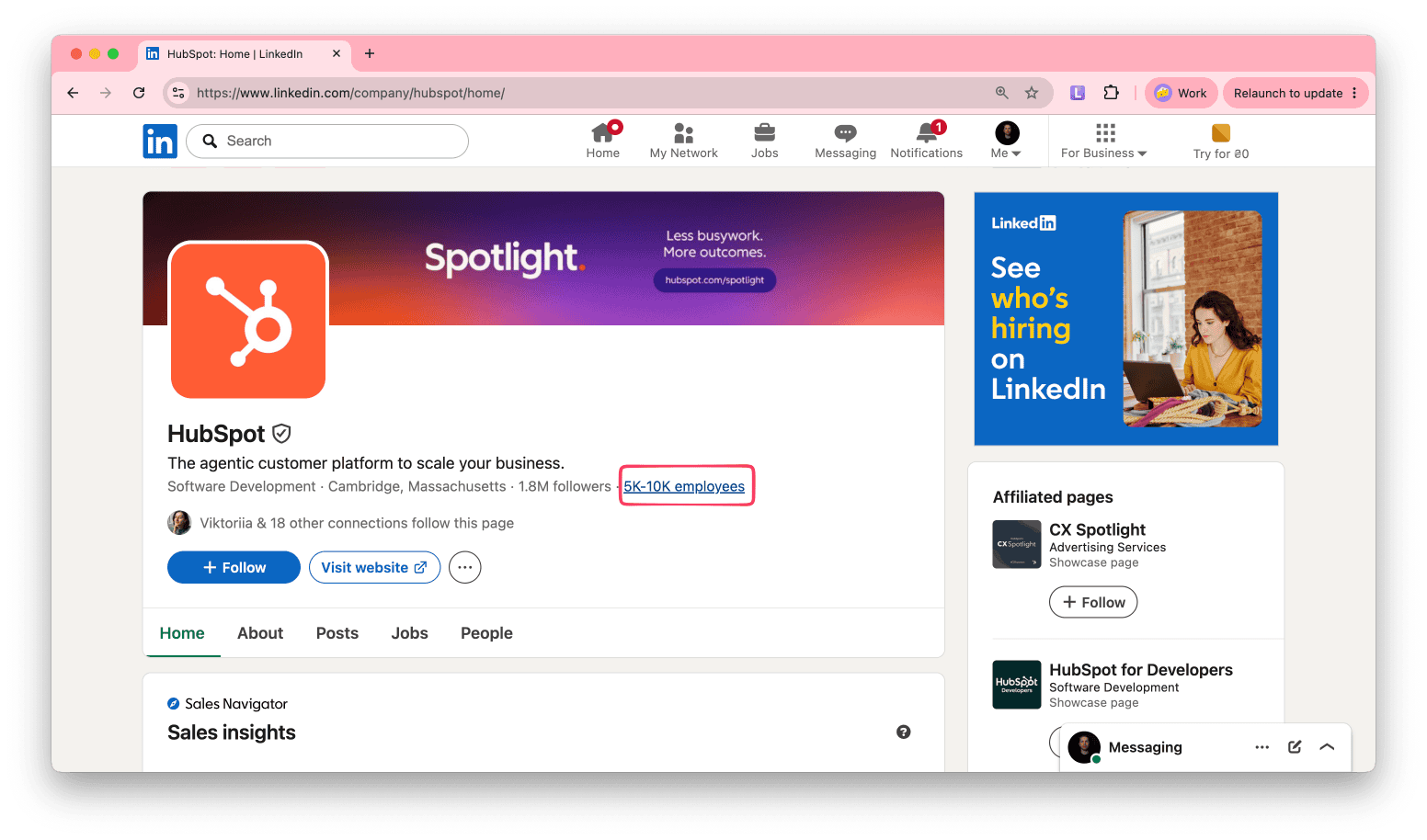
Para restringir os resultados, digite uma palavra-chave, como um cargo ou departamento, na barra de pesquisa do LinkedIn.
Etapa 3. Selecione e salve
Abra a extensão e selecione as pessoas que correspondem aos seus critérios.
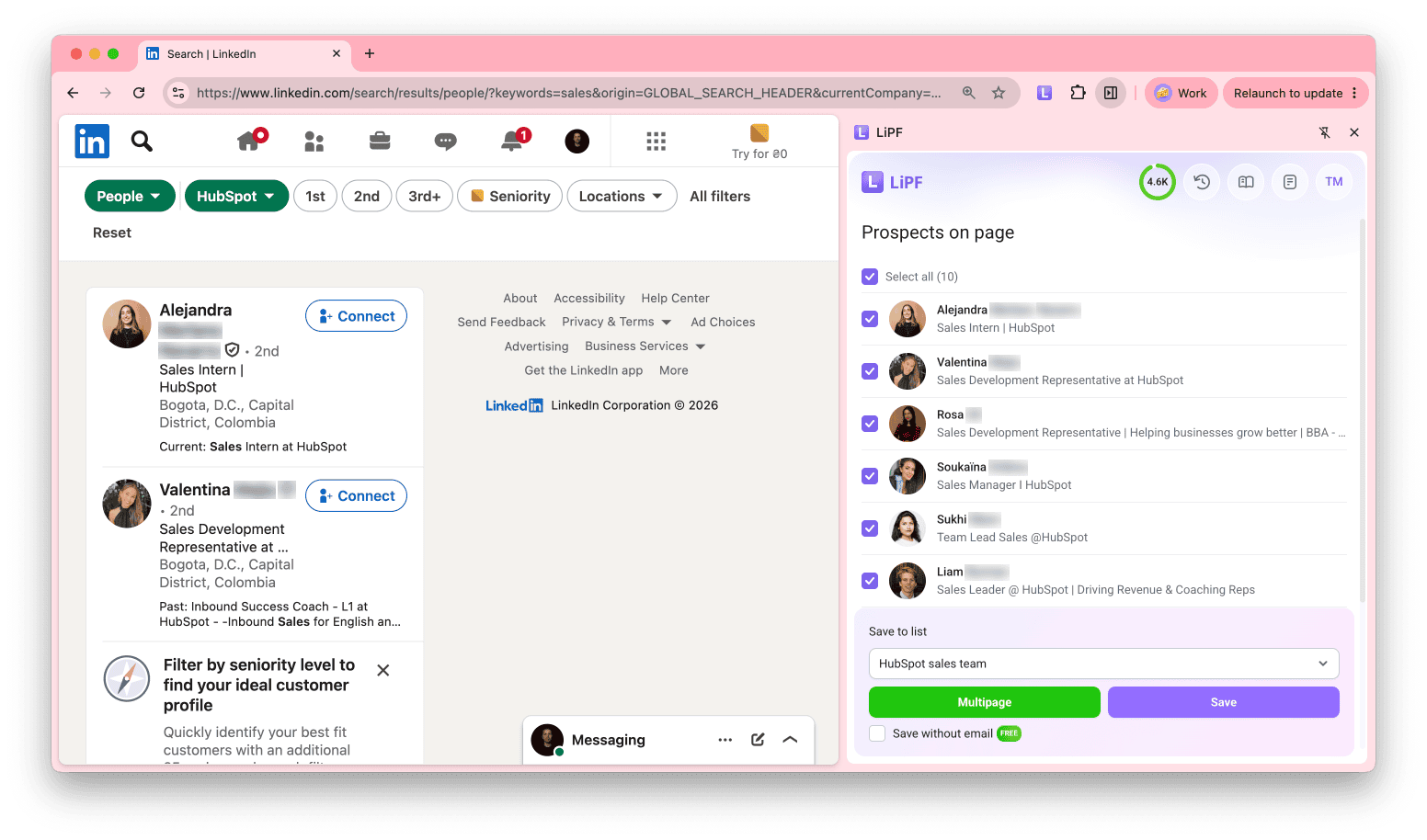
Escolha uma lista em Salvar na lista e clique em Salvar. Para salvar pessoas de várias páginas, clique em Várias páginas e configure a busca conforme descrito nesta seção.
Coletar prospects das listas de participantes de eventos
Encontre leads entre as pessoas que participam de eventos e webinars no LinkedIn. Esses prospects já demonstraram interesse na sua área, o que torna suas ações de prospecção mais relevantes.
Etapa 1. Encontre eventos
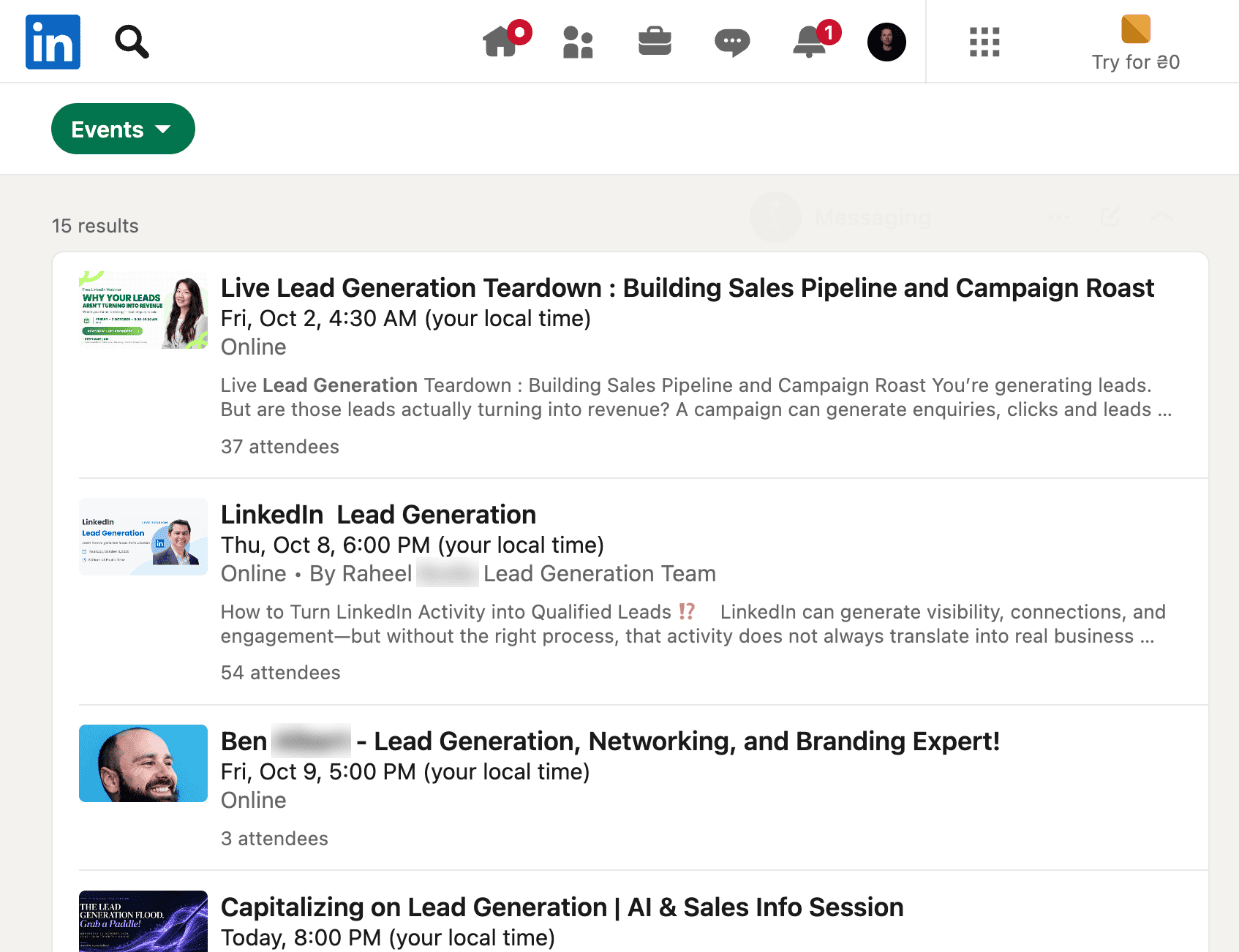
Digite palavras-chave relacionadas ao seu produto ou serviço na barra de pesquisa do LinkedIn. Por exemplo, se você oferece serviços de geração de leads, pesquise por "geração de leads".
Etapa 2. Filtre por eventos
Selecione o filtro Eventos na parte superior da página de resultados e escolha um próximo evento relacionado à sua palavra-chave.
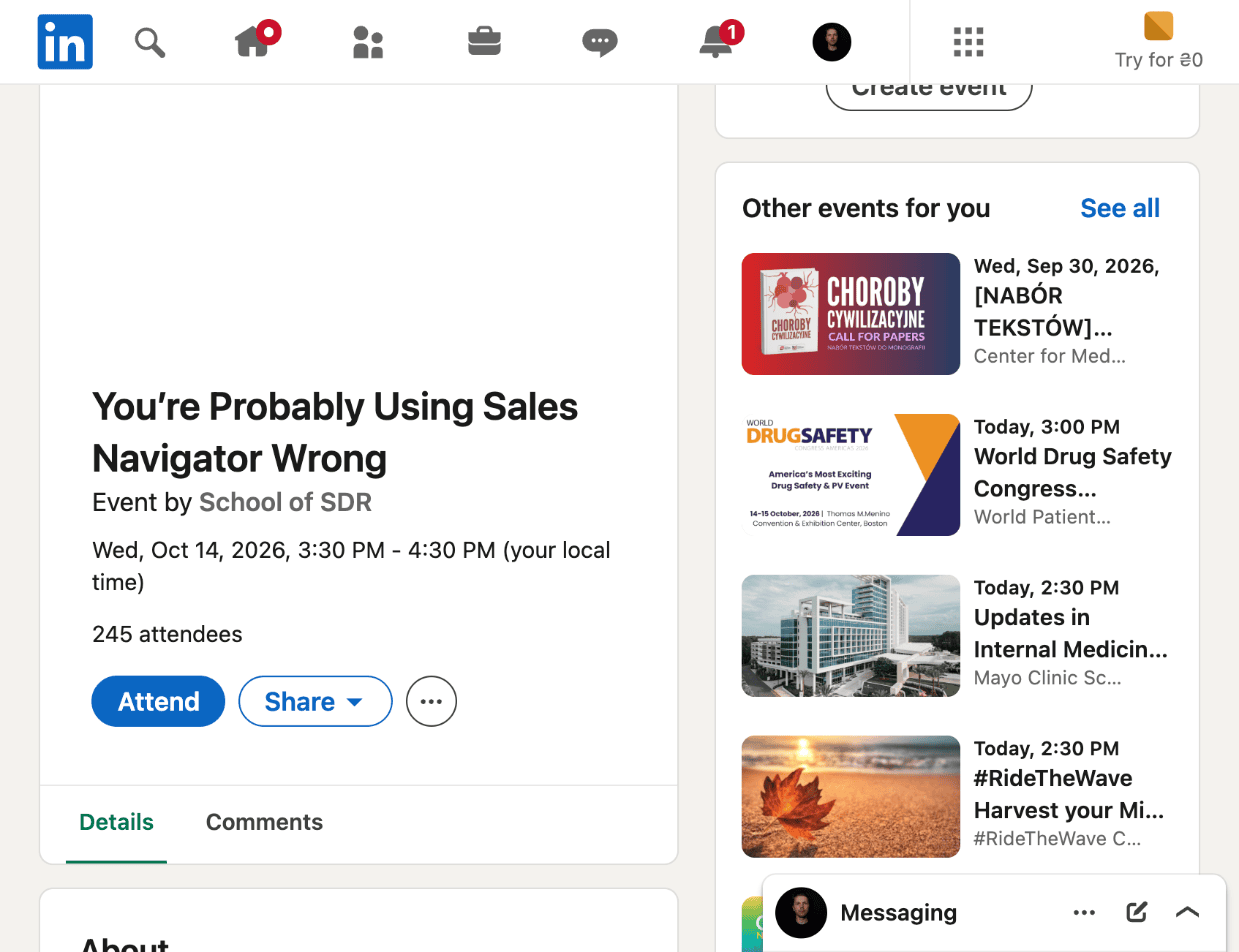
Etapa 3. Participe do evento
Acesse a página do evento e clique em Participar. O LinkedIn exibe a lista de participantes apenas para quem confirmou presença.
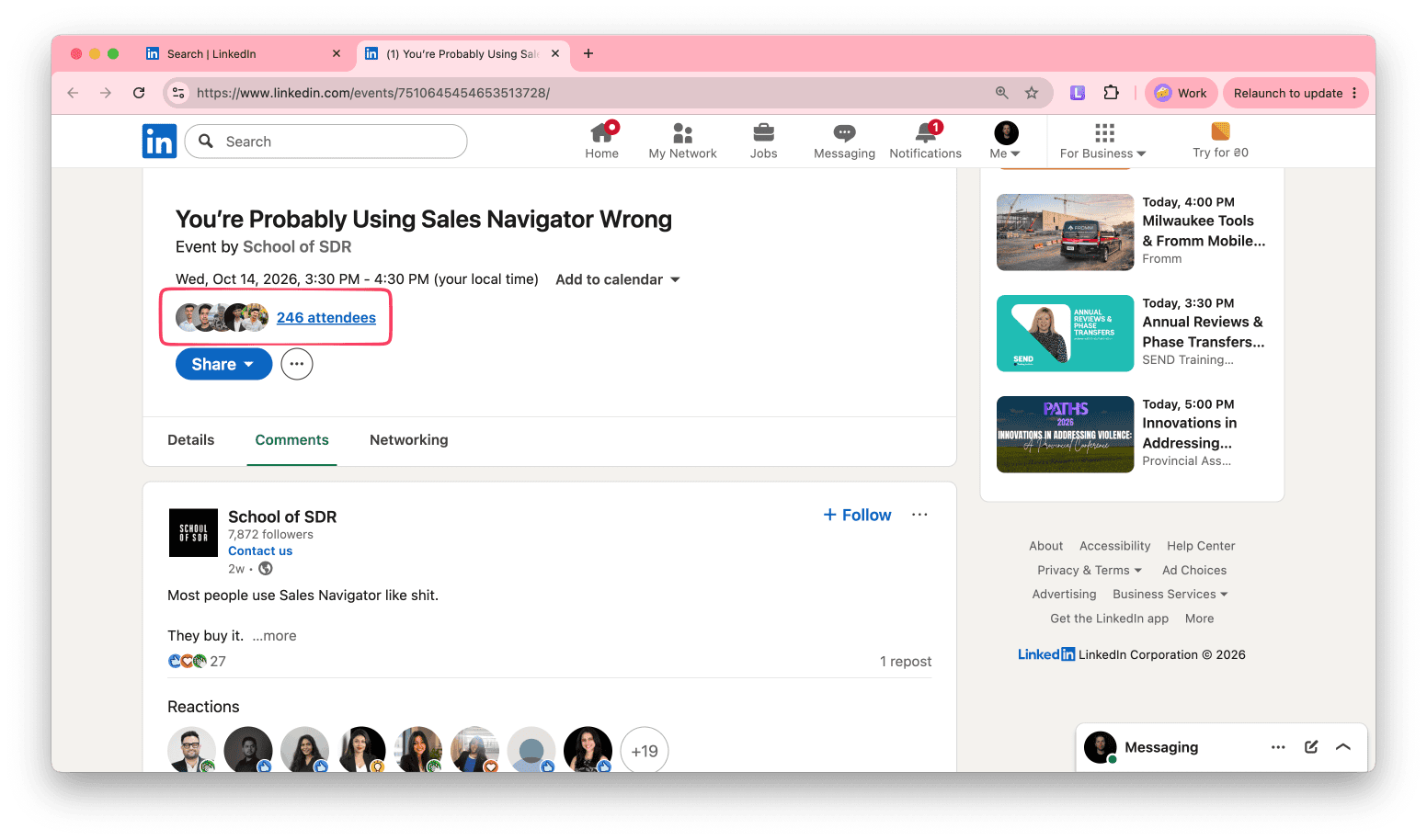
Etapa 4. Abra a lista de participantes
Clique no número de participantes abaixo da data do evento. O LinkedIn abrirá uma página de busca com todas as pessoas que participarão do evento.
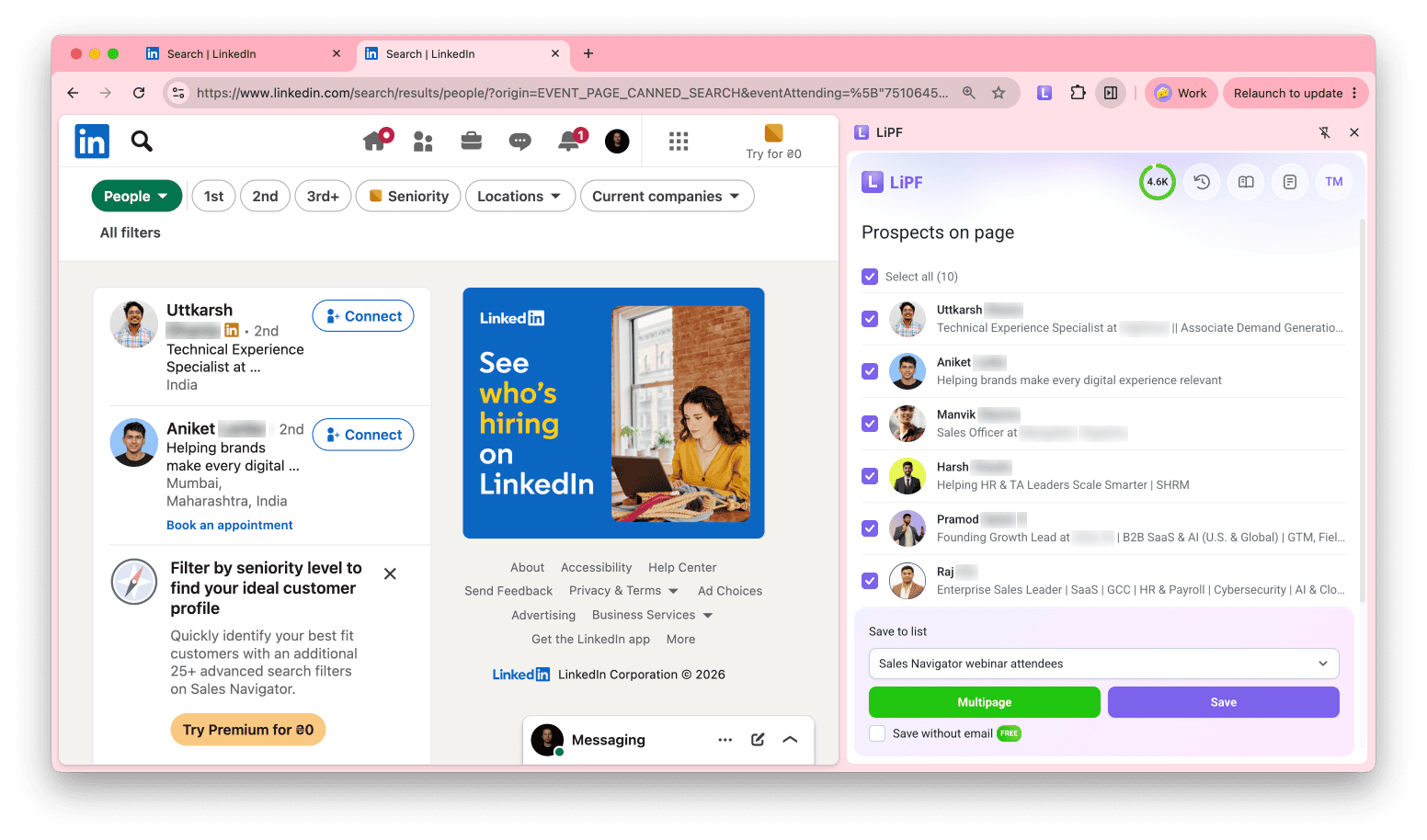
 Etapa 5. Salve os participantes
Abra a extensão, selecione os participantes, escolha uma lista e clique em Salvar. Para salvar pessoas de várias páginas, clique em Várias páginas e configure a busca conforme descrito nesta seção.
Coletar prospects sem e-mails (para Enriquecimento e Automação do LinkedIn)
Se você pretende entrar em contato com os prospects apenas pelo LinkedIn, precisa das URLs dos perfis deles, não dos endereços de e-mail.
Em qualquer página do LinkedIn que exiba prospects (resultados de busca, funcionários de empresas ou participantes de eventos), marque a caixa de seleção Salvar sem e-mail, escolha uma lista e clique em Salvar.
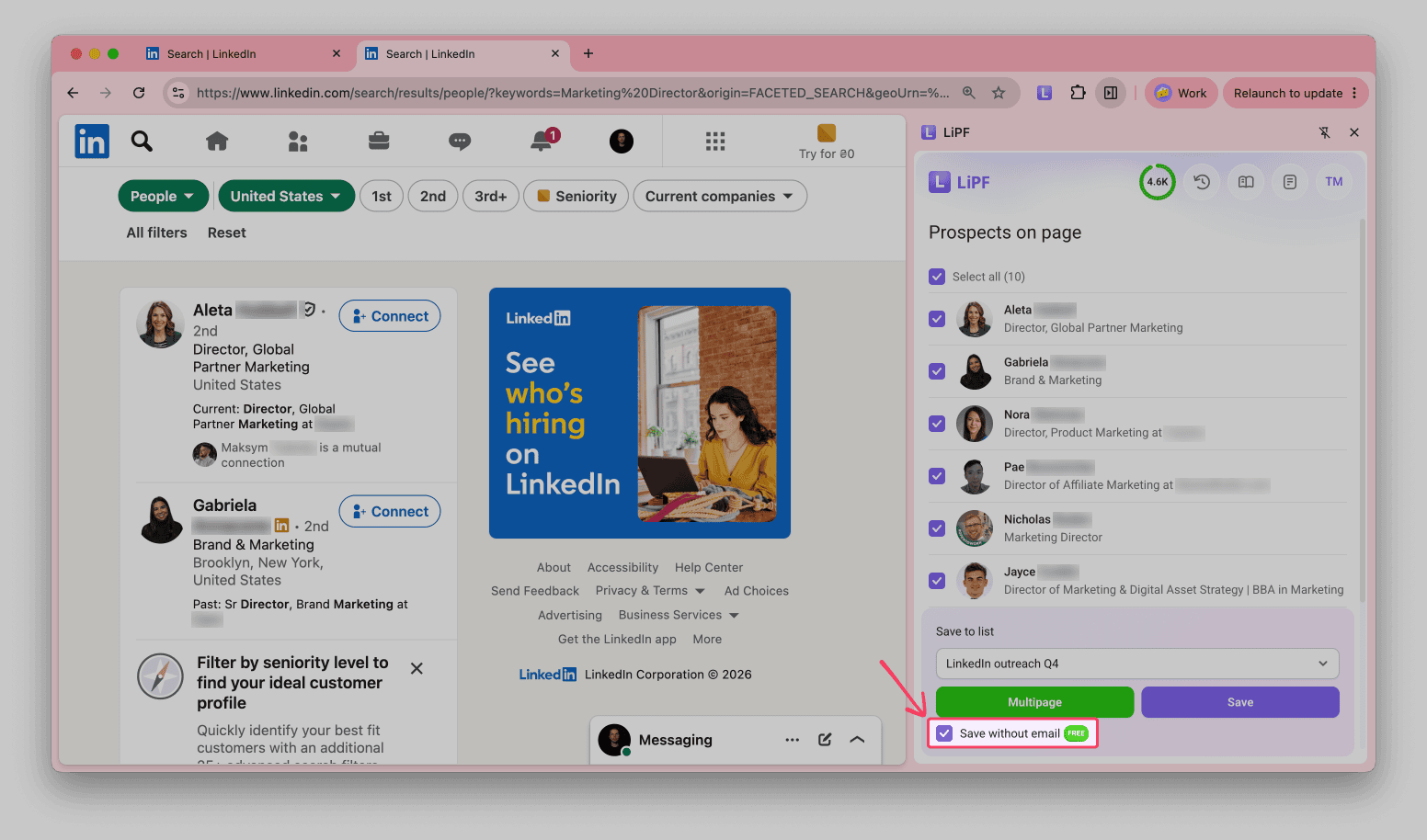
Os prospects serão salvos com suas URLs do LinkedIn, necessárias para usar a Automação para LinkedIn. Depois, você poderá interagir com eles por meio de uma sequência de ações no LinkedIn.
Prospects salvos sem e-mail também são uma boa base para o enriquecimento. A URL do LinkedIn, o nome e a empresa já são suficientes para iniciar o trabalho com as ferramentas de Enriquecimento.
Esse método funciona melhor com a Automação para LinkedIn como assinatura independente, que oferece prospecção e ações de contato ilimitadas no LinkedIn.
- Prospects salvos sem e-mail não consomem créditos.
- Prospects contatados apenas por meio de ações no LinkedIn não consomem destinatários.
Para executar campanhas multicanal com etapas por e-mail e LinkedIn, a Automação do LinkedIn também inclui 50 créditos e 100 destinatários para encontrar e-mails e enviar follow-ups por e-mail.
Salvar empresas e seus dados
Você pode salvar empresas nas suas listas de empresas da Snov.io individualmente ou em massa.
A extensão salva o perfil completo da empresa tanto quando você salva uma empresa por vez quanto quando salva várias de uma só vez.
Coletar empresas a partir das páginas de empresas
Ideal quando você deseja analisar uma empresa específica em detalhes, por exemplo, antes de iniciar ações de prospecção baseadas em contas.
Etapa 1. Abra a página da empresa
Acesse a página da empresa no LinkedIn e clique no ícone do Localizador de Prospects do LinkedIn na barra de ferramentas do navegador.
Etapa 2. Consulte o perfil da empresa
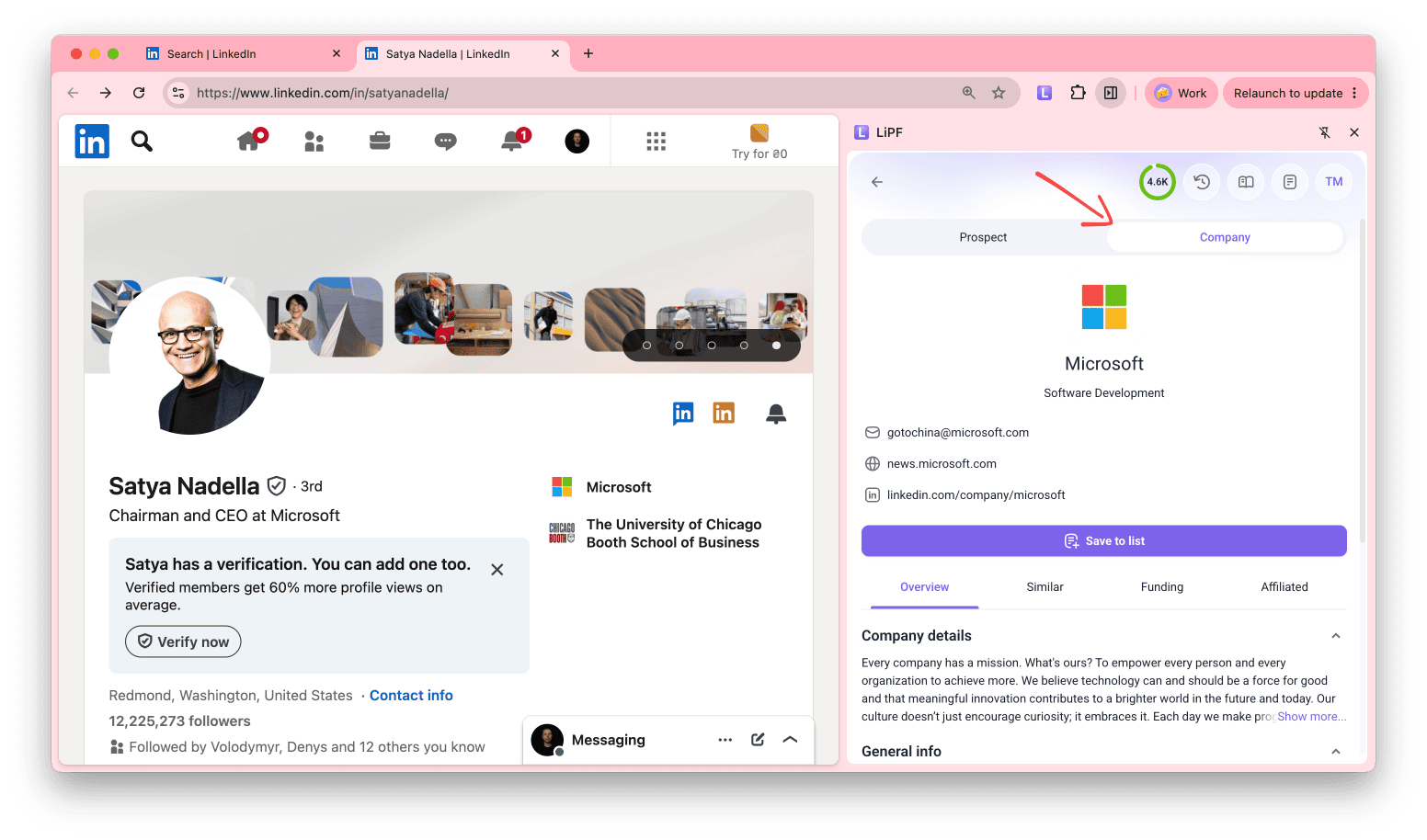
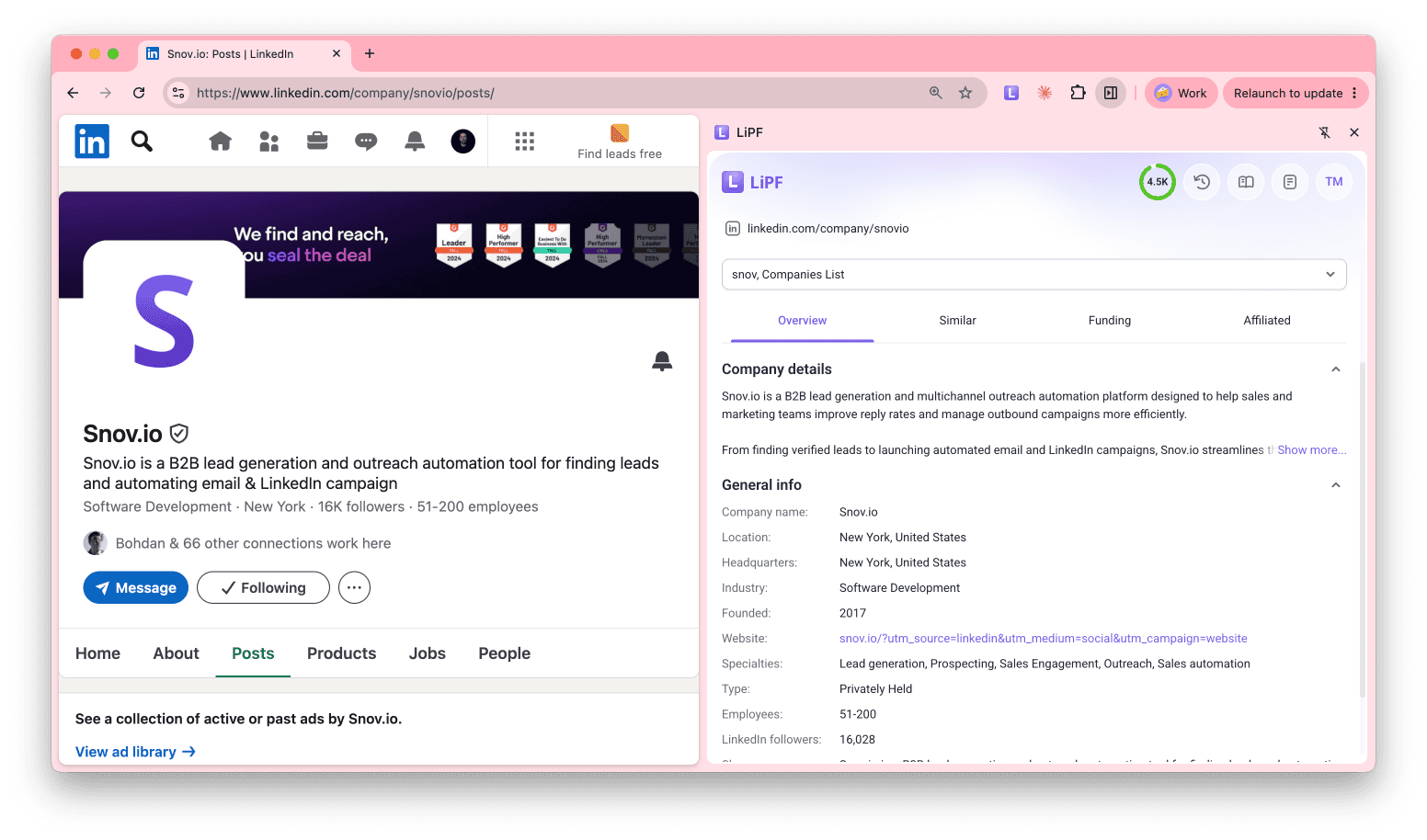
A barra lateral exibe os Detalhes da empresa e as Informações gerais, como localização, sede, setor, ano de fundação, site, especialidades, tipo de empresa, número de funcionários e seguidores no LinkedIn.
As abas Visão geral, Semelhantes, Financiamento e Empresas afiliadas apresentam mais informações.
Clique em Prospect para visualizar uma prévia da lista de prospects que trabalham na empresa. Para consultar a lista completa de funcionários, abra-a no LinkedIn.
Etapa 3. Salve a empresa
Selecione uma lista de empresas e clique em Adicionar à lista. As empresas salvas aparecerão nas suas listas da Snov.io com o perfil completo.
Coletar empresas dos resultados de busca
Ideal para criar listas de empresas por setor, porte ou localização antes de procurar contatos.
Etapa 1. Faça uma busca no LinkedIn e selecione o filtro Empresas. Aplique filtros como localização, porte da empresa e setor.
Etapa 2. Abra a extensão. A barra lateral exibirá a lista Empresas na página. Para as empresas que já estiverem nas suas listas, será exibido o nome da lista correspondente.
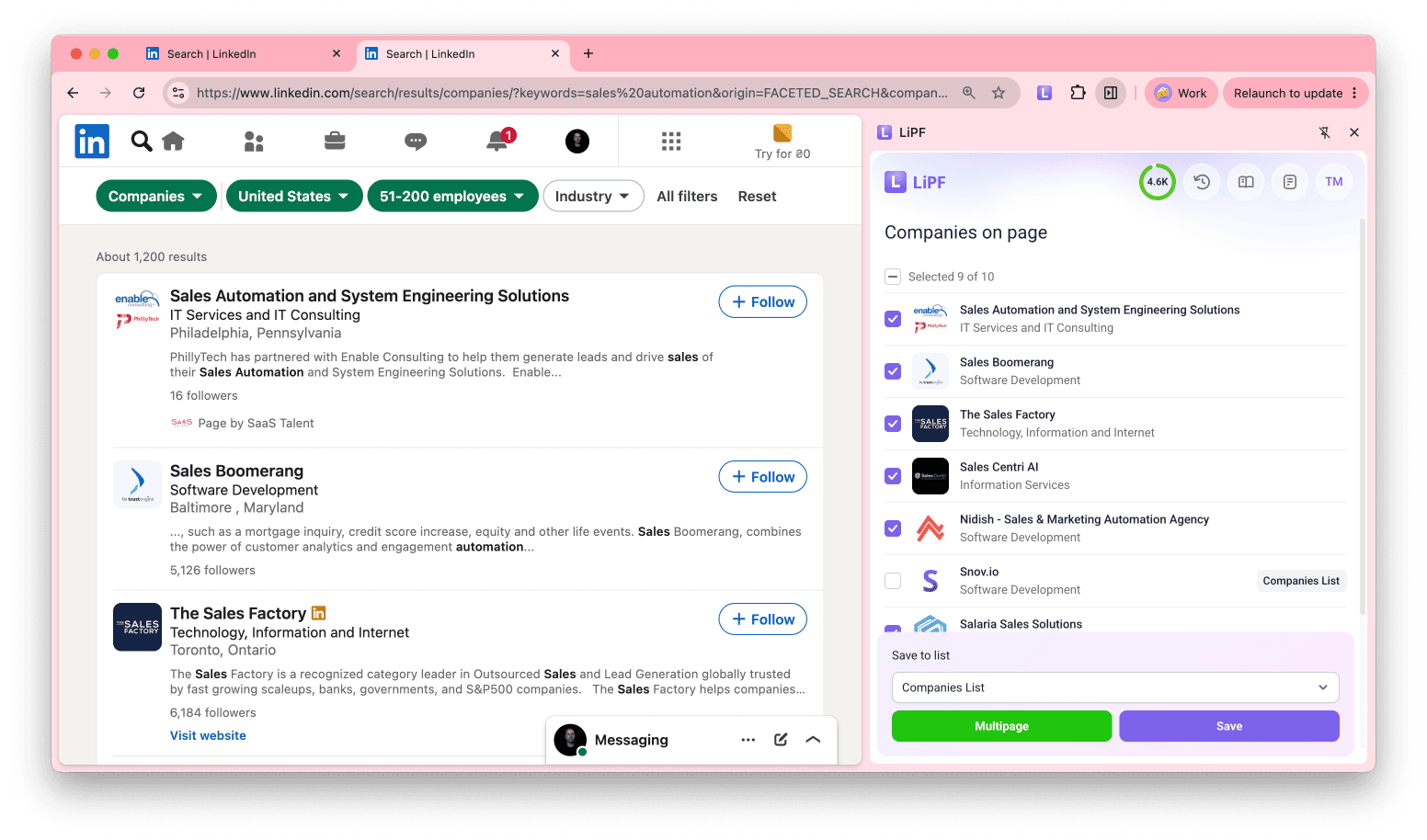
Etapa 3. Selecione as empresas, escolha uma lista de empresas em Salvar na lista e clique em Salvar. As empresas salvas aparecerão nas suas listas da Snov.io.
Perguntas frequentes
1. Quantos leads posso encontrar por dia no LinkedIn sem ser bloqueado?
Cada prospect salvo conta como uma visualização de perfil no LinkedIn. A plataforma não divulga limites oficiais, portanto, o volume diário seguro depende do tipo de conta e da atividade de cada usuário. A extensão avisa quando sua conta se aproxima do limite diário de visualizações de perfil.
Para conferir os volumes recomendados para cada tipo de conta, consulte este guia.
2. Por que não consigo salvar alguns prospects?
O LinkedIn oculta os nomes de pessoas que não fazem parte da sua rede e as identifica como "Membro do LinkedIn". A extensão só consegue ler os perfis disponíveis para sua conta do LinkedIn, por isso ignora essas pessoas.
Alguns proprietários de perfis também solicitaram que seus dados não fossem processados. Nesses casos, a extensão identifica os perfis como Restritos.
3. Meu LI Prospect Finder não está funcionando. Como resolver?
O motivo mais comum é a necessidade de atualizar a extensão. Se você já estiver usando a versão mais recente, tente estas etapas básicas de solução de problemas.
Se elas não resolverem a questão, entre em contato com nossa equipe de suporte pelo chat ao vivo ou pelo e-mail help@snov.io.
4. A extensão coleta e-mails profissionais ou pessoais?
O LI Prospect Finder encontra e-mails profissionais. Ele gera possíveis endereços com base nos dados do perfil e em padrões comuns de e-mail, como firstname.lastname@domain.com, e depois confirma os endereços por meio da verificação de e-mails.
5. Quais dados posso obter além dos e-mails?
Isso depende de como você salva os prospects:
- Individualmente, a partir de um perfil: o perfil completo exibido na barra lateral, incluindo histórico profissional, formação acadêmica, habilidades, idiomas, certificações e dados da empresa.
- Em massa, a partir dos resultados de busca: os dados principais do prospect (nome completo, país, setor e cargo atual) e informações básicas da empresa (site, localização e telefone da sede).
Para adicionar mais informações aos prospects salvos em massa, use o Enriquecimento depois que eles estiverem na sua lista. Você pode extrair mais dados do LinkedIn, obter informações completas da empresa ou adicionar um número de telefone. O Enriquecimento utiliza tokens.
6. Como encontrar e-mails pelo LinkedIn?
Abra uma página de resultados de busca do LinkedIn, um perfil pessoal, uma página de empresa ou uma lista de participantes de eventos. Em seguida, abra o Localizador de Prospects do LinkedIn e clique em Salvar.
A Snov.io procura um e-mail verificado para cada prospect salvo. Se não encontrar um endereço, a barra lateral exibirá a URL do LinkedIn.
Cada tipo de página tem suas próprias etapas. Por isso, siga as instruções do caso de uso correspondente acima.
Próximas etapas
Depois que seus prospects estiverem em uma lista, você poderá:
- Obter mais dados: use as ferramentas de Enriquecimento para encontrar números de telefone, pesquisar prospects na web em massa e adicionar mais informações pessoais e empresariais aos dados básicos. Depois, aproveite essas informações para criar textos de prospecção.
- Começar a prospecção: entre em contato com seus prospects usando a Automação do LinkedIn, campanhas de e-mail ou sequências multicanal.


Sinto por isso 😢
Como podemos melhorar?