Voy a traducir todo el contenido al español latinoamericano siguiendo el glosario de Snov.io, sin eliminar secciones ni modificar la estructura HTML, los enlaces, los atributos o los identificadores. Mantendré en inglés los nombres de marca y los textos de interfaz que deban coincidir exactamente con el producto solo cuando corresponda; el resto quedará localizado.
Esta guía te muestra cómo usar el Buscador de prospectos de LinkedIn para guardar prospectos y empresas desde LinkedIn, encontrar correos electrónicos verificados y consultar los datos completos de perfiles y empresas en una barra lateral de Chrome.

Con Buscador de prospectos de LinkedIn, puedes recopilar prospectos y encontrar correos electrónicos desde distintas páginas de LinkedIn: resultados de búsqueda, perfiles personales, páginas de empresas y listas de asistentes a eventos.
La extensión se abre en una barra lateral a la derecha del navegador y permanece abierta mientras navegas por LinkedIn, para que puedas guardar leads de una página a otra.

Los leads guardados están listos para el enriquecimiento y el outreach mediante campañas de correo electrónico o la Automatización de LinkedIn.
Qué datos de los prospectos guarda la extensión
Cada prospecto guardado incluye datos generales de la persona y de la empresa, además de un medio de contacto: un correo electrónico verificado o una URL de LinkedIn.
Para enriquecer leads de forma masiva, guarda los datos iniciales de LinkedIn con la extensión y luego usa la herramienta de enriquecimiento de LinkedIn para completar campos del perfil, como la experiencia laboral, las habilidades y la formación académica.
Qué datos de las empresas guarda la extensión
En las páginas de empresas, la barra lateral muestra una vista previa de sus datos completos, como el sector, la sede, la cantidad de empleados, las especialidades y la financiación. El perfil completo de la empresa se guarda en tu lista de empresas, tanto si guardas una como si guardas varias. Puedes consultarlo en Snov.io. Abrir el perfil de una empresa allí cuesta 1 crédito.
Para enriquecer prospectos con estos datos y usarlos como contexto en otras herramientas de IA, añade prospectos de esa empresa y luego utiliza la función de enriquecimiento Obtener datos de la empresa. Después, también podrás exportar estos datos.
En las listas de empleados de las empresas, la extensión guarda a las personas que trabajan allí.
Formas de usar la extensión en LinkedIn:
Guardar prospectos y sus datos
Perfiles personales
Resultados de búsqueda
Listas de empleados de empresas
Listas de asistentes a eventos
Prospectos sin correos electrónicos (para Enriquecimiento y Automatización de LinkedIn)
Páginas de empresas
Resultados de búsqueda de empresas
Guardar prospectos individualmente
Recopilar prospectos desde perfiles personales
Esta opción es ideal cuando tienes en mente a una persona específica, como un tomador de decisiones que encontraste mediante una búsqueda, una recomendación o una publicación.
Paso 1. Abre el perfil
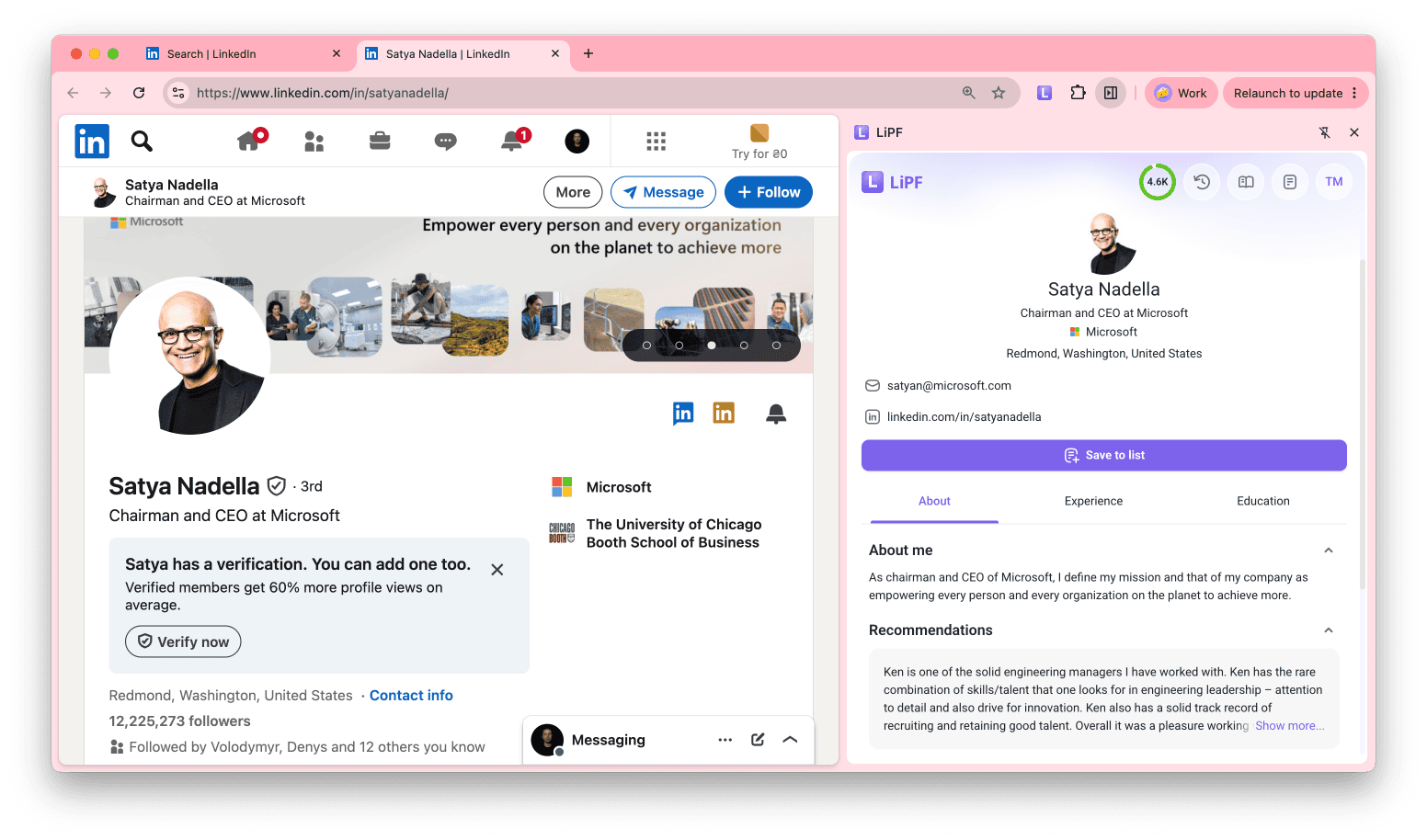
Abre el perfil de LinkedIn de la persona y haz clic en el icono de la extensión. La barra lateral muestra el cargo del prospecto, la empresa, la ubicación, el correo electrónico y la URL de LinkedIn. Las pestañas Acerca de, Experiencia y Educación muestran el resto del perfil. Si están disponibles, también se guardan estos campos adicionales: voluntariado, proyectos, cursos, certificaciones e idiomas.

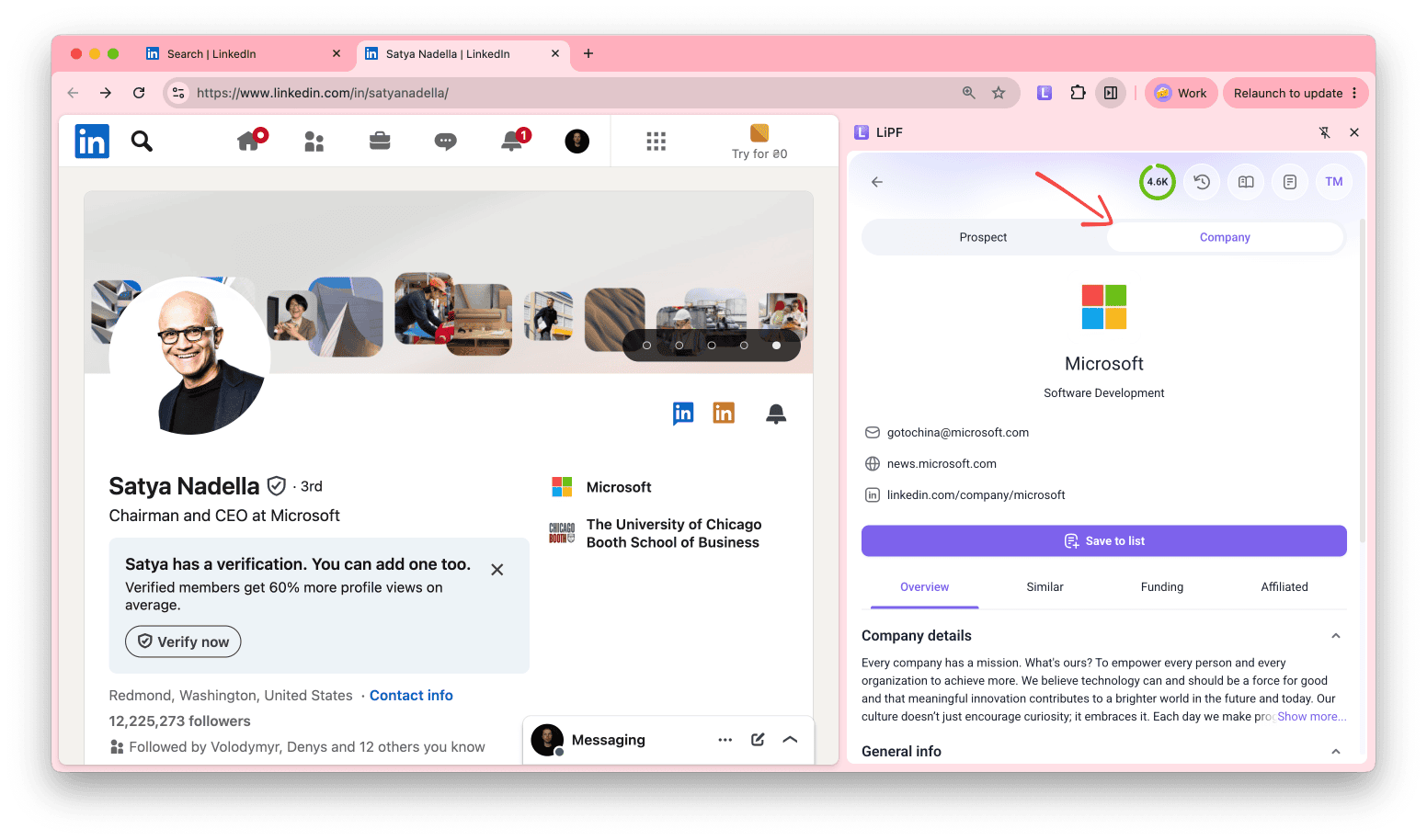
Haz clic en Empresa, en la parte superior de la barra lateral, para consultar los datos de la empresa del prospecto sin visitar la página de la empresa. Luego, guárdala como se describe en esta sección.
Paso 2. Guarda el prospecto
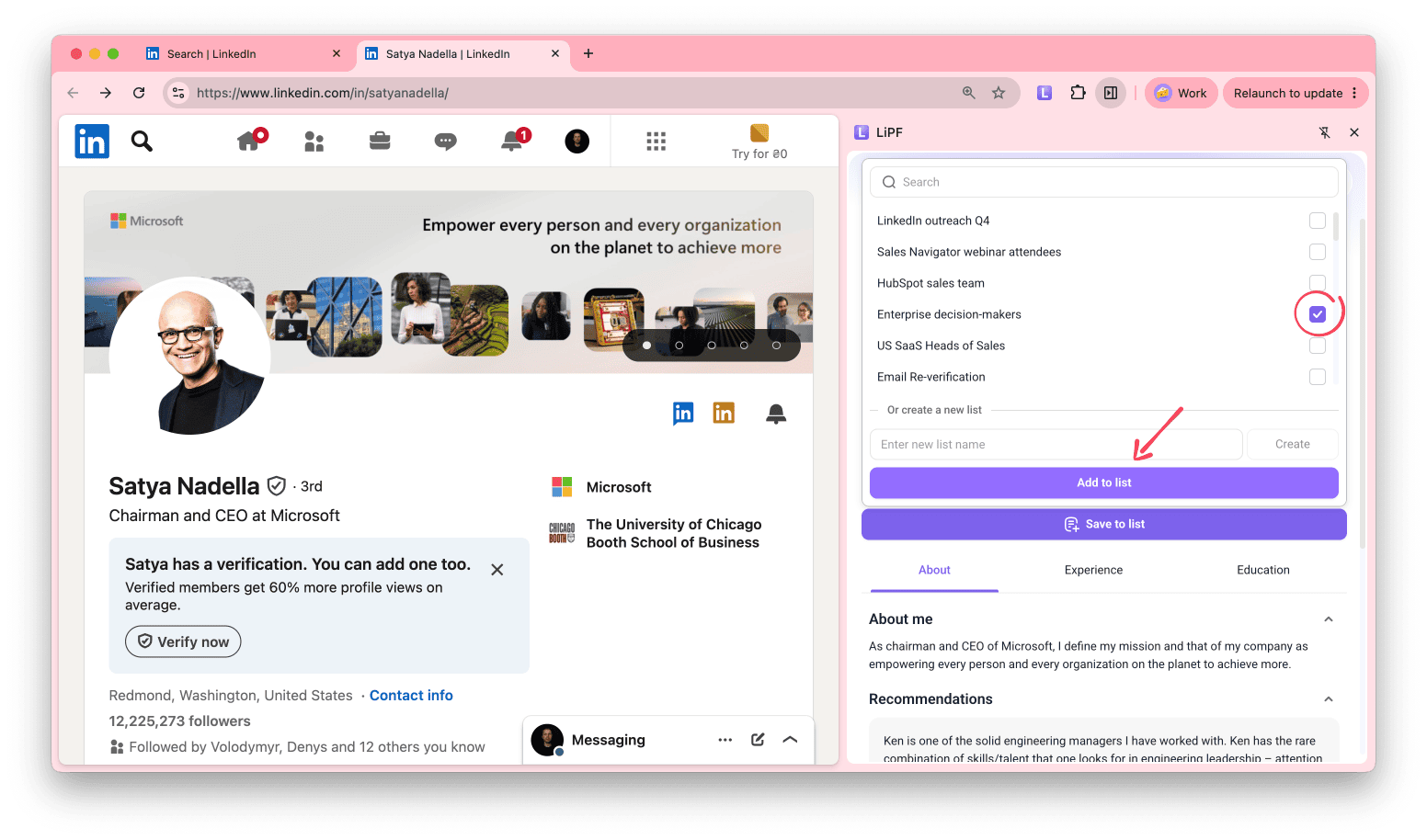
Haz clic en Guardar en la lista, selecciona una o varias listas y haz clic en Agregar a la lista.
Guardar prospectos uno por uno permite guardar los datos completos del perfil, incluida la experiencia laboral, las habilidades y la formación académica.
Se guardan en tu lista como Datos principales del perfil. Puedes usar esta información como contexto en las herramientas de IA para generar resúmenes de prospectos o extraer insights específicos, así como para redactar mensajes para iniciar conversaciones y otros mensajes con Redactor IA.
Guardar prospectos de forma masiva (búsqueda en varias páginas)
La búsqueda en varias páginas guarda prospectos de varias páginas en una sola ejecución. Funciona con los resultados de búsqueda, las listas de empleados de empresas y las listas de asistentes a eventos.
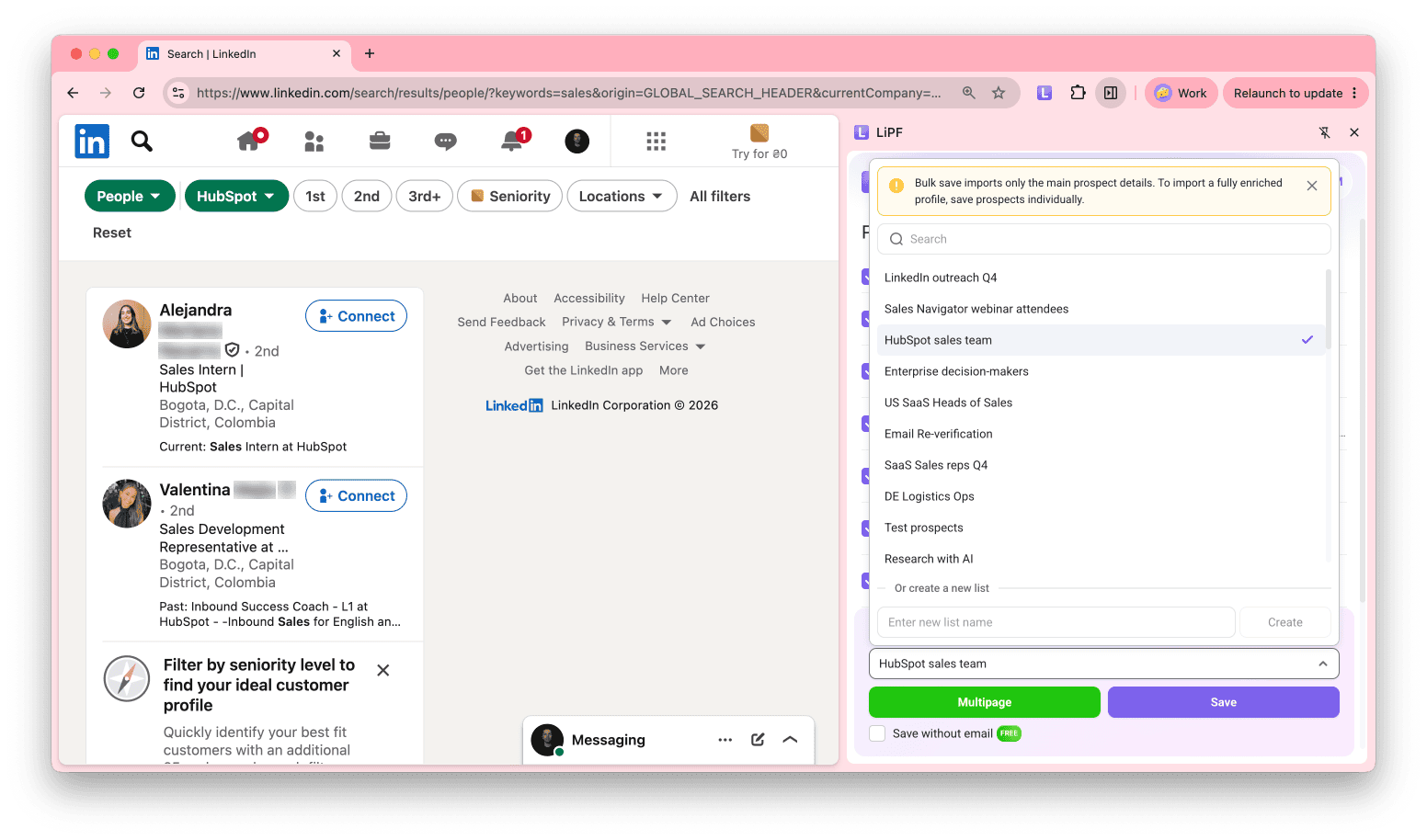
El guardado masivo solo guarda datos generales, como el nombre, el cargo actual, el nombre de la empresa y el sitio web.
Para obtener un perfil completamente enriquecido, guarda el prospecto uno por uno, como se describe en esta sección, o utiliza el enriquecimiento de perfiles de LinkedIn después de guardarlo mediante la búsqueda en varias páginas.
Recopilar prospectos desde los resultados de búsqueda
Esta opción es ideal para crear listas segmentadas cuando conoces tu perfil de cliente ideal. Puedes recopilar contactos para el outreach de ventas, las alianzas, la promoción de contenido o la contratación de personal.
Paso 1. Configura la búsqueda
Inicia sesión en LinkedIn, escribe una palabra clave en la barra de búsqueda y selecciona Personas. Aplica filtros como ubicación, sector, empresa actual y conexiones. Cuanto más específicos sean los filtros, mejores serán los resultados.
Paso 2. Abre la extensión
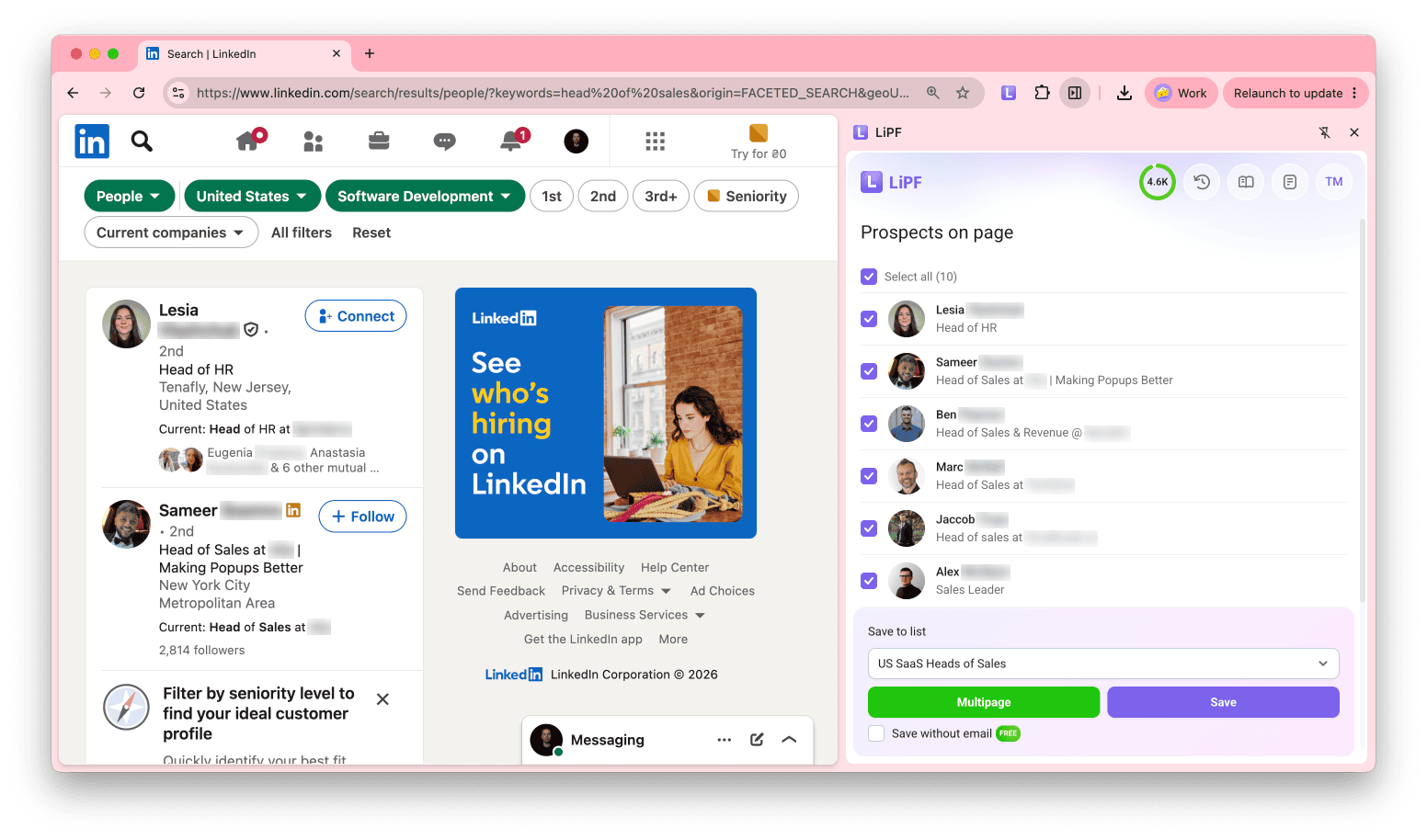
Haz clic en el icono de Buscador de prospectos de LinkedIn en la barra de herramientas del navegador. Se abrirá la barra lateral y mostrará la lista Prospectos en la página.
La barra lateral permanece abierta cuando haces clic en enlaces o pasas a otra página de LinkedIn. Se actualiza para mostrar los datos de cada página nueva.
Paso 3. Selecciona los prospectos y elige una lista
Selecciona los prospectos que quieras guardar o utiliza Seleccionar todos. En Guardar en la lista, elige una lista del menú. Para crear una lista nueva, escribe su nombre en O crea una lista nueva y haz clic en Crear. Luego, haz clic en Guardar.
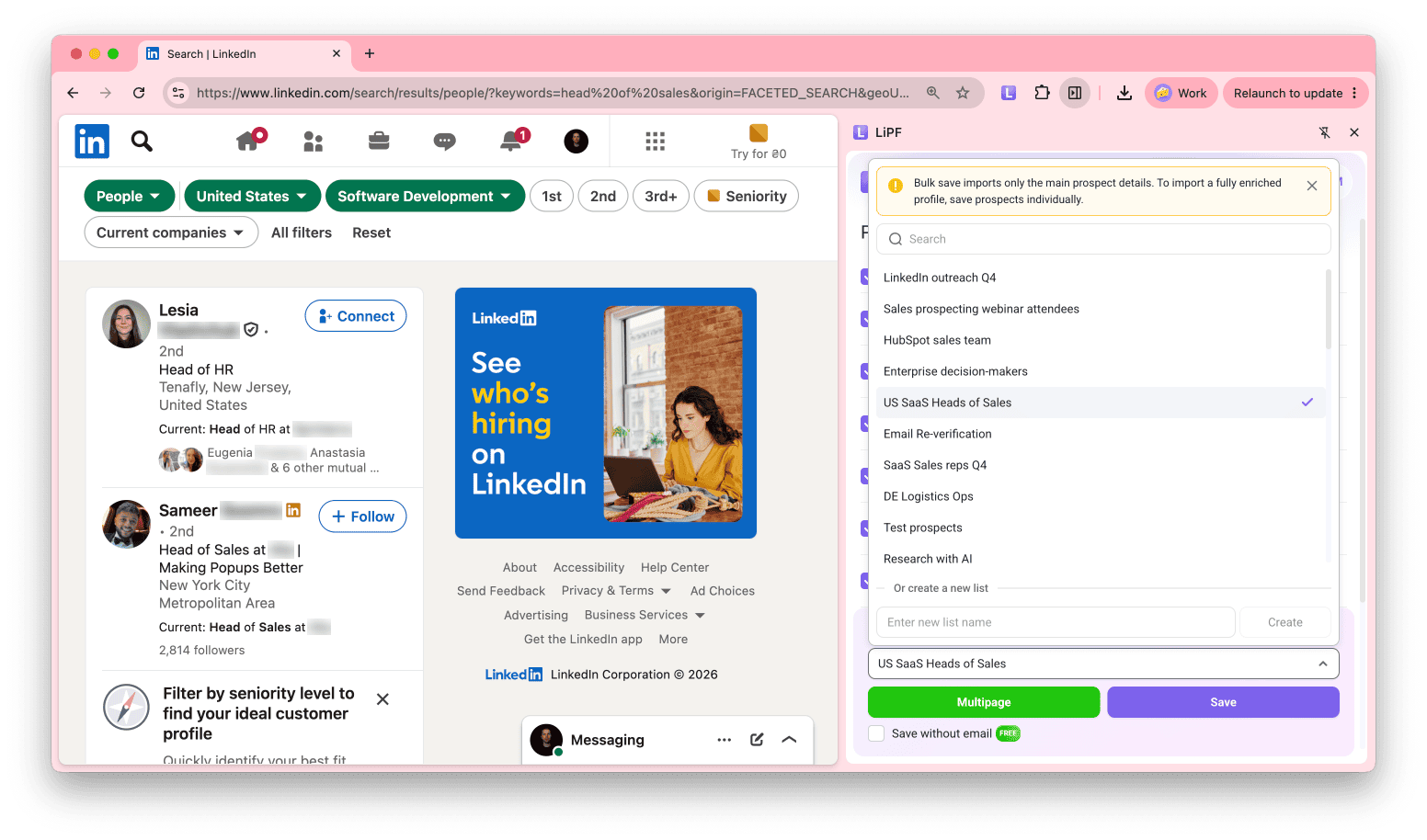
Paso 4. Configura la búsqueda en varias páginas
Para guardar prospectos de más de una página de resultados, haz clic en Varias páginas y configura la búsqueda:
- Páginas que se analizarán: elige la primera y la última página que quieras procesar. LinkedIn muestra 10 perfiles por página
- Retraso entre perfiles: la extensión espera una cantidad aleatoria de segundos antes de visitar cada perfil (de 7 a 14 segundos de forma predeterminada). Esto hace que tu actividad parezca más natural y reduce el riesgo de que LinkedIn te imponga restricciones. Para mayor precaución, configura retrasos más largos
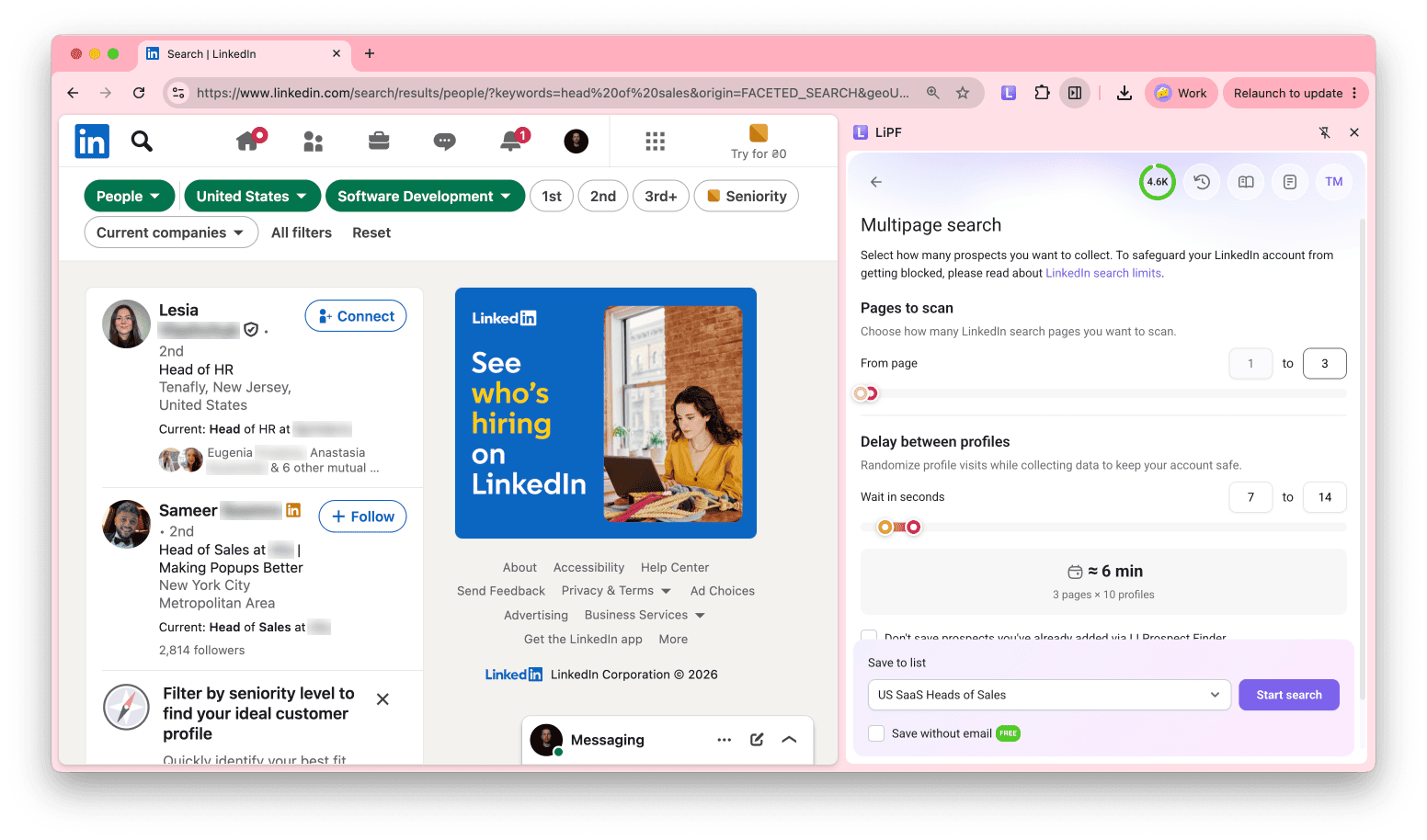
La extensión muestra cuánto tiempo llevará la búsqueda.
Paso 5. Omitir duplicados
Puedes omitir los prospectos que ya se hayan guardado con el Buscador de prospectos de LinkedIn para evitar duplicados en tu lista. Ambas opciones están desactivadas de forma predeterminada:
- Cuenta personal: selecciona No guardar los prospectos que ya agregaste mediante el Buscador de prospectos de LinkedIn para omitir los prospectos que guardaste anteriormente
- Miembro del equipo: también verás la opción No guardar los prospectos que tu equipo agregó mediante el Buscador de prospectos de LinkedIn. Selecciónala para omitir los prospectos que guardaron tus compañeros de equipo
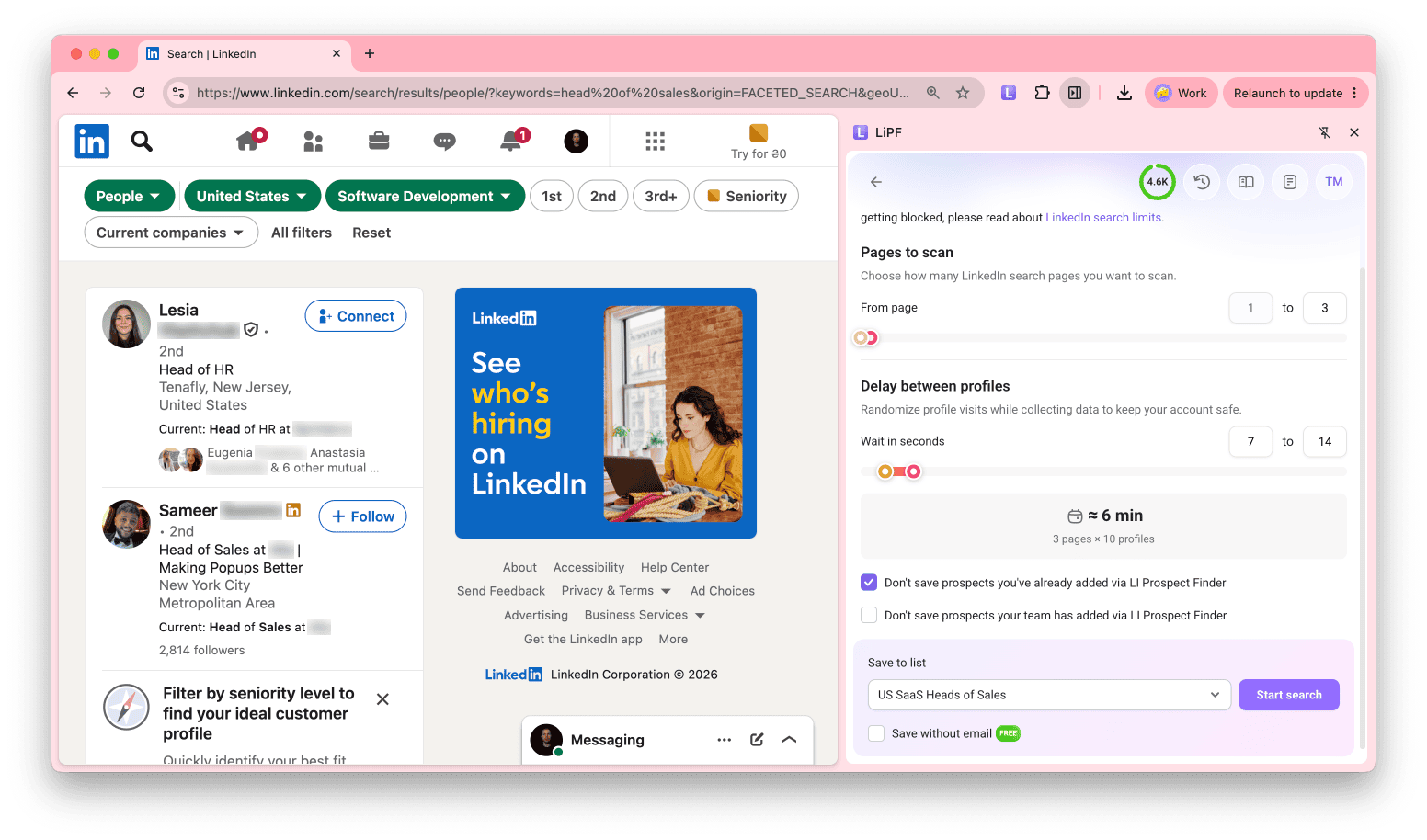
Paso 6. Inicia la búsqueda
Elige una lista y haz clic en Iniciar búsqueda.
Paso 7. Haz un seguimiento de la búsqueda
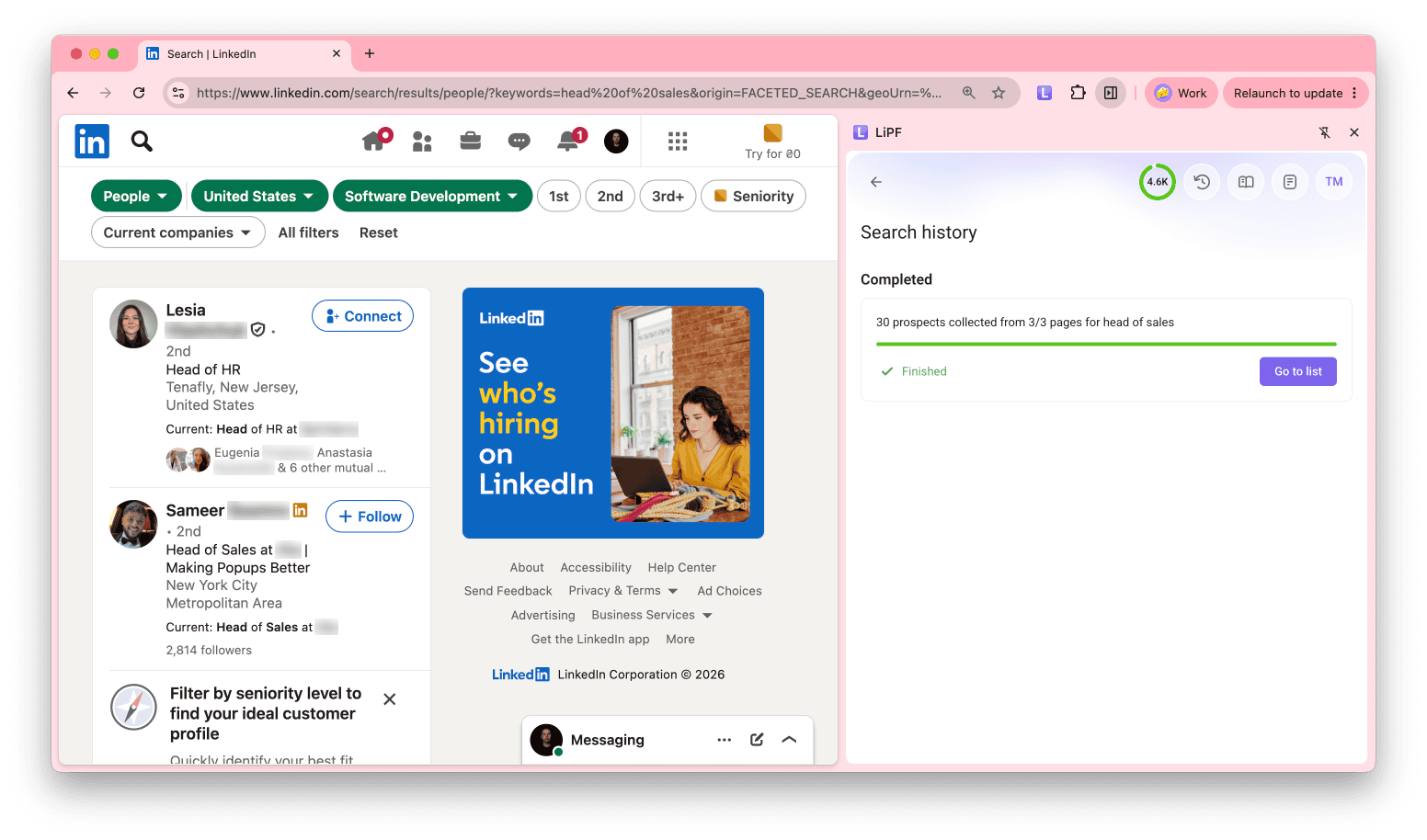
La extensión abre el Historial de búsqueda, donde puedes consultar el progreso y pausar o detener la búsqueda.
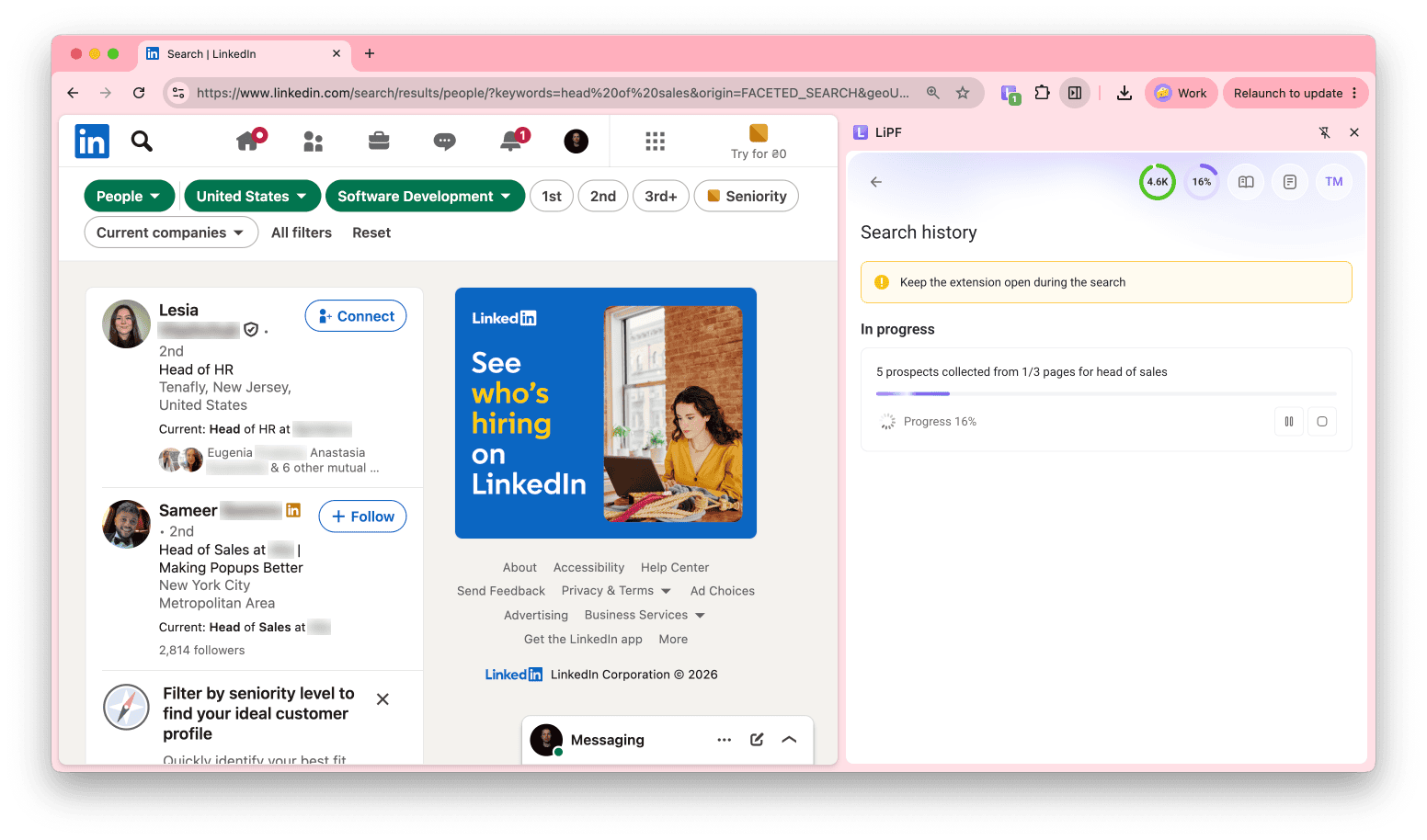

Mantén la extensión abierta hasta que termine la búsqueda.
Cuando termine la búsqueda, haz clic en Ir a la lista para abrir los prospectos guardados en Snov.io.
Recopilar prospectos de las listas de empleados de empresas
Esta opción es ideal para encontrar contactos en empresas específicas y guardar datos de la empresa, como los tomadores de decisiones de distintos departamentos, antes de comenzar el outreach basado en cuentas.
Paso 1. Encuentra la empresa
Busca el nombre de la empresa en LinkedIn y abre su página.
Paso 2. Abre la lista de empleados
Haz clic en la cantidad de empleados que aparece en la página de la empresa. LinkedIn abrirá una página de búsqueda con los empleados actuales de esa empresa.
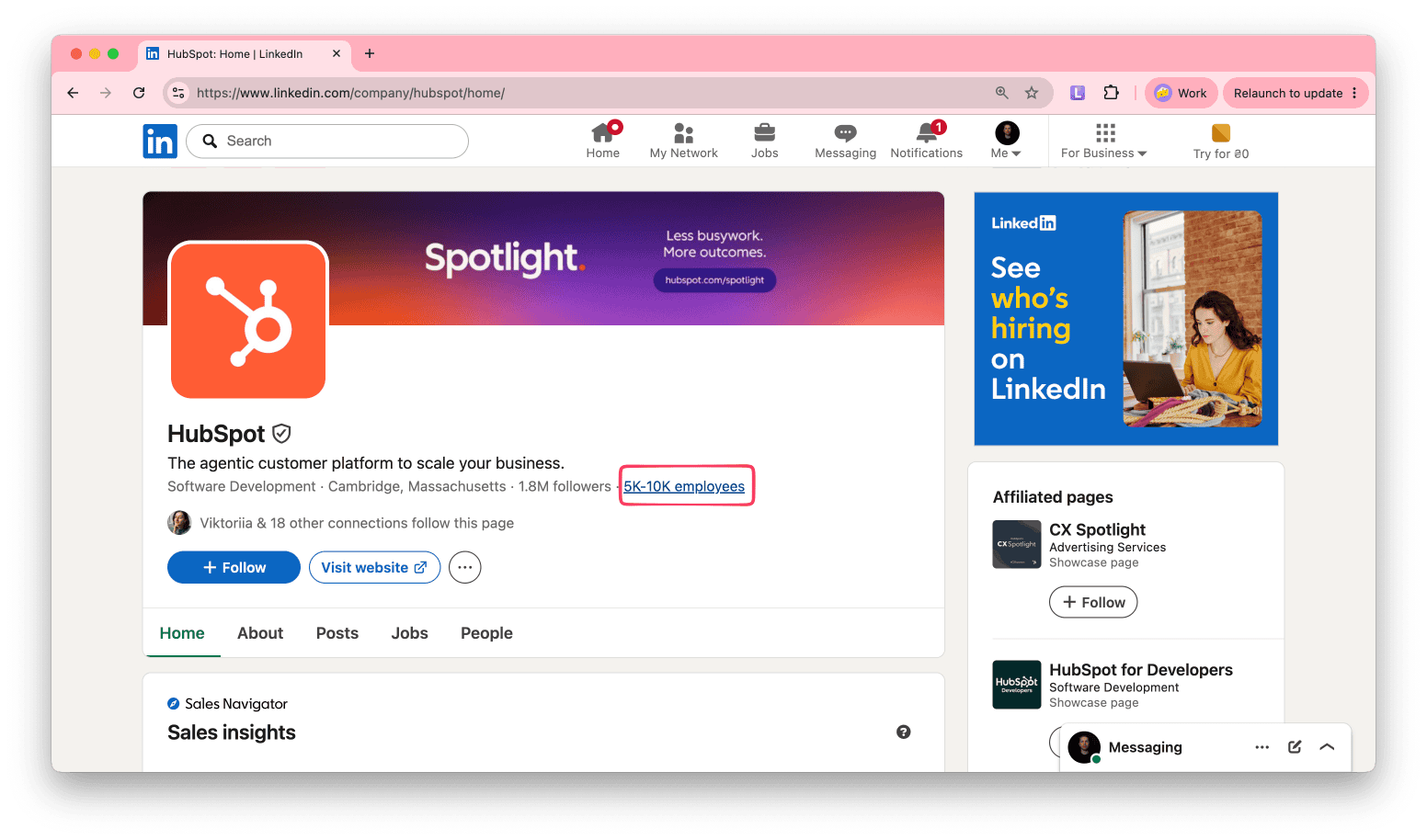
Para acotar la lista, introduce una palabra clave, como un cargo o un departamento, en la barra de búsqueda de LinkedIn.
Paso 3. Selecciona y guarda
Abre la extensión y selecciona a las personas que cumplan tus criterios.
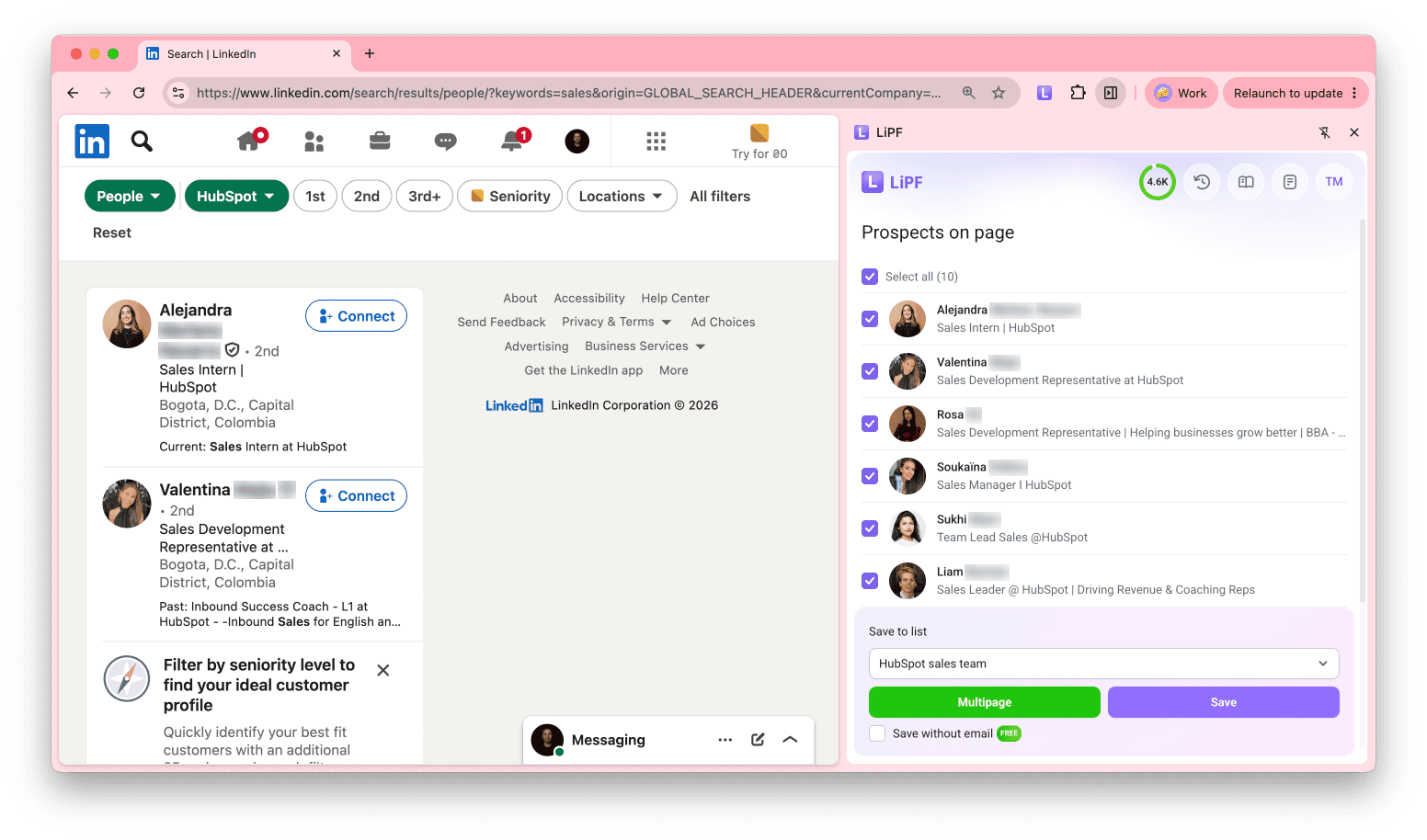
En Guardar en la lista, elige una lista y haz clic en Guardar. Para guardar personas de varias páginas, haz clic en Varias páginas y configura la búsqueda como se describe en esta sección.
Recopilar prospectos de las listas de asistentes a eventos
Encuentra leads entre las personas que asisten a eventos y seminarios web de LinkedIn. Estos prospectos ya han mostrado interés en tu sector, por lo que tu outreach será más relevante para ellos.
Paso 1. Encuentra eventos
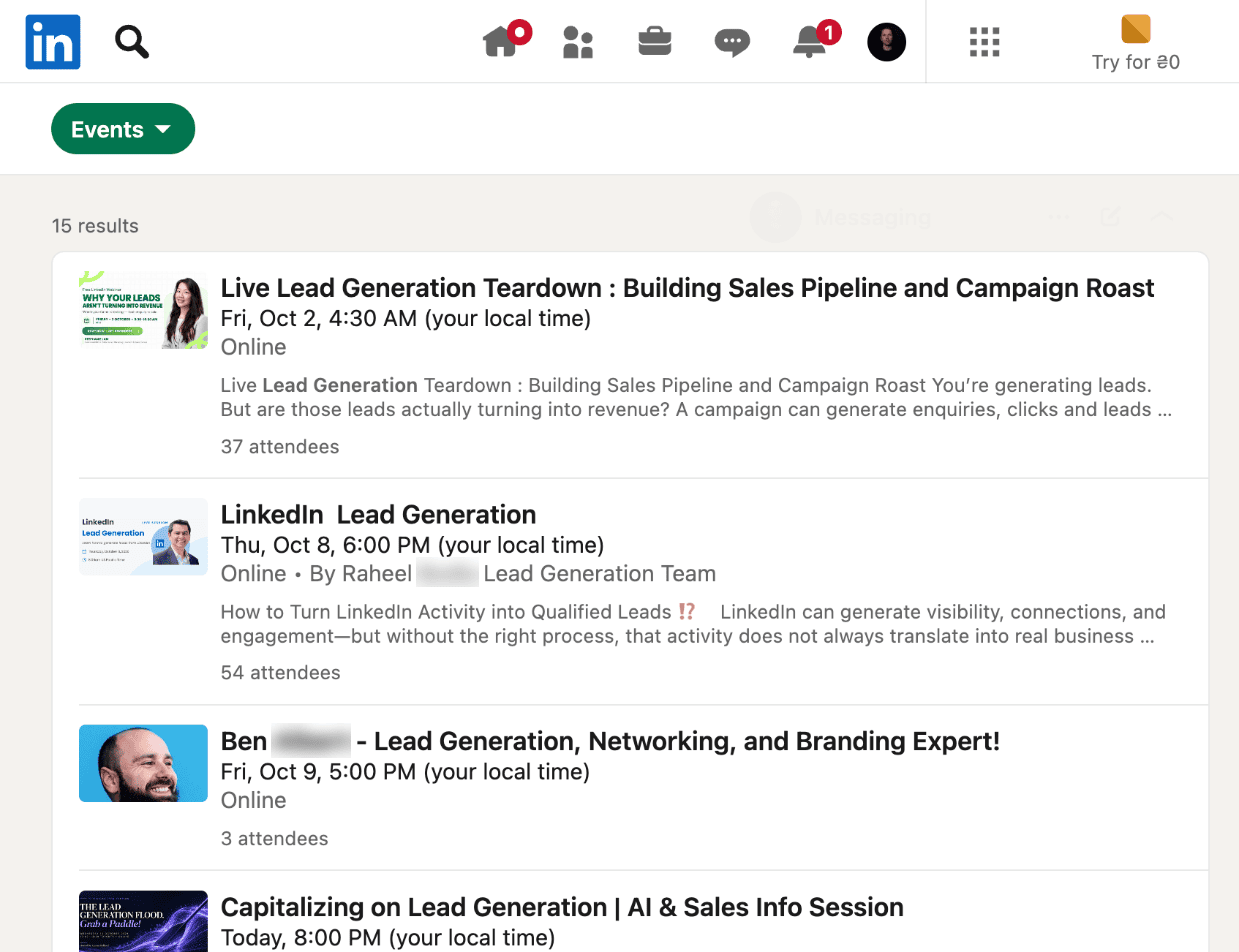
Introduce palabras clave relacionadas con tu producto o servicio en la barra de búsqueda de LinkedIn. Por ejemplo, si ofreces servicios de captación de leads, busca «captación de leads».
Paso 2. Filtra por eventos
Selecciona el filtro Eventos en la parte superior de la página de resultados y elige un próximo evento que coincida con tu palabra clave.
Paso 3. Únete al evento
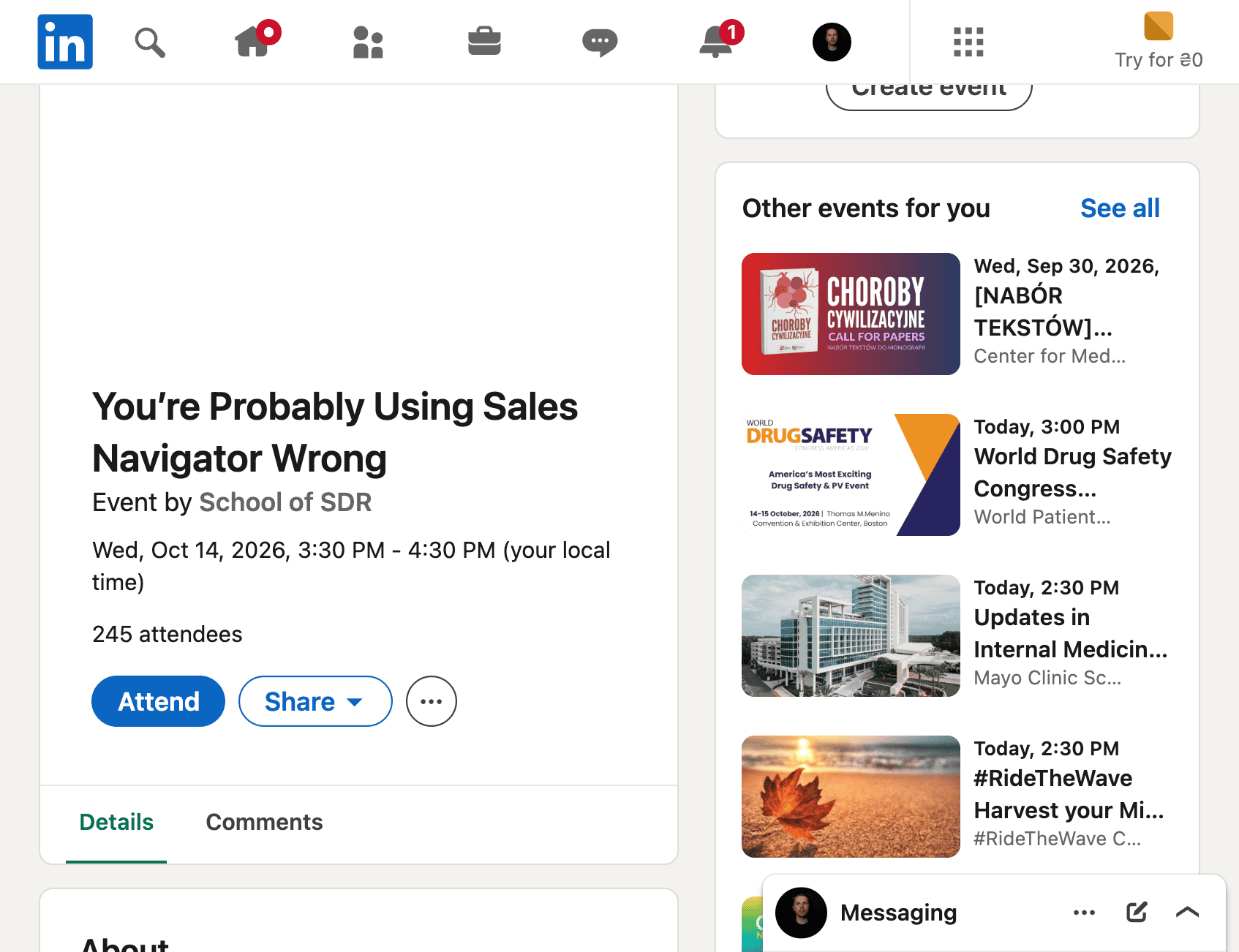
Abre el evento y haz clic en Asistir. LinkedIn solo muestra la lista de asistentes a quienes participan en el evento.
Paso 4. Abre la lista de asistentes
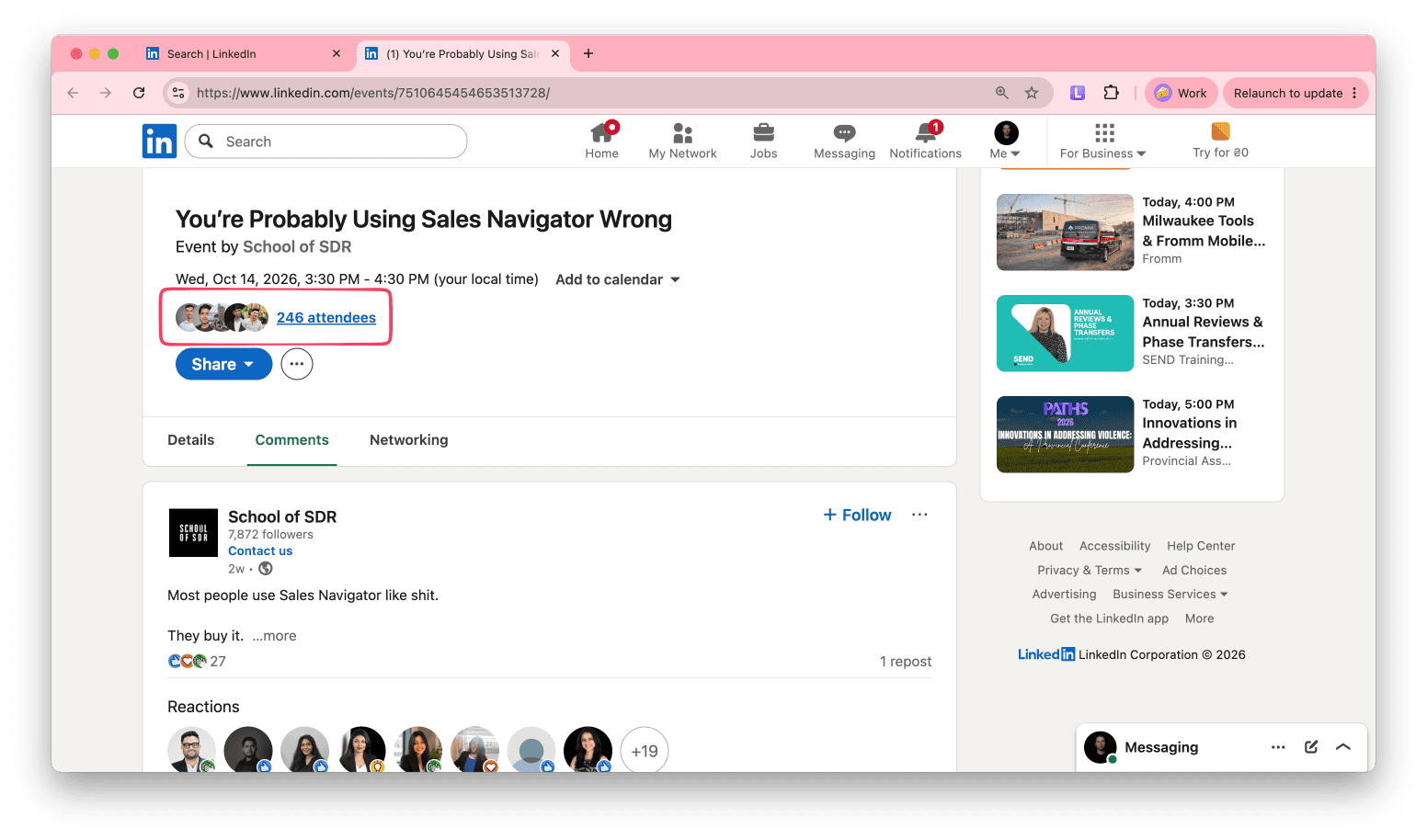
Haz clic en la cantidad de asistentes que aparece debajo de la fecha del evento. LinkedIn abrirá una página de búsqueda con todas las personas que asistirán al evento.
Paso 5. Guarda a los asistentes
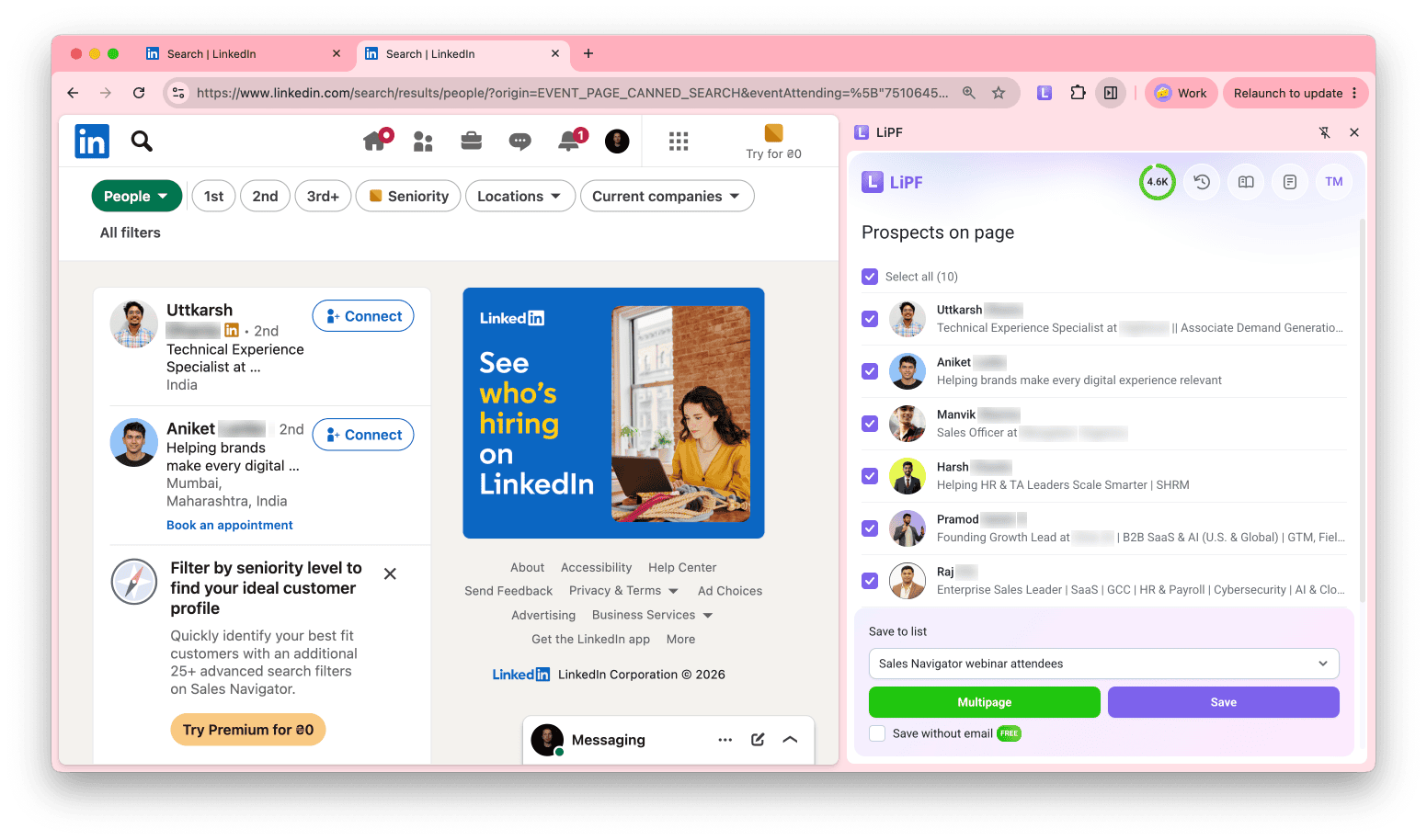
Abre la extensión, selecciona a los asistentes, elige una lista y haz clic en Guardar. Para guardar personas de varias páginas, haz clic en Varias páginas y configura la búsqueda como se describe en esta sección.
Recopilar prospectos sin correos electrónicos (para Enriquecimiento y Automatización de LinkedIn)
Para contactar a los prospectos únicamente por LinkedIn, necesitas las URL de sus perfiles de LinkedIn, no sus correos electrónicos.
En cualquier página de LinkedIn que muestre prospectos (resultados de búsqueda, empleados de empresas o eventos), marca la casilla Guardar sin correo electrónico, elige una lista y haz clic en Guardar.
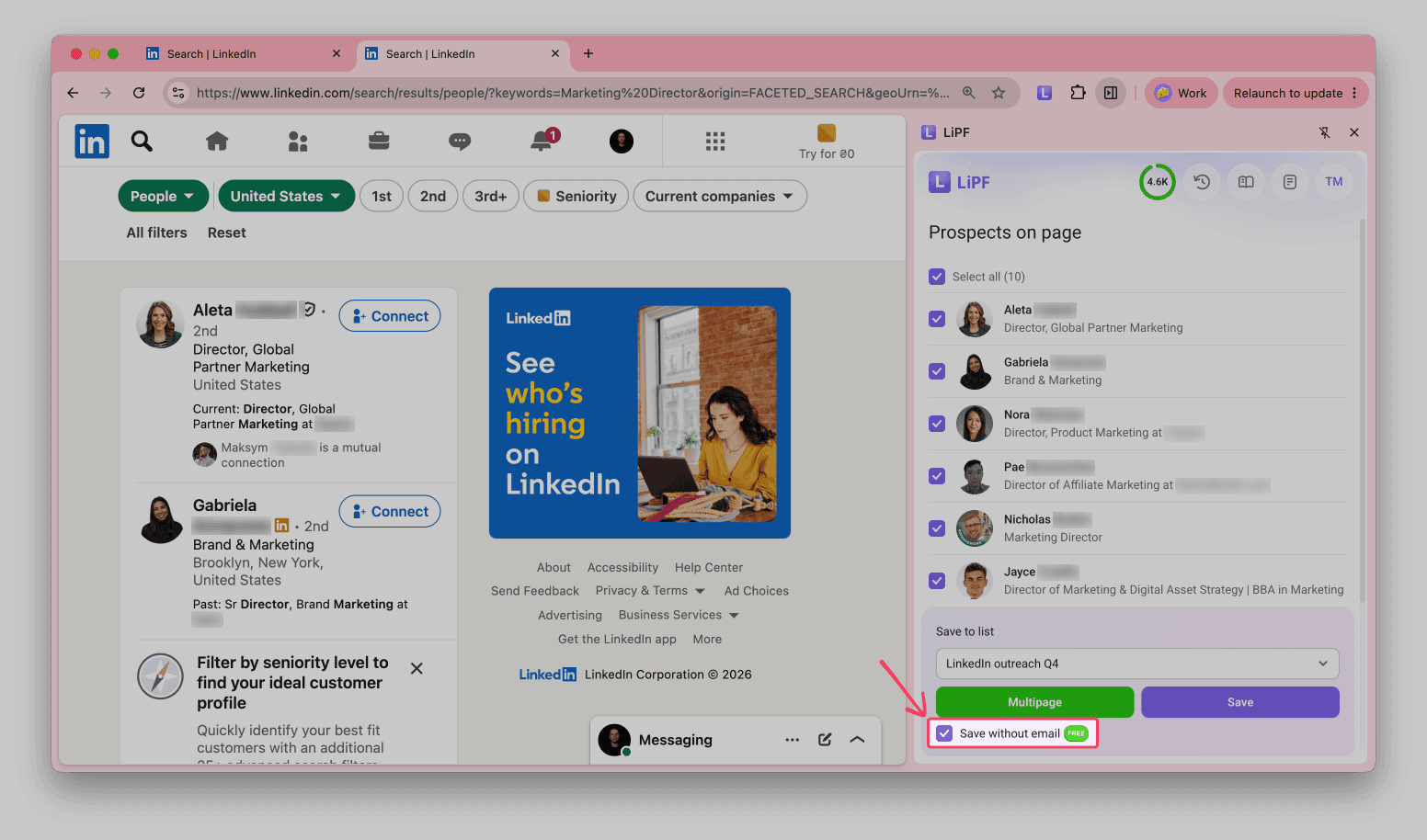
Los prospectos se guardan con sus URL de LinkedIn, necesarias para la Automatización de LinkedIn. Después, puedes interactuar con ellos mediante una secuencia de acciones de LinkedIn.
Los prospectos guardados sin correos electrónicos también son una buena base para el enriquecimiento. La URL de LinkedIn, el nombre y la empresa guardados son suficientes para que las herramientas de Enriquecimiento comiencen a trabajar.
Este método funciona mejor con la Automatización de LinkedIn como suscripción independiente, que permite realizar prospección y outreach ilimitados en LinkedIn.
- Los prospectos guardados sin correo electrónico no consumen créditos
- Los prospectos contactados únicamente mediante acciones de LinkedIn no consumen destinatarios
Para ejecutar campañas multicanal con pasos por correo electrónico y LinkedIn, la Automatización de LinkedIn también incluye 50 créditos y 100 destinatarios para encontrar correos electrónicos y enviar correos de seguimiento.
Guardar empresas y sus datos
Puedes guardar empresas en tus listas de empresas de Snov.io una por una o de forma masiva.
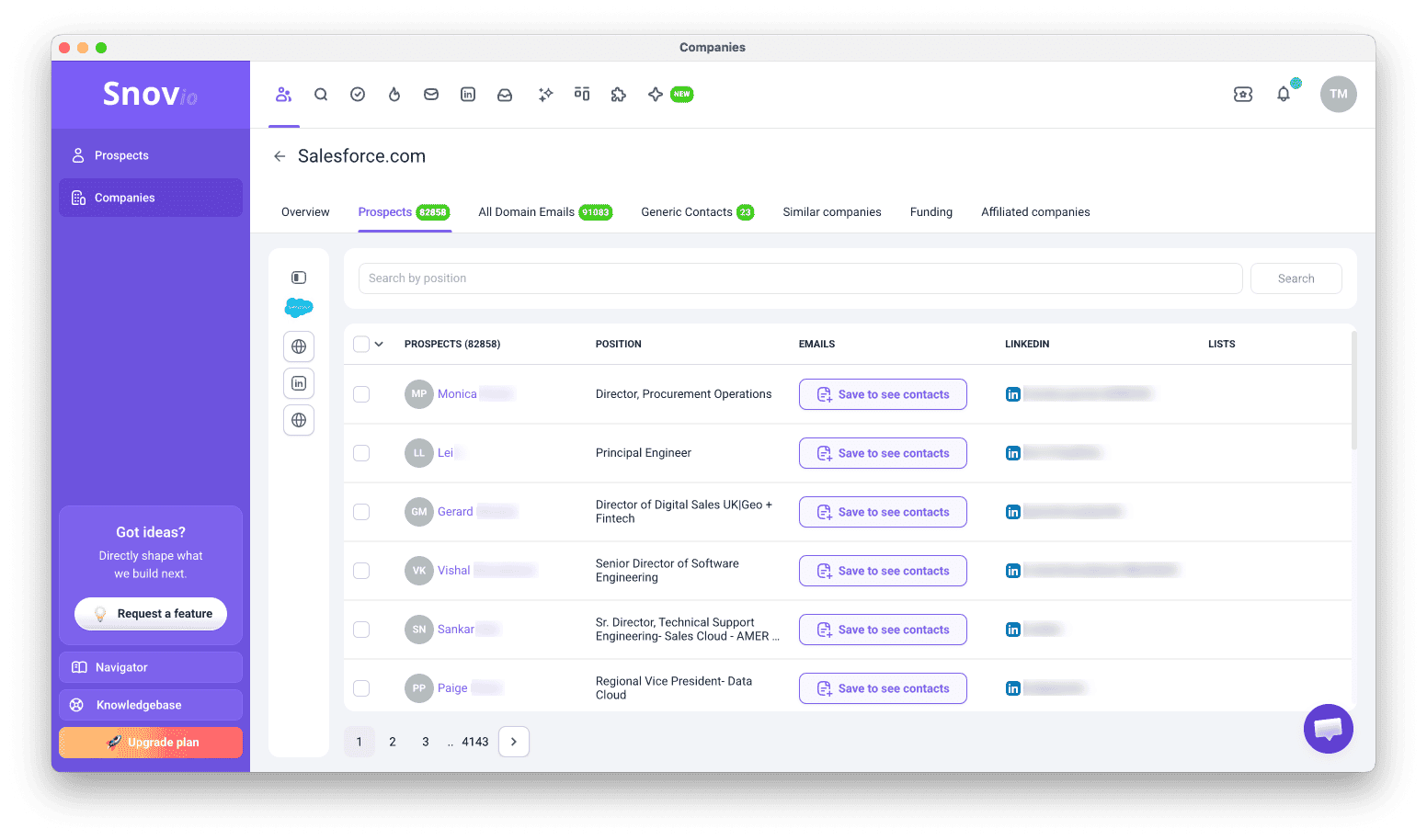
La extensión guarda el perfil completo de la empresa, tanto si guardas las empresas una por una como si las guardas de forma masiva.
Recopilar empresas desde sus páginas
Esta opción es ideal cuando quieres analizar una empresa específica en detalle, por ejemplo, antes de comenzar el outreach basado en cuentas.
Paso 1. Abre la página de la empresa
Abre la página de la empresa en LinkedIn y haz clic en el icono del Buscador de prospectos de LinkedIn en la barra de herramientas del navegador.
Paso 2. Revisa el perfil de la empresa
La barra lateral muestra Datos de la empresa e Información general, como la ubicación, la sede, el sector, el año de fundación, el sitio web, las especialidades, el tipo de empresa, la cantidad de empleados y los seguidores en LinkedIn. Las pestañas Descripción general, Similares, Financiación y Afiliadas muestran más información.
Haz clic en Prospecto para ver una lista de vista previa de los prospectos que trabajan en la empresa. Para consultar la lista completa de empleados, ábrela en LinkedIn.
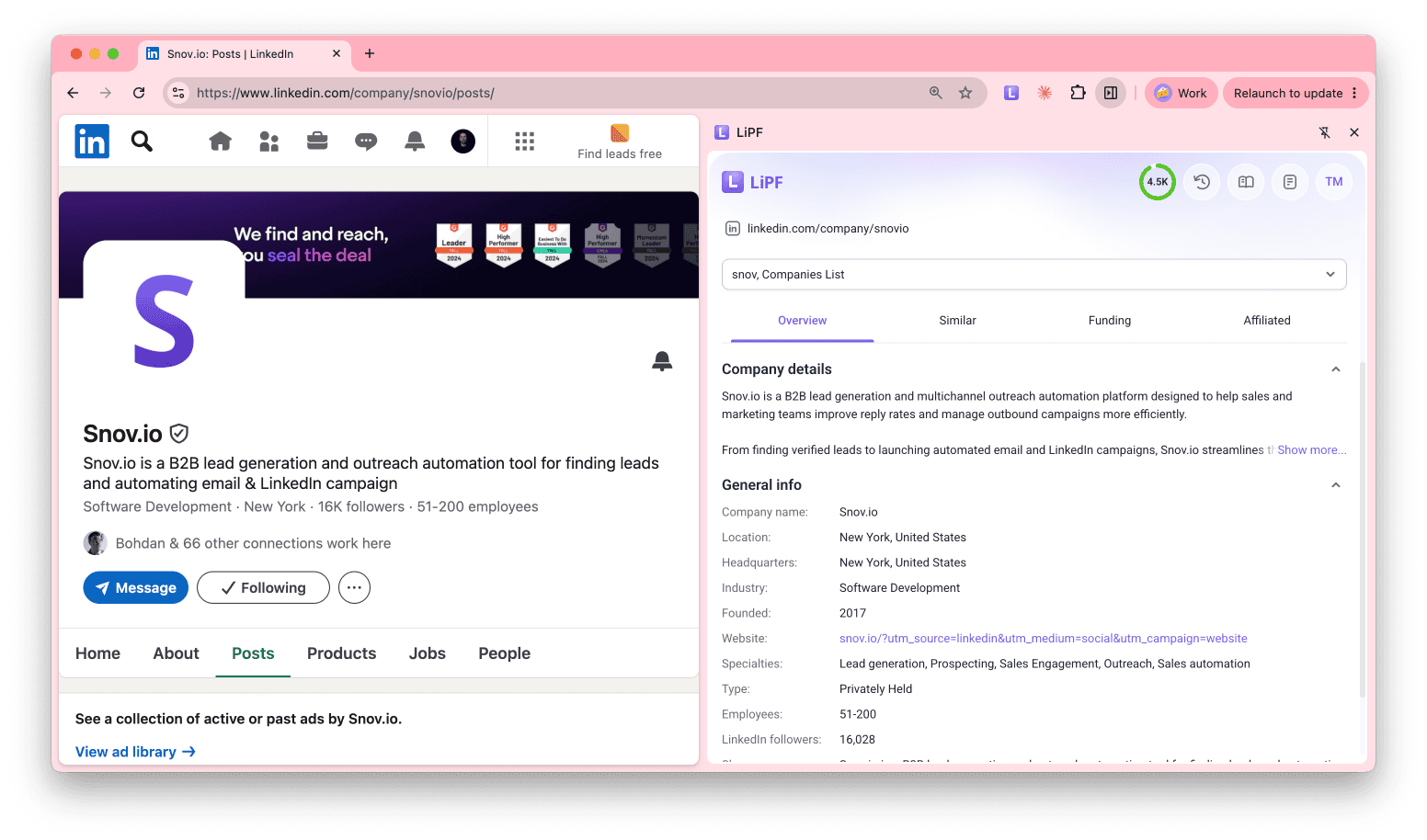
Paso 3. Guarda la empresa
Selecciona una lista de empresas y haz clic en Agregar a la lista. Las empresas guardadas aparecen en tus listas de empresas de Snov.io con su perfil completo.
Recopilar empresas desde los resultados de búsqueda
Esta opción es ideal para crear listas de cuentas según el sector, el tamaño o la ubicación antes de buscar contactos.
Paso 1. Busca en LinkedIn y selecciona el filtro Empresas. Aplica filtros como la ubicación, el tamaño de la empresa y el sector.
Paso 2. Abre la extensión. La barra lateral muestra la lista Empresas en la página. En el caso de las empresas que ya están en tus listas, se muestra el nombre de la lista.
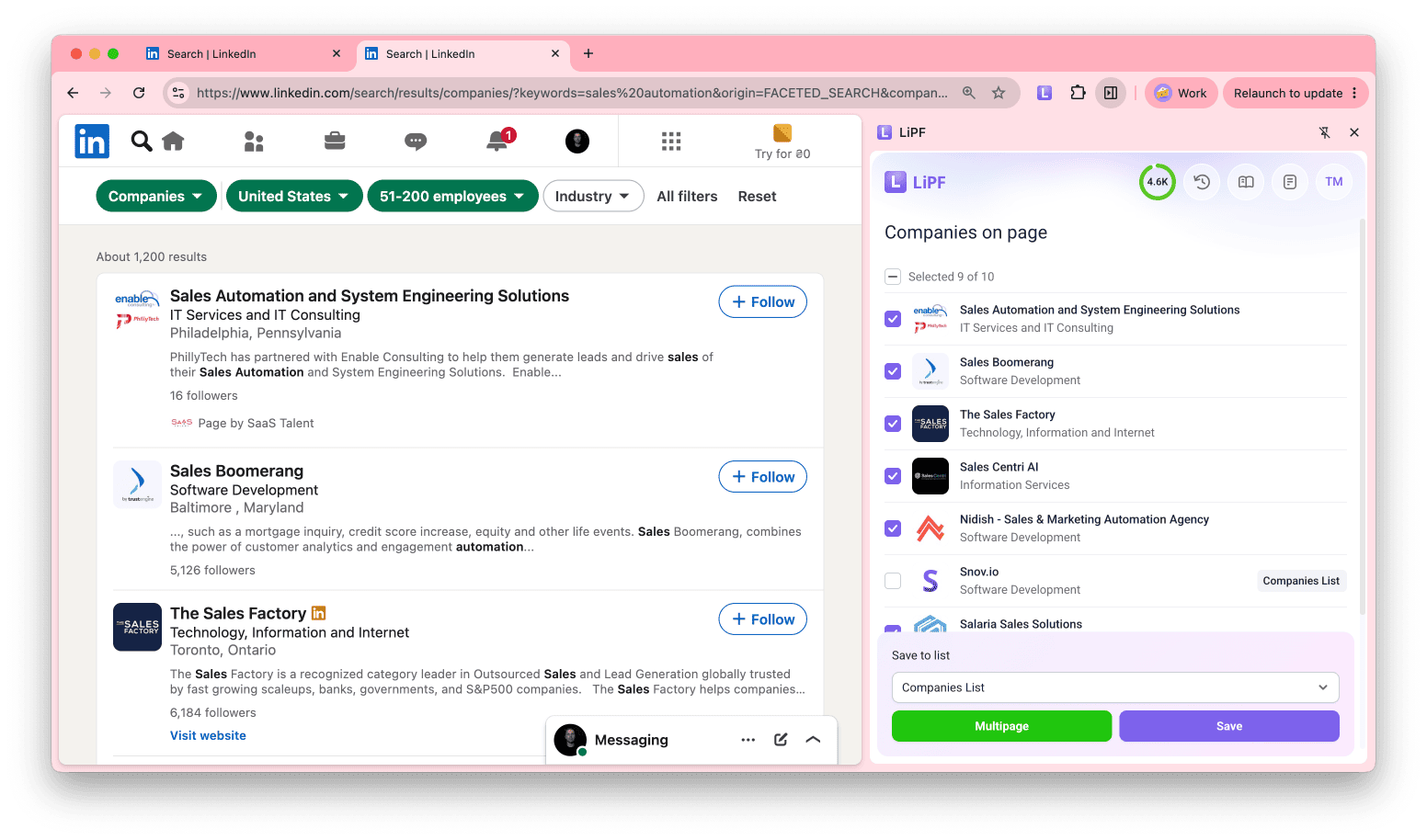
Paso 3. Selecciona las empresas, elige una lista de empresas en Guardar en la lista y haz clic en Guardar.
Las empresas guardadas aparecen en tus listas de empresas de Snov.io.
Preguntas frecuentes
1. ¿Cuántos leads puedo encontrar al día en LinkedIn sin que bloqueen mi cuenta?
Cada prospecto guardado cuenta como una visualización de perfil en LinkedIn. LinkedIn no publica límites oficiales, por lo que el volumen diario seguro depende del tipo de cuenta y de la actividad que realices. La extensión te avisa cuando tu cuenta se acerca al límite diario de visualizaciones de perfiles.
Para consultar los volúmenes recomendados según el tipo de cuenta, revisa esta guía.
2. ¿Por qué no puedo guardar algunos prospectos?
LinkedIn oculta los nombres de las personas que están fuera de tu red y los muestra como «Miembro de LinkedIn». La extensión solo puede leer los perfiles disponibles para tu cuenta de LinkedIn, por lo que omite a estas personas. Algunos propietarios de perfiles también nos han pedido que no procesemos sus datos, y la extensión los marca como Restringidos.
3. Mi Buscador de prospectos de LinkedIn no funciona. ¿Cómo puedo solucionarlo?
La razón más común es que debes actualizar la extensión. Si tienes la versión más reciente, prueba estos pasos básicos para solucionar problemas.
Si no funcionan, contacta a nuestro equipo de soporte por el chat en vivo o escribe a help@snov.io.
4. ¿Recopila correos electrónicos empresariales o personales?
El Buscador de prospectos de LinkedIn encuentra correos electrónicos empresariales. Genera posibles direcciones a partir de los datos del perfil y de patrones de correo electrónico habituales, como firstname.lastname@domain.com, y luego las confirma mediante la verificación de correos electrónicos.
5. ¿Qué datos obtengo además de los correos electrónicos?
Depende de cómo guardes los prospectos:
- Uno por uno desde un perfil: el perfil completo que se muestra en la barra lateral, incluida la experiencia laboral, la formación académica, las habilidades, los idiomas, las certificaciones y los datos de la empresa
- De forma masiva desde los resultados de búsqueda: los datos principales del prospecto (nombre completo, país, sector y cargo actual), además de los datos básicos de la empresa (sitio web, ubicación y número de teléfono de la sede central)
Para añadir más detalles a los prospectos guardados de forma masiva, utiliza las herramientas de Enriquecimiento una vez que estén en tu lista. Puedes obtener más datos de LinkedIn, obtener los datos completos de la empresa o añadir un número de teléfono. El Enriquecimiento utiliza tokens.
6. ¿Cómo puedo obtener correos electrónicos desde LinkedIn?
Abre una página de resultados de búsqueda de LinkedIn, un perfil personal, una página de empresa o una lista de asistentes a un evento. Luego, abre el Buscador de prospectos de LinkedIn y haz clic en Guardar. Snov.io busca un correo electrónico verificado para cada prospecto guardado. Si no encuentra ninguno, la barra lateral muestra la URL de LinkedIn. Cada tipo de página tiene sus propios pasos, así que sigue las instrucciones del caso de uso correspondiente que se describe arriba.
Siguientes pasos
Una vez que tus prospectos estén en una lista, puedes:
- Obtener más datos: utiliza las herramientas de Enriquecimiento para encontrar números de teléfono, investigar prospectos en la web de forma masiva y añadir más información sobre las personas y las empresas a los datos predeterminados. Después, utiliza toda esta información para redactar mensajes de outreach
- Comenzar el outreach: contacta a los prospectos mediante la Automatización de LinkedIn, las campañas de correo electrónico o las secuencias multicanal


Lo lamentamos 😢
Cómo podemos mejorarlo?