En este artículo aprenderás cómo ver, enviar mensajes y gestionar tus conexiones de LinkedIn directamente desde Snov.io, sin cambiar de plataforma.
¿Qué es Mi Red (My Network)?
Mi red sincroniza tus conexiones de LinkedIn con Snov.io. Desde un único lugar puedes ver tu red de contactos, enviar mensajes y gestionar tus listas.
Qué puedes hacer:
- Ver todas tus conexiones de LinkedIn en una sola lista
- Enviar mensajes directamente a tus contactos
- Convertir conexiones en prospectos para campañas
- Eliminar contactos que ya no necesitas
- Mantener la información de contacto actualizada
- Exportar tu lista de conexiones a un archivo CSV
Antes de empezar: Para acceder a Mi red y sincronizar tus conexiones con Snov.io, debes conectar tu cuenta de LinkedIn.

¿Aún no tienes una cuenta de LinkedIn vinculada?
Ve a Configuración de la cuenta > Cuenta de LinkedIn para conectarla ahora.
Puedes obtener más información sobre cómo añadir LinkedIn a tus acciones de prospección en nuestro artículo.
Configuración de Mi red
Selecciona tu cuenta de LinkedIn
Ve a la página Mi red (accesible desde el botón de LinkedIn en el menú superior).
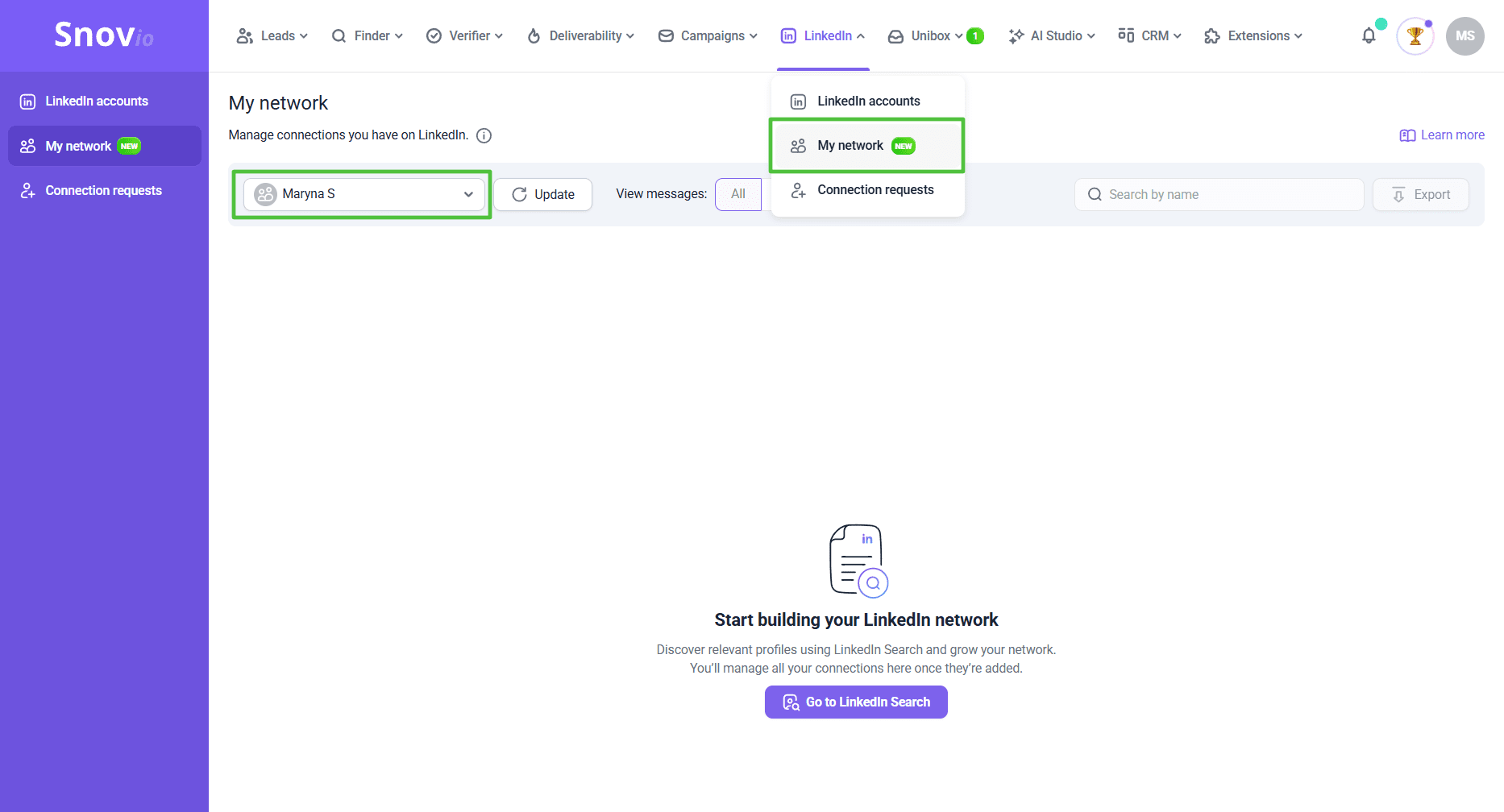
Si tienes al menos una cuenta de LinkedIn conectada, se seleccionará automáticamente en el menú desplegable.
Si no tienes cuentas conectadas, deberás seleccionar una manualmente:
- Haz clic en el menú desplegable de cuentas
- Elige una cuenta de LinkedIn conectada
Espera a que se complete la sincronización inicial para que todas tus conexiones de LinkedIn aparezcan en la lista.
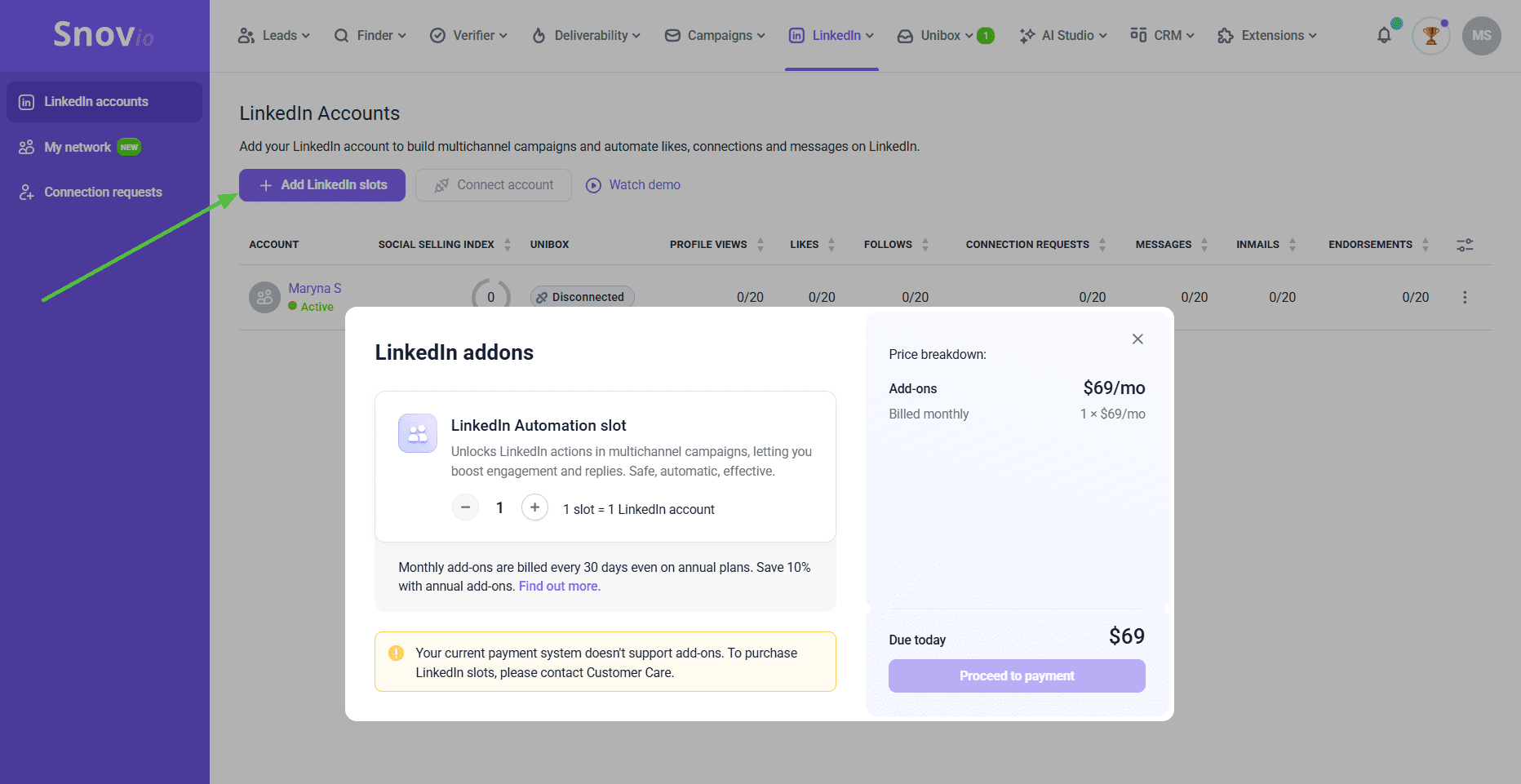
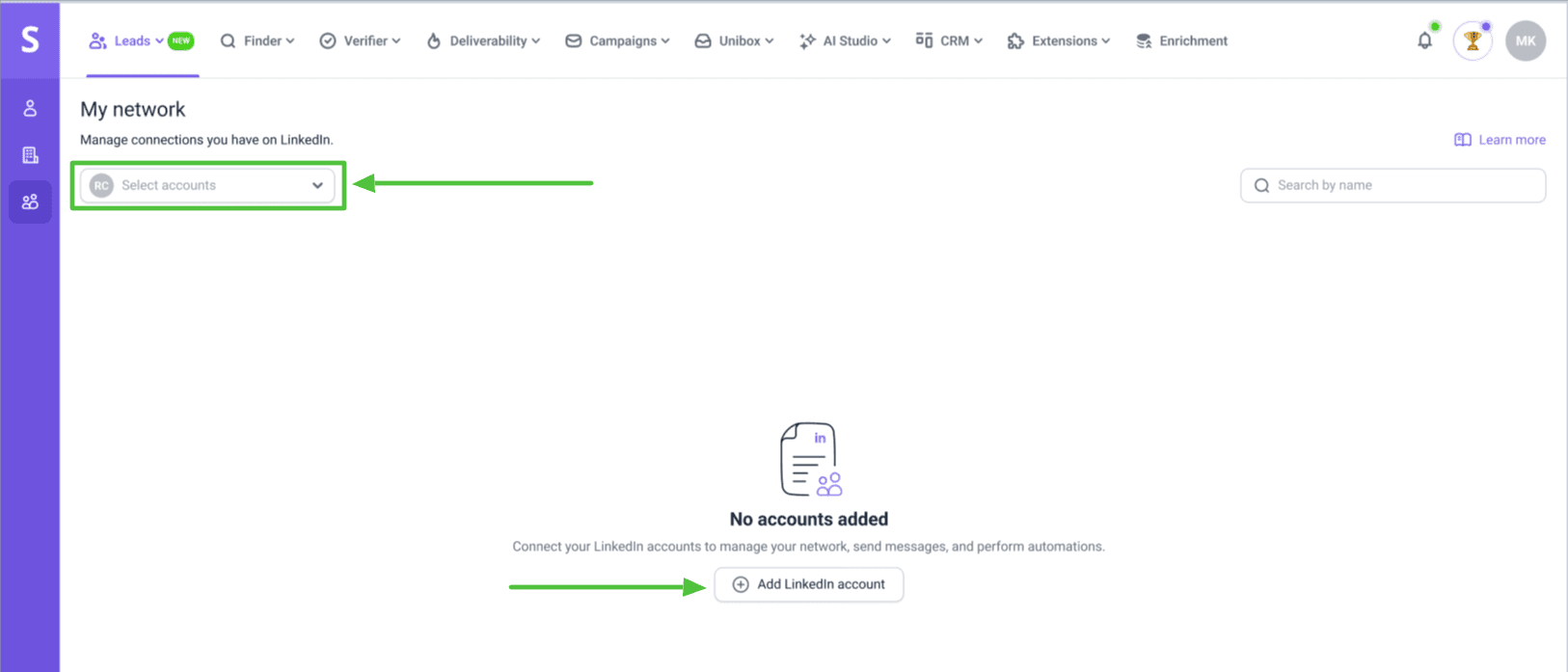 ¿Necesitas más espacios de cuenta? Haz clic en Añadir espacios de LinkedIn para comprar conexiones adicionales.
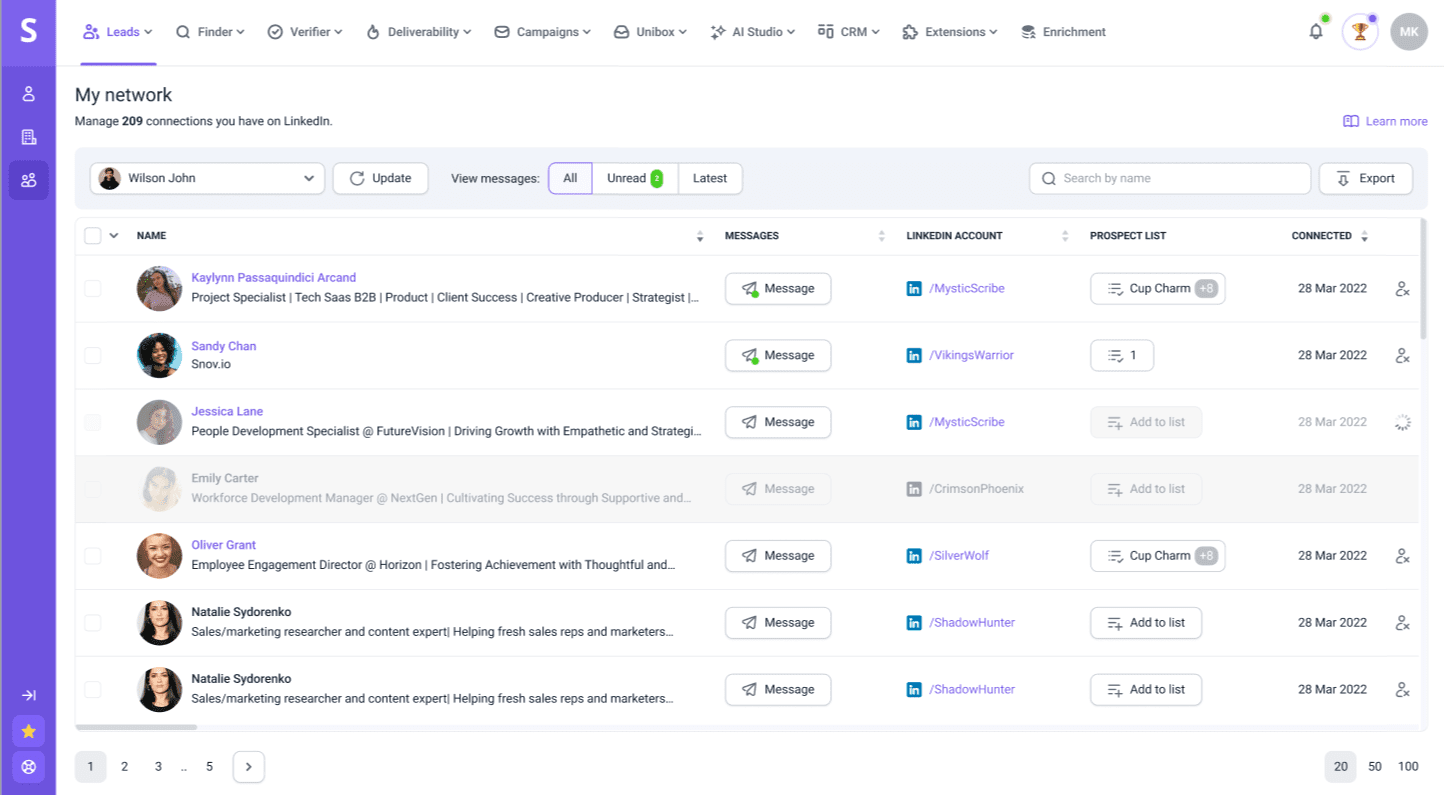
 Una vez seleccionada la cuenta, Snov.io importa automáticamente tus conexiones desde LinkedIn.
 Si ves cuentas desconectadas
Para reactivar una cuenta, haz clic en Reconectar esta cuenta desde el menú desplegable de configuración de la cuenta de LinkedIn.

Nota: El número de conexiones que muestra LinkedIn puede no coincidir con el que aparece en Mi red. Esta diferencia proviene de LinkedIn, no de Snov.io.
Cómo gestionar tus conexiones
En la lista de conexiones puedes:
- Ver el nombre del contacto, su empresa y su cargo
- Comprobar el estado del prospecto
- Añadir un contacto a una lista
- Ver la fecha de conexión
- Ver si tienes mensajes sin leer
- Enviar un mensaje
- Eliminar un contacto
Para ver los detalles del contacto y abrir su perfil de LinkedIn, haz clic en su nombre.
Si el contacto ya existe como prospecto (identificado por la URL de LinkedIn), verás:
- Nombre del prospecto (haz clic para abrir su perfil)
- Nombre de la lista (haz clic para ver la lista)
Añadir conexiones a listas de prospectos
Para crear un prospecto desde el perfil de LinkedIn de un contacto, haz clic en Añadir a la lista junto a su nombre.
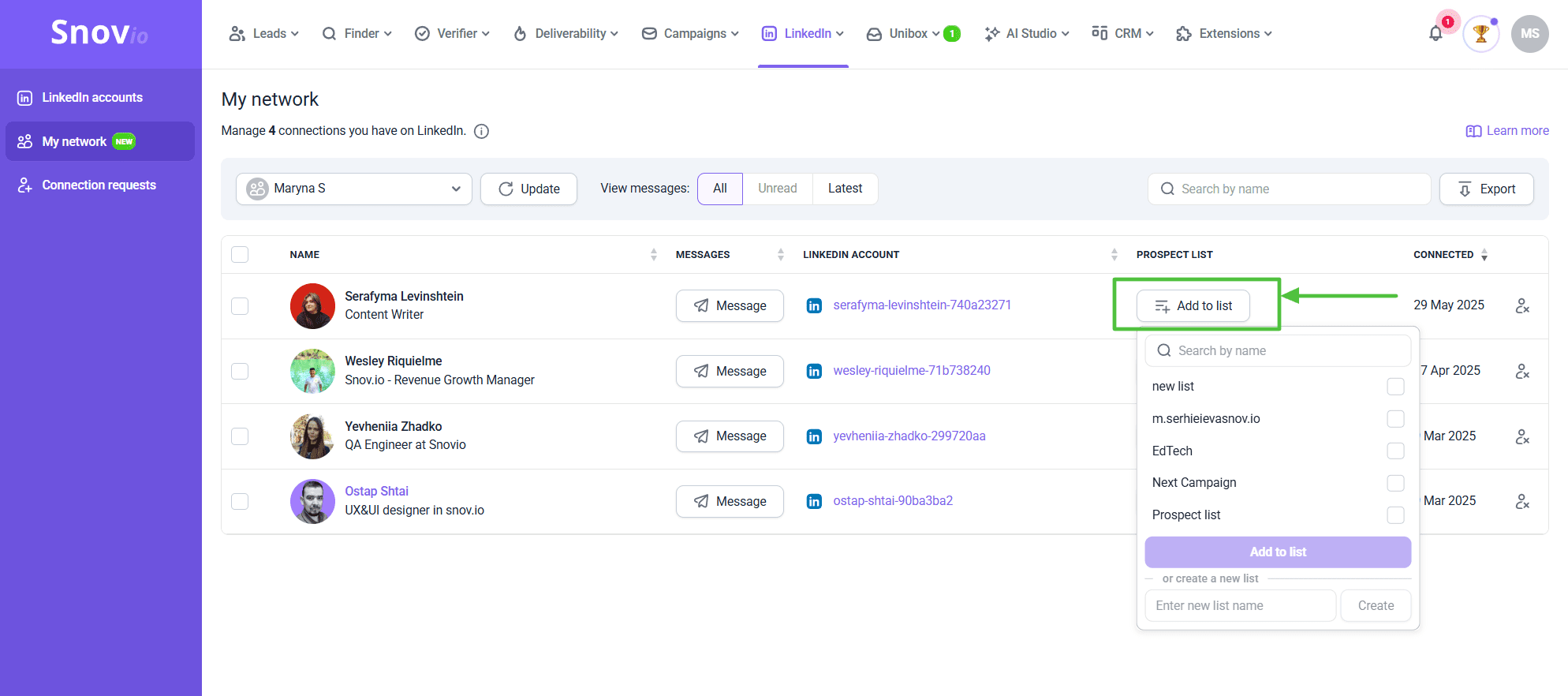 Para prospectos existentes: verás todas las listas a las que pertenece el contacto, separadas por comas. Haz clic en cualquier lista para abrirla.
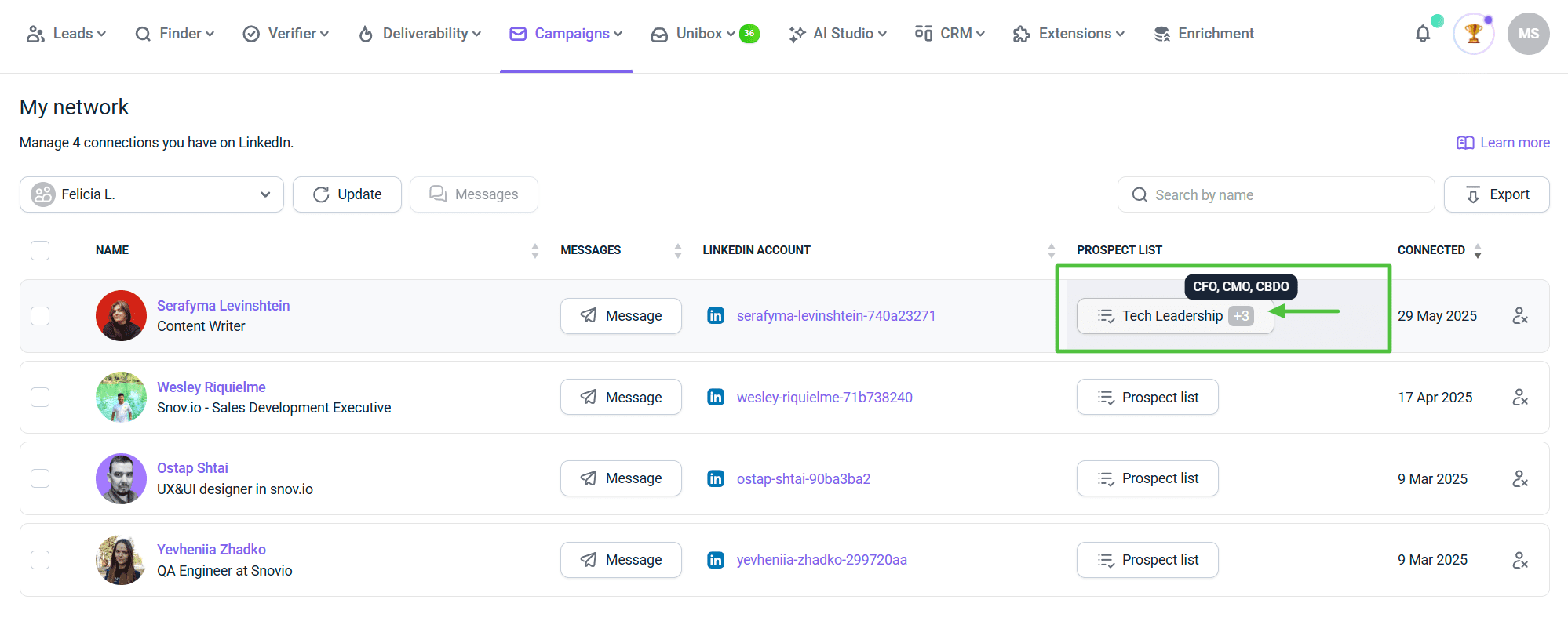 Para crear una nueva lista: selecciona el campo Crear una nueva lista, escribe el nombre y haz clic en Crear para guardarla.
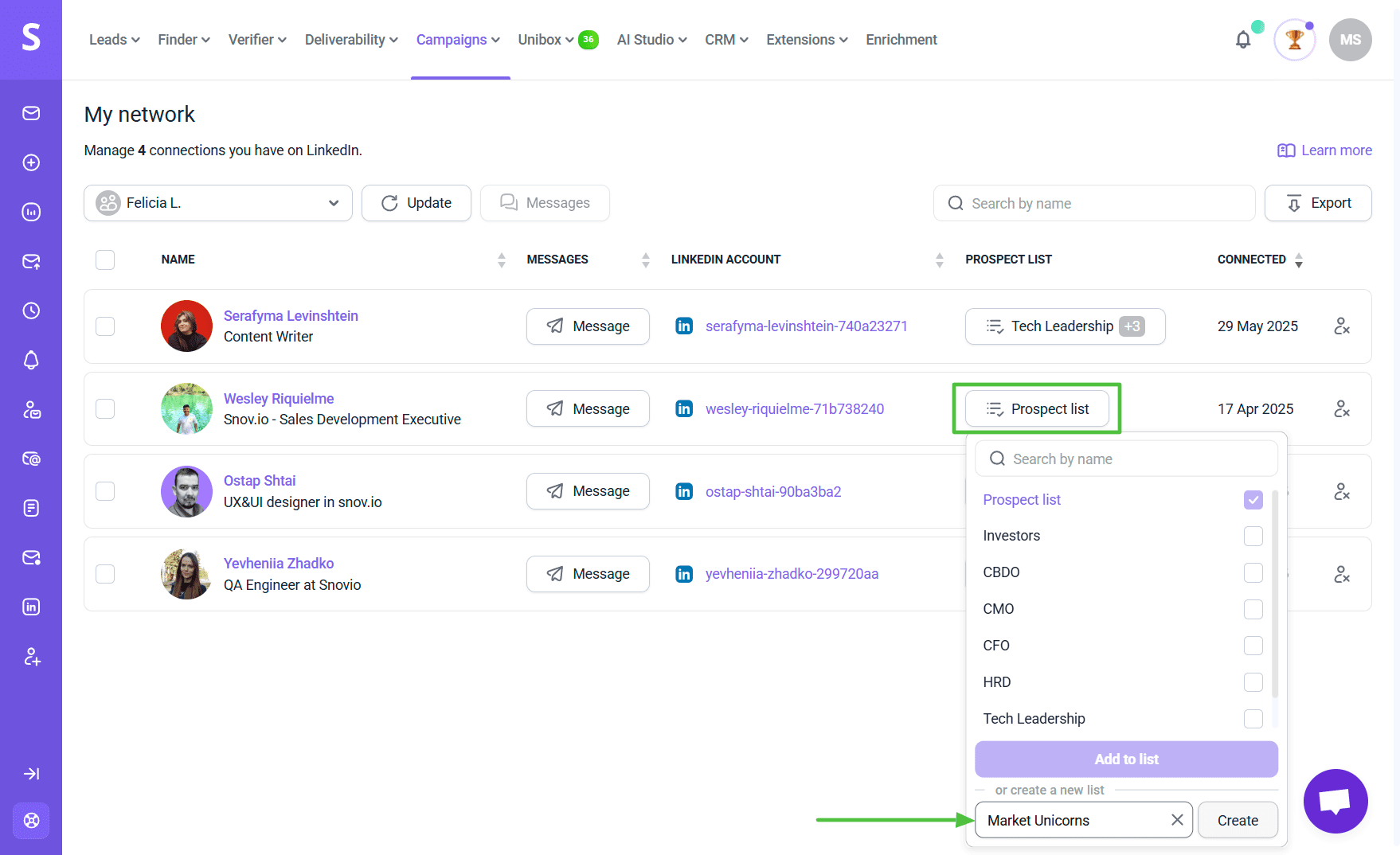 También puedes añadir varios contactos a una lista de prospectos al mismo tiempo:
- Selecciona varios contactos usando las casillas de selección
- Haz clic en **Añadir a la lista** en la parte superior
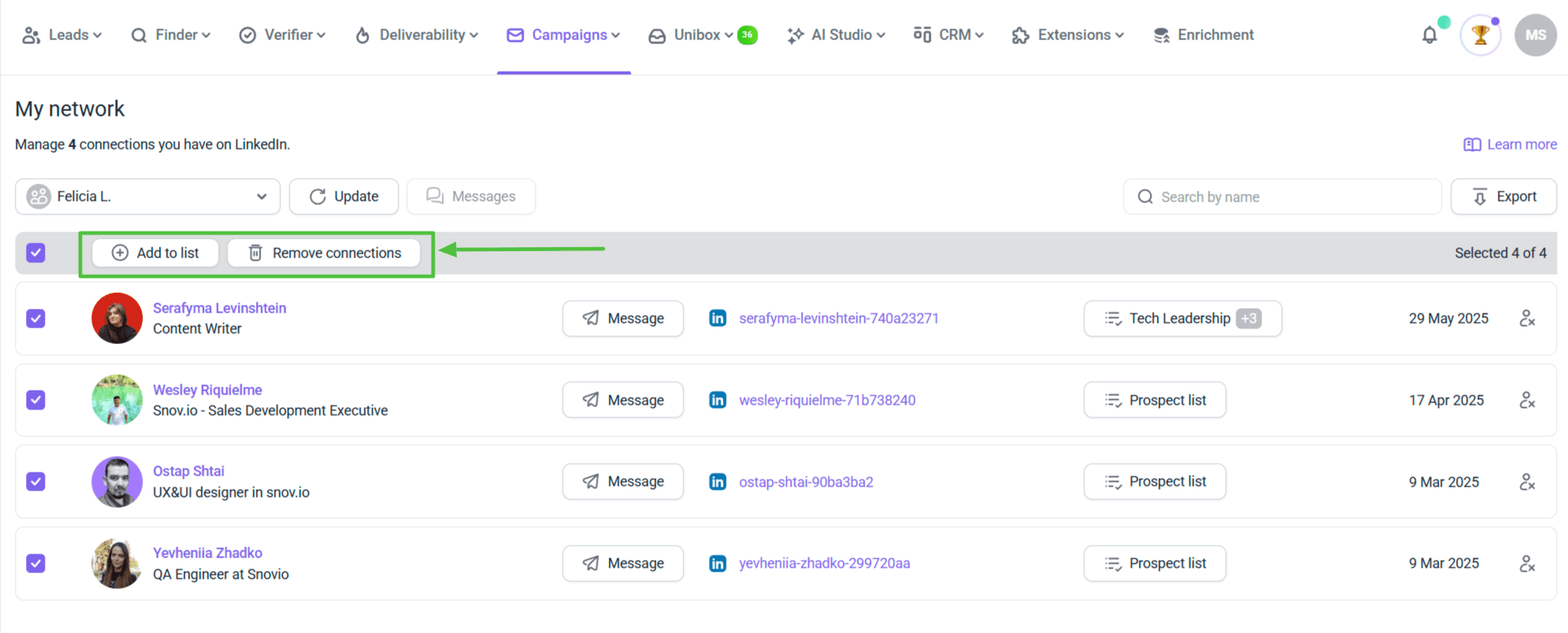 De la misma forma, puedes eliminar varias conexiones usando acciones masivas.
Cómo enviar mensajes a tus conexiones
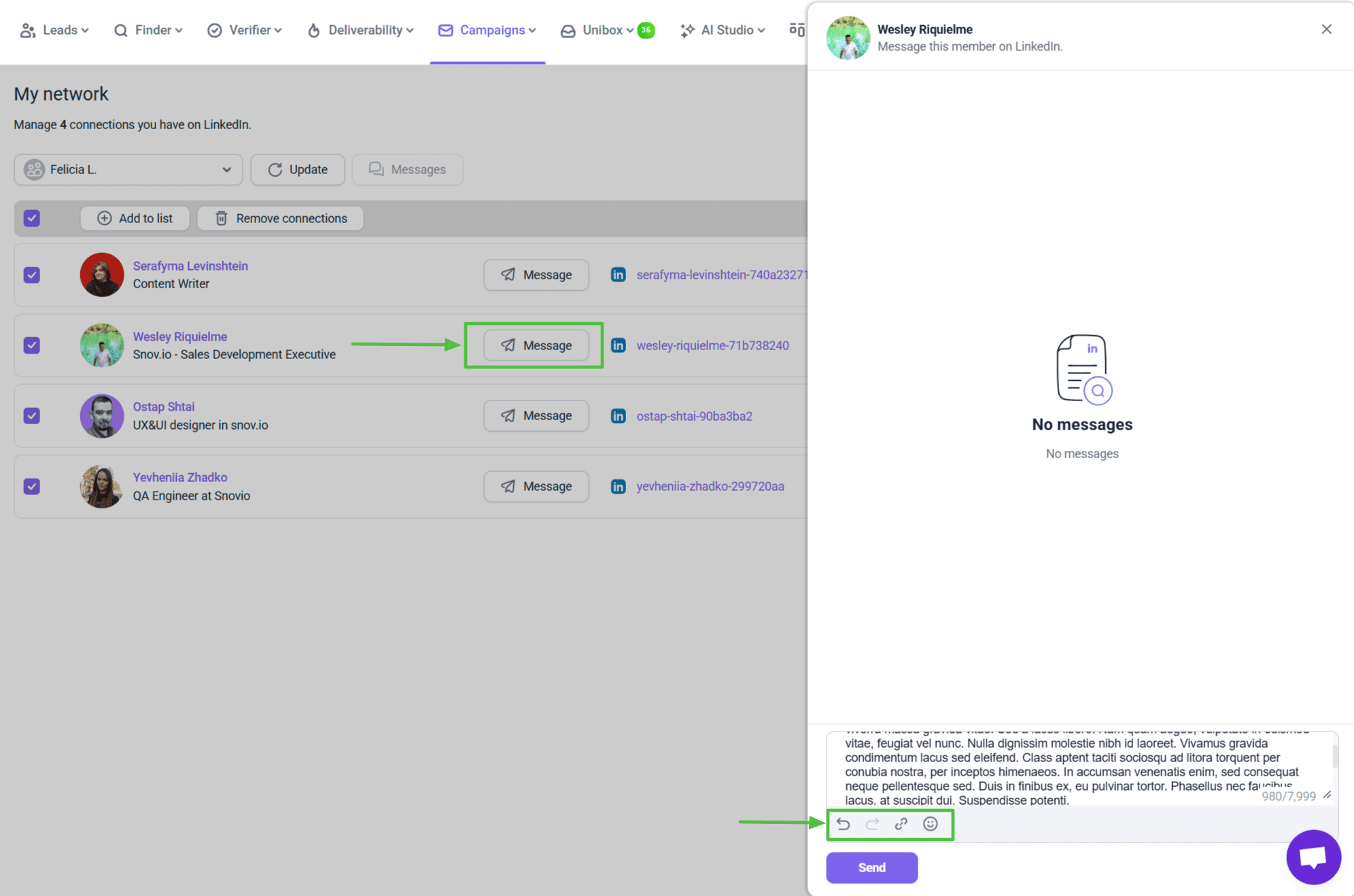
Haz clic en Mensaje junto a cualquier contacto para abrir la ventana de chat en el lado derecho.
Funciones del chat de Mi red:
- Sincronización del historial de conversaciones desde LinkedIn
- Envío de mensajes en tiempo real
- Carga automática de los últimos mensajes
 Para ver solo las conversaciones nuevas, haz clic en el filtro **Mensajes no leídos**. El contador indica cuántos mensajes no leídos tienes actualmente.
Cómo eliminar conexiones
Eliminar un solo contacto
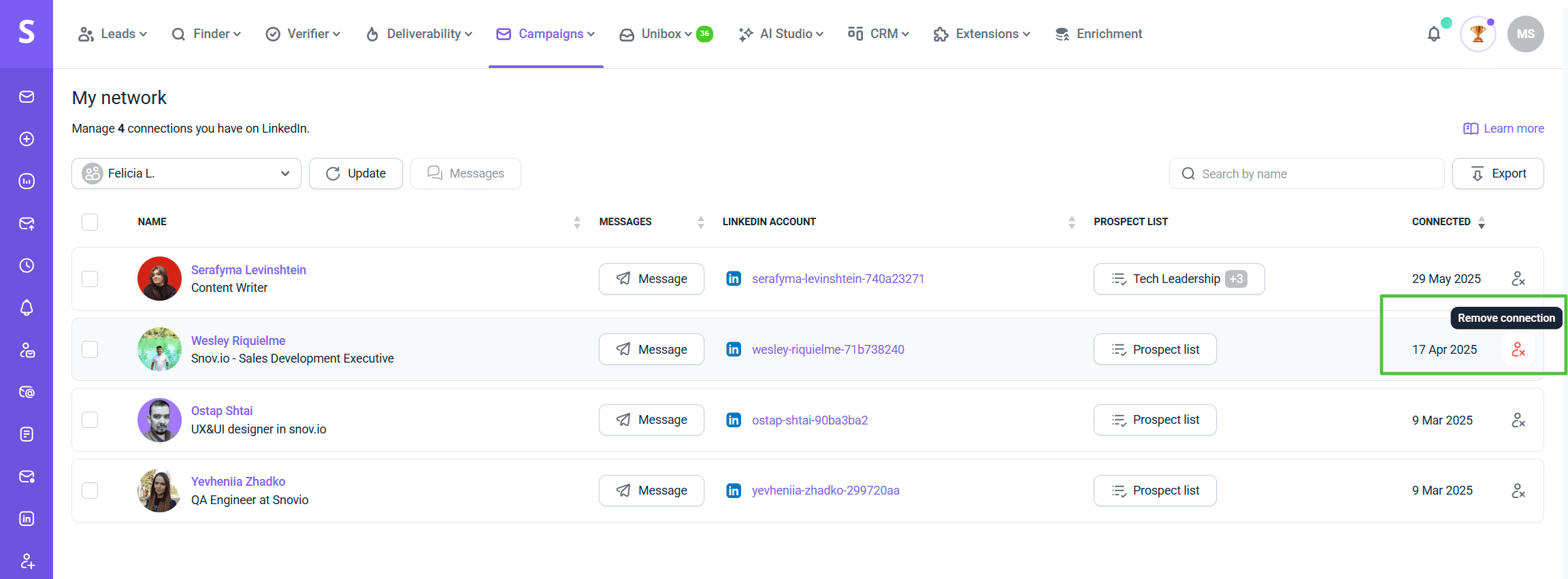
Haz clic en Eliminar conexión (el icono de una persona con una X) junto al contacto.
Nota: Las eliminaciones se procesan una por una. Puedes eliminar varios contactos y se añadirán a una cola en el orden seleccionado.
Eliminación masiva de contactos
- Selecciona varios contactos usando las casillas de selección
- Haz clic en Eliminar conexiones en la parte superior de la lista
- Los contactos se eliminan uno por uno
- Verás un indicador de progreso para cada eliminación
Cómo buscar y exportar contactos
Utiliza el campo de búsqueda en la esquina superior derecha para encontrar contactos. Escribe cualquier palabra clave y los resultados se filtrarán automáticamente mientras escribes.
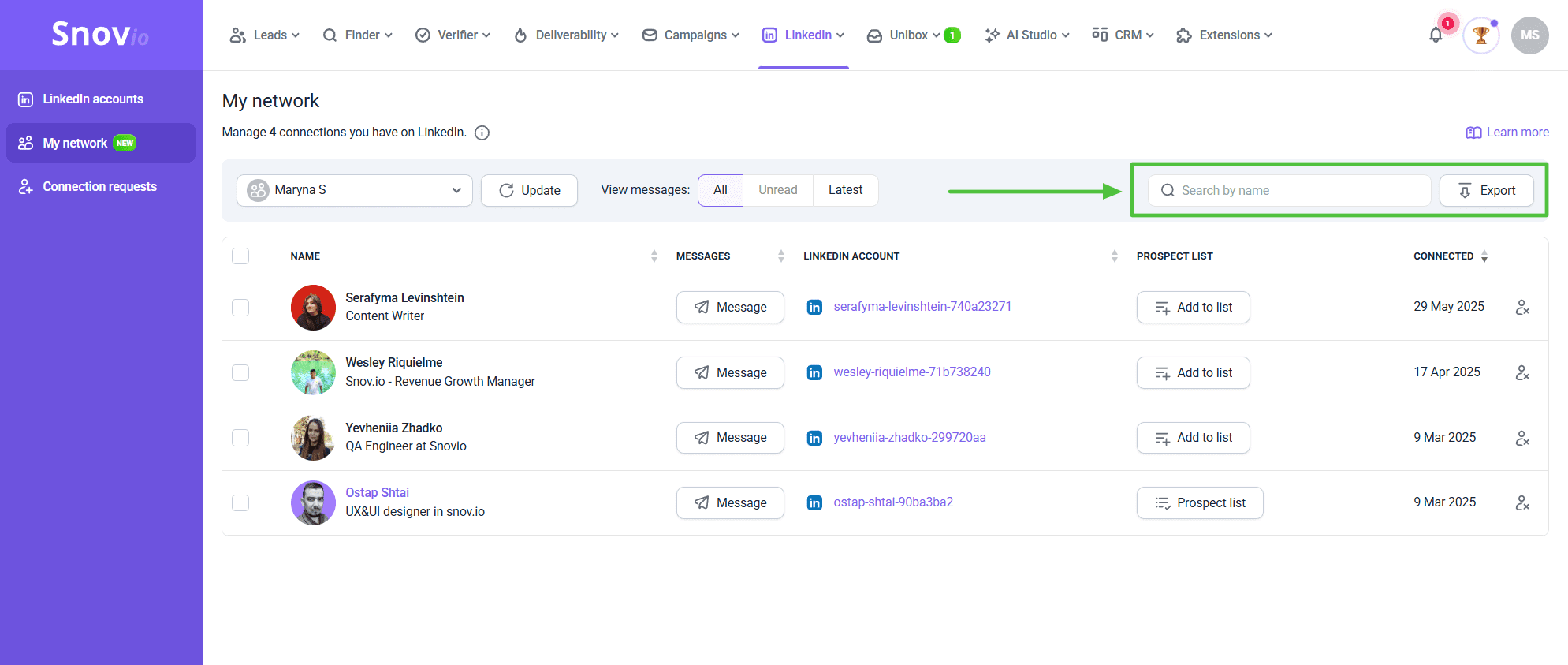 Haz clic en Exportar para descargar tus conexiones en un archivo CSV.
La exportación incluye:
- Nombre del contacto
- Empresa y cargo
- URL del perfil de LinkedIn
- Fecha de conexión
Cómo actualizar tus datos
Haz clic en Actualizar para sincronizar manualmente los datos más recientes desde LinkedIn. Durante la actualización verás un indicador de carga. Al finalizar, aparecerá un mensaje de confirmación.
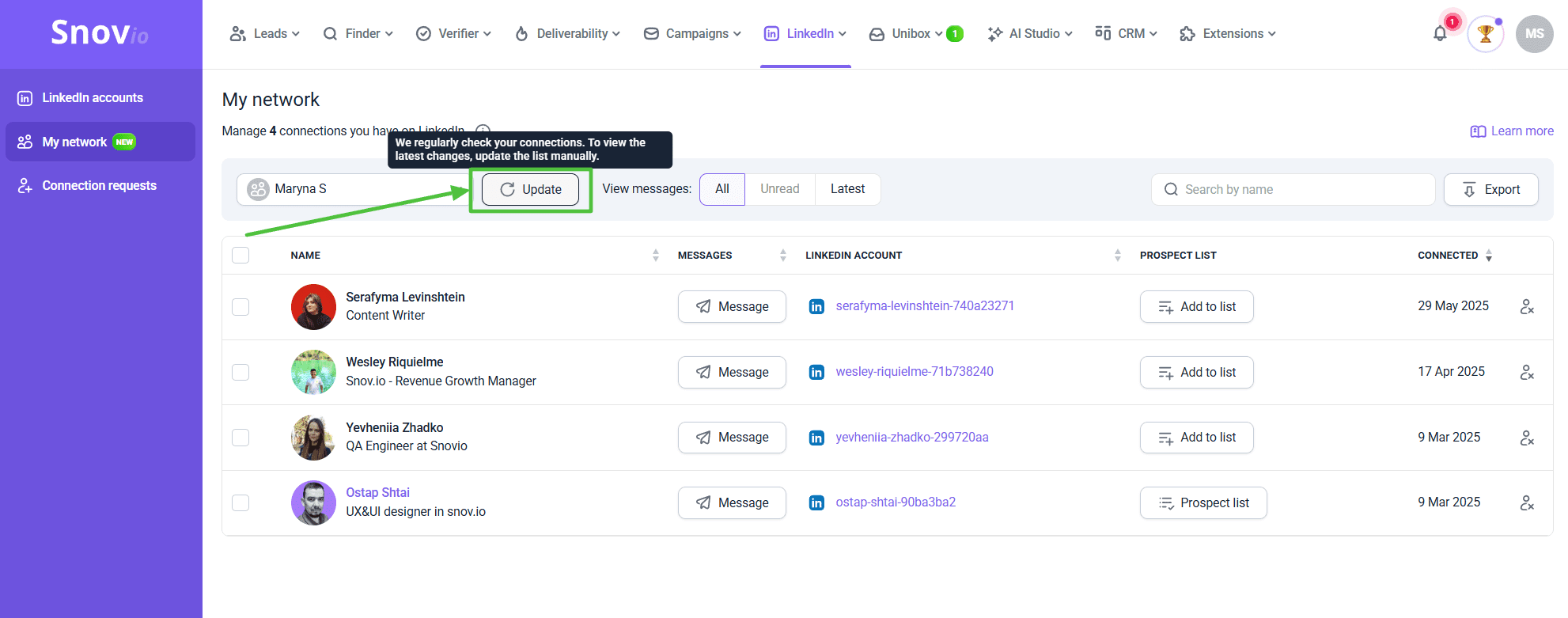 Tu lista de conexiones se actualiza automáticamente mediante sincronización en segundo plano, pero puedes forzar la actualización en cualquier momento para obtener la información más reciente.
Preguntas frecuentes
¿Puedo sincronizar varias cuentas de LinkedIn con Mi red?
Sí. Puedes conectar varias cuentas de LinkedIn desde la configuración y usar el menú desplegable en Mi red para cambiar entre ellas y ver las conexiones de cada cuenta por separado.
¿Cómo mantengo organizada mi lista de conexiones?
Añade las conexiones más relevantes a listas de prospectos a medida que avanzas. Así podrás crear campañas segmentadas sin tener que revisar toda tu red. Utiliza Añadir a la lista o las acciones masivas para organizar varios contactos al mismo tiempo.
¿Qué ocurre si desconecto mi cuenta de LinkedIn?
Tus datos de conexión permanecerán en Snov.io hasta que vuelvas a conectar la cuenta. Sin embargo, no podrás enviar mensajes ni sincronizar nuevas conexiones hasta que la reconectes.
¿Por qué no veo todas mis conexiones de LinkedIn en Mi red?
La sincronización inicial puede tardar unos minutos, según la cantidad de conexiones. Haz clic en Actualizar para forzar la sincronización. Si aún faltan contactos: Comprueba que tu cuenta de LinkedIn esté conectada en la configuración.
Ten en cuenta que LinkedIn puede mostrar un número distinto de conexiones en tu perfil
¿Puedo enviar mensajes a conexiones que no están en listas de prospectos?
Sí. Puedes enviar mensajes a cualquier conexión de LinkedIn directamente desde Mi red sin necesidad de añadirla primero a una lista.
¿Puedo añadir una conexión a varias listas de prospectos?
Sí. Al hacer clic en Añadir a la lista, puedes seleccionar varias listas o crear nuevas. Si el contacto ya pertenece a alguna lista, todas se mostrarán.
¿Los miembros del equipo pueden acceder a Mi red?
Cada miembro del equipo gestiona sus propias conexiones de LinkedIn.
Mi red solo muestra las conexiones de las cuentas de LinkedIn que hayas conectado personalmente.
¿Es recomendable limpiar mi lista de conexiones con regularidad?
Sí. Eliminar conexiones con las que ya no interactúas mantiene tu red enfocada y facilita encontrar contactos relevantes.
Además, garantiza que tus listas de prospectos incluyan solo conexiones activas y valiosas para tus campañas.
Si tienes alguna pregunta que no haya sido respondida aquí, no dudes en contactar con nuestro equipo de Atención al Cliente.
Puedes escribir a help@snov.io o comunicarte a través del chat en vivo.


Lo lamentamos 😢
Cómo podemos mejorarlo?