El seguimiento de aperturas te permite saber qué destinatarios abrieron los correos electrónicos de tu campaña. En esta guía aprenderás a activar esta función, dónde consultar la tasa de apertura y cómo revisar las aperturas por paso de la secuencia y por destinatario.

Cómo funciona el seguimiento de aperturas
Cómo activar o desactivar el seguimiento de aperturas
Cómo consultar la tasa de apertura
Cómo revisar las aperturas de cada paso de la secuencia
Cómo saber qué destinatarios abrieron tus correos electrónicos
Cómo filtrar destinatarios según las aperturas
Cómo funciona el seguimiento de aperturas
Snov.io agrega una pequeña imagen invisible (un píxel de seguimiento) a cada correo electrónico de la campaña. Cuando la aplicación de correo del destinatario carga esta imagen, Snov.io registra una apertura.
Con estos datos, puedes:
- Enviar distintos seguimientos mediante la condición «Correo electrónico abierto» de tu secuencia.
- Comparar asuntos en las pruebas A/B.
- Recibir notificaciones en tiempo real cuando un destinatario abre tu correo electrónico.

Cómo activar o desactivar el seguimiento de aperturas
El seguimiento de aperturas y clics está desactivado de forma predeterminada en las campañas nuevas. Para cambiar esta configuración en una campaña en curso, primero ponla en pausa y ábrela en el modo Editar.
Ve al Paso 3: Opciones de envío. En la sección Seguimiento, activa o desactiva la opción Rastrear aperturas. Luego, haz clic en Guardar.
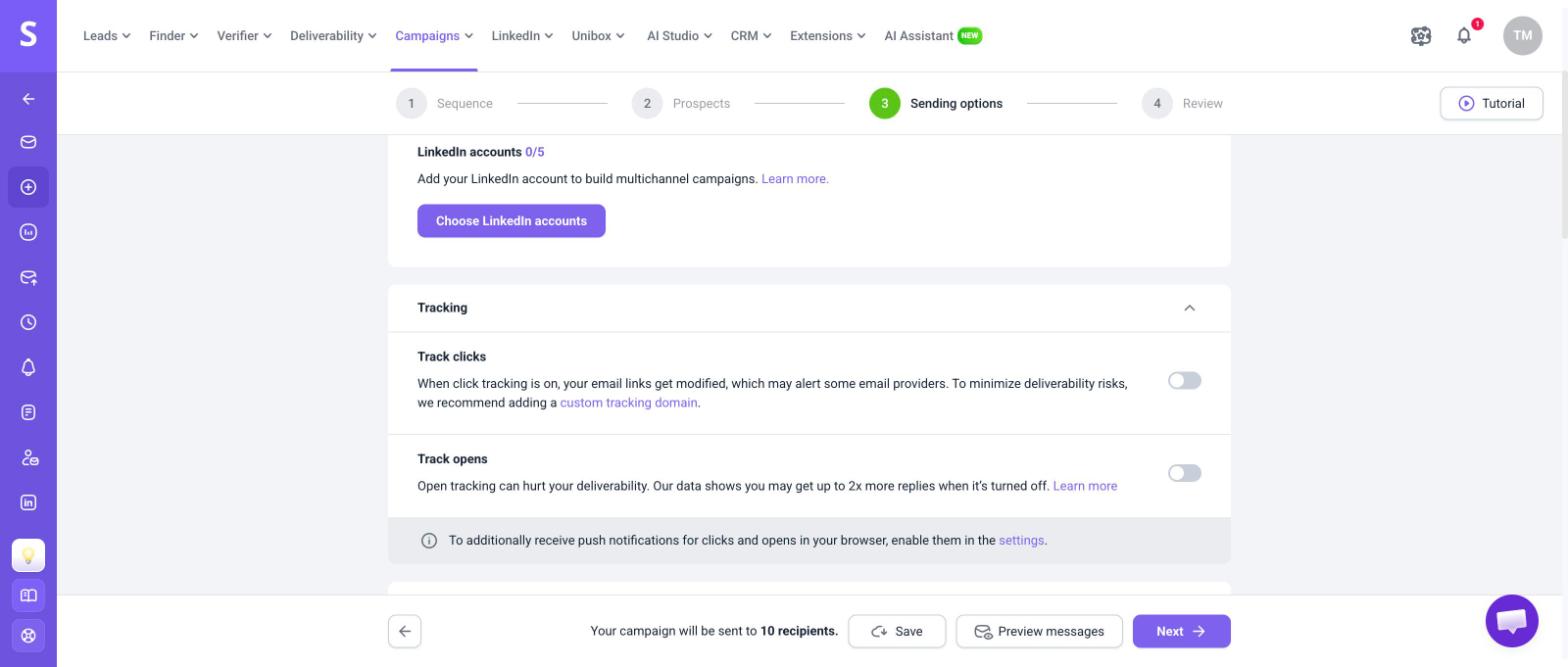
Cuando desactivas el seguimiento de aperturas, Snov.io elimina el píxel de todos los correos electrónicos que se envíen posteriormente en esa campaña.
También puedes activar o desactivar el seguimiento para un solo correo electrónico enviado desde el perfil de un prospecto.
Cómo consultar la tasa de apertura
Abre la campaña desde la lista de campañas y ve a la pestaña Estadísticas.
La métrica Aperturas de correos electrónicos muestra el porcentaje y la cantidad de destinatarios que abrieron al menos un correo electrónico de la secuencia.
Selecciona el período a la derecha: Semana, Mes, Todo el tiempo o Período personalizado.
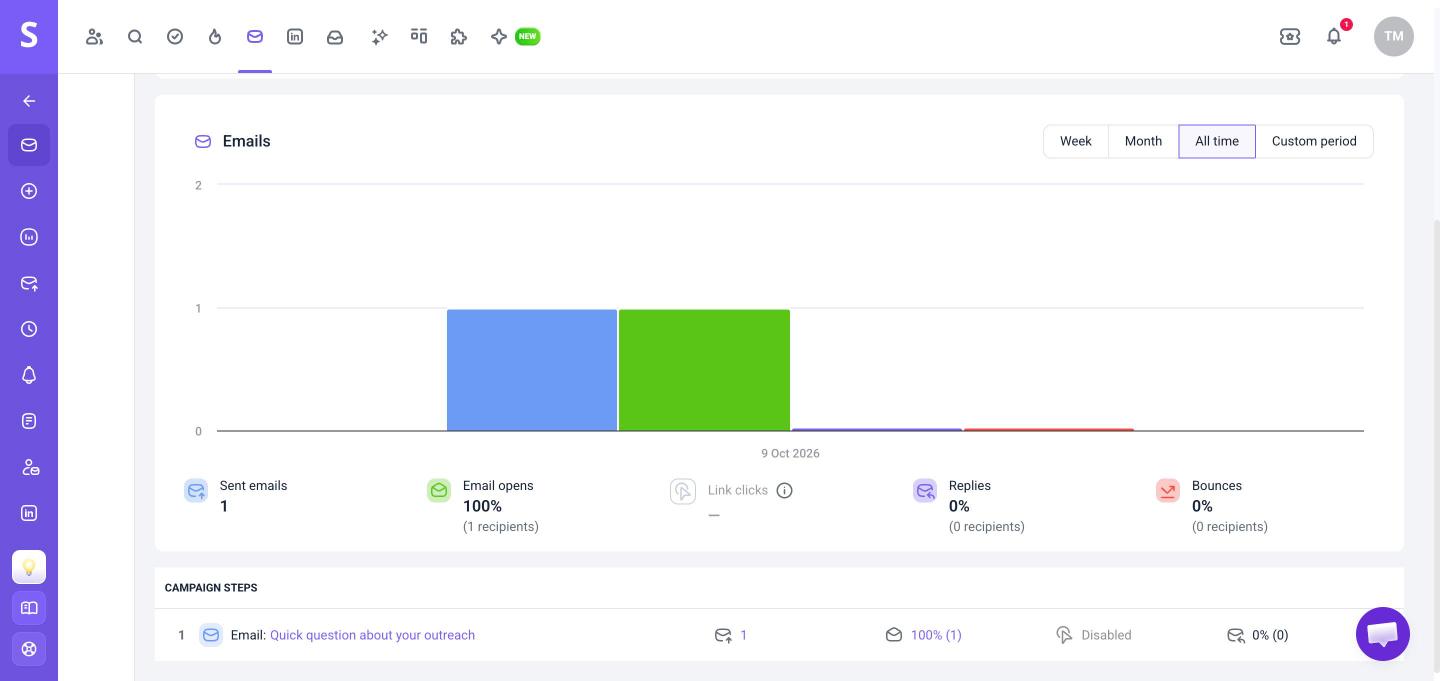
Para comparar las tasas de apertura entre campañas, consulta la columna Aperturas de correos electrónicos en la lista de campañas.
Si necesitas consultar los totales de todas las campañas y cuentas de envío, utiliza el panel de Informes.
Utiliza la tasa de apertura como una señal complementaria y evalúa los resultados principalmente según las respuestas recibidas. Para conocer el significado de las distintas tasas de apertura, consulta esta guía.
Cómo revisar las aperturas de cada paso de la secuencia
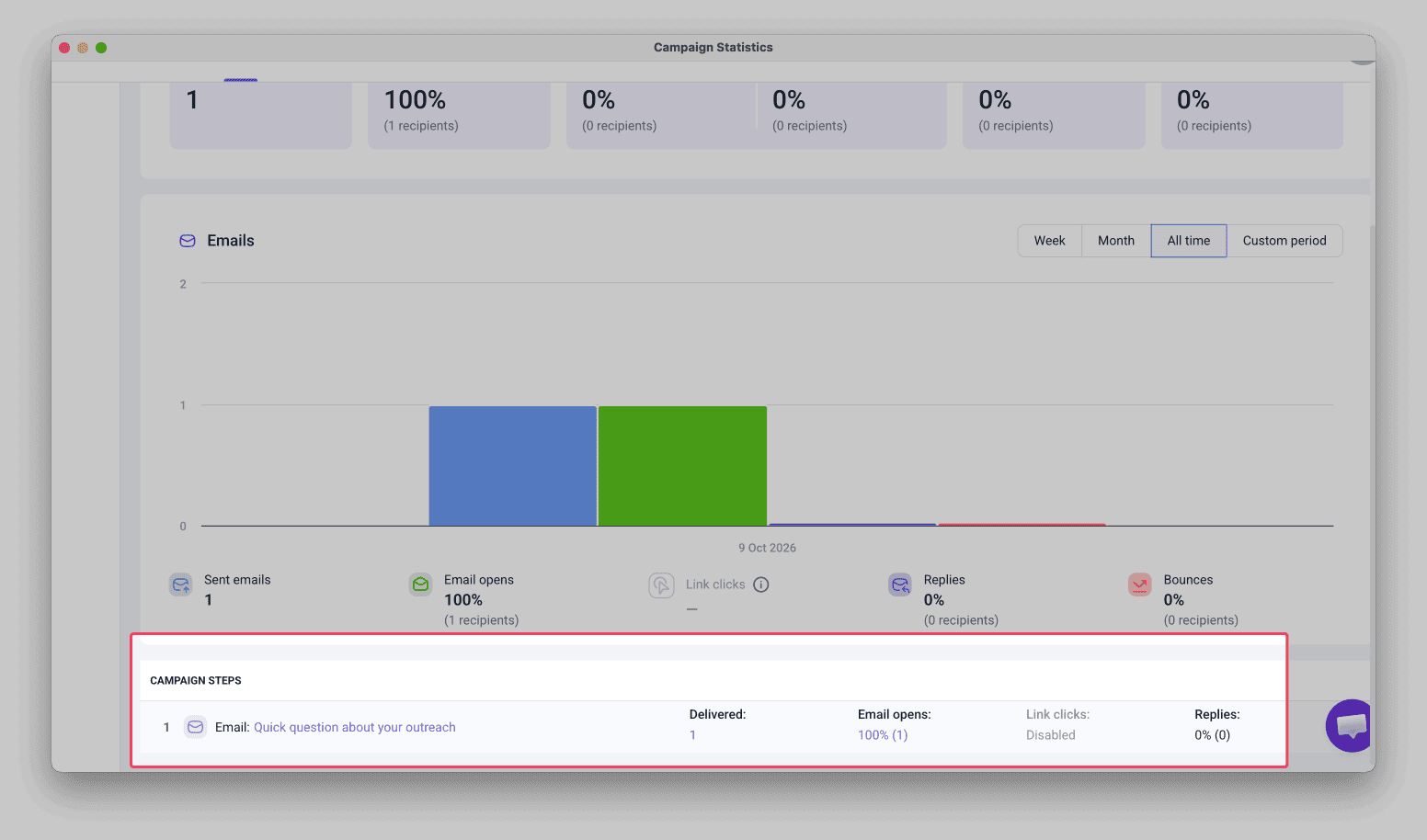
En la pestaña Estadísticas, desplázate hasta la sección Pasos de la campaña. Cada correo electrónico de la secuencia y cada variante A/B muestran su propia tasa y cantidad de aperturas.
Haz clic en el asunto para obtener una vista previa del mensaje. Así podrás identificar qué asuntos y seguimientos reciben aperturas y cuáles pasan desapercibidos.
Cómo saber qué destinatarios abrieron tus correos electrónicos
En la sección Pasos de la campaña, haz clic en la tasa de apertura que aparece junto a un correo electrónico, por ejemplo, 100 % (1).
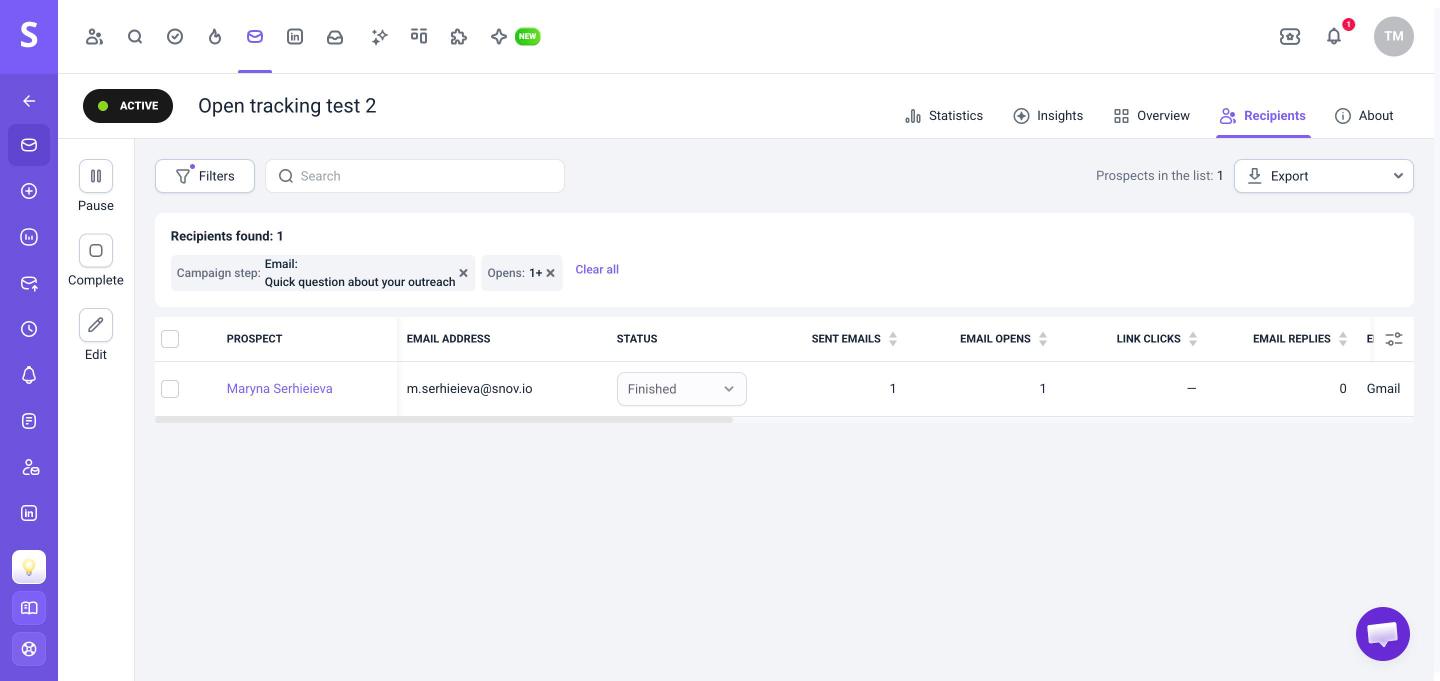
Snov.io abrirá la pestaña Destinatarios y mostrará a las personas que abrieron ese mensaje.
Para consultar los datos de un destinatario en particular, ve a la pestaña Destinatarios. La columna Aperturas de correos electrónicos indica cuántas veces abrió tus mensajes cada persona.
Cómo filtrar destinatarios según las aperturas
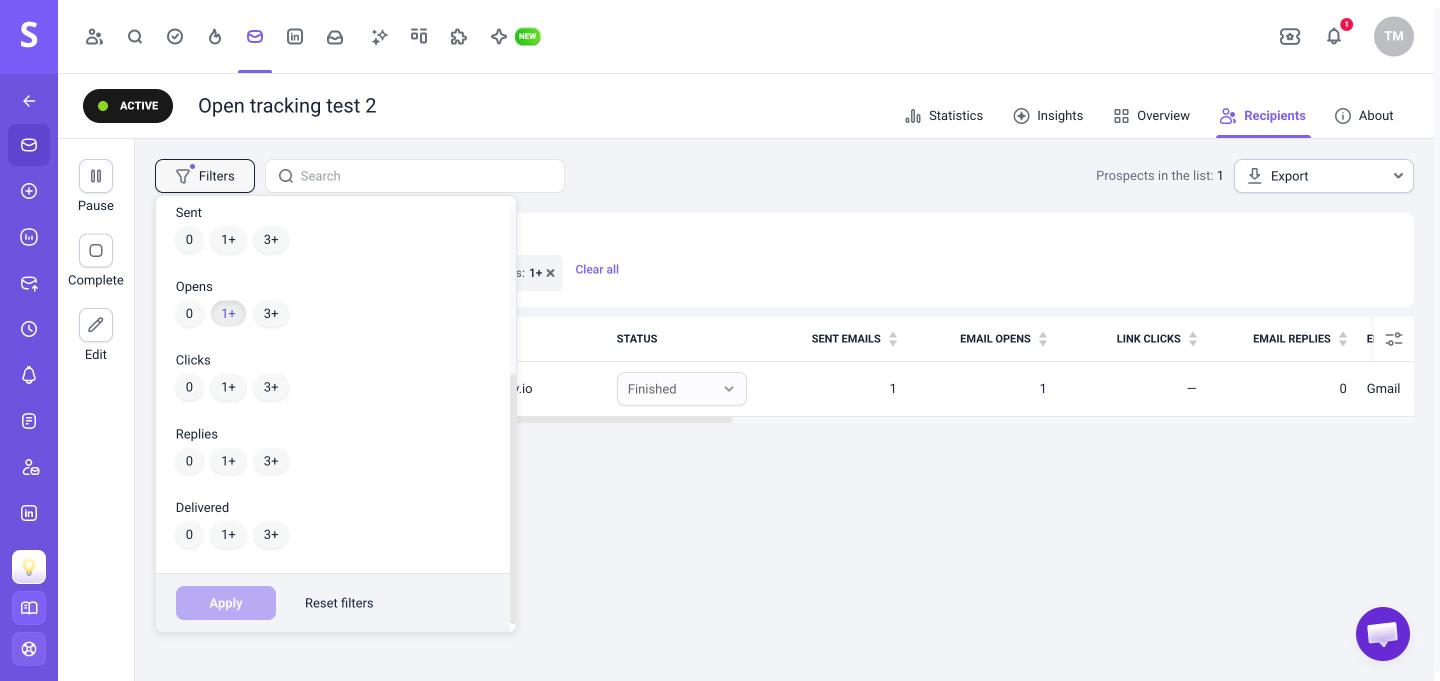
En la pestaña Destinatarios, haz clic en Filtros. En la sección Correo electrónico, busca la opción Aperturas y selecciona cuántas veces debe haber abierto el mensaje un destinatario: 0, 1+ o 3+. Luego, haz clic en Aplicar.
Combina el filtro de aperturas con otros criterios para encontrar a los destinatarios que necesitas.
Por ejemplo, selecciona 3+ en Aperturas y 0 en Respuestas para identificar a quienes abrieron tus correos electrónicos varias veces, pero no respondieron.
Agrega el filtro Paso de la campaña para consultar únicamente a los destinatarios que llegaron a un paso específico.
Para guardar los destinatarios filtrados en un archivo, haz clic en Exportar.


Lo lamentamos 😢
Cómo podemos mejorarlo?