У цьому гайді показано, як скасувати підписку на свій план та усунути платні слоти, включно з автоматизацією LinkedIn, та готовими скриньками «під ключ».
Якщо ви не хочете продовжувати свою підписку на Snov.io, керуйте своїм планом і автоматизацією LinkedIn в налаштуваннях «План та підписка».
В акаунтах команди лише керівник команди може отримати доступ до налаштувань оплати та керувати будь-якими підписками.
Що відбувається після скасування плану
Скасування слотів акаунта (автоматизація LinkedIn та домени «під ключ»)
Скасування плану
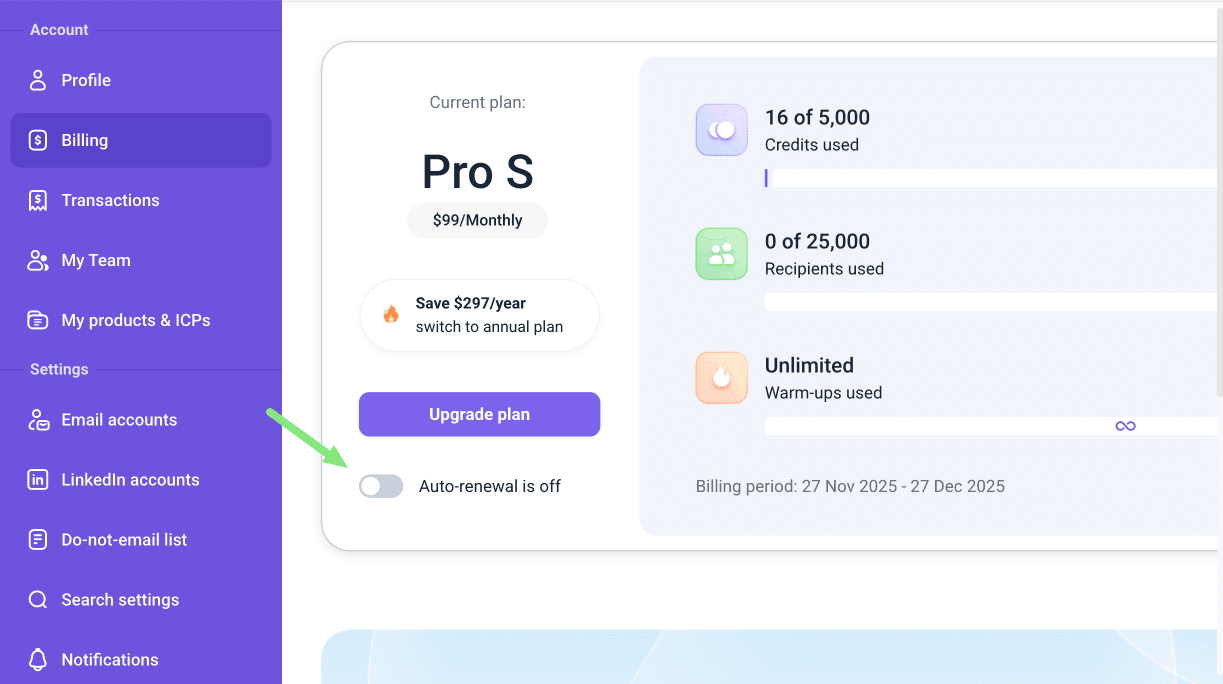
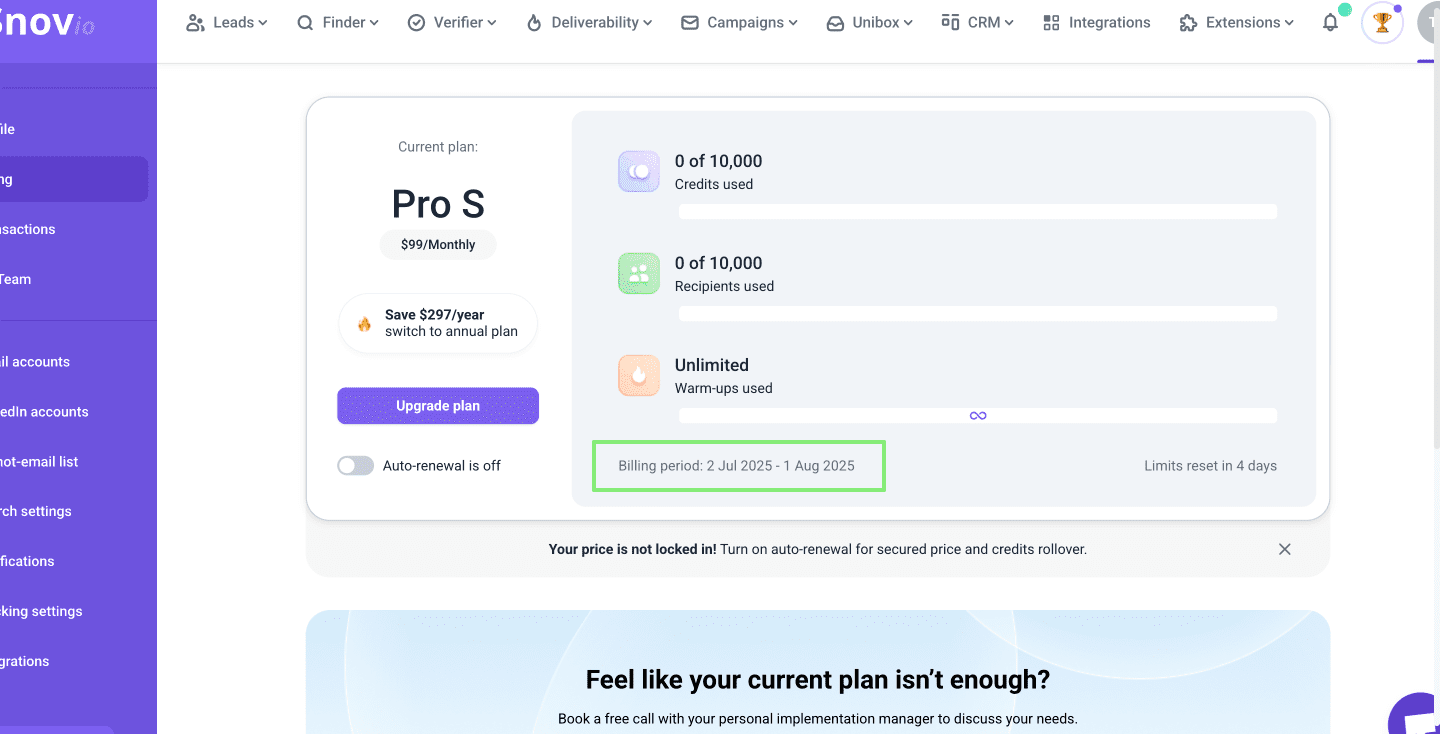
Щоб скасувати план, перейдіть на сторінку "План та підписка" у своєму акаунті. У розділі деталей плану у верхній частині сторінки встановіть положення тумблера автопідписки в неактивне положення.

Якщо вам потрібно більше функцій або кредитів, просто придбайте потрібний вищий план. Немає потреби спочатку скасовувати поточний план.
Скасування слотів акаунта
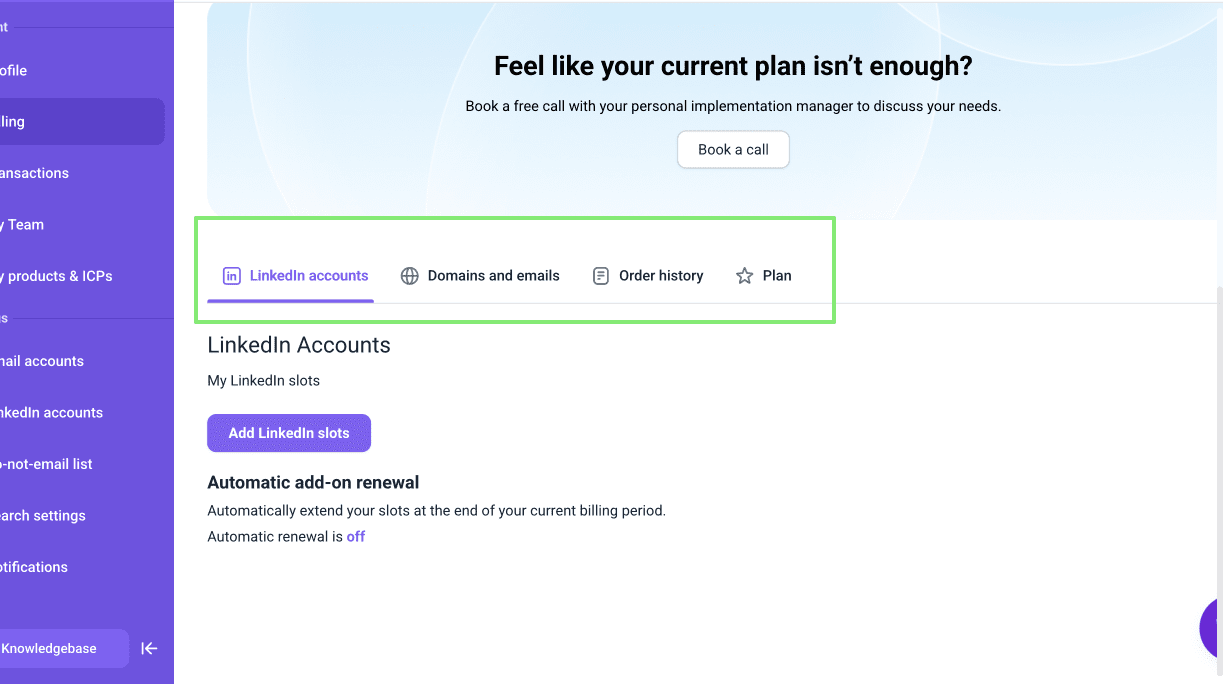
На вкладках у розділі "План та підписка" перелічені всі активні підписки на слоти акаунта: акаунти LinkedIn та готові скриньки «під ключ».

Щоб скасувати слот, відкрийте відповідну вкладку та вимкніть автопідписку для слоту, який вам більше не потрібен.
Щоб скасувати домени «під ключ» та/або email, перейдіть на вкладку "План та підписка" --> вкладка "Домени й email-адреси".
Щоб скасувати слоти LinkedIn, перейдіть у розділ "План та підписка" --> вкладка "Акаунти LinkedIn".
Підтвердьте скасування вашого плану
Перейдіть до налаштувань "План та підписка" у вашому акаунті.
Якщо автопідписку увімкнено, вимкніть її та пройдіть процес підтвердження.
Якщо автопідписку вимкнено, більше жодних дій не потрібно — ваша підписка на план будуть автоматично скасовані в кінці поточного розрахункового періоду та їх не буде поновлено.


Нам шкода 😢
Як нам покращити статтю?