У цій статті розповідаємо, як знаходити email-адреси в LinkedIn за допомогою Snov.io, використовуючи різні методи пошуку.
Розширення LI Prospect Finder і Пошук у базі даних залишаються основними інструментами пошуку, особливо коли потрібно швидко й легко зібрати список. Але з розвитком нашого функціоналу ми додали новий інструмент — Пошук у LinkedIn, який пропонує кілька варіантів пошуку.
Пошук у LinkedIn доповнює ці інструменти й дає розширені можливості для пошуку лідів із LinkedIn просто у вашому акаунті Snov.io. Шукати контакти можна кількома способами:
- за URL-адресою з результатами пошуку
- за URL-адресою Sales Navigator
- за фільтрами LinkedIn
- за URL-адресою конкретного профілю
Так ваш аутріч стає ще гнучкішим і швидшим.

Щоб використовувати Пошук у LinkedIn на повну, вам потрібна Автоматизація LinkedIn. Вона відкриває доступ до розширених варіантів пошуку, зокрема до фільтрів LinkedIn і пошуку за URL-адресою з результатами пошуку.
Як звʼязатися з контактами у LinkedIn без email-адрес
Щоб звʼязуватися з контактами лише через LinkedIn, вам потрібні їхні URL профілів, а не email-адреси.
Розширення LI Prospect Finder дає змогу збирати LinkedIn-контакти безпосередньо з результатів пошуку LinkedIn, подій або сторінок компаній. Виберіть у розширенні Зберегти без email — і контактів буде збережено з їхніми LinkedIn URL.
Далі ви можете залучати їх через послідовність LinkedIn-дій у автоматизації LinkedIn.

Як працюють кредити у цьому випадку
Якщо ви використовуєте автоматизацію LinkedIn як окрему підписку, LinkedIn-проспектинг та аутріч необмежені:
1) Коли зберігаєте контакти без email — ви не витрачаєте кредити з балансу акаунта.
2) Якщо взаємодієте з ними лише через LinkedIn-дії — ви не витрачаєте отримувачів.
Якщо хочете запускати мультиканальні кампанії з email та LinkedIn, автоматизація LinkedIn включає 50 кредитів і 100 отримувачів для пошуку email-адрес та надсилання фоллоу-апів.
Як знаходити контакти за посиланням на пошук на LinkedIn
Перейдіть на вкладку пошуку і виберіть Пошук у LinkedIn Search. Відкрийте вкладку «Додати з результатів пошуку», щоб шукати контакти за URL-адресою LinkedIn.
Виберіть LinkedIn-акаунт, через який Snov.io збиратиме ліди з результатів пошуку. За замовчуванням вибрано перший підключений акаунт, але ви можете перемкнутися на інший. 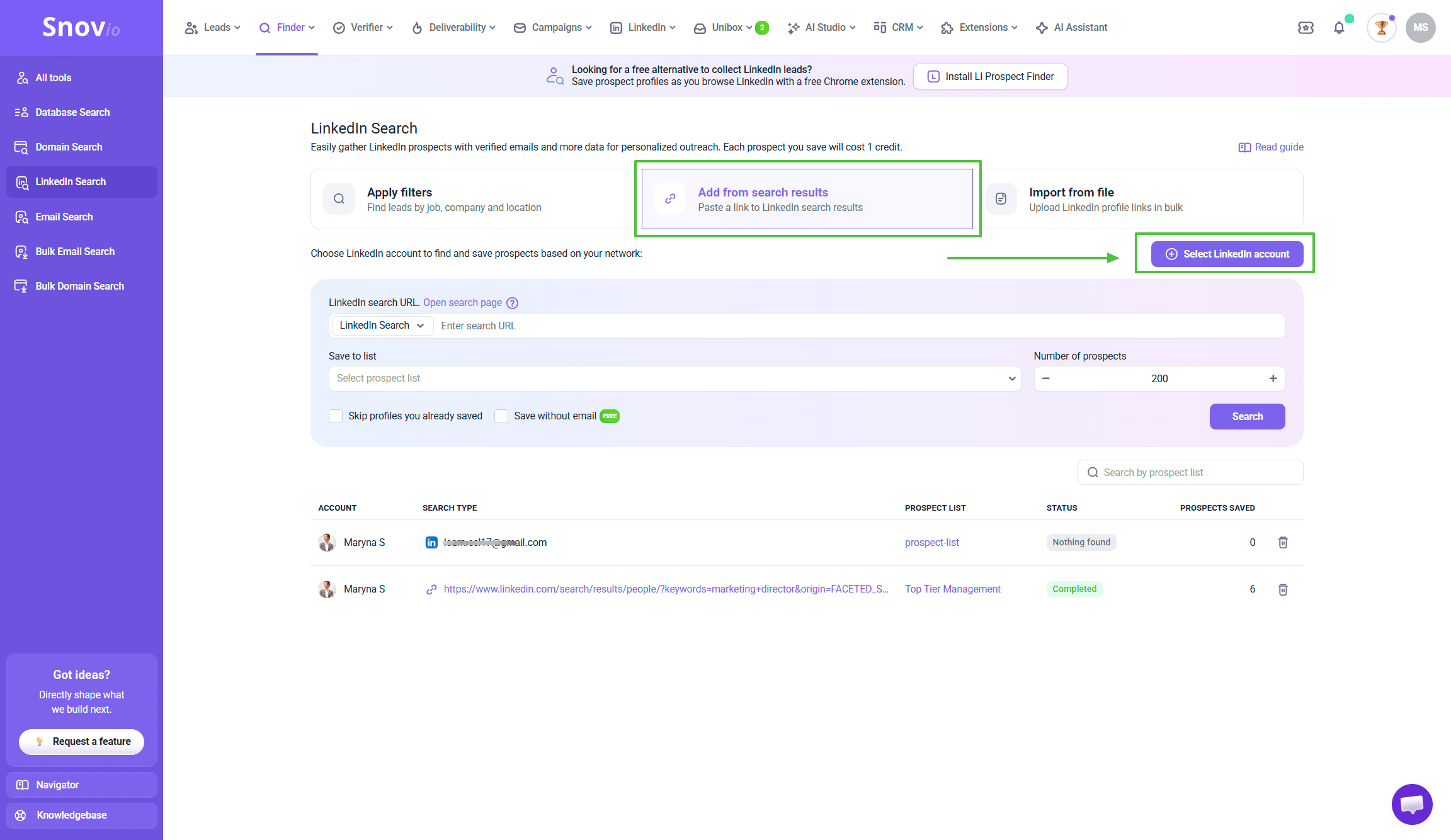 Перейдіть на LinkedIn і введіть свій запит у пошук. Застосуйте потрібні фільтри.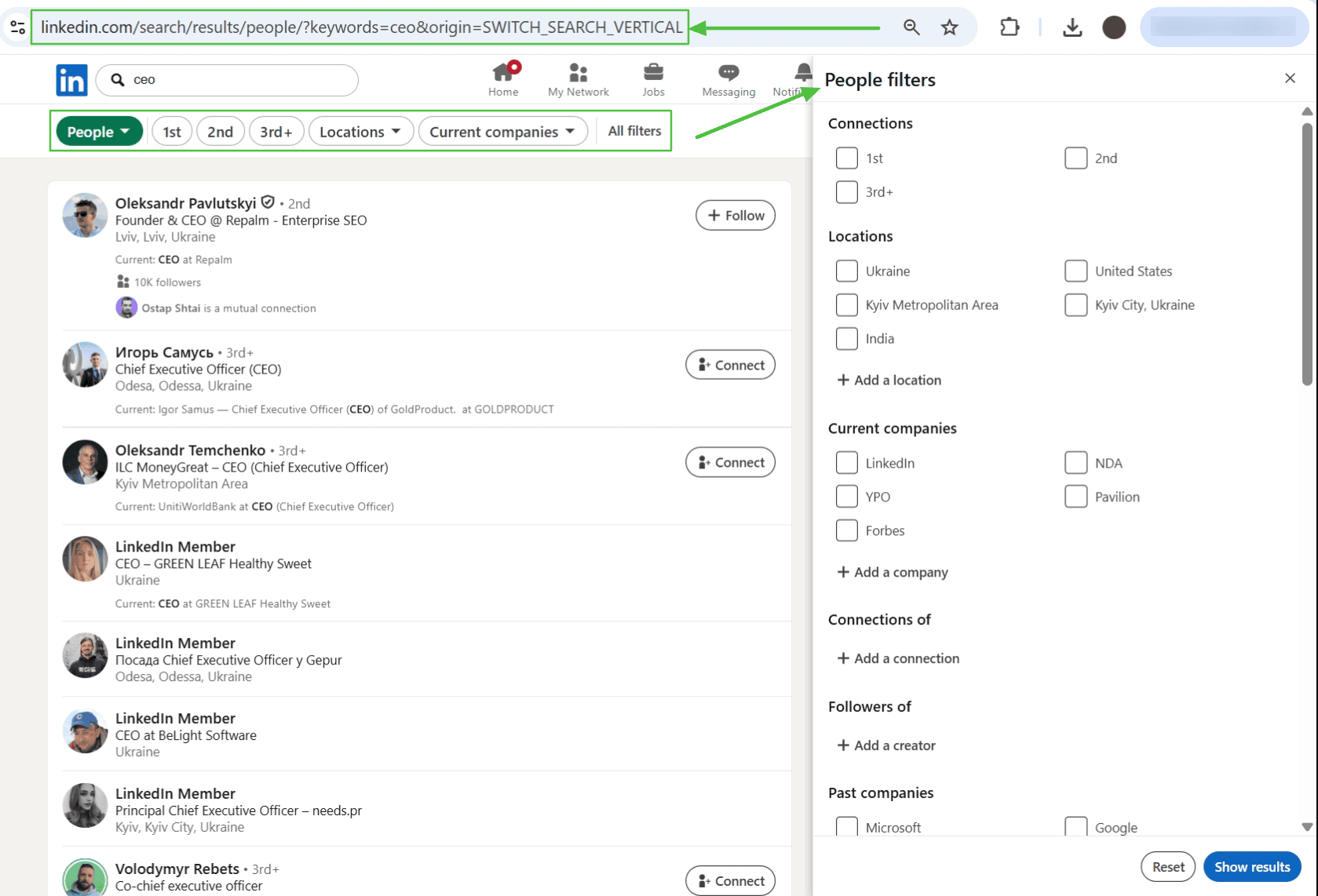
Тепер скопіюйте посилання із результатами пошуку у верхній частині сторінки. Вставте скопійоване посилання у поле «Посилання для пошуку на LinkedIn». 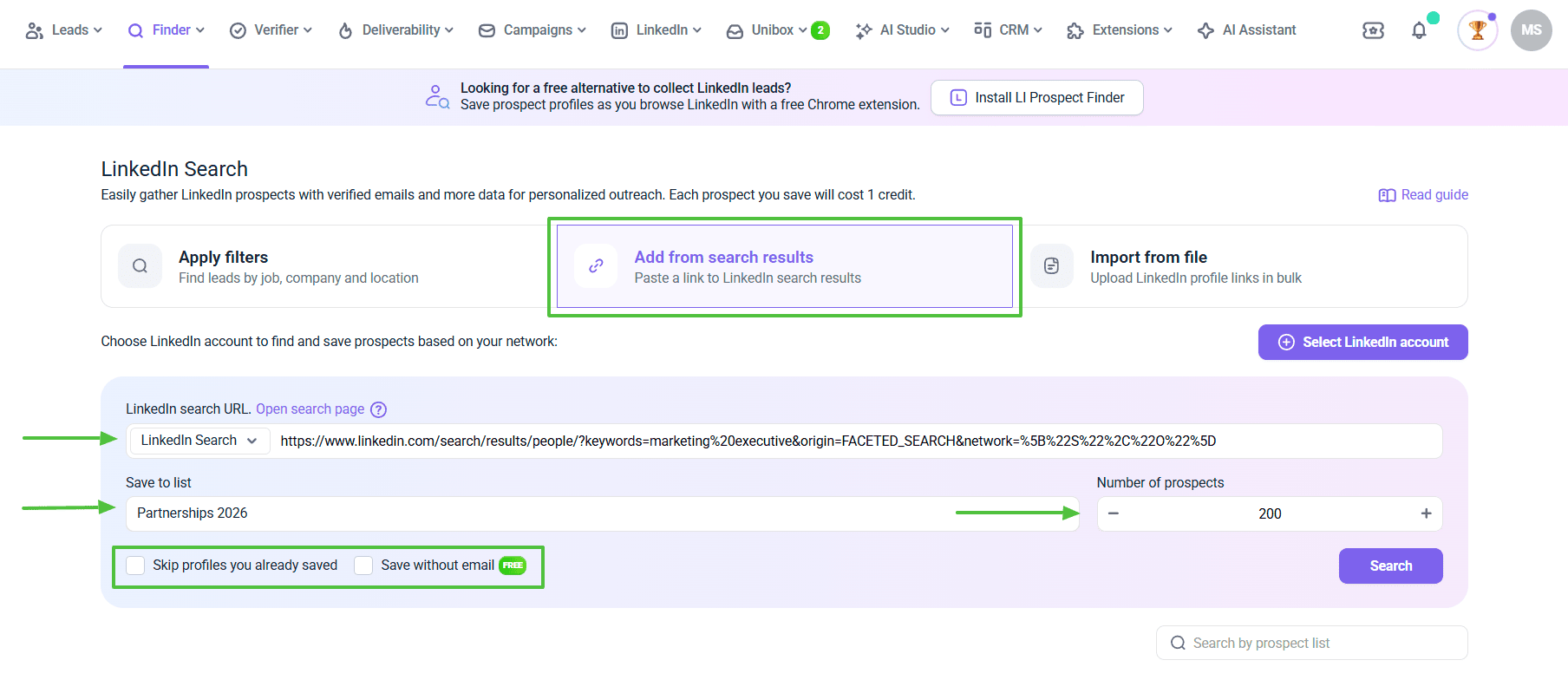 Тоді, виберіть наявний список контактів, до якого буде додано знайдені контакти, або створіть новий.
Вкажіть, скільки контактів зберегти до списку. Натисніть «Шукати» і перевірте результати.
Як використовувати пошук Sales Navigator
Якщо у вас є підписка Sales Navigator у LinkedIn, ви можете використовувати результати пошуку Sales Navigator, щоб знаходити контакти в Snov.io, — на додачу до звичайного пошуку LinkedIn.
Чому це важливо
Sales Navigator має розширені, точніші пошукові фільтри, яких немає у стандартному пошуку LinkedIn: зростання кількості працівників компанії, стаж на поточній посаді, рівень посади, сигнали наміру купівлі. А ще — вищий ліміт пошуку й ширший доступ до людей поза вашою мережею.
Пошук Sales Navigator у Snov.io дає змогу збирати точніше таргетовані контакти за цими глибшими фільтрами — без зайвих кроків.
Щоб використовувати пошук Sales Navigator у Snov.io, переконайтеся, що акаунт LinkedIn, підключений до Snov.io, має активну підписку на Sales Navigator.
Якщо в акаунта немає активної підписки, ви побачите таке повідомлення:
«Щоб запустити цей пошук, потрібна підписка на Sales Navigator. Оновіть підписку в LinkedIn або використайте звичайне посилання на пошук LinkedIn.»
Як запустити пошук Sales Navigator
Крок 1. Перейдіть у Пошук у LinkedIn у вашому акаунті Snov.io.
Крок 2. Відкрийте вкладку Додати з результатів пошуку й оберіть підключений акаунт LinkedIn, який хочете використати.
Крок 3. У виборі типу пошуку біля поля URL оберіть Sales Navigator (за замовчуванням вибрано LinkedIn). 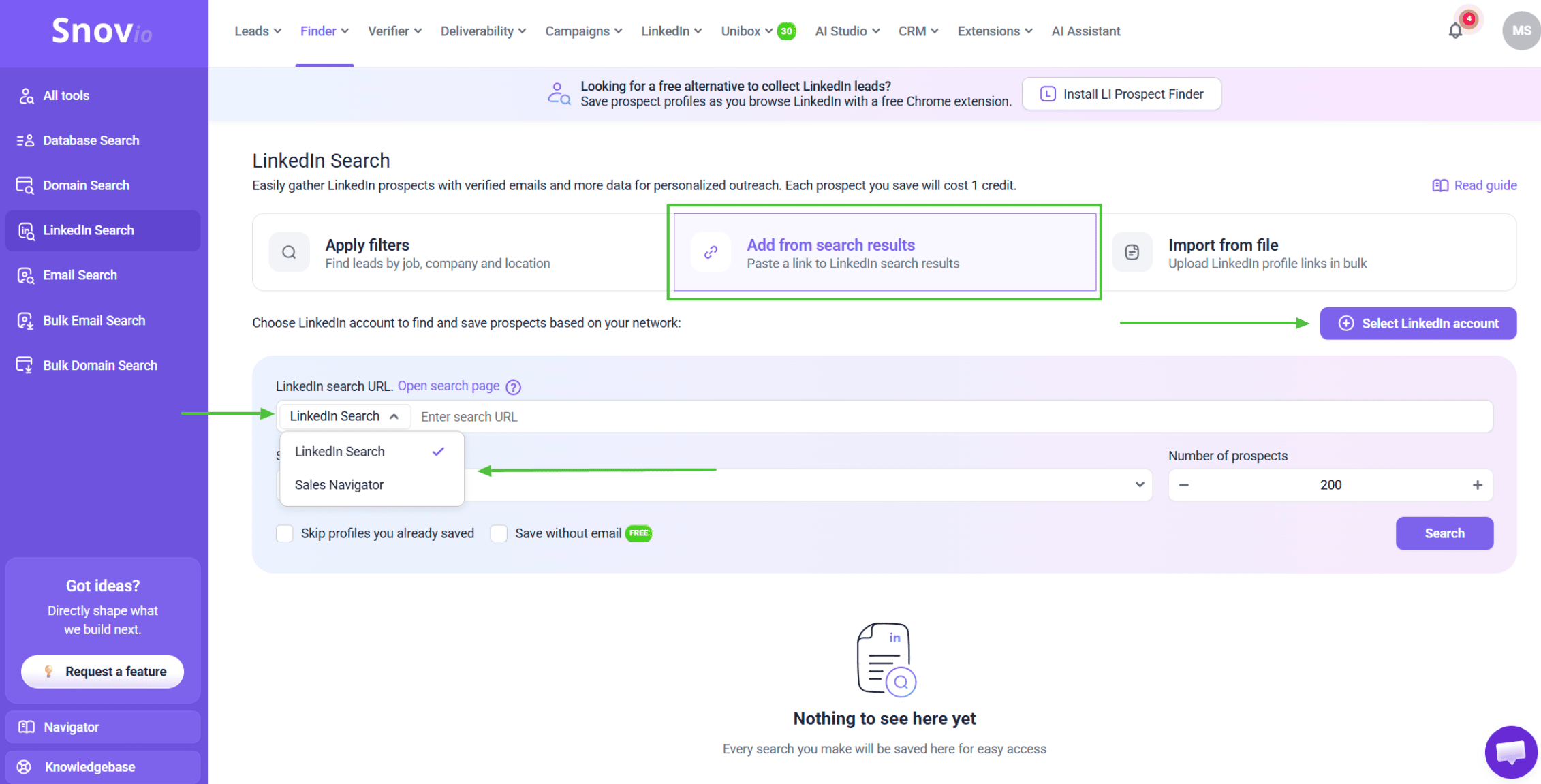 Крок 4. Відкрийте Sales Navigator у LinkedIn (linkedin.com/sales/search/people), застосуйте пошукові фільтри й скопіюйте URL-адресу з результатами пошуку.
Крок 5. Вставте URL-адресу Sales Navigator у поле URL пошуку в Snov.io, оберіть список контактів і вкажіть, скільки контактів зберегти.
Крок 6. Натисніть Шукати.
Порада: натисніть Відкрити сторінку пошуку біля опції вибору — і ви одразу перейдете на сторінку пошуку людей у Sales Navigator.
Автовизначення: якщо ви вставите URL-адресу Sales Navigator, коли обрано Пошук у LinkedIn (або навпаки), Snov.io автоматично змінить тип пошуку відповідно до вашого посилання.
Решта процесу пошуку така сама, як у звичайному Пошуку в LinkedIn. Після завершення пошуку контакти додаються до вашого списку з тими самими полями даних: ім'я, email, URL-адреса LinkedIn, посада, локація, галузь і дані про компанію.
Пошук Sales Navigator підтримує лише пошук людей. URL-адреси пошуку компаній із Sales Navigator не підтримуються.
Як знаходити ліди за фільтрами
Пошук за фільтрами доступний лише користувачам, які підключили свій LinkedIn-акаунт у Snov.io.

Якщо у вас немає підключеного LinkedIn-акаунта у Snov.io, ви все одно можете знайти профілі LinkedIn через Пошук у базі даних — цей інструмент також підтримує опцію фільтрів.
Основні поля, які потрібно заповнити — це ключове слово і список контактів. Вони є необхідними для запуску пошуку.
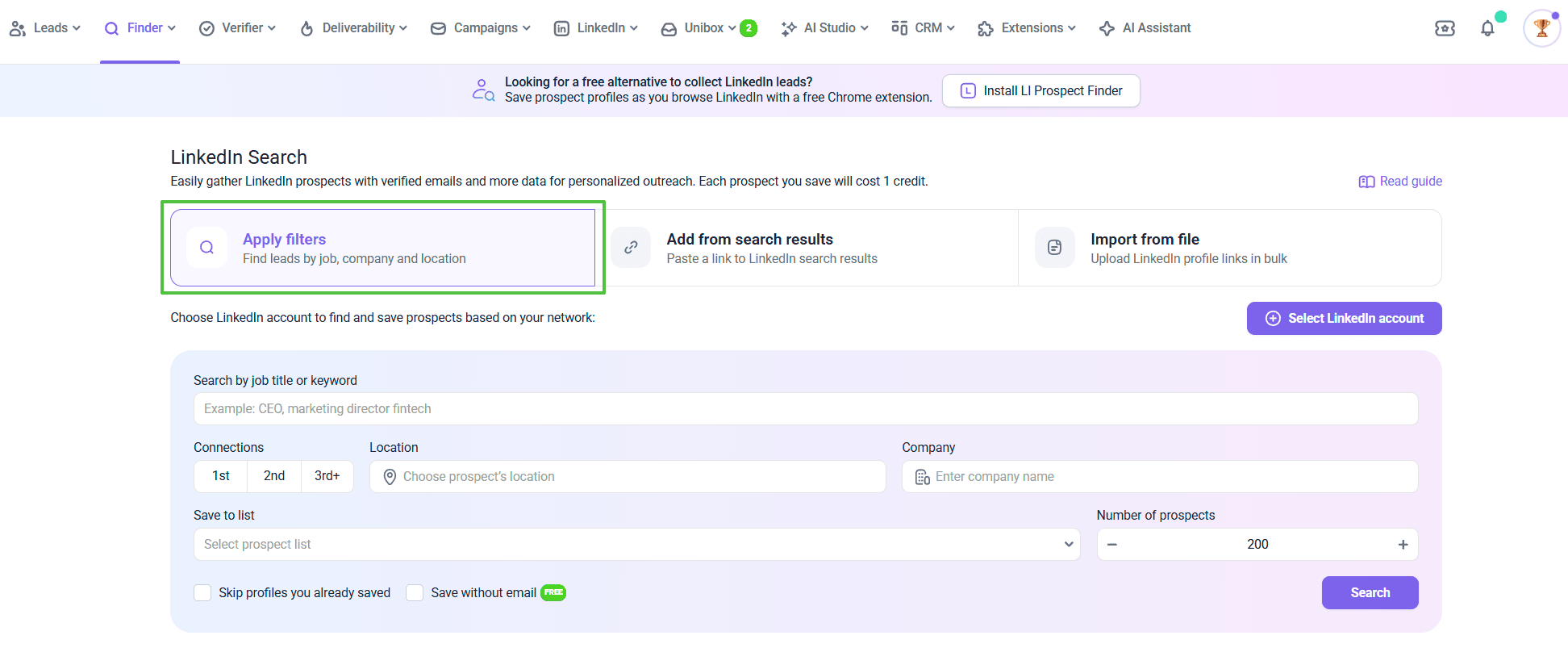 Виконайте наступні кроки:
- Виберіть LinkedIn акаунт
- Введіть ключове слово для пошуку
- Виберіть список контактів
Необов'язкові поля для точнішого пошуку:
- Контакти: шукайте контакти 2-го ступеня також — вони частіше приймають запити на контакт, ніж віддалені контакти
- Локація: фільтруйте контакти за конкретною локацією або регіоном
- Компанія: знаходьте контакти із конкретних компаній
Після заповнення обов’язкових полів натисніть Шукати, щоб запустити процес пошуку.
Коли пошук активний, ви будете бачити панель прогресу з актуальним статусом. Ви можете зупинити процес у будь-який момент. Якщо пошук буде зупинено, ви побачите кількість контактів, успішно імпортованих на той момент.
Як знаходити email-адреси за посиланнями на профіль
Функція завантаження файлу дозволяє здійснювати масовий пошук лідів.
На сторінці пошуку на LinkedIn клікніть «Завантажити з файлу» у правій частині екрана, щоб завантажити посилання на профілі LinkedIn списком.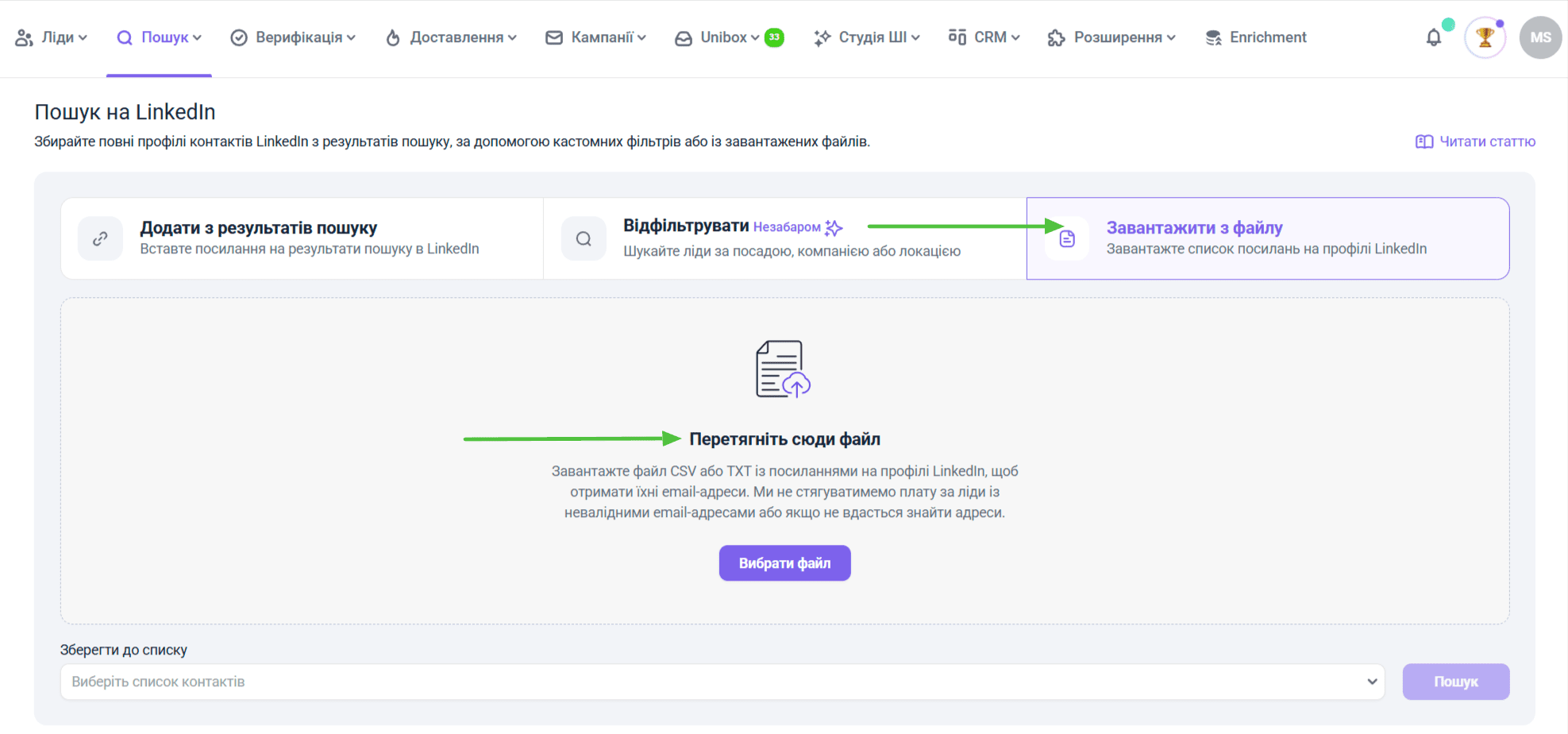 Завантажте файл CSV або TXT із посиланнями на профілі LinkedIn, щоб зібрати email-адреси. Ви можете перетягнути файли або виберіть файли з комп'ютера.
Щоб завантажені файли обробилися коректно, переконайтеся, що ви дотрималися певних вимог:
- Завантажені файли у форматі CSV або TXT
- У завантажених файлах є лише одна колонка з посиланнями (Column A)
- Кожен рядок містить одне посилання, максимальна кількість рядків — 20 000
- Розмір файлу не повинен перевищувати 10 МБ
- Інструмент підтримує посилання на стандартні профілі LinkedIn
Завантаження з файлу в Пошуку в LinkedIn підтримує завантаження як стандартних посилань на профілі, так і посилань Sales Navigator.
Формати посилань, які можна використовувати:
- Стандартні профілі LinkedIn: https://www.linkedin.com/in/prospect-name-ba3821134/
- Посилання Sales Navigator: https://www.linkedin.com/sales/lead/ACwAAABcD1kBs... (повні URL-адреси Sales Navigator теж підходять)
Після завантаження файлу з контактами, виберіть список контактів, у який будуть збережені результати. Ви можете створити новий список у тому самому спадному меню, якщо потрібно. Ви не сплачуєте кредити за контакти, у яких email-адреса недійсна або її не знайдено.
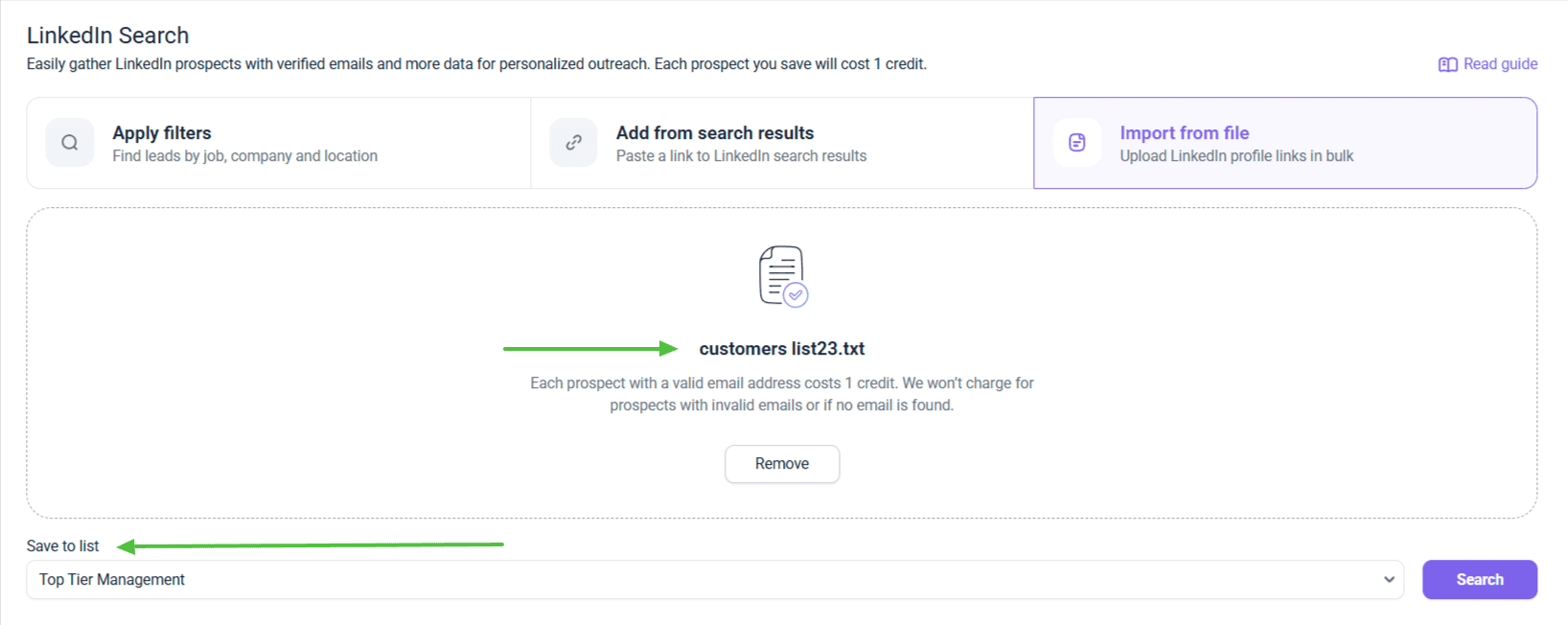
Відстежуйте панель прогресу, щоб бачити актуальний статус пошуку. Ви можете зупинити процес за потреби.
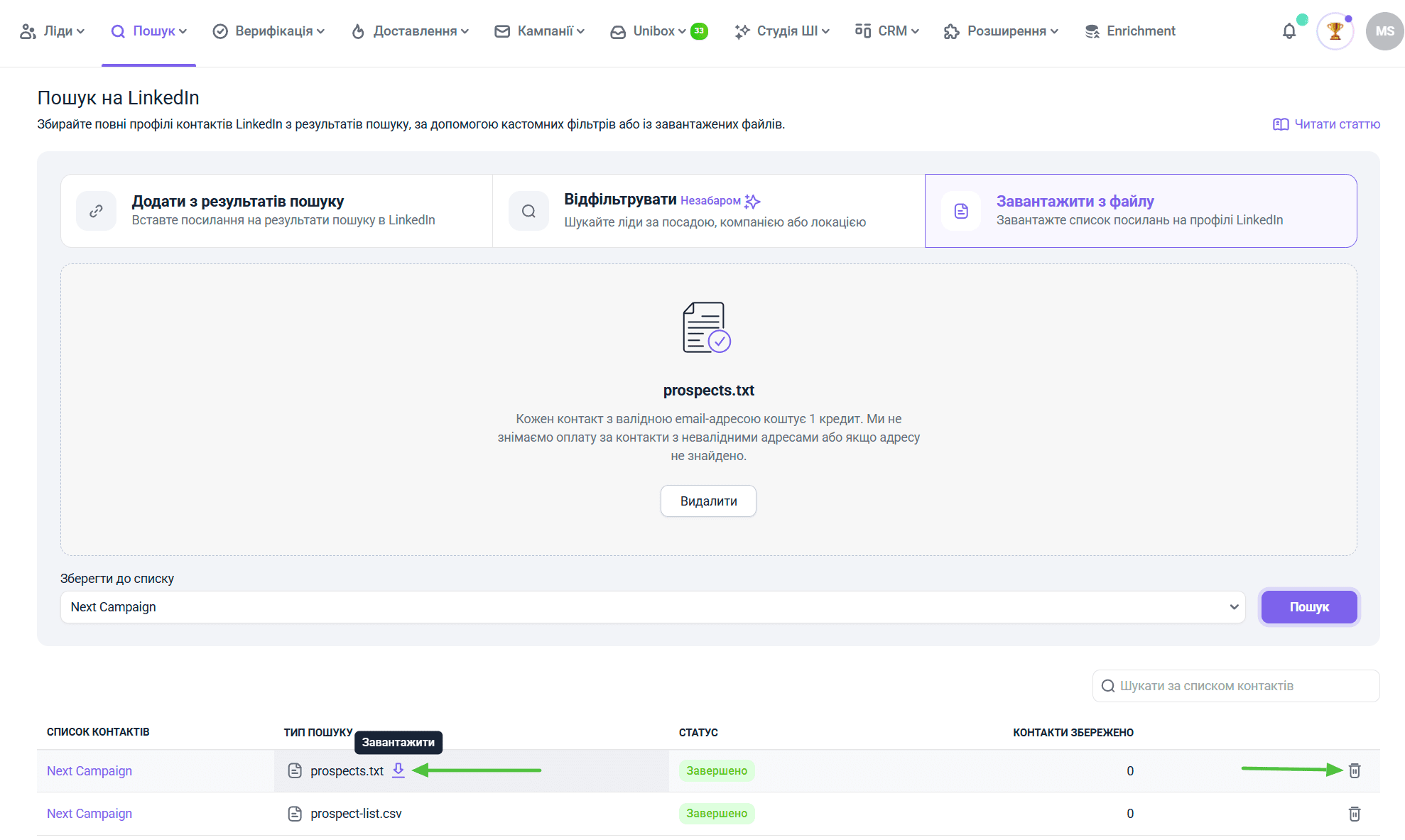
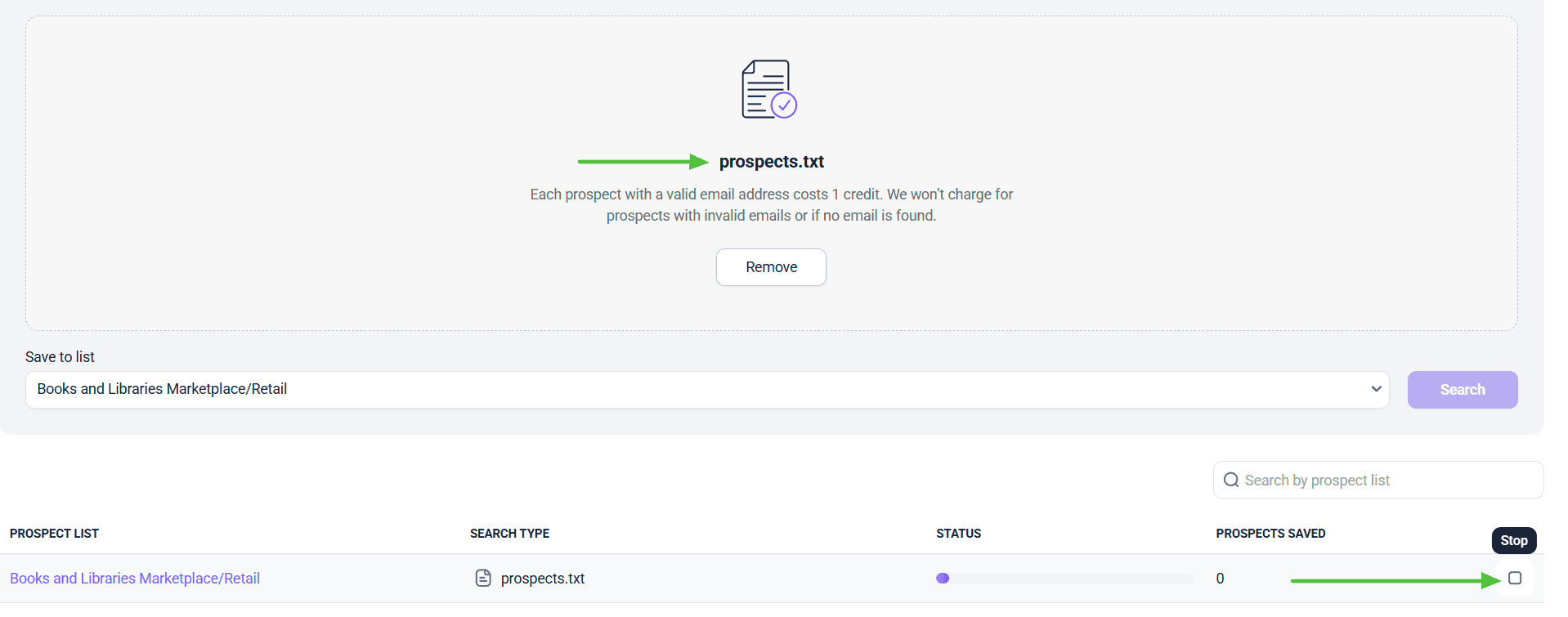 Перегляньте створений список контактів після імпорту і пошуку. Якщо усі контакти були успішно додані, ви побачите тут список імен.
Бачите іконку для завантаження? Деякі профілі не вдалося завантажити. Завантажте файл, щоб побачити, які посилання LinkedIn мали проблеми. Поширені причини: неправильний формат посилання, нестандартні URL-адреси профілів або неправильна структура файлів.
Опція видалення: Кнопка «Видалити» усуває цей імпорт з історії пошуку. Ваш поточний список потенційних клієнтів залишається в безпеці, зникає лише запис про імпорт.
Помилки та усунення несправностей
Можуть виникати два типи помилок, як зазначено в повідомленні у вашому застосунку:
Помилка 1. Система виявила помилку у файлі або контакти містять неправильні адреси. Це означає, що деякі ваші посилання не були розпізнані як профілі LinkedIn або містять одруки (наприклад, опечатки). Завантажте файл, щоб переглянути та виправити.
Помилка 2. Система виявила неправильний формат файлу. Переконайтеся, що ви завантажили лише файл у форматі CSV або TXT, щоб продовжити. Інші формати файлів не підтримуються.
Якщо ви не отримали відповіді на ваші питання, будь ласка, напишіть нашій команді підтримки на help@snov.io або в чаті.


Нам шкода 😢
Як нам покращити статтю?