Este artículo explica cómo encontrar correos electrónicos en LinkedIn con Snov.io utilizando diferentes métodos de búsqueda.
Buscador de prospectos de LinkedIn y Búsqueda en la base de datos siguen siendo tus principales herramientas de búsqueda, especialmente cuando necesitas una forma rápida y sencilla de crear una lista. Pero a medida que desarrollamos nuestras herramientas, añadimos la nueva Búsqueda en LinkedIn — una herramienta de búsqueda con múltiples opciones.
La Búsqueda en LinkedIn complementa estas herramientas y te ofrece opciones avanzadas para encontrar prospectos de LinkedIn directamente en tu cuenta de Snov.io. Ofrece diferentes formas de encontrar prospectos:
- mediante la URL con resultados de búsqueda
- mediante la URL del Navegador de ventas
- mediante filtros de LinkedIn
- mediante la URL de un perfil específico
Esto hace que tus acciones de contacto sean aún más flexibles y rápidas.

Para aprovechar al máximo la Búsqueda en LinkedIn, necesitarás una Automatización de LinkedIn. Esta te dará acceso a opciones de búsqueda avanzadas, como los filtros de LinkedIn y la posibilidad de buscar URL dentro de los resultados de búsqueda.
Cómo contactar con prospectos de LinkedIn sin direcciones de correo electrónico
Para contactar únicamente con prospectos en LinkedIn, necesitas las URL de sus perfiles, no sus direcciones de correo electrónico.
La extensión Buscador de prospectos de LinkedIn te permite recopilar contactos de LinkedIn directamente desde los resultados de búsqueda de LinkedIn, eventos o páginas de empresas. Selecciona Guardar sin correos electrónicos en la extensión y los prospectos se guardarán con sus URL de LinkedIn.
Después, puedes interactuar con ellos mediante una secuencia de acciones de LinkedIn utilizando Automatización de LinkedIn.

Cómo funcionan los créditos en esta configuración
Si utilizas la Automatización de LinkedIn como suscripción independiente, la búsqueda y el contacto con prospectos en LinkedIn son ilimitados:
1. Guardar contactos sin correos electrónicos no utiliza créditos del saldo de tu cuenta
2. Contactarlos únicamente mediante acciones de LinkedIn no utiliza destinatarios
Si quieres ejecutar campañas multicanal que combinen correo electrónico y LinkedIn, la Automatización de LinkedIn sigue incluyendo 50 créditos y 100 destinatarios para encontrar direcciones de correo electrónico y enviar seguimientos por correo electrónico.
Cómo encontrar prospectos mediante una URL de búsqueda de LinkedIn
Ve a la pestaña Buscador y selecciona Búsqueda en LinkedIn. Haz clic en la pestaña Añadir desde los resultados de búsqueda para buscar prospectos mediante una URL de LinkedIn.
Selecciona la cuenta de LinkedIn que Snov.io utilizará para recopilar prospectos de los resultados de búsqueda. La primera cuenta conectada se selecciona de forma predeterminada, pero puedes cambiar a otra. 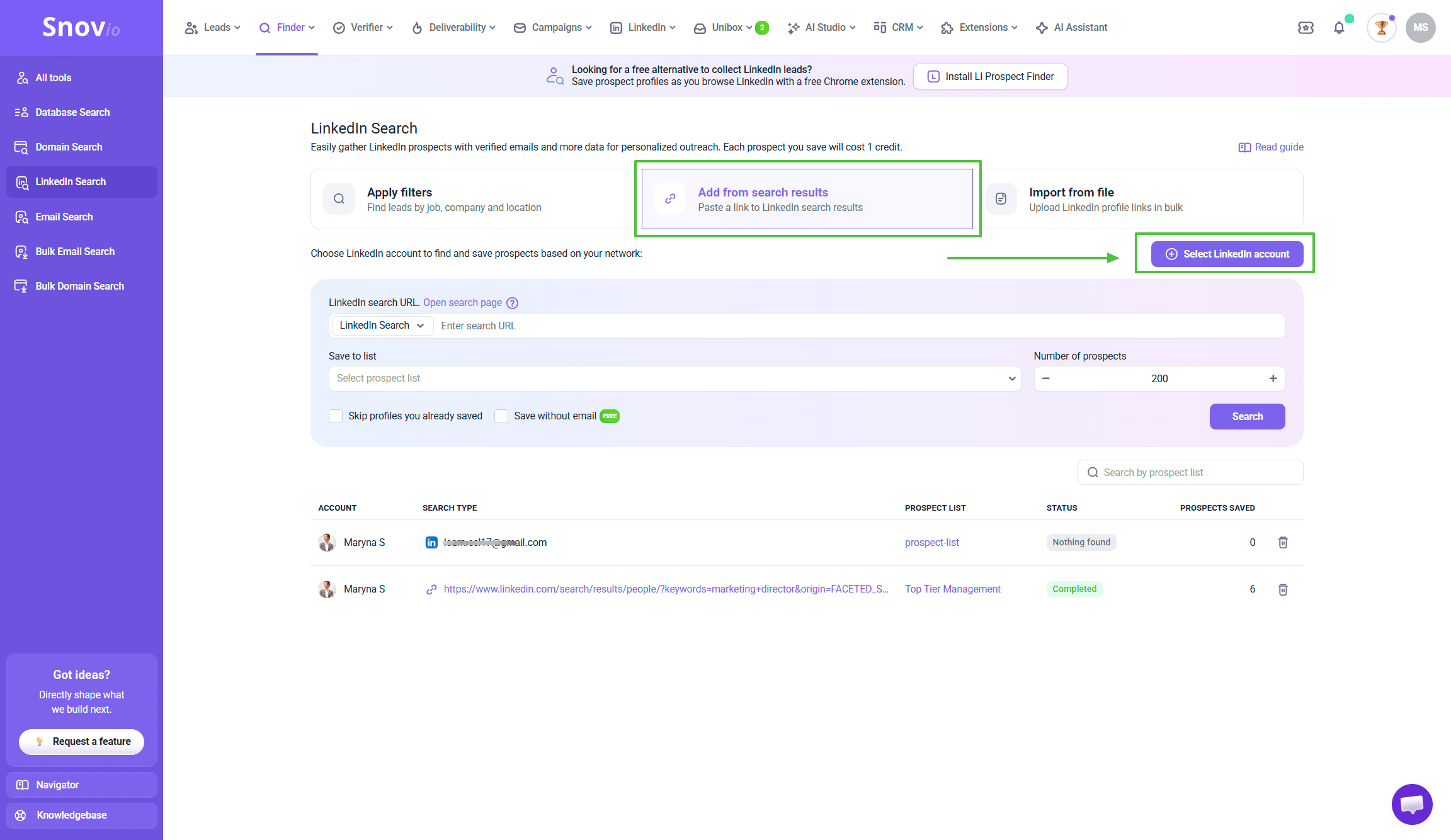 Ve a LinkedIn e introduce tu búsqueda. Aplica los filtros necesarios.
 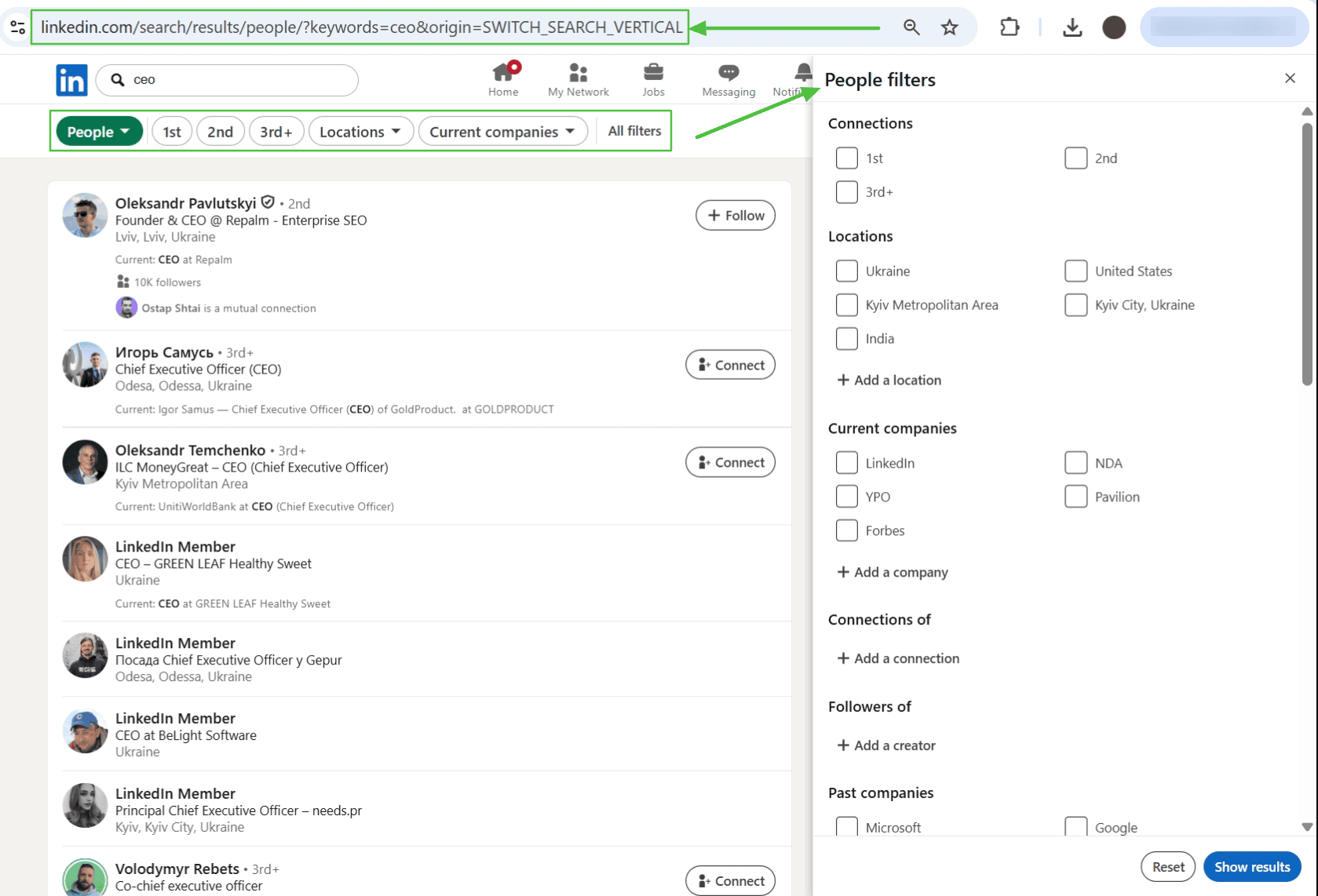 Ahora, copia la URL con los resultados de búsqueda que aparece en la parte superior de la página. Pega el enlace copiado en el campo URL de búsqueda de LinkedIn.
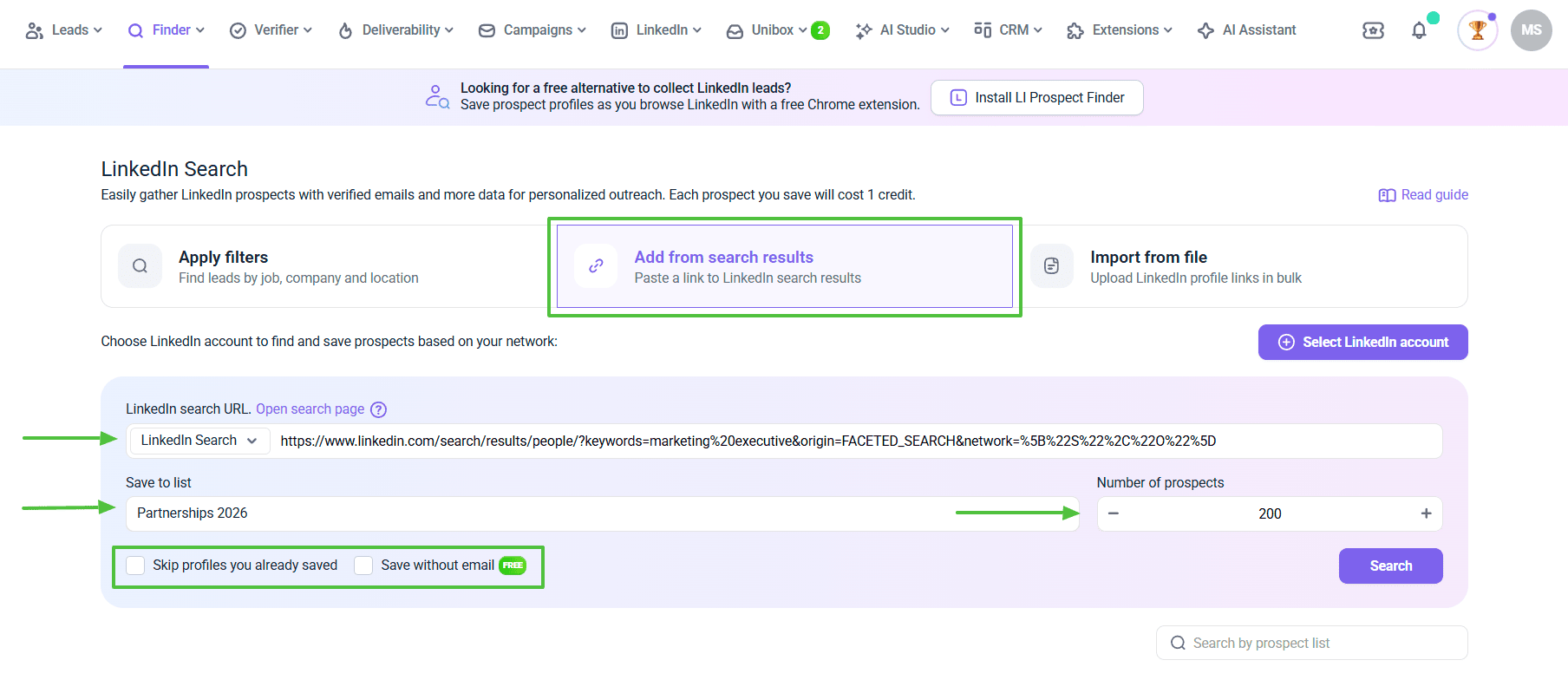 Selecciona una lista de prospectos existente o crea una nueva en la que se añadirán los nuevos prospectos.
Introduce el número de prospectos que quieres guardar en tu lista de prospectos. Haz clic en el botón Buscar y revisa los resultados.
Cómo utilizar la búsqueda del Navegador de ventas
Si tienes una suscripción al Navegador de ventas de LinkedIn, puedes utilizar los resultados de búsqueda del Navegador de ventas para encontrar prospectos en Snov.io, además de la búsqueda habitual de LinkedIn.
Por qué es importante
El Navegador de ventas ofrece filtros de búsqueda más avanzados y precisos que no están disponibles en la búsqueda estándar de LinkedIn, como el crecimiento de la plantilla de una empresa, los años en el puesto actual, el nivel de experiencia, las señales de intención de compra, además de un límite de búsqueda más alto y un acceso más amplio a personas fuera de tu red.
Utilizar la búsqueda del Navegador de ventas en Snov.io te permite recopilar prospectos más específicos a partir de estos filtros avanzados, sin pasos adicionales.
Para utilizar la búsqueda del Navegador de ventas en Snov.io, asegúrate de que la cuenta de LinkedIn conectada a Snov.io tenga una suscripción activa al Navegador de ventas.
Si tu cuenta no tiene una suscripción activa, verás este mensaje:
"Necesitas una suscripción al Navegador de ventas para iniciar esta búsqueda. Mejora tu suscripción en LinkedIn o utiliza un enlace de búsqueda habitual de LinkedIn."
Cómo realizar una búsqueda con el Navegador de ventas
Paso 1. Ve a Búsqueda en LinkedIn en tu cuenta de Snov.io.
Paso 2. Abre la pestaña Añadir desde los resultados de búsqueda y selecciona la cuenta de LinkedIn conectada que quieres utilizar.
Paso 3. En el selector del tipo de búsqueda situado junto al campo de URL, selecciona Navegador de ventas (por defecto, está seleccionada la Búsqueda en LinkedIn).
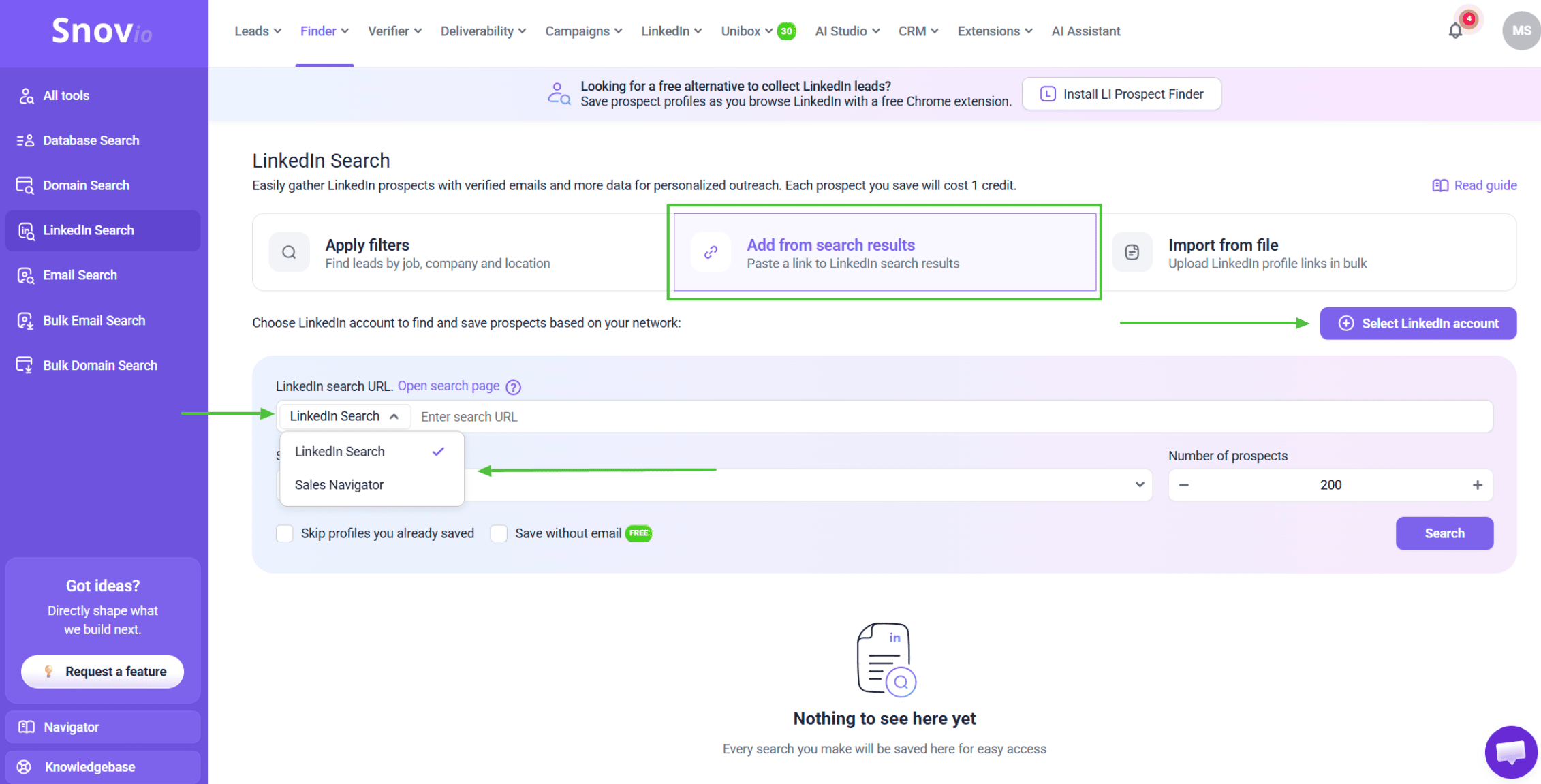 Paso 4. Abre el Navegador de ventas en LinkedIn (linkedin.com/sales/search/people), aplica los filtros de búsqueda y copia la URL de los resultados de búsqueda.
Paso 5. Pega la URL del Navegador de ventas en el campo de URL de búsqueda de Snov.io, selecciona la lista de prospectos y el número de prospectos que quieres guardar.
Paso 6. Haz clic en Buscar.
Consejo: Puedes hacer clic en Abrir página de búsqueda junto al selector para acceder directamente a la página de búsqueda de personas del Navegador de ventas.
Detección automática: Si pegas una URL del Navegador de ventas mientras está seleccionada la Búsqueda en LinkedIn (o viceversa), Snov.io cambia automáticamente el tipo de búsqueda para que coincida con el enlace.
El resto del proceso de búsqueda es idéntico al de la Búsqueda en LinkedIn habitual. Una vez finalizada la búsqueda, los prospectos se añaden a tu lista con los mismos campos de datos: nombre, correo electrónico, URL de LinkedIn, puesto de trabajo, ubicación, sector y datos de la empresa.
La búsqueda del Navegador de ventas solo admite búsquedas de personas. No se admiten las URL de búsqueda de empresas del Navegador de ventas.
Cómo encontrar prospectos mediante filtros
La búsqueda mediante filtros solo está disponible para los usuarios que tienen una cuenta de LinkedIn conectada a Snov.io.

Si no tienes una cuenta de LinkedIn conectada a Snov.io, busca perfiles de LinkedIn en la Búsqueda en la base de datos, que también cuenta con opciones de filtrado.
Los principales campos que debes completar incluyen el campo de palabras clave y la lista de prospectos. Son esenciales para completar el proceso.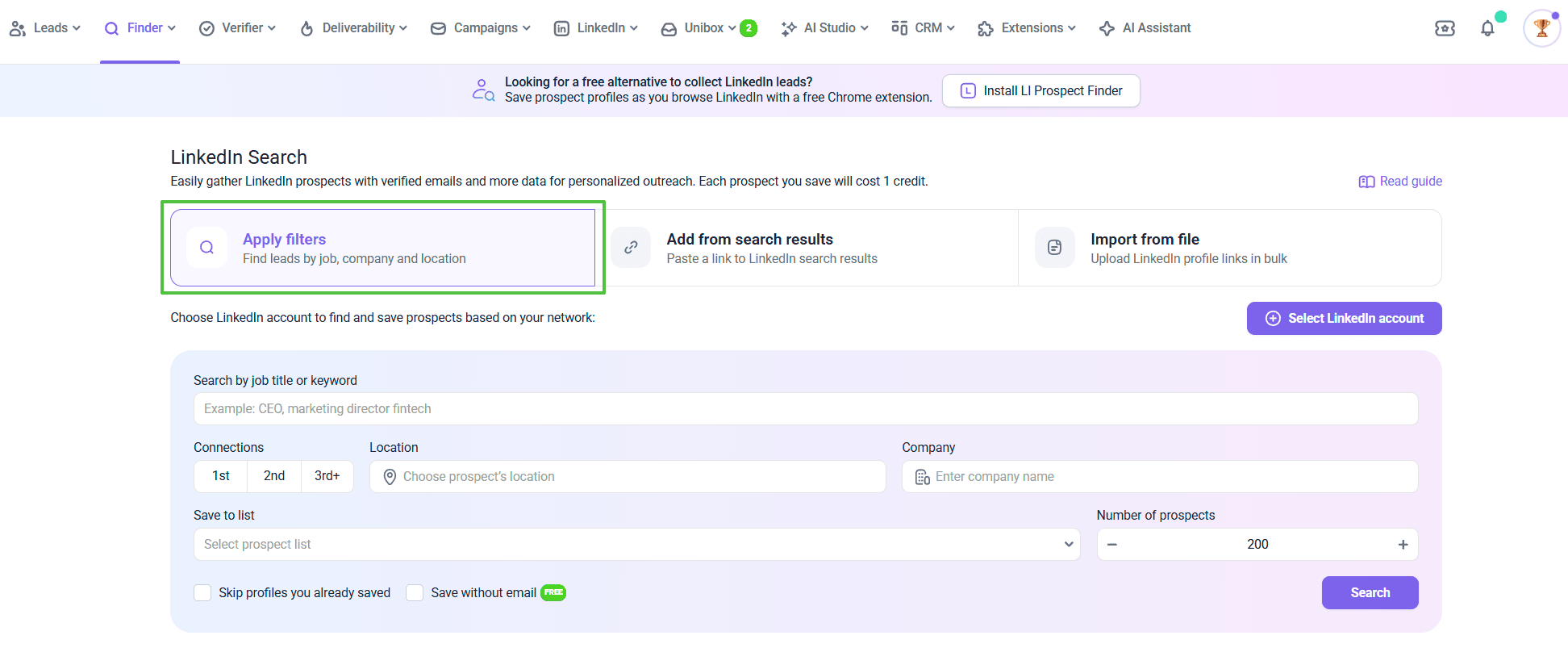 Completa los siguientes pasos:
- Selecciona una cuenta de LinkedIn
- Introduce una palabra clave de búsqueda
- Selecciona una lista de prospectos
Campos opcionales para ajustar tu búsqueda:
- Conexiones: busca contactos de segundo grado; es más probable que acepten tu solicitud de conexión que los contactos más lejanos
- Ubicación: filtra los prospectos por una ubicación o región específica
- Empresa: busca prospectos de empresas específicas
Una vez completados los campos obligatorios, haz clic en Buscar para iniciar el proceso de búsqueda.
Mientras la búsqueda esté activa, una barra de progreso mostrará el estado actual. Puedes detener el proceso en cualquier momento. Si lo detienes, seguirás viendo el número de contactos importados correctamente hasta ese momento.
Cómo encontrar correos electrónicos mediante enlaces a perfiles
La función de carga de archivos te permite buscar prospectos en bloque.
En la página Búsqueda en LinkedIn, haz clic en la pestaña Importar desde un archivo a la derecha para cargar enlaces de perfiles de LinkedIn en bloque.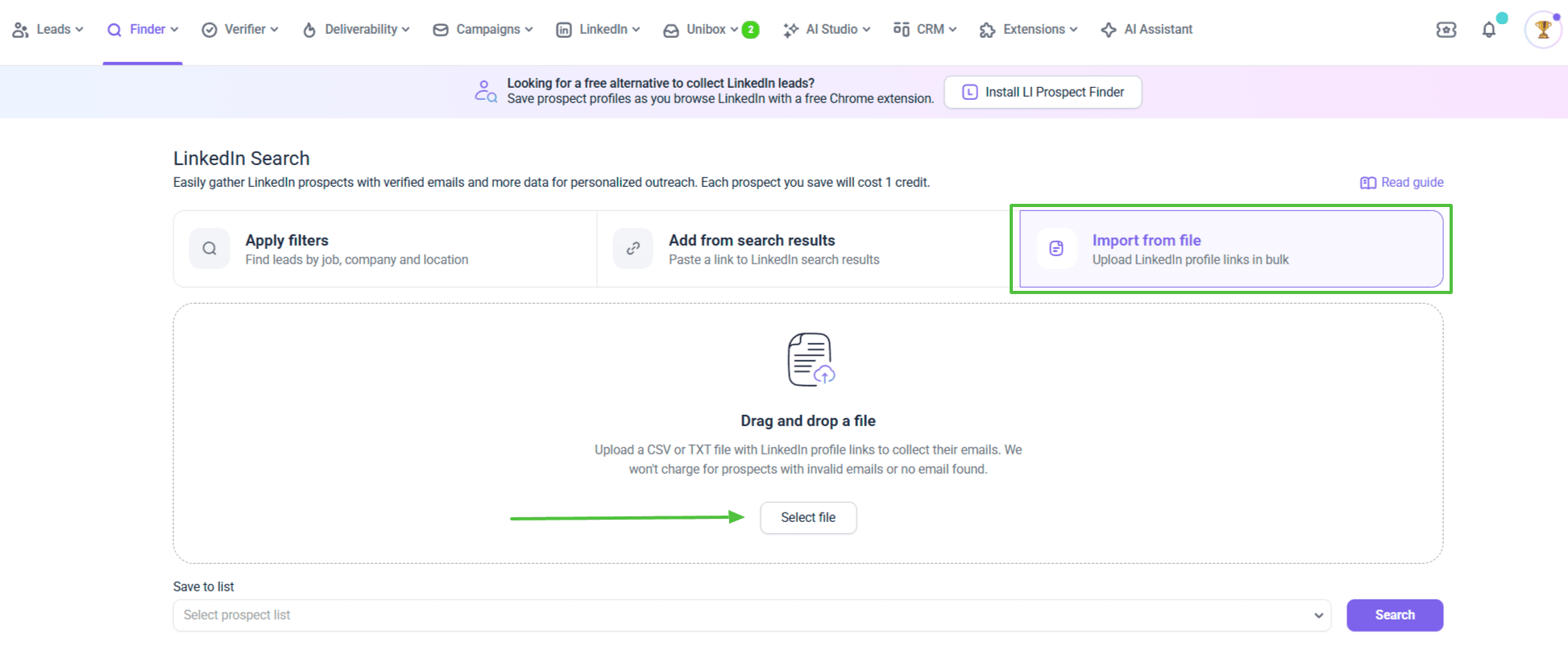 Carga un archivo CSV o TXT con enlaces a perfiles de LinkedIn para recopilar sus correos electrónicos. Puedes arrastrar y soltar los archivos o seleccionarlos desde tu computadora.
Para garantizar que el archivo cargado se procese correctamente, debe cumplir ciertos requisitos:
- Los archivos cargados deben estar en formato CSV o TXT
- El archivo cargado debe tener una sola columna con enlaces (columna A)
- Cada línea debe contener un solo enlace y el número máximo de líneas es de 20.000
- El tamaño del archivo no debe superar los 10 MB
- La herramienta admite enlaces a perfiles estándar de LinkedIn
La opción Importar desde un archivo en Búsqueda en LinkedIn permite cargar tanto enlaces a perfiles estándar como enlaces del Navegador de ventas.
Estas son las formas de enlace que puedes utilizar:
- Perfiles estándar de LinkedIn: https://www.linkedin.com/in/prospect-name-ba3821134/
- Enlaces del Navegador de ventas: https://www.linkedin.com/sales/lead/ACwAAABcD1kBs... (también funcionan las URL completas del Navegador de ventas)
Una vez que cargues el archivo de prospectos, selecciona una lista de prospectos donde se guardarán los resultados. Si es necesario, puedes crear una nueva lista desde el mismo menú desplegable. No se te cobrará por los prospectos con correos electrónicos no válidos o para los que no se encuentre ningún correo electrónico.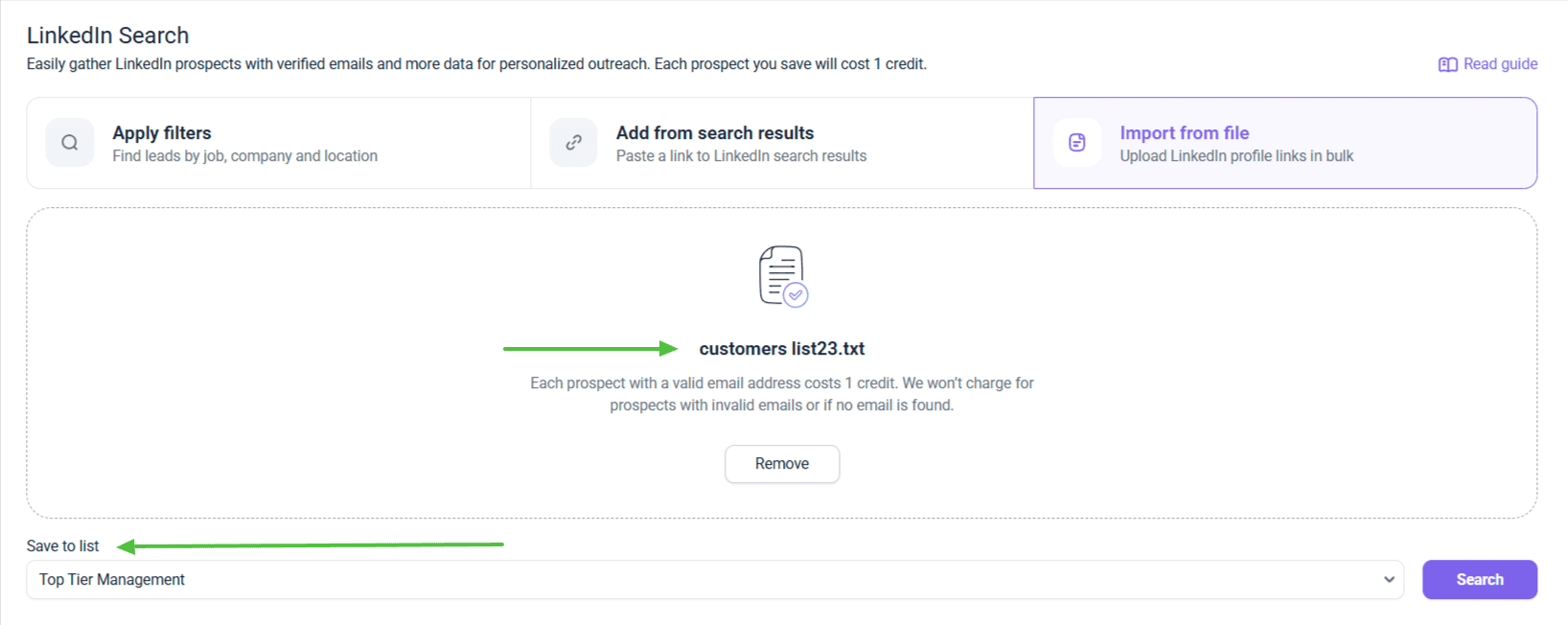 Consulta la barra de progreso para ver el estado actual de la búsqueda. También puedes detener el proceso si es necesario.
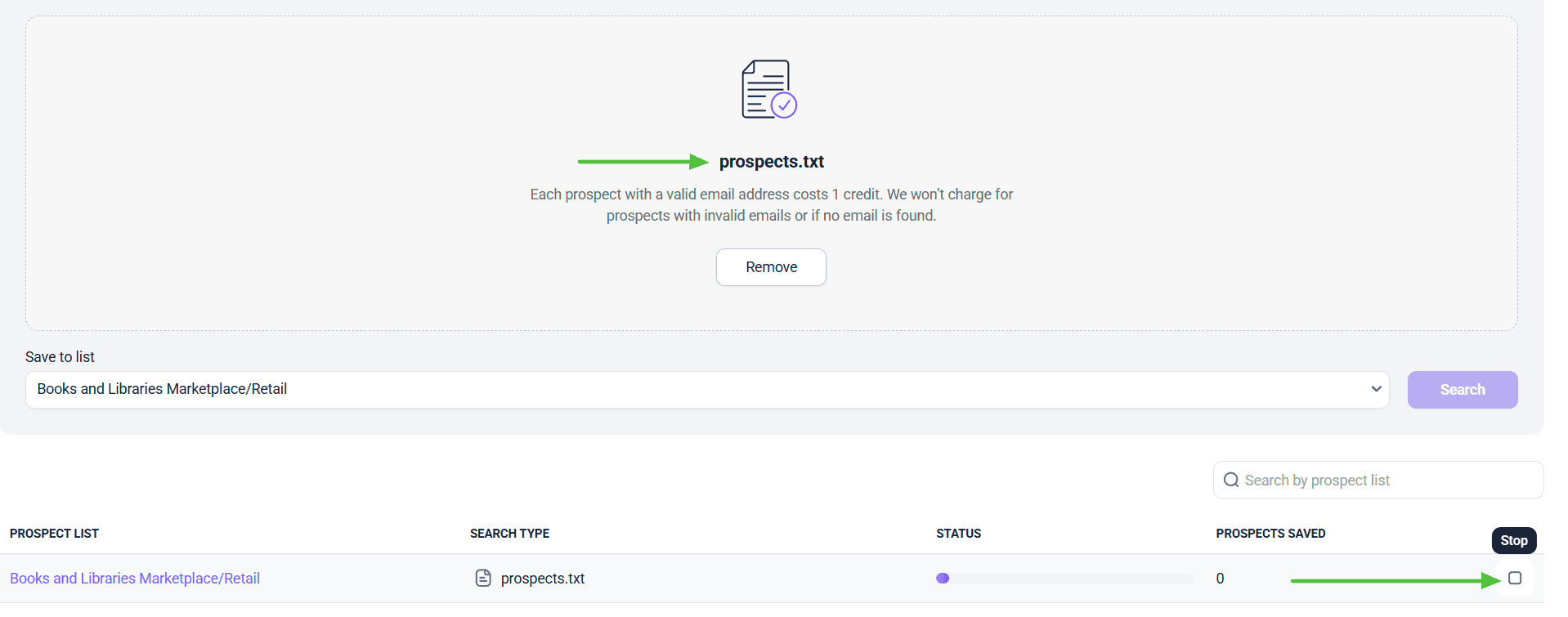 Revisa tu lista de prospectos después de la importación y la búsqueda. Si todos los prospectos se añadieron correctamente, aquí verás el nombre de la lista.
¿Ves un icono de descarga? Algunos perfiles no se pudieron guardar. Descarga el archivo para comprobar qué enlaces de LinkedIn tuvieron problemas. Motivos habituales: formato de enlace no válido, URL de perfiles no estándar o estructura incorrecta del archivo.
Opción Eliminar: El botón de eliminación borra esta importación de tu historial de búsqueda. Tu lista de prospectos permanece intacta; solo desaparece el registro de la importación.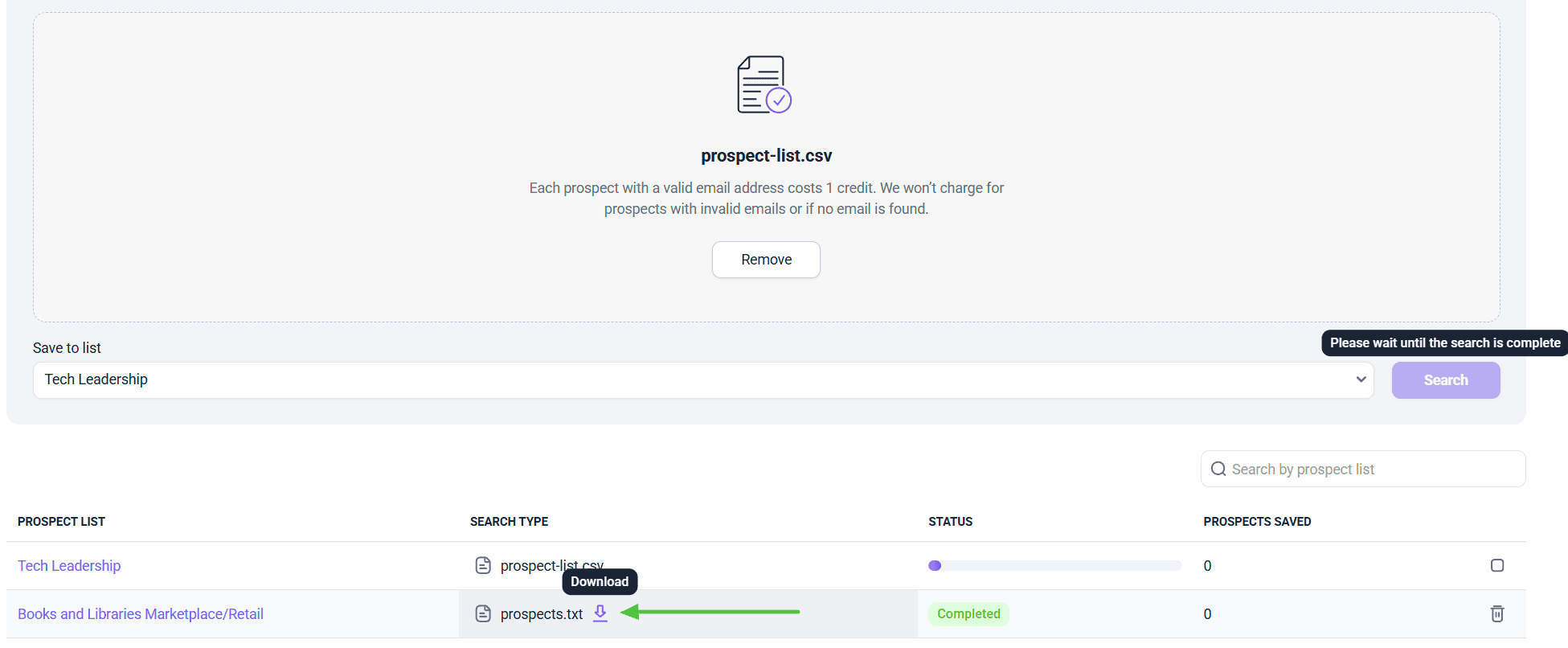
Errores y solución de problemas
Puedes encontrar 2 tipos de errores, tal como se indica en el mensaje de la aplicación:
Error 1. El sistema detecta un error en el archivo o los prospectos contienen direcciones incorrectas. Esto significa que algunos de tus enlaces no pudieron reconocerse como perfiles de LinkedIn o podrían contener errores tipográficos. Debes descargarlos para revisarlos.
Error 2. El sistema detecta un formato de archivo incorrecto. Asegúrate de cargar únicamente un archivo CSV o TXT para continuar. No se admiten otros formatos de archivo.
Si tienes alguna pregunta que no haya sido respondida aquí, no dudes en ponerte en contacto con nuestro equipo de Atención al cliente. Puedes escribirnos a help@snov.io o comunicarte con nosotros a través del chat en vivo.


Lo lamentamos 😢
Cómo podemos mejorarlo?