

¿Quieres automatizar emails en Gmail? Compara todas las opciones, desde la programación de envíos puntuales hasta las secuencias basadas en condiciones. Descubre cómo superar las limitaciones de Gmail con Snov.io.
TL;DR: ¿Qué método de automatización de emails en Gmail es adecuado para ti?
Para quienes se preguntan cómo automatizar el envío de emails en Gmail en 2026, he recopilado todos los métodos para cada necesidad específica, desde un mensaje programado para enviarse una sola vez hasta flujos de trabajo personalizados y campañas de goteo. Descúbrelos en la siguiente tabla.
| Método de automatización | Función nativa | Ideal para | Caso de uso | Limitaciones clave |
|---|---|---|---|---|
| Función de programación de envío | ✅ Sí (pero limitada) | Usuarios individuales y profesionales interesados en programar mensajes | Enviar automáticamente un mensaje en un día y hora determinados | Máximo de 100 emails programados a la vez; no permite seguimientos en hilos; solo personalización manual |
| Función de respuesta de vacaciones | ✅ Sí | Empleados o freelancers que se van de vacaciones | Configurar respuestas automáticas como mensajes de ausencia o fuera de la oficina | Sin personalización; no permite poner en cola múltiples respuestas automáticas para diferentes fechas |
| Plantillas de Gmail + filtros | ✅ Sí | Agentes de soporte o representantes de ventas que gestionan consultas repetitivas | Enviar automáticamente plantillas de email guardadas cuando los remitentes o las palabras clave coincidan con criterios de filtros específicos | No permite secuencias de varios pasos; la personalización está limitada a la función de combinación de correspondencia de Google Workspace |
| Complementos de Gmail (Boomerang, Recurring emails for Gmail) | ❌ No | Usuarios que envían mensajes recurrentes (por ejemplo, recordatorios de reuniones o webinars) | Reenviar el mismo mensaje de email según un horario recurrente | Límites bajos en el plan gratuito; personalización nula; sin lógica condicional; no hay opción para agregar un enlace para cancelar la suscripción |
| Software de automatización de emails (Snov.io, Instantly, Mailchimp, etc.) | ❌ No | Equipos de ventas y especialistas en marketing que buscan automatizar la prospección y el marketing de newsletters | Crear campañas de email de goteo con activadores, seguimientos personalizados y análisis integrados, o enviar newsletters y emails promocionales automáticamente | Se necesitan planes de pago para un mayor volumen; menos flexibilidad para tareas de automatización de Gmail no relacionadas con emails |
| Google Apps Script | ❌ No (pero es nativo de Google) | Desarrolladores y usuarios con conocimientos técnicos con una base sólida de JavaScript | Programar diferentes tipos de automatizaciones de Gmail, no solo emails, sino cualquier cosa que permita la API de Gmail | Requiere sólidos conocimientos de programación; sin interfaz de usuario ni análisis integrados; límites de cuotas diarios además de los de Gmail |
| Plataformas de automatización de flujos de trabajo (Zapier, Make, n8n) | ❌ No | Equipos de operaciones y usuarios sin conocimientos de programación | Conectarse a otras aplicaciones y crear flujos de trabajo personalizados de Gmail con lógica de ramificación y retrasos | Curva de aprendizaje más pronunciada; precios según el uso; flujos de trabajo fáciles de interrumpir |
| LLMs (Claude, ChatGPT) | ❌ No | Usuarios que priorizan los LLM | Redactar y enviar mensajes automáticamente mediante indicaciones en lenguaje natural | El conector nativo de Gmail de Claude solo permite redactar mensajes: se necesita un servidor MCP para el envío automático; ChatGPT solo envía un email a la vez |
Si quieres lanzar tu primera campaña de email de inmediato, puedes usar la herramienta de prospección en frío de Snov.io para automatizar seguimientos basados en activadores sin límites.
Según Statista, Gmail ha dominado el mercado de las comunicaciones por email con 1.800 millones de usuarios. Tanto los representantes de ventas como los especialistas en marketing han dependido en gran medida de esta plataforma para la prospección en frío y los emails promocionales.
La buena noticia: Gmail te permite automatizar acciones básicas de forma nativa (por ejemplo, respuestas automáticas o el envío programado). La noticia no tan buena: presenta varios obstáculos cuando necesitas realizar envíos recurrentes o seguimientos basados en condiciones, y es ahí donde entran en juego las herramientas externas.
En este artículo del blog, explico paso a paso cómo automatizar emails en Gmail, de forma nativa o mediante otras opciones, para que puedas elegir el método adecuado según tus necesidades.
¿Qué es la automatización de Gmail?
La automatización de Gmail es cualquier configuración que te permite enviar emails automáticamente, responder a mensajes entrantes, programarlos u organizarlos mediante filtros, archivado, eliminación, etc. Según la tarea que necesites automatizar, puedes utilizar una función integrada de Gmail, una herramienta de Google o una plataforma o software de terceros.
Por ejemplo, puedes automatizar las siguientes tareas repetitivas en Gmail:
- Programar emails para que se entreguen a tus destinatarios en una fecha y hora específicas
- Clasificar todos los mensajes entrantes con los filtros de Gmail
- Preparar una respuesta de fuera de la oficina en Gmail o un mensaje de “Estoy de vacaciones”
- Reutilizar plantillas de email con filtros para enviar un email a varios destinatarios una vez que se active un filtro específico (por ejemplo, un recordatorio de una reunión/webinar o una respuesta a una pregunta frecuente)
- Organizar tu bandeja de entrada de Gmail aplicando etiquetas personalizadas
- Archivar mensajes específicos o reenviarlos a otra cuenta de Gmail
- Filtrar y eliminar emails demasiado comerciales o spam
- Y así sucesivamente.
En la siguiente tabla, considera diferentes automatizaciones de Gmail y descubre qué puedes automatizar de forma nativa con Gmail y cuándo podrías necesitar otra herramienta de Google o una aplicación completamente externa.
| Tipo de automatización | Función nativa / no nativa de Gmail |
|---|---|
| Programación de correos electrónicos | Nativo limitado — Programar envío (hasta 100 pendientes) |
| Envío de respuestas automáticas (mensaje de ausencia o fuera de la oficina – OOO) | ✅ Nativo — Respuesta automática de Gmail |
| Filtrado de correos electrónicos o bloqueo de usuarios | ✅ Nativo — Filtros y direcciones bloqueadas |
| Reenvío de correos electrónicos | ✅ Nativo — Reenvío y POP/IMAP |
| Reutilización de plantillas de Gmail con filtros | ✅ Nativo — Plantillas (anteriormente Respuestas automáticas/predefinidas) + Filtros y direcciones bloqueadas |
| Envío masivo de correos electrónicos personalizados | Nativo limitado — Combinación de correspondencia (Mail merge) solo para Google Workspace; otra configuración típica es Plantillas de Gmail + Hojas de cálculo de Google + Google Apps Script |
| Guardado de archivos adjuntos en Google Drive | ❌ No nativo (ej.: Gmail + Zapier + Google Drive) |
| Envío de correos electrónicos recurrentes (semanales, quincenales, mensuales) | ❌ No nativo (ej.: Gmail + complemento de correos recurrentes para Gmail) |
| Creación de secuencias basadas en condiciones con seguimiento (follow-ups) | ❌ No nativo (ej.: Gmail + Snov.io) |
Ahora, primero centrémonos en el envío de emails automatizados desde Gmail de forma nativa y, después, mediante herramientas de Google o de terceros que ayudan a que lleguen directamente a las bandejas de entrada de las personas y no a Spam o Promociones.
Cómo programar emails en Gmail con funciones nativas
Gmail permite programar emails mediante una función nativa de “Programar envío”, tanto en cuentas personales como de Google Workspace.
⚠️ Limitaciones clave:
- Solo puedes tener hasta 100 emails programados pendientes de envío simultáneamente
- Gmail se basa en la zona horaria principal de tu Google Calendar, por lo que debes calcular y ajustar la fecha y la hora para que coincidan con las de tus destinatarios/clientes
- No puedes programar seguimientos en hilos de email
- Solo es posible personalizar manualmente cada mensaje programado
Puedes automatizar la programación de emails en Gmail tanto desde tu computadora como desde tu dispositivo móvil.
Por ejemplo, aquí te explicamos paso a paso cómo programar un email en Gmail desde tu PC/laptop:
Paso 1. Abre tu cuenta de Gmail y haz clic en Redactar.
Paso 2. Agrega el destinatario y el asunto, y escribe el cuerpo del email como de costumbre.
Paso 3. Haz clic en la pequeña flecha (Más opciones de envío) en la esquina inferior izquierda de la ventana de Redactar, junto a Enviar, y elige Programar envío.
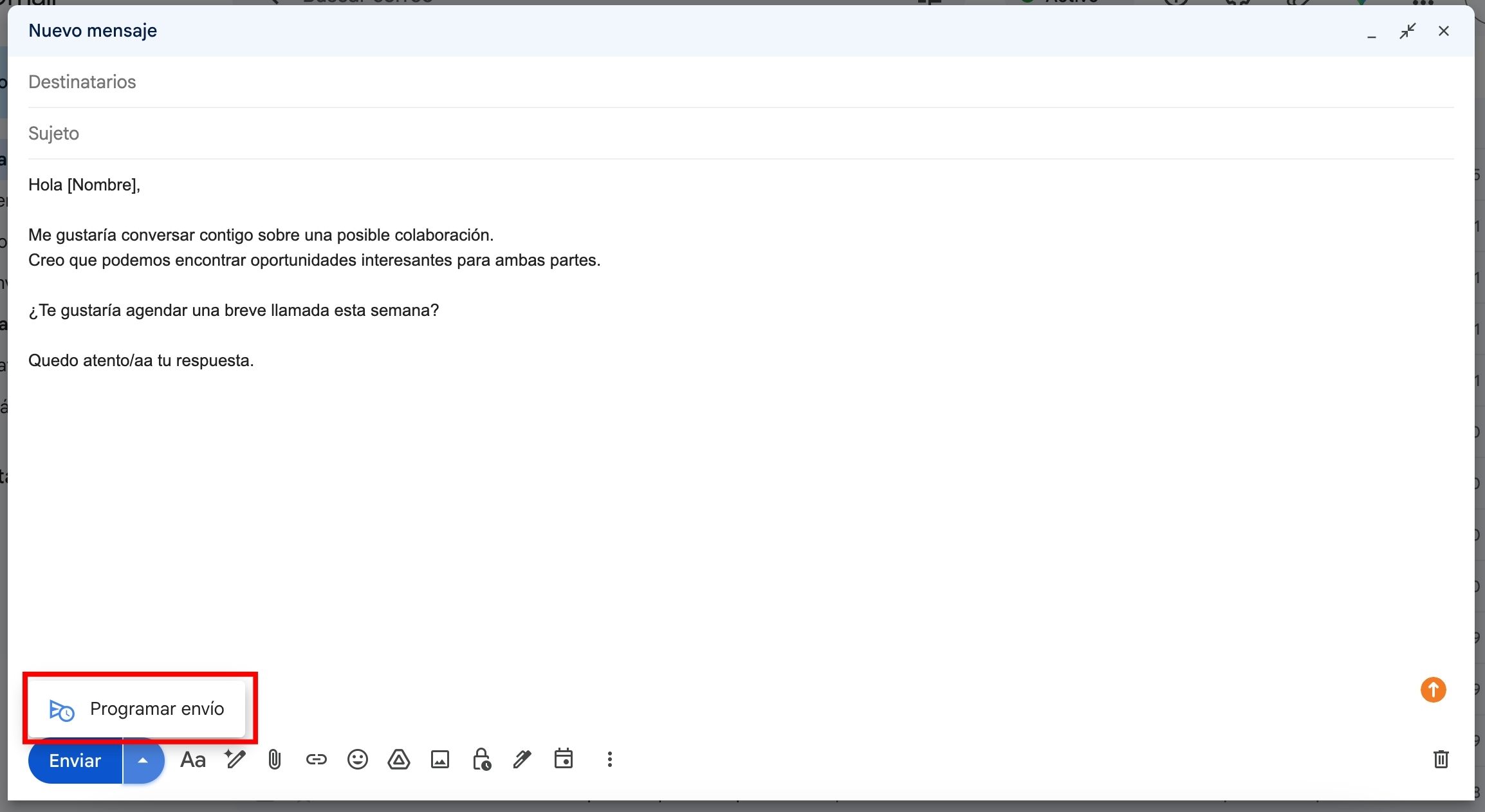
Paso 4. Elige una hora sugerida o establece la fecha y hora que prefieras.
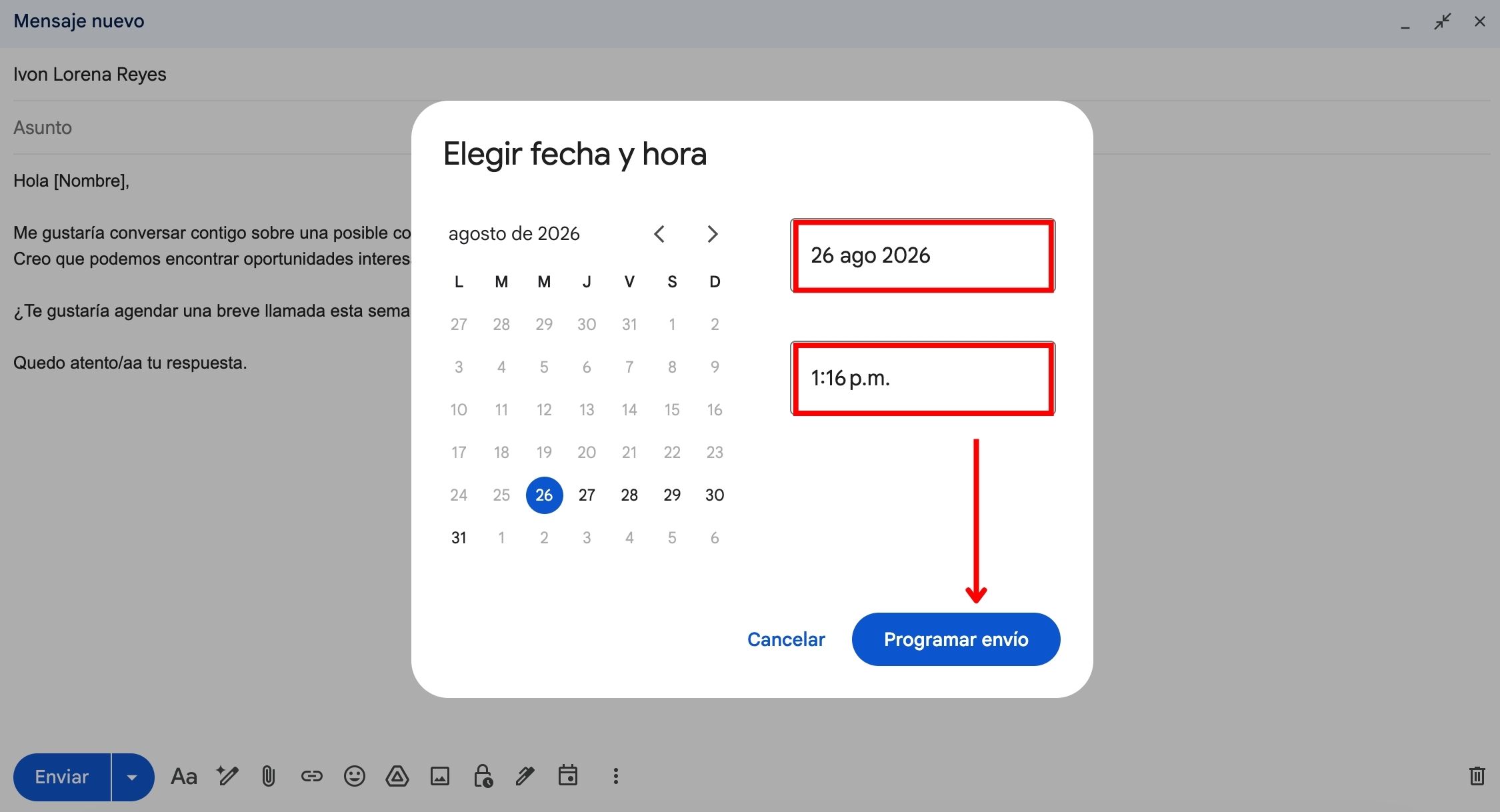
Paso 5. Confirma haciendo clic en Programar envío.
Después de programar tu mensaje, puedes encontrarlo en la pestaña Programados. Permanecerá allí hasta que se envíe en la fecha y hora elegidas.
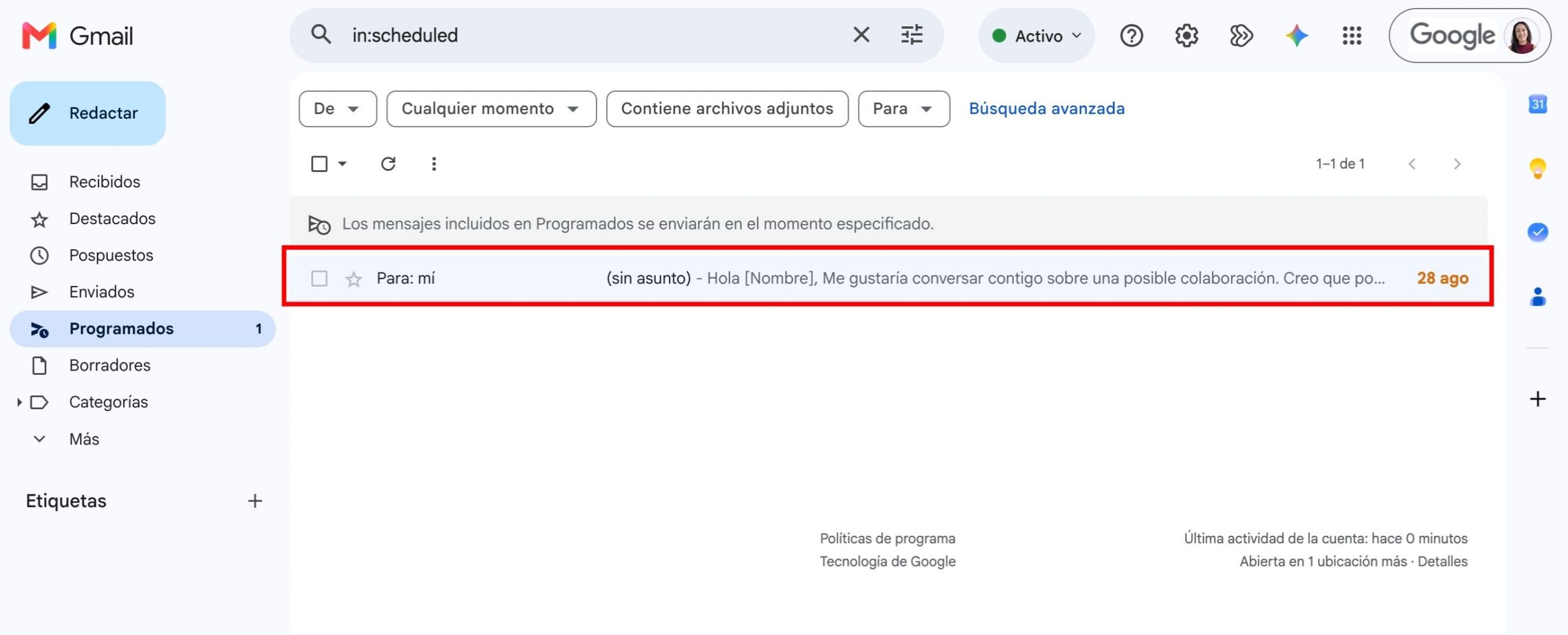
Puedes cancelar fácilmente tus emails programados si es necesario. Ve a la carpeta Programados, abre el mensaje y haz clic en Cancelar envío.
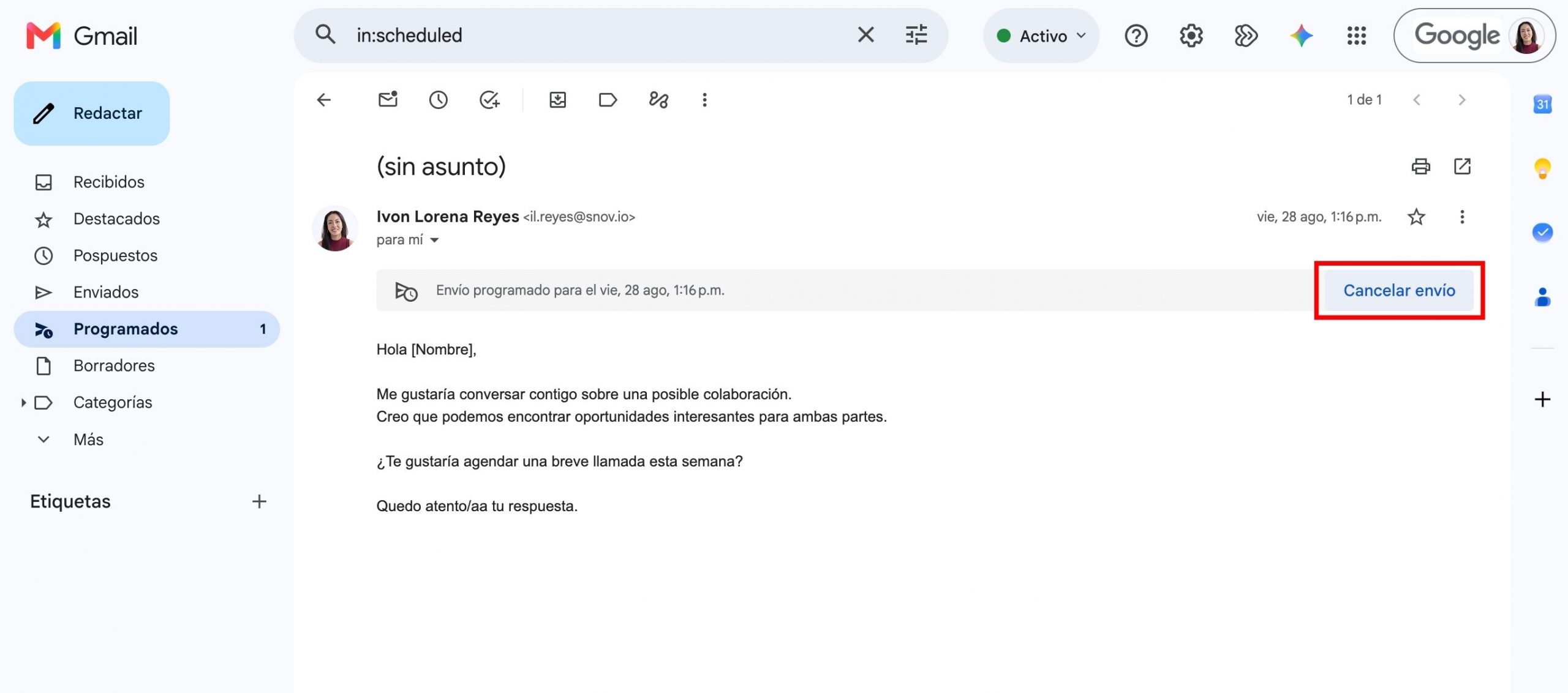
Volverá a tu carpeta Borradores.
💡Consejo rápido:
Para acelerar el proceso, puedes utilizar plantillas de prospección por email para enviar emails en frío y plantillas de marketing para enviar emails promocionales a clientes potenciales o existentes según un horario. Solo no olvides personalizar cada uno de ellos.


Cómo crear respuestas automáticas en Gmail con funciones nativas
De forma nativa, puedes elegir uno de estos escenarios para automatizar una respuesta por email en Gmail:
- Opción 1. Respuesta automática de Gmail
- Opción 2. Plantillas (o respuestas predefinidas, su nombre anterior) con filtros
Compara sus posibilidades y limitaciones en la siguiente tabla.
| Función de respuesta automática | Lo que puede hacer | Limitaciones clave |
|---|---|---|
| Respuesta automática | Puede enviar automáticamente un mensaje fijo a todas las personas que te envíen un correo electrónico durante un período específico (Fecha de inicio a fecha de finalización). | ⚠️ No personaliza las respuestas automáticas. ⚠️ No puedes programar con anticipación varios mensajes de ausencia/fuera de la oficina para diferentes fechas. |
| Plantillas + filtros | Puede enviar una plantilla reutilizable (predefinida) para responder automáticamente a correos electrónicos específicos según el filtro configurado: remitente(s) o palabra(s) clave. | ⚠️ Los filtros de Gmail no pueden crear secuencias de seguimiento de varios pasos, ni enviar otro correo electrónico días después. ⚠️ La personalización sólo es posible con la combinación de correspondencia para Google Workspace o mediante herramientas externas. |
Descubre cómo usar la función Respuesta de vacaciones en Gmail y luego pasa a crear plantillas de email y aplicar filtros.
Cómo usar la respuesta automática de Gmail (Respuesta de vacaciones) para automatizar respuestas
Ya sea que necesites un mensaje de ausencia de Gmail, un email de fuera de la oficina o cualquier otra respuesta automática, sigue estos pasos:
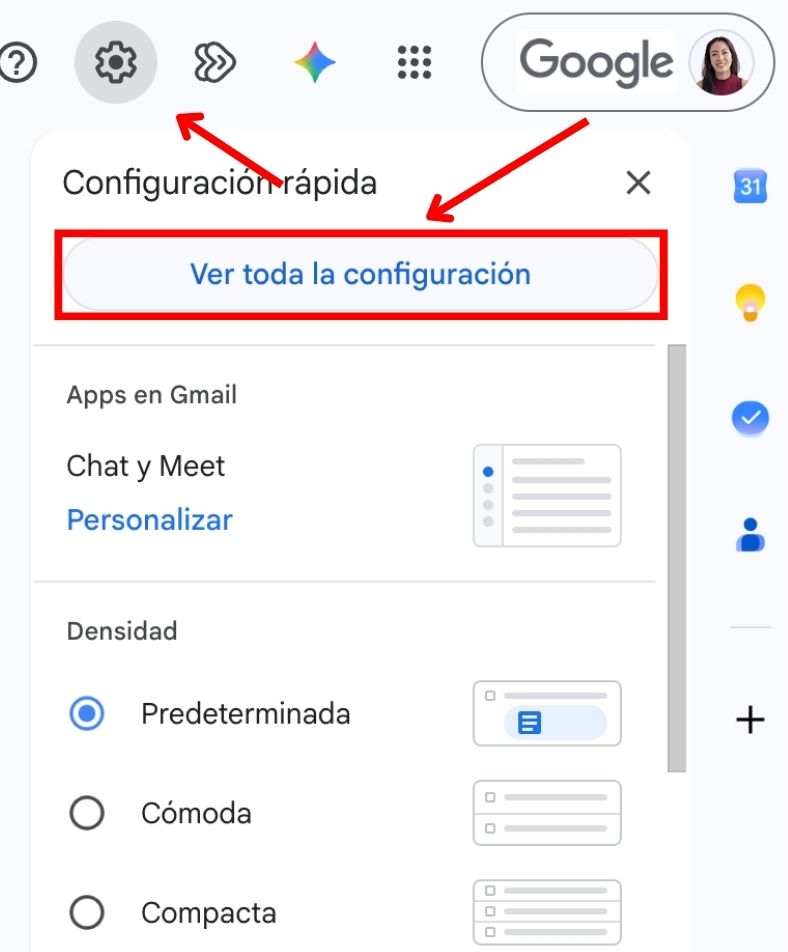
Paso 1. Ve a tu cuenta de Gmail → Configuración (el ícono de engranaje en la esquina superior derecha) → Ver toda la configuración.
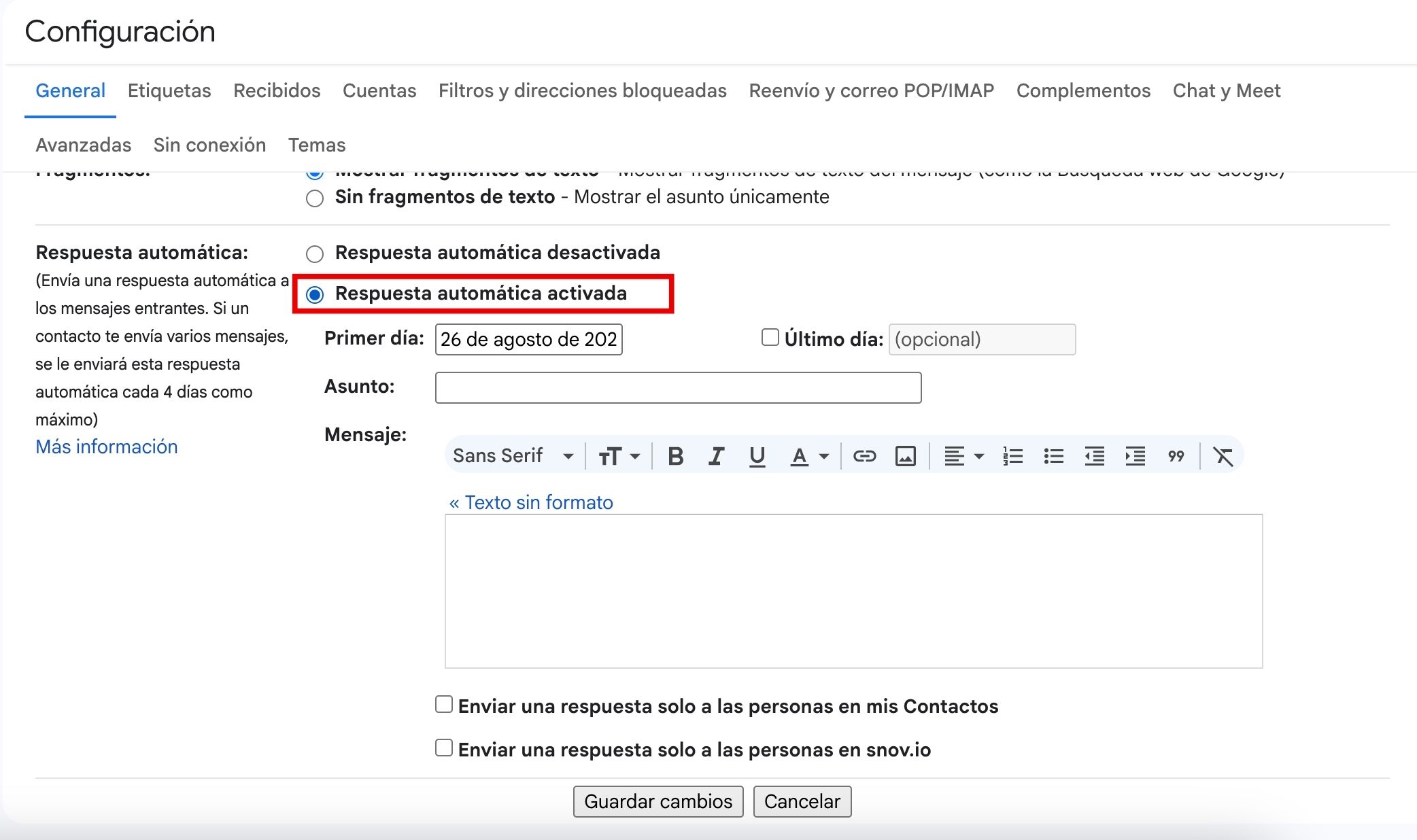
Paso 2. Desplázate hasta el final de la pestaña General, busca Respuesta aotomática (después de Fragmentos) y actívala.
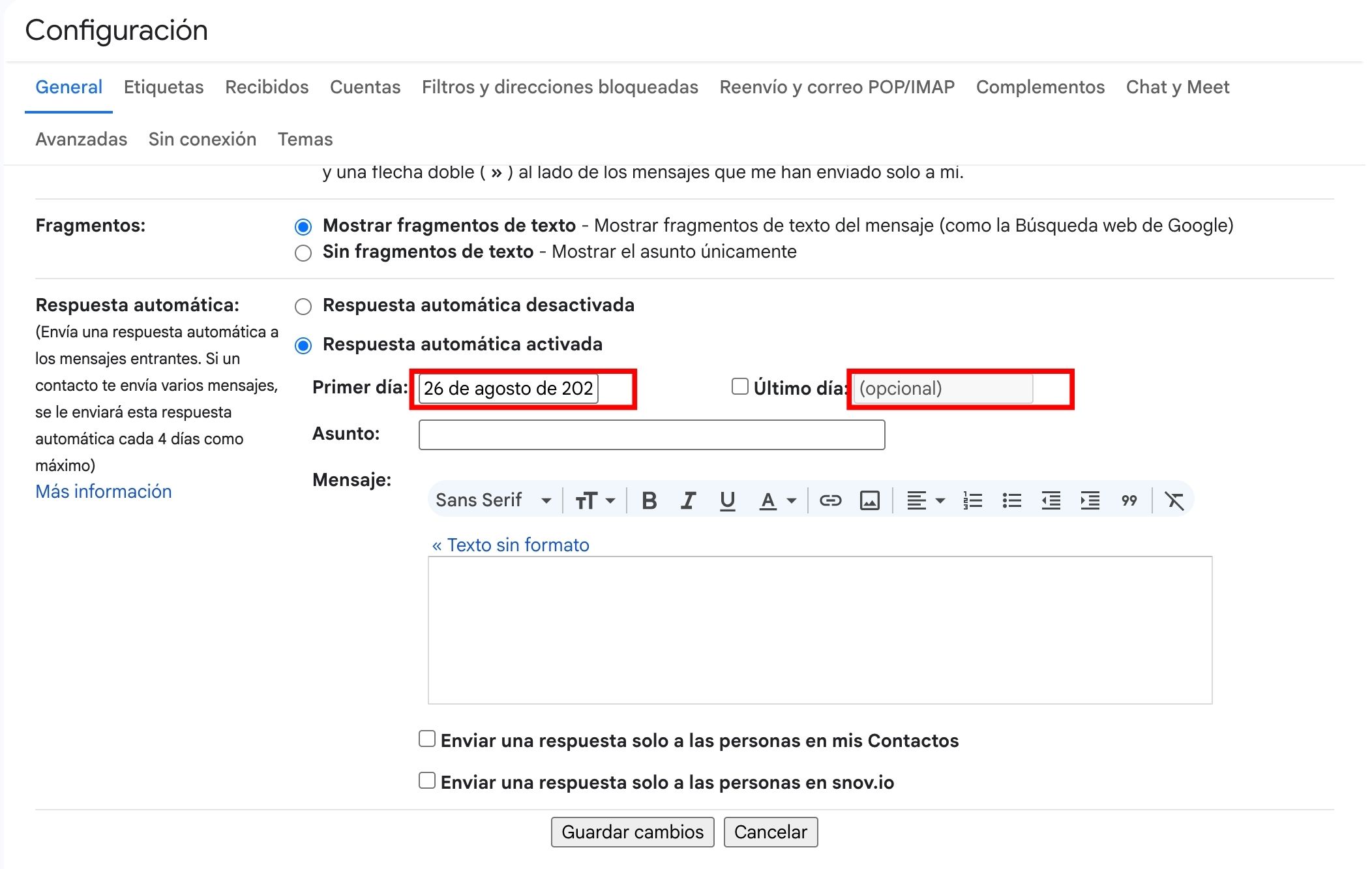
Paso 3. Establece el rango de fechas: Primer día y Último día (como alternativa, puedes dejar el Último día en blanco para mantener la función activa hasta que la desactives de forma manual).
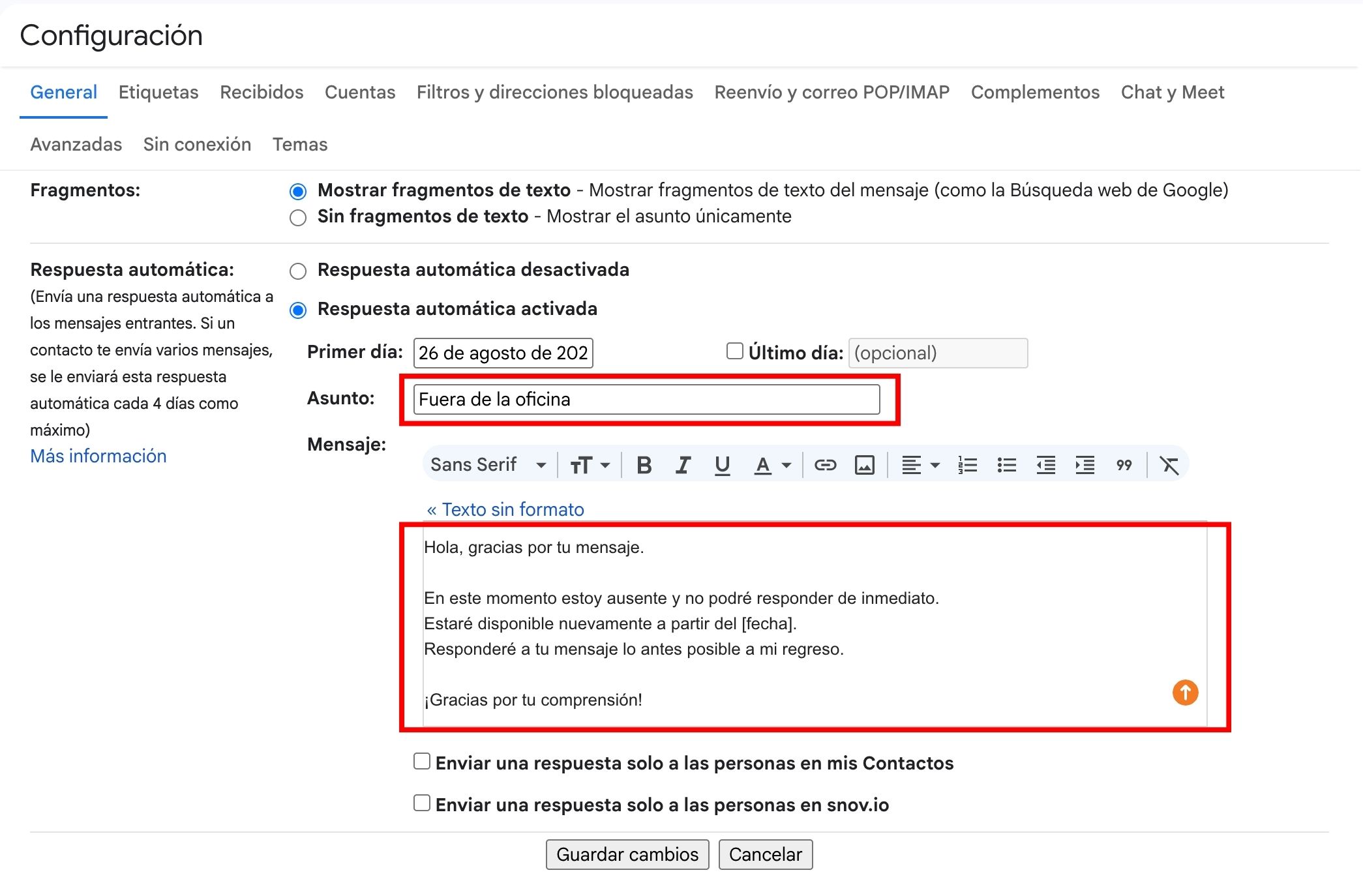
Paso 4. Agrega el asunto y el texto de la respuesta automática (elige contenido de email en texto sin formato o con formato).
Paso 5 (Opcional). Si es necesario, marca “Enviar una respuesta solo a las personas de mis Contactos” y/o “Enviar una respuesta solo a las personas de [Tu empresa]” para cuentas de Google Workspace.
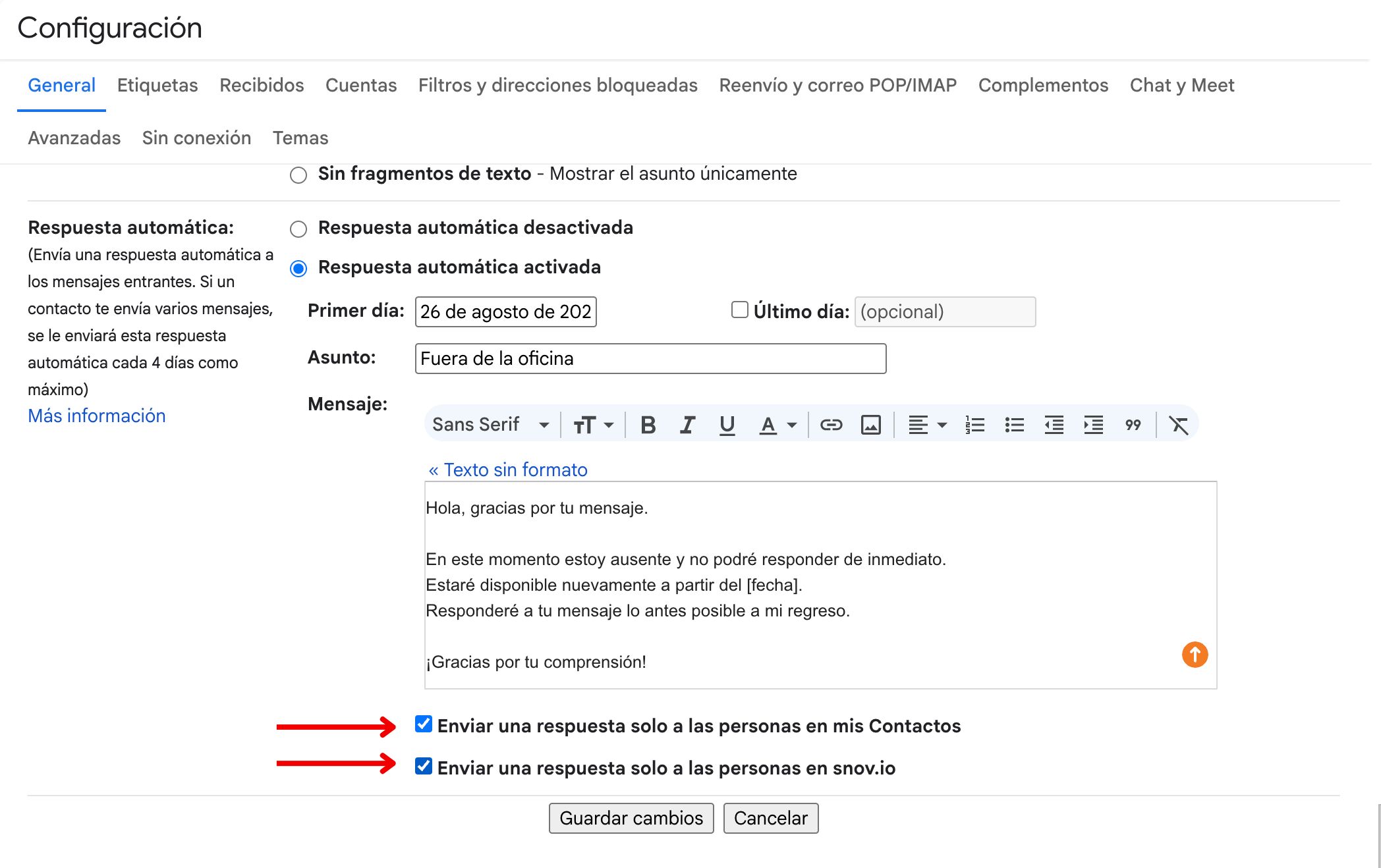
Paso 6. Haz clic en Guardar cambios.
Mientras esté activa, verás un banner amarillo en la parte superior de tu bandeja de entrada de Gmail con “Finalizar ahora” (para desactivarla con un solo clic) y “Configuración de vacaciones” (para cambiar la primera y última fecha u otros detalles).
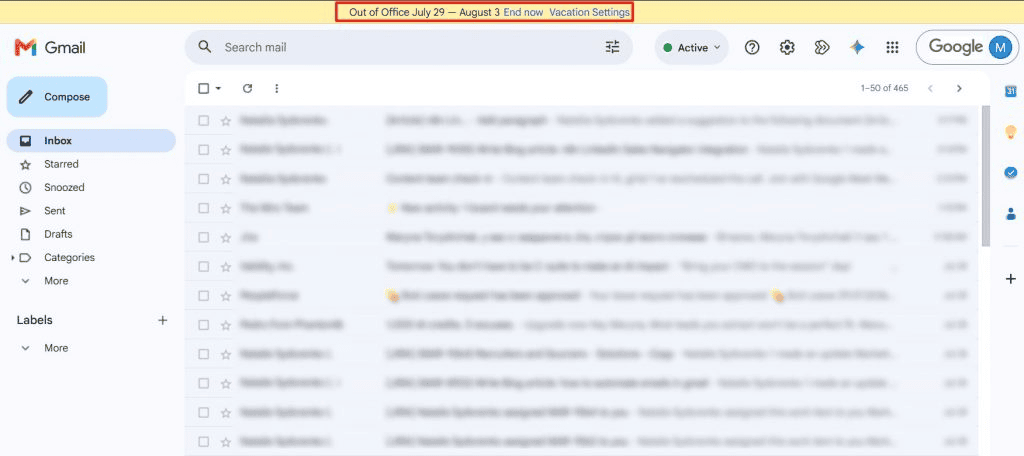
Existe otro método para configurar respuestas automáticas en Gmail.
Cómo configurar una respuesta automática en Gmail mediante Plantillas (respuestas predeterminadas) y filtros
Comienza activando las Plantillas, luego crea una plantilla y, después de eso, configura un nuevo filtro.
Así es como puedes hacerlo paso a paso.
Paso 1. Activa las Plantillas:
En tu cuenta de Gmail, haz clic en el ícono de engranaje (Configuración) → Ver toda la configuración.
Ve a la pestaña Avanzado y busca Plantillas.
Selecciona Activar y Guardar cambios (Nota: Gmail se volverá a cargar).
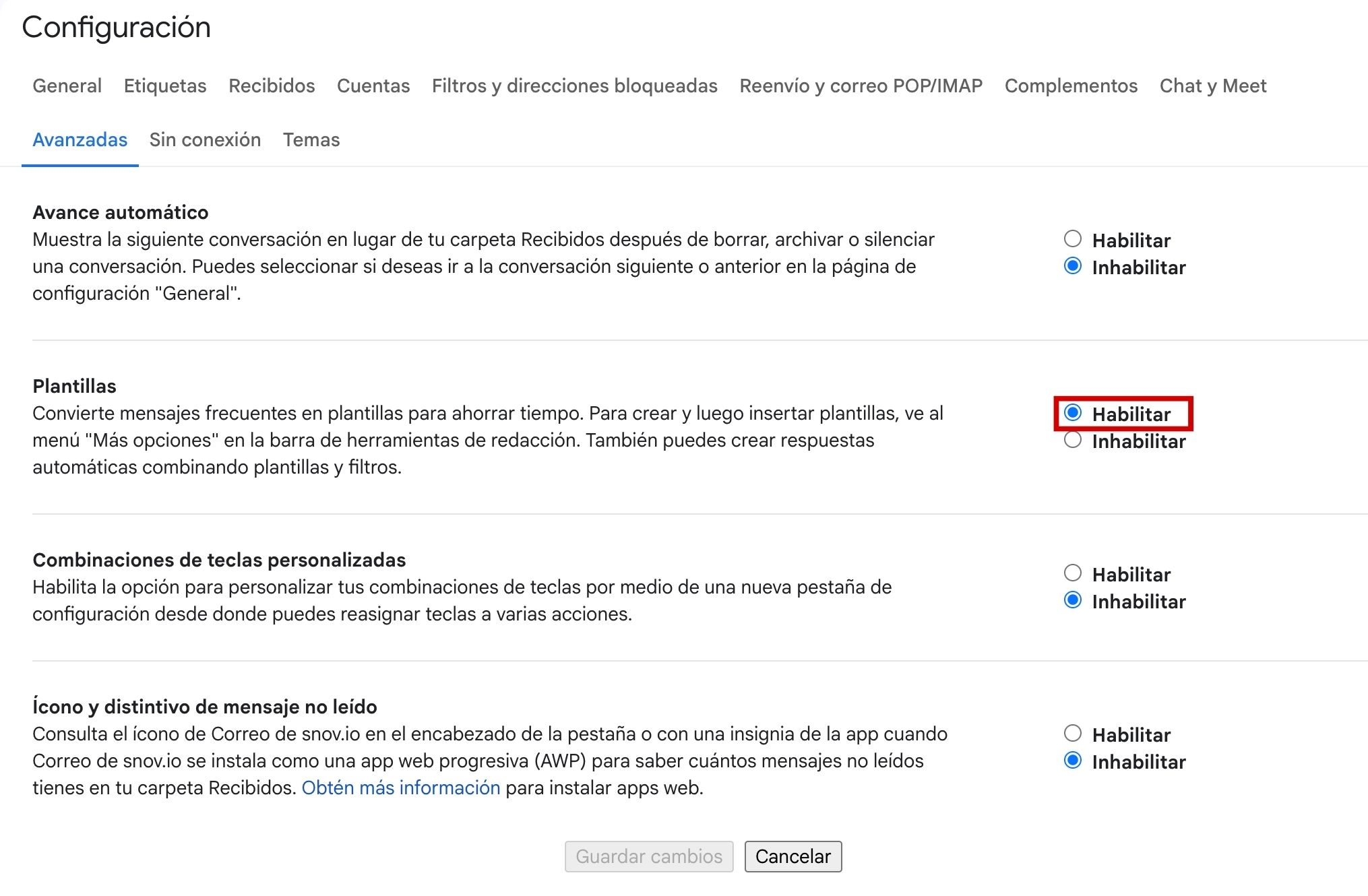
Paso 2. Crea plantillas:
- Haz clic en Redactar y escribe o copia y pega el texto de tu plantilla.
- Haz clic en los tres puntos (Más opciones) en la parte inferior de la ventana de Redactar.
- Ve a Plantillas → Guardar borrador como plantilla → Guardar como plantilla nueva.
- Ponle un nombre y haz clic en Guardar.
- Repite los mismos pasos para crear la siguiente plantilla de email predefinida.
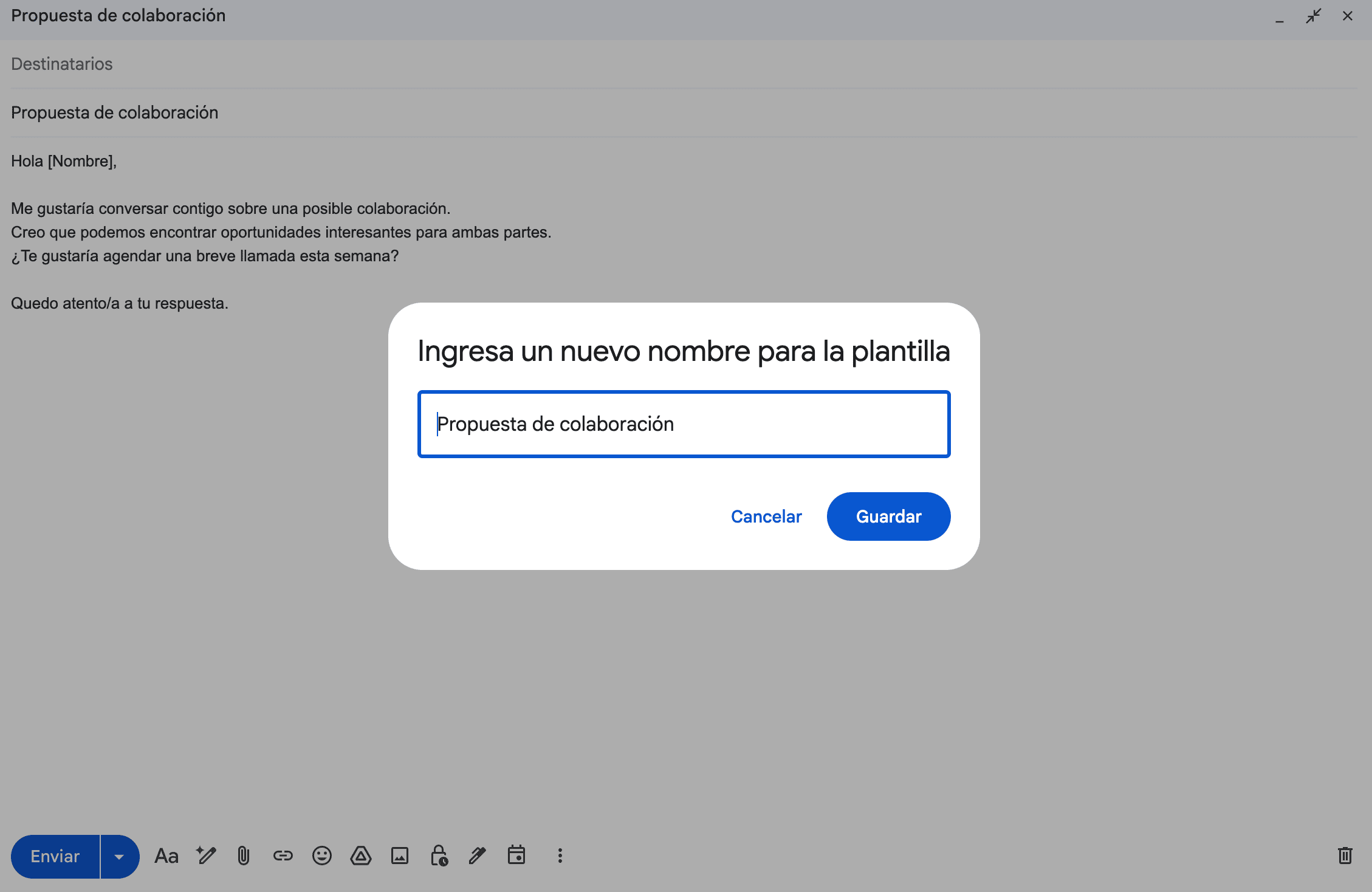
Paso 3. Agrega un filtro y combínalo con Plantillas para automatizar las respuestas de Gmail:
- En la esquina derecha de la barra de búsqueda de Gmail, haz clic en Mostrar opciones de búsqueda.
- Ingresa tus criterios de filtrado (por ejemplo, Contiene las palabras: “partnership”).
- Haz clic en Crear filtro.
- Marca la casilla junto a Enviar plantilla y elige la plantilla que quieres que active este filtro.
- Confirma tu elección haciendo clic en Crear filtro.
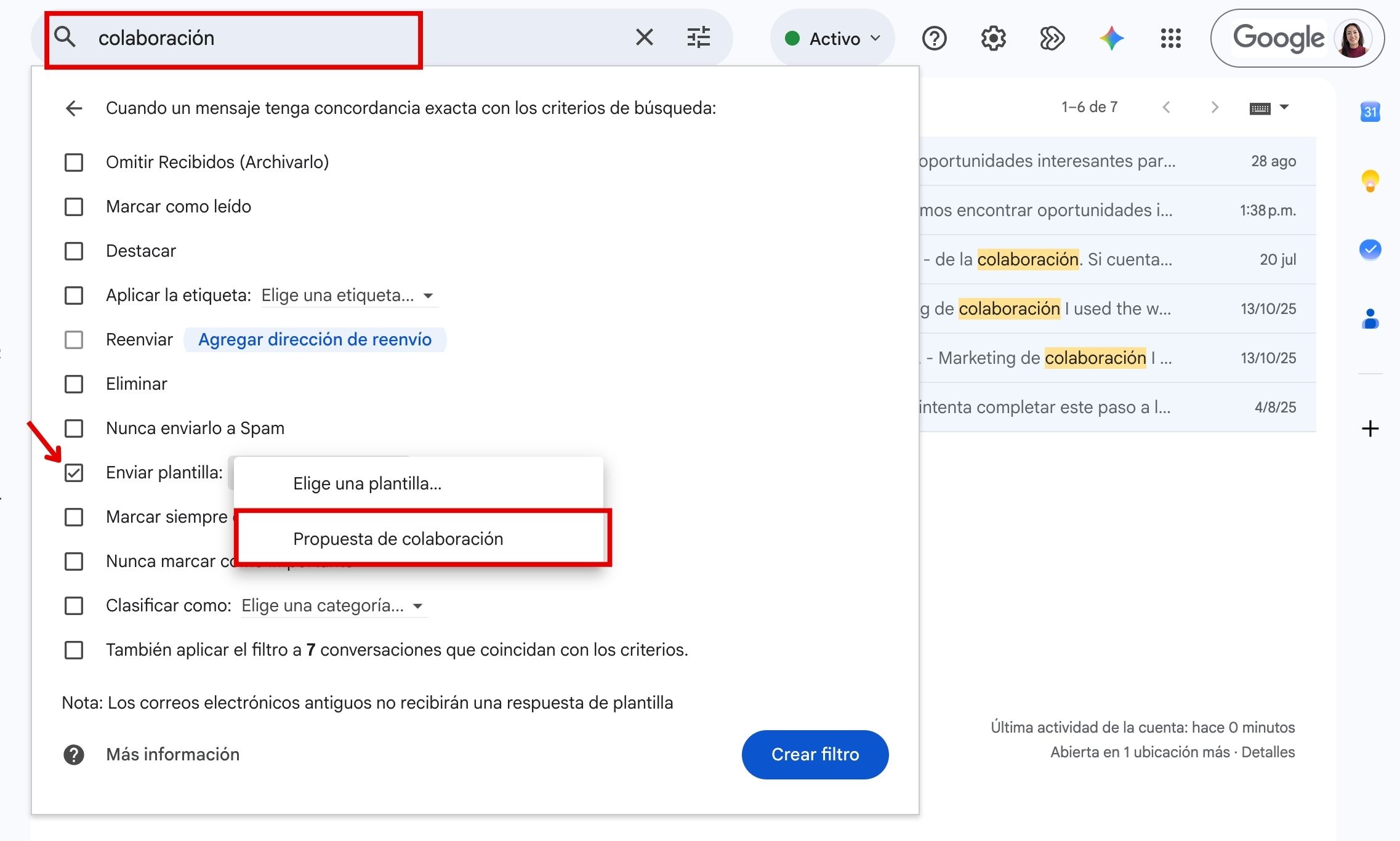
Otra forma de hacerlo es mediante Configuración → Filtros y direcciones bloqueadas → Crear un filtro nuevo, indicar tus criterios, marcar Enviar plantilla y elegir tu plantilla guardada.
Plantillas listas para usar para respuestas automáticas en gmail
Puedes utilizar las siguientes plantillas de respuestas automáticas listas para usar para la función Respuesta de vacaciones de Gmail y ajustarlas según sea necesario.
Ejemplo 1. Plantilla general de email de fuera de la oficina de Gmail
Asunto: Fuera de la oficina: [Fecha de inicio] — [Fecha de finalización]
Hola,
Gracias por comunicarse conmigo. Estaré fuera de la oficina del [Fecha de inicio] al [Fecha de finalización] y no tendré acceso a mi bandeja de entrada.
Responderé tan pronto como regrese. Si se trata de un asunto urgente, comunícate con [Nombre completo] al [Email/Número de teléfono].
Saludos,
[Tu nombre]
Ejemplo 2. Plantilla de mensaje de ausencia de Gmail para “Hoy”
Asunto: Hoy no estaré disponible en mi bandeja de entrada de Gmail
Hola,
Gracias por escribirme. Hoy no estaré disponible en mi bandeja de entrada de Gmail y te responderé antes del [Fecha/Hora]. Si necesitas ayuda con algo urgente mientras tanto, comunícate con [Nombre completo] al [Número de teléfono/Email].
Saludos,
[Tu nombre]
Para las respuestas predefinidas, puedes utilizar las siguientes dos plantillas.
Ejemplo 3. Plantilla de email para el filtro “Programar una llamada”
Asunto: ¡Con gusto buscamos un horario!
Hola,
Con gusto podemos hacer una llamada. Aquí está mi calendario para que puedas elegir una fecha y hora que te convengan: [Tu enlace de programación]. Avísame si ninguno de esos horarios te funciona y encontraremos otra opción.
Hablamos pronto,
[Tu nombre]
Ejemplo 4. Plantilla de email para el filtro “Solicitud de demo”
Asunto: ¿Agendamos una demo?
Hola,
¡Gracias por tu interés en [Tu producto/servicio]! Aquí tienes un enlace a nuestra demo para que puedas comenzar de inmediato: [Enlace]
Te mostrará brevemente [Funciones clave] en aproximadamente [X minutos]. Si prefieres una demo en vivo y personalizada después de verla, puedes elegir cualquier horario disponible en mi calendario aquí: [Enlace de programación].
Saludos,
[Tu nombre]
A continuación, te explicaré cómo automatizar emails en Gmail utilizando herramientas adicionales si quieres ir más allá de su simple programación o de las respuestas automáticas.
Cómo automatizar el envío de correos en gmail con herramientas externas
Aquí tienes una breve comparación de las herramientas de automatización de Gmail para diferentes casos de uso, junto con sus principales capacidades y limitaciones.
| Herramienta | Ideal para | Esfuerzo de implementación | Lo que puedes hacer | Limitaciones clave |
|---|---|---|---|---|
| Complemento o extensión de Gmail | Correos electrónicos recurrentes | De nulo a mínimo | Reenviar un mensaje según un calendario establecido (diario, semanal, quincenal, mensual) | Número limitado de envíos/mes en planes gratuitos; no puedes personalizar mensajes para cada destinatario, usar lógica condicional ni incluir un enlace de cancelación de suscripción |
| Plataformas de automatización de correo electrónico | Prospección en frío y email marketing | De mínimo a bajo | Crear secuencias de correo con seguimientos basados en condiciones específicas, personalizar correos, enviar de forma masiva, rastrear aperturas, clics y respuestas, y usar herramientas de entregabilidad, todo en un solo lugar | Se requiere una suscripción de pago para la prospección de alto volumen; personalización limitada si deseas crear flujos de trabajo únicos con otras tareas de Gmail |
| Google Apps Script | Flujos de trabajo de correo programáticos | Alto | Cualquier cosa que permita la API de Gmail | Requiere sólidas habilidades de programación; necesitas ejecutar y mantener el script tú mismo |
| Herramientas de automatización de flujos de trabajo | Personalización de flujos de trabajo con aplicaciones interconectadas | Medio | Conectar Gmail con otras aplicaciones, personalizar flujos de trabajo de Gmail y activar acciones automáticamente | Curva de aprendizaje más pronunciada; flujos de trabajo fáciles de romper; puede resultar demasiado costoso para flujos con muchas acciones |
| Modelos de lenguaje grande (LLMs) | Correos electrónicos puntuales generados y enviados con IA | De bajo a medio | Resumir, redactar borradores y enviar correos electrónicos basados en prompts | Los permisos de escritura/envío varían según el plan; no están diseñados para secuencias de correo masivas o programadas |
Ahora, profundicemos en cada categoría.
Complementos/extensiones de Gmail: ideales para correos recurrentes
Elige uno de los mejores complementos o extensiones de Gmail, que se integran directamente en tu ventana de Redactar para automatizar mensajes repetitivos.
Por ejemplo, veamos dos de los más populares entre los usuarios de Gmail:
Boomerang
Es una extensión para Chrome/Firefox que cuenta con la función específica “Programar mensaje recurrente”. Así es como puedes usar Boomerang para Gmail una vez que lo hayas agregado a tu navegador Chrome y sincronizado con tu cuenta de Gmail:
Escribe el mensaje en tu ventana de Redactar → Haz clic en Enviar más tarde en la parte inferior, debajo de Enviar → Elige Programar mensaje recurrente → Decide la Hora de envío y la Repetición (diariamente, semanalmente, todos los días de semana, mensualmente en la misma fecha o semana, o anualmente) → Elige la fecha de finalización si es necesario → Haz clic en Programar.
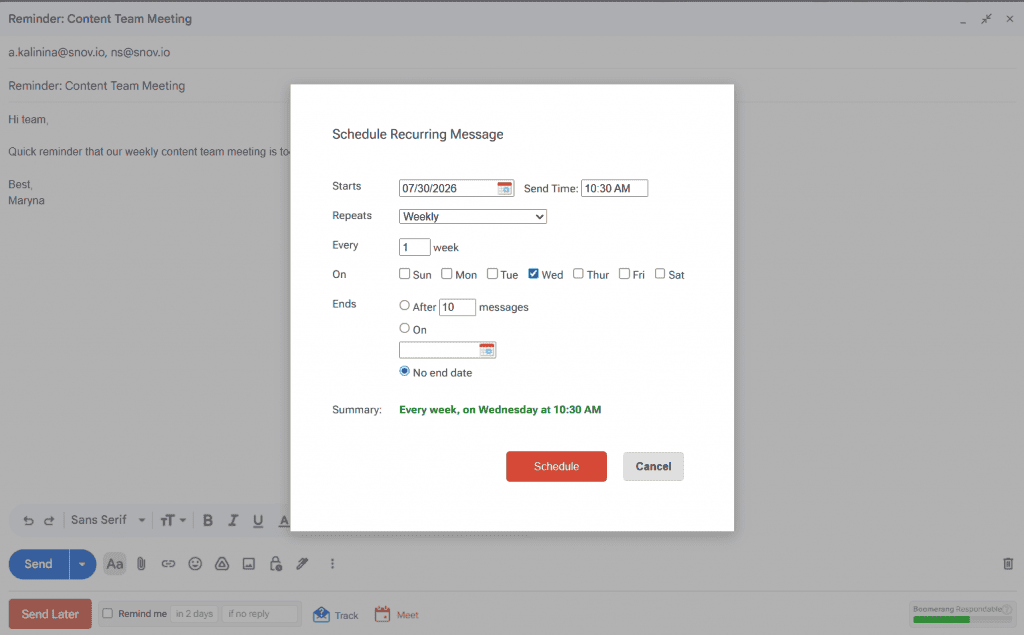
Es bastante fácil, ¿no?
Emails recurrentes
Es otra extensión para Chrome/Firefox que puede enviar emails automáticamente según el horario recurrente que prefieras.
Así es como puedes usar Recurring emails para Gmail una vez que la hayas agregado a tu navegador Chrome y sincronizado con tu cuenta de Gmail:
Escribe el mensaje de email en la ventana de Redactar → Haz clic en Más tarde en la parte inferior, junto a Enviar → Elige Opciones recurrentes → Establece la frecuencia (cada hora, diariamente, semanalmente, mensualmente o en días específicos de la semana) → Agrega el número de repeticiones o selecciona Indefinidamente → Haz clic en la flecha (Guardar y volver) → Programar.
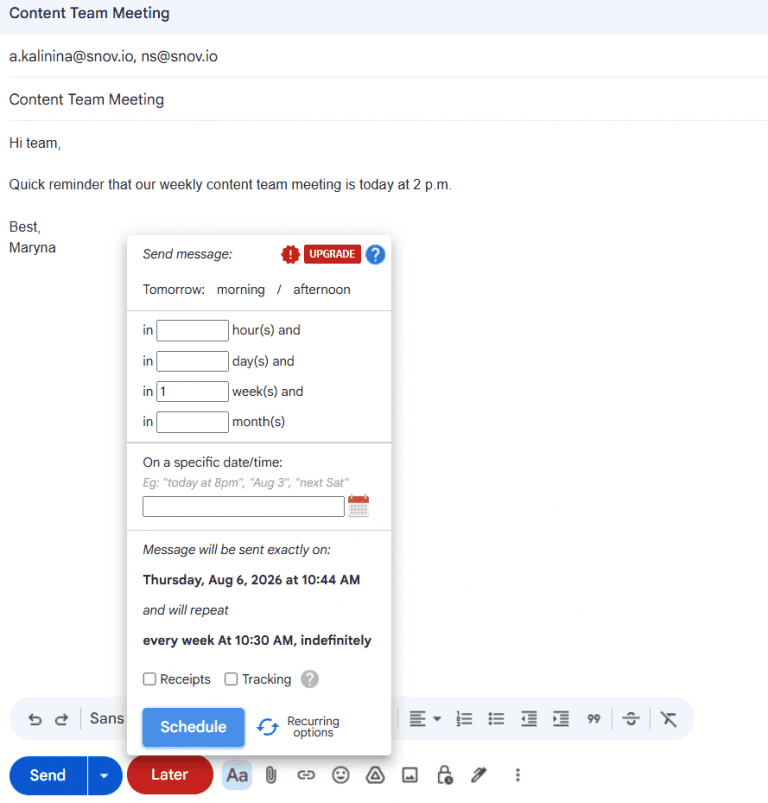
Después de probar ambos complementos, puedo confirmar que cada uno es una opción confiable si tus necesidades de automatización de Gmail se reducen únicamente a emails recurrentes (por ejemplo, recordatorios de reuniones). Sin embargo, la interfaz de Boomerang me parece más fácil de usar e intuitiva.
| Ventajas de los complementos de Gmail | Desventajas de los complementos de Gmail |
|---|---|
| + Configuración rápida y sencilla en minutos | — Límites en los planes gratuitos: por ejemplo, 10 créditos en Boomerang for Gmail y 5 mensajes/mes en Recurring emails for Gmail |
| + Accesibles rápidamente desde la ventana de redacción de Gmail | — Sin lógica condicional |
| + Fáciles de usar para programar envíos repetitivos | — Cero personalización |
| + Ideales para recordatorios (webinars, facturas, reuniones) | — Sin enlaces de cancelación de suscripción para el cumplimiento legal |
Plataformas de automatización de emails: ideales para prospección en frío y email marketing
Ya sea que quieras contactar a clientes potenciales con emails en frío o enviar emails promocionales a tus clientes actuales, puedes encontrar la plataforma adecuada que mejor se adapte a tus necesidades.
He recopilado la siguiente lista basándome en los comentarios de los usuarios sobre cómo ayudan a automatizar emails de Gmail:
- Ideal para fundadores, pequeñas y medianas empresas y agencias interesadas en campañas de email de goteo automatizadas: Snov.io (prueba gratuita disponible; planes de pago desde $39/mes)
- Ideal para equipos grandes dispuestos a invertir más en funciones de IA para prospección: Instantly (prueba gratuita de 14 días; planes de pago desde $47/mes)
- Ideal para automatizar newsletters a escala: Mailchimp (plan gratuito con hasta 500 contactos; planes de pago desde $13/mes)
- Ideal para emails de marketing basados en el comportamiento con lógica condicional avanzada → ActiveCampaign (prueba gratuita de 14 días; planes de pago desde $15/mes, con facturación anual)
- Ideal para equipos empresariales que buscan una solución integral de automatización de emails de ventas y marketing → HubSpot (el nivel gratuito permite solo un mensaje de seguimiento activado por un formulario enviado; planes de pago desde $10/mes/usuario)
*Como los precios pueden cambiar con el tiempo, visita el sitio web de cada proveedor para consultar los precios en tiempo real.
| Ventajas de las herramientas de automatización de correo electrónico | Desventajas de las herramientas de automatización de correo electrónico |
|---|---|
| + Secuencias basadas en condiciones con seguimientos automáticos | — El envío de alto volumen requiere una suscripción de pago |
| + Suelen incluir editores intuitivos de arrastrar y soltar (drag-and-drop) para campañas de varios pasos | — Falta de personalización en los flujos de trabajo de Gmail si necesitas automatizar otras tareas como resumir, clasificar, etiquetar o reenviar correos electrónicos |
| + Funciones avanzadas de personalización, a menudo impulsadas por IA | |
| + Kits de herramientas de entregabilidad y analíticas de rendimiento del correo electrónico | |
| + Funciones de colaboración en equipo |


Google Apps Script: ideal para flujos de trabajo de email programáticos
Como herramienta de scripting gratuita de Google, es la opción más flexible, aunque también la más técnica, si tienes conocimientos o te sientes cómodo escribiendo o copiando JavaScript. Con Google Apps Script, puedes obtener datos de destinatarios desde Google Sheets, activar un script y enviar emails personalizados a varios destinatarios.
Puedes explorar ejemplos de Google Apps Script listos para usar y filtrarlos por caso de uso (por ejemplo, Automatización, Email y comunicación) y producto (por ejemplo, Gmail). Luego, haz una copia o guarda el archivo de Apps Script elegido en Google Drive para tus necesidades específicas.
Por ejemplo:
Aquí tienes uno para usar la combinación de correspondencia con Gmail y Google Sheets para crear plantillas con etiquetas de marcador de posición, como {{Nombre}} o {{Puesto}}, que corresponden a los datos de la hoja de cálculo.
Primero, copia la hoja de cálculo de ejemplo de combinación de correspondencia de Gmail-Google Sheets para crear tu proyecto de Apps Script, luego redacta una plantilla de email y ejecuta el script.
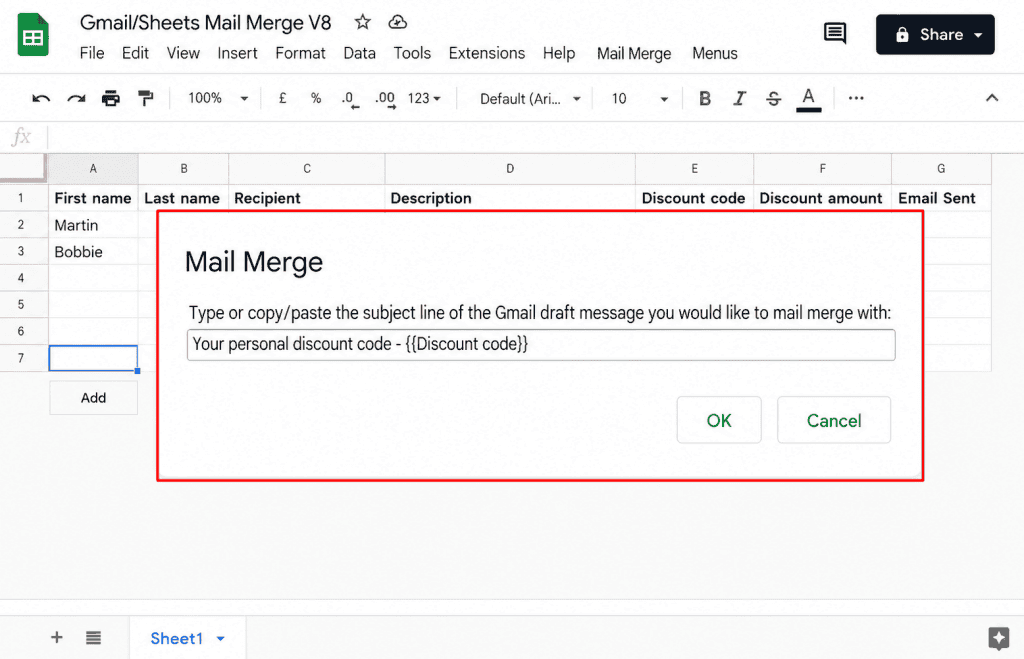
Honestamente, la configuración no es tan sencilla para los usuarios que no tienen conocimientos técnicos. Desde mi punto de vista, Google Apps Script es más una herramienta orientada a desarrolladores para la automatización de emails en Gmail.
| Ventajas de Google Apps Script | Desventajas de Google Apps Script |
|---|---|
| + Completamente gratuito | — Curva de aprendizaje más difícil con conocimientos básicos de programación (JavaScript) necesarios |
| + Mayor control programático sobre la API de Gmail | — Sin interfaz visual de usuario (UI), por lo que debes depurar tus propios errores manualmente dentro del código |
| + Acceso nativo al resto de Google Workspace (Hojas de cálculo de Google, Formularios de Google, Google Drive) sin conectores adicionales | — Sin funciones integradas de entregabilidad, cancelación de suscripción o analíticas |
| — Cuotas diarias y limitaciones independientes de Gmail (p. ej., sólo hasta 100 destinatarios/día para cuentas @gmail.com) | |
| — Puede fallar silenciosamente si Google modifica su API o si tu autorización expira |
Herramientas de automatización de flujos de trabajo: ideales para personalizar flujos de trabajo con aplicaciones interconectadas
Herramientas como Zapier, Make o n8n suelen elegirse para personalizar la automatización de flujos de trabajo de Gmail. Pueden conectar tu cuenta de Gmail con cientos de otras aplicaciones y activar acciones en todo tu ecosistema de herramientas.
Por ejemplo:
Las acciones activadas pueden desarrollarse de la siguiente manera: enviar un mensaje de seguimiento si no llega una respuesta en 3 días, notificarte en Slack cuando el destinatario responda, guardar un archivo adjunto del email (si lo hay) en Google Drive y registrar el email y su estado en Google Sheets (o tu CRM).
Mira este flujo de trabajo de email de n8n con 2 rutas de activación independientes, que incluye todas esas acciones.
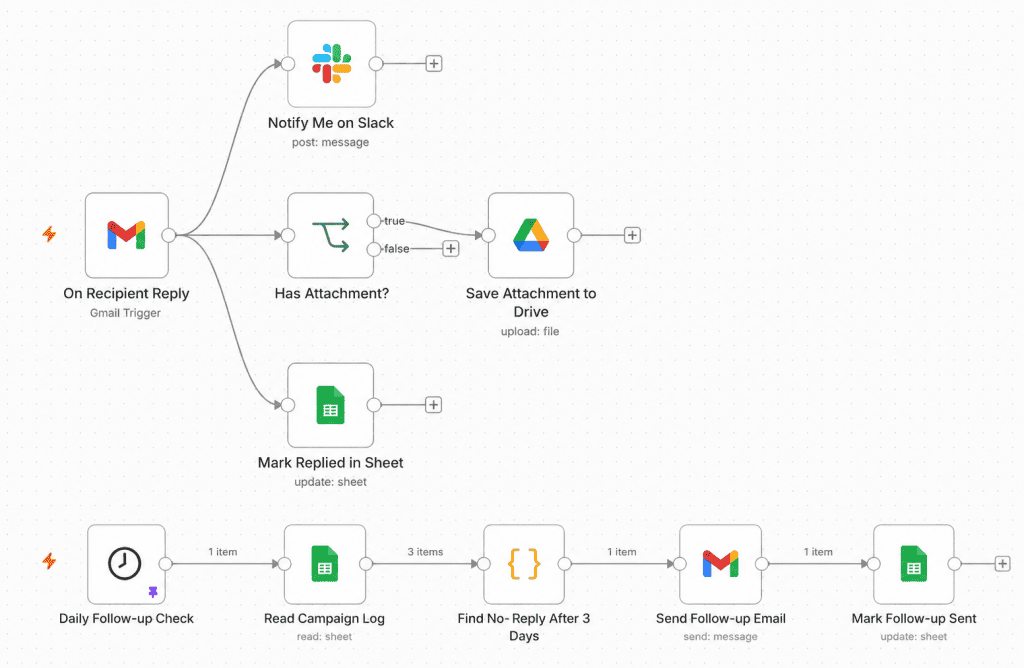
La verdad es que el Asistente de IA de n8n me resultó extremadamente útil. Creó varios flujos de trabajo de Gmail para automatizar emails y otras tareas repetitivas basándose en mis indicaciones.
Puedes integrar Snov.io con n8n, Make o Zapier para automatizar flujos de trabajo de generación de leads y prospección en miles de aplicaciones. Por ejemplo, usa las acciones de nodo de Snov.io en n8n para buscar y verificar emails y enriquecer datos, o configurar activadores como Nuevo prospecto agregado o Email de campaña enviado en Zapier.
| Ventajas de las herramientas de automatización de flujos de trabajo | Desventajas de las herramientas de automatización de flujos de trabajo |
|---|---|
| + Establecen una conexión entre otras aplicaciones, no solo Gmail | — Curva de aprendizaje más pronunciada que las herramientas de automatización de Gmail de conectar y usar (plug-and-play) |
| + Flujos de trabajo de correo electrónico extremadamente flexibles y personalizables | — Los costos pueden dispararse con los precios basados en el uso (p. ej., las «operaciones» de Make o las «tareas» de Zapier) |
| + Lógica de varios pasos con condiciones, retrasos y ramificaciones | — Cada aplicación conectada requiere una autenticación independiente |
| + Grandes bibliotecas de plantillas o integraciones de aplicaciones preconstruidas | — Los flujos de trabajo de Gmail pueden romperse fácilmente si una aplicación conectada cambia su API |
| — Depurar un flujo de trabajo de varios pasos roto puede requerir mucho tiempo |
LLM: ideales para generar y enviar emails puntuales con IA
Algunos LLM ya utilizan conectores nativos de Gmail o servidores del Protocolo de Contexto de Modelo (MCP) para establecer la conexión. Cuando uno está habilitado (o agregado si se trata de un servidor MCP), puedes crear emails automatizados para Gmail que se envíen al instante con solo una indicación de texto o voz.
Comparemos las diferencias entre los conectores nativos de Gmail en Claude y ChatGPT, como los LLM más reconocidos de los que todo el mundo habla:
- Conector de Gmail de Claude: solo permite crear borradores. Necesitas un servidor MCP de terceros para enviar automáticamente mensajes de Gmail con Claude.
- Conector nativo de Gmail de ChatGPT: permite tanto redactar como enviar emails con tus indicaciones. Sin embargo, sólo puede enviar 1 mensaje de email a la vez con tu aprobación. Otra limitación: sólo está disponible en planes de pago.
Por ejemplo:
Cuando conecté mi cuenta de Gmail a Claude mediante un conector nativo, redactó una respuesta de email y la guardó en mi carpeta Borradores para enviarla manualmente.
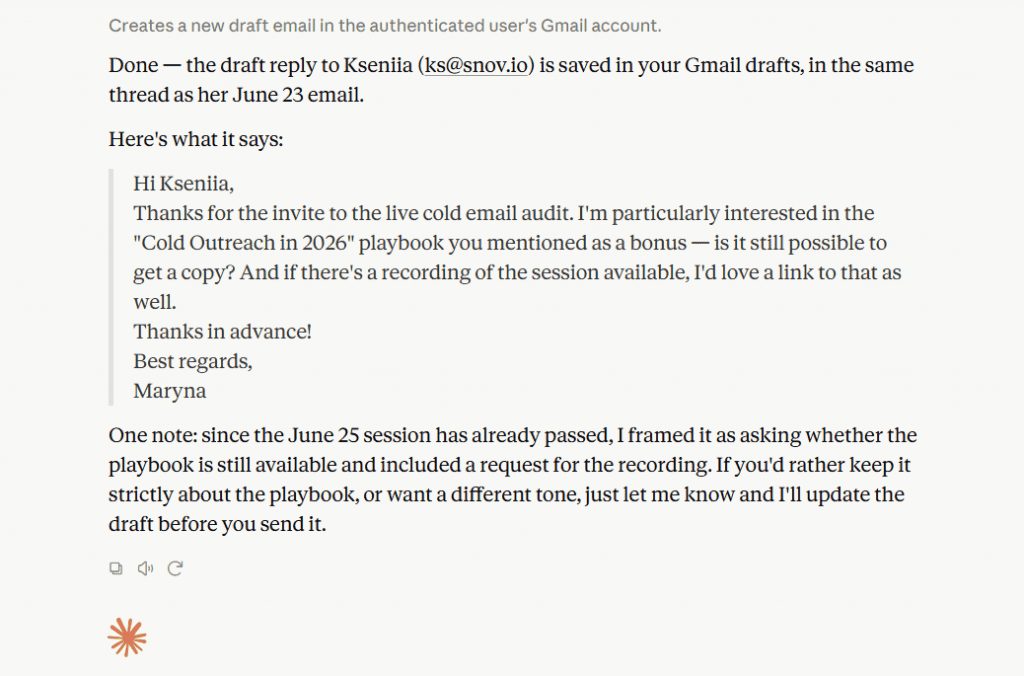
Conecta tu LLM/asistente de IA favorito con el MCP de Snov.io para encontrar contactos verificados y crear listas de prospectos para la prospección en frío de forma automática. Ya ofrece más de 100 acciones de MCP, y las campañas de email estarán disponibles próximamente.
| Ventajas de los LLM como Claude o ChatGPT | Desventajas de los LLM como Claude o ChatGPT |
|---|---|
| + Curva de aprendizaje baja si ya estás utilizando el LLM | — No pueden adjuntar archivos a los correos electrónicos automáticamente |
| + Permiten solicitudes en lenguaje natural, tanto por texto como por voz | — No están diseñados para envíos recurrentes o de alto volumen |
| + Excelentes para la redacción de borradores con tono y estilo adaptados | — Propensos a errores (p. ej., fácticos o lógicos), por lo que se recomienda encarecidamente la revisión humana |
| + Pueden personalizar correos electrónicos según los datos del destinatario | — Sin envíos programados basados en calendarios o disparadores por eventos |
| — La calidad del resultado depende de qué tan claro redactes tus prompts |


Límites y soluciones para la automatización de emails en Gmail
Las funciones nativas de Gmail son excelentes para la programación de envíos de bajo volumen (hasta 100 emails programados pendientes), las respuestas automáticas y las plantillas.
Pero se encuentran con las mismas 4 limitaciones:
- No permiten secuencias de seguimiento con lógica condicional y retrasos
- Falta de personalización,
- Envíos diarios limitados
- No cuentan con monitoreo del rendimiento ni análisis.
Todos estos problemas hacen más compleja la automatización de correos masivos en Gmail.
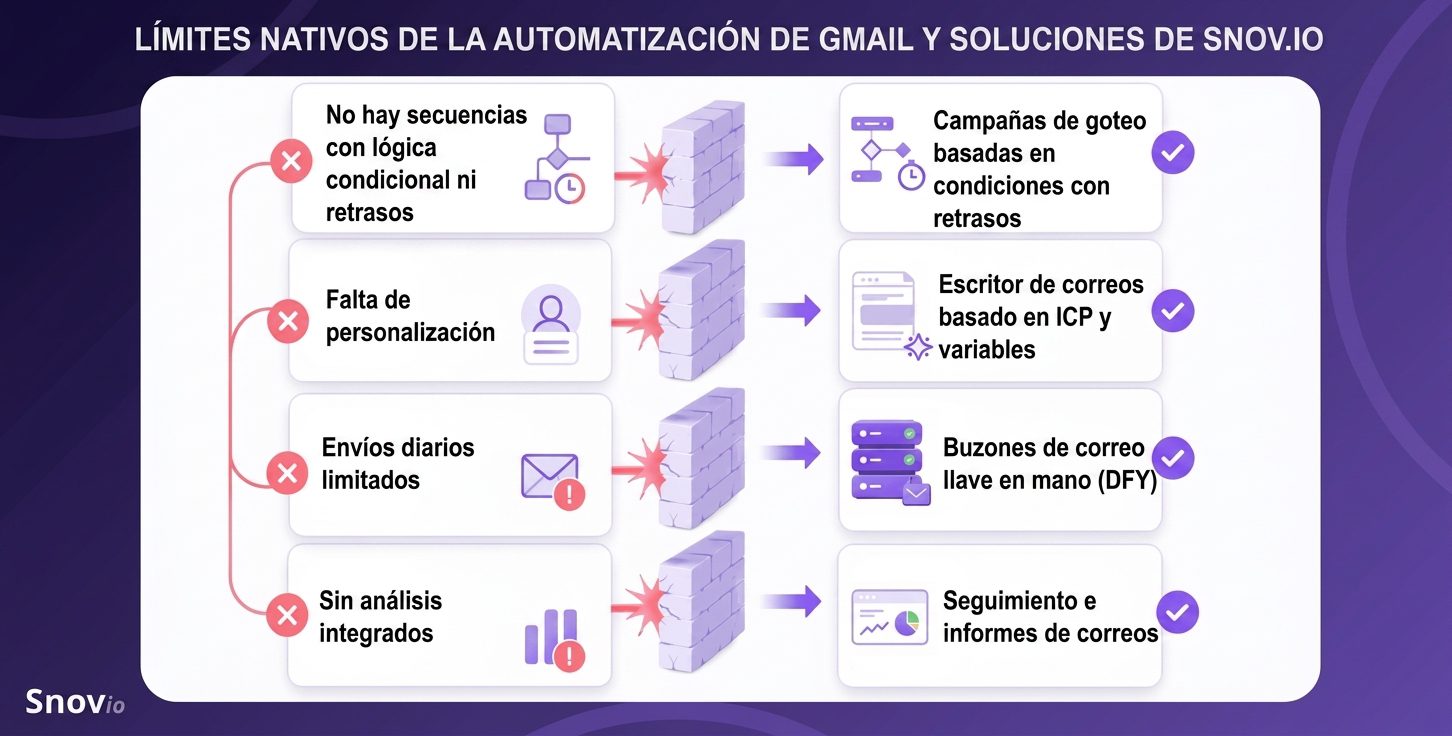
En este capítulo final, describiré estas limitaciones en detalle y compartiré cómo automatizar emails en Gmail con Snov.io para superarlas.
Sin secuencias con seguimientos retrasados ni lógica condicional
No puedes enviar un email de forma nativa en Gmail, esperar 2 días para realizar automáticamente un seguimiento según una condición específica (por ejemplo, si el destinatario no abrió tu mensaje inicial) y luego esperar otros 5 días antes de enviar otro seguimiento.
Solución: Campañas de email de goteo con condiciones y retrasos
Puedes crear fácilmente las Campañas de email de goteo en Snov.io con un editor de arrastrar y soltar. Solo conecta tu cuenta de Gmail y crea una campaña con tantos seguimientos como quieras, basados en una variedad de condiciones (por ejemplo, un destinatario abrió un email, hizo clic en un enlace, se conectó contigo en LinkedIn o agendó una reunión).
Además, también puedes establecer un tiempo de espera (minutos, horas o días) para retrasar tu email de seguimiento y crear una pausa natural en la comunicación con tus prospectos o clientes.
Semiautomatizado con personalización limitada
De forma nativa, sólo puedes personalizar emails con la función de combinación de correspondencia si tienes una cuenta de Google Workspace. Aun así, debes agregar manualmente los encabezados de las columnas a tus hojas de cálculo y los marcadores de posición correspondientes al crear plantillas de Gmail.
Solución: Creador de emails basado en ICP en AI Studio + variables de personalización
Crea tu perfil de cliente ideal (ICP) con el Generador de ICP y Buyer Persona de Snov.io y crea una plantilla de mensaje de email basada en tu ICP en solo unos segundos. Puedes regenerarla, guardarla o agregarla directamente a tu campaña de prospección en frío.
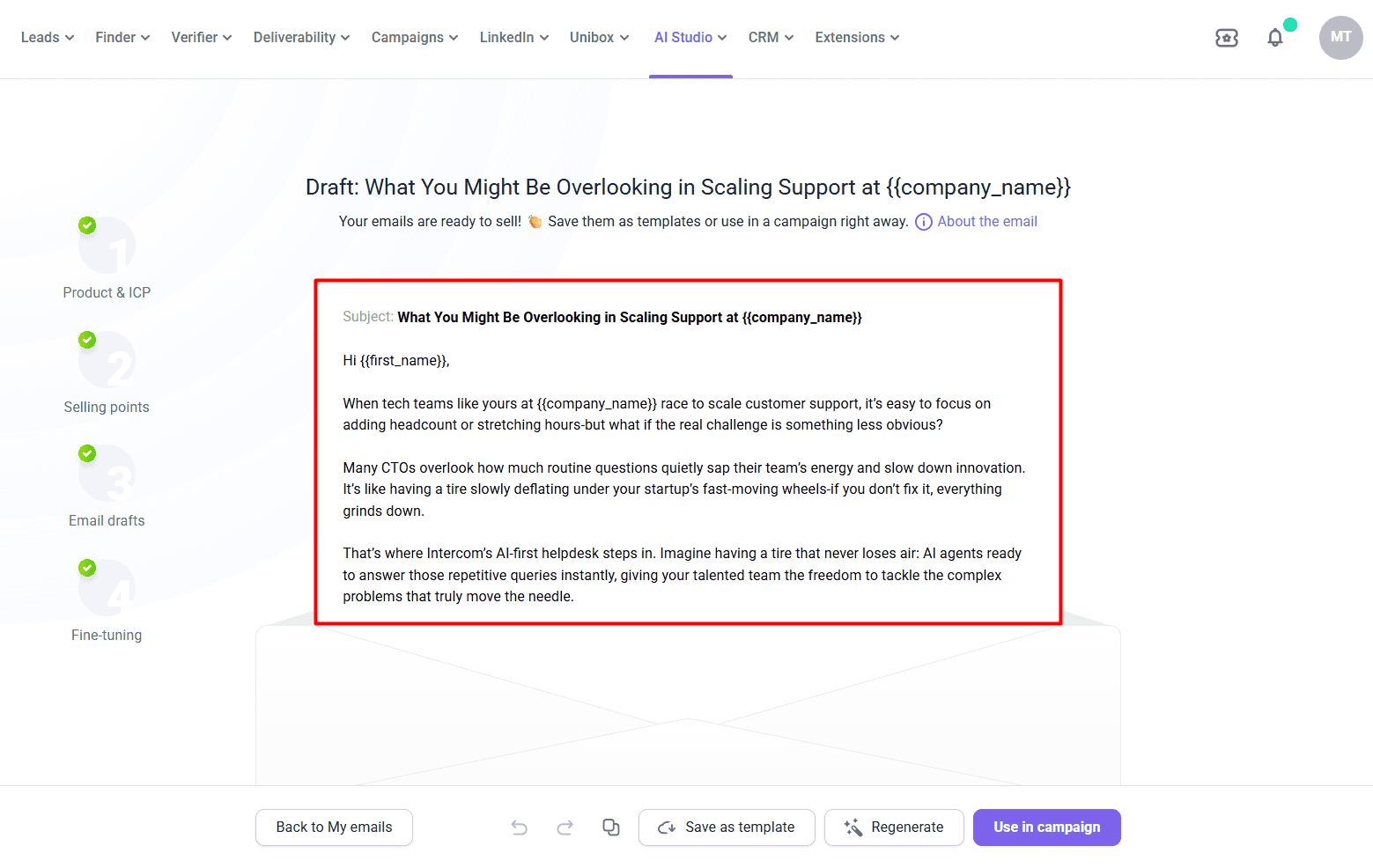
Al agregar un paso de email a tu campaña, aplica más variables para personalizarlo:
- Predeterminadas: por ejemplo, {{company_name}}, {{location}}, {{position}}, etc.
- Dinámicas: variaciones de texto personalizadas según la siguiente lógica condicional: Si [Campo del prospecto] es [Condición], entonces: [Texto personalizado]
- Personalizadas: por ejemplo, {{contract_type}} o {{loyalty_program}}
Puedes agregar hasta 30 variables personalizadas para adaptar tus mensajes de Gmail con detalles profundamente personales sobre tus leads/clientes, más allá de solo sus nombres.
Probamos el buscador de correos electrónicos y las Campañas por goteo de Snov.io. ¡Y fue un cambio radical! […] Enviamos más de 200 emails a la vez con un mensaje atractivo y relevante para el sitio web. Con campañas bien preparadas, la tasa de respuesta es increíble, normalmente del 75-80 %. Además, ahorramos incontables horas que normalmente desperdiciábamos buscando emails correctos.
CTO en Neadoo

Número limitado de mensajes por día
Los límites de envío de Gmail son de hasta 500/día en cualquier cuenta gratuita de Gmail, 2.000/día en cuentas de Google Workspace y 1.500/día cuando se utiliza específicamente la función de combinación de correspondencia.
Solución: Buzones DFY (Done-for-you)
Con los buzones DFY de Snov.io, puedes resolver fácilmente este problema y nunca tendrás que preocuparte por superar el límite diario de emails de Gmail.
Conecta tu cuenta de email, obtén un dominio y crea varios buzones de Gmail (hasta 5 por dominio; pero puedes comprar dominios adicionales si los necesitas).
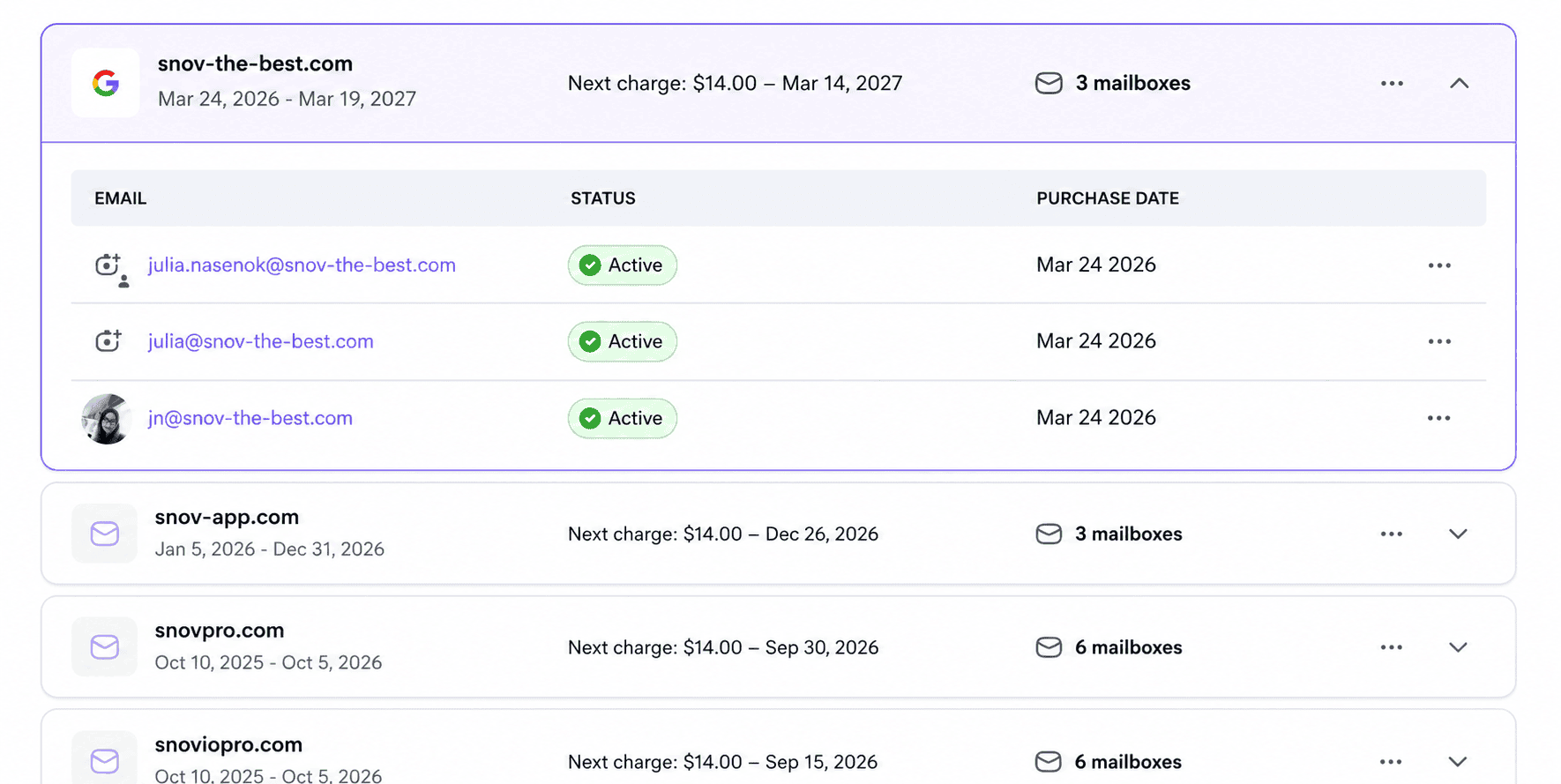
Luego, distribuye tu volumen de emails de manera uniforme entre ellos o establece un límite de envío diario único para cada uno.
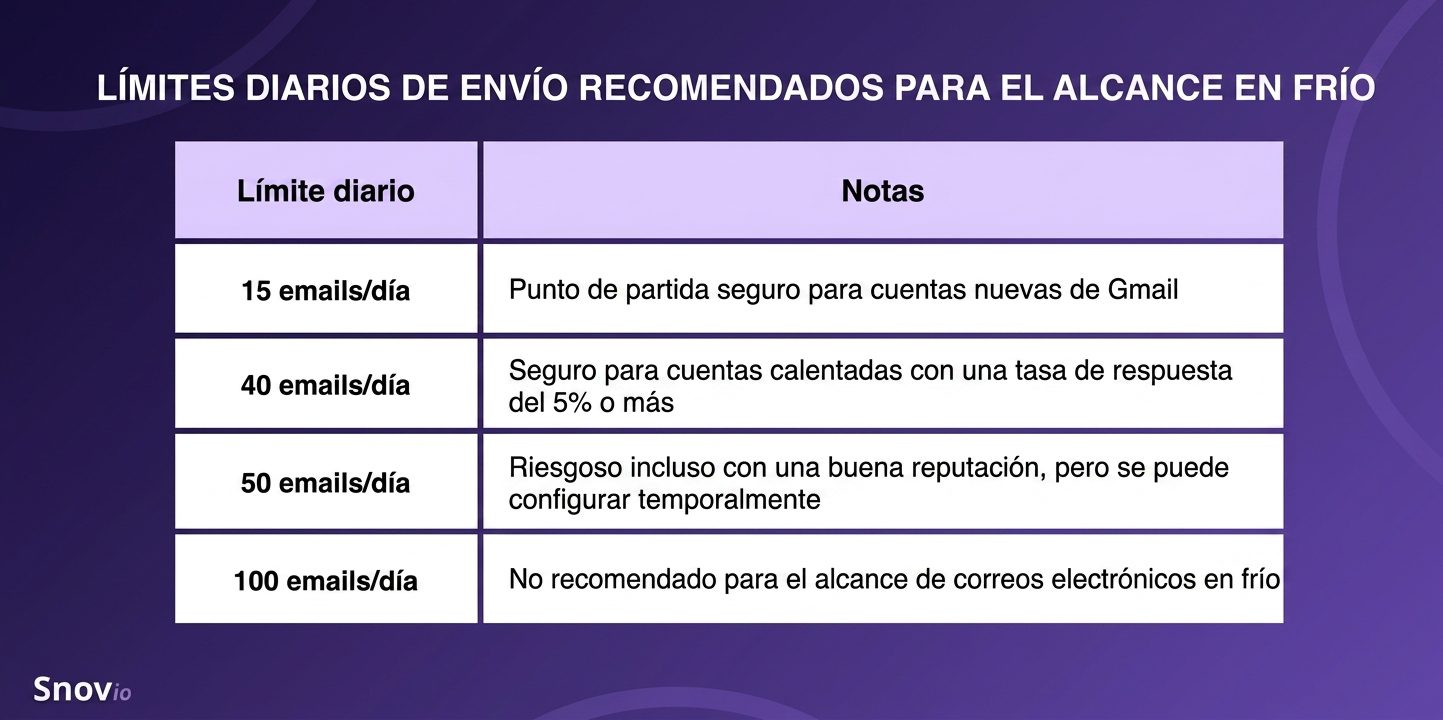
En particular, para la prospección en frío, sigue las recomendaciones de los expertos y establece un límite seguro de 15 emails/día para las cuentas de Gmail recién creadas. Una vez que las hayas calentado, puedes aumentar el límite.
Sin seguimiento ni estadísticas integradas
Gmail no puede decirte si alguien abrió tu mensaje de email, hizo clic en un enlace, respondió o cómo funcionó toda la campaña (o todas las campañas).
Ejecutar campañas de email de goteo sin seguimiento es como conducir a ciegas. Tus métricas te indican qué funciona, qué no y, lo más importante, por qué algunos prospectos responden y otros no. Estos análisis te permiten optimizar tu prospección utilizando datos reales.
Experto en prospección outbound en Snov.io

Solución: Seguimiento y reportes de emails
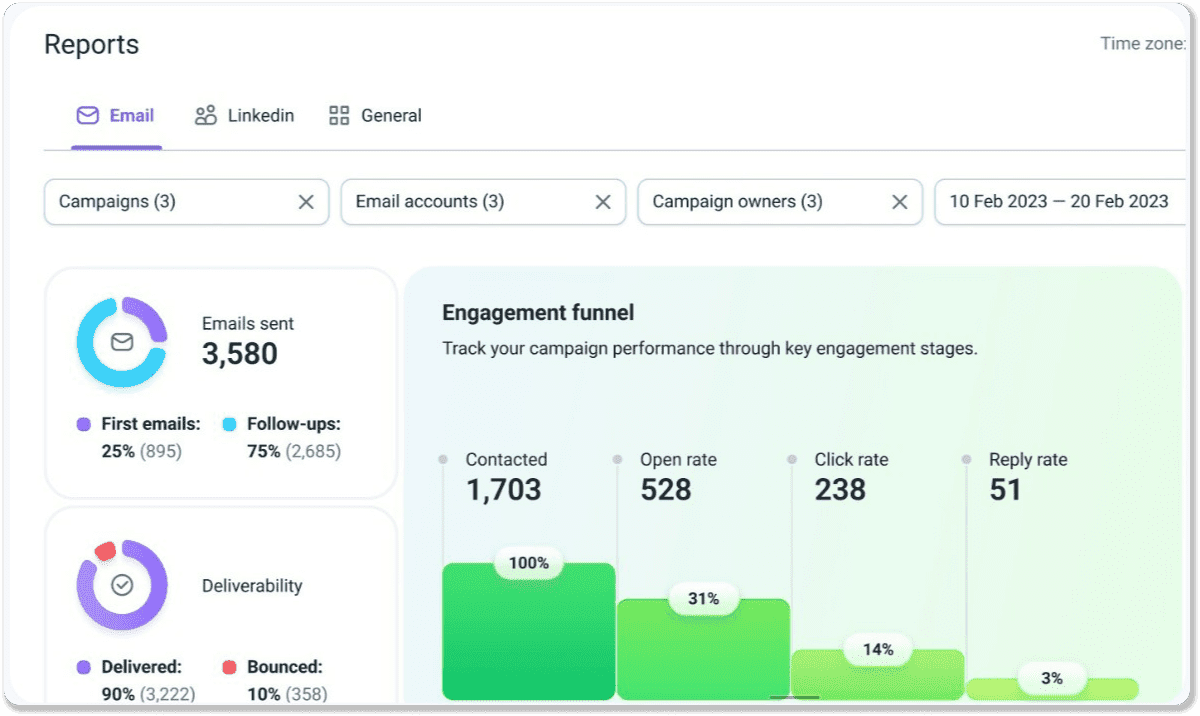
Snov.io realiza un seguimiento de cada apertura, clic, respuesta y otras métricas, lo que te permite exportar estadísticas y compartirlas con los miembros de tu equipo.
Una vez que abras Reportes (en la pestaña Campañas) en tu cuenta de Snov.io, puedes consultar las siguientes métricas:
- Volumen: Emails enviados, Primeros emails, Seguimientos
- Entregabilidad: Entregados, Rebotados
- Interacción: Contactados, Tasa de apertura, Tasa de clics, Tasa de respuesta
- No contactados: Respuestas automáticas, Cancelaciones de suscripción
Estas cifras pueden consultarse en una o en todas las campañas de email.
También puedes utilizar la extensión rastreador de correo electrónico de Snov.io para monitorear las métricas de interacción (aperturas y clics) sin salir de tu bandeja de entrada de Gmail. Como alternativa, recibe notificaciones de escritorio cuando tus emails sean leídos y los enlaces reciban clics.
Además, puedes establecer recordatorios para hacer seguimiento con la función Recordarme y programar emails con hasta 3 meses de anticipación con la función Enviar más tarde.
Principales conclusiones sobre el envío de emails automatizados desde Gmail
Aquí tienes un resumen de cómo automatizar emails de Gmail, con cada método adaptado a una necesidad específica:
- Ideal para emails programados: función nativa de Gmail (Programar envío); solo recuerda el límite de 100 emails pendientes
- Ideal para respuestas automáticas: función nativa de Gmail (Respuesta de vacaciones)
- Ideal para respuestas predefinidas a preguntas frecuentes: función nativa de Gmail (Plantillas + filtros)
- Ideal para recordatorios recurrentes simples: un complemento de Gmail como Boomerang o Recurring Emails for Gmail
- Ideal para campañas de email de goteo con condiciones y retrasos: plataformas como Snov.io o Instantly
- Ideal para newsletters o mensajes de marketing: herramientas como ActiveCampaign o Mailchimp
- Ideal para flujos de trabajo de email basados en código: Google Apps Script
- Ideal para flujos de trabajo personalizados de Gmail integrados en tu ecosistema tecnológico más amplio: herramientas de automatización de flujos de trabajo como Make, Zapier o n8n
- Ideal para emails redactados con IA y aprobación manual: LLM como ChatGPT o Claude
Las funciones nativas de Gmail te ofrecen solo lo esencial, como programación de envíos, respuestas automáticas y plantillas activadas por filtros.
En el momento en que necesitas algo más, es hora de recurrir a un software de automatización de prospección como Snov.io para implementar lógica condicional y retrasos en tus secuencias de seguimiento, generar emails personalizados basados en ICP a escala y monitorear el rendimiento de tus campañas.