Esta guía te enseña a actualizar, organizar y limpiar la información de tus listas con Limpiar y editar, una herramienta de enriquecimiento con IA que transforma los datos de los prospectos de forma masiva.
Abrir las herramientas de enriquecimiento
Tareas de datos que puedes realizar
Crear una columna para los resultados

Actualiza los datos existentes para dejarlos listos para la prospección o genera nueva información a partir de los datos que ya contiene tu lista.
La herramienta de enriquecimiento Limpiar y editar datos de Snov.io realiza automáticamente las tareas de datos mediante IA.
Así es como funciona:
Abrir las herramientas de enriquecimiento
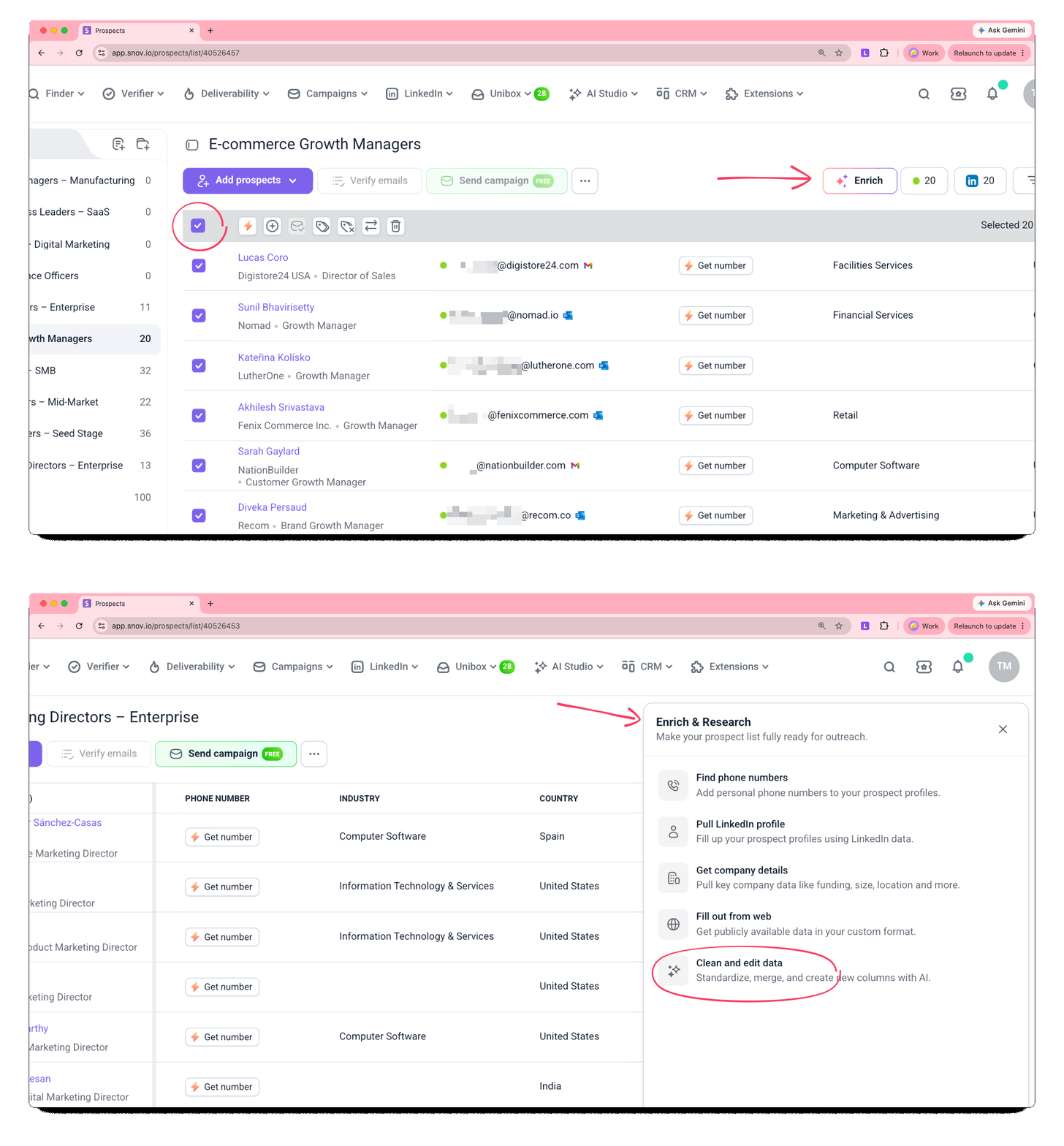
Ve a tus Prospectos y selecciona la lista que quieres enriquecer. Haz clic en Enriquecimiento y herramientas de IA y selecciona Limpiar y editar datos.
Puedes iniciar el enriquecimiento para los prospectos seleccionados, un segmento filtrado por etiquetas o toda la lista.

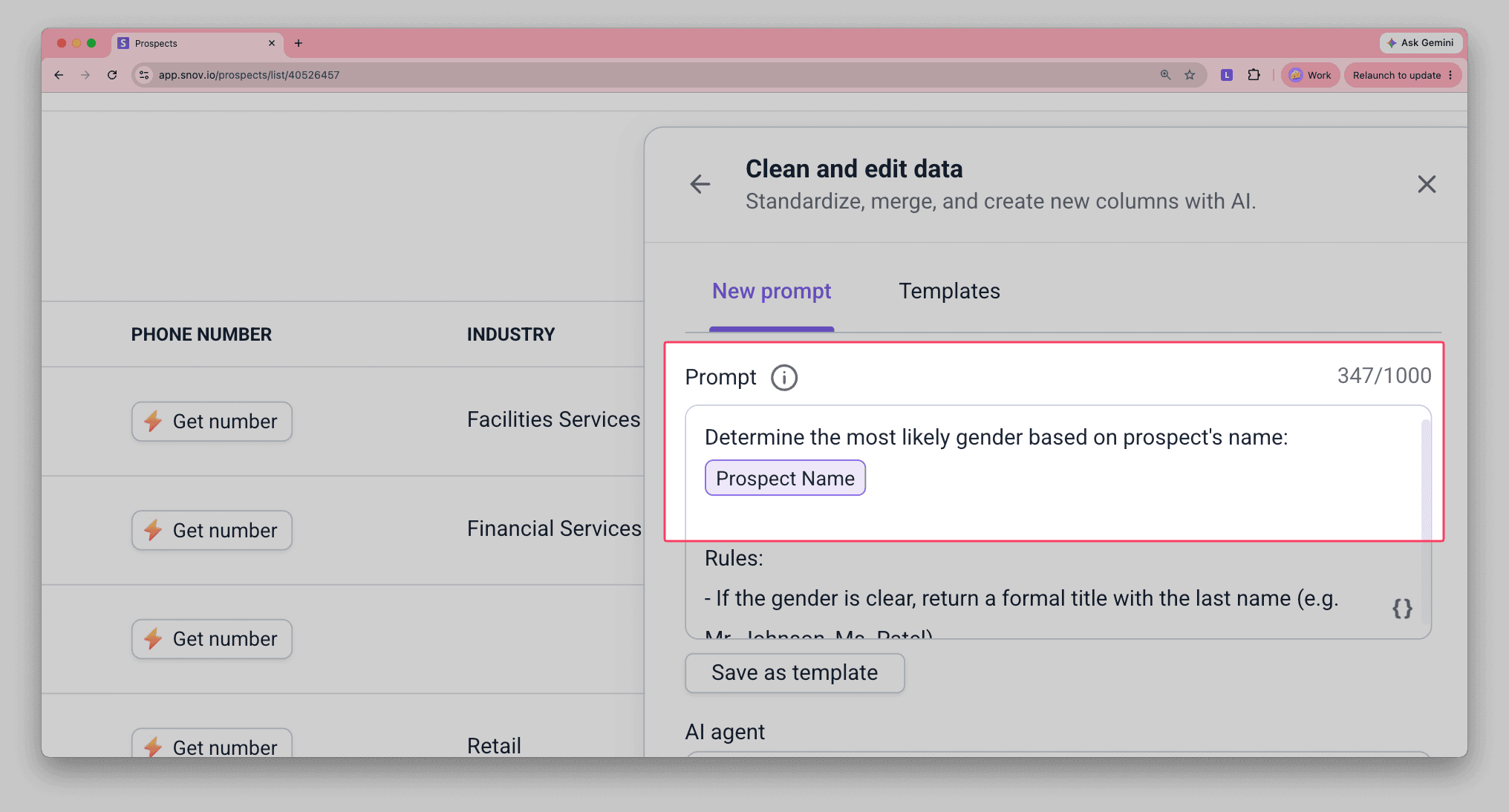
Escribe tu prompt
Describe qué quieres hacer con los datos o cómo deseas actualizarlos.
Agregar variables de datos
Las variables de la acción Limpiar y editar datos hacen referencia a las columnas existentes y extraen los datos que deseas gestionar. Puedes hacer referencia a cualquier dato almacenado en tu lista, incluidos los campos enriquecidos o generados previamente.
To insert a variable, click the { } icon or type {{}}. Your prompt should contain at least one. Correctly added variables appear as colored tags.

Tareas de datos que puedes realizar
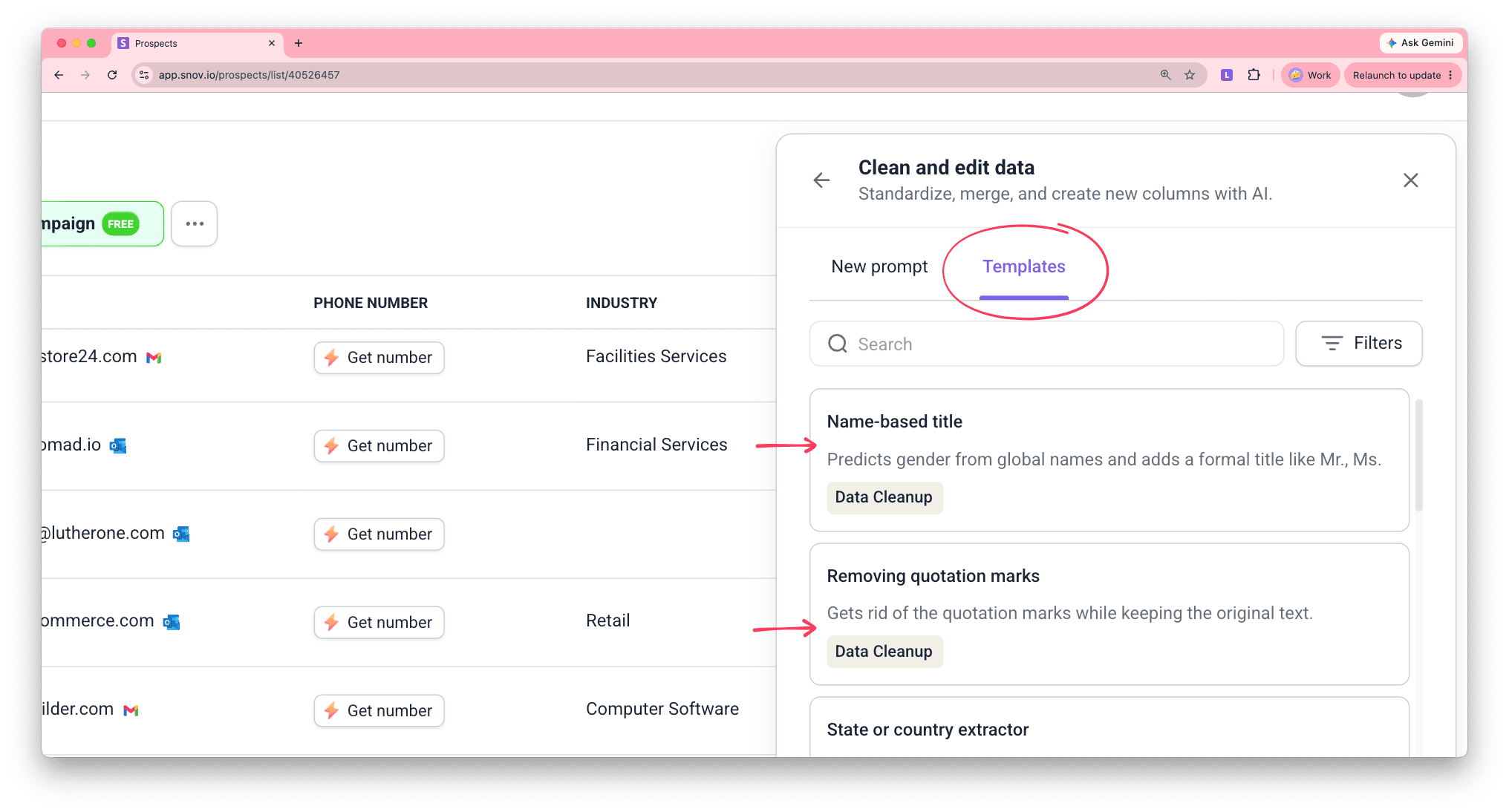
Estos son algunos casos de uso y tareas habituales:
- Extraer información específica de un campo más amplio:
Obtén el nombre de una empresa a partir de {{Website URL}}, o la última ronda de financiación y el importe desde {{Company Funding}}.
- Convertir un tipo de dato en otro:
Obtén la URL del sitio web a partir de {{Company Name}}.
- Limpiar los datos para dejarlos en un formato útil:
Elimina los sufijos innecesarios de {{Company Name}} y {{Prospect Name}}.
- Resumir datos de varias columnas:
Extrae la propuesta de valor principal de una empresa a partir de {{About Us}} y {{Slogan}}, o combina {{Experience}} y {{Education}}** para generar un resumen general del perfil.
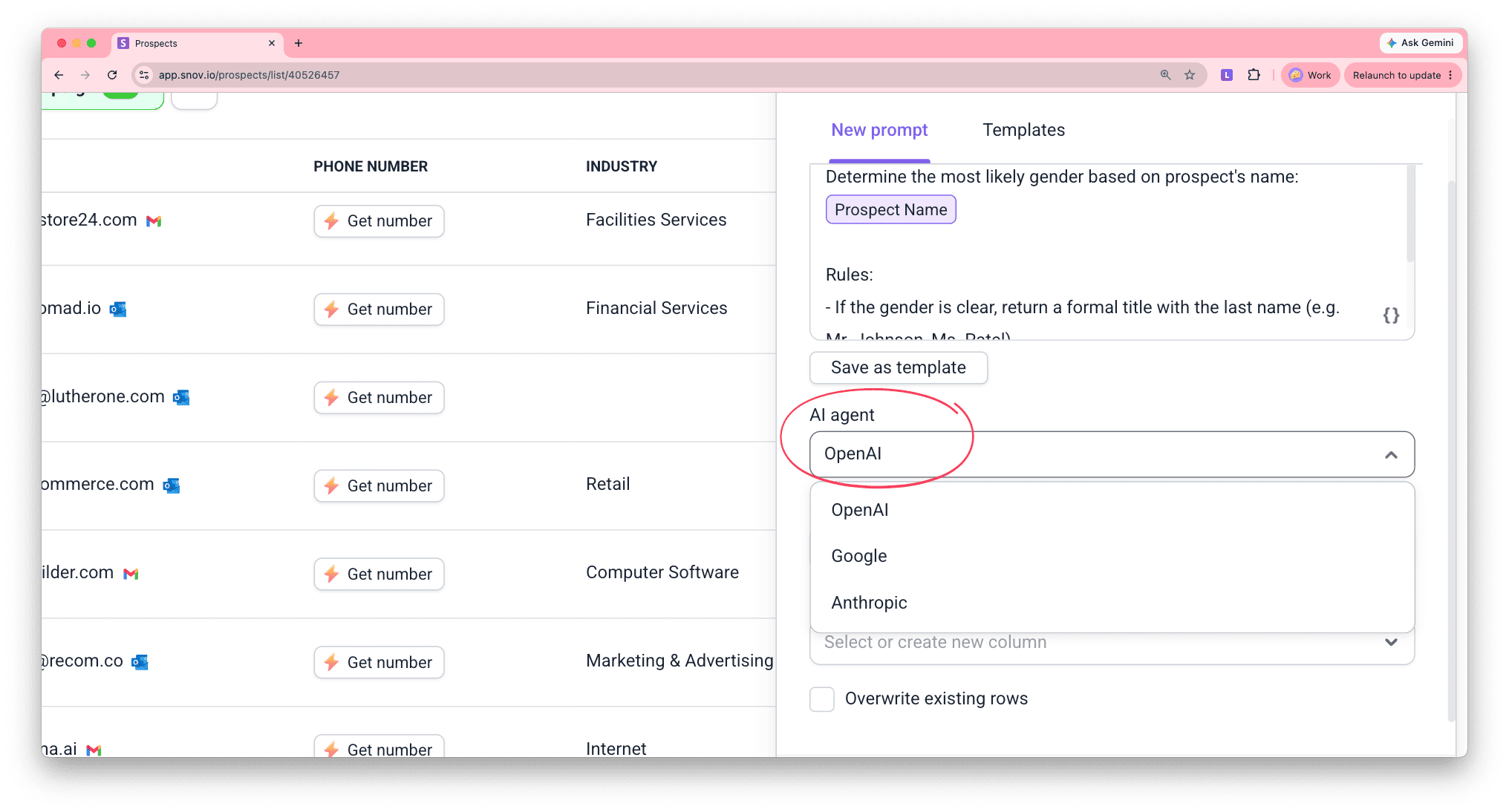
Elegir un modelo de IA
Cada modelo tiene un costo diferente por prospecto.
- Los modelos más avanzados son más adecuados para tareas complejas (estandarización, síntesis y análisis).
- Los modelos más económicos son ideales para tareas sencillas (como extraer nombres o eliminar símbolos innecesarios).
Crear una columna para los resultados
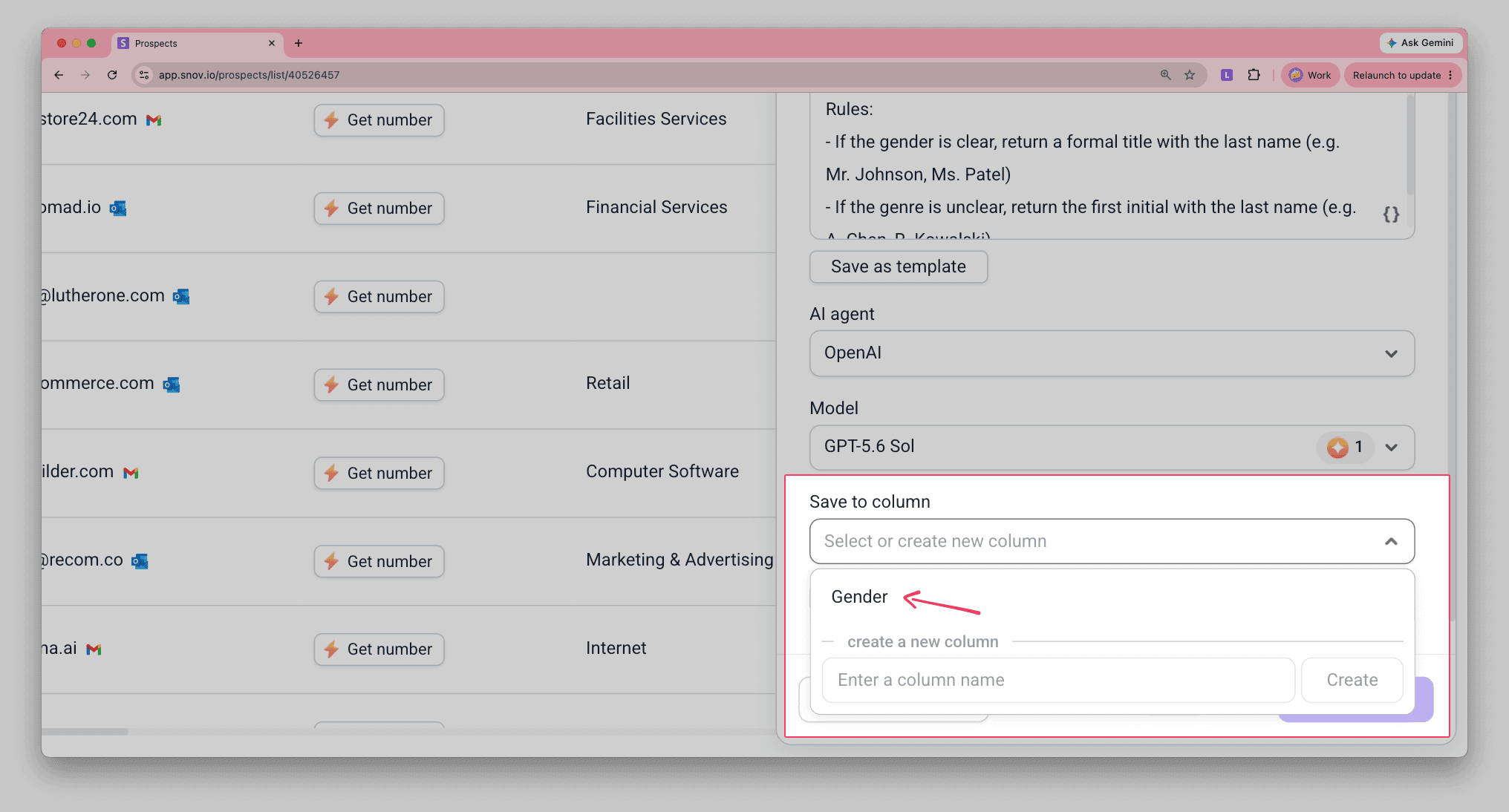
Selecciona la columna donde se mostrarán los datos procesados.
- Guardar los resultados en una nueva columna
Los datos originales permanecerán en la lista y podrás eliminar la columna adicional más adelante.
- Guardar los resultados en una columna existente
Los datos originales pueden permanecer en la lista o actualizarse mediante la opción de sobrescritura.
Gestionar la sobrescritura de datos
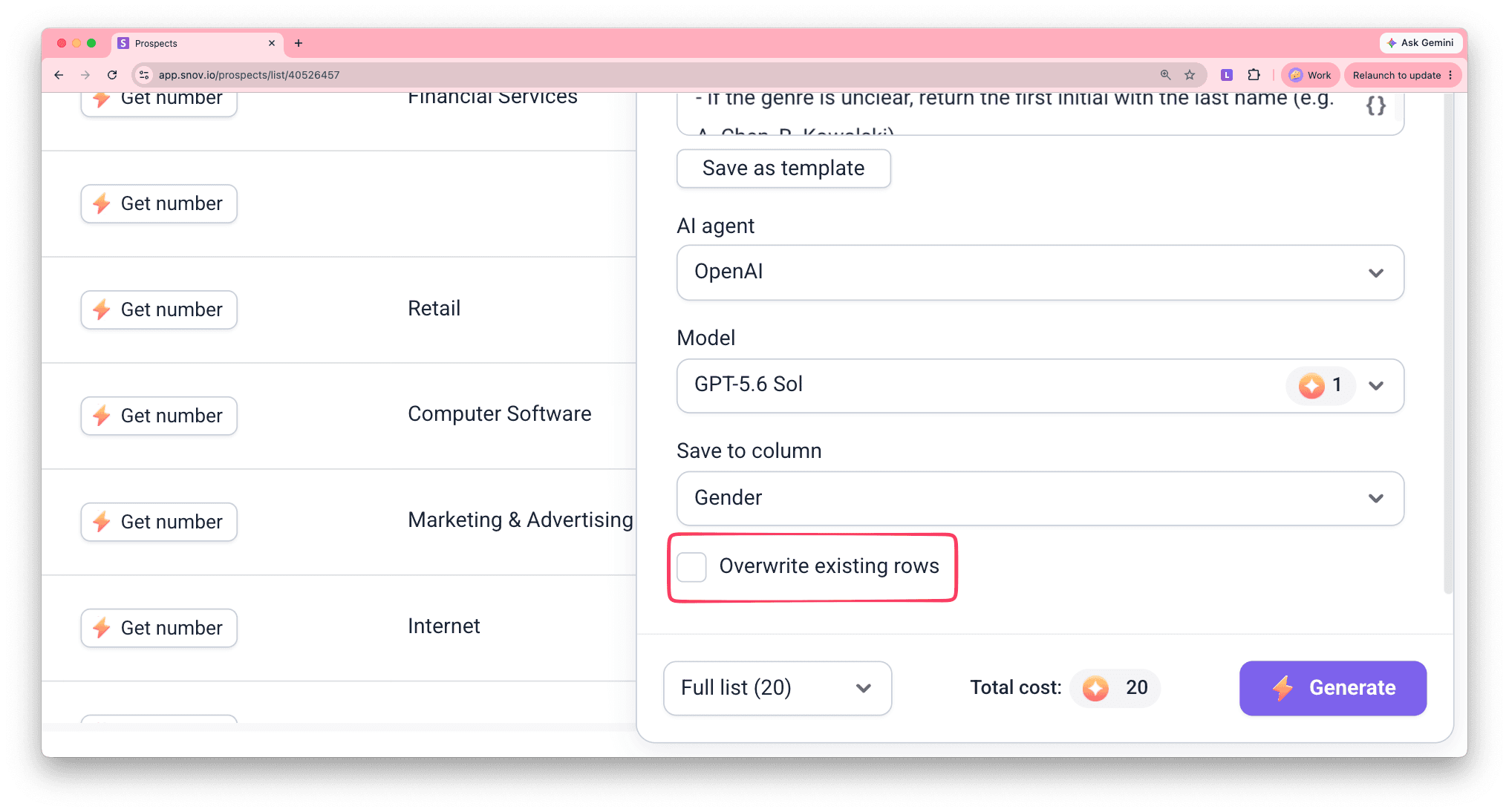
Cuando selecciones una columna que ya contenga valores para algunos prospectos, podrás decidir si deseas sobrescribirlos.
- Sobrescribir filas existentes: DESACTIVADO — omite los prospectos que ya tienen datos de enriquecimientos anteriores.
- Sobrescribir filas existentes: ACTIVADO — reemplaza los datos existentes por los nuevos resultados.
Verificar tus tokens
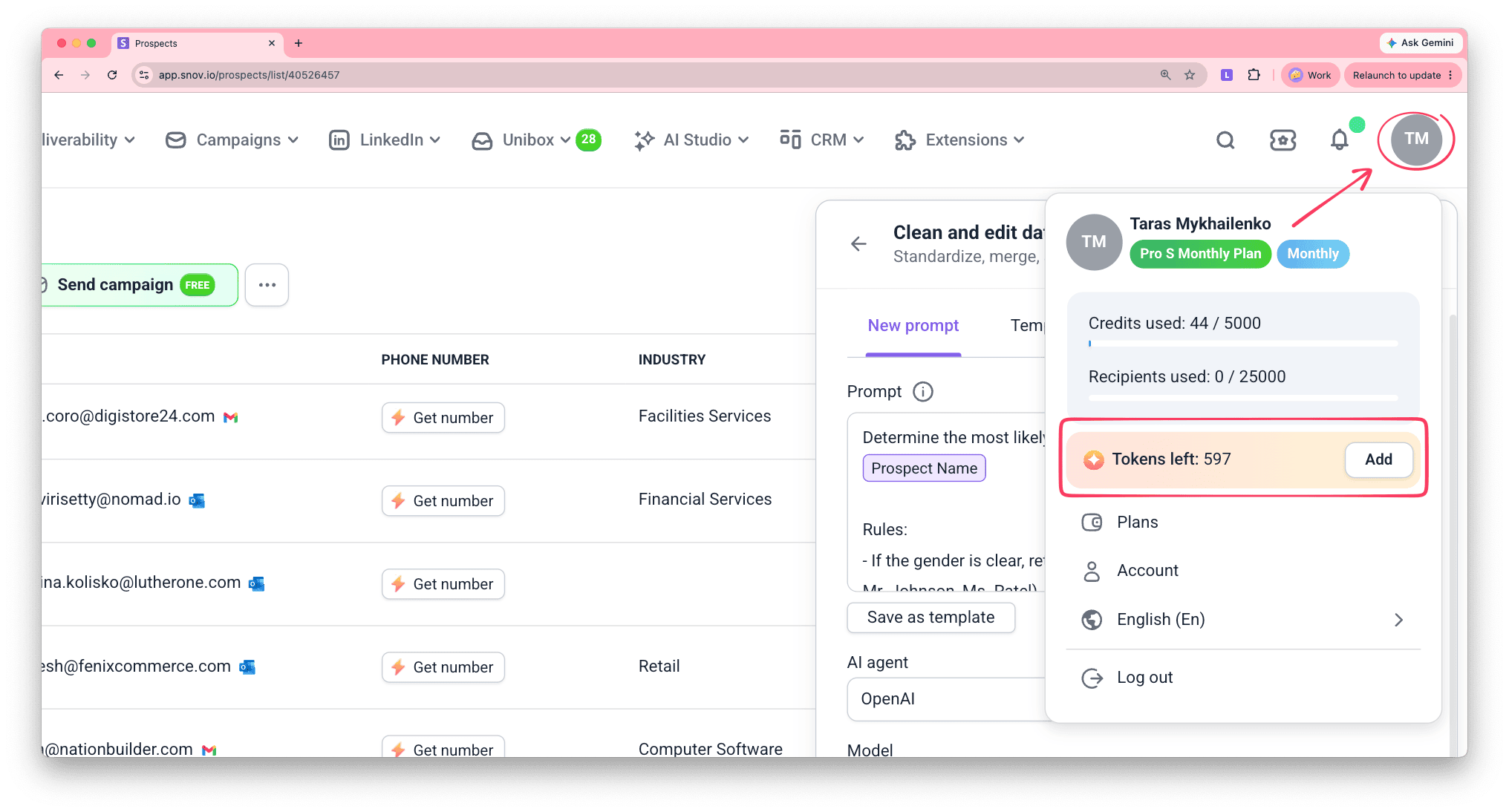
El consumo de tokens depende del modelo de IA que selecciones y del tamaño de tu lista.
Antes de comenzar, asegúrate de tener suficientes tokens. Puedes adquirir más desde la configuración de Facturación.
Iniciar el procesamiento
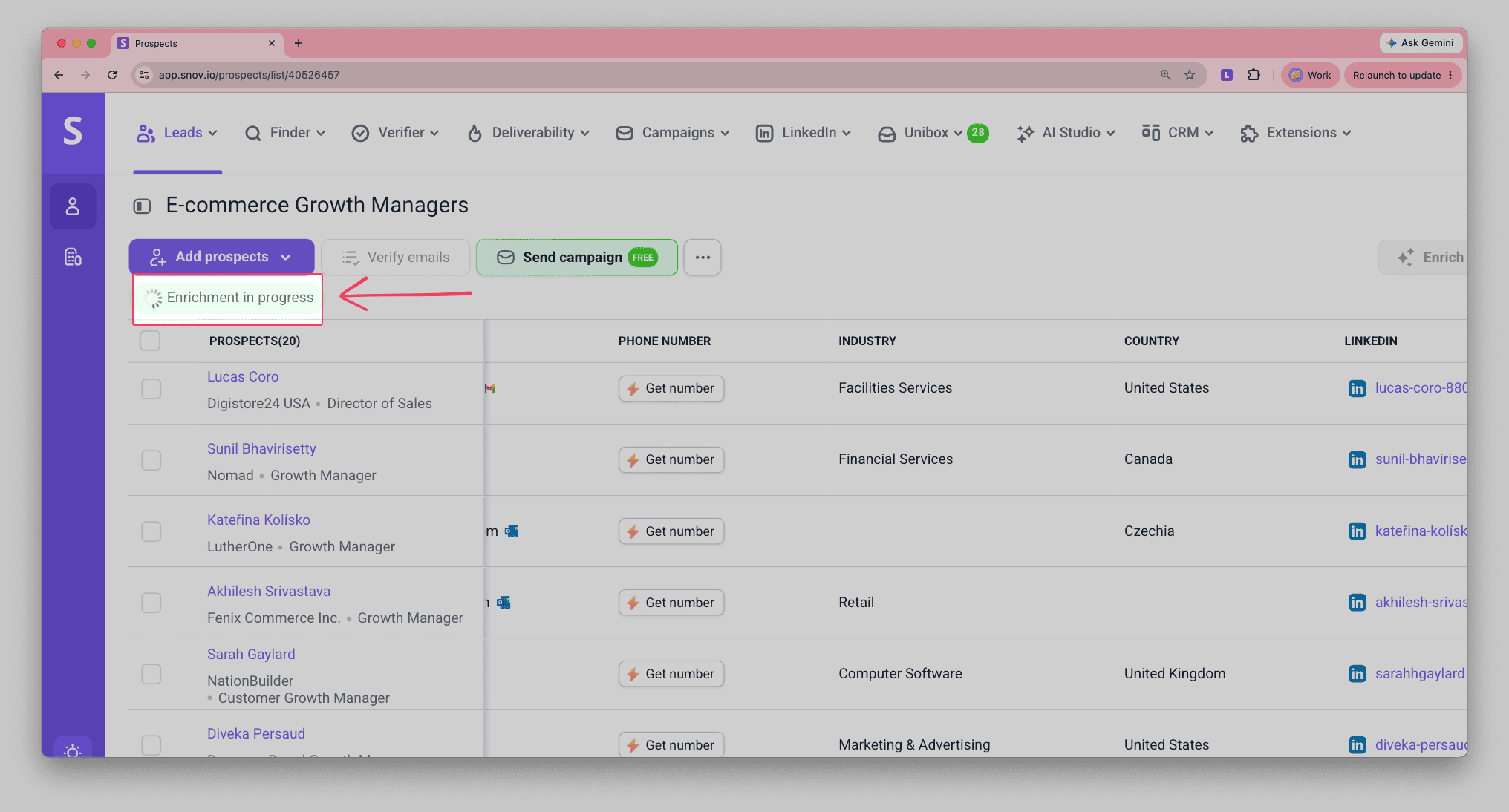
Haz clic en Generar para comenzar a procesar tu solicitud. Cuando desaparezca el ícono de procesamiento, los datos estarán listos.
Ver y usar tus resultados
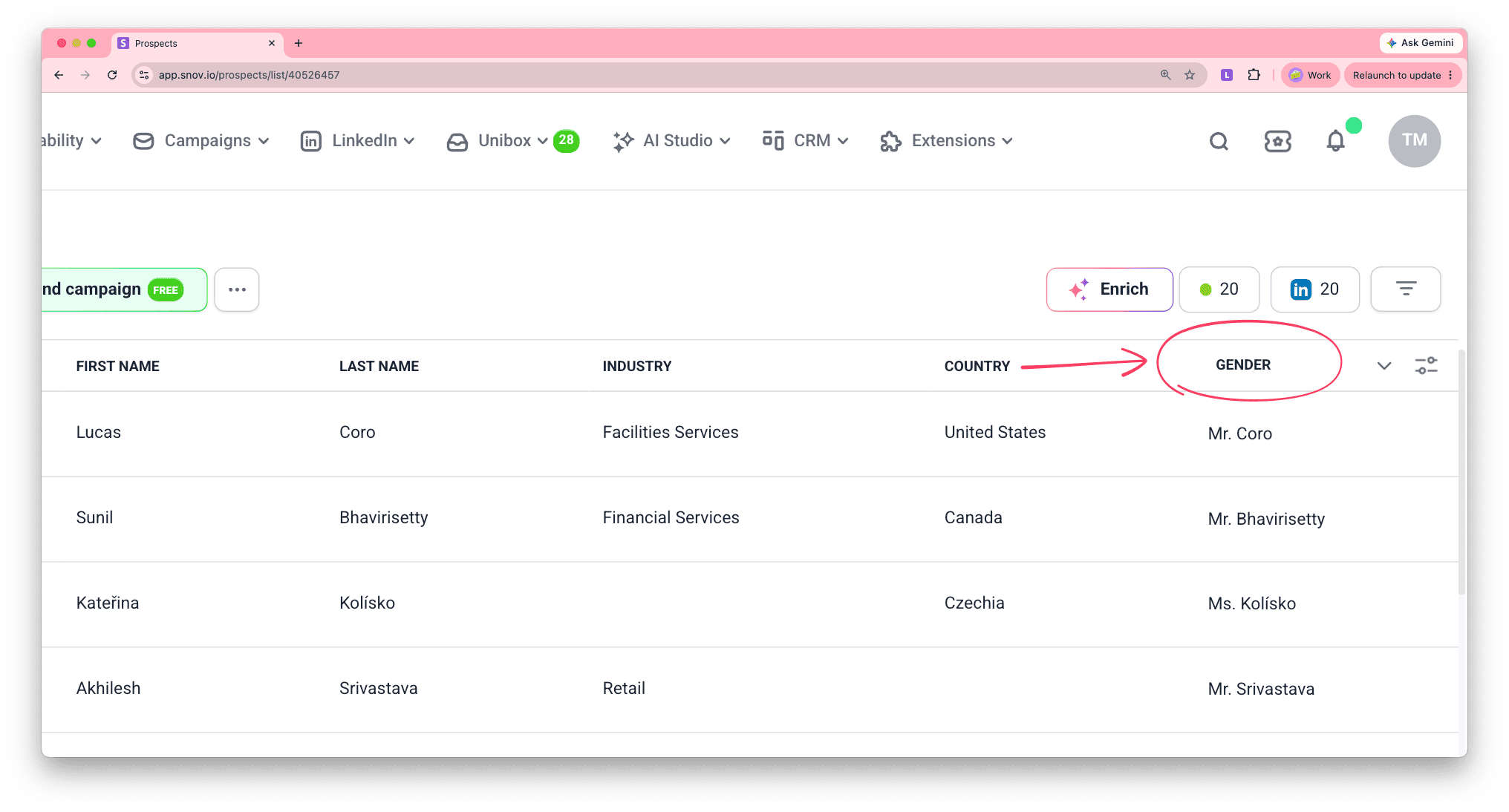
Los datos actualizados aparecerán en la lista de prospectos, en la columna que seleccionaste para los resultados. Puedes elegir qué columnas mostrar u ocultar desde la configuración de visualización de columnas.
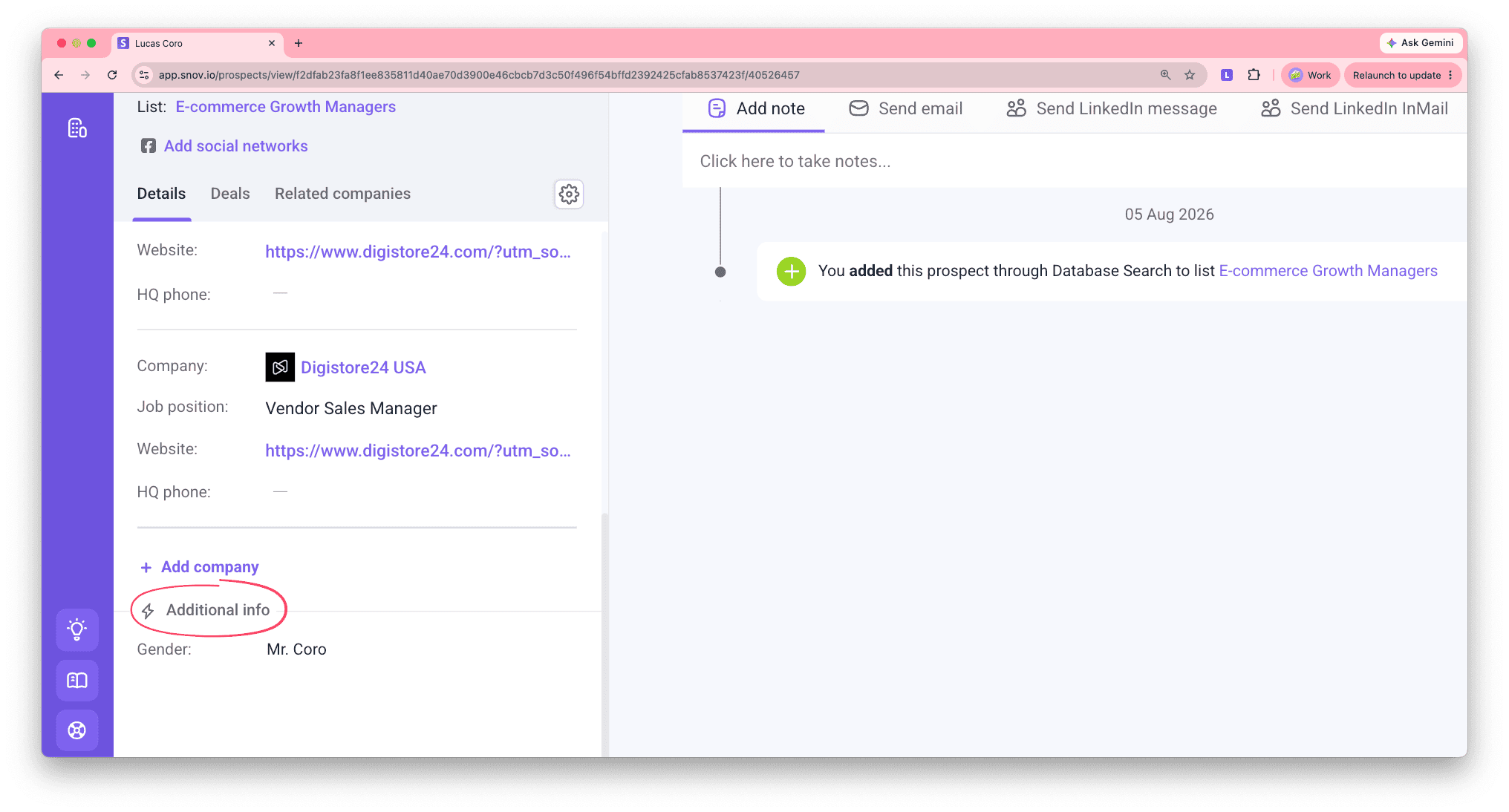
Abre el perfil de cualquier prospecto para ver los datos recién generados en la sección Información adicional.
Próximos pasos
Una vez que los datos estén limpios, podrás utilizarlos de las siguientes maneras:
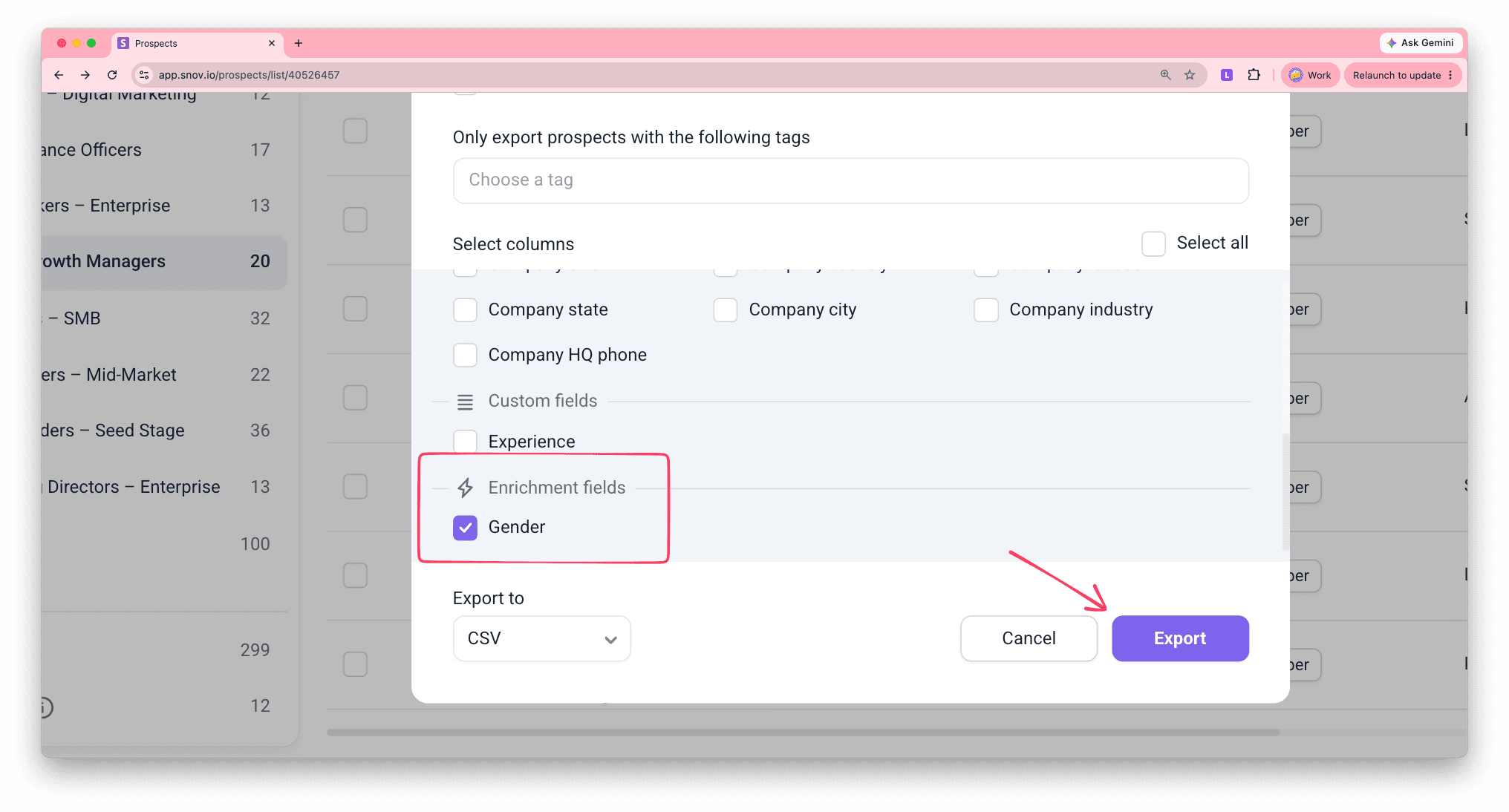
Exportar a CSV
En tu lista de prospectos, haz clic en Exportar y selecciona los datos que deseas descargar.
Utiliza los resultados como variables de datos
Utiliza los resultados como variables en otras acciones, como Completar desde la web. Obtén más información sobre cómo utilizar variables en el enriquecimiento.
También puedes utilizarlos en el paso de correo electrónico de Campañas: haz clic en Variable y selecciona la columna con los datos que has limpiado. Obtén más información sobre los distintos tipos de variables para personalizar campañas.
Los datos limpios hacen que un campo pueda utilizarse como variable de personalización. Un resultado sin procesar, una dirección completa, un cargo poco estructurado o un campo con varios valores pueden resultar extraños dentro de una frase. Una vez que los datos se limpian o se extraen en su propia columna, pueden integrarse en un correo electrónico o mensaje de LinkedIn de la misma forma que un campo nativo.
Artículos relacionados
Acciones de enriquecimiento en Snov.io
Cómo enriquecer los datos de los prospectos en tu lista
Cómo trabajar con los datos de los prospectos en Snov.io


Lo lamentamos 😢
Cómo podemos mejorarlo?