Este guia explica os dados de prospects na Snov.io: o que você pode encontrar, enriquecer e importar, como eles são armazenados e como usá-los em suas campanhas de outreach.

Para acompanhar este guia, abra suas listas de prospects e adicione alguns prospects pela Pesquisa no banco de dados.
Tipos de dados na Snov.io
Todos os dados dos prospects são organizados em campos e exibidos em colunas na sua lista de prospects.
- Campos nativos: dados padrão fornecidos pelo Snov.io
- Campos personalizados: seus próprios campos, para armazenar seus dados
- Campos de enriquecimento: dados adicionados automaticamente com as ferramentas de Enriquecimento e IA
Uma coluna individual armazena um valor por prospect. Uma coluna de dados em massa armazena vários valores. Você pode extrair qualquer dado de uma coluna de dados em massa e transformá-lo em uma coluna individual.
Tipos de campos de dados
Os campos nativos fornecem os dados básicos necessários para entrar em contato com prospects por e-mail e LinkedIn, personalizar mensagens com informações gerais e realizar outros enriquecimentos.
1) Adicionados pelas ferramentas Finder
Os campos nativos são preenchidos automaticamente quando você encontra prospects usando a Pesquisa no banco de dados, a Pesquisa no LinkedIn ou outras ferramentas Localizador.
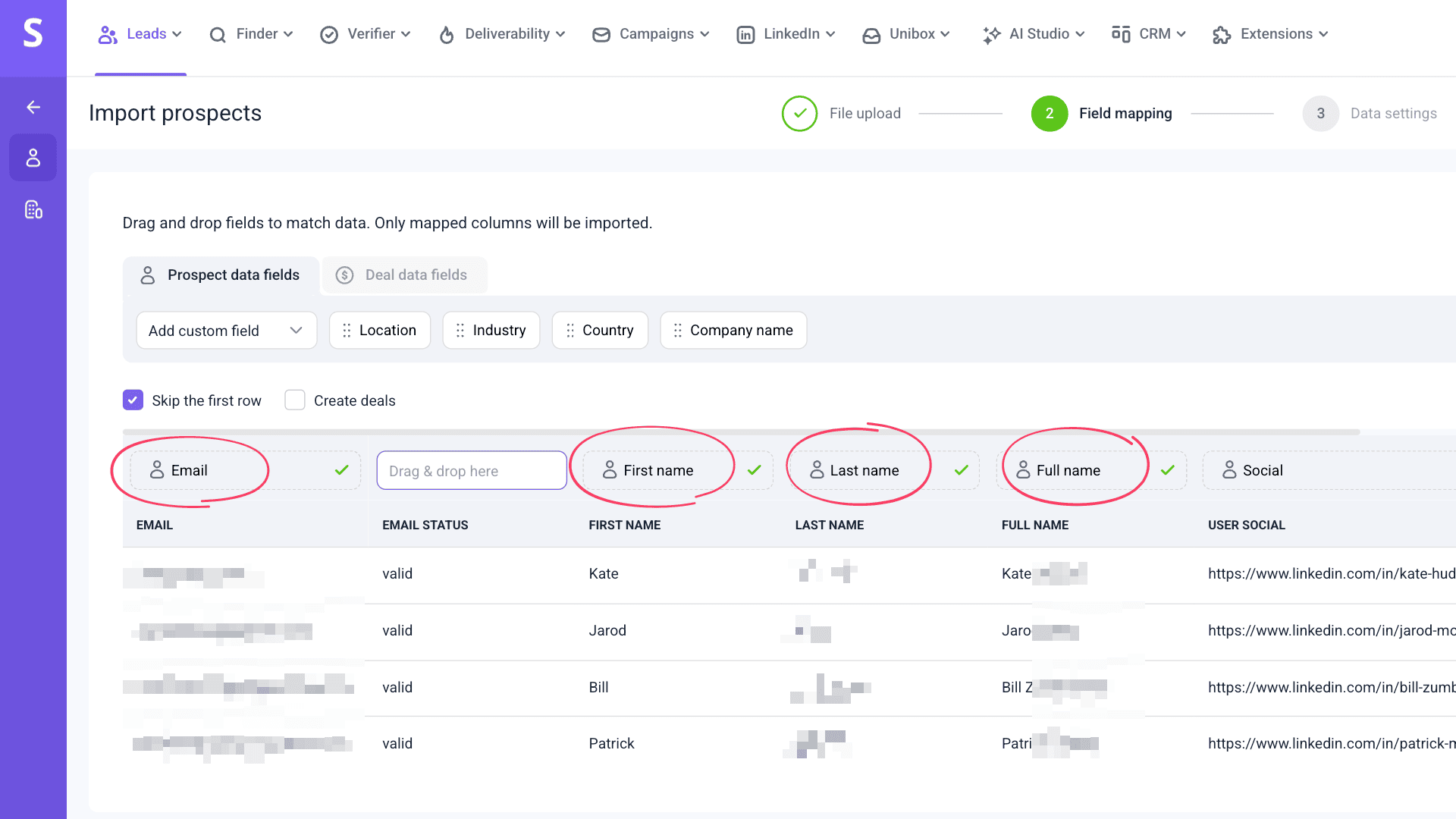
2) Importados de um arquivo
Os campos são mapeados diretamente das colunas do seu CSV durante a importação.
3) Criados manualmente
Você pode criar um prospect manualmente e editar os campos nativos diretamente no perfil individual do prospect.
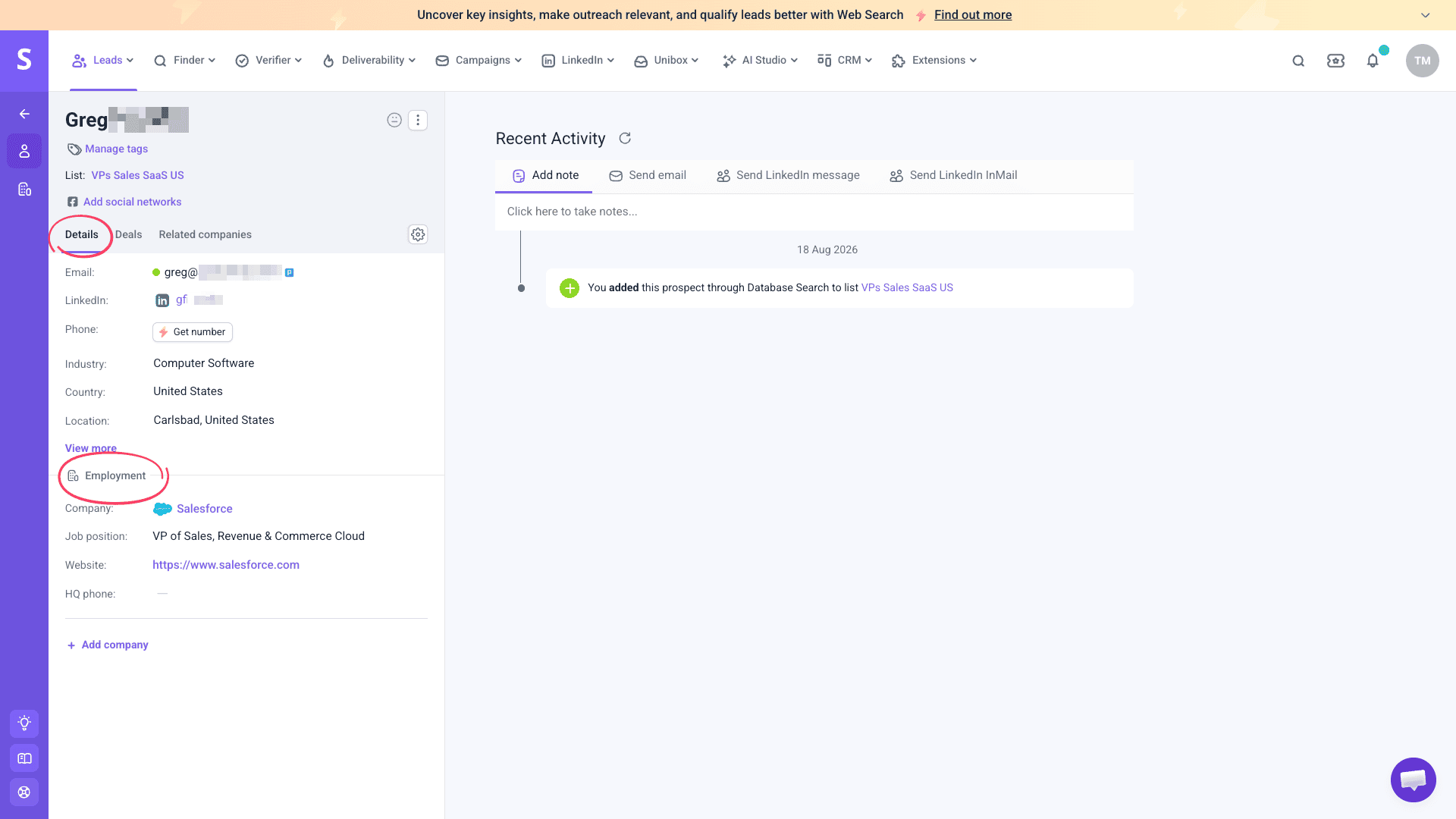
Os campos nativos são organizados em duas categorias: campos de dados do prospect e campos de Emprego (dados da empresa).
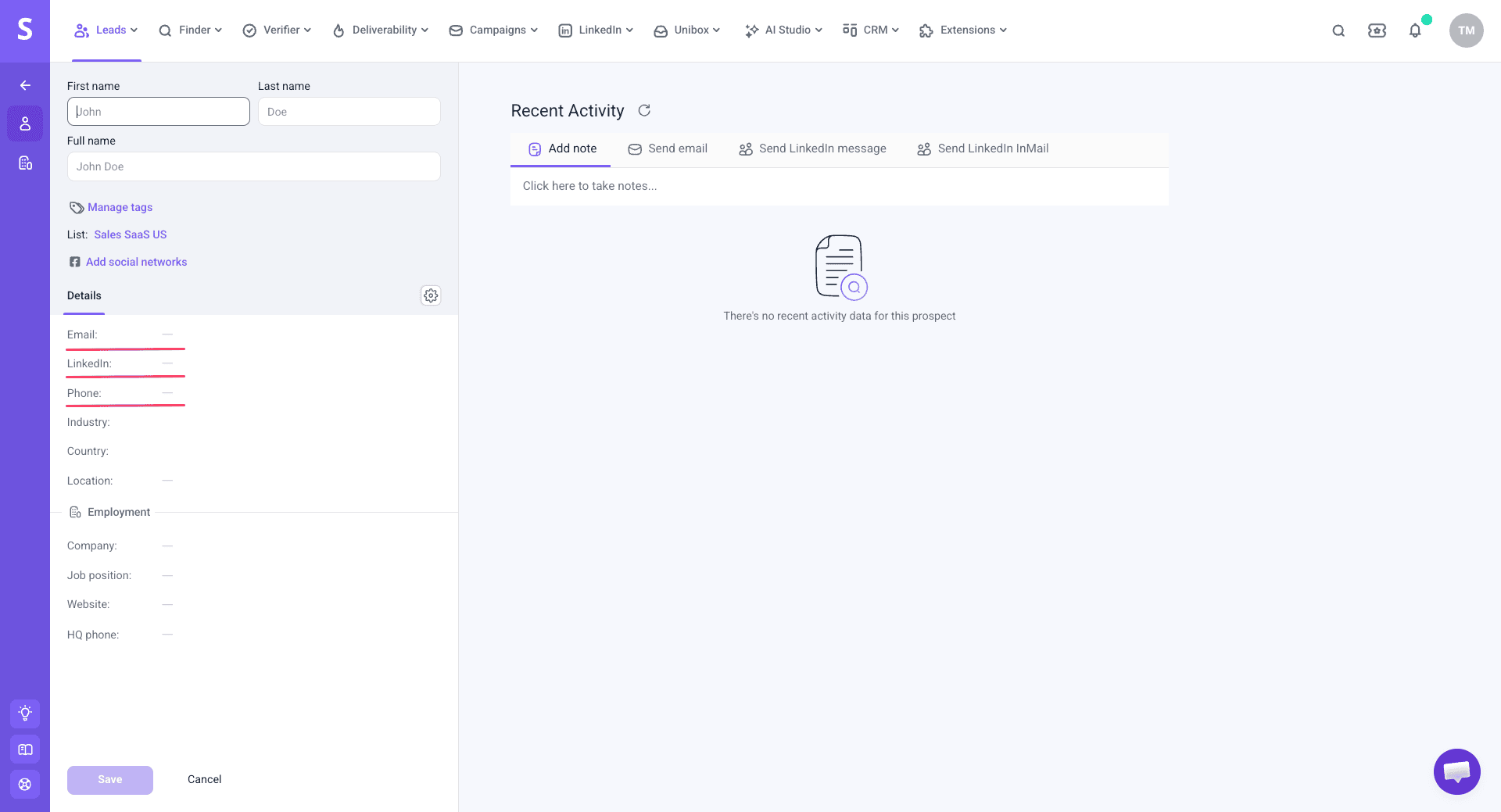
Campos de dados do prospect
Eles armazenam informações gerais sobre o prospect.
- Nome completo: nome completo do prospect (combinado automaticamente a partir do nome e sobrenome)
- Nome: primeiro nome do prospect
- Sobrenome: sobrenome do prospect
- E-mail: endereço de e-mail do prospect; também pode ser adicionado por meio de enriquecimento
- LinkedIn: URL do perfil pessoal do LinkedIn
- Telefone: um campo nativo, mas os dados são fornecidos separadamente por meio de enriquecimento
- Setor: setor de atuação profissional
- País: país de residência ou trabalho
- Localização: localização geral
Campos de dados da empresa
Eles armazenam informações sobre a empresa do prospect.
- Cargo: cargo ou função atual
- Nome da empresa: nome da empresa do prospect
- Site da empresa: domínio ou URL do site da empresa
- Telefone da sede (quando disponível): número de telefone da sede da empresa
Usando dados nativos
Veja como você pode usar os campos de dados nativos dos prospects no seu fluxo de trabalho:
- Inserir os dados em e-mails e mensagens do LinkedIn usando variáveis de personalização
- Fazer referência a eles em variáveis de enriquecimento para ferramentas de IA
- Exportá-los para CSV ou Google Sheets
Campos personalizados
Os campos personalizados armazenam seus próprios dados e insights. Eles podem conter qualquer informação necessária para o seu fluxo de trabalho: detalhes para personalização ou informações que sua equipe precisa.
Criar campos personalizados
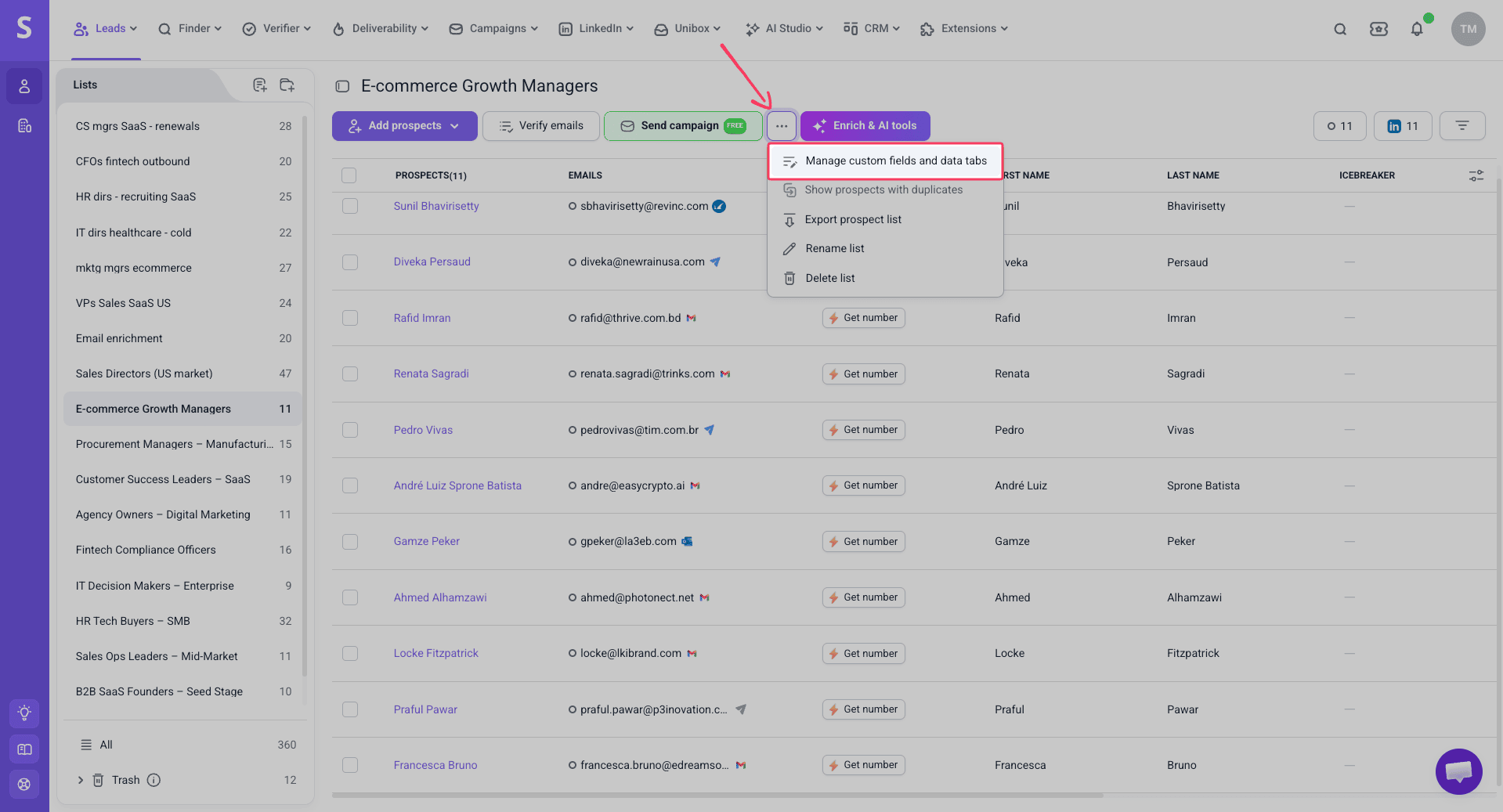
Para criar um campo personalizado, abra uma lista de prospects e clique em Gerenciar campos personalizados e abas de dados e, depois, em Adicionar campo.
Os campos personalizados são válidos para toda a conta. O campo que você adicionar a uma lista será criado automaticamente em todas as outras listas da sua conta.
Quais dados personalizados você pode adicionar
Adicione qualquer tipo de informação que ajude no seu processo.
 A Snov.io permite 30 campos personalizados por lista. Dependendo do formato dos dados, eles podem ser de texto, número ou data.
Adicionar ou atualizar dados
Adicione dados personalizados aos prospects usando os seguintes métodos:
- Entrada manual: edite um prospect e preencha o campo
- Importação de CSV: depois de criar um campo personalizado, mapeie-o para a coluna correspondente no arquivo de importação
- Integrações: mapeie campos personalizados para transferir dados de automações ou do seu CRM
Ao importar via CSV ou integrações, os dados são mapeados automaticamente para os prospects da lista selecionada.
Usando dados personalizados
Veja como você pode usar campos personalizados no seu fluxo de trabalho:
- Agrupá-los em abas de dados para acesso rápido no perfil de um prospect
- Fazer referência a eles em variáveis de enriquecimento para ferramentas de IA
- Inseri-los em campanhas (e-mails e mensagens do LinkedIn) usando variáveis de personalização
Campos de enriquecimento
Os campos de enriquecimento fornecem dados que não estão disponíveis nos campos nativos, oferecendo insights adicionais para um outreach mais relevante.
Criar campos de enriquecimento
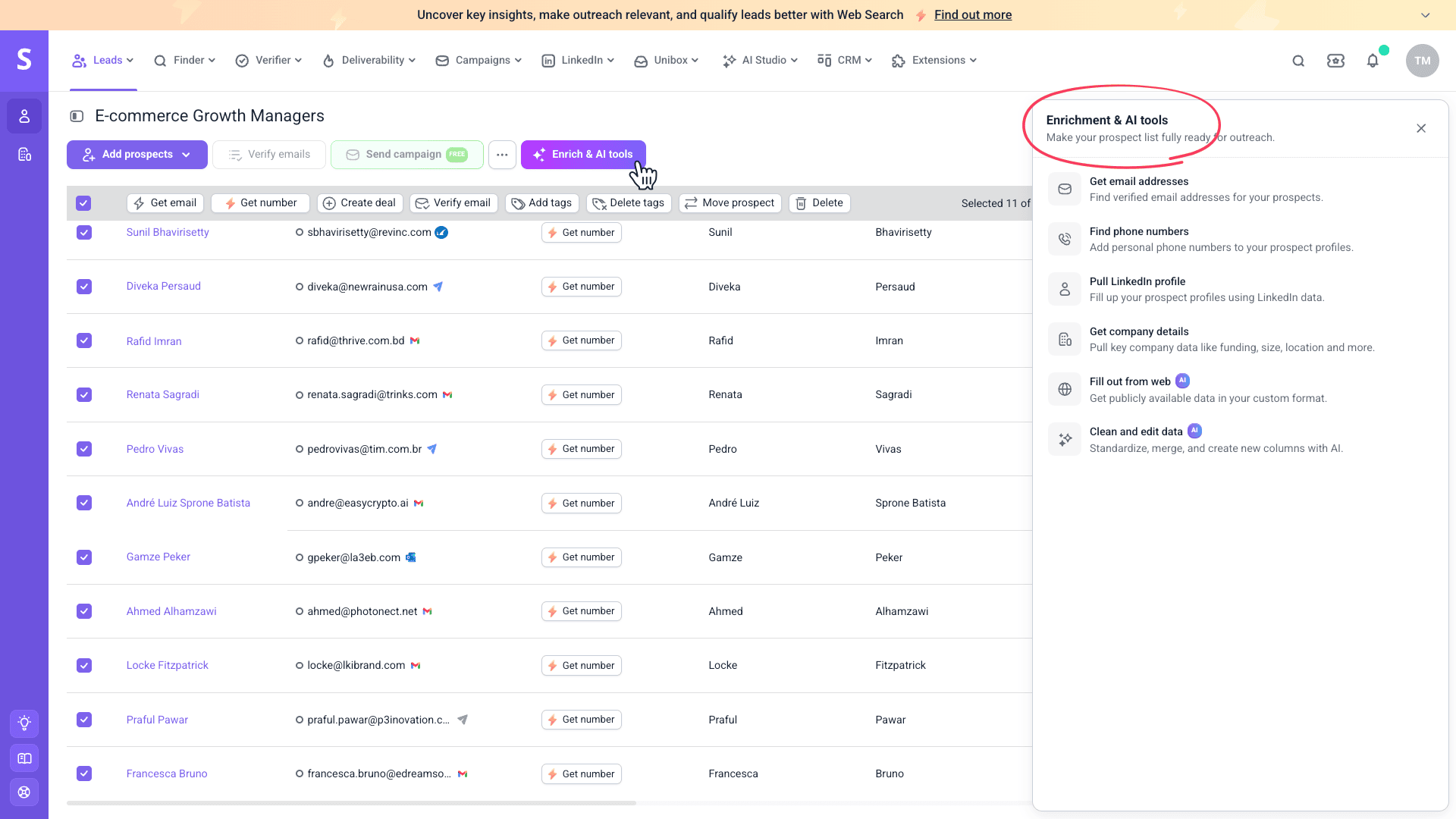
Na maioria das ferramentas de enriquecimento, como Obter dados da empresa, o Snov.io adiciona automaticamente novas colunas para armazenar os resultados.
Nas ferramentas baseadas em IA, como Preencher dados a partir da web, você escolhe ou cria a coluna de resultados.
Os campos de enriquecimento são específicos de cada lista. As colunas com dados aparecem na lista de prospects em que você executou a ferramenta.
Adicionar ou atualizar dados
Os campos de enriquecimento são preenchidos por meio das ferramentas de enriquecimento.
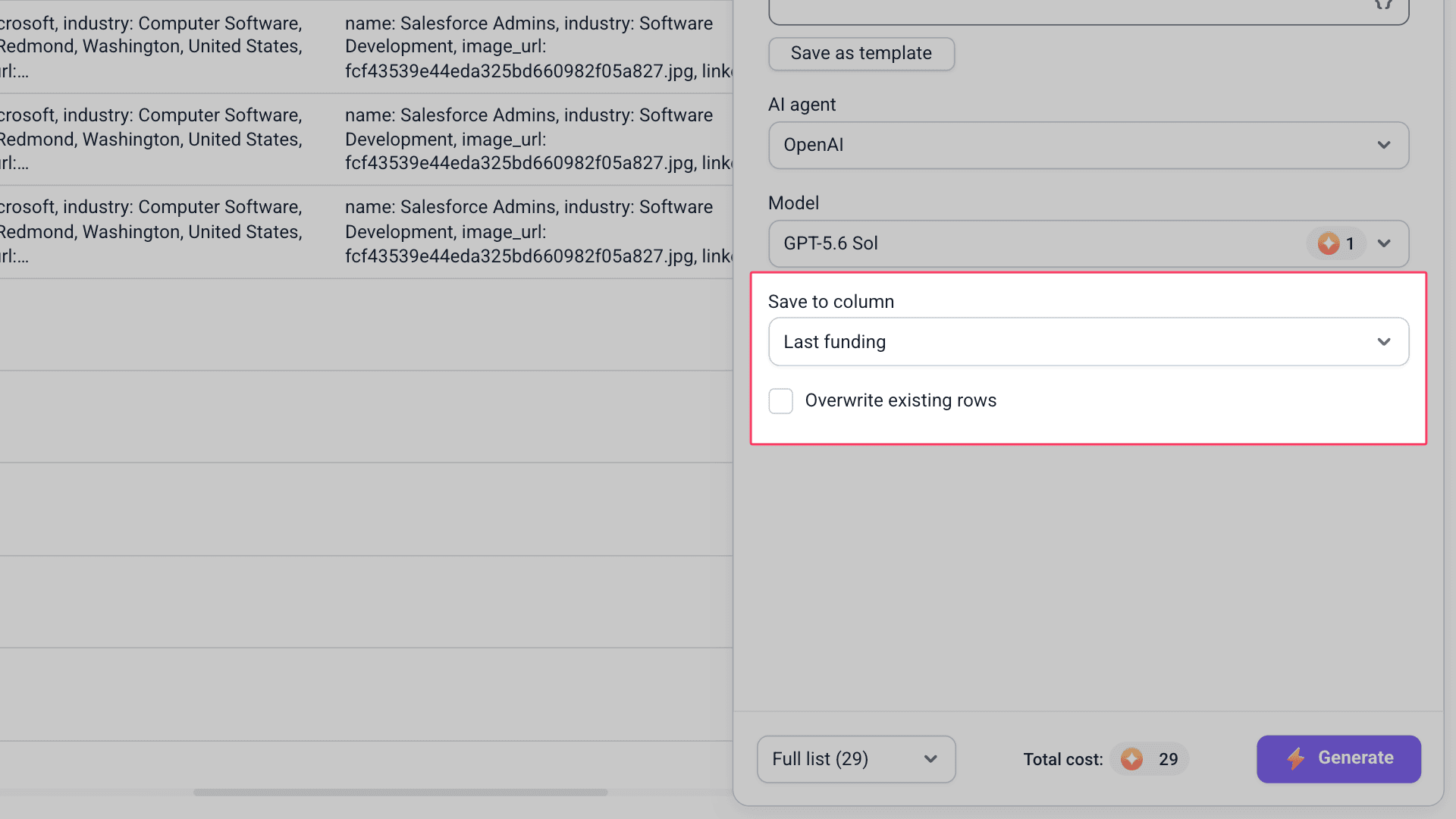
Para atualizar dados enriquecidos anteriormente, selecione a mesma coluna para os resultados e ative a opção Substituir linhas existentes. Isso substituirá os dados atuais por resultados novos.
Você também pode alterar manualmente os valores das colunas de enriquecimento. Para editar um campo de um prospect específico, clique no ícone Editar abaixo da coluna desejada na sua lista de prospects.
O que você pode enriquecer
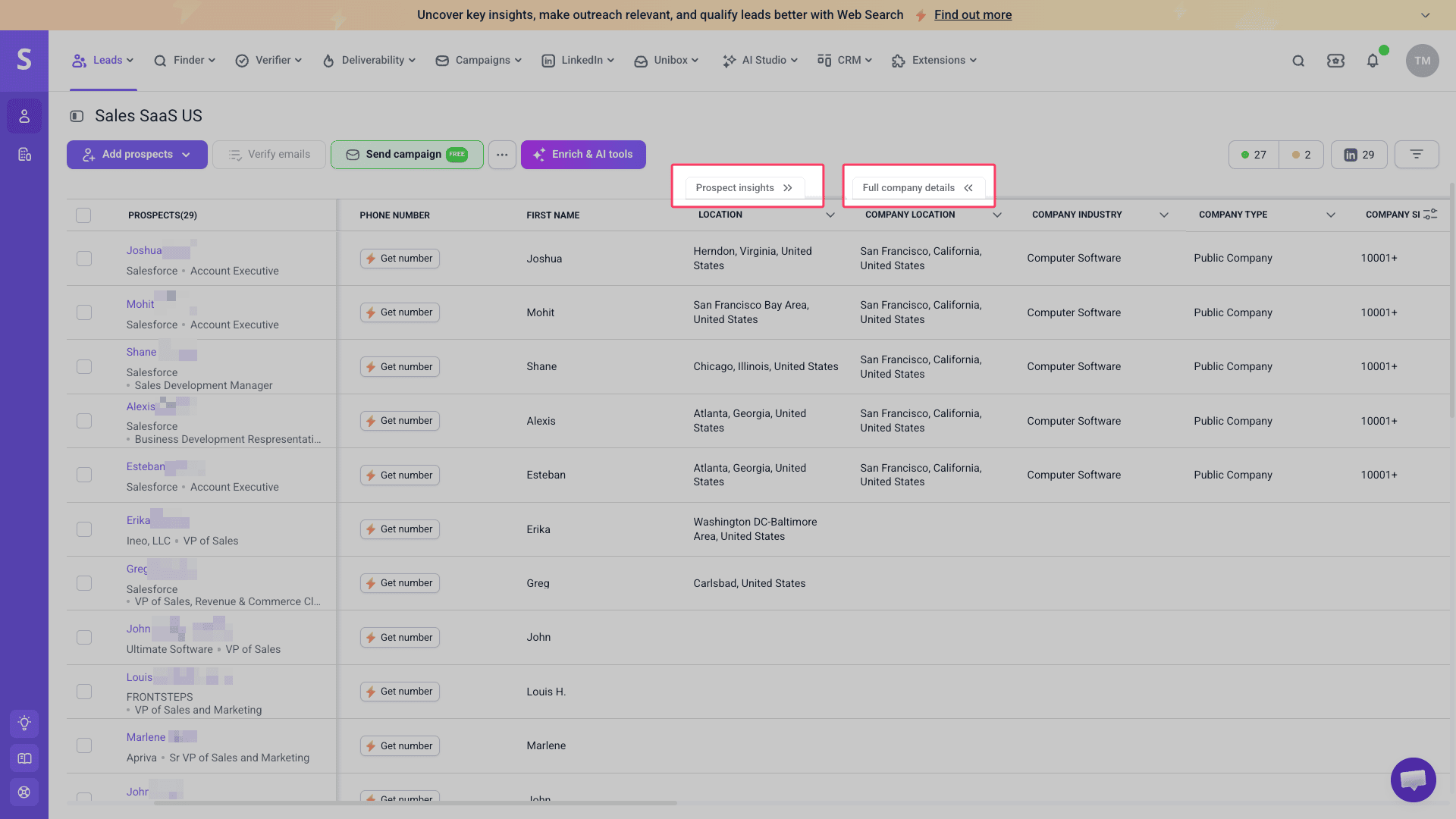
Os campos de enriquecimento podem conter diversos tipos de dados, dependendo da ferramenta:
- Endereços de e-mail: endereços verificados por nossos provedores de dados
- Números de telefone: números diretos fornecidos por nossos provedores de dados
- Perfil do LinkedIn: bio, departamento, experiência e outros insights profissionais
- Dados da empresa: descrição, localização, setor, número de funcionários e muito mais
- Pesquisa na Web: insights de dados públicos, como notícias, eventos ou entrevistas
- Limpar e editar: dados de origem aprimorados
Todo enriquecimento requer dados existentes para funcionar. Consulte a lista de ferramentas de enriquecimento da Snov.io e veja quais dados cada uma fornece.
Usando dados enriquecidos
Os dados enriquecidos aparecem no perfil de cada prospect e nas suas listas. Veja o que você pode fazer com esses dados:
- Inseri-los em e-mails e mensagens do LinkedIn usando variáveis de personalização
- Exportá-los para CSV ou Google Sheets
- Fazer referência a eles em variáveis de enriquecimento para ferramentas de IA
Tipos de colunas de dados
A lista de prospects exibe os dados em colunas, como em uma planilha. Cada coluna corresponde a um tipo de campo: nativo, personalizado ou de enriquecimento.
As colunas são classificadas como individuais ou de dados em massa, de acordo com a quantidade de valores que armazenam por prospect.

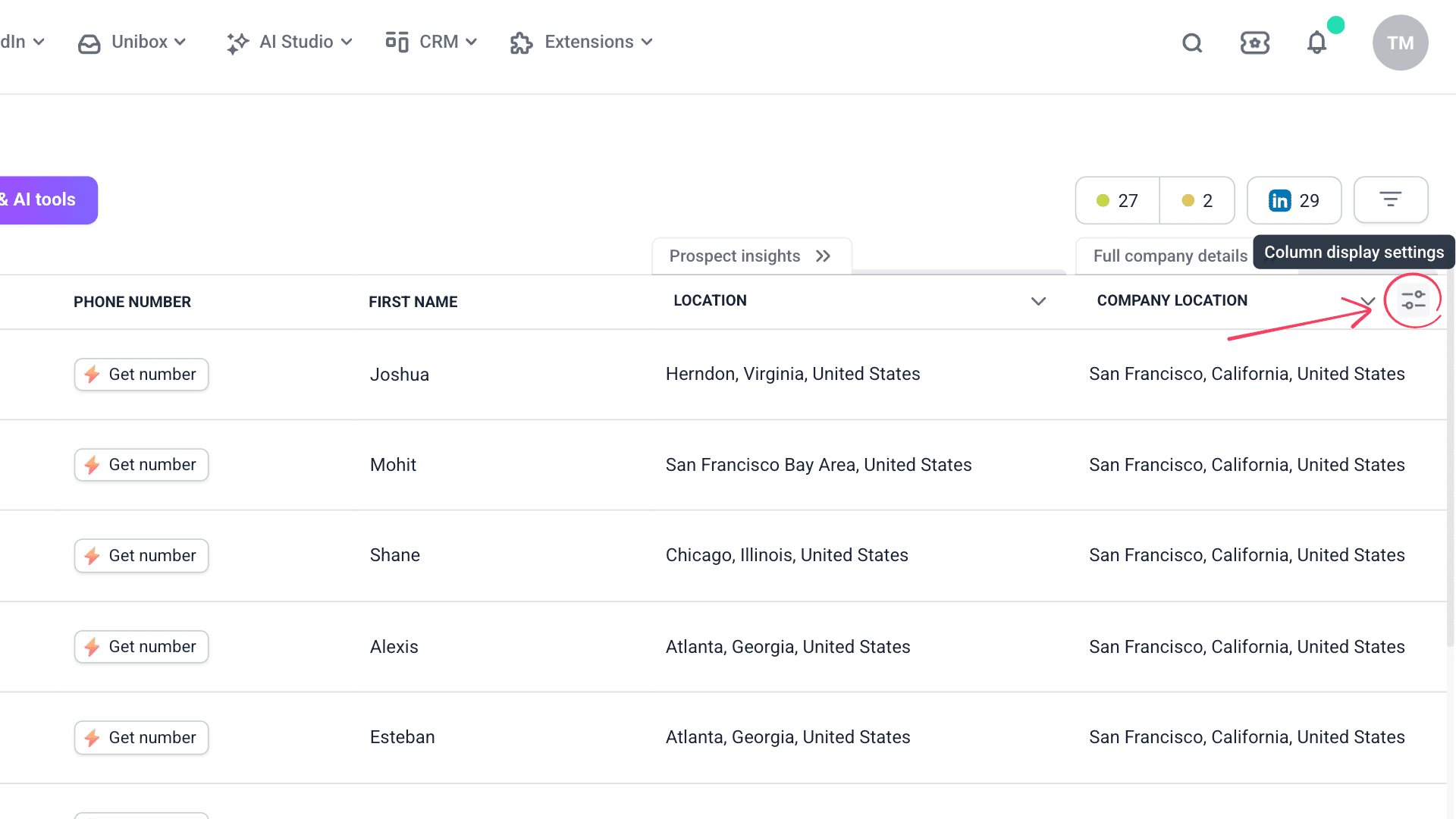
Você pode gerenciar quais colunas serão exibidas ou ocultadas nas configurações de exibição de colunas.
Outros tipos de colunas
Nem todas as colunas armazenam dados de prospects. Algumas são informativas e servem para organizar e gerenciar sua lista.
- Data de adição: quando o prospect foi adicionado à sua lista. Útil para ordenar por data de adição
- Tags: rótulos personalizados que você cria para categorizar prospects por prioridade ou campanha. Use tags para filtrar e segmentar sua lista
- Negócios: mostra se o prospect está vinculado a um negócio no CRM, permitindo acompanhar sua etapa no pipeline de vendas
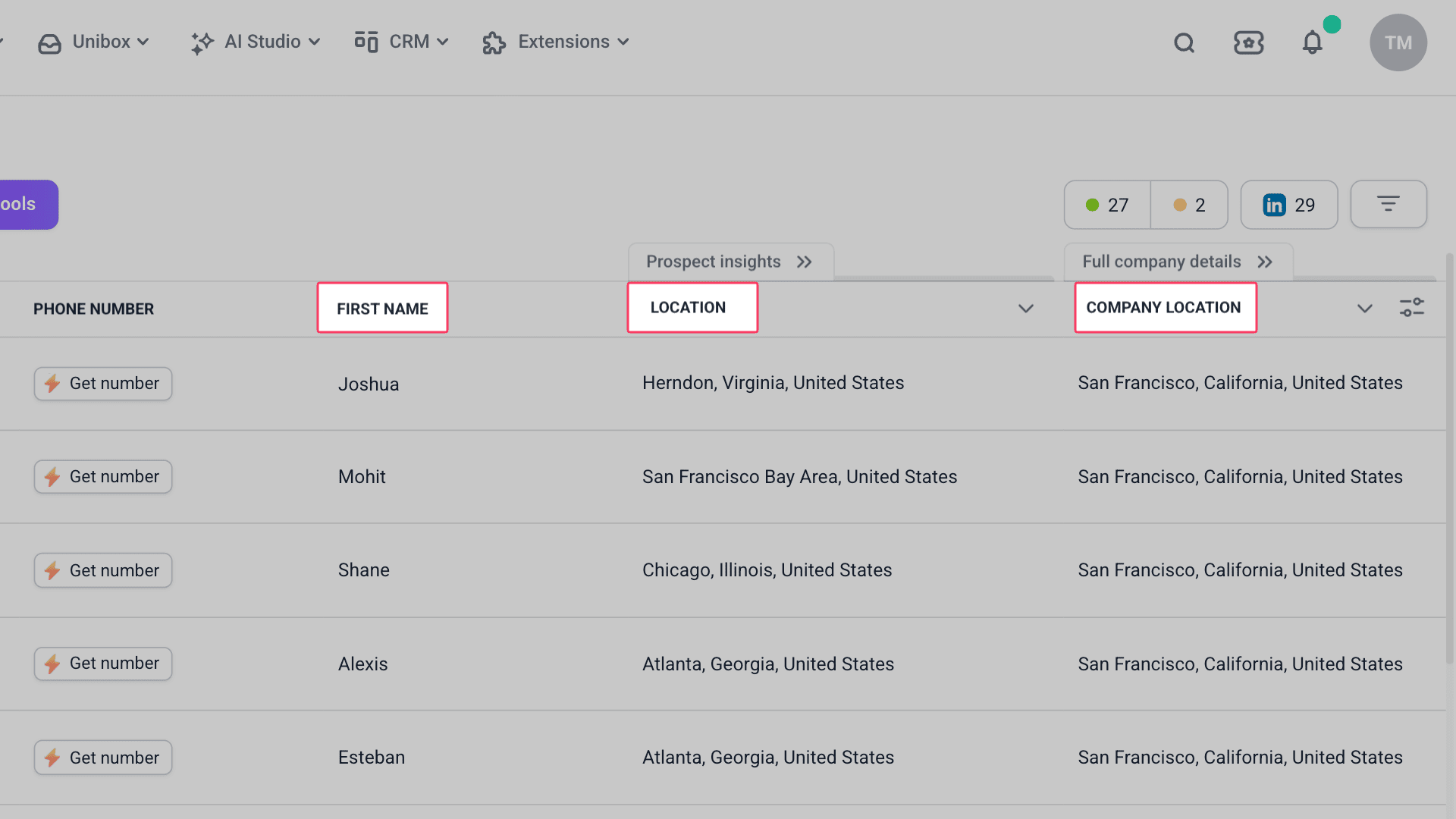
Colunas individuais
Uma coluna individual armazena um valor por prospect. Campos nativos ou personalizados são sempre armazenados em colunas individuais. Alguns resultados de enriquecimento também são.
- Campos nativos: Nome completo, E-mail, Número de telefone, Cargo, Localização
- Campos personalizados: qualquer valor que você adicionar manualmente ou importar
- Campos de enriquecimento: Departamento, Tamanho da empresa (faixa de funcionários) e resultados de ferramentas de IA
Colunas de dados em massa
Uma coluna de dados em massa armazena vários valores por prospect.
Os campos de enriquecimento geralmente contêm uma lista de registros, cada um com seu próprio conjunto de campos, em vez de apenas um valor. Por exemplo, um histórico profissional completo com vários cargos.
- Dados do perfil do LinkedIn: Experiência, Formação acadêmica, Certificações, Cursos, Trabalho voluntário, Projetos, Idiomas
- Dados da empresa: Empresas semelhantes, Empresas relacionadas, Financiamento da empresa
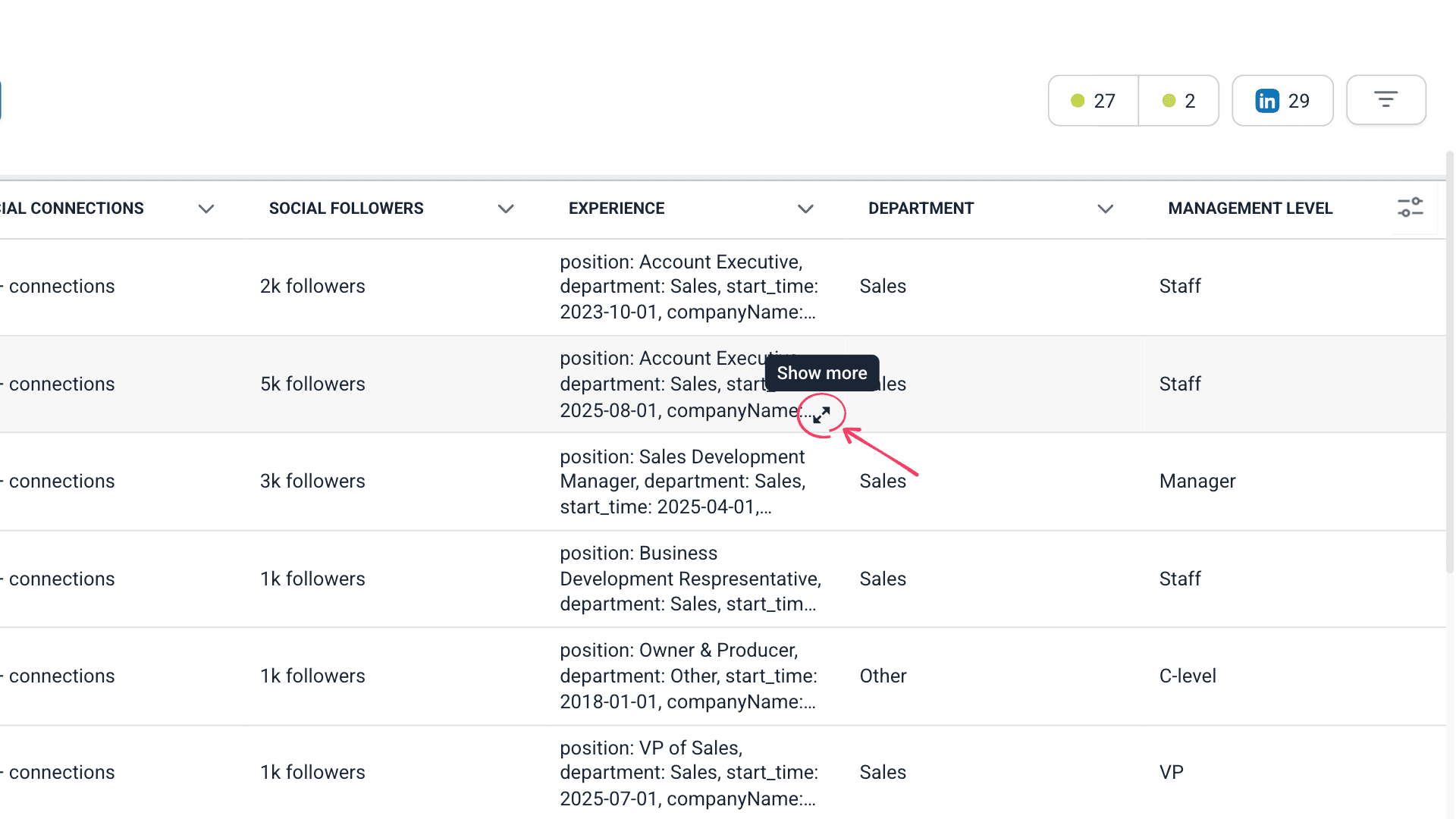
Para visualizar todos os dados de uma coluna de dados em massa, clique em Mostrar mais para expandi-la.
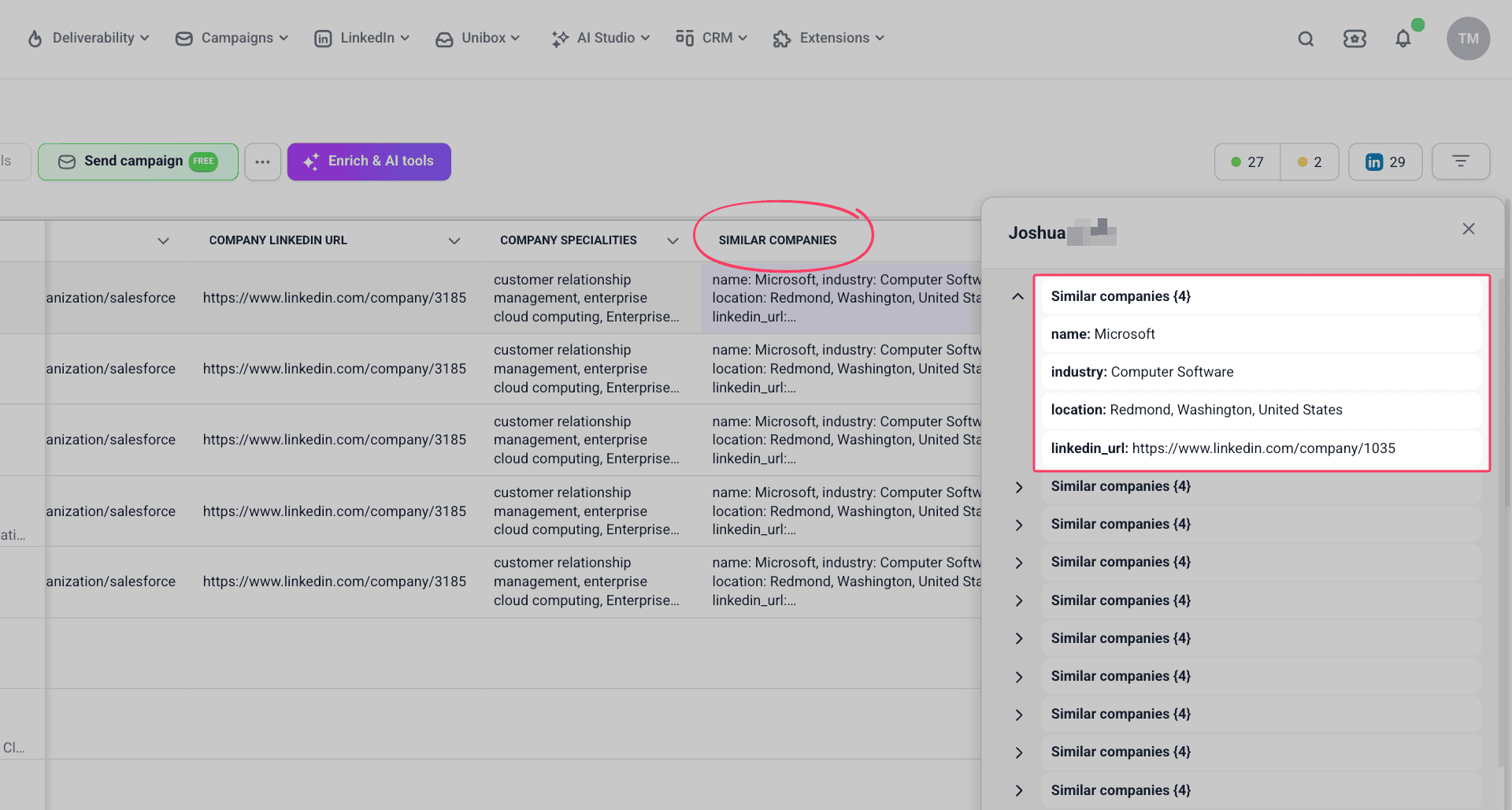
Vamos detalhar esses exemplos.
Experiência é uma coluna de dados em massa que contém vários valores (histórico profissional). Cada valor (registro profissional) possui seus próprios campos, como cargo e nome da empresa.
Empresas semelhantes é uma coluna de dados em massa que contém vários valores (várias empresas). Cada valor (empresa) possui seus próprios campos, como nome, setor e localização.
Como o tipo de coluna afeta o uso
Você pode usar dados de colunas individuais e de dados em massa em:
- Variáveis de enriquecimento em ferramentas de IA
- Variáveis de personalização em modelos de e-mail ou mensagens
O tipo de coluna afeta quais dados você recebe na variável.
Colunas individuais inserem um único valor diretamente: {{First Name}} passa "Jason".
Colunas de dados em massa inserem o conjunto completo de dados: {{Experience}} passa todos os registros profissionais anteriores.
Extrair dados de colunas de dados em massa
Usar diretamente uma coluna de dados em massa em uma variável nem sempre é necessário ou eficiente.
Método manual: criar uma nova coluna usando a interface da lista de prospects
Acesse sua lista de prospects e encontre a coluna de que precisa à direita. Clique em Mostrar mais para abrir todos os dados.
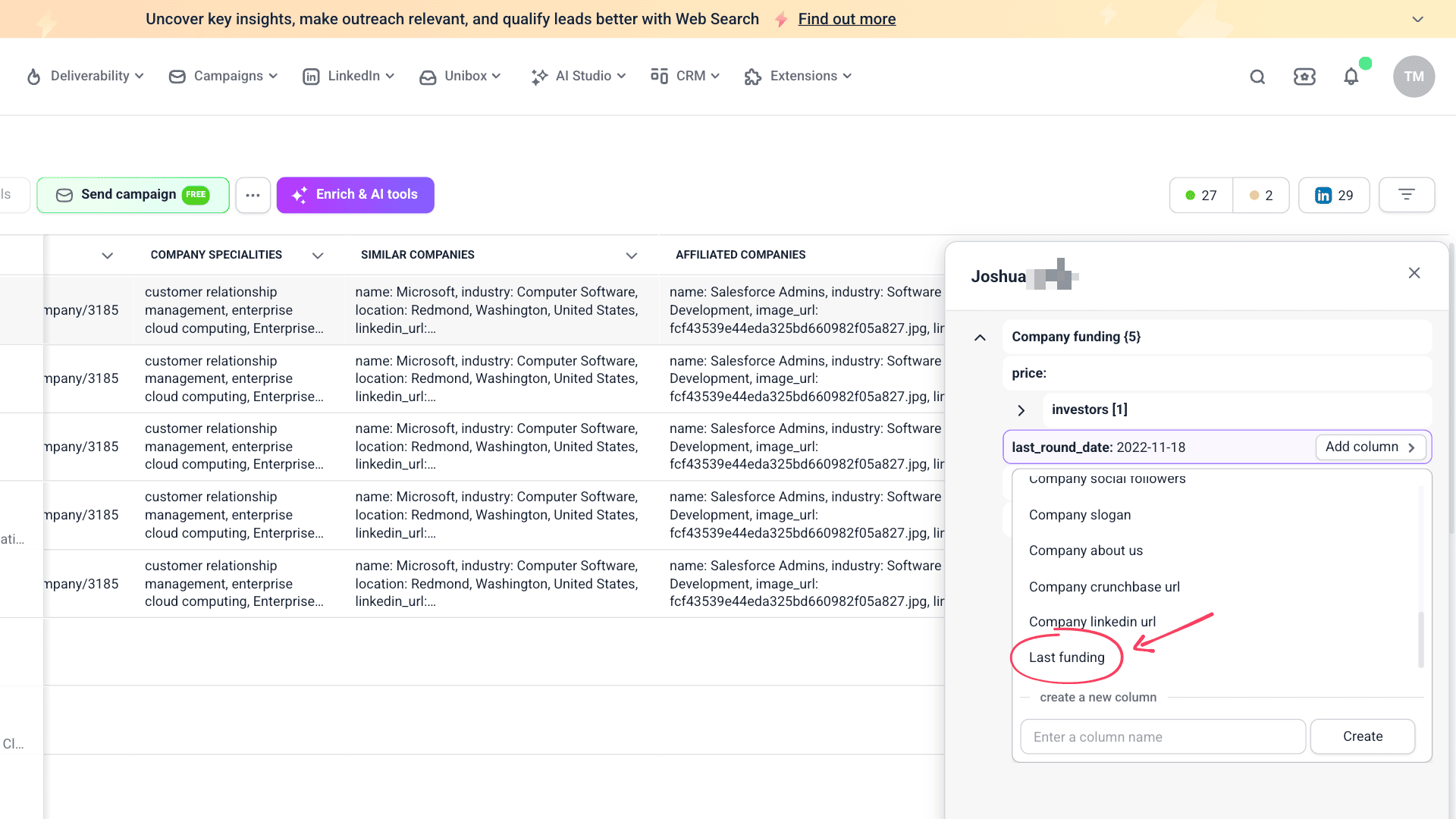
Qualquer valor contido nela pode ser transferido para uma coluna separada. Passe o cursor sobre o valor e clique em Adicionar coluna.
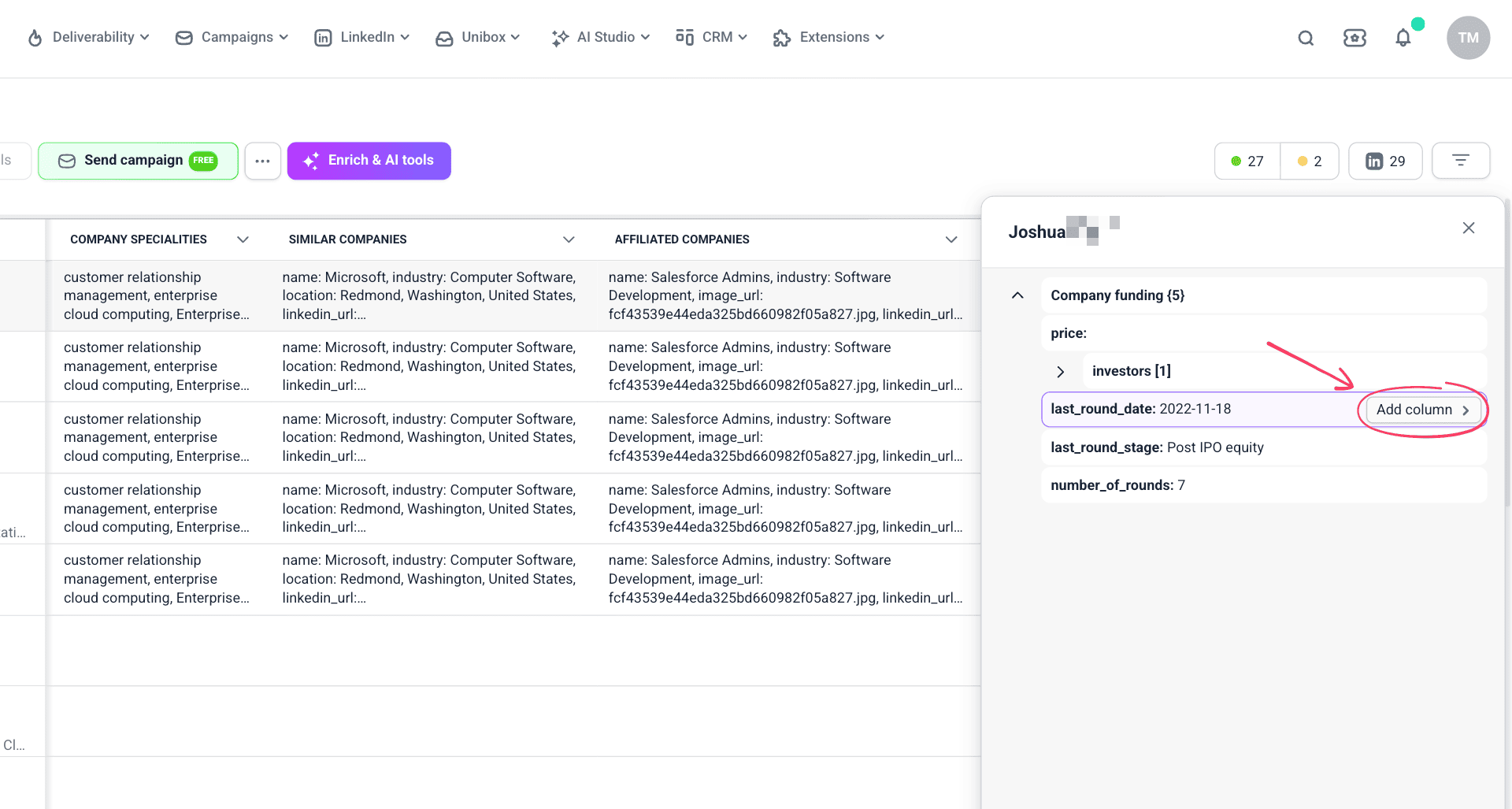
Crie uma nova coluna para armazenar esses dados e, depois, selecione-a na lista para preenchê-la.
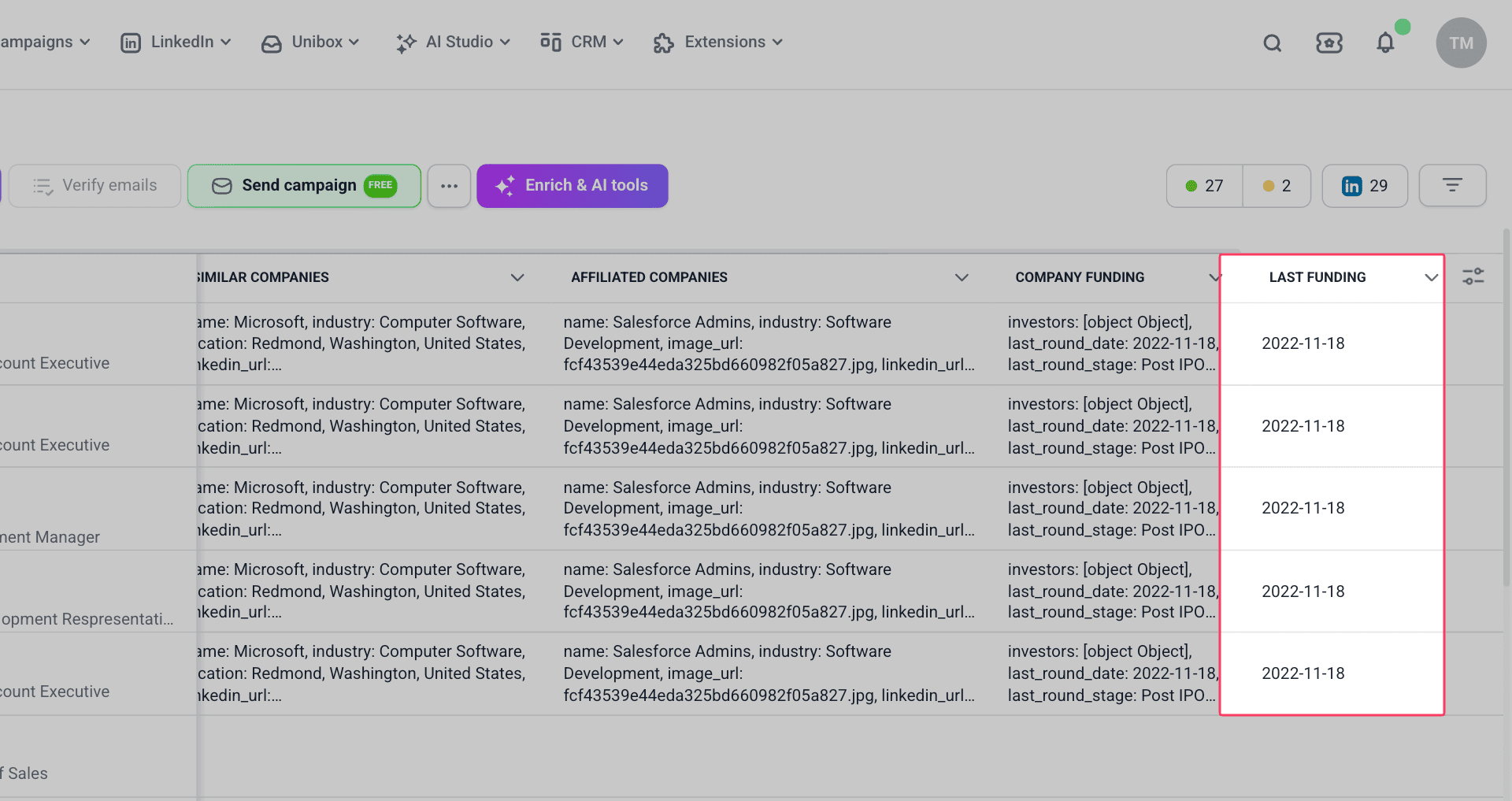
Os dados são transferidos automaticamente para essa coluna separada para todos os prospects. Encontre-a à direita na sua lista.
Método automático: usar a ferramenta de enriquecimento Limpar e editar
Acesse sua lista de prospects e clique em Enriquecer e ferramentas de IA → Limpar e editar.
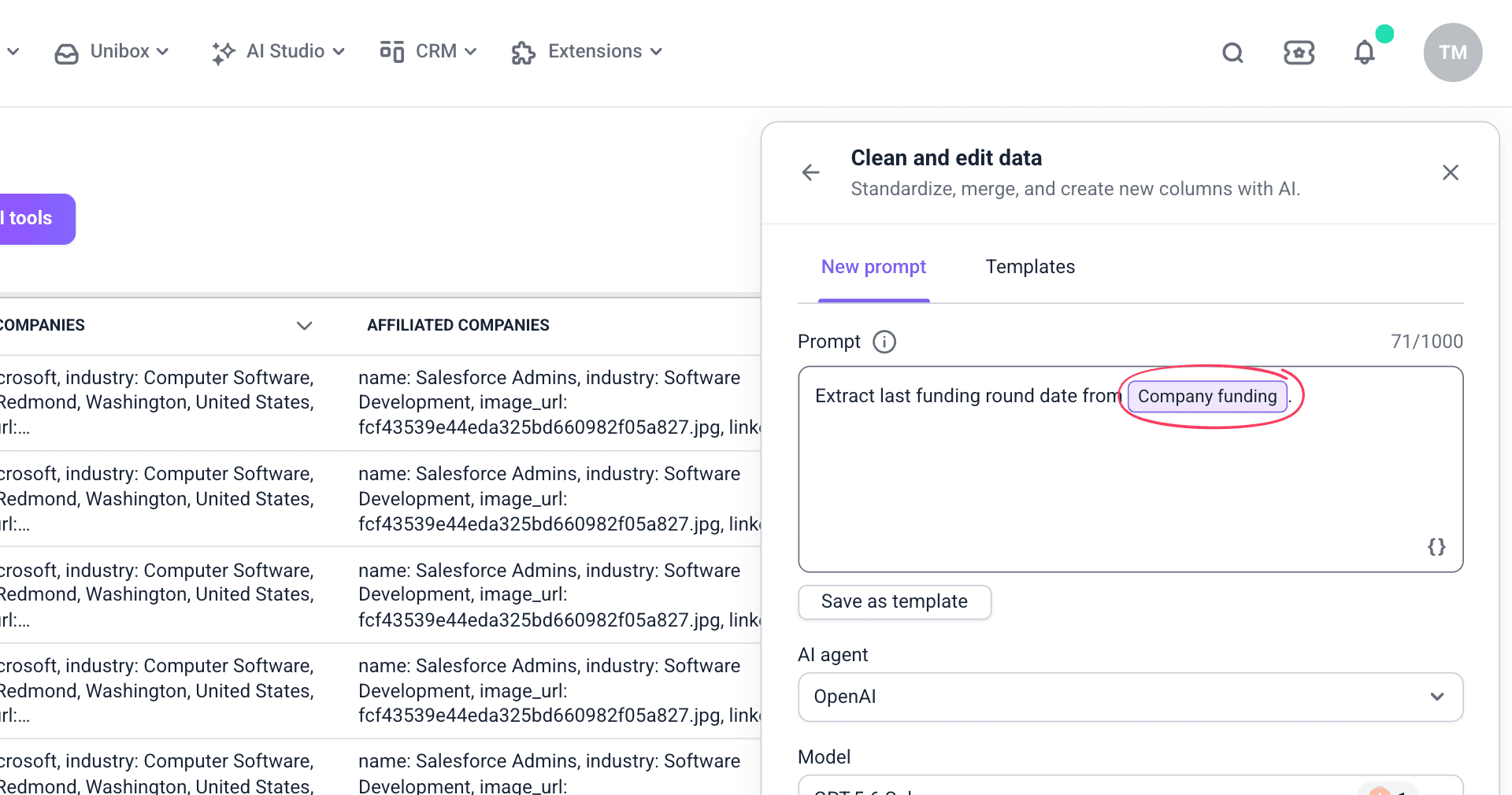
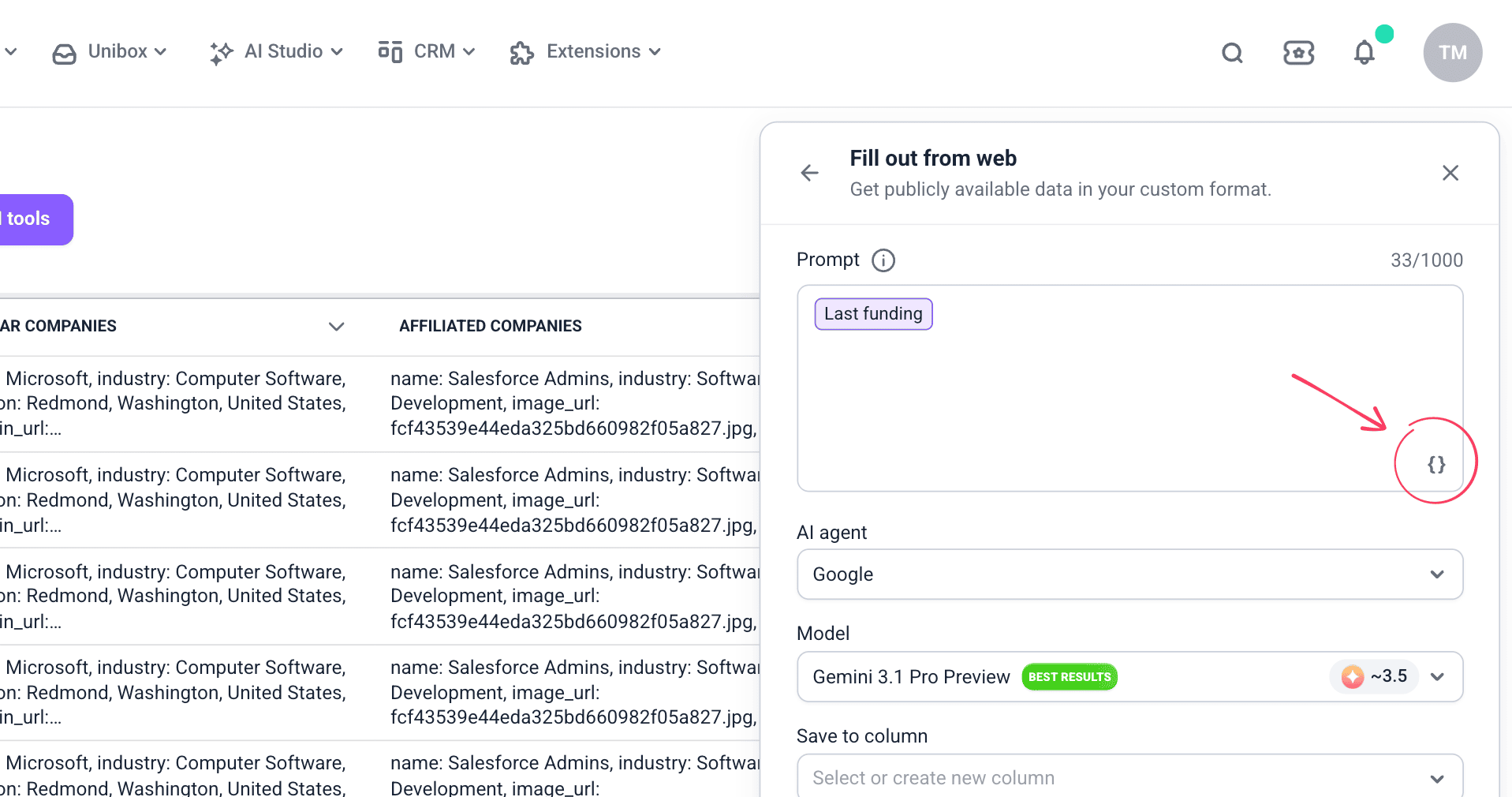
Descreva quais dados deseja extrair. Digite {{ }} ou clique no ícone {} para adicionar a coluna de dados em massa de que precisa como variável, por exemplo, {{Company funding}}.
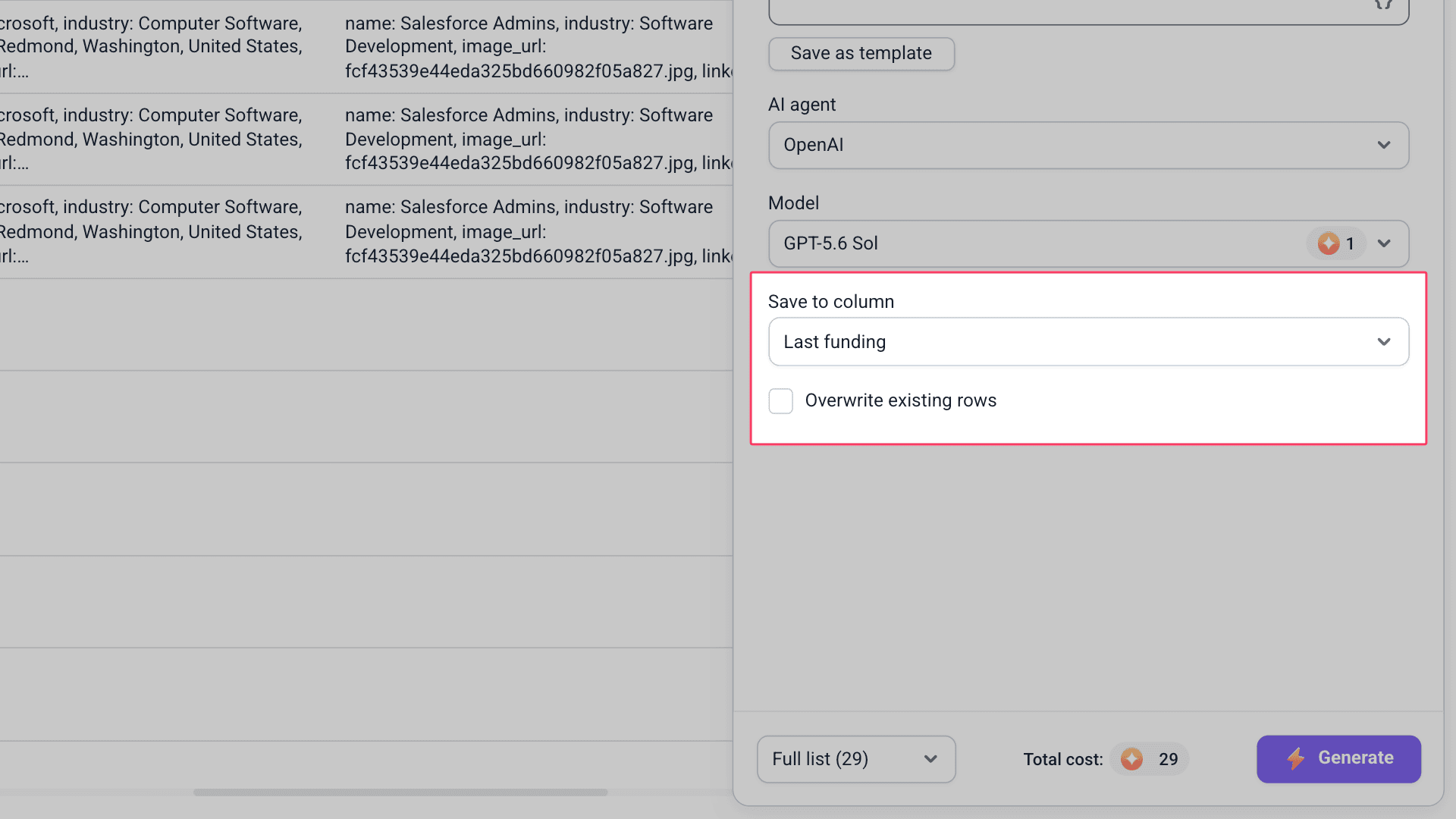
Em Salvar na coluna, crie uma nova coluna para armazenar os dados extraídos.
Os dados são transferidos automaticamente para essa coluna separada para todos os prospects. Encontre-a à direita na sua lista.
Próximos passos com os dados extraídos
Veja o que você pode fazer com esses dados:
Usá-los em variáveis de enriquecimento
Faça referência a essa coluna como uma variável em outros processos de enriquecimento para acessar diretamente o seu valor.


Sinto por isso 😢
Como podemos melhorar?